
コピペチェックのやり方|無料ツールの使い方と一致率の見方・直し方
依頼主に納品前のコピペチェックを頼まれて無料のツールに原稿を貼ると「要注意」や「コピーの疑い」と表示されることがあります。判定の数字だけを見て語尾を変えても、どの文がどのページと一致したのかがわからないままでは、原稿は直りません。
WWSを運営する株式会社メリルは、延べ数百人のWebライターを採用し、記事を依頼してきました。この記事では、無料のツールでコピペチェックをする手順・結果の見方・一致した箇所の直し方・コピペにならない書き方・納品前に確かめることを解説します。
記事を読めば、納品前に自分の原稿をチェックして、一致した文を直せるようになります。コピペチェックで大切なのは、一致率の数字だけで判断せずに一致した文と一致した先を確かめ、自分の言葉で組み直すことです。
コピペチェックのやり方
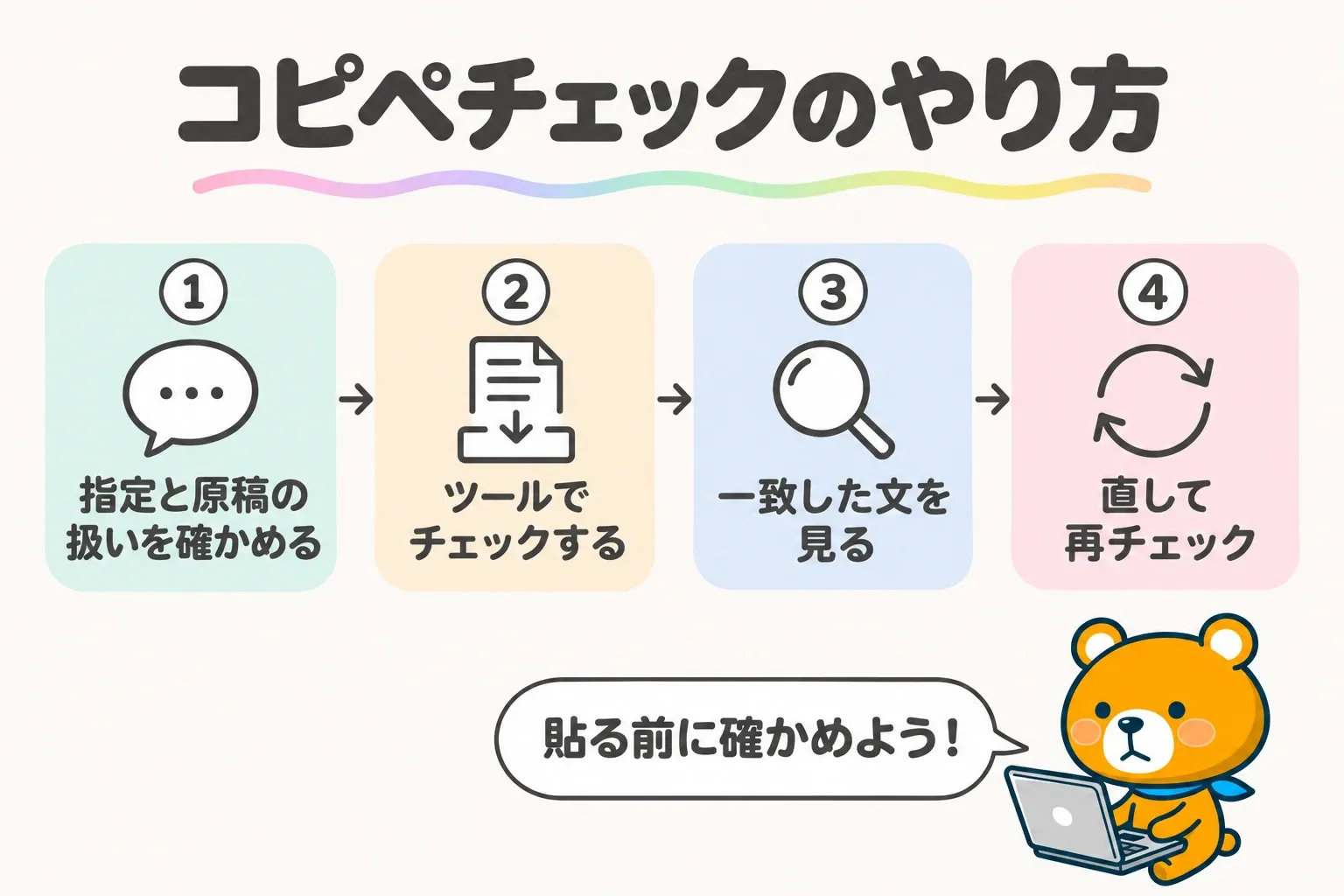
コピペチェックは、書いた原稿とWeb上の文章を比べて、同じ文や似た文がないかを調べる作業です。無料のツールを使ったコピペチェックの手順は、以下の4つです。
- 依頼主の指定と原稿の扱いを確かめる
- 原稿を用意してツールでチェックする
- 結果の一覧と詳細の画面で一致した文を見る
- 直してからもう一度チェックする
依頼主の指定と原稿の扱いを確かめる
チェックを始める前に、依頼主に指定のツールと判定の基準があるかを確かめます。依頼主がツールや合格の判定を決めている案件では、決められた方法でチェックしないと、結果を伝えても使ってもらえません。
公開前の原稿を外部のツールに貼ってよいかも、あわせて聞いておきます。ツールに貼った原稿は、ツールの運営会社のサーバーに送られ、チェックの結果と一緒に記録されます。
依頼主に送るメッセージの例は、以下の画像のとおりです。
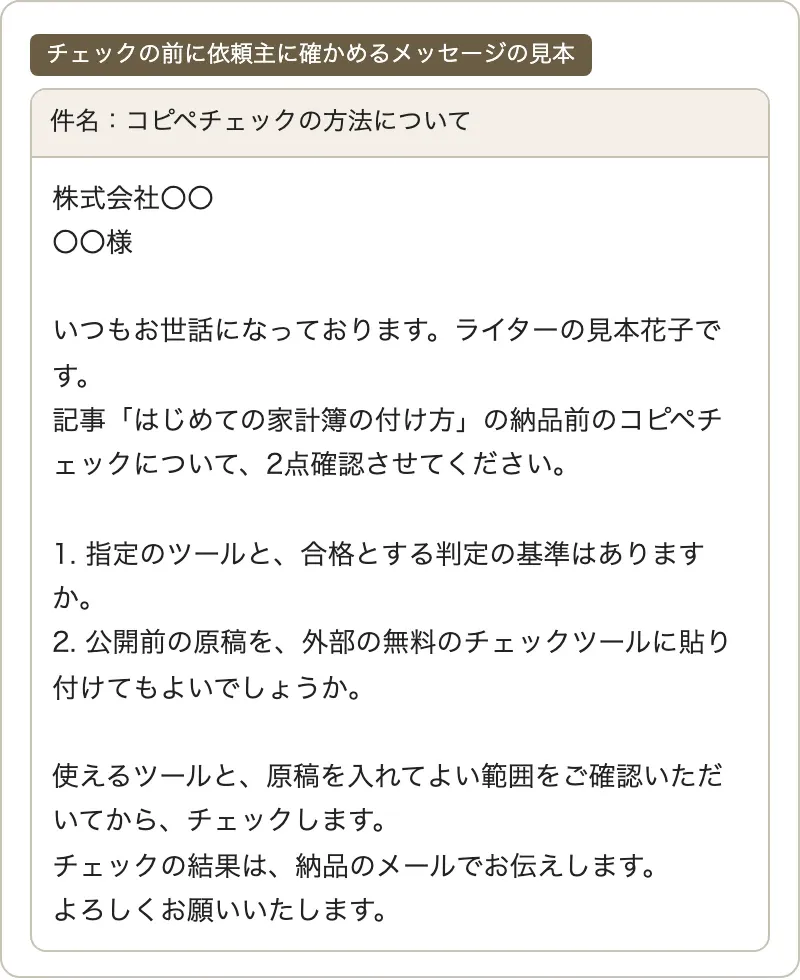
WWSメディアが作った見本です(会社名・人名・記事の題名などはすべて架空のものです)。
外部のツールに原稿を貼るのは、使えるツールと原稿を入れてよい範囲を依頼主に確かめてからにしてください。
原稿を用意してツールでチェックする
ツールに貼るのは、記事の本文だけにします。見出しの記号や画像のメモ、依頼主への連絡事項が混ざっていると、記事にない文までチェックの対象になるためです。
無料のツールの多くは、1回にチェックできる量に上限があります。CopyContentDetectorの無料のプランでは、1回に25〜4,000字までチェックでき、ユーザー登録をしなくても回数の制限なく使えます。
CopyContentDetectorでチェックする手順は、以下のとおりです。
- 原稿のファイルから本文をコピーし、見出しの記号やメモを外す
- 4,000字を超えるときは、見出しの区切りで分ける
- CopyContentDetector(https://ccd.cloud/)を開く
- 「文章を登録」の「調査対象テキスト」の欄に原稿を貼る
- 「現在の文字数」で、貼った字数を見る
- 利用規約を読んでから「規約に同意してコピペチェックする」を押す
下の画面は、WWSメディアの記事「句読点の打ち方とルール」の1段落(156字)を貼った例です。公開済みの自分の記事の文を貼ると、一致した先に元の記事が出るので、結果の見え方を試せます。
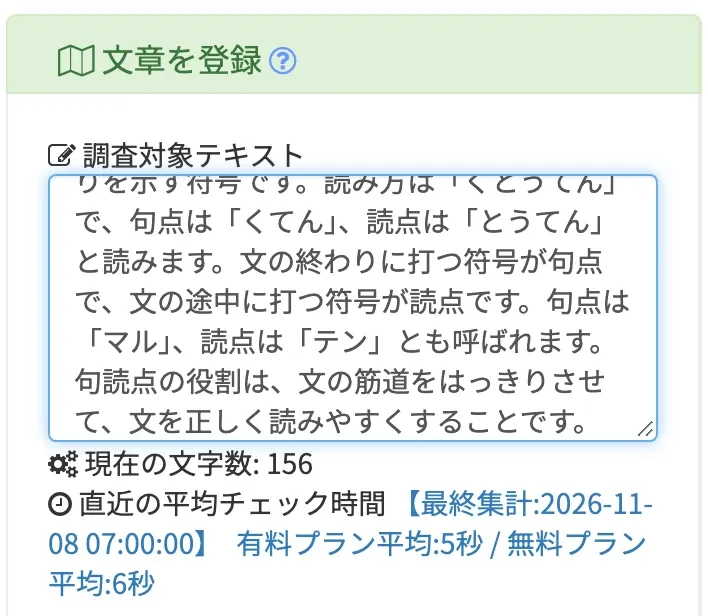
出典:CopyContentDetector(株式会社ニューシステムクリエイト)(https://ccd.cloud/)の画面(横420pxの画面で、WWSメディアの記事の段落を入力欄に貼ったところ。2026年11月8日の画面)。
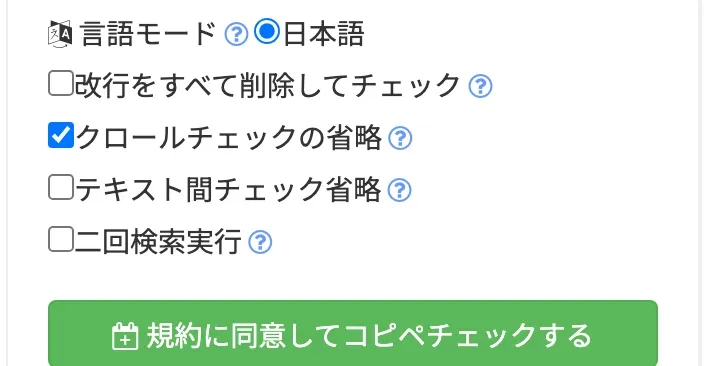
出典:CopyContentDetector(株式会社ニューシステムクリエイト)(https://ccd.cloud/)の画面(横420pxの画面で、入力欄の下のチェックのボタンまでを切り取った。2026年11月8日の画面)。
例では、言語モード(日本語)とチェックの項目を初めの設定のまま変えずに進めました。初めの設定では「クロールチェックの省略」にだけチェックが入っています。
ユーザー登録をしないで使う場合、チェックの結果はブラウザのcookieで見分けられます。cookieが使えないブラウザでは、次に開いたときに結果を見られません。
結果の一覧と詳細の画面で一致した文を見る
チェックが終わると、結果の一覧に類似度・一致率・テキスト判定の3つの判定と割合が並びます。ステータスが「完了」になっていないときは、時間をおいてページを再読み込みしてください。
例の段落の結果は、類似度が「コピーの疑い」で100%、一致率が「コピーの疑い」で96%でした。テキスト判定は「良好」で0%です。公開済みの記事の文に手を加えずに貼ったので、類似度と一致率が高い割合になりました。
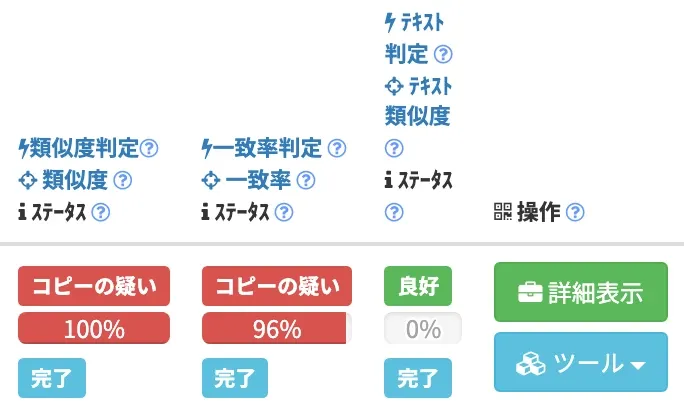
出典:CopyContentDetector(株式会社ニューシステムクリエイト)(https://ccd.cloud/)の画面(結果の一覧の、判定の列と操作の列を切り取った。2026年11月8日の画面)。
結果の一覧で「詳細表示」を押すと、一致した先のページのURLとタイトルと、原稿のうち一致した文が表示されます。一致した文には色が付くので、どの文を直せばよいかがわかります。
例の段落では、一致した先として3つのページが出ました。1つ目は貼った段落の元の記事で、8つに分けられた文がすべて色付きでした。残りの2つは同じメディアの別の記事と個人のブログで、どちらも一致したのは1つの文だけです。
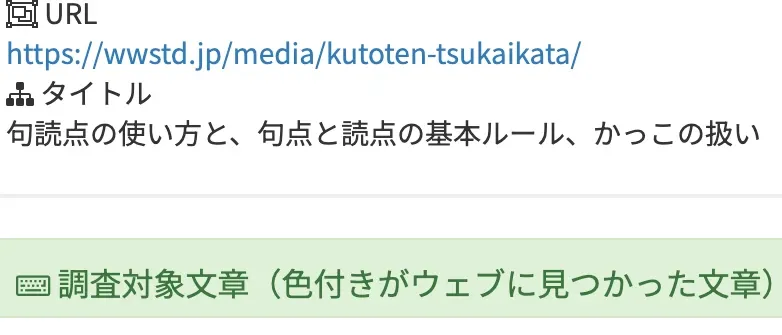
出典:CopyContentDetector(株式会社ニューシステムクリエイト)(https://ccd.cloud/)の画面(詳細の画面のうち、1つ目の一致した先のURL・タイトルと、色付きの文の見出しを切り取った。ページの画像の欄は切り取りの外にした。2026年11月8日の画面)。
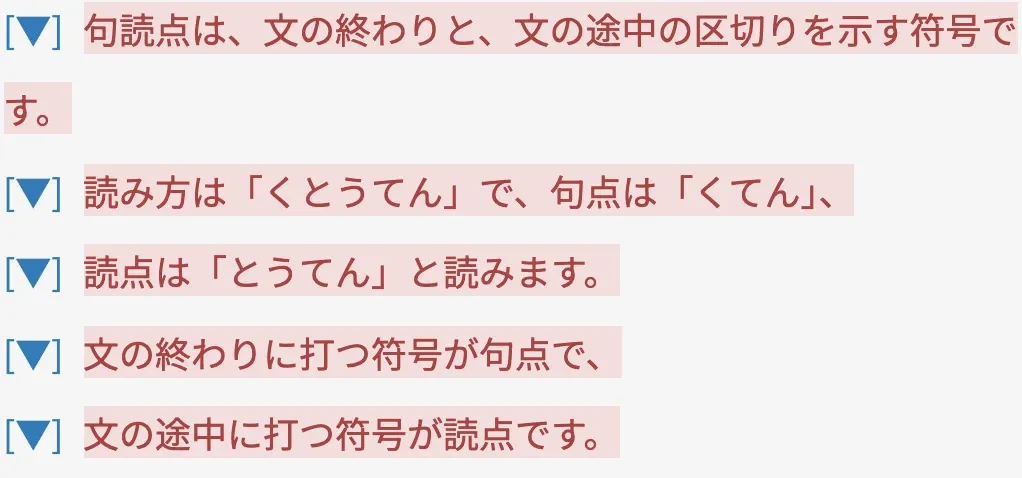
出典:CopyContentDetector(株式会社ニューシステムクリエイト)(https://ccd.cloud/)の画面(詳細の画面のうち、色付きの文の最初の5つを切り取った。残りの3つも色付きで表示されていた。2026年11月8日の画面)。
一致した先のページを1つずつ開き、自分が書くときに読んだ資料かどうかを確かめます。読んだ資料と一致しているなら、写した文が残っている可能性が高い箇所です。
直してからもう一度チェックする
一致した文を直したら、同じツールでもう一度チェックして、写した文が残っていないかを見ます。直す前と後で同じツールを使うと、同じ物差しで結果を比べられます。
ツールの側の結果は、予告なく消えることがあるので注意が必要です。依頼主に伝える日付・判定・割合は、結果が出たときに手元に控えておきましょう。
コピペチェックの結果の見方
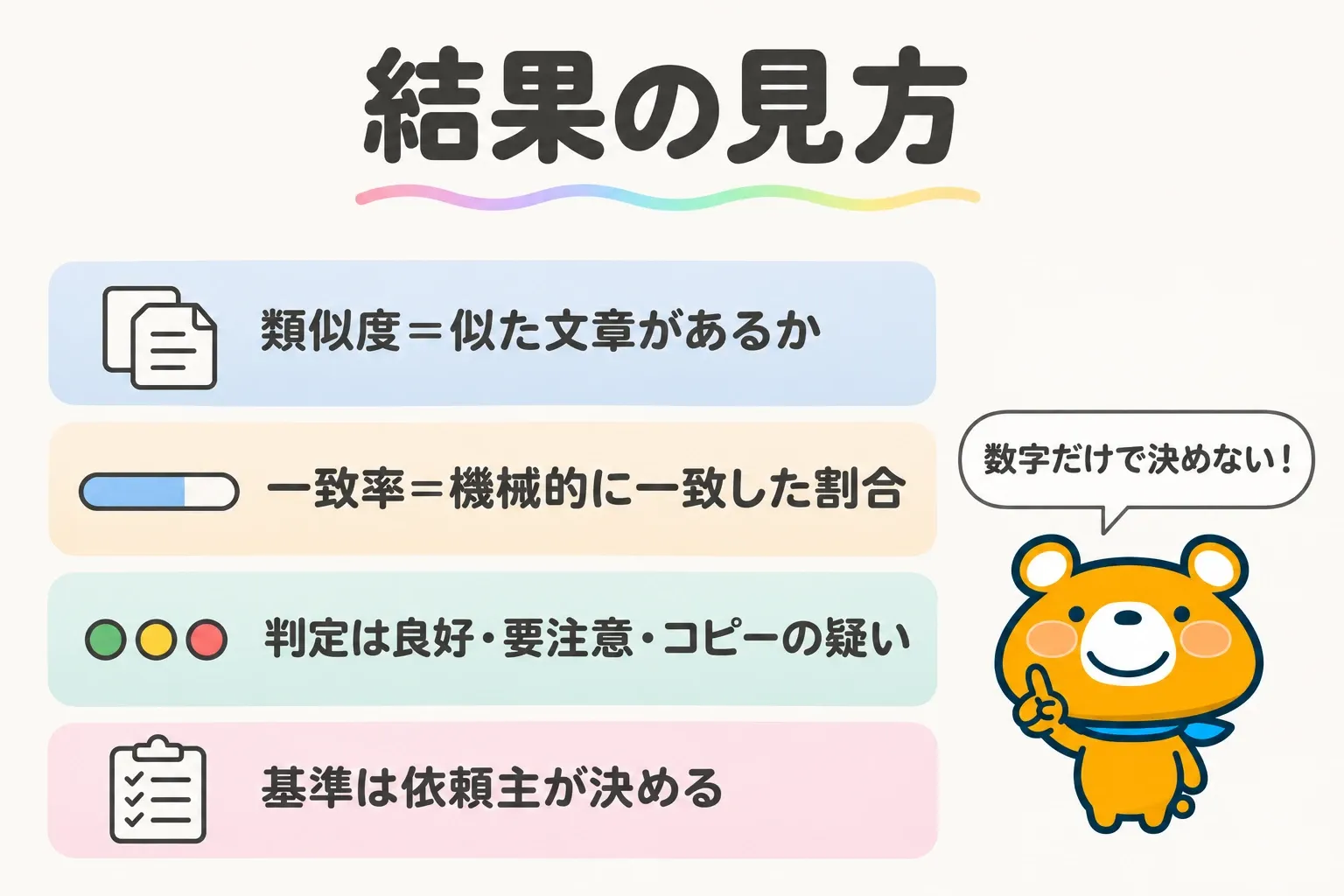
CopyContentDetectorを例に、コピペチェックの結果の読み方を説明します。項目の名前や割合の出し方は、ツールによって違います。結果を読むときのポイントは、以下の4つです。
- 類似度は似た文章がWeb上にあるかを示す
- 一致率は文を細かく分けて一致した割合を示す
- 判定は良好・要注意・コピーの疑いの3段階で出る
- 何%以下ならよいかは依頼主の基準で決まる
類似度は似た文章がWeb上にあるかを示す
類似度は、原稿と似た文章がインターネット上にあるかを調べた結果です。表記が少し違う文も似た文章として扱うため、類似度が高いときは特に注意が必要です。
ツールは、検索エンジンなどに認識されているWeb上の文章とだけ比べます。チェックするタイミングによって、同じ原稿でも結果が変わる場合があります。
一致率は文を細かく分けて一致した割合を示す
一致率は、原稿を細かく分け、Web上の文章と機械的に一致した部分の割合を出した結果です。一致率の判定は表記ゆれに対応していないため、表記が少し違うと結果が変わります。
CopyContentDetectorの一致率は、高めの数字が出やすい傾向があります。表記の違いも含めて似ているかを見たいときは、類似度とあわせて判断しましょう。
判定は良好・要注意・コピーの疑いの3段階で出る
類似度と一致率は、割合と一緒に「良好」「要注意」「コピーの疑い」の3段階で判定されます。どの割合から要注意やコピーの疑いになるかはツールの規準で決まり、有料のプランでは規準を変えられます。
テキスト判定は、Web上の文章ではなく、自分が過去にチェックした文章と比べた結果です。直した原稿をもう一度チェックすると、直す前の原稿と一致する場合があります。
何%以下ならよいかは依頼主の基準で決まる
一致率が何%以下なら納品してよいかは、依頼主が決める基準に従います。ツールによって割合の出し方や判定の境目が違うため、別のツールの数字と比べても判断できません。
依頼主の基準がないときは、判定が「良好」かを見たうえで、色の付いた文を1つずつ確かめてください。割合が低くても、写した文が1文でも残っていれば、原稿を直す必要があります。
一致した箇所の直し方
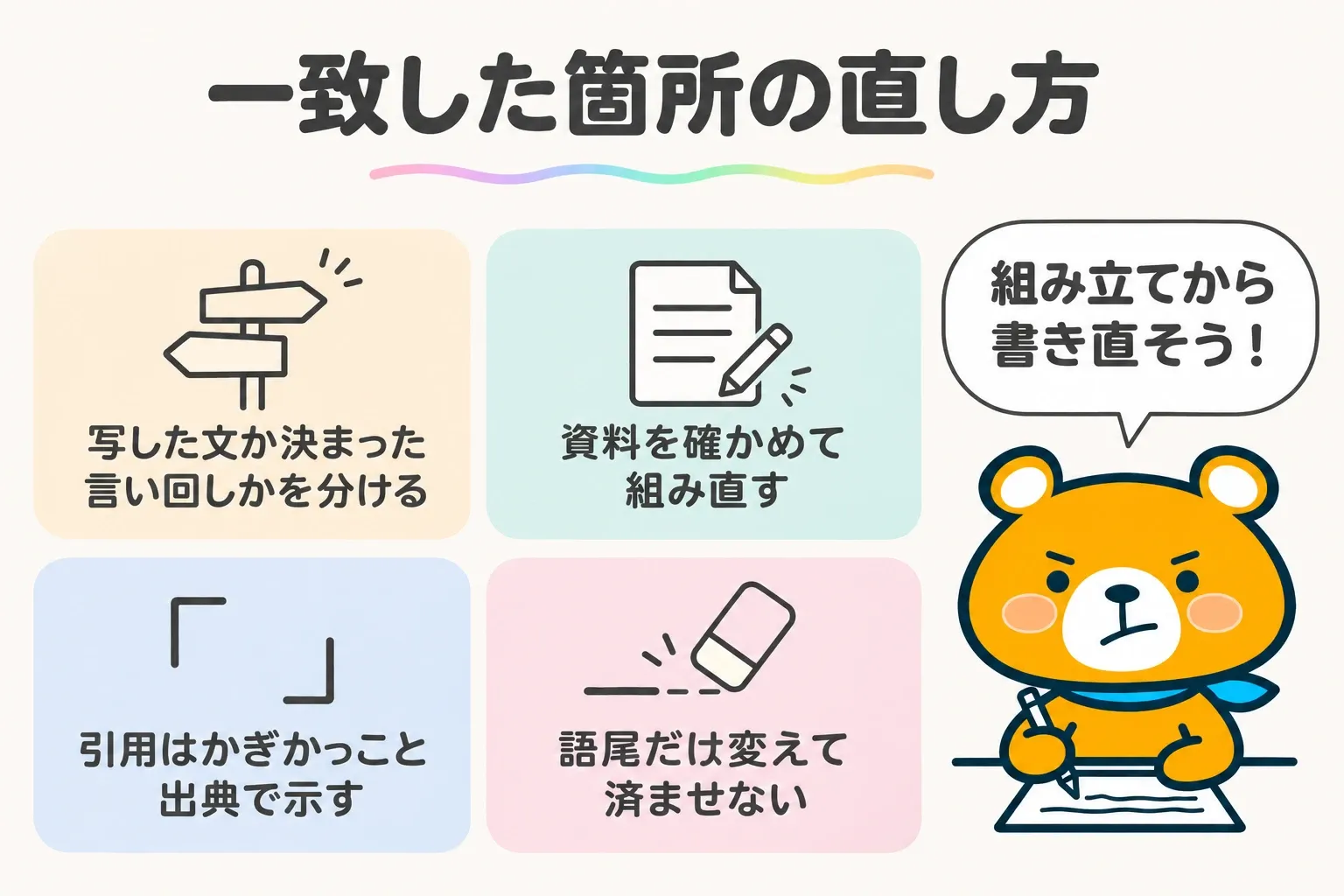
一致した箇所は、すべてを書き直す必要はありません。一致した箇所の直し方は、以下の4つです。
- 写した文か決まった言い回しかを分ける
- 写した文は資料を確かめて組み直す
- 引用するときはかぎかっこと出典で示す
- 語尾や言葉を変えるだけで済ませない
写した文か決まった言い回しかを分ける
一致した文を見たら、まず写した文か、誰が書いても同じになる言い回しかを分けます。商品や法令の名前と、あいさつのような決まった言い回しは、ほかの記事と一致しても直す必要はありません。
説明や意見の文が、読んだ資料とほぼ同じ形で一致している場合は、直す必要があります。分けた結果を手元にメモしておくと、依頼主に結果を伝えるときにも使えます。
写した文は資料を確かめて組み直す
写した文は、元の資料を確かめてから、伝えることを決めて組み直します。言葉を入れ替えるのではなく、文の組み立てから自分で作り直すことが大切です。
写した文を組み直す手順は、以下のとおりです。
- 一致した先のページを開き、どの資料をもとに書いたかを調べる
- 国や公式のページなどの元の資料で、事実を読み直す
- 読者に伝えることを1つに決める
- 資料を閉じて、自分の言葉と例で書く
- もう一度チェックして、写した文が残っていないかを見る
句読点の説明の文を組み直した例を、以下の画像に示します。
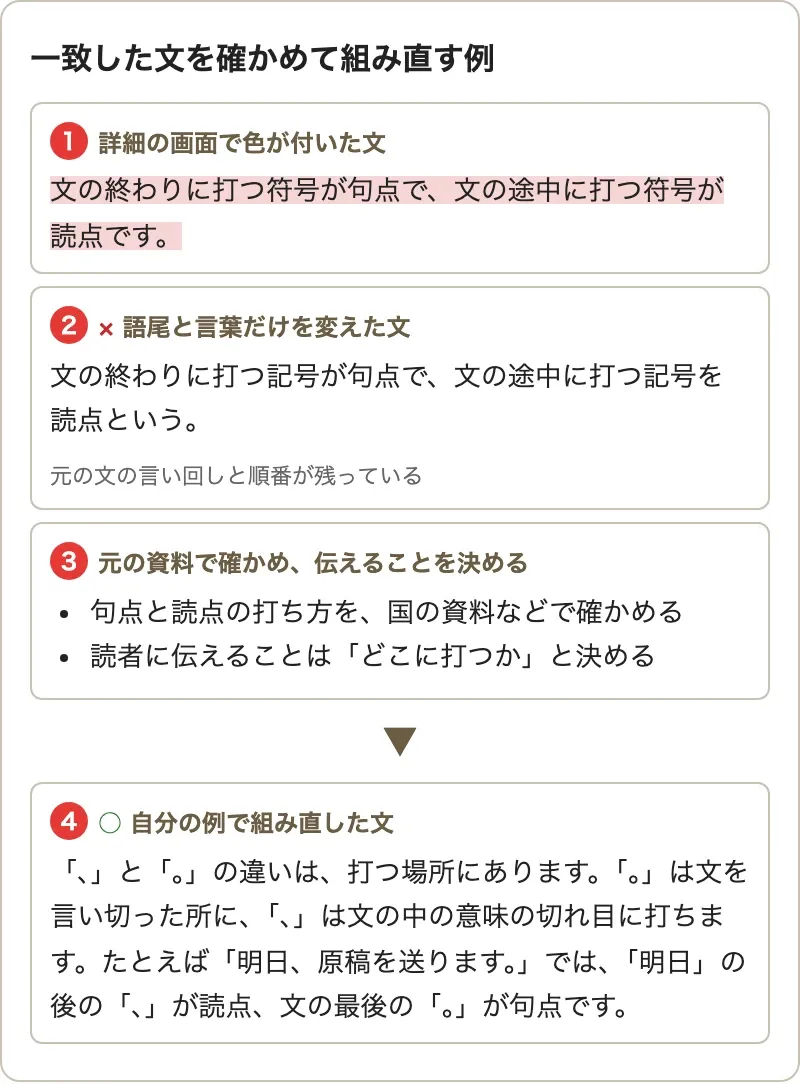
WWSメディアが作った見本です。
組み直した例では句読点の打ち方を資料で確かめたうえで、自分で作った例の「明日、原稿を送ります」で説明し直しています。決まった言い回しや、出典を書いた引用まで消す必要はありません。
引用するときはかぎかっこと出典で示す
ほかの人の文を変えずに使いたいときは、書き直すのではなく引用の形にするのが基本です。文化庁の「著作権テキスト」に示された、著作権法の引用(第32条第1項)として認められる条件は以下の4つです。
- すでに公表されている著作物であること
- 「公正な慣行」に合致すること(引用する必然性があり、かぎかっこなどで引用部分がはっきりしていること)
- 引用の目的上「正当な範囲内」であること(自分の文が主で引用が従になり、引用する量が必要な範囲にとどまること)
- 「出所の明示」をすること
記事で引用するときは、公表された文を説明に必要な分だけかぎかっこで区別して載せ、出典を書きます。引用の条件と出典の書き方は、以下の記事で詳しく解説しています。
» 引用の書き方とルール|記事やブログで守る4つの条件と出典の書き方・例文
語尾や言葉を変えるだけで済ませない
語尾や言葉の一部だけを変えた文は、元の文の言い回しと順番が残ります。類似度の判定は表記の違いも含めて似た文章を探すため、語尾を変えただけの文は似た文章として見つかる場合があります。
ツールの判定が「良好」に変わっても、元の文を下敷きにしたままなら、直したことにはなりません。直すときは、伝えることを決めてから自分の言葉で書き直してください。
コピペにならない書き方
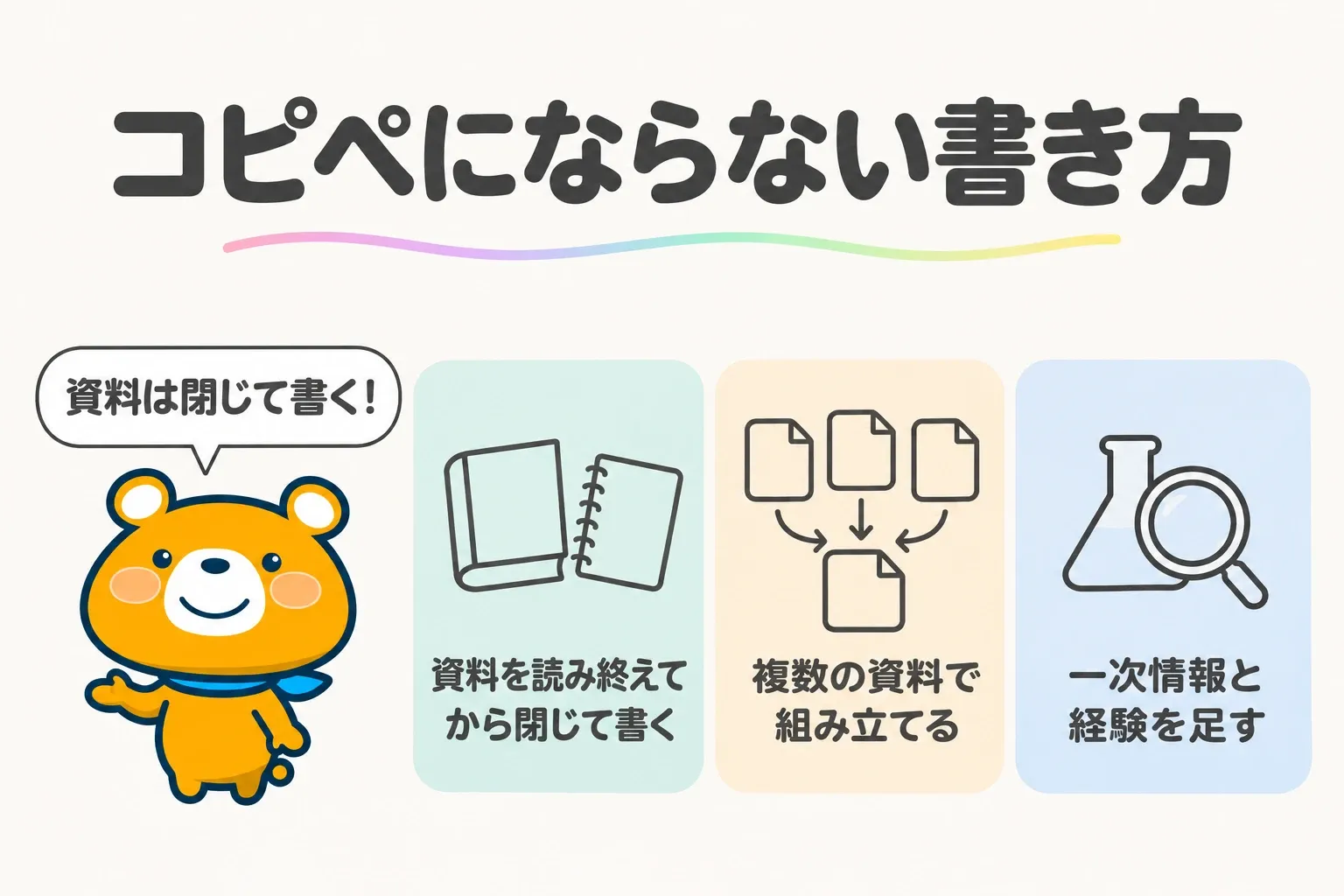
コピペチェックで一致を減らすいちばんの方法は、書く段階で写さないことです。コピペにならない書き方は、以下の3つです。
- 資料を読み終えてから閉じて書く
- 複数の資料を読んで自分で組み立てる
- 一次情報と自分の経験を足す
資料を読み終えてから閉じて書く
資料は、書く前に読み終えて閉じておくのが基本です。資料を開いたまま書くと、目に入った文の言い回しや順番が原稿に入りやすいためです。
WWSを運営する株式会社メリルの代表(なかじ)は、調べた記事を写したり少し書き換えたりしただけで納品されることを、記事を依頼するうえで最も怖いことの1つだと話しています。公開した後に元の記事の運営者から訴えられる可能性があり、コピペチェックでも完全に見つかるとは限らないためです。
WWSを運営する株式会社メリルのYouTubeチャンネル『Webライタースクール「WWS」by ウェブ職TV』では、採用したいWebライターの特徴を動画で解説しています。
複数の資料を読んで自分で組み立てる
1つの記事だけを読んで書くと、構成も言い回しも1つの記事に引っぱられます。複数の資料を読み、共通する事実と資料によって違う点を、自分で整理してから書きましょう。
資料を読んだら内容を箇条書きのメモにまとめ、メモから記事の構成を作るのがおすすめです。資料の文ではなく自分のメモを見て書くので、元の言い回しが原稿に入りにくくなります。調べ方の手順と情報源の選び方は、以下の記事で解説しています。
» Webライターのリサーチのやり方|記事を書く前の調べ方の手順と情報源の選び方
一次情報と自分の経験を足す
国や公式のページなどの一次情報と、自分が試した経験は、ほかの記事にない内容になります。一次情報で事実を確かめ、自分で試した手順や例を足すと、記事の中で自分の言葉の割合が増えます。
この記事のツールの画面と結果の数字も、実際にチェックして確かめたものです。一次情報の集め方は、以下の記事で解説しています。
» 一次情報とは?二次情報との違いと記事に入れる集め方・注意点を解説!
コピペチェックで納品前に確かめること
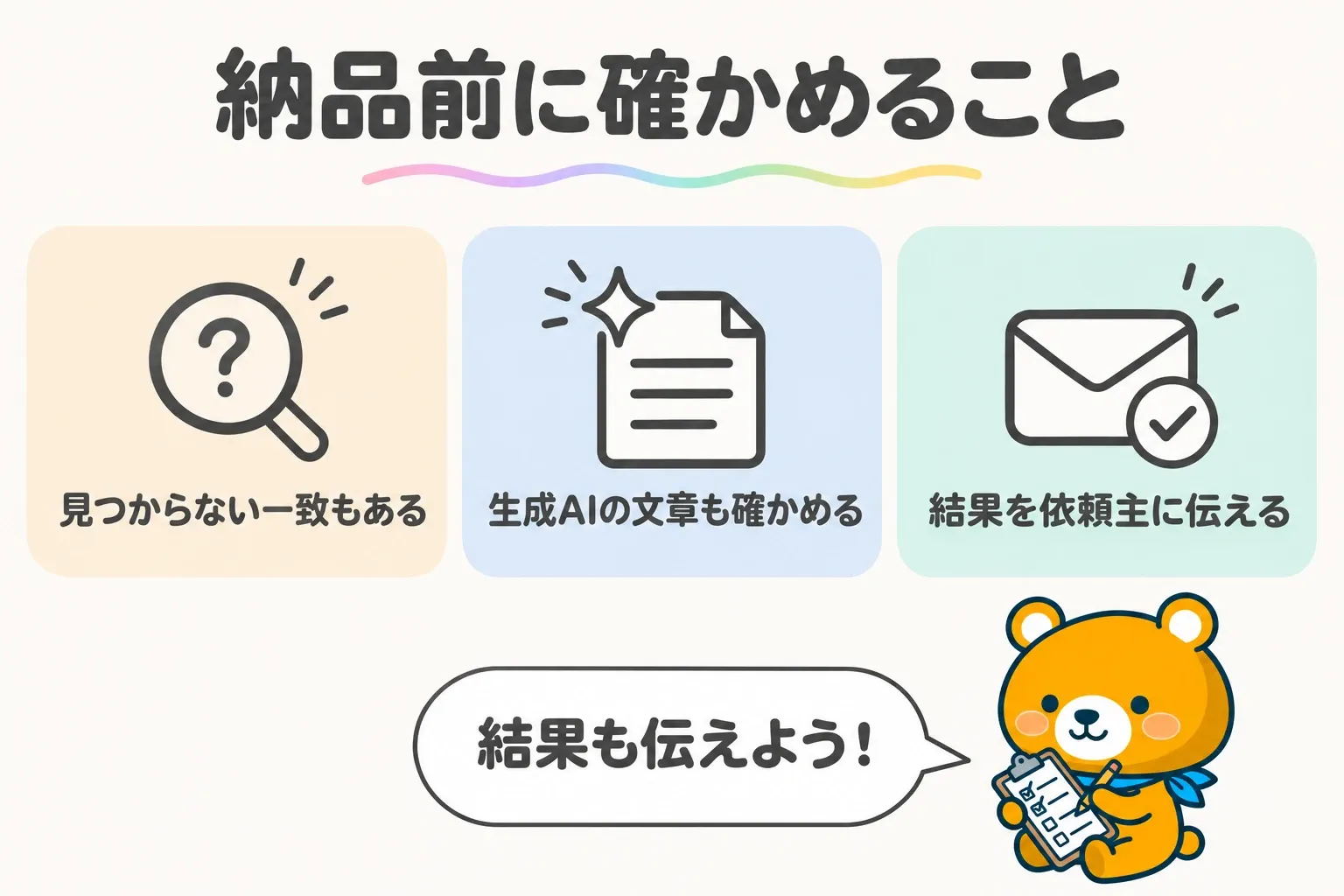
コピペチェックの判定が「良好」でも、納品の前に確かめておくことがあります。コピペチェックで納品前に確かめることは、以下の3つです。
- ツールで見つからない一致もあると知っておく
- 生成AIで作った文章も同じ手順で確かめる
- チェックの結果を依頼主に伝える
ツールで見つからない一致もあると知っておく
コピペチェックのツールは、Web上のすべての文章と比べられるわけではありません。CopyContentDetectorが比べるWeb上の文章は網羅的なものではなく、クロールできる範囲に限られます。
書籍やログインが要るページ、公開されていない資料の文は、写していても一致として出ない場合があります。ツールの結果は文章が似ているかを示すもので、著作権の侵害にあたるかや、生成AIを使ったかどうかを決めるものではありません。ツールの判定は確認の1つとして使い、写さずに書くことを前提にしてください。
生成AIで作った文章も同じ手順で確かめる
生成AIに下書きを作らせた原稿も、手で書いた原稿と同じ手順でチェックします。生成AIの文章が、公開されている記事の言い回しと一致していないかは、チェックしてみないとわからないためです。
生成AIを使ってよいかは、案件ごとに依頼主に聞いておきましょう。生成AIで作ったものと著作権の関係は、以下の記事で解説しています。
» 生成AIと著作権の関係とは?侵害になる場合と利用する人の注意点を解説!
チェックの結果を依頼主に伝える
チェックが終わったら、納品のメールで結果を依頼主に伝えます。伝える内容は、チェックした日・使ったツール・判定・一致した箇所です。
結果を伝えるメールの例は、以下の画像のとおりです。
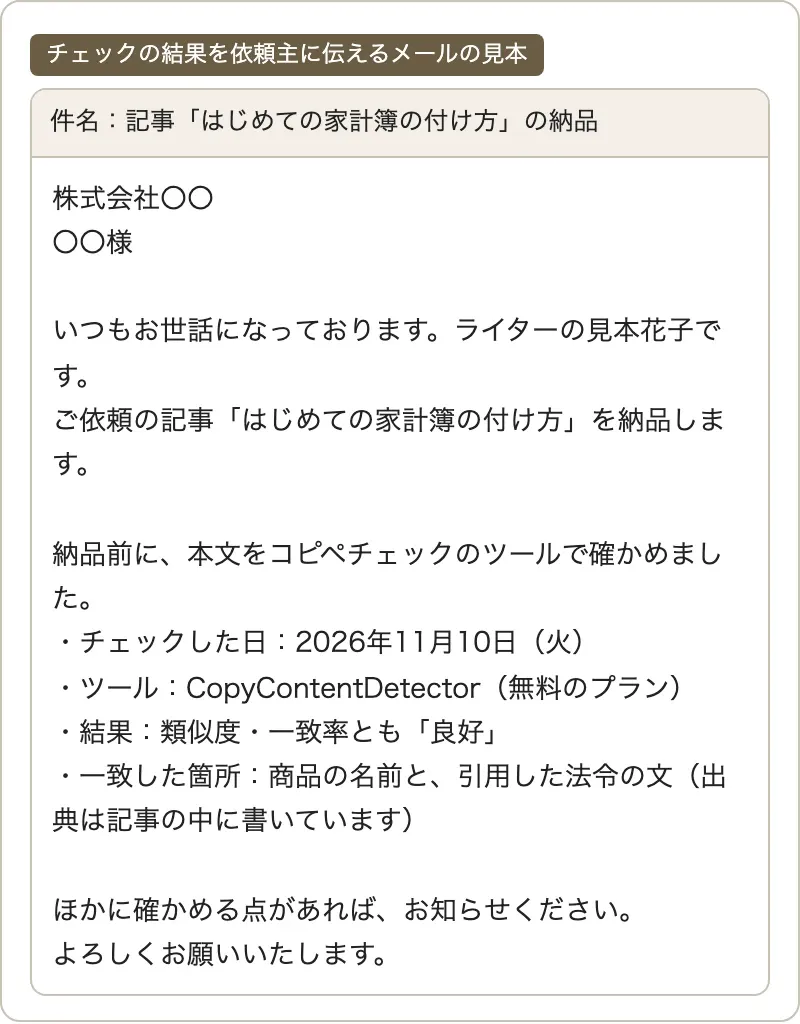
WWSメディアが作った見本です(会社名・人名・記事の題名などはすべて架空のものです)。
一致した箇所を残したときは、残した理由も添えると、依頼主がもう一度チェックしたときに迷いません。誤字や脱字も、コピペチェックと一緒に納品の前に見直しておきましょう。
» 誤字脱字のチェック方法6つ|見落とす原因と起こりやすい箇所・ツールの使い方
コピペチェックに関するよくある質問
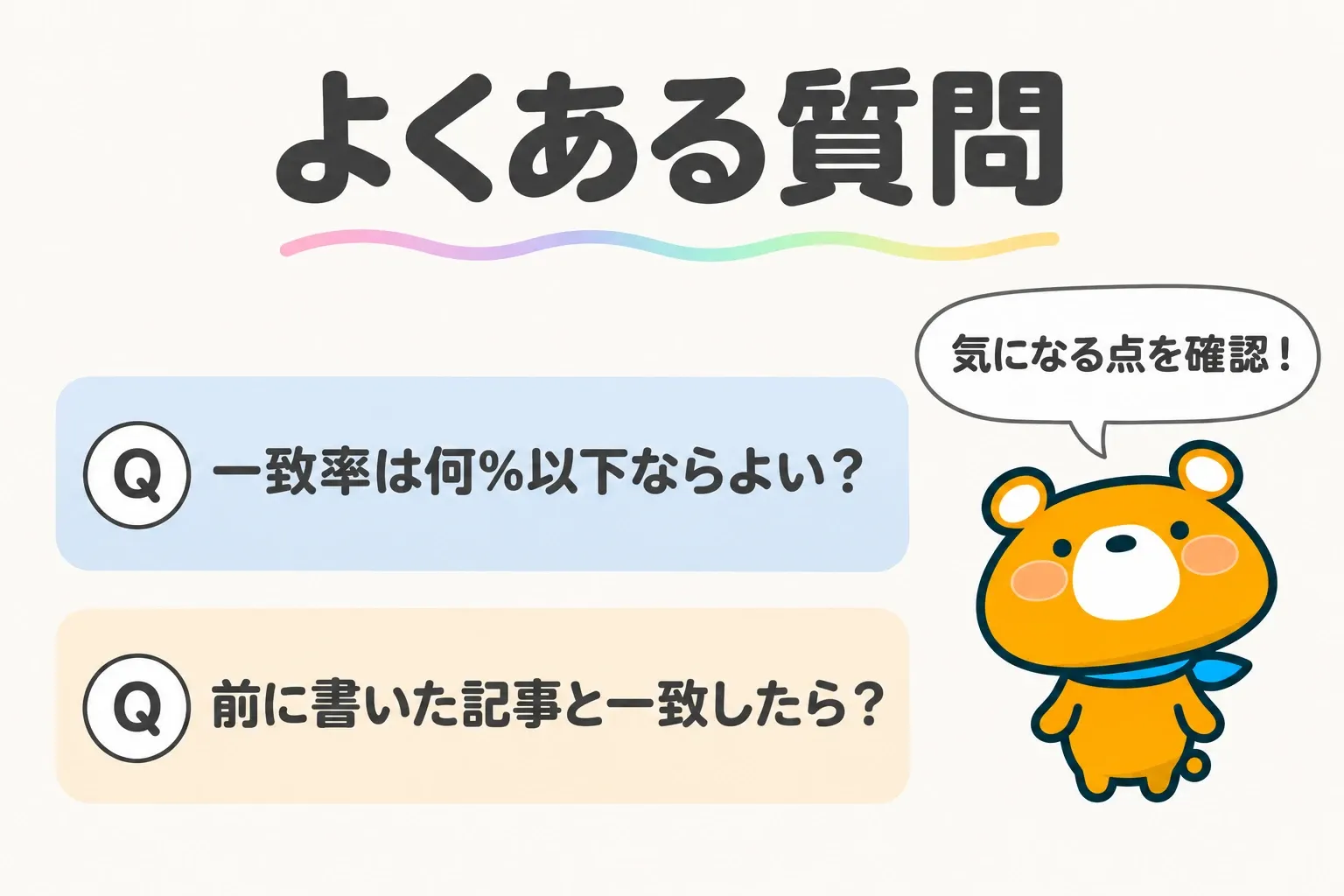
コピペチェックについて、迷いやすい点を質問の形でまとめます。コピペチェックに関するよくある質問は、以下の2つです。
- 一致率は何%以下なら納品してよい?
- 自分が前に書いた記事と一致したときは?
一致率は何%以下なら納品してよい?
ツールをまたいだ共通の決まりはなく、依頼主の基準に従います。基準がないときは、色の付いた文を1つずつ見て、写した文が残っていないかを判断してください。
自分が前に書いた記事と一致したときは?
自分が前に書いた記事と一致したときも、一致したことを依頼主に伝えます。納品した記事の権利は、契約によって依頼主に移っていることがあります。同じ文を別の記事に使ってよいかは、契約の内容を見たうえで依頼主に聞きましょう。
コピペチェックは一致した文を確かめて自分の言葉で組み直しましょう
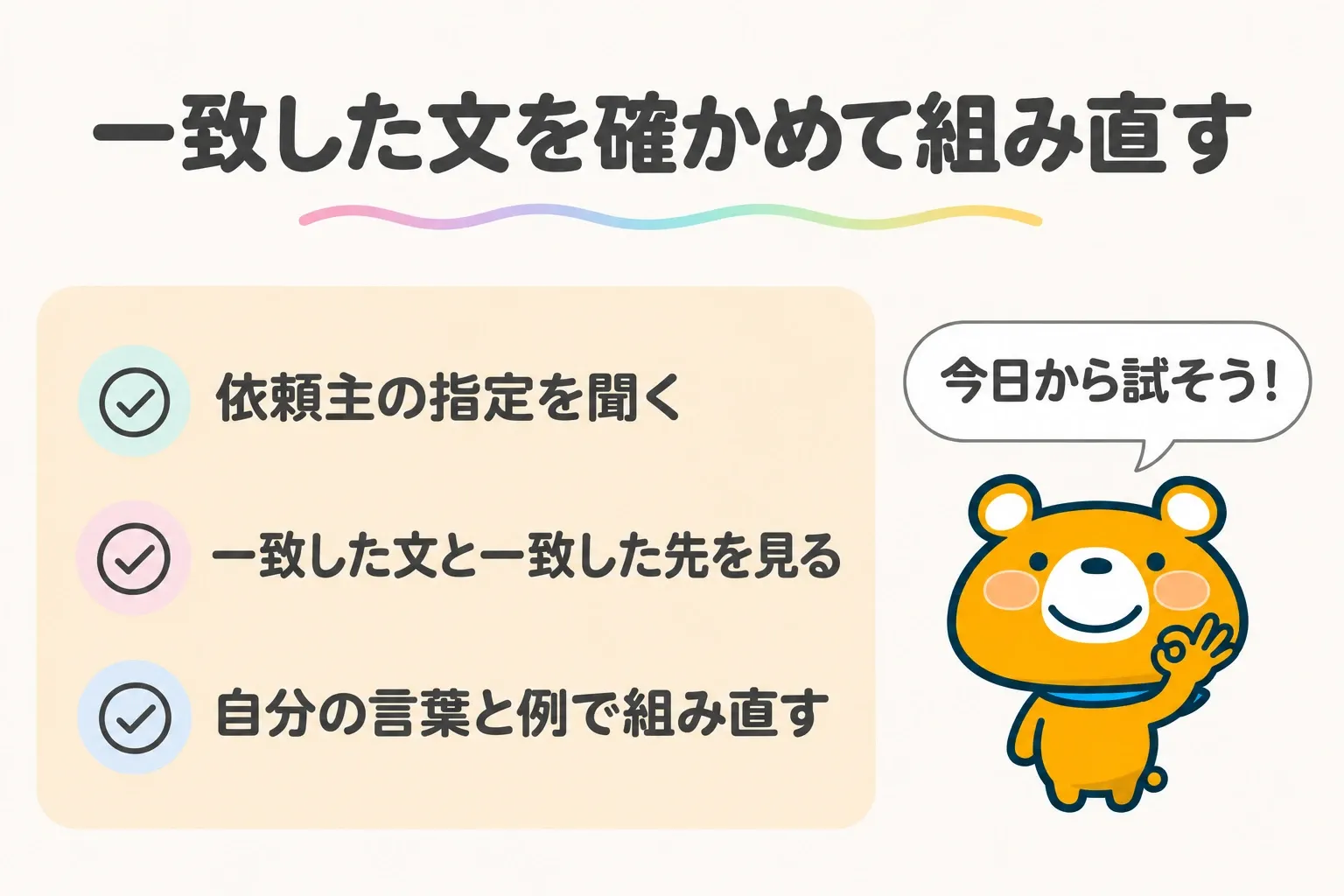
コピペチェックは、原稿と同じ文や似た文がWeb上にないかを調べ、見つかった文を直すための作業です。判定の割合だけで判断せず、詳細の画面で一致した文と一致した先を見ると、直す箇所がわかります。
コピペチェックで押さえることは、以下のとおりです。
- チェックの前に、依頼主の指定と原稿の扱いを聞いておく
- 類似度と一致率は、調べている中身が違う
- 一致した文は、写した文か決まった言い回しかを分ける
- 写した文は、元の資料を読み直してから自分の言葉と例で組み直す
- ツールで見つからない一致もあるので、写さずに書く
まずは、自分が前に書いた文章の1段落をツールに貼って、結果の一覧と詳細の画面を開いてみましょう。
参考にしたページ(2026.11.08 確認)
- CopyContentDetector「無料コピペチェックツール」
- CopyContentDetector「CopyContentDetector利用規約」(2023年7月19日改訂)
- CopyContentDetector「【ヘルプ】類似度判定とは何か」
- CopyContentDetector「【ヘルプ】一致率判定とは何か」
- 文化庁「著作権テキスト -令和8年度版-」
- YouTube「【おすすめ副業】Webライターとして採用されるポイント」(Webライタースクール「WWS」by ウェブ職TV、2025年4月28日公開)
- YouTube「【2026年版】Webライターが月20万円稼ぐ完全ロードマップ|AI時代の最短ルート」(Webライタースクール「WWS」by ウェブ職TV、2026年2月12日公開)
「文章術」の記事
文章が書けないときの対処法7つ|記事の手が止まる原因の見分け方と書き進め方
記事を書こうとして手が止まる方は必見!この記事では、文章が書けないときの対処法7つと原因の見分け方を解説します。実は、手が止まる場所によって効く対処法は変わります。記事を読めば、止まった場所から書き進められます。
文章を添削してもらう方法|依頼先5つの選び方と頼み方・指摘の直し方
文章を添削してもらう方法を知りたい方は必見!この記事では、依頼先5つの選び方と頼む手順、指摘の直し方を解説します。実は、添削は見てほしい点を伝えて頼むと、次に生かせる指摘が返ってきます。記事を読めば、自分に合う相手に添削を頼めます。
異字同訓の漢字の使い分け方|迷った漢字を報告で調べて表記を決める手順と例
異字同訓の漢字選びに迷う方は必見!この記事では、文化審議会の報告で漢字を調べて表記を決める手順と例を解説します。実は、報告の使い分けは一つの参考で、ひらがなで書くことも妨げていません。記事を読めば、迷った漢字を根拠を持って選べます。
間違えやすい日本語の例と確かめ方|誤用されやすい言葉を記事で使う前に調べる手順
記事に書く言葉の意味に自信がない方は必見!この記事では、間違えやすい日本語の例と、記事で使う前に調べる手順を解説します。実は、受け取り方が分かれる言葉は言い換えると伝わります。記事を読めば、迷った言葉を辞書で調べて直せます。