
Google画像検索のやり方|Webライターが画像の出どころを調べる手順
記事に使いたい画像や、調べものの途中で見つけた画像が、どこから来たものなのかを知りたいことがあります。出どころを確かめないまま画像を使ったり画像をもとに書いたりすると、撮った時期や場面を取り違えたまま記事に載せかねません。
この記事では、Google画像検索の仕組み・言葉で画像を探す手順・パソコンで画像を使って検索する手順・スマートフォンでの手順・注意点・よくある質問を解説します。もとにした資料は、Google 検索 ヘルプの画像検索のページと、Google Chrome ヘルプのGoogle レンズのページです。
記事を読めば、画像を手がかりに、載っているページや似た画像を調べられます。画像を使う前に、載っているページとライセンスを確かめることが大切です。
Google画像検索は言葉や画像を手がかりに画像を探す機能
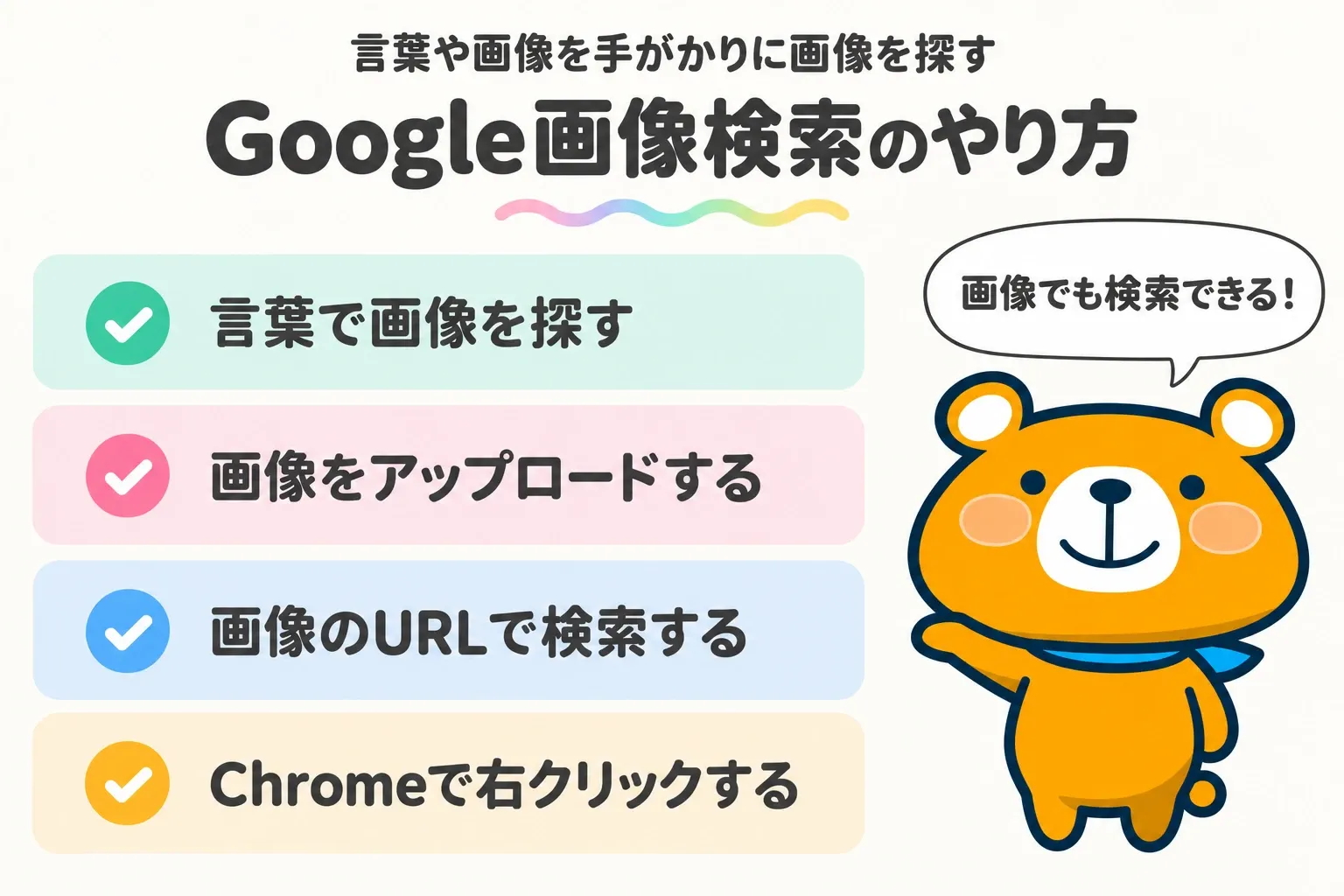
Google画像検索は、言葉で画像を探したり、手元の画像を使って似た画像や載っているページを探したりする機能です。画像を使って検索するときは、Google レンズを使います。Google 検索 ヘルプで示されている、Google画像検索のやり方は以下の表のとおりです。
| やり方 | 内容 |
|---|---|
| 言葉で画像を探す | google.comで検索して、上部の「画像」を選ぶ |
| 画像をアップロードする | google.comの「画像で検索」アイコンから画像を選ぶ |
| 画像のURLで検索する | 画像のアドレスを「画像リンクを貼り付ける」に貼る |
| ウェブサイトの画像で検索する | Chromeで画像を右クリックして「Google レンズで検索」を選ぶ |
画像を使って検索した結果には、AIによる概要・画像に写っている物の検索結果・似た画像・画像や似た画像が載っているウェブサイトが出ます。Google レンズを使った画像検索は、Chrome・Firefox・Safari・Edgeなどのほとんどのブラウザで使えます。
Webライターにとっては、記事に使う画像の出どころや、調べものの途中で見つけた画像が載っているページを探すときに役立つ機能です。見つかったページが最初に画像を公開したページとは限らないため、出典の表記や発表元へのリンクもたどって確かめましょう。記事を書く前の調べ方は、以下の記事で解説しています。
» Webライターのリサーチのやり方|記事を書く前の調べ方の手順と情報源の選び方
言葉でGoogle画像検索をする手順
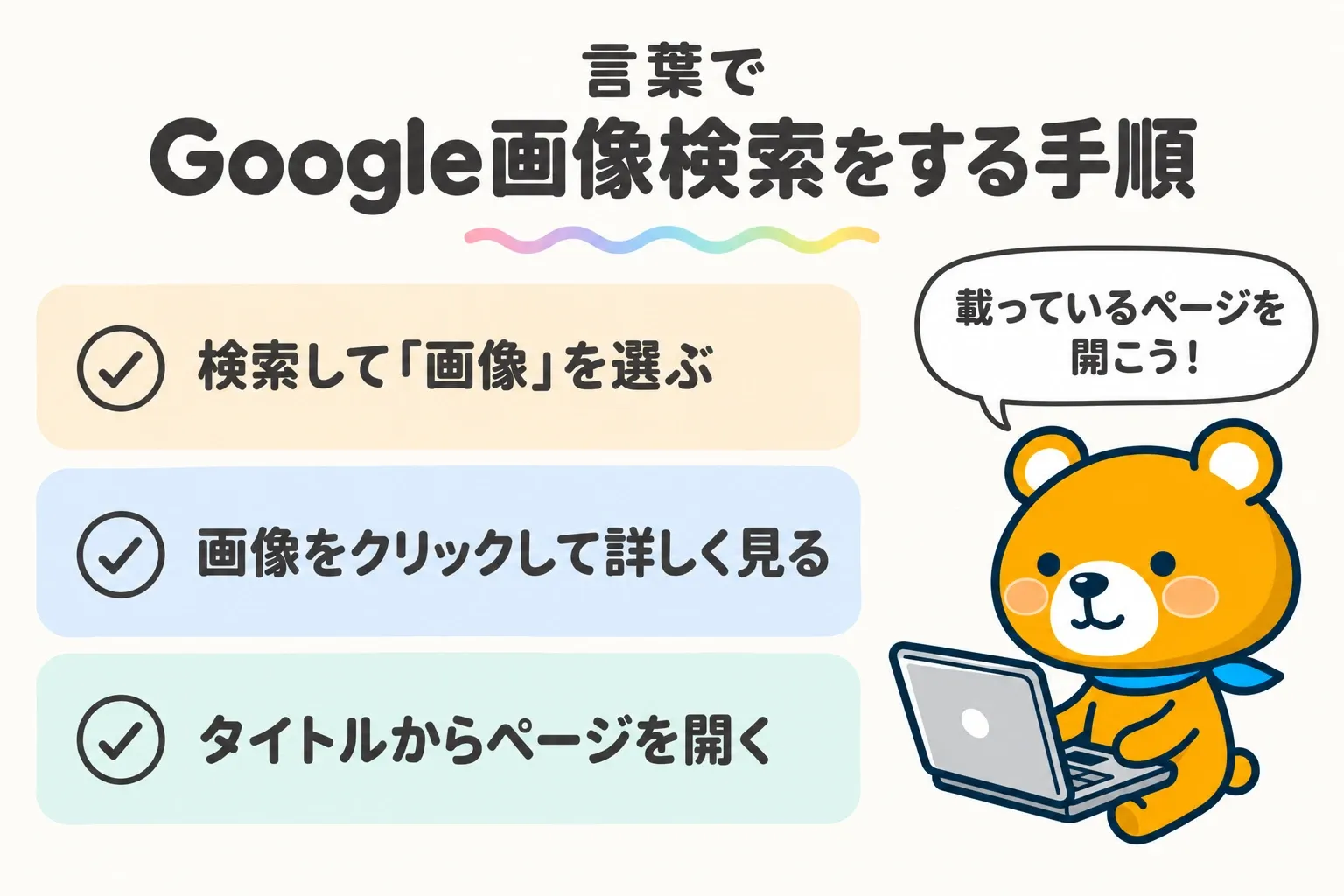
言葉で画像を探すときは、ふだんのGoogle検索と同じように検索してから、画像の結果を開きます。Google 検索 ヘルプで示されている、言葉で画像を探す手順は以下の3つです。
- google.comで検索して「画像」を選ぶ
- 画像をクリックして詳しい情報を見る
- ウェブページのタイトルから載っているページを開く
google.comで検索して「画像」を選ぶ
google.comで、探したい画像を表す言葉を入れて検索します。検索した後に、上部の「画像」を選ぶと、画像の検索結果が出る仕組みです。images.google.comを開いて、最初から画像を検索することもできます。

出典:Google 検索(https://www.google.com/)を加工して作成(撮影用のアカウントで見本の言葉(コーヒー カップ)を検索した画面の、検索ボックスの下の切り替えの欄を切り取った。検索結果(ほかのサイトの文章と画像)と Google のロゴは切り取りの外にした)。赤い枠はWWSメディアが付けました(2026年11月2日の画面)。Google は Google LLC の商標です。
画像をクリックして詳しい情報を見る
検索結果の画像をクリックすると、大きな画像と詳しい情報が出ます。パソコンでは、画像にカーソルを合わせると、画像のサイズも表示される仕組みです。
下にスクロールすると、関連する画像も見られます。検索バーにキーワードを足して、関連する画像の結果を絞り込みましょう。
ウェブページのタイトルから載っているページを開く
詳しい情報の中にあるウェブページのタイトルを選ぶと、Googleが画像を見つけたページに移ります。画像を記事に使えるかは、載っているページで利用の条件を読んでから判断しましょう。
画像を選ぶと、詳しい情報が出ずにサイトへ直接移る場合は、古いブラウザを使っている可能性があります。Google 検索 ヘルプでは、ブラウザを更新するか、Google Chromeで検索するよう勧めています。
パソコンで画像を使ってGoogle検索をする手順
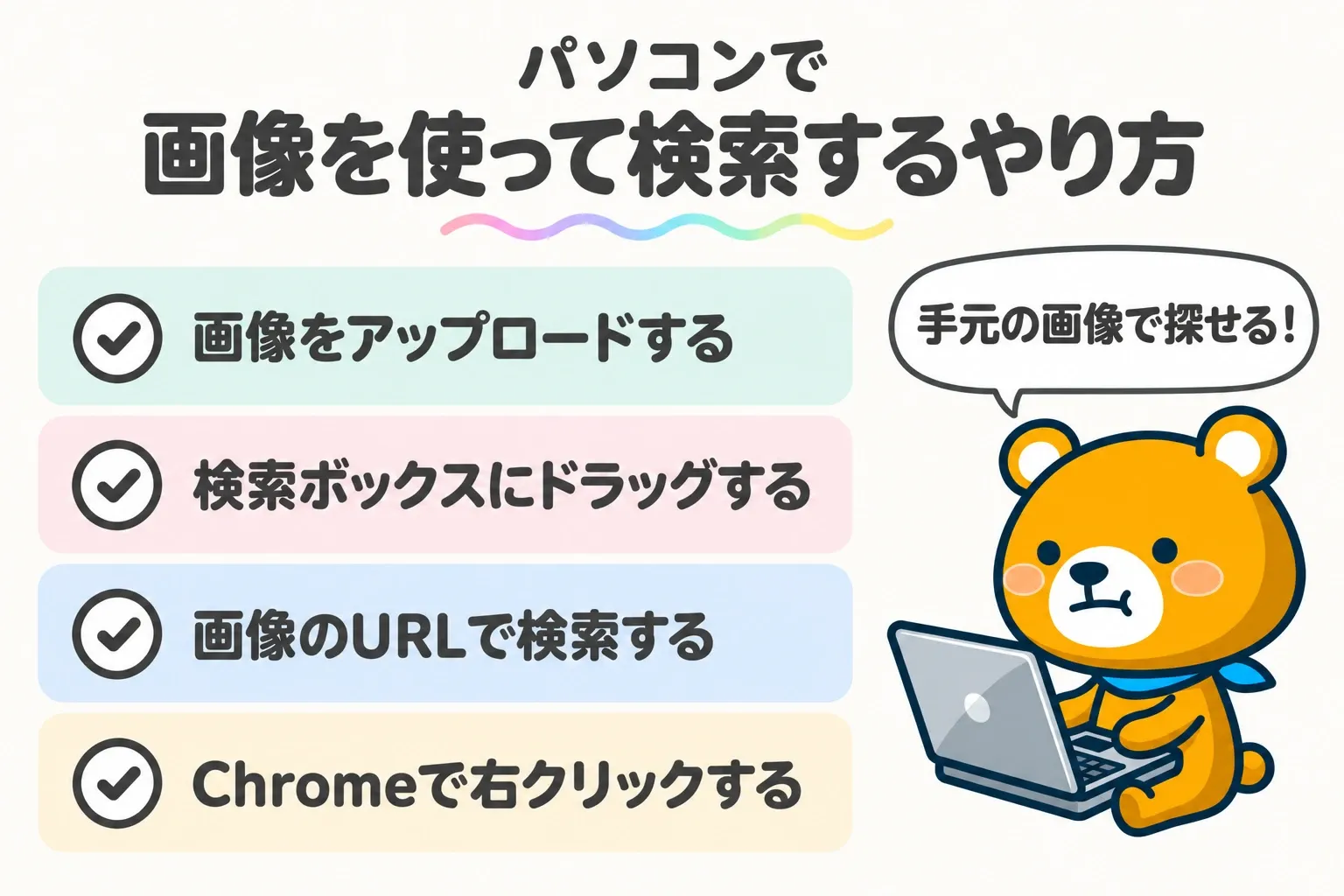
手元の画像やウェブサイトの画像を使うと、似た画像や画像が載っているページを探せます。Google 検索 ヘルプで示されている、パソコンで画像を使って検索するやり方は以下の4つです。
- 画像をアップロードする
- 画像を検索ボックスにドラッグする
- 画像のURLで検索する
- Chromeで画像を右クリックする
画像をアップロードする
パソコンでgoogle.comを開いたら、検索ボックスの右にあるカメラの形をした「画像で検索」のアイコンを押します。「Google レンズで画像を検索」の画面が出たら「ファイルをアップロード」を選びます。使う画像を選んだら「開く」か「選択」を押しましょう。
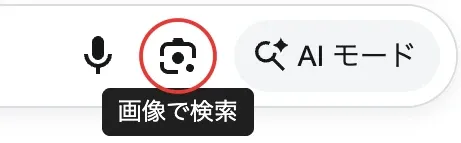
出典:Google 検索(https://www.google.com/)を加工して作成(撮影用のアカウントの Google のトップの、検索ボックスの右側を切り取った。「画像で検索」の表示は、アイコンにカーソルを合わせたときのもの)。赤い枠はWWSメディアが付けました(2026年11月2日の画面)。Google・Google レンズは Google LLC の商標です。
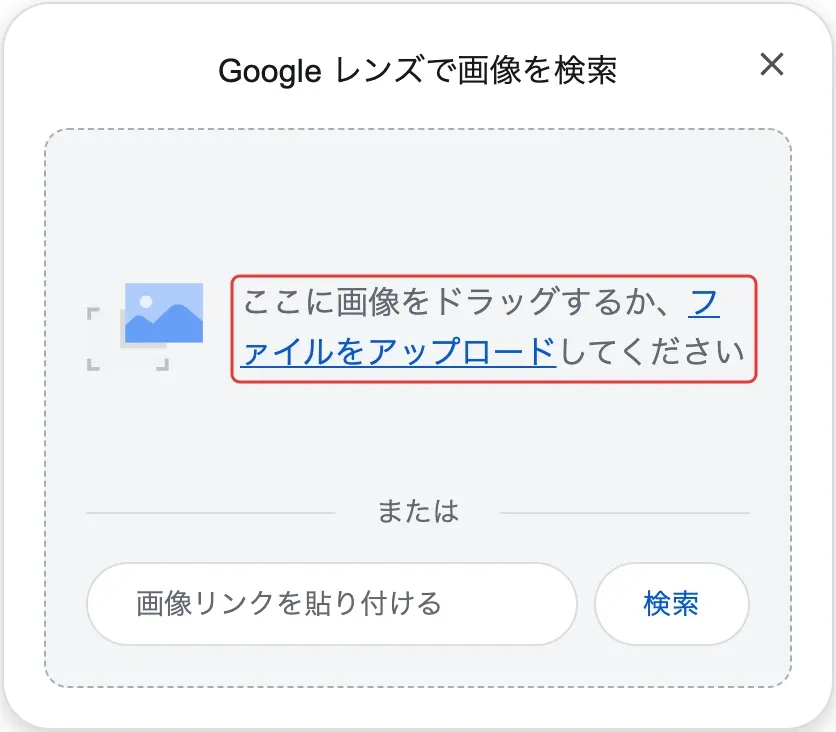
出典:Google 検索(https://www.google.com/)を加工して作成(「画像で検索」のアイコンを押したときに出る画面を切り取った。画像はアップロードしていない)。赤い枠はWWSメディアが付けました(2026年11月2日の画面)。Google・Google レンズは Google LLC の商標です。
画像をアップロードした後に「検索に追加」のボックスへ調べたいことを入れると、言葉で結果を絞り込めます。
画像を検索ボックスにドラッグする
パソコンで検索に使う画像のファイルを見つけ、画像をクリックします。クリックしたまま画像をgoogle.comの検索ボックスまでドラッグして離すと、画像で検索できます。
画像のURLで検索する
使う画像が載っているウェブサイトを開き、画像を右クリックして「画像のアドレスをコピー」を選びます。画像のアドレスは画像のファイル自体のURLで、アドレスバーに出るページのURLとは違います。
次にgoogle.comで「画像で検索」のアイコンを押し、URLを「画像リンクを貼り付ける」に貼って「検索」を押す流れです。
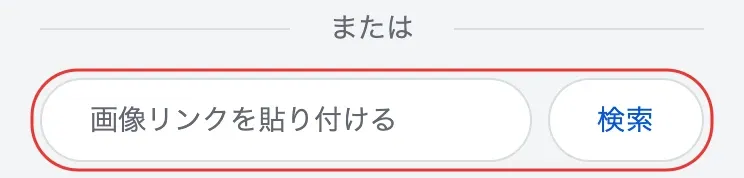
出典:Google 検索(https://www.google.com/)を加工して作成(「画像で検索」のアイコンを押したときに出る画面の下の部分を切り取った。URL は入れていない)。赤い枠はWWSメディアが付けました(2026年11月2日の画面)。Google・Google レンズは Google LLC の商標です。
検索に使ったURLは、ブラウザの閲覧履歴には残りません。ただし、サービスの改善のために、Googleが検索に使ったURLを保存することがあります。
Chromeで画像を右クリックする
パソコンのChromeで画像が載っているウェブサイトを開き、画像を右クリックします。「Google レンズで検索」を押すと、結果がサイドバーに出ます。
ほかのブラウザから、画像をダウンロードせずに調べたいときは、画像のURLで検索するやり方を使いましょう。
スマートフォンで画像を使ってGoogle検索をする手順
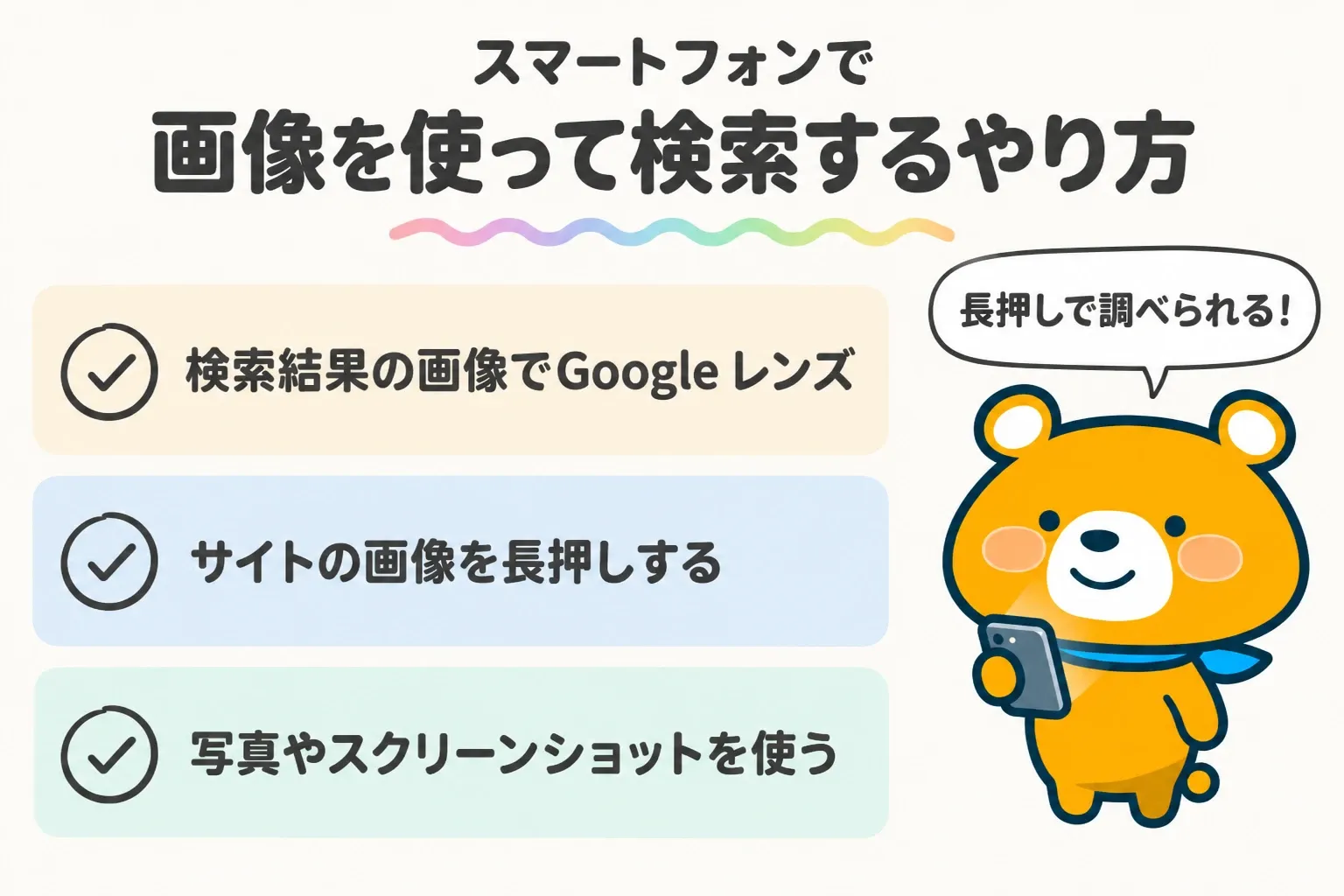
スマートフォンでは、Google アプリかChromeのアプリで、Google レンズを使って画像を検索します。Google 検索 ヘルプで示されている、スマートフォンで画像を使って検索するやり方は以下の3つです。
- 検索結果の画像でGoogle レンズを使う
- ウェブサイトの画像を長押しする
- スマートフォンの写真やスクリーンショットを使う
検索結果の画像でGoogle レンズを使う
スマートフォンでgoogle.comを開いて画像を検索し、画像をタップします。左下のGoogle レンズのアイコンをタップすると、画像を使った検索の結果に切り替わる仕組みです。iPhoneでは、画像を長押しして「Google レンズで画像を検索」を選ぶこともできます。
ウェブサイトの画像を長押しする
Google アプリかChromeのアプリで画像が載っているウェブサイトを開き、画像を長押しします。Androidでは、メニューの「Google レンズで画像を検索」をタップしましょう。
iPhoneの場合、Google アプリでは「画像内を検索」を、Chromeのアプリでは「Google で画像を検索」をタップする流れです。Chromeのアプリで使うときは、Googleを既定の検索エンジンにしておく必要があります。
スマートフォンの写真やスクリーンショットを使う
Google アプリかChromeのアプリの検索バーで、Google レンズのアイコンをタップします。写真を撮るか、保存している画像を選んで、検索に使う範囲を決めましょう。
画像の一部だけで検索するときは、選択範囲を囲むボックスの角をドラッグします。Androidでは「この画像について質問する」、iPhoneでは「検索に追加」から、言葉を足して結果を絞り込むことが可能です。
Google画像検索を使うときの注意点
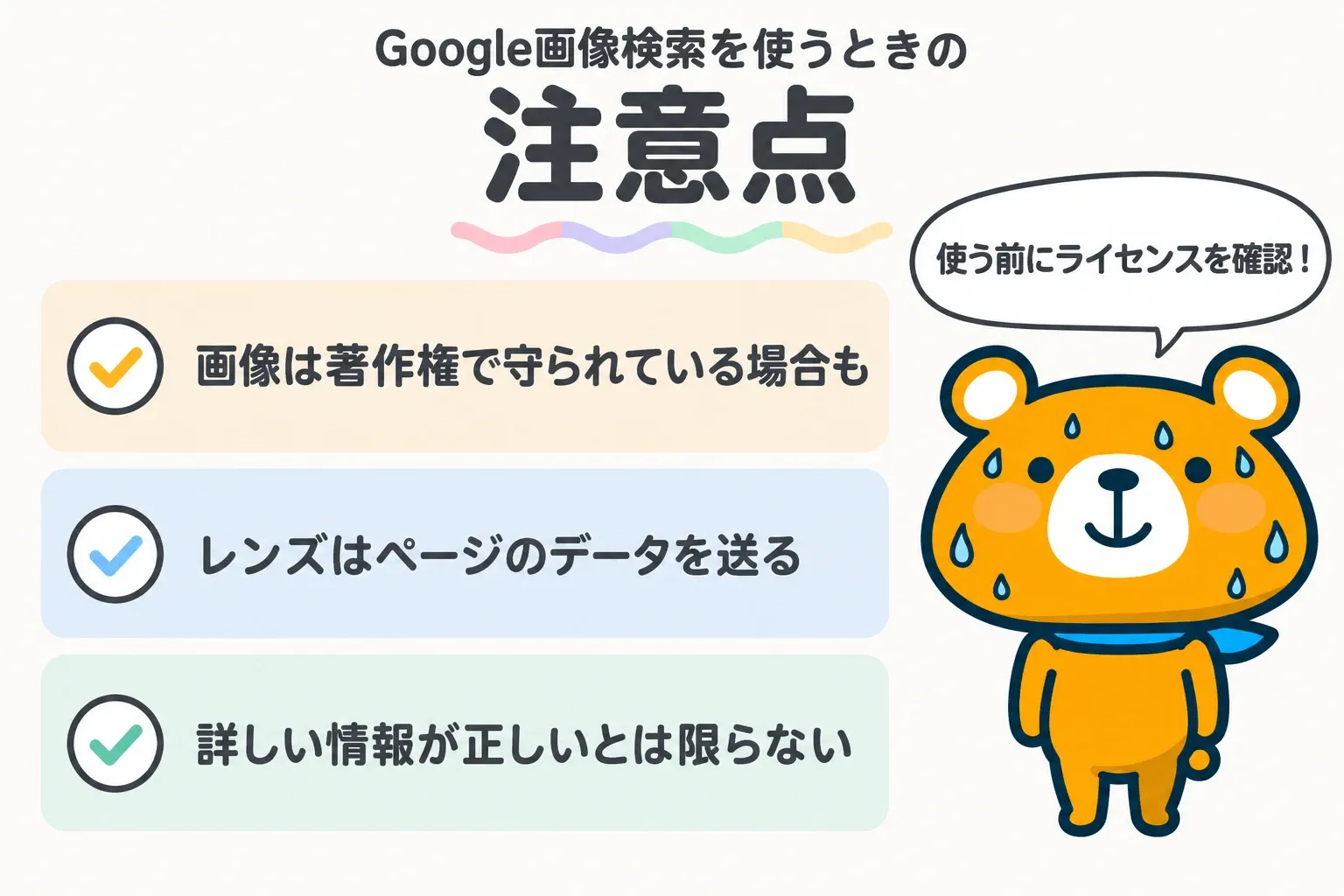
画像検索で見つけた画像は、自由に使ってよい画像とは限りません。Google画像検索を使うときの注意点は、以下の3つです。
- 画像は著作権で保護されている場合がある
- ChromeのGoogle レンズはページのデータをGoogleに送る
- 画像の詳しい情報が正しいとは限らない
画像は著作権で保護されている場合がある
Google 検索 ヘルプでは、画像は著作権で保護されている場合があるとしています。サイトの持ち主などは、ライセンスで、画像の再利用を許可するかと許可する使い方を示します。
画像を記事に使うときは、ライセンスと再利用の規約を先に確かめましょう。ライセンスによっては、画像を使うときに作った人の表示が求められます。
ほかの人の画像や文章を記事で使うときの決まりは、以下の記事で解説しています。
» 引用の書き方とルール|記事やブログで守る4つの条件と出典の書き方・例文
ChromeのGoogle レンズはページのデータをGoogleに送る
ChromeでGoogle レンズを使ってページを検索すると、ページのスクリーンショットとデータがGoogleに送られます。Google Chrome ヘルプでは、特定の検索を処理するために一時的に保存する場合を除いて、Googleはデータを保存しないとしています。
依頼主から預かった公開前の原稿や、社外に出せない資料を開いたタブでは、Google レンズを使わないようにしましょう。手元の画像やスクリーンショットをアップロードして検索するときも、画像はGoogleに送られるため、社外に出せない画像は使わないことが大切です。
画像の詳しい情報が正しいとは限らない
情報がある画像では、画像の下に出る詳しい情報が、カメラで撮った画像かAIで作った画像かを知る手がかりの1つです。AIに関する表示がないだけで、カメラで撮った画像と決めつけないことも必要です。
ただし、作った人の表示や画像の種類を示すメタデータは画像を作るツールや編集するツールで変えられるため、正しいとは限りません。
Google 検索 ヘルプでも、メタデータの情報を確かめるために、ほかの情報源を探すよう勧めています。画像の情報だけで判断せず、載っているページや発表した組織の情報と見比べましょう。
Google画像検索に関するよくある質問
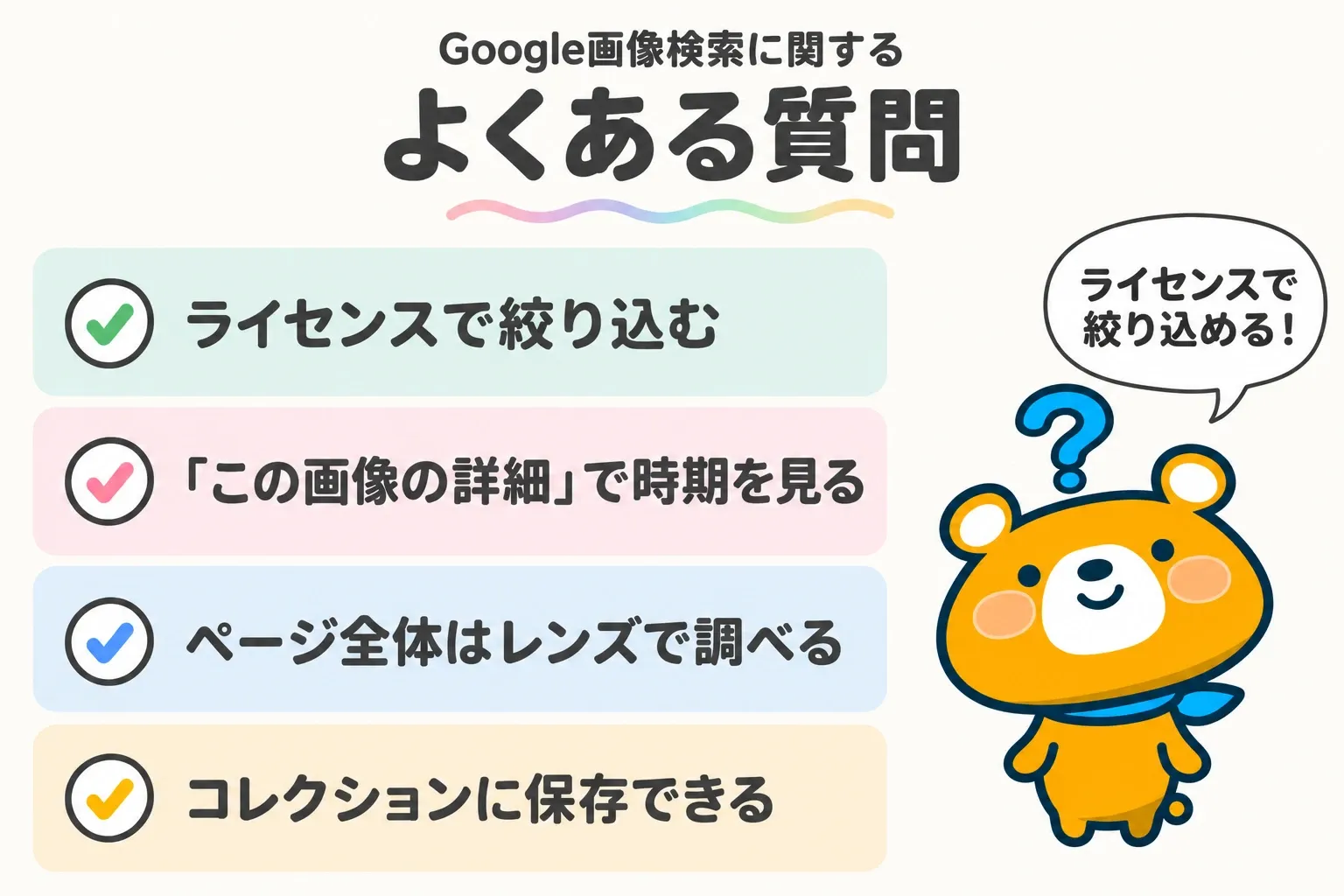
Google画像検索を、質問の形でまとめます。Google画像検索に関するよくある質問は、以下の4つです。
- 使ってよい画像だけを探すには?
- 画像が最初に使われた時期を調べるには?
- 開いているページ全体をGoogle レンズで調べるには?
- 画像を保存して後で見返すには?
使ってよい画像だけを探すには?
images.google.comで画像を検索し、検索ボックスの下の「ツール」から「ライセンス」を選んで種類を選びます。選べる種類は「クリエイティブ・コモンズ ライセンス」と「商用およびその他のライセンス」の2つです。
ライセンスの情報がある画像に結果を絞り込める仕組みです。画像をクリックして、右側の画像の下にある「認可の詳細」を押すと、ライセンスの詳しい内容を確かめられます。
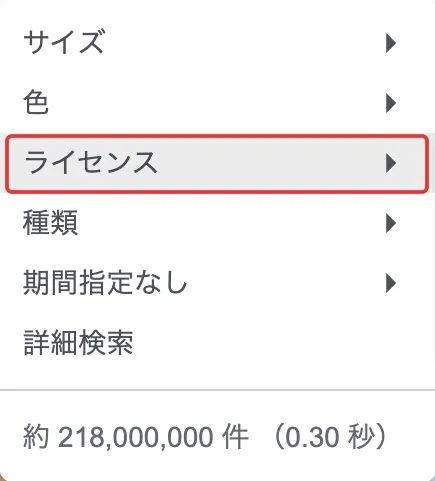
出典:Google 検索(https://www.google.com/)を加工して作成(見本の言葉の画像の検索結果で「ツール」を押したときの一覧を切り取った。検索結果の画像(ほかのサイトの画像)は切り取りの外にした)。赤い枠はWWSメディアが付けました(2026年11月2日の画面)。Google は Google LLC の商標です。
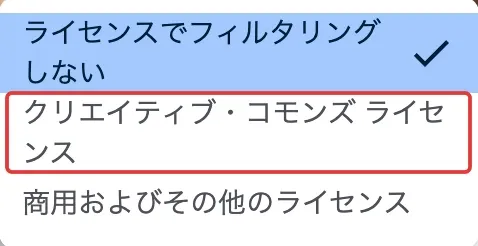
出典:Google 検索(https://www.google.com/)を加工して作成(「ライセンス」にカーソルを合わせたときに出る一覧を切り取った。ライセンスでの絞り込みはしていない)。赤い枠はWWSメディアが付けました(2026年11月2日の画面)。Google は Google LLC の商標です。
Google 検索 ヘルプでは、ライセンスの絞り込みは、画像を載せているサイトや画像の提供元が出している情報にもとづくとしています。使う前に「認可の詳細」で、ライセンスの提供元と画像を載せているサイトの正確な情報を確かめましょう。
クリエイティブ・コモンズ ライセンスの画像は、基本的に無料で使えますが、クレジット(作った人などの表示)が必要です。改変や営利目的での利用を認めないライセンスもあるため、使う前に条件を読みましょう。
画像が最初に使われた時期を調べるには?
Google アプリかGoogleのホームページで画像を検索し、画像ビューアの「詳細」から「この画像の詳細」を選びます。Googleが画像や似た画像を最初に確認したと思われる時期や、似た画像を使っている他のページが出る仕組みです。
Google 検索 ヘルプでは、最初に確認した時期から、推定される画像の作成時期がわかるとしています。推定の時期のため、撮影した日や最初に公開された日とずれる場合もあります。
「この画像の詳細」で出る「この画像について」の情報は、一部の地域でのみ使える機能です。使えない場合は、画像を使って検索した結果から、載っているページの公開日を見比べましょう。公開日の早いページも、最初に画像を公開したページとは限りません。記事の内容を確かめる手順は、以下の記事で解説しています。
» ファクトチェックのやり方とは?記事と生成AIの文章を確かめる手順とコツを解説!
開いているページ全体をGoogle レンズで調べるには?
パソコンのChromeでは、右上のメニューから「Google レンズでこのタブを検索」を選びます。ページを右クリックして選ぶ方法もあります。
ページの好きな場所をクリックするか、範囲を選んでドラッグすると、選んだ部分だけを検索する仕組みです。表示しているページの内容について質問を入れると、ページの内容にもとづいた答えも出ます。
Google レンズで検索するときは、Googleを既定の検索エンジンにしておきましょう。結果はサイドパネルに出て、Escキーを押すと閉じられます。結果を選んで新しいタブで開いたり、ツールバーに「Google レンズでこのタブを検索」を固定したりすることも可能です。
画像を保存して後で見返すには?
Googleアカウントにログインした状態で画像を検索し、画像をクリックします。右上のメニューから保存のアイコンを押すと、コレクションに画像を足せます。
Google画像検索は画像の載っているページまで確かめましょう
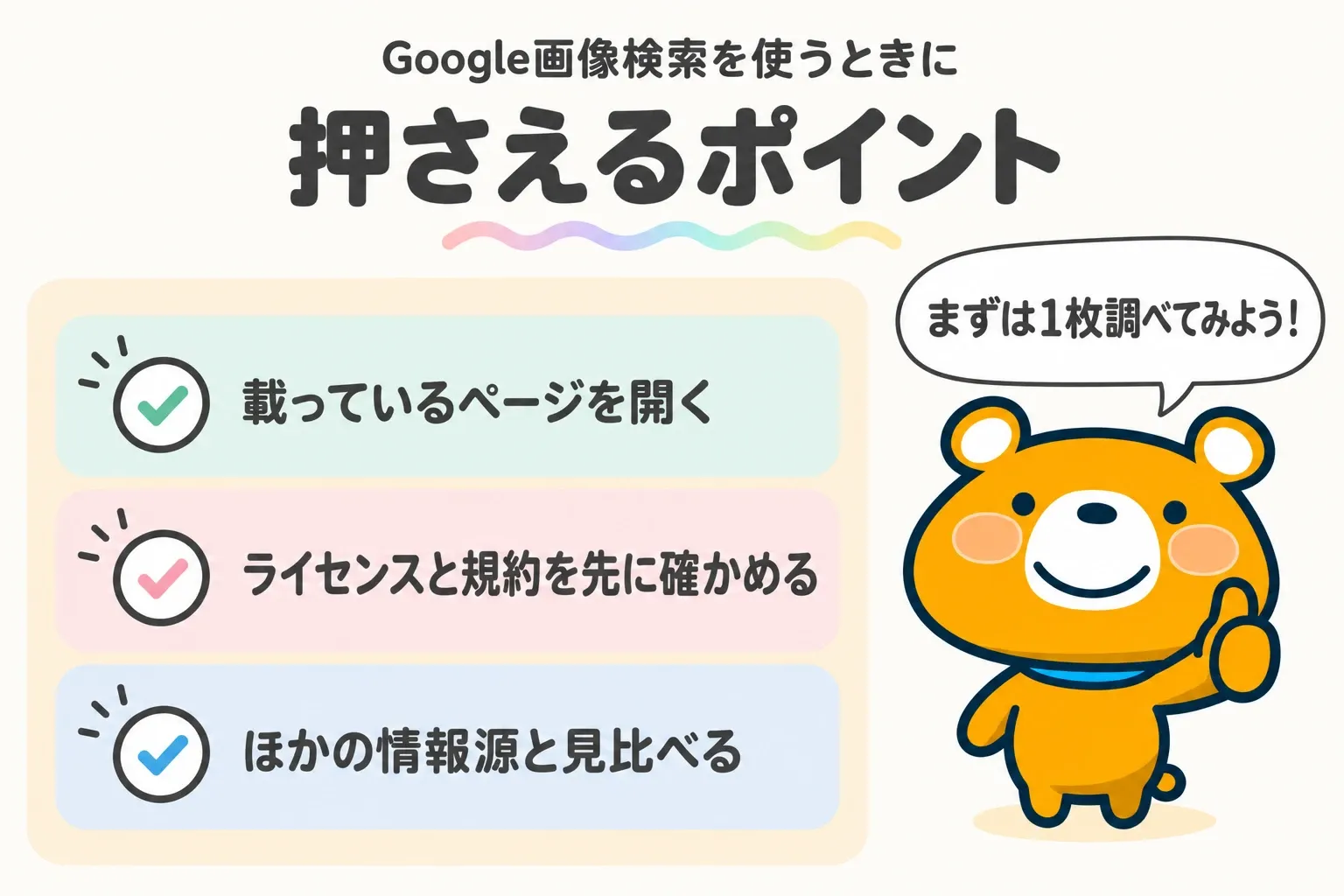
Google画像検索は、言葉や手元の画像を手がかりに、似た画像や画像が載っているページを探す機能です。画像を使って検索するときは、パソコンでもスマートフォンでもGoogle レンズを使います。Google画像検索を使うときに押さえる内容は、以下の3つです。
- 画像をクリックして、ウェブページのタイトルから載っているページを開く
- 記事に使う画像は、ライセンスと再利用の規約を先に確かめる
- 画像の詳しい情報だけで判断せず、ほかの情報源と見比べる
まずは、調べものの途中で見つけた画像を1枚選び、画像を使って検索してみましょう。
参考にしたページ(2026.10.29 確認)
- Google 検索 ヘルプ「Google で画像を使って検索する」(パソコン)
- Google 検索 ヘルプ「Google で画像を使って検索する」(Android)
- Google 検索 ヘルプ「Google で画像を使って検索する」(iPhone と iPad)
- Google 検索 ヘルプ「Google で画像を検索する」(パソコン)
- Google 検索 ヘルプ「画像に関する情報を取得して操作する」(パソコン)
- Google 検索 ヘルプ「使用と共有が可能な画像を探す」(パソコン)
- Google 検索 ヘルプ「画像についての詳細」
- Google Chrome ヘルプ「Google レンズ in Chrome を使用して検索する」(パソコン)
「仕事術」の記事

フリーランスから正社員になる方法|転職活動の進め方と廃業届・健康保険の手続き
フリーランスから正社員を目指す方は必見!この記事では、転職活動の進め方と、廃業届や健康保険・年金の手続きを解説します。実は、フリーランスの期間は職務経歴書で仕事の経験として示せます。記事を読めば、応募から入社後までの流れがわかります。

個人事業主の銀行口座開設の手順と必要書類|事業用に分ける方法と屋号付き口座
仕事用の口座を作りたい個人事業主の方は必見!この記事では、事業用の銀行口座を開設する手順と必要書類、名義の決め方を解説します。実は、ふだん使いの個人口座を事業に使えない銀行があります。記事を読めば、口座を迷わず分けられます。

テクニカルライターになるには?未経験からの5ステップとスキル・役立つ資格
テクニカルライターを目指す方は必見!この記事では、未経験からのなり方5ステップと必要なスキル、役立つ資格を解説します。実は、テクニカルライターになるのに必須の資格はありません。記事を読めば、手順書の見本を作って応募する流れがわかります。

電子契約のやり方|業務委託の契約書が届いたときの確認・署名・保存の手順
業務委託の契約書が電子契約で届いて迷う方は必見!この記事では、確認・署名・保存の手順と注意点を解説します。実は、電子契約の画面はサービスごとに違っても、署名の前に確かめることは同じです。記事を読めば、署名と保存まで1人で進められます。