
Google Keepの使い方|Webライターが記事のネタと取材のメモを残す手順
記事のネタや取材で聞いた話をすぐに書き留めたいものの、Google Keepをどう使えばよいか分からないことがあります。メモを書くだけで整理のしかたを知らないと、メモが増えて必要なものを探せなくなりかねません。
この記事では、Google Keepでできること・メモとリストの作り方・ラベルや色での整理・リマインダーの設定・共有・注意点・よくある質問を解説します。もとにした資料は、Google Keep ヘルプのパソコン向けのページで、手順はパソコンのブラウザで開く画面のものです。
記事を読めば、Google Keepを記事のネタ帳や作業のリストとして使えます。Google Keepを使うときは、思いついたことをすぐにメモし、ラベルを付けて後から探せるようにしておくことが大切です。
Google Keepはどの端末からでも見られるメモのサービス
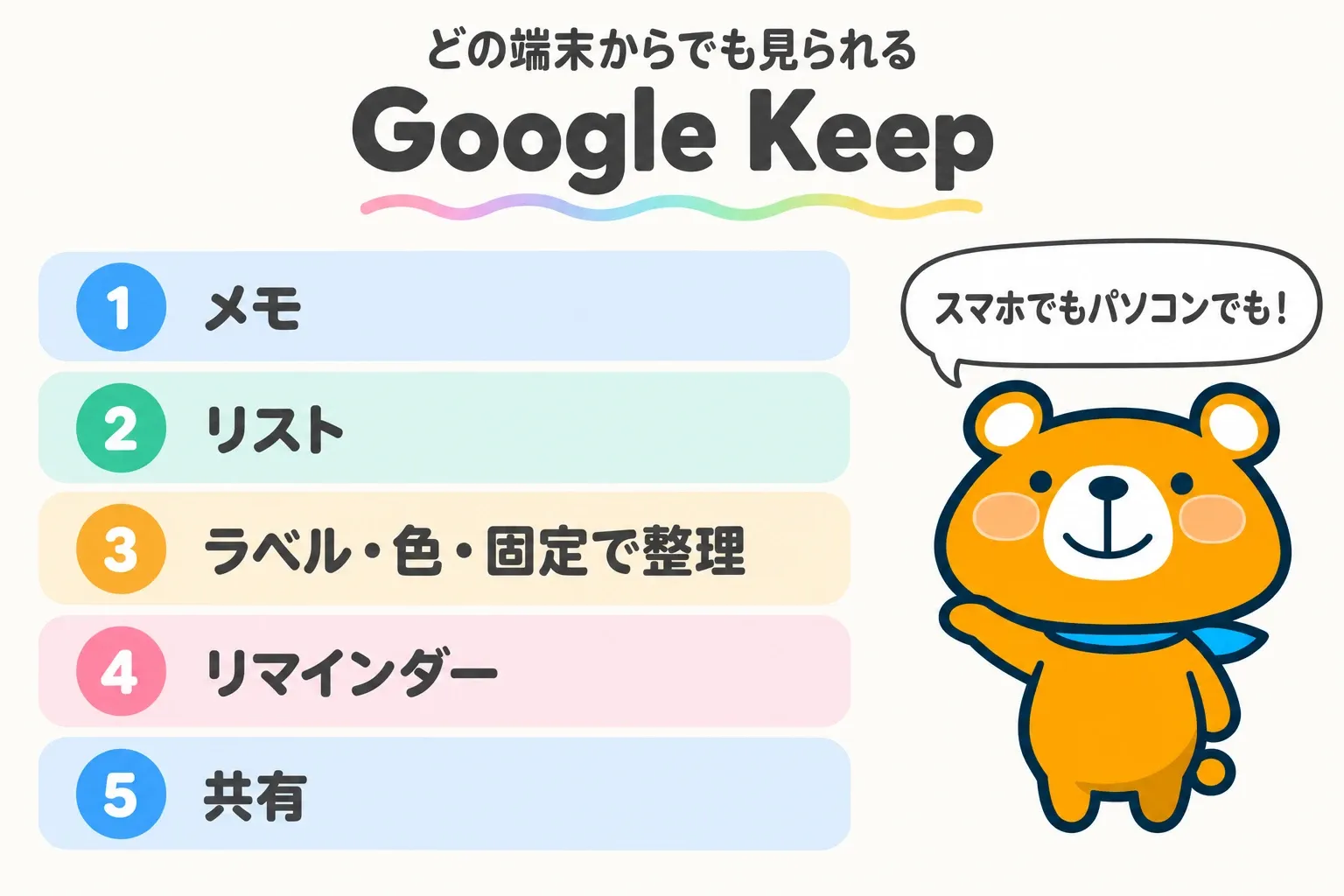
Google Keepは、Googleアカウントでメモを作り、編集や共有ができるサービスです。作ったメモは同じGoogleアカウントならどのデバイスからでも開けるため、スマートフォンで書いたメモをパソコンで見返せます。Google Keep ヘルプで示されている主な機能は、以下の表のとおりです。
| 機能 | 内容 |
|---|---|
| メモ | テキストのメモを作り、太字や見出しなどの書式も付けられる |
| リスト | 項目ごとに完了と未完了を確かめられるリストを作れる |
| 整理 | ラベル・色・固定で、メモを分けて探しやすくする |
| リマインダー | メモに日時のリマインダーを付けられる |
| 共有 | ほかの人とメモを共有して、一緒に編集できる |
Webライターなら、外出中に思いついた記事のネタをスマートフォンでメモし、パソコンで記事を書くときに見返す使い方が可能です。依頼主ごとの作業のリストや、取材中に書き留める言葉・数字・名前のメモにも使えます。
記事のネタを集めて調べるやり方は、Webライターのリサーチの記事にまとめました。
» Webライターのリサーチのやり方|記事を書く前の調べ方の手順と情報源の選び方
取材の準備から記事を書くまでの手順は、取材記事の書き方の記事で解説しています。
» 取材記事の書き方とは?インタビュー記事の3つの形式と準備・書く手順を解説!
Google Keepでメモとリストを作る手順
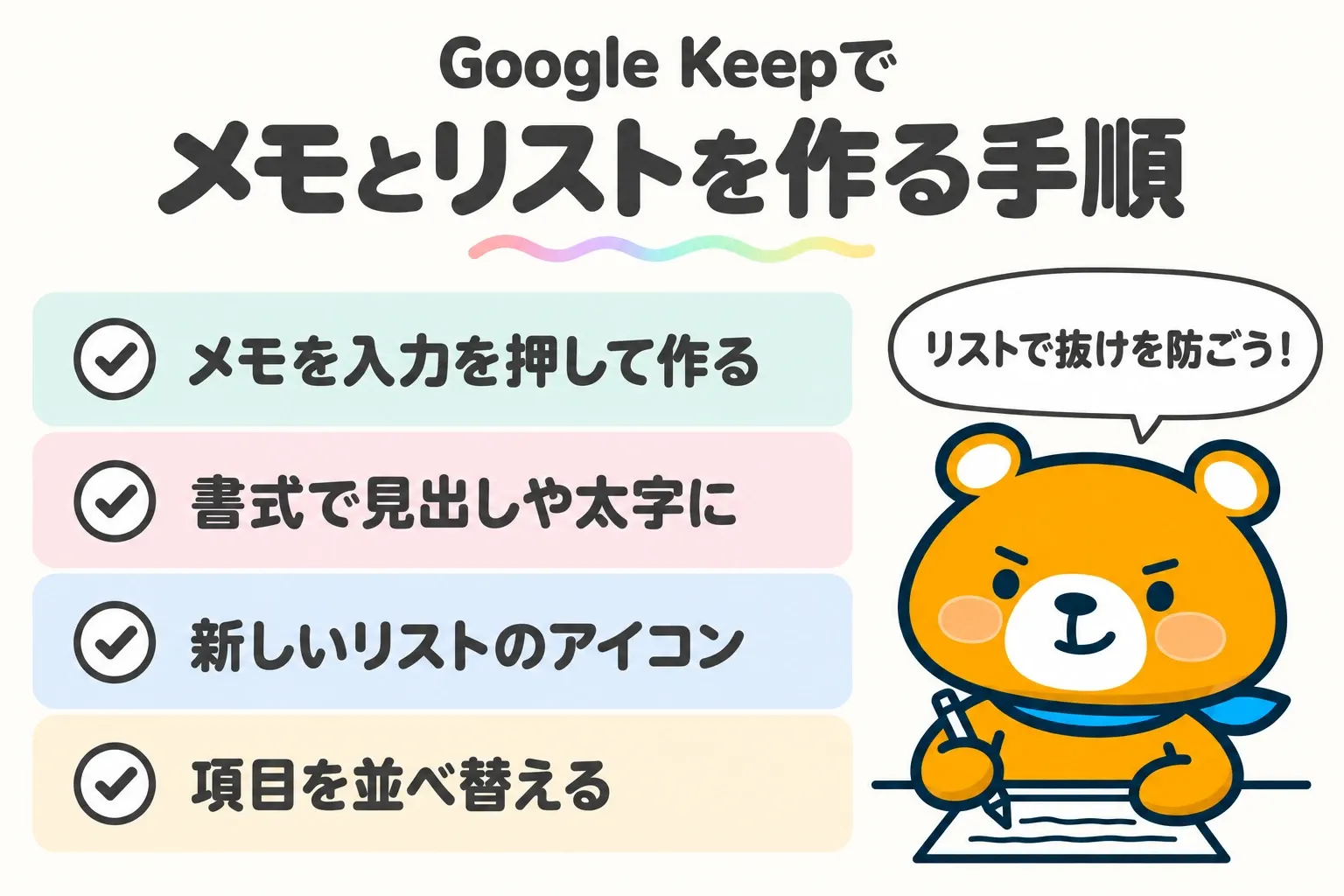
メモとリストは、パソコンのブラウザでkeep.google.comを開いて作ります。Google Keep ヘルプのパソコン向けのページの手順をまとめると、メモとリストを作る手順は以下の4つです。
- 「メモを入力」を押してメモを作る
- 書式を付けて見出しや太字にする
- 新しいリストのアイコンからリストを作る
- リストの項目を並べ替える
「メモを入力」を押してメモを作る
Google Keep ヘルプの「Google Keep の使い方」では、メモを作って編集や整理をし、ほかの人と共有する流れを紹介しています。
最初に、パソコンでkeep.google.comを開いて、上の「メモを入力」を押します。メモの内容とタイトルを入れて「閉じる」を押すと、メモの出来上がりです。Google Keep ヘルプの「メモの作成や編集」では、同じボタンを「完了」と書いています。
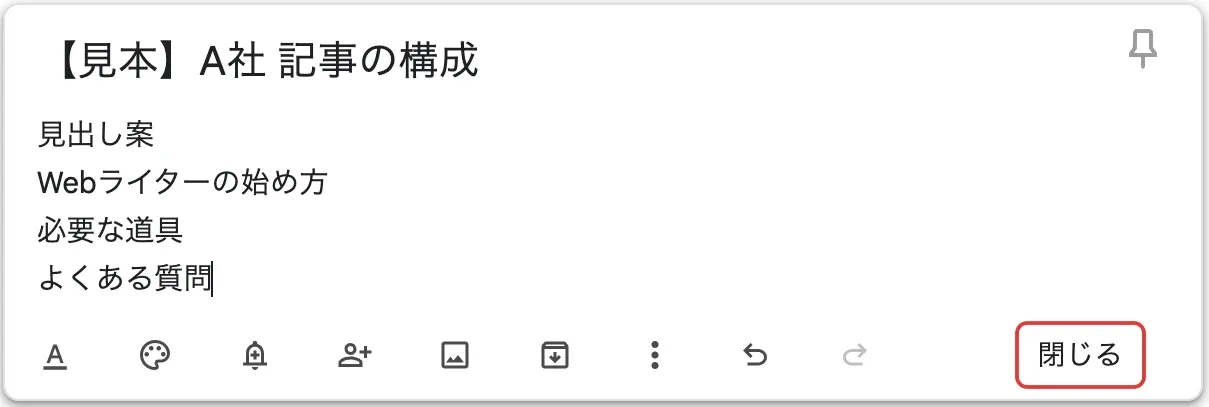
出典:Google Keep(https://keep.google.com/)を加工して作成(撮影用のアカウントで見本のメモを作っている画面を切り取った)。赤い枠はWWSメディアが付けました(2026年11月2日の画面)。Google Keep は Google LLC の商標です。
作ったメモを直すときは、メモを押して内容を変えてから「閉じる」を押します。編集の途中で操作を戻したいときは「元に戻す」、やり直したいときは「やり直し」を使うことが可能です。
書式を付けて見出しや太字にする
メモの文字には、書式を付けることもできます。書式を付けたい文字を選んで書式のアイコンを押すと、太字・斜体・下線や、段落の見出しのスタイルを選ぶ画面が出る仕組みです。
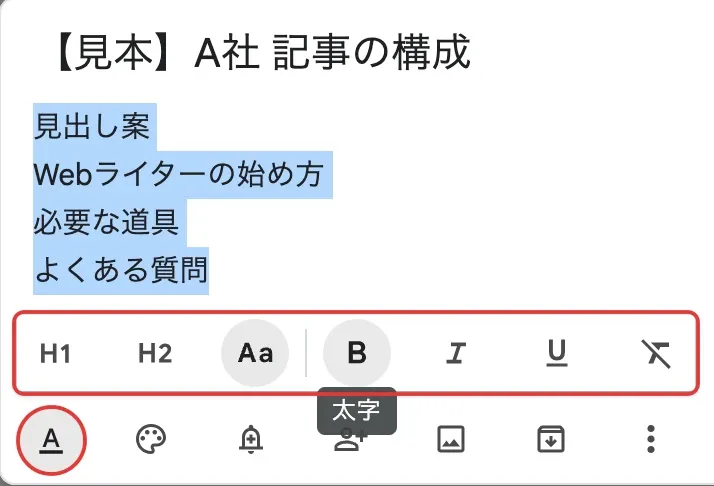
出典:Google Keep(https://keep.google.com/)を加工して作成(撮影用のアカウントで見本のメモを開いて本文の4行を選び、書式のアイコンを押したところを切り取った。「太字」の表示は、ボタンにカーソルを合わせたときのもの。書式は変えていない)。赤い枠はWWSメディアが付けました(2026年11月2日の画面)。Google Keep は Google LLC の商標です。
Google Keep ヘルプでは、先に書式を1つ選んでから入力すると、続けて入力する文字も同じ書式になるとしています。書式を消したいときは、書式のアイコンの中にある、書式をクリアするアイコンを押しましょう。
新しいリストのアイコンからリストを作る
項目ごとに終わったかを確かめたいときに使うのが、リストです。「メモを入力」の横にある新しいリストのアイコンを押し、リストのタイトルと項目を入れて「閉じる」を押します。

出典:Google Keep(https://keep.google.com/)を加工して作成(撮影用のアカウントの画面の、上の「メモを入力」の欄を切り取った。「新しいリスト」の表示は、アイコンにカーソルを合わせたときのもの)。赤い枠はWWSメディアが付けました(2026年11月2日の画面)。Google Keep は Google LLC の商標です。
すでにあるメモは、メモを開いて「チェックボックスを表示」を選ぶとリストに変わります。記事の作業の手順や、納品前に確かめる項目をリストにしておくと、抜けを防ぐことが可能です。
リストの項目を並べ替える
リストの項目を並べ替えるには、項目の左側にある移動のアイコンを押したまま、移したい場所までドラッグします。項目を右にドラッグすると、一段下げて書くことも可能です。
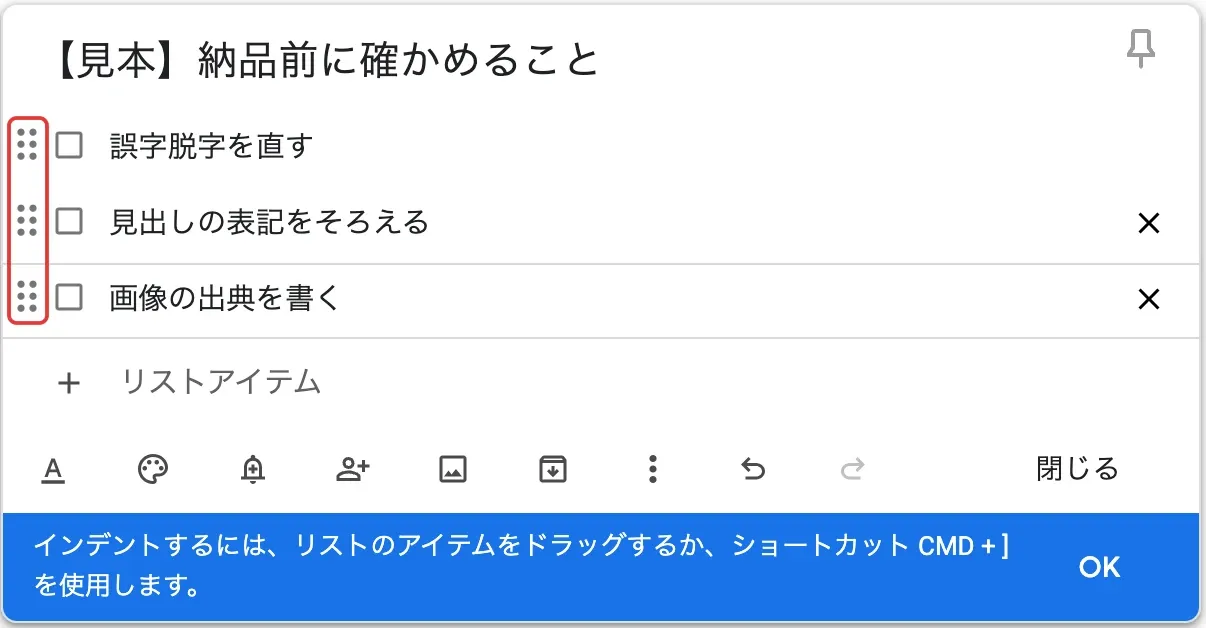
出典:Google Keep(https://keep.google.com/)を加工して作成(撮影用のアカウントで見本のリストを作っている画面を切り取った。下の青い案内は、リストを作ったときに出たもの)。赤い枠はWWSメディアが付けました(2026年11月2日の画面)。Google Keep は Google LLC の商標です。
Google Keep ヘルプでは、リストの最初の項目は一段下げられないとしています。設定の「新しいアイテムを末尾に追加する」をオンにすると、新しい項目がリストの一番下に足されます。
Google Keepのメモを整理するやり方
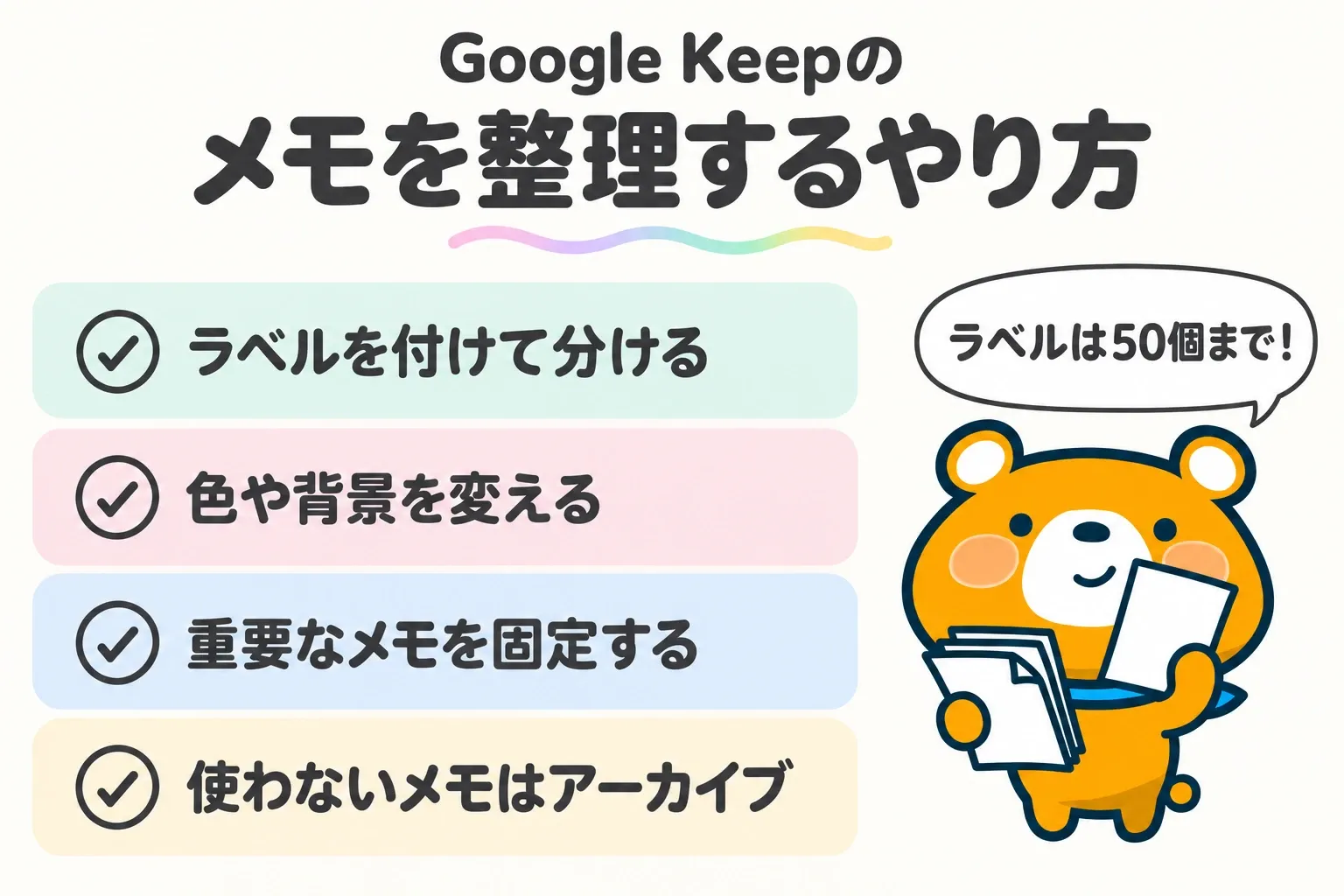
メモが増えてきたら、ラベルや色で分けておくと、必要なメモをすぐに探せます。Google Keep ヘルプの「メモを整理する」と「メモやリストをアーカイブする」で示されている、メモを整理するやり方は以下の4つです。
- ラベルを付けて分ける
- 色や背景を変える
- 重要なメモを固定する
- 使わないメモはアーカイブする
ラベルを付けて分ける
ラベルを付けるときは、メモを選んでメニューを開き「ラベルを追加」を押します。付けたいラベルにチェックを入れるか、新しいラベルの名前を入れて作ることが可能です。
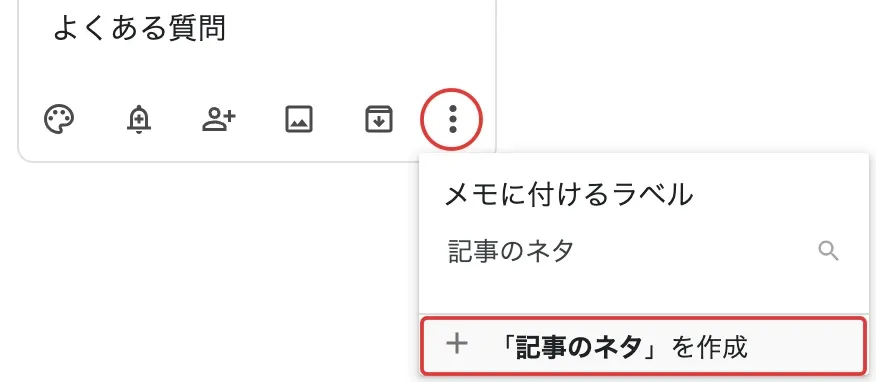
出典:Google Keep(https://keep.google.com/)を加工して作成(撮影用のアカウントで見本のメモの縦に3つ点が並んだアイコンから「ラベルを追加」を選び、新しいラベルの名前(記事のネタ)を入れたところを切り取った)。赤い枠はWWSメディアが付けました(2026年11月2日の画面)。Google Keep は Google LLC の商標です。
Google Keep ヘルプでは、ラベルは50個まで作れるとしていて、付けたラベルはメモの下部に表示されます。記事のネタ・依頼主の名前・取材のように、使い道ごとにラベルを分けておくと便利です。複数のメモにまとめてラベルを付けるときは、メモにカーソルを合わせて出るチェックマークで選びます。
Google Keep ヘルプの「メモとリストの検索」では、上部の「検索」を押してラベル名を入れるか「ラベル」を選ぶと、ラベルでメモを絞り込めるとしています。
色や背景を変える
メモの色や背景は、メモにカーソルを合わせてパレットの形をしたアイコンを押し、一覧から選びます。アイコンの名前は、画面では「背景オプション」、Google Keep ヘルプでは「色を変更」です。複数のメモを選んだ場合は、画面の右上にもパレットの形をしたアイコンが出て、まとめて色を変えられる仕組みです。
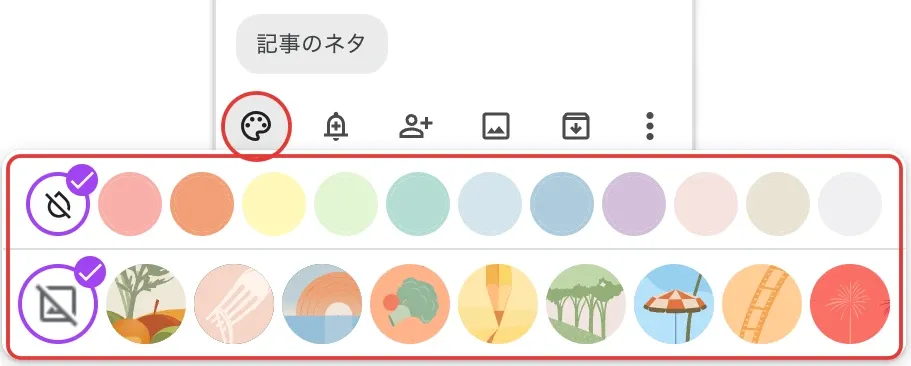
出典:Google Keep(https://keep.google.com/)を加工して作成(撮影用のアカウントで見本のメモのパレットの形をしたアイコンを押したときの一覧を切り取った。色と背景は変えていない)。赤い枠はWWSメディアが付けました(2026年11月2日の画面)。Google Keep は Google LLC の商標です。
重要なメモを固定する
よく見るメモは、メモを固定するアイコンを押して、一覧の上に固定しておきましょう。固定したメモは、一覧の上の「固定済み」に並ぶ仕組みです。進めている記事の構成のメモなどを固定しておくと、開くまでの手間が減ります。
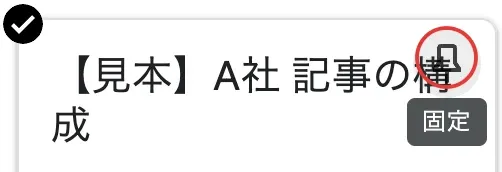
出典:Google Keep(https://keep.google.com/)を加工して作成(撮影用のアカウントで見本のメモの固定のアイコンにカーソルを合わせたところを切り取った)。赤い枠はWWSメディアが付けました(2026年11月2日の画面)。Google Keep は Google LLC の商標です。
Google Keep ヘルプでは、ラベル・色・固定は自分の表示にだけ反映され、メモを共有している相手には表示されないとしています。
使わないメモはアーカイブする
書き終えた記事のメモなど、今は使わないメモはアーカイブして一覧から外します。メモにカーソルを合わせて、メモの下にあるアーカイブのアイコンを押す流れです。
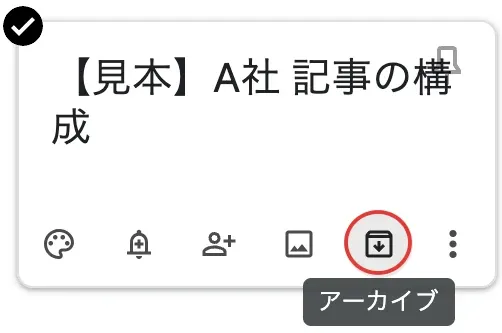
出典:Google Keep(https://keep.google.com/)を加工して作成(撮影用のアカウントで見本のメモのアーカイブのアイコンにカーソルを合わせたところを切り取った。アーカイブはしていない)。赤い枠はWWSメディアが付けました(2026年11月2日の画面)。Google Keep は Google LLC の商標です。
アーカイブしたメモは、左上のメニューの「アーカイブ」から開き、アーカイブ解除のアイコンで元に戻せます。Google Keep ヘルプでは、リマインダーの付いたメモをアーカイブしても、Google ToDo リストなどに表示されるタスクには影響しないとしています。
Google Keepでリマインダーと共有を使う手順
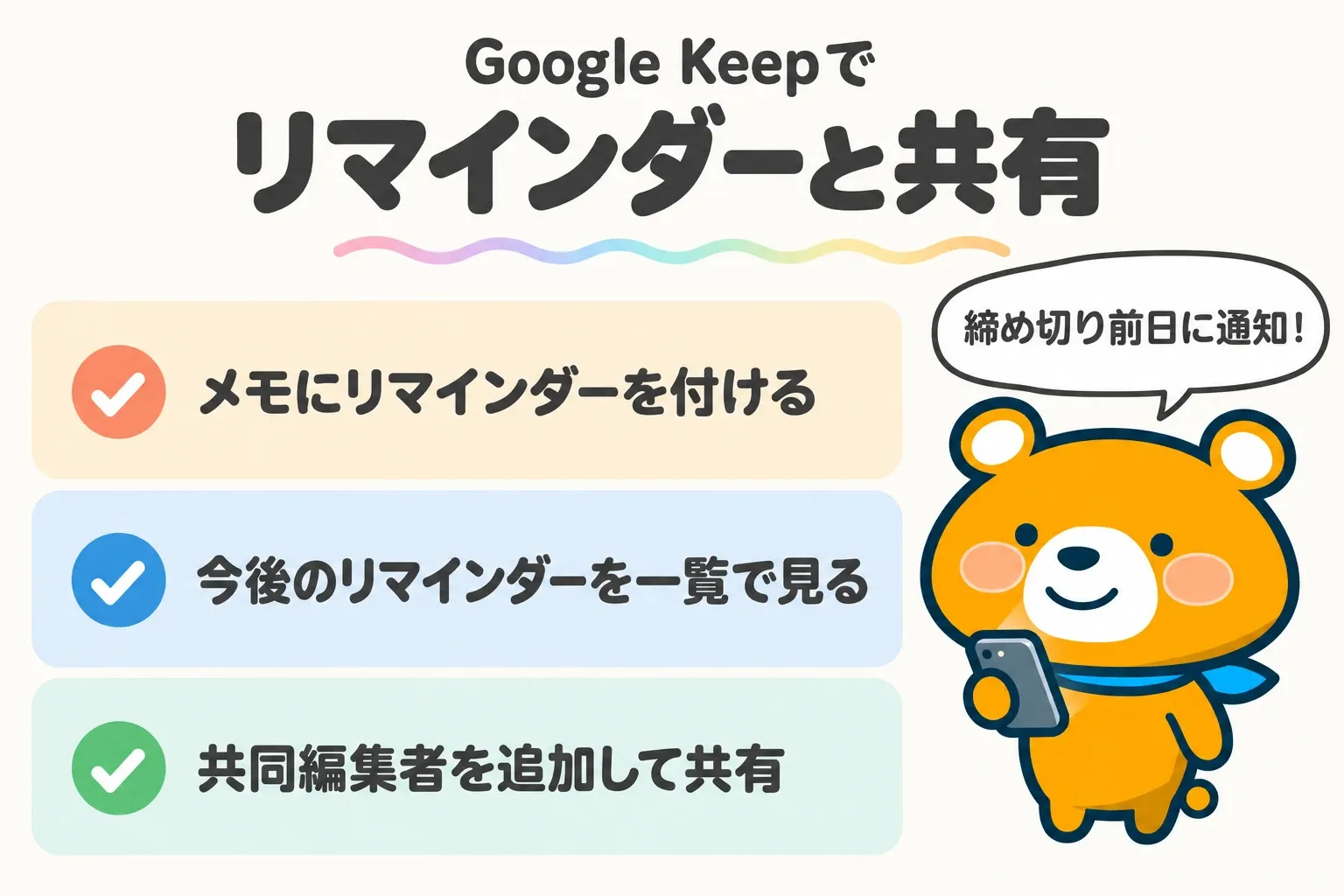
Google Keepのメモには、日時の知らせを付けたり、ほかの人と一緒に編集したりする機能もあります。Google Keep ヘルプで示されている内容をもとにすると、リマインダーと共有を使う手順は以下の3つです。
- メモにリマインダーを付ける
- 今後のリマインダーを一覧で見る
- 共同編集者を追加してメモを共有する
メモにリマインダーを付ける
メモを開いて左下にあるリマインダーの設定のアイコンを押すと、今日・明日・翌週の決まった時刻と「日付と時間を選択」が並びます。「日付と時間を選択」で日付・時間・繰り返しを選んで「保存」を押せば、リマインダーの設定は完了です。Google Keep ヘルプでの名前は「日時を選択」です。
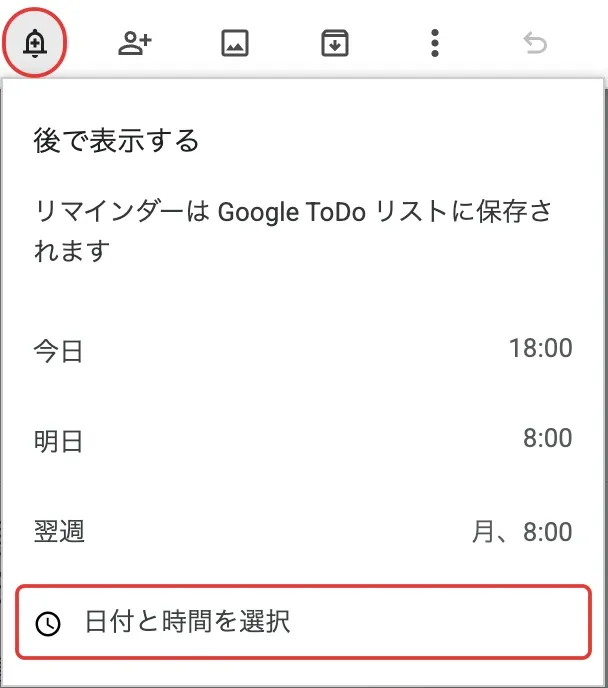
出典:Google Keep(https://keep.google.com/)を加工して作成(撮影用のアカウントで見本のメモを開き、リマインダーの設定のアイコンを押したときの一覧を切り取った)。赤い枠はWWSメディアが付けました(2026年11月2日の画面)。Google Keep は Google LLC の商標です。
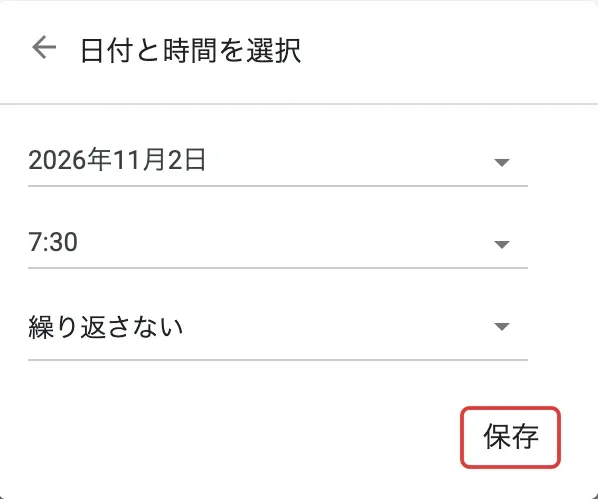
出典:Google Keep(https://keep.google.com/)を加工して作成(一覧の「日付と時間を選択」を押したときの画面を切り取った。リマインダーは保存していない)。赤い枠はWWSメディアが付けました(2026年11月2日の画面)。Google Keep は Google LLC の商標です。
Google Keep ヘルプでは、リマインダーは設定した日時と、24時間後に通知を送るとしています。リマインダーは、Google ToDo リストやGoogleカレンダーでも見られる仕組みです。Google ToDo リストとGoogleカレンダーのアプリを両方入れている場合、通知はToDo リストを優先して届くとしています。
リマインダーの日付や時間は、Keep・カレンダー・ToDo リストのどれからでも直せます。ToDo リストなどに表示されるタスクのタイトルを直せる場所は、カレンダー・ToDo リスト・Geminiだけです。
今後のリマインダーを一覧で見る
左上のメニューから「リマインダー」を押すと、今後のリマインダーが付いたメモが一覧で表示されます。記事の締め切りの前の日にリマインダーを付けておけば、作業の遅れに早く気づくことが可能です。
Google Keep ヘルプでは、リマインダーの「午前」「午後」「夕方」の既定の時刻も変えられるとしています。以前に設定したリマインダーのうち、今はメモに付いていないものは、リマインダーの画面の上に出る通知の「確認」から見られます。
共同編集者を追加してメモを共有する
メモを共有するときは、メモを押して共同編集者のアイコンを押します。共有する相手の名前・メールアドレス・Google グループのどれかを入れて選び、完了のアイコンを押してから「保存」を押す流れです。
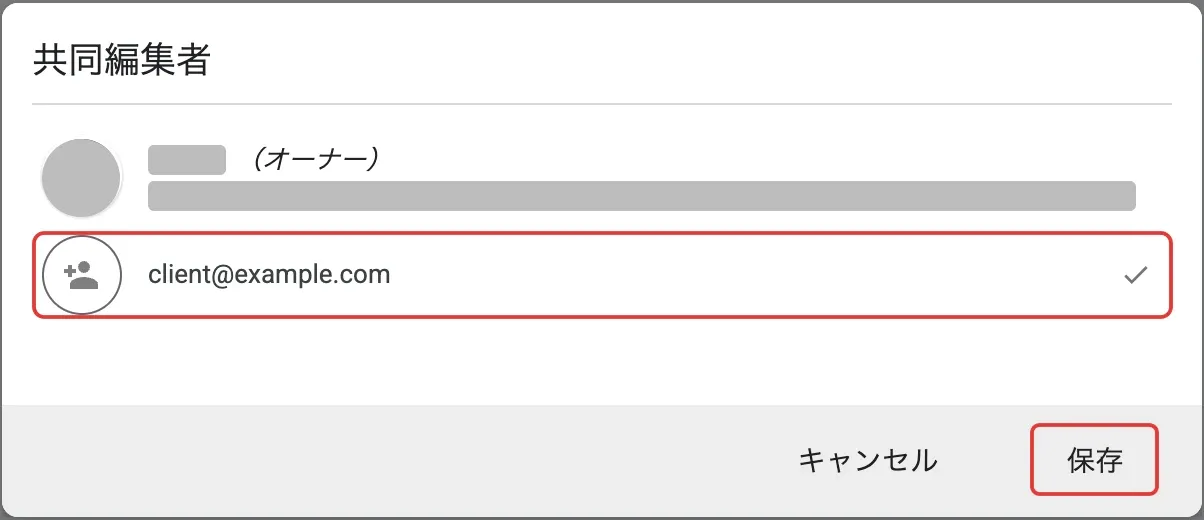
出典:Google Keep(https://keep.google.com/)を加工して作成(撮影用のアカウントで見本のメモの共同編集者のアイコンを押し、見本のメールアドレス(client@example.com)を入れたところを切り取った。オーナー(撮影用のアカウント)のアイコン・名前・メールアドレスは灰色で隠した。「保存」は押しておらず、メモは共有していない)。赤い枠はWWSメディアが付けました(2026年11月2日の画面)。Google Keep は Google LLC の商標です。
Google Keep ヘルプでは、共有相手はテキスト・リスト・画像・図形描画・録音した音声を編集できるとしています。Google Keep ヘルプのとおり、相手に編集を許さずに見せたいときは、別のアプリでKeepのメモを送りましょう。共有をやめるときは、共同編集者の画面で相手の横にある削除のアイコンを押します。
Google Keepを使うときの注意点
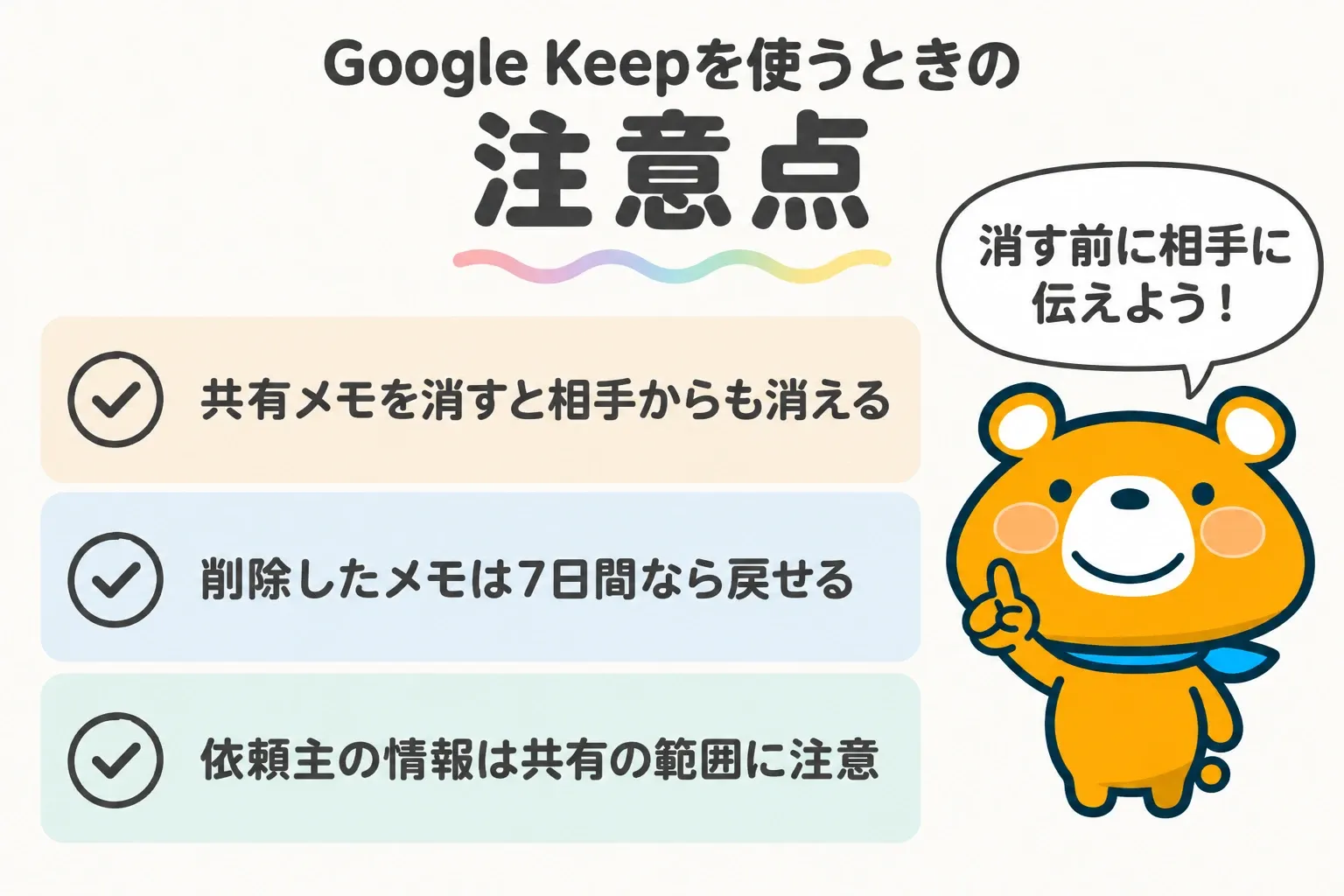
Google Keepは手軽に使える一方で、共有や削除のしかたによっては、メモが消えたり相手に見えたりします。Google Keepを使うときの注意点は、以下の3つです。
- 共有したメモを消すと相手からも消える
- 削除したメモを戻せるのは7日間
- 依頼主の情報は共有の範囲に気をつける
共有したメモを消すと相手からも消える
Google Keep ヘルプでは、自分がオーナーの共有メモを削除すると、ほかのユーザーからも削除されるとしています。「メモやリストをアーカイブする」のページでも、削除したメモは共有相手のKeepからも削除されるとしています。共有しているメモは、消す前に相手に伝えておくことが必要です。
削除したメモを戻せるのは7日間
削除したメモは、ゴミ箱を空にしなければ、7日間はゴミ箱から元に戻せます。メモを消すときは、メモにカーソルを合わせてメニューから「メモを削除」を押します。削除した直後なら、画面の左下に出る「元に戻す」を押して戻すことも可能です。
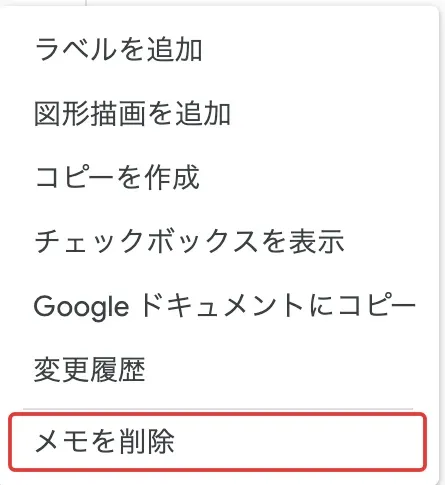
出典:Google Keep(https://keep.google.com/)を加工して作成(撮影用のアカウントで見本のメモの縦に3つ点が並んだアイコンを押したときのメニューを切り取った)。赤い枠はWWSメディアが付けました(2026年11月2日の画面)。Google Keep は Google LLC の商標です。
戻すときは、左上のメニューからゴミ箱を開き、戻したいメモにカーソルを合わせて復元のアイコンを押しましょう。Google Keep ヘルプでは、メモを開いて縦に3つ点が並んだアイコンから「復元」を選ぶとしています。
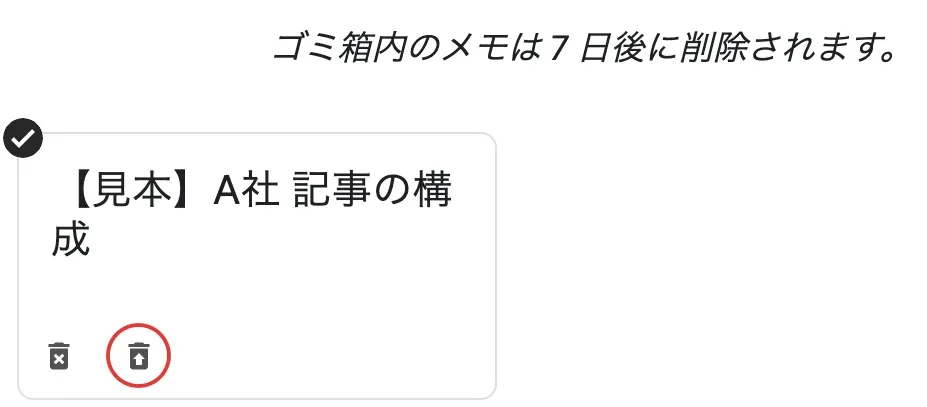
出典:Google Keep(https://keep.google.com/)を加工して作成(撮影用のアカウントで、削除した見本のメモにゴミ箱の画面でカーソルを合わせたところを切り取った。左のアイコンは「完全に削除」、右のアイコンは「復元」)。赤い枠はWWSメディアが付けました(2026年11月2日の画面)。Google Keep は Google LLC の商標です。
ゴミ箱の画面で「ゴミ箱を空にする」を押すと、ゴミ箱の中のメモはすべて完全に削除されます。完全に削除したメモは、7日たつ前でも元に戻せません。大事なメモは、削除ではなくアーカイブで残しておくと安心です。
依頼主の情報は共有の範囲に気をつける
依頼主から預かった資料の内容や、取材で聞いた個人の情報をメモに残す場合は、共有する相手に気をつけます。共有したメモは、相手も内容を見たり編集したりできるためです。
依頼主から預かった情報をGoogle Keepに残してよいかは、依頼主の決まりに沿って確かめることが大切です。共有するときは、入れたメールアドレスが共有したい相手のものかも確かめましょう。
Google Keepの使い方に関するよくある質問
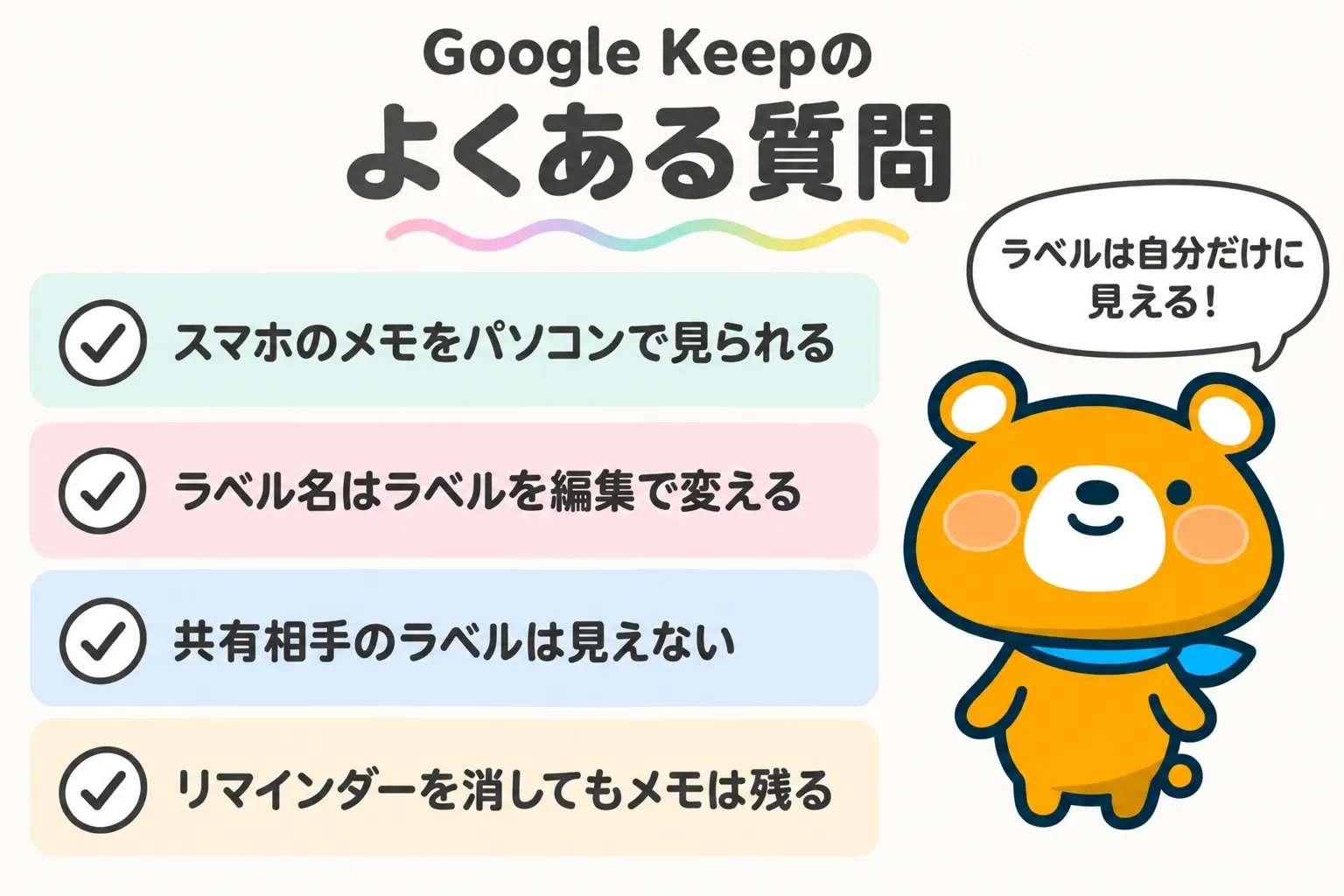
Google Keepの使い方を、質問の形でまとめます。Google Keepの使い方に関するよくある質問は、以下の4つです。
- スマートフォンで書いたメモをパソコンで見られる?
- ラベルの名前を変えるには?
- 共有相手が付けたラベルは自分にも見える?
- リマインダーを消すとメモも消える?
スマートフォンで書いたメモをパソコンで見られる?
同じGoogleアカウントで使えば、スマートフォンで書いたメモをパソコンで見られます。Google Keep ヘルプの「メモの作成や編集」では、作ったメモにはどのデバイスからでもアクセスできるとしています。
ラベルの名前を変えるには?
左上のメニューから「ラベルを編集」を押し、変えたいラベルにカーソルを合わせます。ラベル名を変更するアイコンを押して新しい名前を入れ、完了のアイコンを押せば変わります。
ラベルを消すときも、同じ画面でラベルを削除するアイコンを押して「削除」を選ぶ流れです。
共有相手が付けたラベルは自分にも見える?
共有相手が付けたラベルや色は、自分には見えません。自分が付けたラベルや色、固定も、共有相手には見えない決まりです。Google Keep ヘルプでは、共有相手もメモにラベルや色を付けたりリマインダーを足したりでき、ほかの人の表示には反映されないとしています。
リマインダーを消すとメモも消える?
カレンダーやToDo リストでリマインダーを消しても、メモは残ります。リマインダーの付いたメモを消すときは、メモとリマインダーの両方を消すか、メモだけを消すかを選べます。
Google Keepは記事のネタをすぐにメモしてラベルで整理しましょう
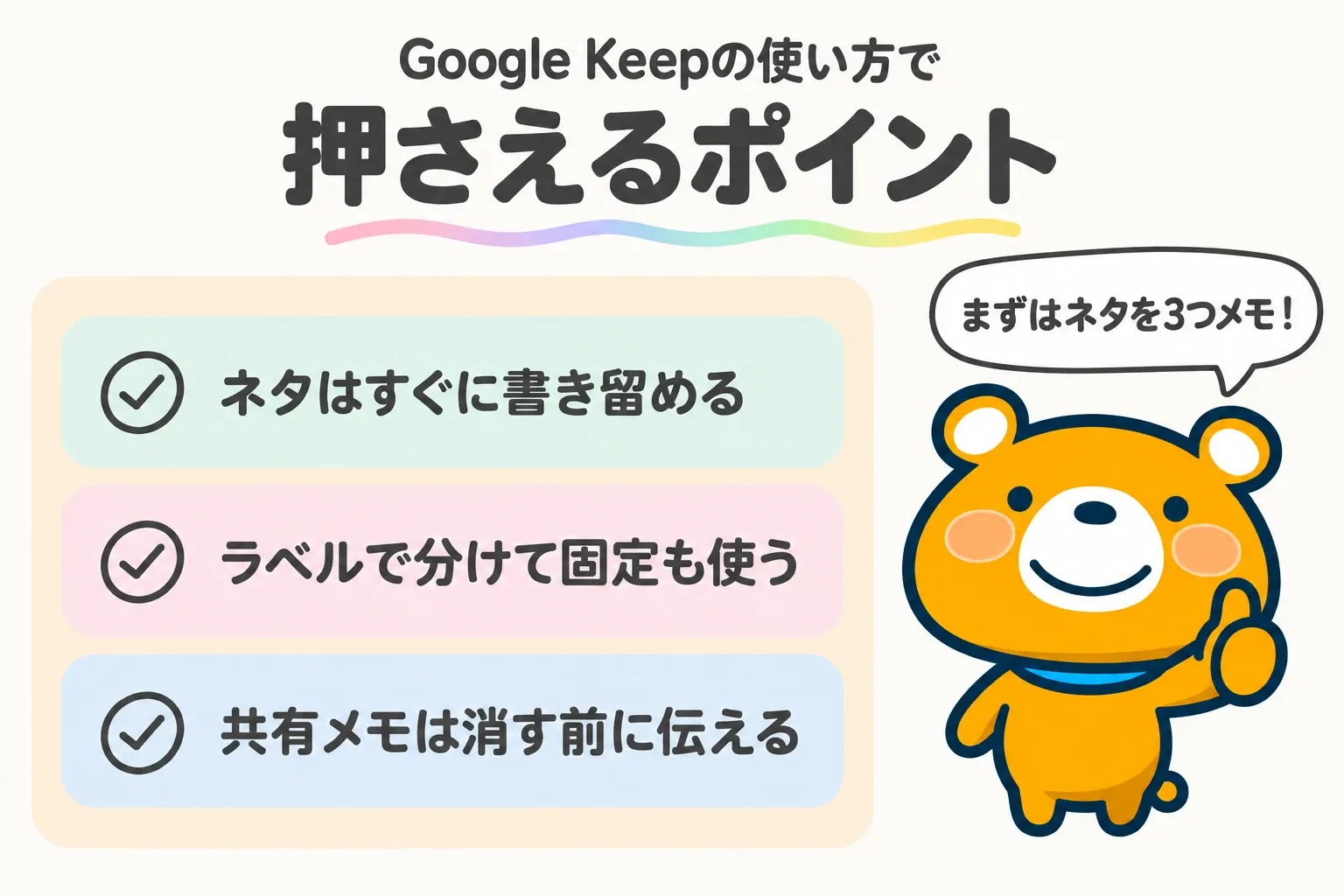
Google Keepを使うと、同じGoogleアカウントならどの端末からでもメモを書いて見返せます。メモとリストを作り、ラベルや色で整理して、リマインダーや共有も使えます。Google Keepの使い方で押さえる内容は、以下の3つです。
- 思いついた記事のネタは「メモを入力」からすぐに書き留める
- ラベルを使い道ごとに分け、よく見るメモは固定する
- 共有したメモを消すと相手からも消えるため、削除の前に相手に伝える
まずは、記事のネタ用のラベルを1つ作り、思いついたネタを3つメモしてみましょう。
参考にしたページ(2026.11.02 確認)
「仕事術」の記事

フリーランスから正社員になる方法|転職活動の進め方と廃業届・健康保険の手続き
フリーランスから正社員を目指す方は必見!この記事では、転職活動の進め方と、廃業届や健康保険・年金の手続きを解説します。実は、フリーランスの期間は職務経歴書で仕事の経験として示せます。記事を読めば、応募から入社後までの流れがわかります。

個人事業主の銀行口座開設の手順と必要書類|事業用に分ける方法と屋号付き口座
仕事用の口座を作りたい個人事業主の方は必見!この記事では、事業用の銀行口座を開設する手順と必要書類、名義の決め方を解説します。実は、ふだん使いの個人口座を事業に使えない銀行があります。記事を読めば、口座を迷わず分けられます。

テクニカルライターになるには?未経験からの5ステップとスキル・役立つ資格
テクニカルライターを目指す方は必見!この記事では、未経験からのなり方5ステップと必要なスキル、役立つ資格を解説します。実は、テクニカルライターになるのに必須の資格はありません。記事を読めば、手順書の見本を作って応募する流れがわかります。

電子契約のやり方|業務委託の契約書が届いたときの確認・署名・保存の手順
業務委託の契約書が電子契約で届いて迷う方は必見!この記事では、確認・署名・保存の手順と注意点を解説します。実は、電子契約の画面はサービスごとに違っても、署名の前に確かめることは同じです。記事を読めば、署名と保存まで1人で進められます。