
Googleスライドの使い方|Webライターが資料を作って共有する手順

営業の資料や打ち合わせの資料をGoogleスライドで作りたいものの、使い方が分からないWebライターは多いです。作り方を知らないまま始めると、スライドを1枚ずつ同じ形に整えるのに時間がかかったり、共有の範囲を誤ったりしかねません。
この記事では、Googleスライドでできること・資料の作り方・スライドの整理と見た目の整え方・共有のしかた・注意点・よくある質問を解説します。もとにした資料は、Google ドキュメント エディタ ヘルプとGoogle Workspace ラーニング センターです。
記事を読めば、Googleスライドで資料を作って、依頼主と共有できます。Googleスライドを使うときは、最初にテーマを決めて見た目をそろえ、共有するときは相手に合う権限を選ぶことが大切です。
Googleスライドはブラウザで資料を作って共同編集できるアプリ
Googleスライドは、ほかの人と共同で編集もできるオンラインのプレゼンテーションのアプリです。Google ドキュメント エディタ ヘルプの「Google スライドの使い方」で示されている、Googleスライドの使い方の流れは以下の表のとおりです。
| 流れ | 内容 |
|---|---|
| 作成 | ホーム画面の新規作成のアイコンか、slides.google.com/create から作る |
| 編集 | テキスト・画像・動画を足して、見た目を整える |
| 共有 | 閲覧・編集・コメントの権限を決めて、ほかの人と共有する |
Webライターなら、営業の資料・打ち合わせで見せる構成の案・ポートフォリオの紹介の資料などにGoogleスライドを使えます。実績をまとめたポートフォリオの作り方は、ポートフォリオの記事にまとめました。
» Webライターのポートフォリオの作り方!載せる項目と採用される見せ方を解説
Googleスライドで資料を作る手順
資料は、パソコンのブラウザでGoogleスライドを開いて作ります。Google ドキュメント エディタ ヘルプなどの手順をまとめると、資料を作る手順は以下の4つです。
- 新規作成のアイコンからプレゼンテーションを作る
- プレゼンテーションの名前を付ける
- テキストや画像を入れる
- 新しいスライドを足す
新規作成のアイコンからプレゼンテーションを作る
最初に、Googleスライドのホーム画面を開き、左上の「新しいプレゼンテーションを作成」の下にある新規作成のアイコンを押します。押すと、新しいプレゼンテーションが作られて開きます。
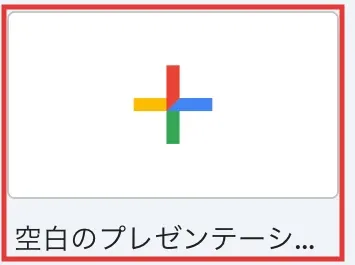
出典:Google スライドのホーム(https://docs.google.com/presentation/)を加工して作成(撮影用のアカウントの画面の、空白のプレゼンテーションのアイコンを切り取った)。赤い枠はWWSメディアが付けました(2026年11月2日の画面)。Google スライドは Google LLC の商標です。
ブラウザのアドレスの欄に slides.google.com/create と入れても、新しいプレゼンテーションを作ることが可能です。
Google Workspace ラーニング センターでは、プレゼンテーションを作るときにスライドのテーマを選べるとしています。新しいプレゼンテーションが開いたら、上部の「スライド」から「テーマを変更」を選び、使うテーマを決めておきましょう。
プレゼンテーションの名前を付ける
作ったばかりのプレゼンテーションに付いている名前は「無題のプレゼンテーション」です。名前の部分を押して、資料の内容が分かる名前に変えましょう。

出典:Google スライドの編集画面(https://docs.google.com/presentation/)を加工して作成(撮影用のアカウントで新しく作ったプレゼンテーションの、上部の名前とメニューを切り取った)。赤い枠はWWSメディアが付けました(2026年11月2日の画面)。Google スライドは Google LLC の商標です。
依頼主の名前と資料の目的を名前に入れておくと、Googleドライブで探すときに見つけやすくなります。
テキストや画像を入れる
文字を入れるときは、上部のメニューの「挿入」から「テキスト ボックス」を選んで新しいテキスト ボックスを足し、足したテキスト ボックスを押して入力します。画像なら「挿入」から「画像」を選び、パソコン・ウェブ・Googleドライブなどから足すことが可能です。
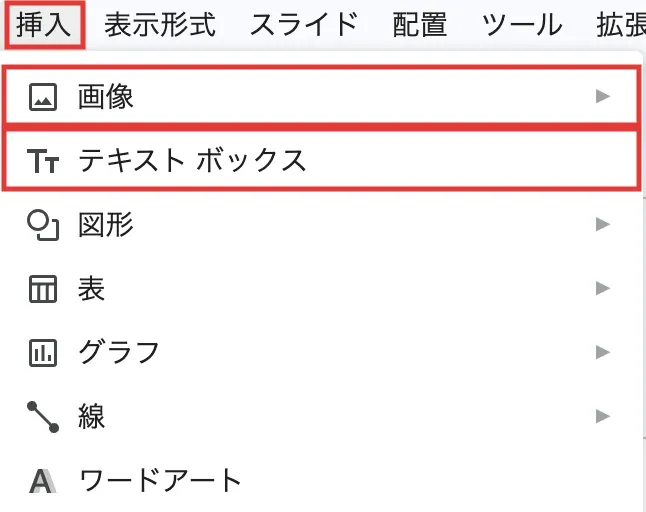
出典:Google スライドの編集画面(https://docs.google.com/presentation/)を加工して作成(撮影用のアカウントで作った見本のプレゼンテーション(【見本】提案資料)の画面のメニューの部分を切り取った)。赤い枠はWWSメディアが付けました(2026年11月2日の画面)。Google スライドは Google LLC の商標です。
Google Workspace ラーニング センターでは「挿入」から動画・図形・グラフ・スライド番号なども足せるとしています。入れたテキスト ボックスや画像は、移動・削除・サイズの変更ができます。
新しいスライドを足す
スライドを足すときは、左上の新しいスライドのアイコンを押します。足されるスライドのレイアウトは、作業中のスライドと同じです。

出典:Google スライドの編集画面(https://docs.google.com/presentation/)を加工して作成(撮影用のアカウントで作った見本のプレゼンテーション(【見本】提案資料)の画面の左上のツールバーを切り取った)。赤い枠はWWSメディアが付けました(2026年11月2日の画面)。Google スライドは Google LLC の商標です。
違うレイアウトのスライドを足すときは、左上の「レイアウトを指定して新しいスライドを作成」のアイコンを押して、使いたいスライドを選びましょう。Google Workspace ラーニング センターでは、レイアウトを指定するアイコンが出ない場合はテンプレートのアイコンを押すとしています。
Googleスライドを整理して見た目を整えるやり方
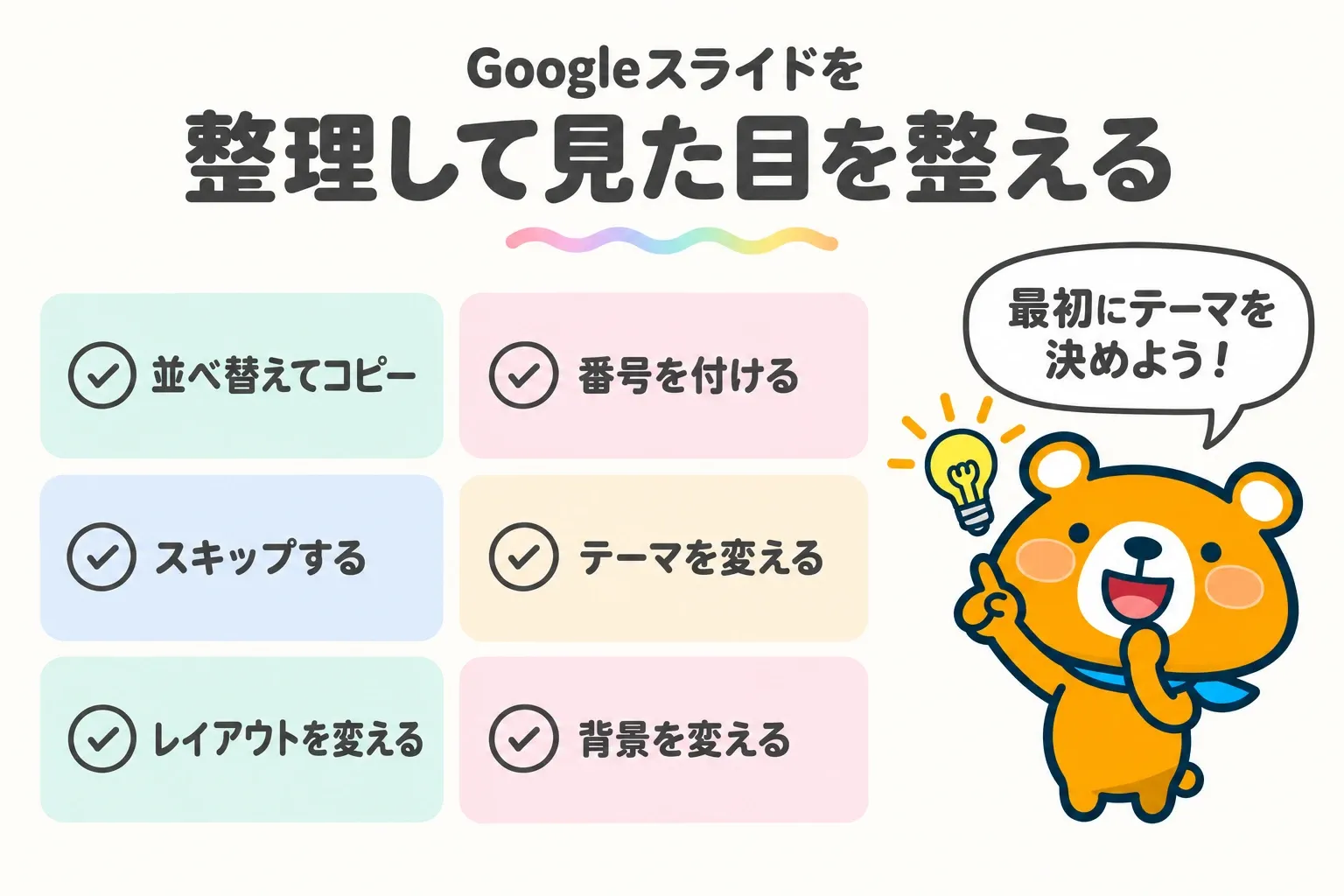
スライドが増えてきたら、順番や番号を整え、テーマやレイアウトで見た目をそろえます。Google ドキュメント エディタ ヘルプで示されている内容をもとにすると、整理して見た目を整えるやり方は以下の6つです。
- スライドを並べ替えてコピーする
- スライドに番号を付ける
- 使わないスライドはスキップする
- テーマを変える
- レイアウトを変える
- 背景の色や画像を変える
スライドを並べ替えてコピーする
スライドの順番を変えるときは、画面の左側で並べ替えるスライドを押し、移したい場所までドラッグします。複数のスライドを一度に移すときは、ShiftキーかCtrlキーを押しながら、移すスライドを選ぶことが必要です。
同じ形のスライドを使いたいときは、画面の左側でスライドを右クリックして「スライドのコピーを作成」を選びます。項目を並べる形のスライドを1枚作ってからコピーすると、見た目をそろえやすくなります。スライドを消すときは、スライドを選んでDeleteキーかBackspaceキーを押しましょう。
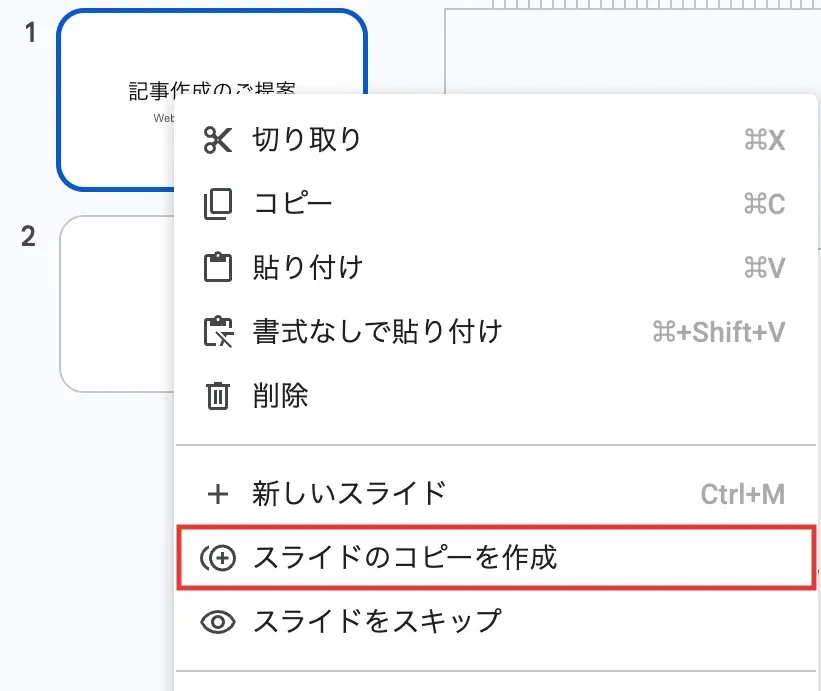
出典:Google スライドの編集画面(https://docs.google.com/presentation/)を加工して作成(撮影用のアカウントで作った見本のプレゼンテーション(【見本】提案資料)の画面の、画面の左側の1枚目のスライドを右クリックしたときのメニューの上の部分を切り取った)。赤い枠はWWSメディアが付けました(2026年11月2日の画面)。Google スライドは Google LLC の商標です。
スライドに番号を付ける
スライドに番号を付けるときは、上部のメニューの「挿入」から「スライド番号」を選んで「スライド番号を表示」をオンにしてから「保存」を押します。Google ドキュメント エディタ ヘルプでは、タイトルのスライドに番号を付けない場合は「タイトルのスライドを除外する」にチェックを入れるとしています。
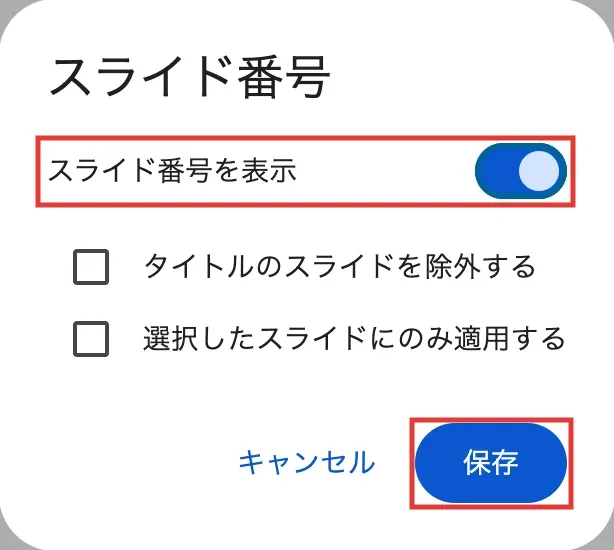
出典:Google スライドの編集画面(https://docs.google.com/presentation/)を加工して作成(撮影用のアカウントで作った見本のプレゼンテーション(【見本】提案資料)の画面の、挿入のスライド番号を選んだときの画面を切り取った。保存はしていない)。赤い枠はWWSメディアが付けました(2026年11月2日の画面)。Google スライドは Google LLC の商標です。
一部のスライドだけに番号を付けたいときは、番号を付けるスライドを選んでから「選択したスライドにのみ適用する」にチェックを入れて「保存」を押す仕組みです。打ち合わせで「5枚目の資料」のように話すときに、番号があると相手と同じスライドを見やすくなります。
使わないスライドはスキップする
発表のときに見せないスライドには、スキップの設定が可能です。画面の左側でスライドを右クリックして「スライドをスキップ」を選びます。複数のスライドを選んでから、まとめてスキップすることも可能です。
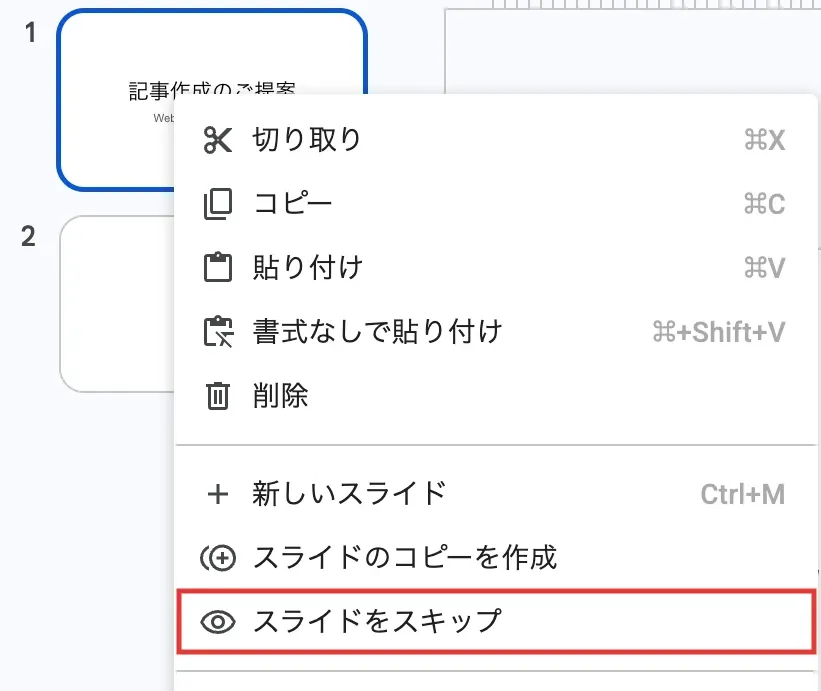
出典:Google スライドの編集画面(https://docs.google.com/presentation/)を加工して作成(撮影用のアカウントで作った見本のプレゼンテーション(【見本】提案資料)の画面の、画面の左側の1枚目のスライドを右クリックしたときのメニューの上の部分を切り取った。スキップはしていない)。赤い枠はWWSメディアが付けました(2026年11月2日の画面)。Google スライドは Google LLC の商標です。
Google ドキュメント エディタ ヘルプでは、スキップしたスライドは削除されないとしています。スキップは、資料の一部を飛ばして話したい打ち合わせなどに便利です。スキップを外したいときは、もう一度「スライドをスキップ」を押すことが必要です。
発表を始めるときは、右上のスライドショーのアイコンを押します。Google Workspace ラーニング センターでは、スライドは矢印キーで切り替え、全画面の表示はEscキーで終えるとしています。
テーマを変える
テーマは、色・フォント・背景・レイアウトを前もって組み合わせたものです。上部の「スライド」から「テーマを変更」を選び、右側で使いたいテーマを押すと、プレゼンテーション全体の見た目が変わります。
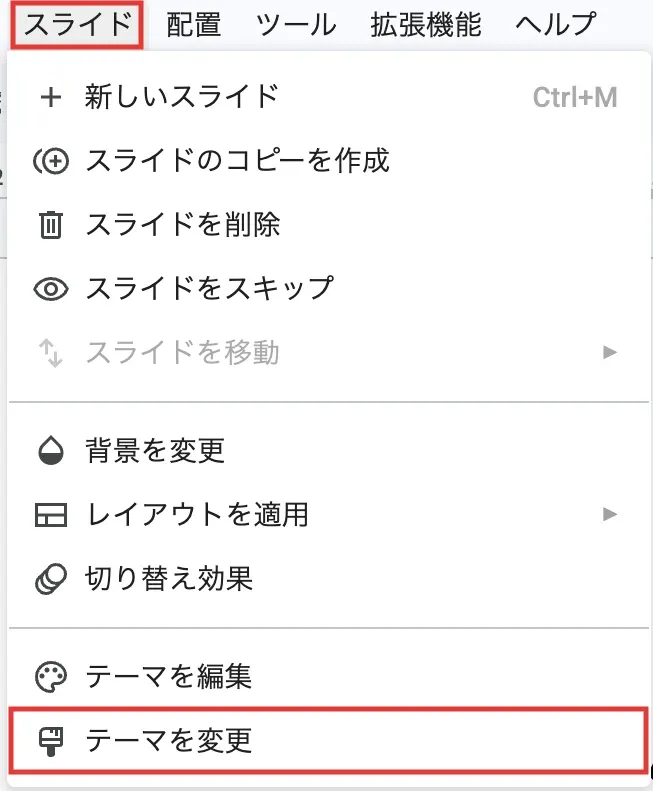
出典:Google スライドの編集画面(https://docs.google.com/presentation/)を加工して作成(撮影用のアカウントで作った見本のプレゼンテーション(【見本】提案資料)の画面のメニューの部分を切り取った)。赤い枠はWWSメディアが付けました(2026年11月2日の画面)。Google スライドは Google LLC の商標です。
資料を作り始めるときにテーマを決めておくと、スライドを足すたびに見た目を整える手間が減ります。ほかのプレゼンテーションで使ったテーマは、右側に開くテーマのパネルの下にある「テーマをインポートする」から取り込むことが可能です。
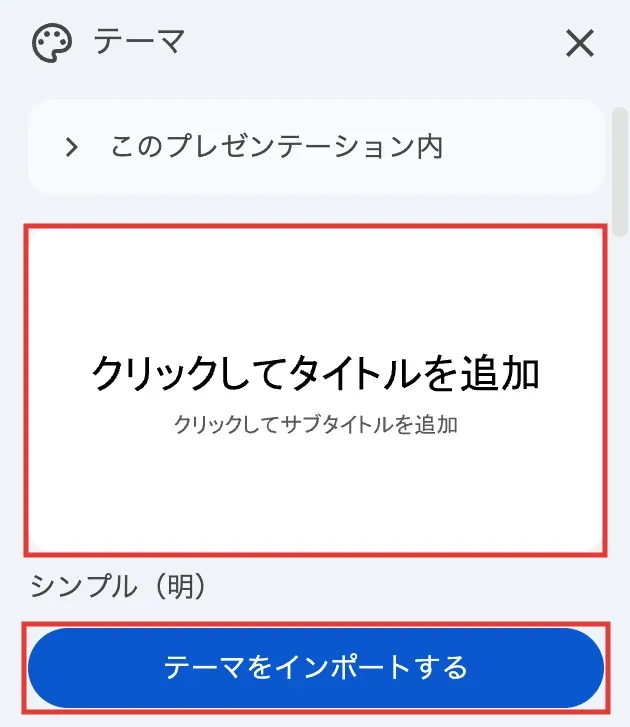
出典:Google スライドの編集画面(https://docs.google.com/presentation/)を加工して作成(撮影用のアカウントで作った見本のプレゼンテーション(【見本】提案資料)の画面の、右側のテーマのパネルの上の部分と、いちばん下のボタンを切り取って上下に並べた(間のテーマの一覧は省いた))。赤い枠はWWSメディアが付けました(2026年11月2日の画面)。Google スライドは Google LLC の商標です。
レイアウトを変える
レイアウトとは、スライドの上でテキストや画像をどこに置くかの決まりです。スライドを選んで上部の「レイアウト」を押し、使いたいレイアウトを選びます。
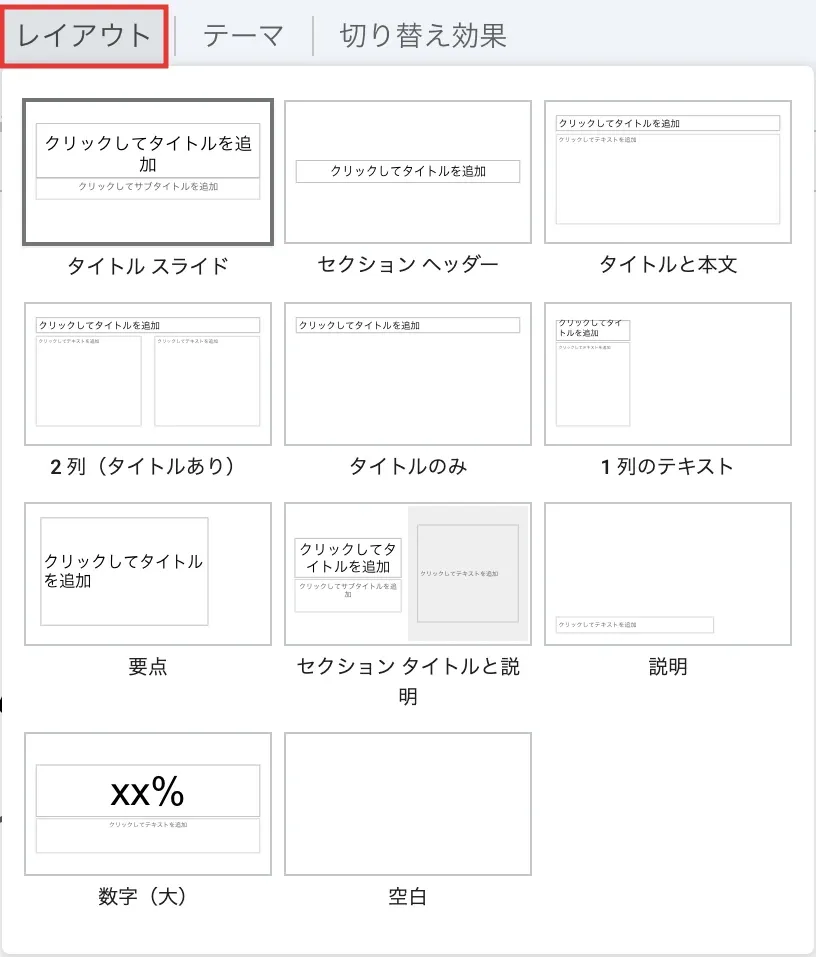
出典:Google スライドの編集画面(https://docs.google.com/presentation/)を加工して作成(撮影用のアカウントで作った見本のプレゼンテーション(【見本】提案資料)の画面の、レイアウトの一覧の部分を切り取った)。赤い枠はWWSメディアが付けました(2026年11月2日の画面)。Google スライドは Google LLC の商標です。
背景の色や画像を変える
背景の色を変えるときは、スライドを選んで上部の「スライド」から「背景を変更」を選び、色を決めます。プレゼンテーション全体に同じ色を使うときは「テーマに追加」、1枚だけなら「完了」を押す流れです。
背景に画像を使う場合は「背景を変更」の「画像を選択」から選びます。Google ドキュメント エディタ ヘルプでは、背景に使えるのは50MB未満のGIF・JPG・PNGの画像だけとしています。
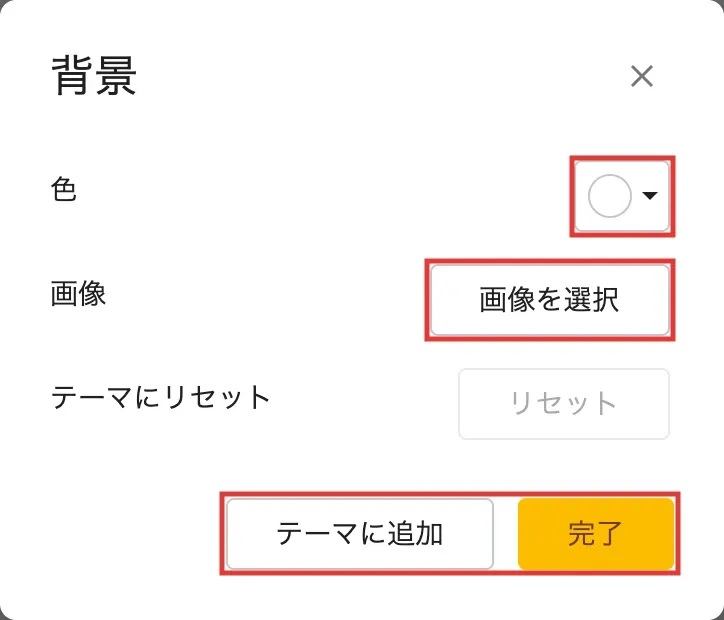
出典:Google スライドの編集画面(https://docs.google.com/presentation/)を加工して作成(撮影用のアカウントで作った見本のプレゼンテーション(【見本】提案資料)の画面の、上部の「背景」を押したときの画面を切り取った。背景は変えていない)。赤い枠はWWSメディアが付けました(2026年11月2日の画面)。Google スライドは Google LLC の商標です。
Googleスライドを共有する手順
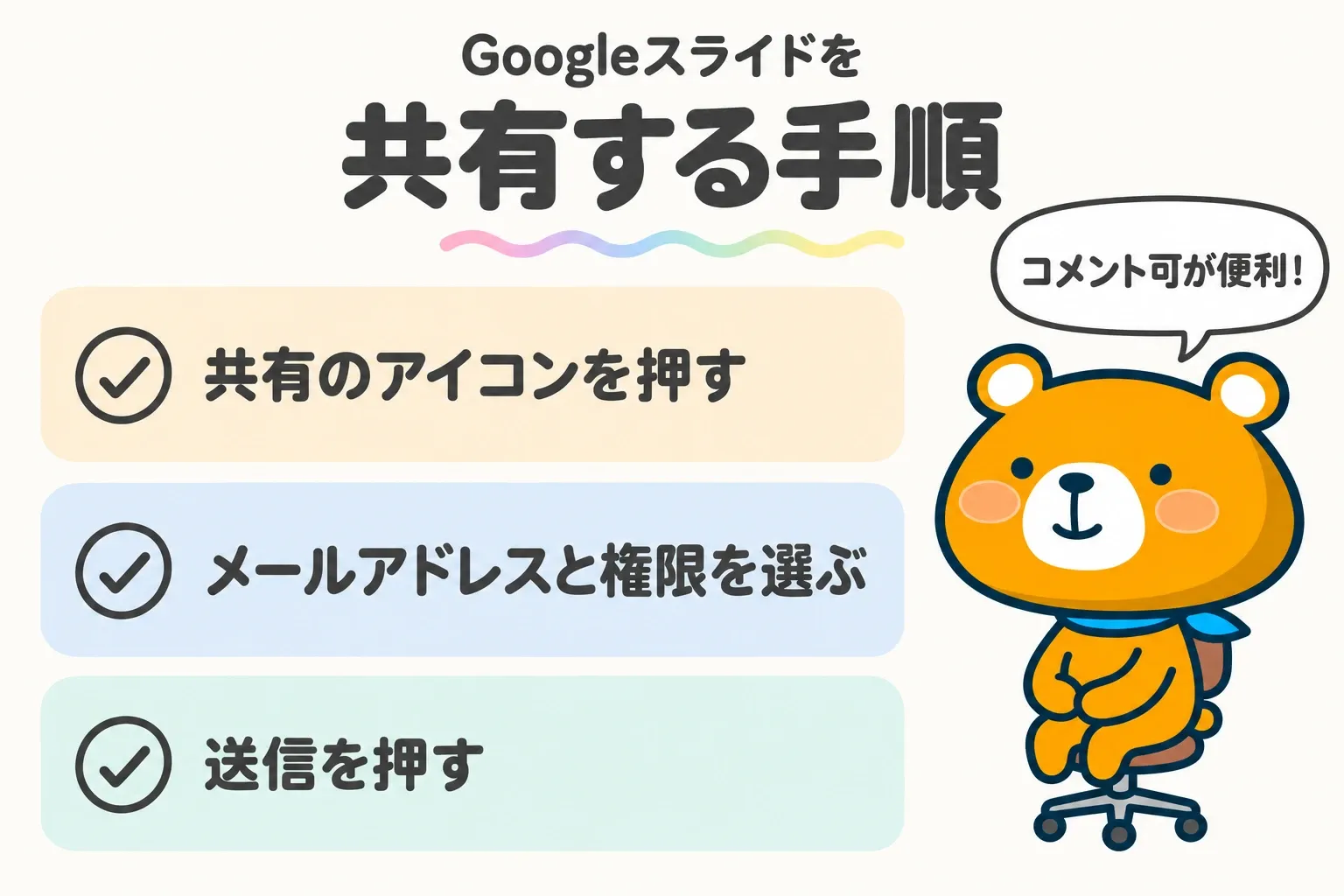
作った資料は、依頼主などと共有して見てもらえます。Google Workspace ラーニング センターの「プレゼンテーションを共有する」に沿うと、共有する手順は以下の3つです。
- 共有のアイコンを押す
- 相手のメールアドレスと権限を選ぶ
- 「送信」を押す
共有のアイコンを押す
共有するプレゼンテーションを開くか選び、共有のアイコンを押します。共有の画面が開き、共有する相手を入れる欄が表示されます。

出典:Google スライドの編集画面(https://docs.google.com/presentation/)を加工して作成(撮影用のアカウントで作った見本のプレゼンテーション(【見本】提案資料)の画面の右上のボタンの部分を切り取った)。赤い枠はWWSメディアが付けました(2026年11月2日の画面)。Google スライドは Google LLC の商標です。
相手のメールアドレスと権限を選ぶ
共有する相手のメールアドレスを入れ、相手の権限を選びます。Google Workspace ラーニング センターで示されている権限は、以下の表のとおりです。
| 権限 | 相手ができること |
|---|---|
| 閲覧者 | 資料を見る |
| 閲覧者(コメント可) | 資料を見て、コメントを付ける |
| 編集者 | 資料を直す |
依頼主に資料を確かめてもらうだけなら、閲覧者(コメント可)を選ぶと、資料を直されずに意見をもらえます。
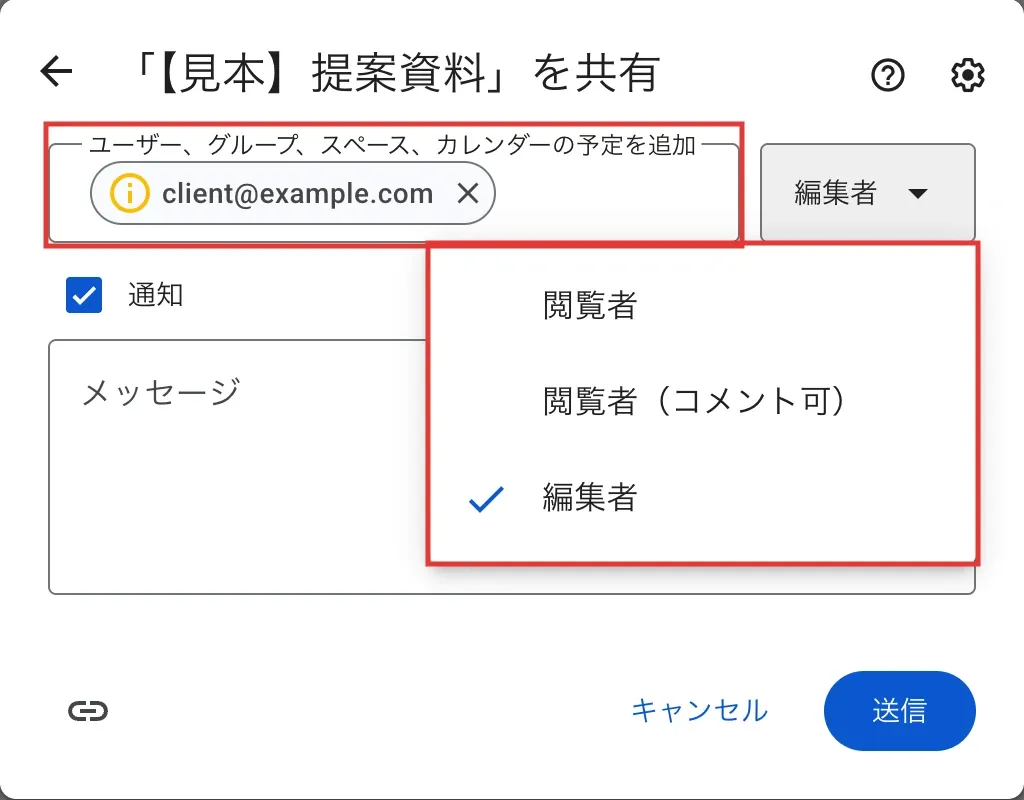
出典:Google スライドの編集画面(https://docs.google.com/presentation/)を加工して作成(撮影用のアカウントで作った見本のプレゼンテーション(【見本】提案資料)の画面の、共有の画面に例のアドレスを入れて権限の一覧を開いたところを切り取った。送信はしていない)。赤い枠はWWSメディアが付けました(2026年11月2日の画面)。Google スライドは Google LLC の商標です。
「送信」を押す
権限を選んだら「送信」か「共有」を押します。Google Workspace ラーニング センターでは、共有すると相手のメールアドレスにメールが届くとしています。相手に知らせたくない場合は、通知のチェックボックスを外してから「送信」か「共有」を押すことが必要です。
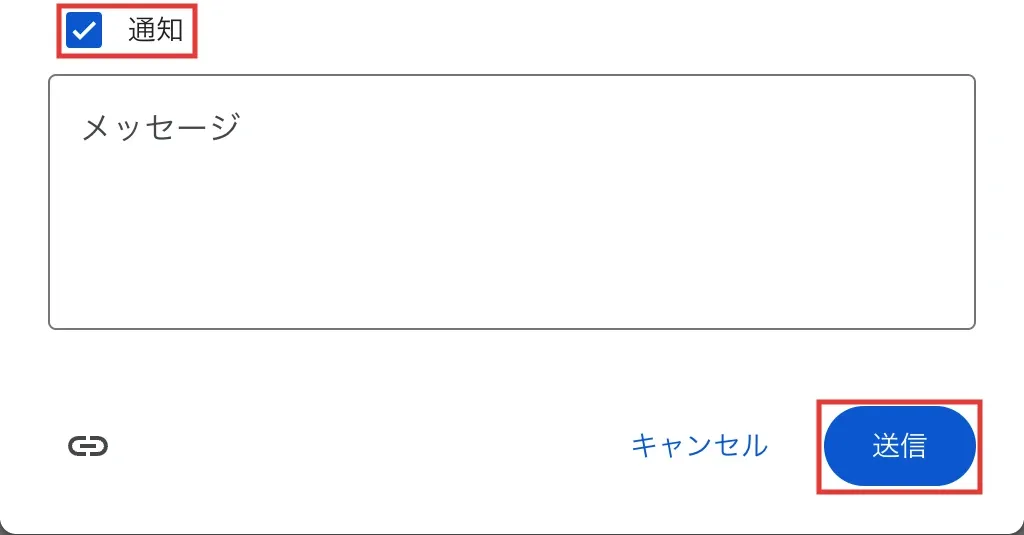
出典:Google スライドの編集画面(https://docs.google.com/presentation/)を加工して作成(撮影用のアカウントで作った見本のプレゼンテーション(【見本】提案資料)の画面の、共有の画面に例のアドレスを入れた後の下の部分を切り取った。送信はしていない)。赤い枠はWWSメディアが付けました(2026年11月2日の画面)。Google スライドは Google LLC の商標です。
通知を送らないときは、共有の画面の「リンクをコピー」を押して、メールやチャットで相手にリンクを伝えましょう。
Googleスライドを使うときの注意点
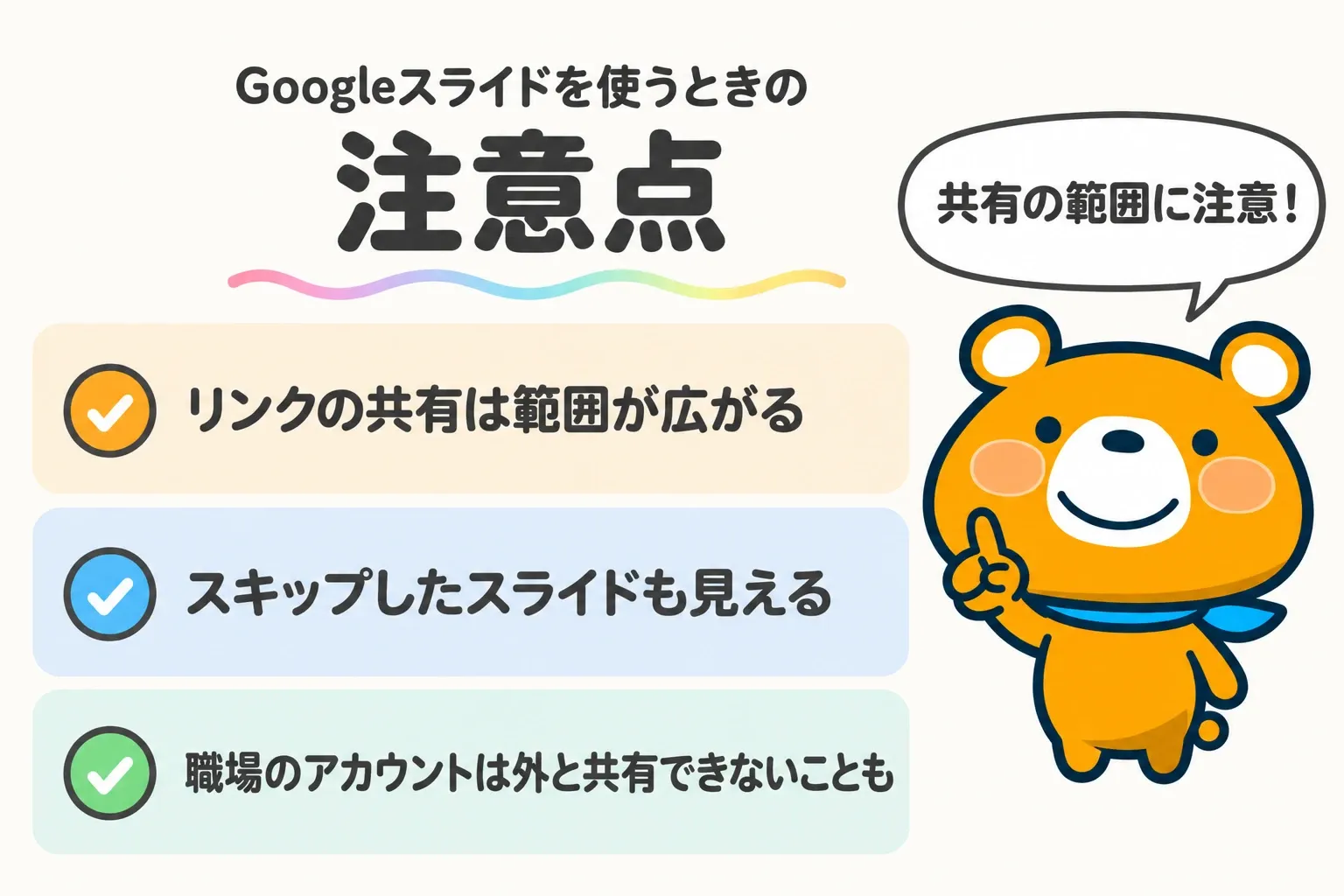
Googleスライドは、共有のしかたによっては、資料を見られる人が広がります。Googleスライドを使うときの注意点は、以下の3つです。
- リンクを知っている全員への共有は範囲が広がる
- スキップしたスライドも共有相手には見える
- 職場のアカウントは組織の外と共有できない場合がある
リンクを知っている全員への共有は範囲が広がる
共有の画面の「一般的なアクセス」では、リンクを知っている全員にアクセスを許すか、アクセス権のある人だけに限るかを選べます。リンクを知っている全員を選ぶと、リンクを受け取った人なら誰でも資料を開けます。
依頼主の情報が入った資料は「制限付き」のままにして、共有する相手を指定しましょう。
スキップしたスライドも共有相手には見える
Google ドキュメント エディタ ヘルプでは、プレゼンテーションを共有している相手は、スキップしたスライドを見られるとしています。共有する前に、見せたくないスライドは消すか、別のプレゼンテーションに分けておくことが必要です。
ただし、編集者として共有した相手は、消したスライドも以前の版から見られます。Google ドキュメント エディタ ヘルプの「ファイルの変更内容を確認する」では、以前の版を見られるのは、ファイルの編集権限がある人だけとしています。編集者として共有する資料は、見せるスライドだけを新しいプレゼンテーションにコピーして作りましょう。
職場のアカウントは組織の外と共有できない場合がある
Google Workspace ラーニング センターでは、職場や学校のアカウントは、組織の外のユーザーとファイルを共有できない場合があるとしています。依頼主から渡されたアカウントで作った資料を共有できないときは、依頼主の管理者に聞きましょう。
Googleスライドの使い方に関するよくある質問
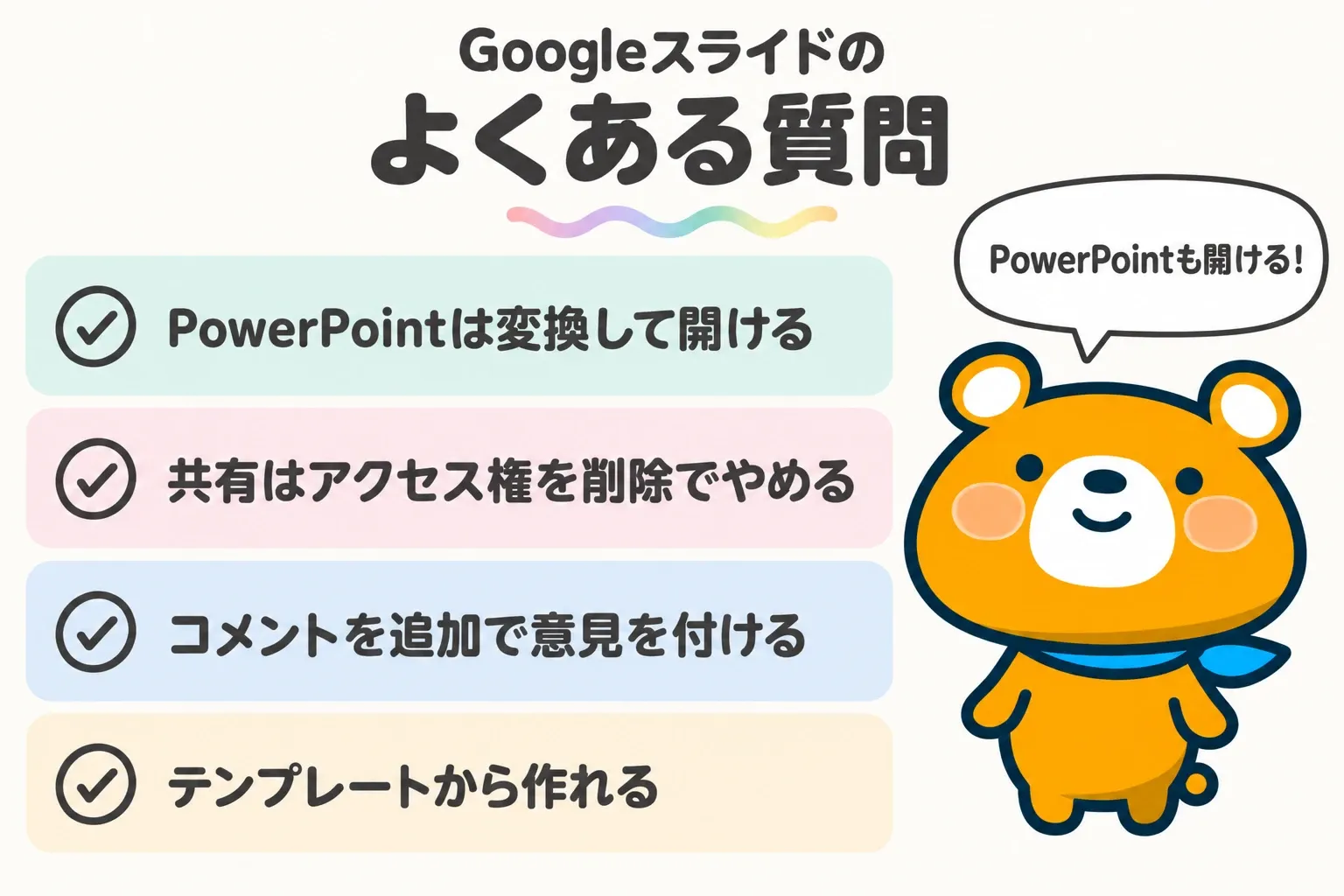
Googleスライドの使い方を、質問の形でまとめます。Googleスライドの使い方に関するよくある質問は、以下の4つです。
- PowerPointのファイルを開ける?
- 共有をやめるには?
- 資料にコメントを付けるには?
- テンプレートから作れる?
PowerPointのファイルを開ける?
PowerPointなどで作ったファイルは、Googleドライブにアップロードしてから、Googleスライドで開いて変換できます。Google Workspace ラーニング センターでは、ファイルを右クリックして「アプリで開く」から「Google スライド」を選ぶとしています。
変換したときに作られるのは、元のファイルのコピーです。Googleドライブに保存したPowerPointのファイルは、変換せずに更新することもできます。
Googleスライドで作った資料は、PPTXやPDFの形式でダウンロードして渡すことも可能です。右上のスライドショーのアイコンを押して発表の画面にすると、画面の下のツールバーからダウンロードできます。
共有をやめるには?
共有をやめるときは、共有のアイコンを押して共有を止める相手を見つけ、名前の右側の下矢印から「アクセス権を削除」を選んで保存します。リンクでの共有をやめるときは「一般的なアクセス」で「制限付き」を選びます。「制限付き」にしても、メールアドレスで共有した相手は資料を開けるので、1人ずつアクセス権を削除してください。
資料にコメントを付けるには?
コメントを付けたいスライドやテキストを選び、ツールバーの「コメントを追加」を押して、コメントを入れます。最後に「コメント」を押すと、コメントが付きます。
テンプレートから作れる?
上部の「ファイル」から「新規」の「テンプレート ギャラリーから作成」を選ぶと、テンプレートから資料を作れます。テンプレートとは、テーマ・レイアウト・背景・フォントなどを組み合わせて前もってデザインされたスライドの集まりです。
Googleスライドは最初にテーマを決めて相手に合う権限で共有しましょう
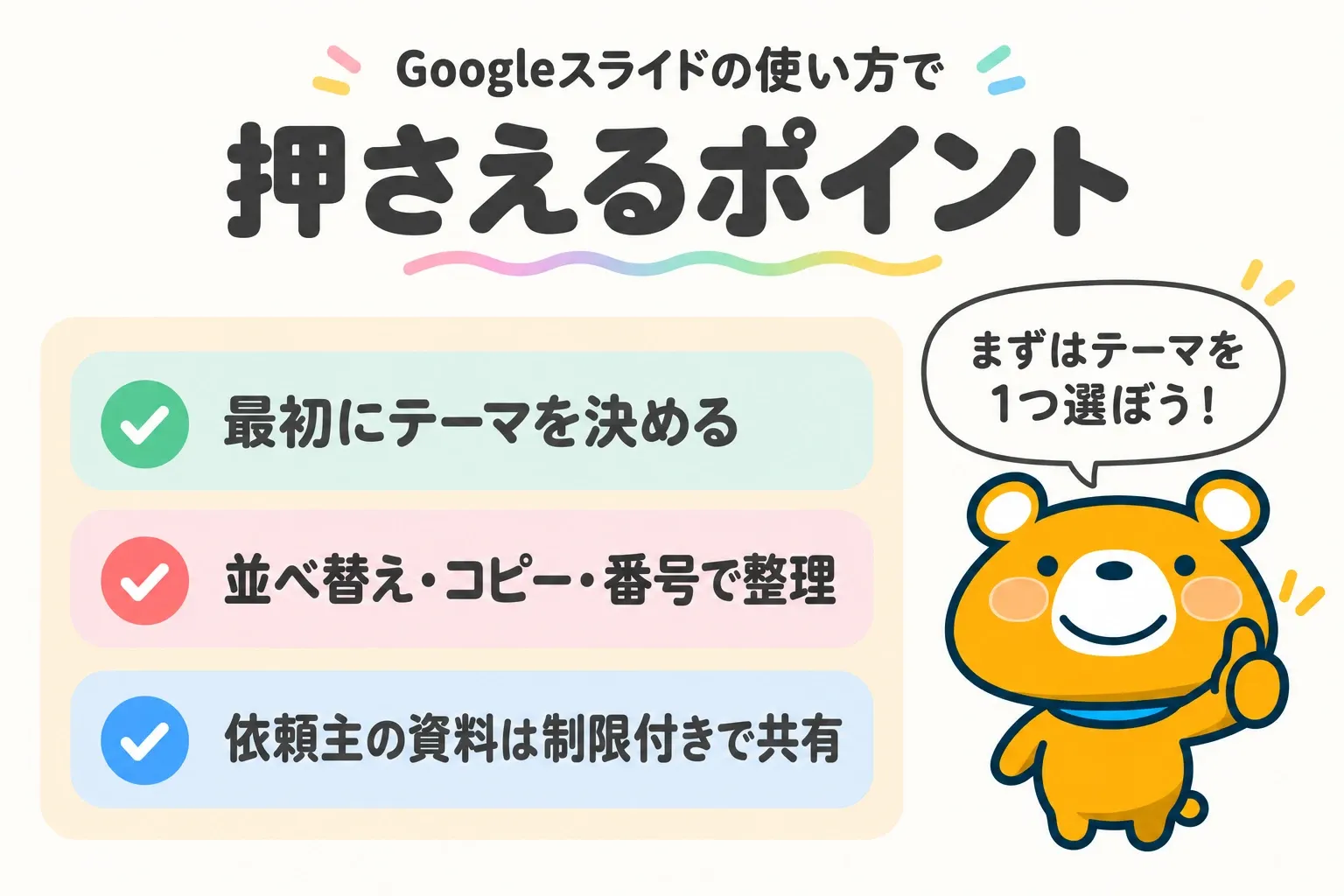
Googleスライドを使うと、ブラウザで資料を作って、ほかの人と共同で編集もできます。テーマとレイアウトで見た目をそろえ、共有するときは相手に合う権限を選びます。Googleスライドの使い方で押さえる内容は、以下の3つです。
- 作り始めるときにテーマを決めて、スライドの見た目をそろえる
- スライドの並べ替え・コピー・番号で、資料を整理する
- 依頼主の情報が入った資料は、制限付きで相手を指定して共有する
まずは、新しいプレゼンテーションを作って、テーマを1つ選んでみましょう。
参考にしたページ(2026.10.25 確認)
- Google ドキュメント エディタ ヘルプ「Google スライドの使い方」(パソコン)
- Google ドキュメント エディタ ヘルプ「スライドを追加、削除、整理する」(パソコン)
- Google ドキュメント エディタ ヘルプ「Google スライドでテンプレートを使用したり、テーマ、背景、レイアウトを変更したりする」(パソコン)
- Google ドキュメント エディタ ヘルプ「ファイルの変更内容を確認する」(パソコン)
- Google Workspace ラーニング センター「Google スライドでプレゼンテーションを作成する」
- Google Workspace ラーニング センター「プレゼンテーションを共有する」
「仕事術」の記事

フリーランスから正社員になる方法|転職活動の進め方と廃業届・健康保険の手続き
フリーランスから正社員を目指す方は必見!この記事では、転職活動の進め方と、廃業届や健康保険・年金の手続きを解説します。実は、フリーランスの期間は職務経歴書で仕事の経験として示せます。記事を読めば、応募から入社後までの流れがわかります。

個人事業主の銀行口座開設の手順と必要書類|事業用に分ける方法と屋号付き口座
仕事用の口座を作りたい個人事業主の方は必見!この記事では、事業用の銀行口座を開設する手順と必要書類、名義の決め方を解説します。実は、ふだん使いの個人口座を事業に使えない銀行があります。記事を読めば、口座を迷わず分けられます。

テクニカルライターになるには?未経験からの5ステップとスキル・役立つ資格
テクニカルライターを目指す方は必見!この記事では、未経験からのなり方5ステップと必要なスキル、役立つ資格を解説します。実は、テクニカルライターになるのに必須の資格はありません。記事を読めば、手順書の見本を作って応募する流れがわかります。

電子契約のやり方|業務委託の契約書が届いたときの確認・署名・保存の手順
業務委託の契約書が電子契約で届いて迷う方は必見!この記事では、確認・署名・保存の手順と注意点を解説します。実は、電子契約の画面はサービスごとに違っても、署名の前に確かめることは同じです。記事を読めば、署名と保存まで1人で進められます。