
マネーフォワードで確定申告するやり方|フリーランスと副業のWebライターの手順
マネーフォワード クラウド確定申告を使い始めたものの、どの画面から何を入力すればよいか分からないことがあります。最初の設定で申告内容を選び間違えると、要らない決算書を作ったり、副業の原稿料が申告書に入らなかったりしかねません。
この記事では、マネーフォワード クラウド確定申告の申告内容の選び方・フリーランスの手順・副業の人の手順・提出のしかた・注意点・よくある質問を解説します。もとにした資料は、マネーフォワードのサポートサイトの確定申告はじめてガイドと、国税庁のタックスアンサーです。
記事を読めば、自分に合う手順でマネーフォワードから確定申告書を作れます。最初に申告内容を選び、フリーランスは仕訳で、副業の人は表計算ソフトで収入と経費をまとめることが大切です。
マネーフォワードの確定申告は申告内容を2つから選んで始める
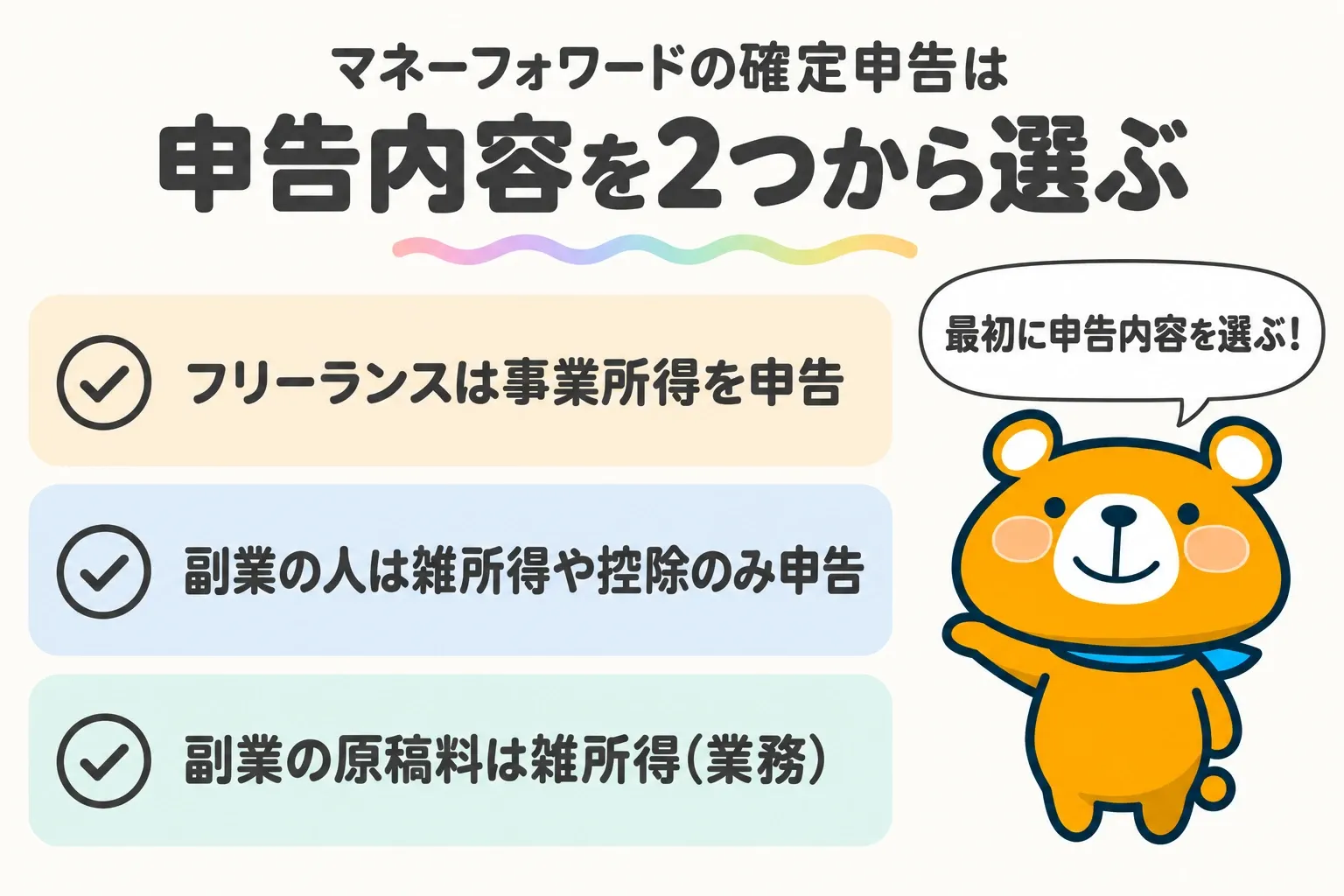
マネーフォワード クラウド確定申告は、確定申告書の作成から提出まで対応している会計ソフトです。最初に「申告情報」画面で申告内容を選び、選んだ内容に合わせて画面の手順が変わります。マネーフォワードの「「申告情報」画面の使い方」で示されている申告内容の違いは、以下の表のとおりです。
| 申告内容 | 当てはまる人の例 | 作られる書類 |
|---|---|---|
| 事業所得や不動産所得を申告 | 記事を書く仕事を事業として行うフリーランス | 確定申告書と決算書(青色申告決算書・収支内訳書) |
| 雑所得や控除のみ申告 | 副業の原稿料が雑所得(業務)に当たる会社員など | 確定申告書(決算書は作られない) |
副業の原稿料は、事業所得に当たる場合を除いて雑所得(業務)です。国税庁の令和7年分の確定申告特集でも、原稿料・講演料・印税などの収入がある人は、事業所得に当たる場合を除き雑所得(業務)として確定申告が必要としています。所得の区分と、確定申告が必要かどうかの判断は別です。
マネーフォワードの確定申告はじめてガイドでは、2026年分(令和8年分)の申告期間を、2027年2月16日から3月15日までの予定としています。申告期限に間に合うように、年が明けたら準備を始めましょう。
フリーランスがマネーフォワードで確定申告する手順
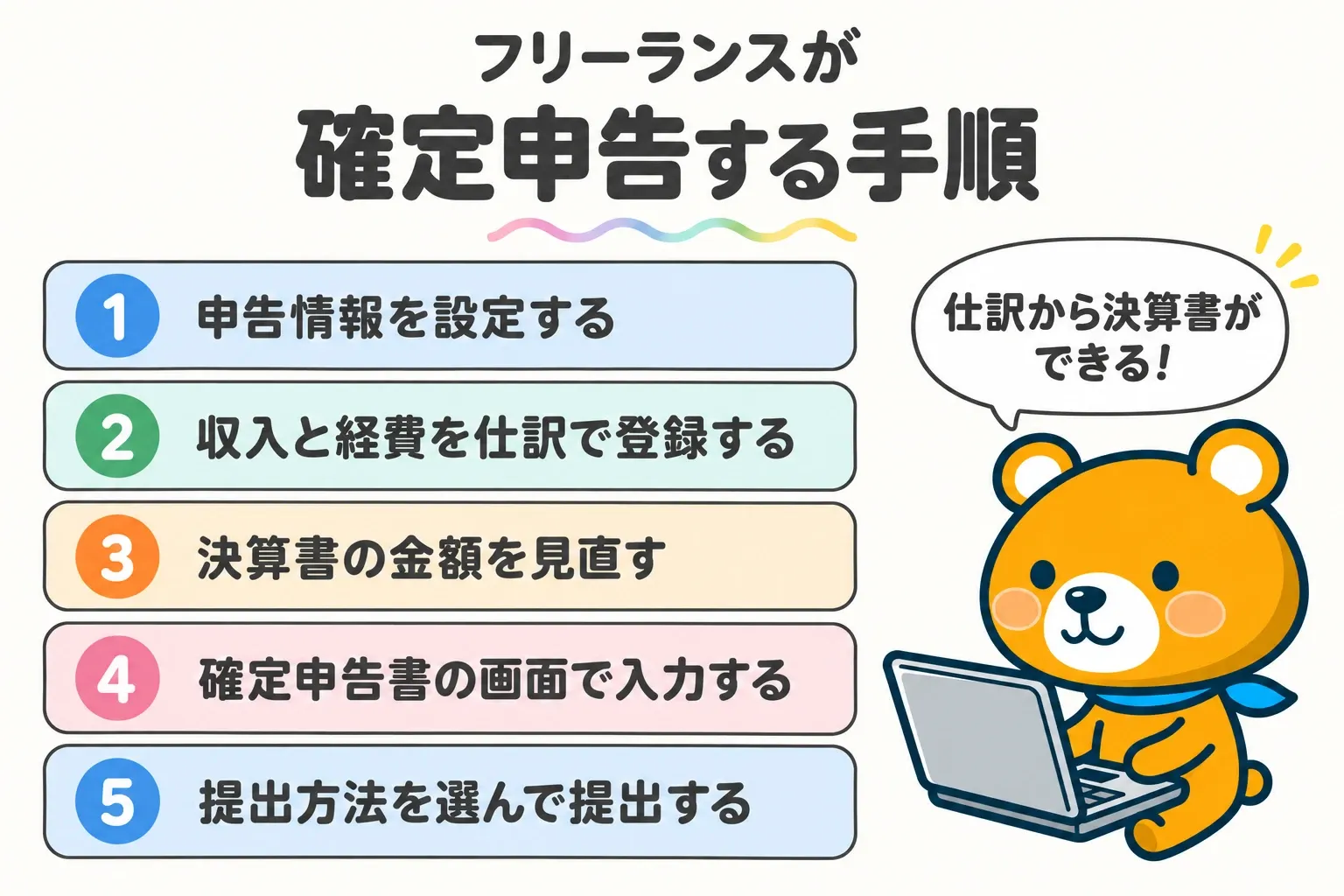
フリーランスのWebライターは「事業所得や不動産所得を申告」を選び、日々の収入と経費を仕訳で登録します。マネーフォワードの確定申告はじめてガイド(事業所得や不動産所得を申告)で示されている手順は、以下の5つです。
- 申告情報を設定する
- 収入と経費を仕訳で登録する
- 決算書の金額を見直す
- 確定申告書の画面で入力する
- 提出方法を選んで提出する
申告情報を設定する
最初に「確定申告書」画面の「STEP1 初期設定」で「申告情報」をクリックし、申告内容・申告区分・提出方法などを設定します。設定が終わったら、画面の下の「保存」をクリックします。
申告区分は、青色申告か白色申告かを選ぶ項目です。青色申告を選べるのは、税務署に青色申告承認申請書を出している人だけで、出していない人は白色申告を選びます。
新たに青色申告をする人の申請の期限は、国税庁の「No.2070 青色申告制度」では青色申告をしようとする年の3月15日までです。1月16日以後に開業した場合は、開業した日から2か月以内です。
青色申告を選んだ人は、青色申告特別控除の額を65万円・55万円・10万円から選びます。青色申告承認申請書の書き方は、以下の記事にまとめました。
» 青色申告承認申請書の書き方|欄ごとの記入例と提出期限・e-Taxでの出し方
収入と経費を仕訳で登録する
次に「STEP2 経費や収入を登録する」で、1年の収入と経費を仕訳として登録します。マネーフォワードでは、仕訳を登録すると帳簿と確定申告に必要な決算書が作られる仕組みです。
仕訳の登録のしかたは、口座やカードの明細から作る・受け取った請求書や領収書から作る・「簡単入力」で手で入力するなどから選べます。1月1日時点の現金や預金などの資産の状況は「開始残高」に入力し、事業用の自動車のように何年かに分けて経費にする(償却する)資産は固定資産台帳に登録します。
決算書の金額を見直す
続いて「確認・提出」画面の「決算書を確認(PDF)」で、登録した仕訳が決算書に正しく入っているかを見直します。損益計算書や収支内訳書で比べるのは、売上と経費の金額が自分で記録していた金額と合っているかです。
貸借対照表を作る人は、1月1日と12月31日時点の資産や借入金などの金額が、実際の口座の残高などと合っているかを比べます。金額が合わないときは、仕訳の入力もれや二重の登録がないかを仕訳帳で探しましょう。
確定申告書の画面で入力する
決算書の金額が合ったら「STEP3 確定申告書作成」で、事業のほかの情報を入力します。手元に用意する主な資料は、源泉徴収票・社会保険料の控除証明書・寄附金の受領証・医療費の領収書や通知書などです。
「氏名・住所等」では名前と住所を入力し、申告先の税務署を選びます。「還付先口座等」には、納めすぎた所得税の還付を受け取る口座を入力しましょう。
源泉徴収された報酬は「収入・所得(総合課税)」の「所得の内訳を入力する」にチェックを入れ、支払調書などをもとに支払われた金額と源泉所得税を入力します。マイナポータル連携を使うと、控除の証明書などのデータを取り込んで、入力の手間を減らせます。
提出方法を選んで提出する
最後に「STEP4 確認・提出」で、申告情報で選んだ提出方法に合わせて確定申告書を提出します。提出方法を変えたいときは「申告情報」画面で選び直しましょう。e-Taxで送る方法と印刷して出す方法の違いは、提出のしかたの見出しで解説します。
マネーフォワードの確定申告はじめてガイドでは、確定申告書を出した後に、申告内容に応じて所得税の納付か還付の手続きが必要としています。確定申告の税金の納め方は、以下の記事にまとめました。
» 確定申告の税金の納付方法|フリーランスが選べる7つの納め方と期限・手数料
副業のWebライターがマネーフォワードで確定申告する手順
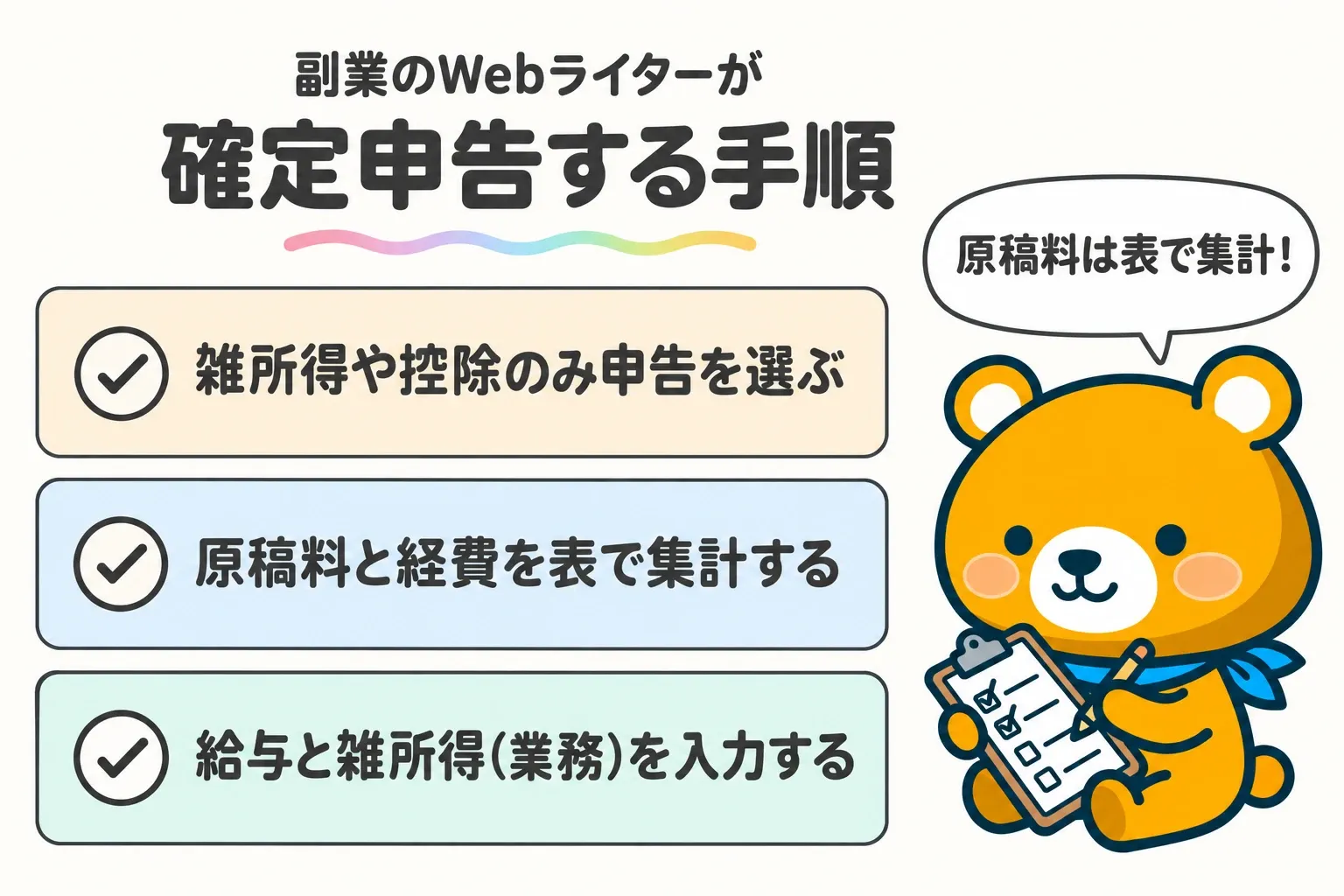
会社員で、副業の原稿料が雑所得(業務)に当たる人は「雑所得や控除のみ申告」を選びます。マネーフォワードの確定申告はじめてガイド(雑所得や控除のみ申告)で示されている、副業の人の主な手順は以下の3つです。
- 申告内容で雑所得や控除のみ申告を選ぶ
- 原稿料と経費を表計算ソフトで集計する
- 給与と雑所得(業務)を入力する
申告内容で雑所得や控除のみ申告を選ぶ
最初に「申告情報」画面の申告内容で「雑所得や控除のみ申告」を選びます。「雑所得や控除のみ申告」を選ぶと決算書は作られず、申告情報で設定が要るのは「提出方法」と「その他事項」だけです。
医療費控除やふるさと納税の寄附金控除だけを申告する会社員も「雑所得や控除のみ申告」を選びます。
原稿料と経費を表計算ソフトで集計する
次に、1年の原稿料と記事を書くために使った経費を、表計算ソフトなどで集計します。マネーフォワードの確定申告はじめてガイドでは、仕訳を登録しても副業の雑所得の金額としては反映されないため、副業の収入は表計算ソフトなどで記録するよう示しています。
依頼主ごとの原稿料と、源泉徴収された税額も一緒に記録しておきましょう。10,000円の報酬から1,021円を源泉徴収された場合、振り込まれるのは8,979円でも、収入として集計するのは10,000円です。副業の経費にできるものは、以下の記事で解説しています。
» 副業の経費の計上のしかた|経費にできるもの一覧と家賃・通信費の按分・記録の残し方
給与と雑所得(業務)を入力する
続いて、確定申告書の画面で、給与と雑所得を入力します。給与は「収入・所得(総合課税)」から「給与」を選び、会社から受け取った源泉徴収票を見ながら入力しましょう。
原稿料は「収入・所得(総合課税)」から「雑所得(業務)」を選び、表計算ソフトで集計した収入と必要経費の合計を入力します。「雑所得(業務)」は、副業の収入のうち、営利を目的とした継続的な収入を入力する画面です。
給与と雑所得のほかに「氏名・住所等」と「還付先口座等」も入力してから、選んだ方法で提出します。副業の確定申告が必要になる条件は、以下の記事で解説しています。
» 副業の確定申告のやり方|会社員が20万円を超えたときの手順と必要な書類・注意点
マネーフォワードで作った確定申告書の提出のしかた
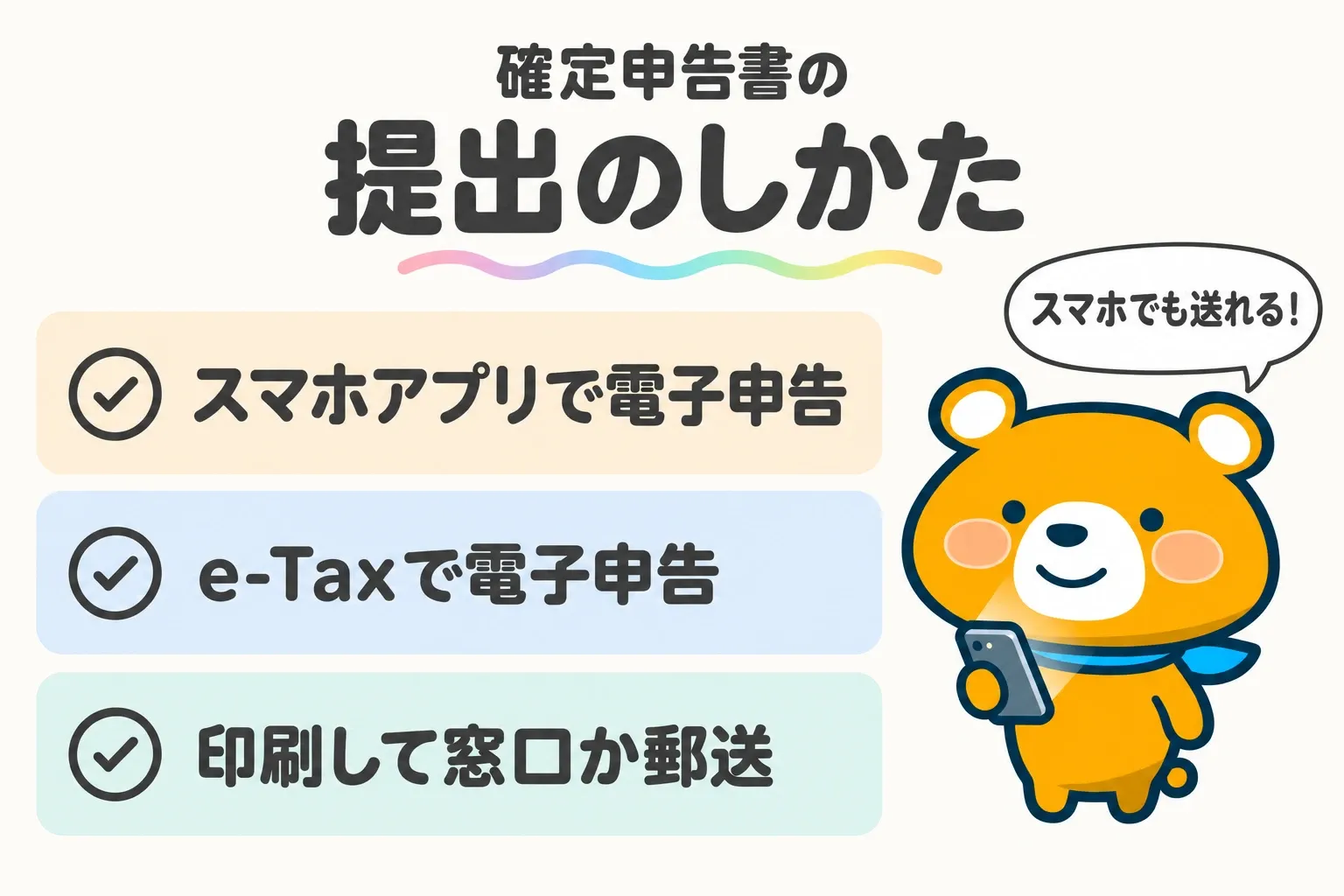
マネーフォワードで作った確定申告書は、電子申告か、印刷して税務署に出す方法で提出します。マネーフォワードの確定申告はじめてガイドで示されている提出のしかたは、以下の3つです。
- スマホアプリで電子申告する
- e-Taxで電子申告する
- 印刷して税務署の窓口に出すか郵送する
スマホアプリで電子申告する
スマートフォンのマネーフォワード クラウド確定申告アプリから、確定申告書のデータを送れます。マネーフォワードの「電子申告にあたって事前準備は必要ですか?」で挙げられている準備は、以下の3つです。
- 電子証明書が入ったマイナンバーカードと、カードの読み取りに対応したスマートフォンを用意する
- e-Taxの利用者識別番号を取り、マイナンバーと紐づける
- マネーフォワード クラウド確定申告アプリをダウンロードする
電子申告では、マイナンバーカードを受け取ったときに決めた署名用電子証明書のパスワードが要ります。利用者識別番号を取る手順は、以下の記事で解説しています。
» 利用者識別番号の取得方法|フリーランスがe-Taxを始めるときの手順
e-Taxで電子申告する
パソコンのe-Taxソフトを使って、確定申告書のデータを送ることもできます。インストール型のe-Taxソフトを使うときに要るのは、電子証明書が入ったマイナンバーカードとICカードリーダライタです。
マネーフォワードのサポートサイトでは、インストール型のe-TaxソフトはmacOSに対応していないとしています。Macを使っている人は、スマホアプリで送るか、国税庁のe-Taxソフトのダウンロードコーナーで使える環境を確かめましょう。
印刷して税務署の窓口に出すか郵送する
確定申告書を印刷して、税務署の窓口に出すか郵送する方法もあります。マネーフォワードの確定申告はじめてガイドでは、窓口や郵送の方法は、マイナンバーカードがなくても提出できるとしています。郵送は、申告期間の最終日の消印まで有効です。
確定申告書を郵送する手順は、以下の記事で解説しています。
» 確定申告の郵送のやり方|フリーランスが申告書を業務センターに送る手順
マネーフォワードで確定申告するときの注意点
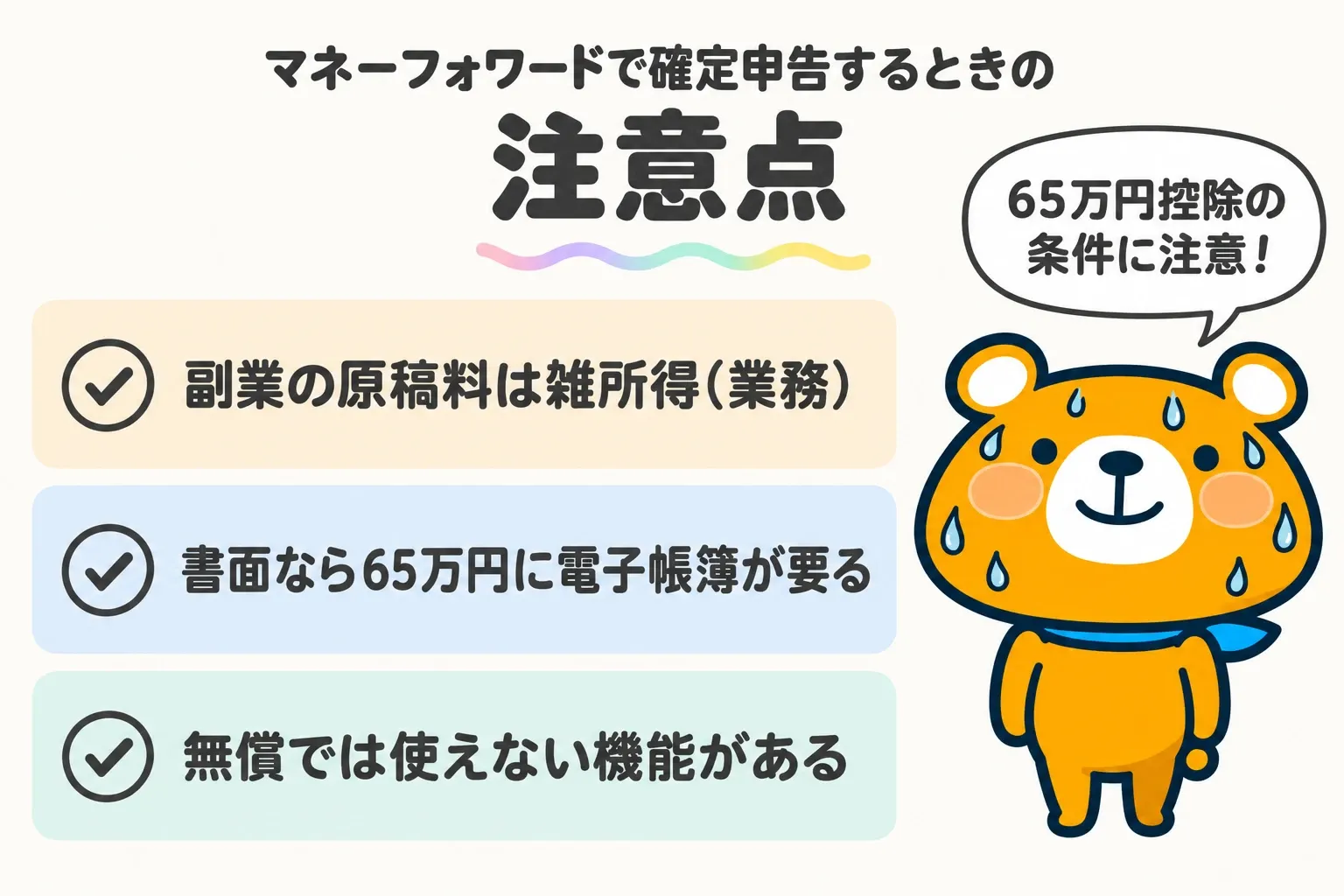
マネーフォワードで確定申告するときは、原稿料を入れる画面と、青色申告特別控除の条件に気を付けます。マネーフォワードで確定申告するときの注意点は、以下の3つです。
- 副業の原稿料は雑所得(業務)に入れる
- 書面で出すと65万円の控除に電子帳簿が要る
- 無償の利用では使えない機能がある
副業の原稿料は雑所得(業務)に入れる
副業の原稿料を入れるのは「雑所得(業務)」の画面です。国税庁の「No.1500 雑所得」では、業務に係る雑所得を、副業に係る収入のうち営利を目的とした継続的なものとしています。副業に係る所得の例に挙げられているのが原稿料です。
マネーフォワードの「「収入・所得(総合課税)」画面の使い方」では「雑所得(その他)」の画面の説明に、作家以外の人が受ける原稿料や印税を挙げています。継続して記事を書いて受け取る原稿料をどちらに入れるか迷ったときは、税務署に問い合わせましょう。
書面で出すと65万円の控除に電子帳簿が要る
青色申告で65万円の青色申告特別控除を受けるには、55万円の控除の要件に加えて、e-Taxで送るか帳簿を優良な電子帳簿で保存することが必要です。
国税庁の「No.2072 青色申告特別控除」では、仕訳帳と総勘定元帳の電子帳簿保存か確定申告書などのe-Taxでの送信を、65万円の控除の条件に挙げています。電子帳簿保存で受ける人は、優良な電子帳簿の要件を満たし、確定申告の期限までに届出書を出すことも必要です。
マネーフォワードの確定申告はじめてガイドでも、書面での提出を選んだ場合に65万円の控除を受けるには、電子帳簿で帳簿を保存する必要があるとしています。印刷して出すつもりの人は、帳簿の保存の設定を先に見ておきましょう。
無償の利用では使えない機能がある
マネーフォワード クラウド確定申告を無償の状態で使っているときは、一部の機能が使えません。使える機能はプランごとに違うため、マネーフォワードのサポートサイトのプランごとの機能の説明を、申告の前に見ておきましょう。
マネーフォワードの確定申告に関するよくある質問
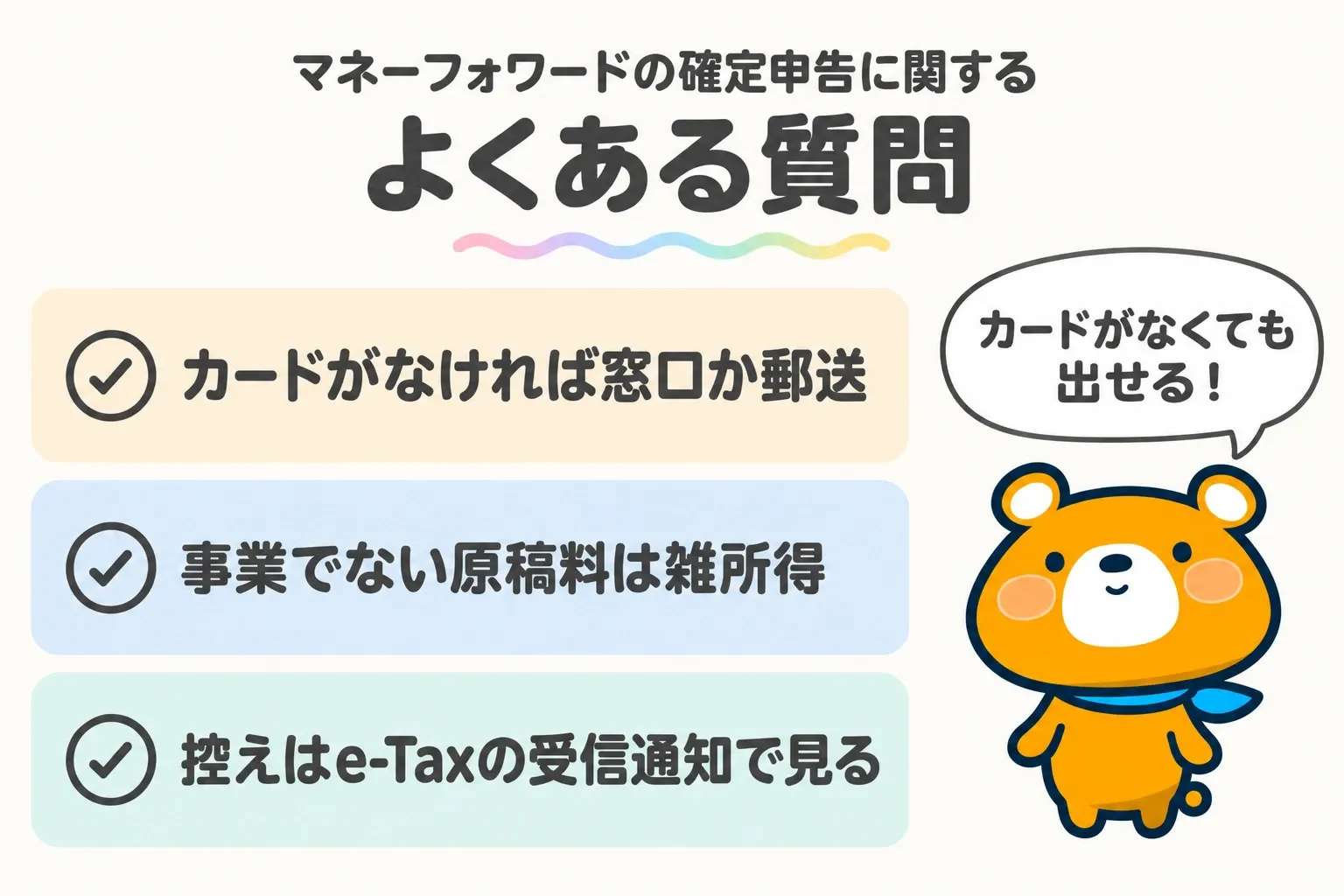
マネーフォワードの確定申告を、質問の形でまとめます。マネーフォワードの確定申告に関するよくある質問は、以下の3つです。
- マイナンバーカードがないときは?
- 給与のない人が原稿料だけを申告するときは?
- 申告した後に控えを見るには?
マイナンバーカードがないときは?
確定申告書を印刷して、税務署の窓口に出すか郵送します。電子申告にはマイナンバーカードが要りますが、窓口や郵送の方法では要りません。マイナンバーカードの交付には1か月以上かかる場合があるため、電子申告をしたい人は早めに申請しましょう。
給与のない人が原稿料だけを申告するときは?
記事を書く仕事を事業として行うフリーランスは「事業所得や不動産所得を申告」を選びます。事業に当たらない原稿料は雑所得になるため、給与がない人も「雑所得や控除のみ申告」を選んで「雑所得(業務)」に入力します。
フリーランスの確定申告の流れは、以下の記事にまとめました。
» フリーランスの確定申告とは?必要な人と書類・やり方の5ステップと期限を解説!
申告した後に控えを見るには?
電子申告した人は、e-Taxの「受信通知」の画面で、受付の結果を確かめたり証明書をダウンロードしたりできます。窓口や郵送で出す人は、提出する書類と一緒に控えが作られます。
マネーフォワードの確定申告は申告内容を選んでから手順どおりに進めましょう
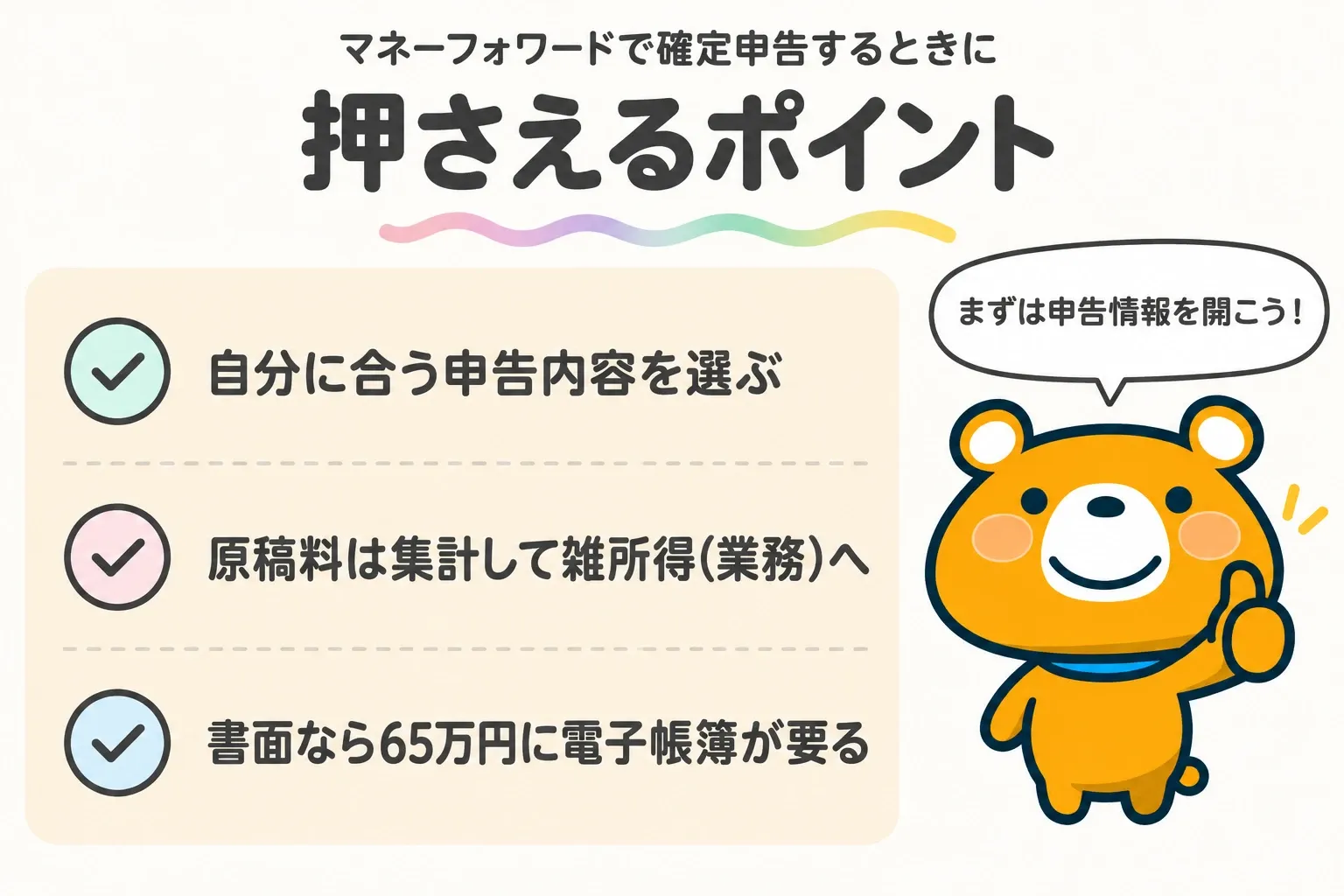
マネーフォワード クラウド確定申告では、最初に選ぶ申告内容で、作られる書類と入力の手順が変わります。フリーランスは仕訳で、副業の人は表計算ソフトで収入と経費をまとめてから入力します。マネーフォワードで確定申告するときに押さえる内容は、以下の3つです。
- フリーランスは「事業所得や不動産所得を申告」、副業の人は「雑所得や控除のみ申告」を選ぶ
- 副業の原稿料は「雑所得(業務)」に、表計算ソフトで集計した収入と経費を入れる
- 書面で出すときは、65万円の控除に電子帳簿の保存が要る
まずは、申告情報の画面を開き、自分に合う申告内容を選びましょう。
参考にしたページ(2026.10.30 確認)
- マネーフォワード クラウド確定申告「確定申告はじめてガイド(事業所得や不動産所得を申告)」(更新日 2026年10月02日)
- マネーフォワード クラウド確定申告「確定申告はじめてガイド(雑所得や控除のみ申告)」(更新日 2026年10月02日)
- マネーフォワード クラウド確定申告「「申告情報」画面の使い方」(更新日 2026年01月22日)
- マネーフォワード クラウド確定申告「「収入・所得(総合課税)」画面の使い方」(更新日 2026年08月20日)
- マネーフォワード クラウド確定申告「電子申告にあたって事前準備は必要ですか?」(更新日 2026年10月02日)
- 国税庁「No.2072 青色申告特別控除」(令和8年4月1日現在法令等)
- 国税庁「No.2070 青色申告制度」(令和8年4月1日現在法令等)
- 国税庁「No.1500 雑所得」(令和8年4月1日現在法令等)
- 国税庁「こんな収入の申告漏れにご注意」(令和7年分 確定申告特集)
「仕事術」の記事

フリーランスから正社員になる方法|転職活動の進め方と廃業届・健康保険の手続き
フリーランスから正社員を目指す方は必見!この記事では、転職活動の進め方と、廃業届や健康保険・年金の手続きを解説します。実は、フリーランスの期間は職務経歴書で仕事の経験として示せます。記事を読めば、応募から入社後までの流れがわかります。

個人事業主の銀行口座開設の手順と必要書類|事業用に分ける方法と屋号付き口座
仕事用の口座を作りたい個人事業主の方は必見!この記事では、事業用の銀行口座を開設する手順と必要書類、名義の決め方を解説します。実は、ふだん使いの個人口座を事業に使えない銀行があります。記事を読めば、口座を迷わず分けられます。

テクニカルライターになるには?未経験からの5ステップとスキル・役立つ資格
テクニカルライターを目指す方は必見!この記事では、未経験からのなり方5ステップと必要なスキル、役立つ資格を解説します。実は、テクニカルライターになるのに必須の資格はありません。記事を読めば、手順書の見本を作って応募する流れがわかります。

電子契約のやり方|業務委託の契約書が届いたときの確認・署名・保存の手順
業務委託の契約書が電子契約で届いて迷う方は必見!この記事では、確認・署名・保存の手順と注意点を解説します。実は、電子契約の画面はサービスごとに違っても、署名の前に確かめることは同じです。記事を読めば、署名と保存まで1人で進められます。