
WordPressで記事を入稿する手順|投稿画面の書き方と下書き保存・提出まで
記事を書く仕事を受けたら、依頼主から「WordPressに入稿までお願いします」と言われ、管理画面のログインの情報だけが届くことがあります。操作してよい範囲を確かめずに進めると、見出しのレベルが崩れたまま提出したり、依頼主のチェックが済む前の記事を公開したりする失敗につながるので注意が必要です。
この記事では、WordPressで記事を入稿する手順と入稿の前後にすることを実際の画面で解説します。
記事を読めば、初めての入稿でも依頼主のWordPressに迷わず記事を入れられます。入稿は、任された範囲を先に確かめ、下書き保存とプレビューの確認を終えてから依頼主に連絡することが大切です。
WordPressに入稿する前に依頼主に確かめること
WordPressは、Webサイトを作って記事を公開するためのソフトです。WWSを運営する株式会社メリルの代表(なかじ)は、Webライターの仕事は最後にWordPressへ記事を入れることが多く、入稿までできると単価を上げてもらえる可能性があると話しています。
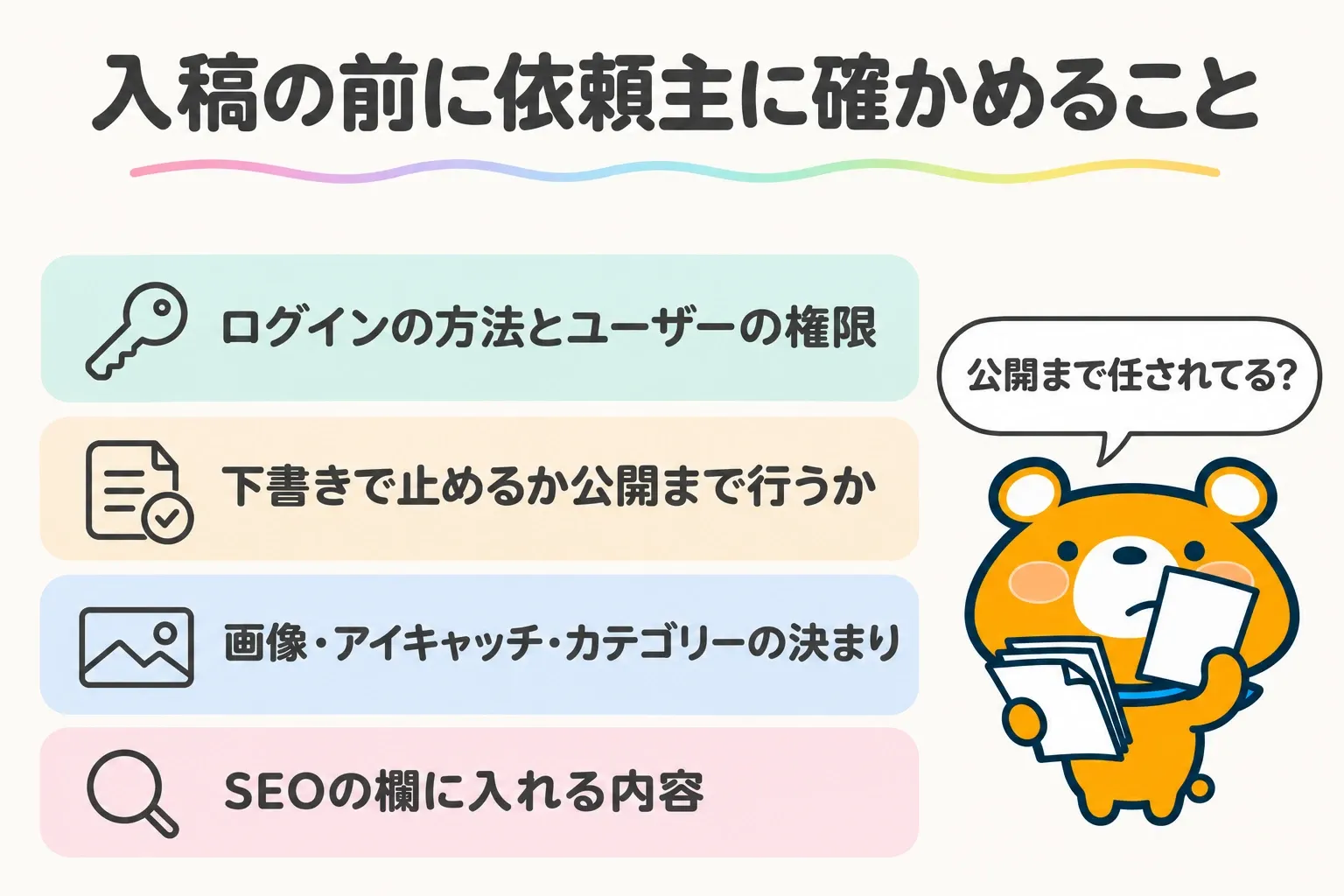
入稿の作業は、サイトごとに決まりが違います。入稿を始める前に依頼主に確かめることは、以下の4つです。
- ログインの方法とユーザーの権限
- 下書きで止めるか公開まで行うか
- 画像・アイキャッチ・カテゴリーの決まり
- SEOの欄に入れる内容
ログインの方法とユーザーの権限
入稿の前に、管理画面に入るためのURL・ユーザー名・パスワードを依頼主から受け取ります。受け取ったログインの情報は、自分だけが見られる場所に保管し、ほかの人に渡しません。
WordPressのユーザーには「権限グループ」があり、グループによってできる操作が違います。記事の投稿に関わる3つの権限グループ(編集者・投稿者・寄稿者)の違いは、以下の表のとおりです。
| 権限グループ | できること |
|---|---|
| 編集者 | ほかのユーザーの投稿を含む、すべての投稿を公開・管理できる |
| 投稿者 | 自分の投稿を公開・管理できる。画像をアップロードできる |
| 寄稿者 | 自分の投稿を編集・管理できるが、公開はできない。画像をアップロードできない |
寄稿者の管理画面には、画像を入れておく「メディア」のメニューが出ません。投稿者と寄稿者でログインしたときのメニューの違いは、以下の画像のとおりです。
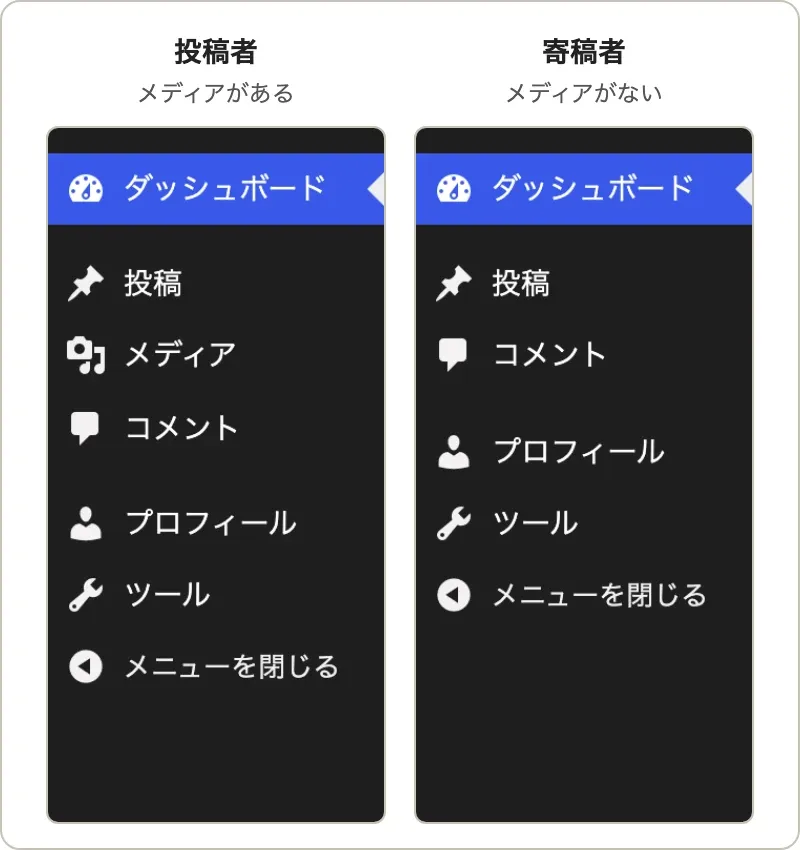
WWSメディアが手元で動かした WordPress 7.1.4(WordPress Playground)の見本サイトで、投稿者と寄稿者でログインしたときのメニューを、WWSメディアが左右に並べました(サイト名・ユーザー名はすべて架空のものです。2026年11月8日の画面)。
自分の権限グループがわからないときは、依頼主に聞いてください。寄稿者の権限で画像を入れる仕事を頼まれたときは、画像の扱いを先に相談しておくと、入稿の途中で手が止まりません。
下書きで止めるか公開まで行うか
入稿の仕事は、下書きとして保存して依頼主に渡す形と、公開の操作まで任される形に分かれます。公開してよいかを聞かないまま「公開」を押すと、依頼主のチェックが済む前の記事が読者に見えてしまいます。依頼主に確かめる内容は、以下のとおりです。
- 下書き保存で止めるか、公開まで行うか
- 公開まで行う場合は、公開する日時
- 入稿の後に、誰が記事を見直すか
- 納品の範囲に、画像を選ぶ作業や画像を入れる作業が入るか
公開まで任されたときは、右上の「公開」を押して出る確認の欄で公開の日時を見てから「公開」をもう一度押します。公開の日時の欄を押すと時刻と日付を変えられるので、日時を指定された記事は指定どおりに直してから公開してください。
代表(なかじ)は、納品物が文章だけか、WordPressへの入稿までかは案件によって違うので確かめるように話しています。WWSを運営する株式会社メリルのYouTubeチャンネル『Webライタースクール「WWS」by ウェブ職TV』では、Webライターが月20万円を稼ぐまでの進め方と、案件を選ぶときに見る点を動画で解説しています。
画像・アイキャッチ・カテゴリーの決まり
画像の大きさや見出しの付け方は、サイトごとに決まりがあります。決まりを知らずに入稿すると、依頼主が1つずつ直すことになります。画像とカテゴリーについて依頼主に聞いておく内容は、以下のとおりです。
- 本文の画像の横幅とファイルの形式
- 画像の代替テキスト(画像の内容を説明する文)の書き方
- アイキャッチ画像を誰が用意するか
- 選ぶカテゴリーとタグ
- スラッグ(URLの最後に付く、記事ごとの文字)の付け方
決まりをまとめた手順書やレギュレーションがあれば、入稿の前に読んでおきます。代替テキストの書き方は、以下の記事で解説しています。
» alt属性の書き方とは?画像の種類ごとの例とSEOでの役割・注意点を解説!
SEOの欄に入れる内容
WordPressには、検索結果に出る記事のタイトルや説明文を入れる欄を足す「プラグイン」があります。使っているプラグインはサイトごとに違い、欄の名前や場所も変わります。依頼主のサイトに検索結果用の欄があるときは、欄に何を入れるかを依頼主に聞いてください。
検索結果に出る説明文の書き方は、以下の記事で解説しています。
» メタディスクリプションとは?書き方とテンプレート・文字数の目安を解説!
入稿の言葉の意味と印刷物の入稿との違いは、以下の記事で解説しています。
» 入稿とは?意味と出稿との違い・校了までの流れとWeb記事の入稿を解説!
WordPressで記事を入稿する手順
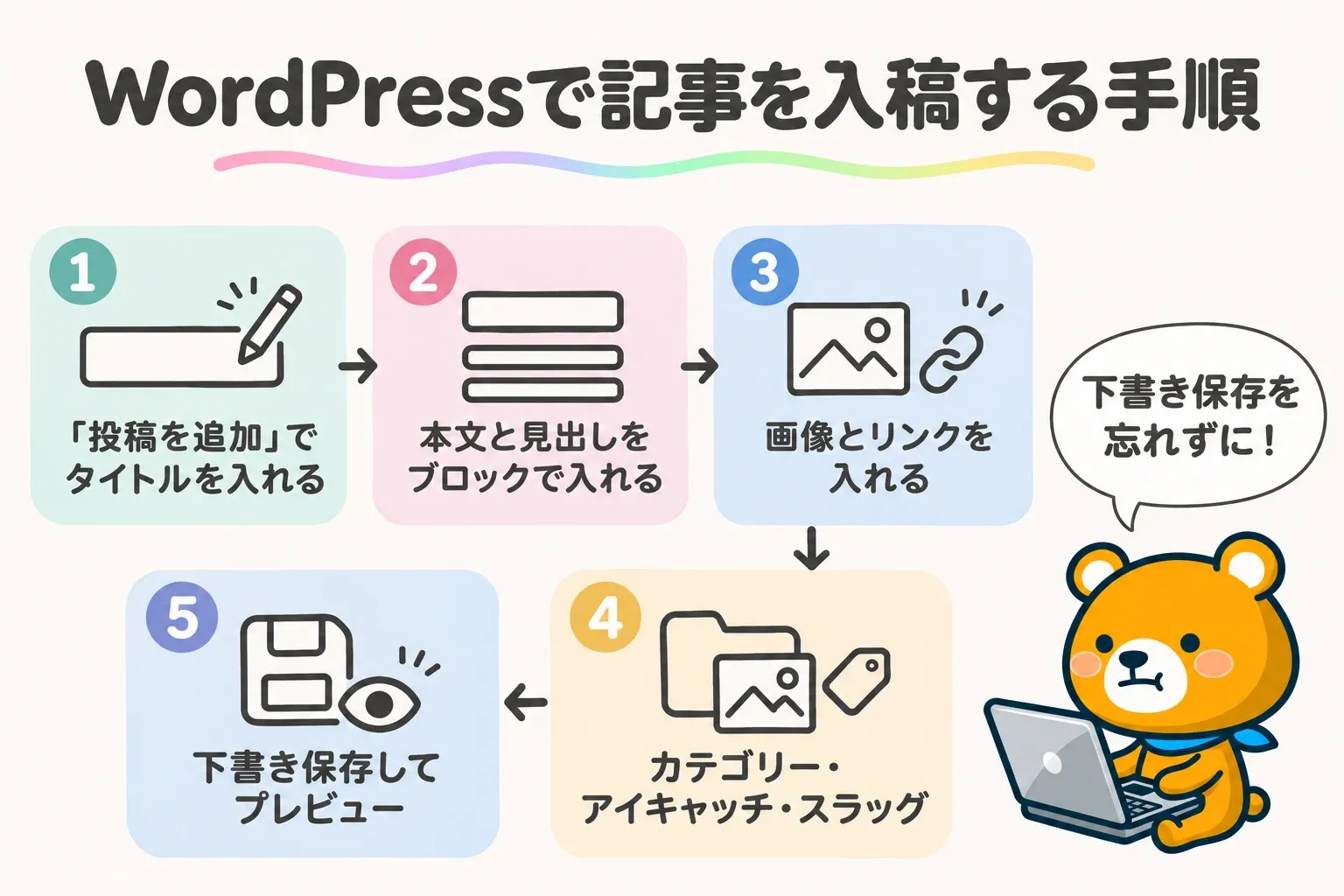
WordPressの投稿画面では、段落・見出し・画像などを「ブロック」として1つずつ積み重ねて記事を作ります。投稿画面で記事を入稿する手順は、以下の5つです。
- 投稿の一覧で「投稿を追加」を押してタイトルを入れる
- 本文と見出しをブロックで入れる
- 画像とリンクを入れる
- カテゴリー・アイキャッチ・スラッグを設定する
- 下書き保存してプレビューで確かめる
投稿の一覧で「投稿を追加」を押してタイトルを入れる
管理画面にログインしたら、左のメニューの「投稿」を押して、投稿の一覧を開きます。一覧の上にある「投稿を追加」を押すと、新しい記事の投稿画面が開きます。
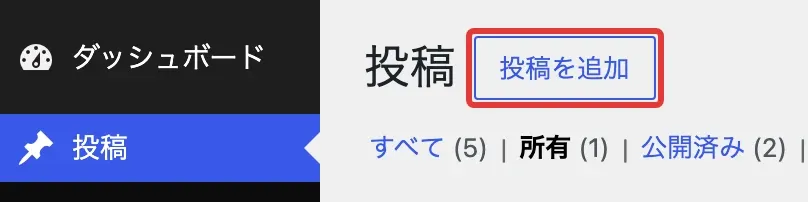
WWSメディアが手元で動かした WordPress 7.1.4(WordPress Playground)の見本サイトの画面です(サイト名・ユーザー名・記事・画像はすべて架空のものです。2026年11月8日の画面)。赤い枠はWWSメディアが付けました。
投稿画面のいちばん上にある「タイトルを追加」の欄が、記事のタイトルを入れる場所です。原稿のタイトルをコピーして貼り付ければ、打ち間違いを防げます。
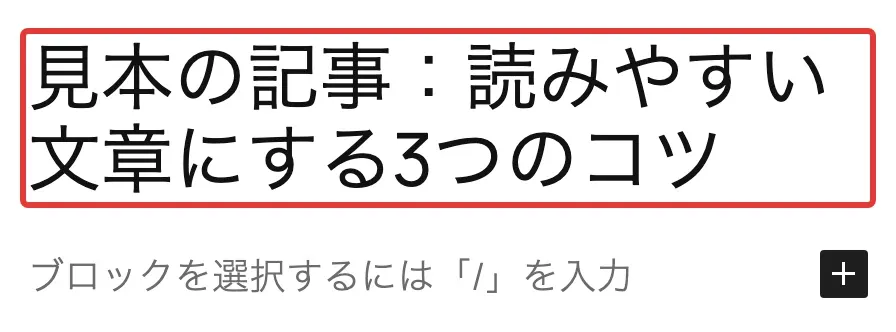
WWSメディアが手元で動かした WordPress 7.1.4(WordPress Playground)の見本サイトの画面です。投稿画面の幅を狭くして撮りました(サイト名・ユーザー名・記事・画像はすべて架空のものです。2026年11月8日の画面)。赤い枠はWWSメディアが付けました。
最初に開いたときに「エディターへようこそ」の案内が出たら、右上の「×」で閉じてください。
本文と見出しをブロックで入れる
タイトルの下の欄に本文を入れると、段落のブロックになります。Enter キーを押すと次の段落のブロックが作られ、Shift キーを押しながら Enter キーを押すと同じ段落の中で改行されます。
見出しやリストを入れるときに使うのは、投稿画面の左上の「+」のボタンです。「+」を押すとブロックの一覧が開き、使いたいブロックを選べます。本文の欄に「/」と打ってブロックの名前を入れても、同じように選べます。
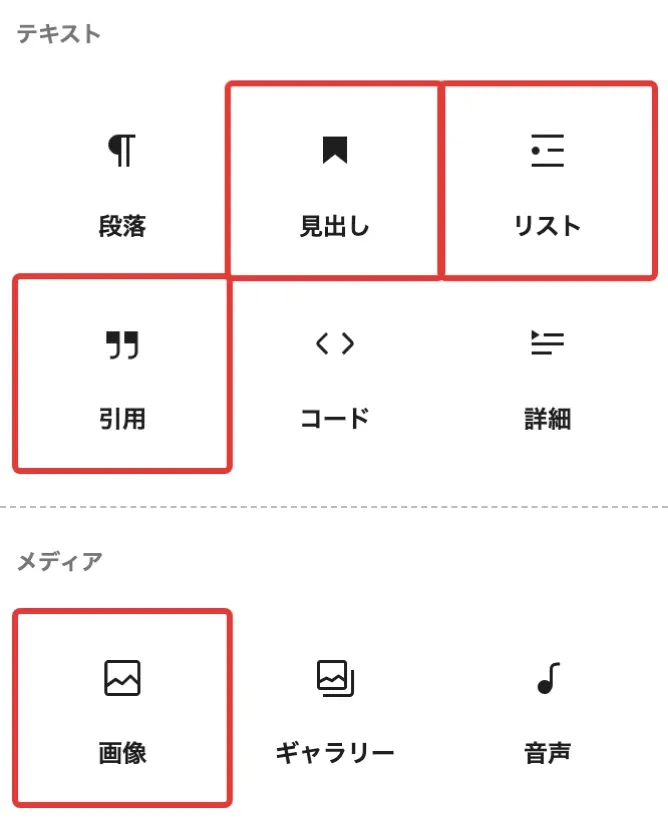
WWSメディアが手元で動かした WordPress 7.1.4(WordPress Playground)の見本サイトの画面から、ブロックの一覧の「テキスト」と「メディア」の段を切り取り、WWSメディアが上下に並べました(サイト名・ユーザー名・記事・画像はすべて架空のものです。2026年11月8日の画面)。赤い枠はWWSメディアが付けました。
見出しのブロックを入れたら、原稿の見出しの階層に合わせてレベル(H2・H3など)を選んでください。
画像とリンクを入れる
画像は、ブロックの一覧の「画像」を選んでから、ファイルをアップロードするかメディアライブラリから選んで入れます。
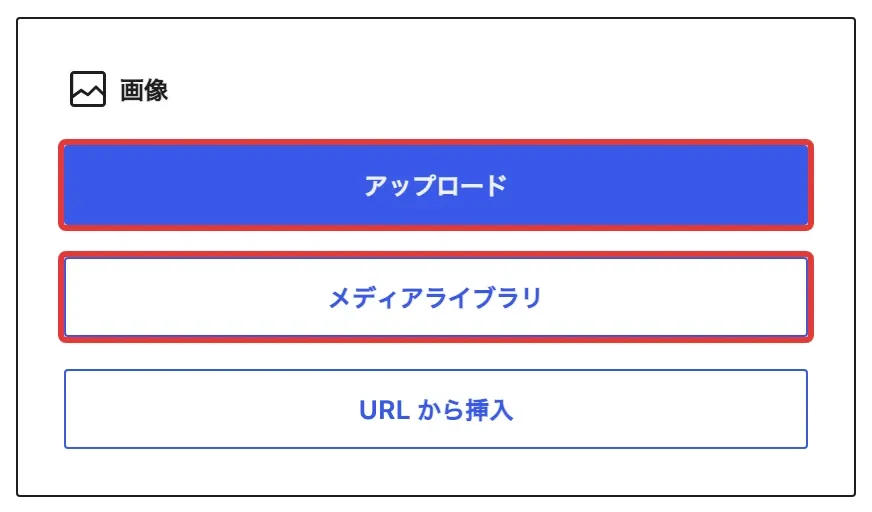
WWSメディアが手元で動かした WordPress 7.1.4(WordPress Playground)の見本サイトの画面です。投稿画面の幅を狭くして撮りました(サイト名・ユーザー名・記事・画像はすべて架空のものです。2026年11月8日の画面)。赤い枠はWWSメディアが付けました。
画像を入れたら、右側の「ブロック」の欄にある「代替テキスト」に画像の内容を説明する文を書きます。
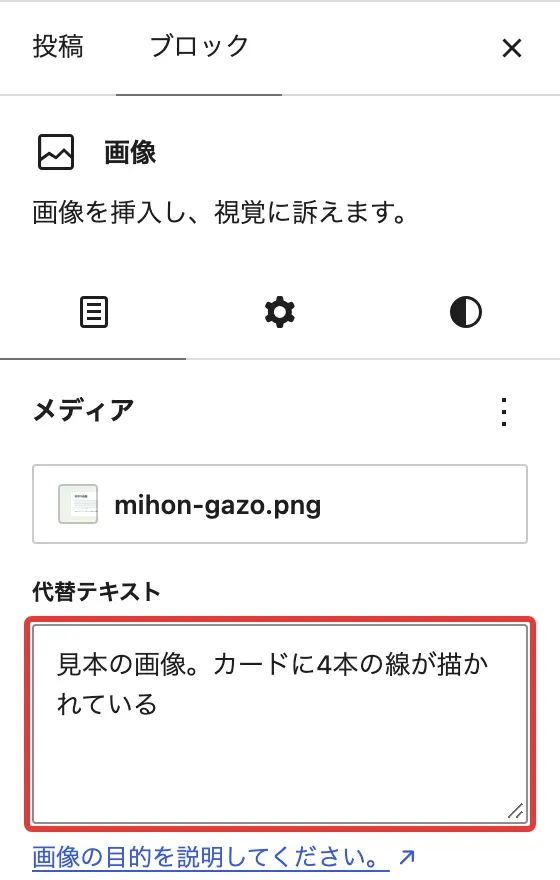
WWSメディアが手元で動かした WordPress 7.1.4(WordPress Playground)の見本サイトの画面です(サイト名・ユーザー名・記事・画像はすべて架空のものです。2026年11月8日の画面)。赤い枠はWWSメディアが付けました。
代替テキストの書き方に決まりがあるサイトでは、決まりの形に合わせてください。
リンクは、本文の中でリンクにする文字を選び、ブロックの上に出る道具の並びのリンクのボタンを押して入れます。「検索または URL を入力」の欄にリンク先のURLを入れて Enter キーを押せば、リンクの設定は完了です。設定した後に、リンクの文字を押すと出る欄で、URLが原稿のリンク先と同じかを見直します。
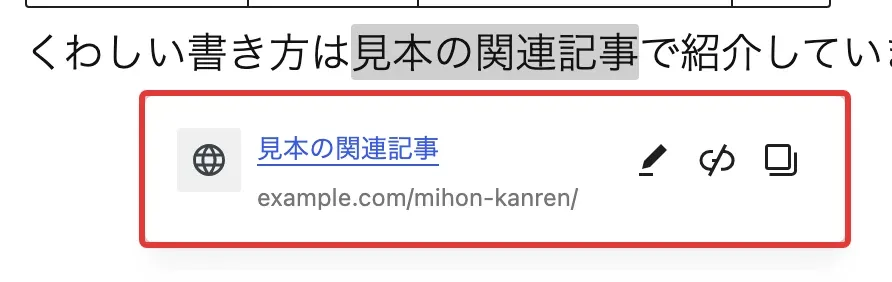
WWSメディアが手元で動かした WordPress 7.1.4(WordPress Playground)の見本サイトの画面です(サイト名・ユーザー名・記事・画像はすべて架空のものです。2026年11月8日の画面)。赤い枠はWWSメディアが付けました。
カテゴリー・アイキャッチ・スラッグを設定する
記事全体の設定は、右側の欄の「投稿」のタブで行います。右側の欄が出ていないときに押すのは、右上の「公開」の左にある「設定」のボタン(四角の右側が仕切られた形のアイコン)です。カテゴリーは「カテゴリー」の欄を開いて、依頼主に指定されたカテゴリーにチェックを入れます。
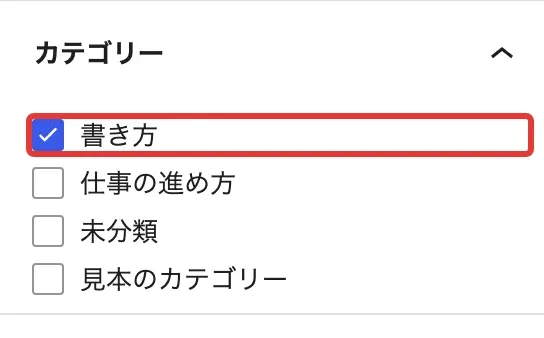
WWSメディアが手元で動かした WordPress 7.1.4(WordPress Playground)の見本サイトの画面です(サイト名・ユーザー名・記事・画像はすべて架空のものです。2026年11月8日の画面)。赤い枠はWWSメディアが付けました。
アイキャッチ画像を入れるときに押すのは、タブの上のほうにある「アイキャッチ画像を設定」のボタンです。
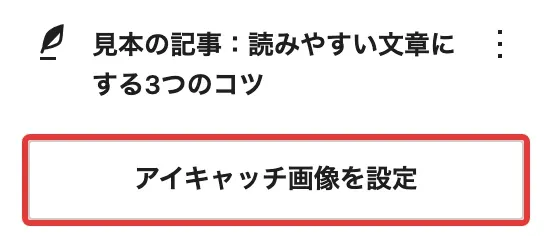
WWSメディアが手元で動かした WordPress 7.1.4(WordPress Playground)の見本サイトの画面です(サイト名・ユーザー名・記事・画像はすべて架空のものです。2026年11月8日の画面)。赤い枠はWWSメディアが付けました。
スラッグの入力欄は、右側の欄の「スラッグ」の右にある文字を押すと開きます。スラッグは、依頼主の決まり(半角の英数字とハイフンで書くなど)に合わせて入れてください。
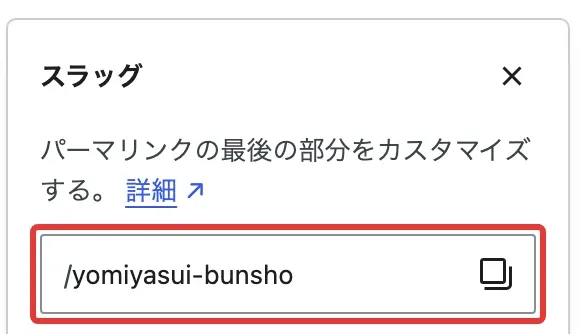
WWSメディアが手元で動かした WordPress 7.1.4(WordPress Playground)の見本サイトの画面です(サイト名・ユーザー名・記事・画像はすべて架空のものです。2026年11月8日の画面)。赤い枠はWWSメディアが付けました。
下書き保存してプレビューで確かめる
入力を終えたら、投稿画面の右上の「下書き保存」を押して保存します。WordPressは入力の途中でも自動で保存しますが、自動保存は1つの投稿につきユーザーごとに1件だけで、新しい自動保存で前の自動保存は上書きされます。「下書き保存」を押した時点の内容はリビジョンとして残るため、区切りのよい所で押しておくのが安全です。

WWSメディアが手元で動かした WordPress 7.1.4(WordPress Playground)の見本サイトの画面です(サイト名・ユーザー名・記事・画像はすべて架空のものです。2026年11月8日の画面)。赤い枠はWWSメディアが付けました。
「下書き保存」の右にある画面の形のボタンを押すと、表示の切り替えの一覧が開きます。一覧の「新しいタブでプレビュー」を押せば、サイトに出る形で記事を見られます。
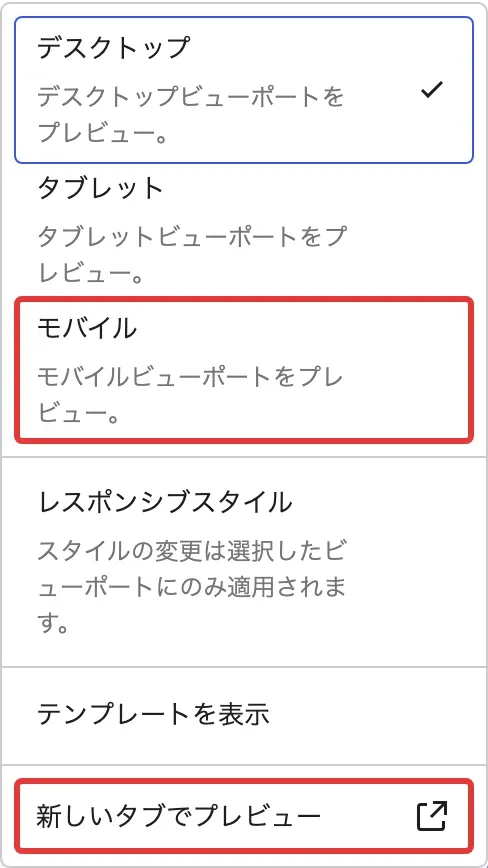
WWSメディアが手元で動かした WordPress 7.1.4(WordPress Playground)の見本サイトの画面です(サイト名・ユーザー名・記事・画像はすべて架空のものです。2026年11月8日の画面)。赤い枠はWWSメディアが付けました。
公開を任されていないときは、右上の「公開」は押さないでください。
原稿をWordPressに貼り付けた後に直すこと
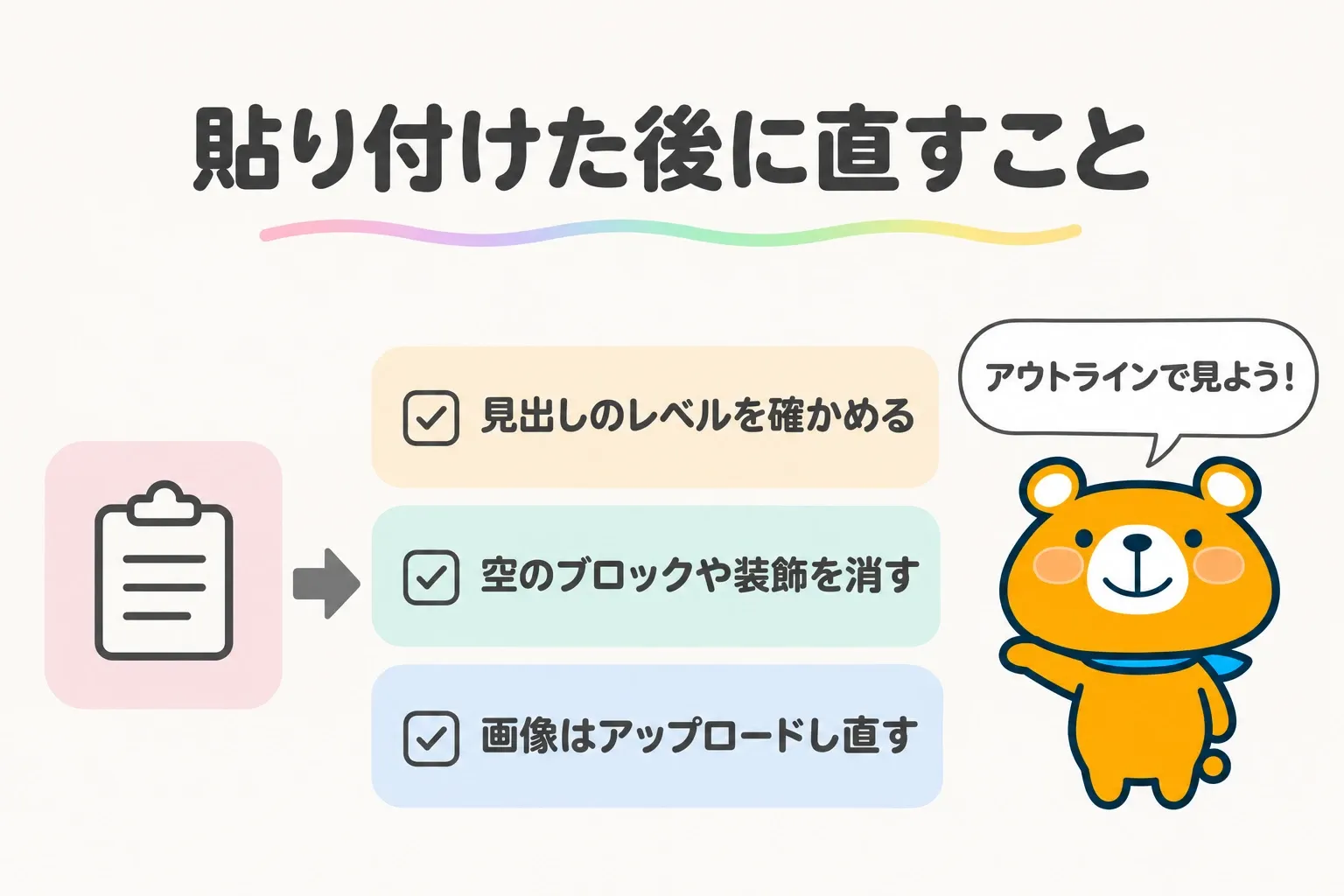
原稿をコピーして投稿画面に貼り付けると、見出しのタグなどの書式も一緒に入ることがあります。貼り付けた原稿を提出できる形にするために直すことは、以下の3つです。
- 見出しのレベルをアウトラインで確かめる
- 原稿にない空のブロックや文字の装飾を消す
- 画像は画像のブロックからアップロードし直す
見出しのレベルをアウトラインで確かめる
見出しのタグ(H1・H2など)の付いた文章を貼り付けると、WordPressでも同じレベルの見出しのブロックになります。貼り付けた後の見出しのレベルは、アウトラインで見るのが確実です。
アウトラインは、投稿画面の左上の「ドキュメント概観」のボタンを押してから「アウトライン」のタブを選ぶと開きます。H1の見出しが本文に2つ以上あると、アウトラインには「複数の H1 見出しは非推奨です」と表示されます。
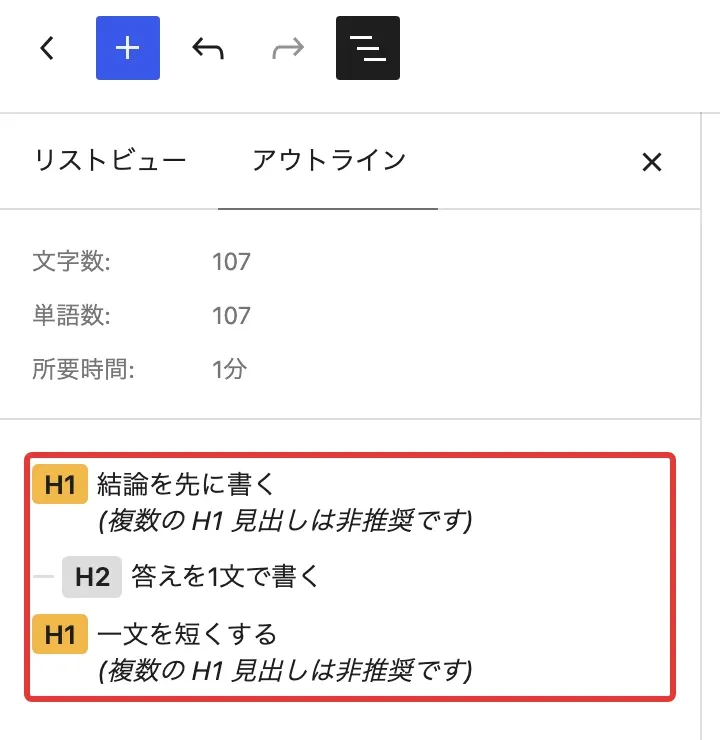
WWSメディアが手元で動かした WordPress 7.1.4(WordPress Playground)の見本サイトで、見出しのタグを付けた見本の原稿を貼り付けた画面です(サイト名・ユーザー名・記事・画像はすべて架空のものです。2026年11月8日の画面)。赤い枠はWWSメディアが付けました。
原稿の階層と違うレベルの見出しは、見出しのブロックを選んで右側の欄でH2・H3などに直してください。直した後のアウトラインでH2の下にH3が並んでいれば、見出しの階層はそろっています。
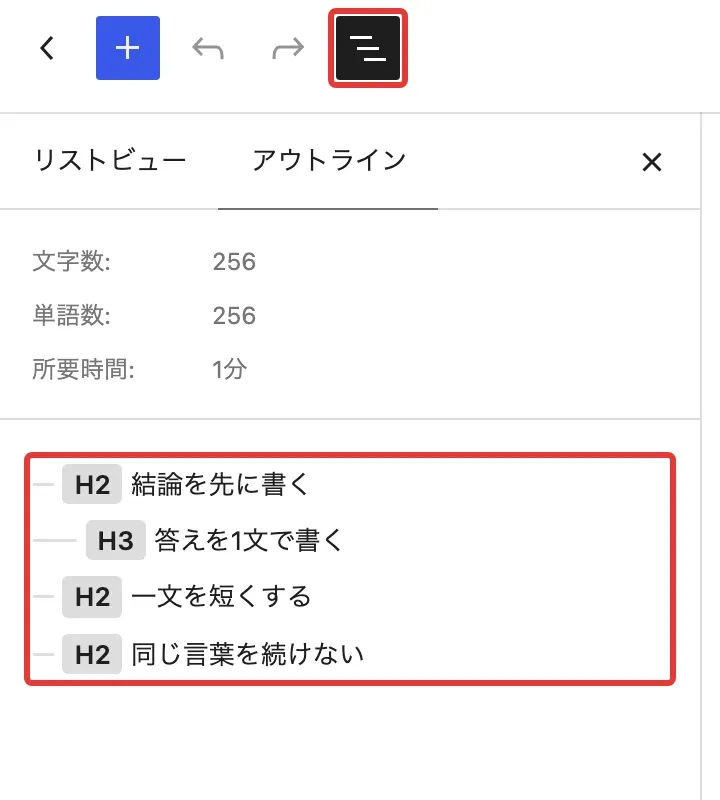
WWSメディアが手元で動かした WordPress 7.1.4(WordPress Playground)の見本サイトの画面です(サイト名・ユーザー名・記事・画像はすべて架空のものです。2026年11月8日の画面)。赤い枠はWWSメディアが付けました。
原稿にない空のブロックや文字の装飾を消す
原稿を直している途中で Enter キーを余分に押すと、何も入っていない段落のブロックが残ります。何も入っていない段落のブロックは、選ぶと「ブロックを選択するには「/」を入力」と表示されます。
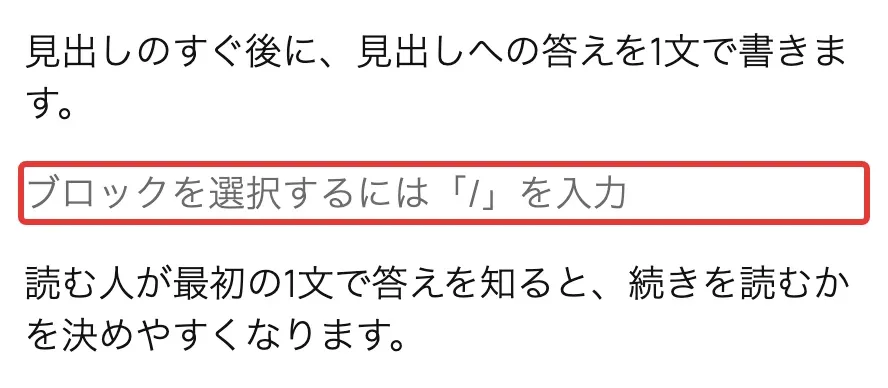
WWSメディアが手元で動かした WordPress 7.1.4(WordPress Playground)の見本サイトの画面です。投稿画面の幅を狭くして撮りました(サイト名・ユーザー名・記事・画像はすべて架空のものです。2026年11月8日の画面)。赤い枠はWWSメディアが付けました。
空の段落のブロックは、選んで Backspace キーを押すと消せるので、提出の前に消しておいてください。
原稿のソフトで付けた太字は、貼り付けた後も太字のまま入ります。太字を使わない決まりのサイトでは、太字を外してから提出してください。
画像は画像のブロックからアップロードし直す
原稿に貼った画像は、画像のファイルを用意して、画像のブロックからアップロードし直します。画像のブロックから入れると、代替テキストや大きさを依頼主の決まりに合わせて設定できます。画像のファイル名に決まりがあるサイトでは、アップロードする前にファイル名を変えておくと、入稿の後に直す手間がかかりません。
寄稿者の権限では画像をアップロードできないので、画像の扱いは依頼主に相談してください。
WordPressの入稿でよく使う4つのブロック
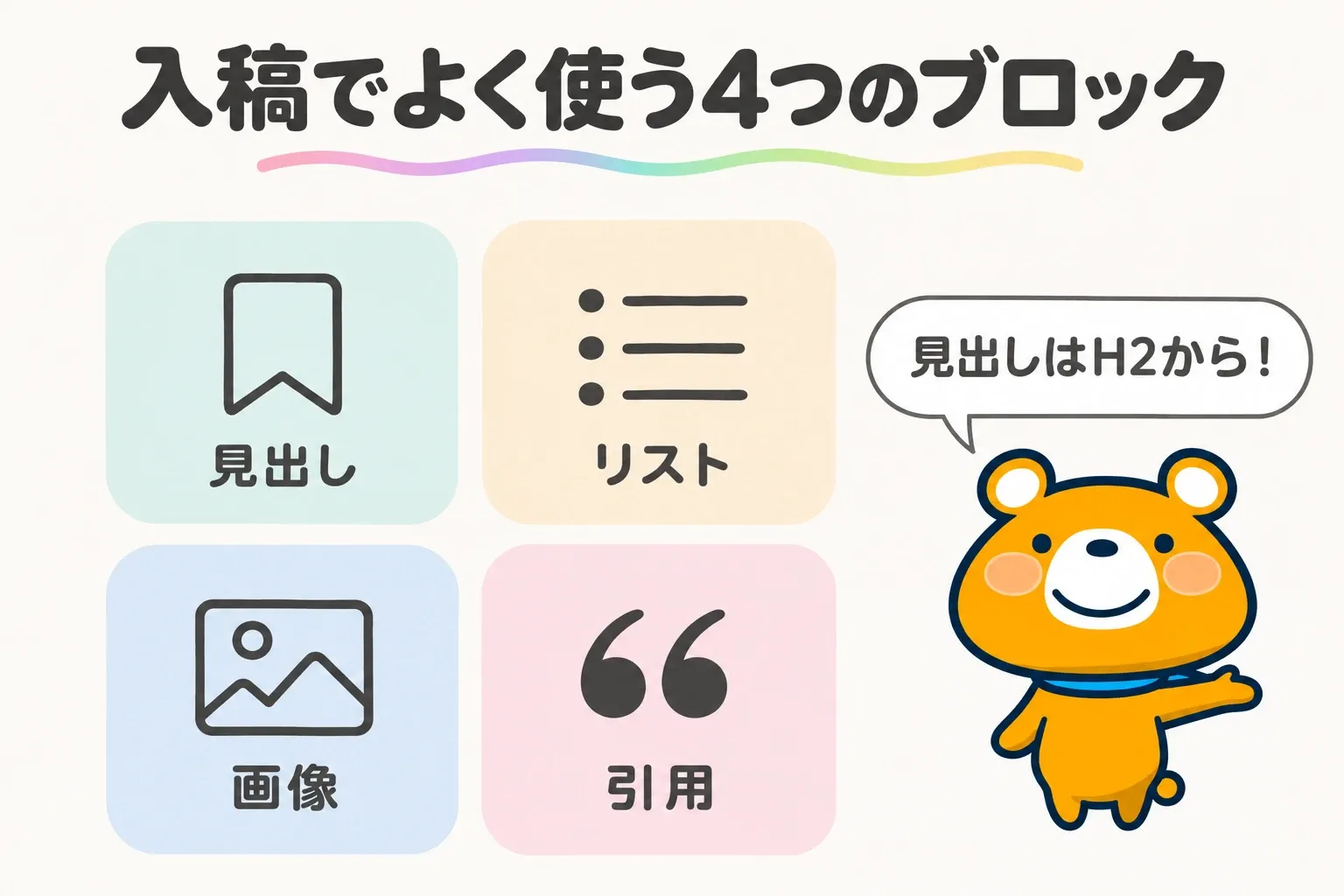
WordPressには多くのブロックがありますが、記事の入稿でよく使うのは見出し・リスト・画像・引用の4つです。4つのブロックの使い方は、以下の表のとおりです。
| ブロック | 使う場面 | 入稿で気をつけること |
|---|---|---|
| 見出し | 原稿の大見出し・小見出し | 原稿の階層に合わせてH2・H3などのレベルを選ぶ |
| リスト | 箇条書き・手順 | 箇条書きは順序なしリスト、手順は順序付きリストにする |
| 画像 | 本文の画像 | 代替テキストを書く。大きさは依頼主の決まりに合わせる |
| 引用 | ほかの文章を引用する所 | 引用した文を入れ、出典は依頼主の決まりに合わせて書く |
見出しのレベルは、見出しのブロックを選んだときに右側の欄に出る「H1」〜「H6」のボタンで選びます。記事のタイトルがH1で表示されるサイトでは、本文の見出しはH2から始めます。
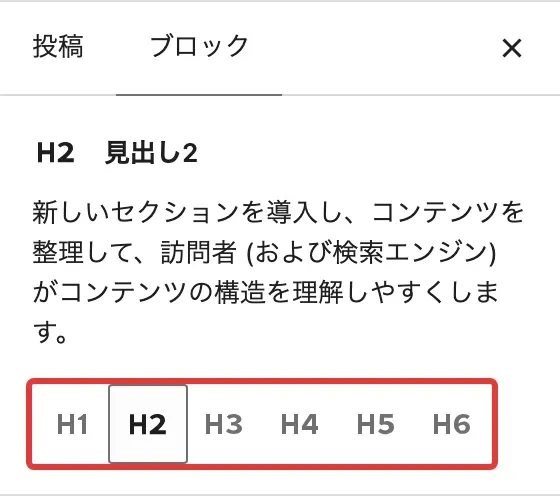
WWSメディアが手元で動かした WordPress 7.1.4(WordPress Playground)の見本サイトの画面です(サイト名・ユーザー名・記事・画像はすべて架空のものです。2026年11月8日の画面)。赤い枠はWWSメディアが付けました。
リストのブロックの形を切り替えるボタンは、ブロックの上に出る道具の並びにある「順序なしリスト」と「順序付きリスト」です。表や区切り線のブロックもありますが、使うかどうかは依頼主の決まりに合わせてください。
見出しの付け方・箇条書き・引用の書き方は、以下の記事で解説しています。
» 見出しタグとは?h1からh6の使い方とSEOでの役割・付け方のコツを解説!
» 箇条書きの書き方|読みやすくする6つのルールと例文・番号付きとの使い分け
» 引用の書き方とルール|記事やブログで守る4つの条件と出典の書き方・例文
入稿した記事を提出する前に確かめて依頼主に伝えること
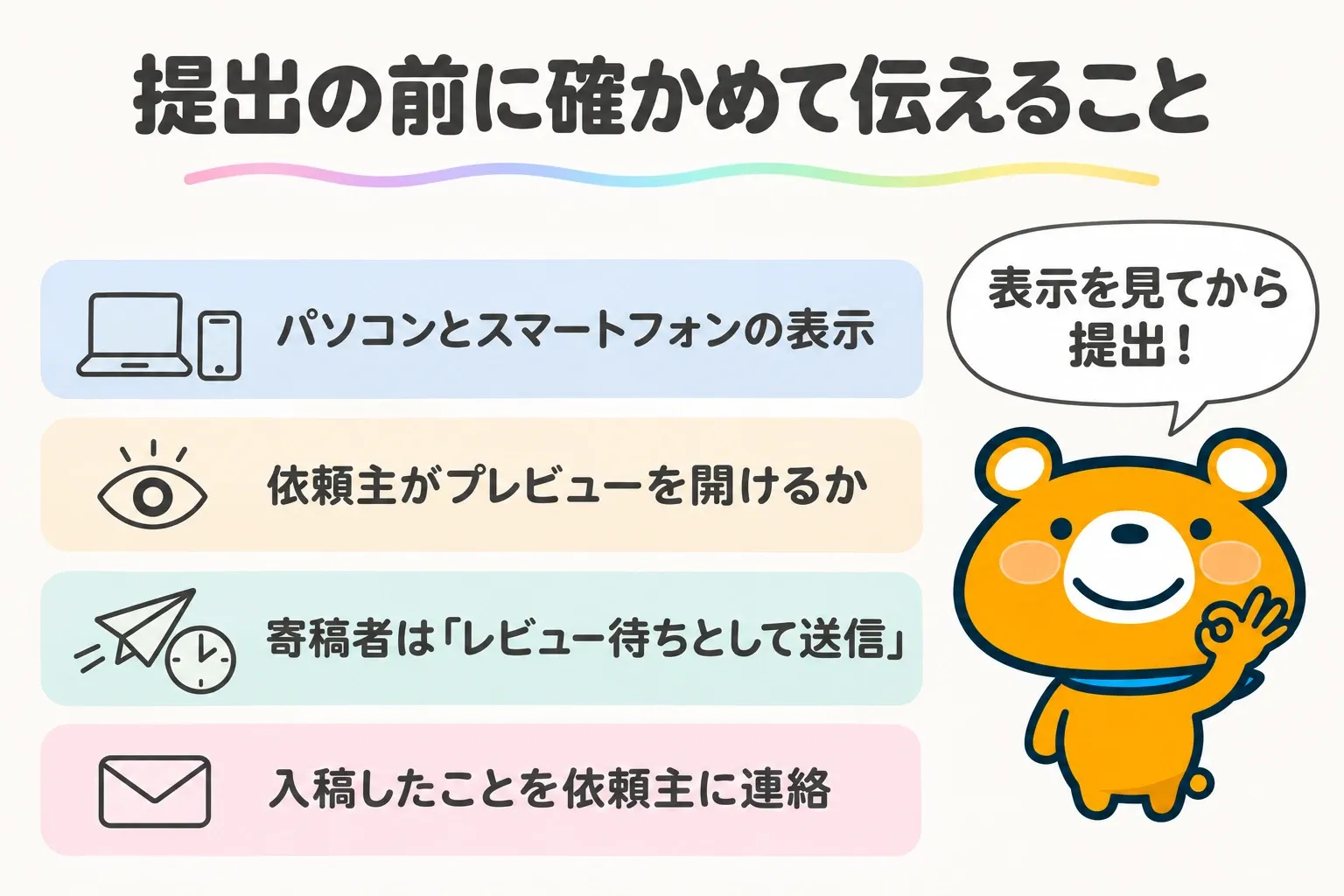
下書き保存を終えたら、依頼主に渡す前に記事の表示を見直します。入稿した記事を提出する前に確かめることと伝えることは、以下の4つです。
- パソコンとスマートフォンの表示を確かめる
- 依頼主がプレビューを開けるかを確かめる
- 寄稿者は「レビュー待ちとして送信」を押す
- 入稿したことを依頼主に連絡する
パソコンとスマートフォンの表示を確かめる
プレビューでは、見出しの順番・画像の位置・リンク先・表の崩れを見ます。スマートフォンの表示は、表示の切り替えの一覧で「モバイル」を選べば投稿画面の中で見られます。
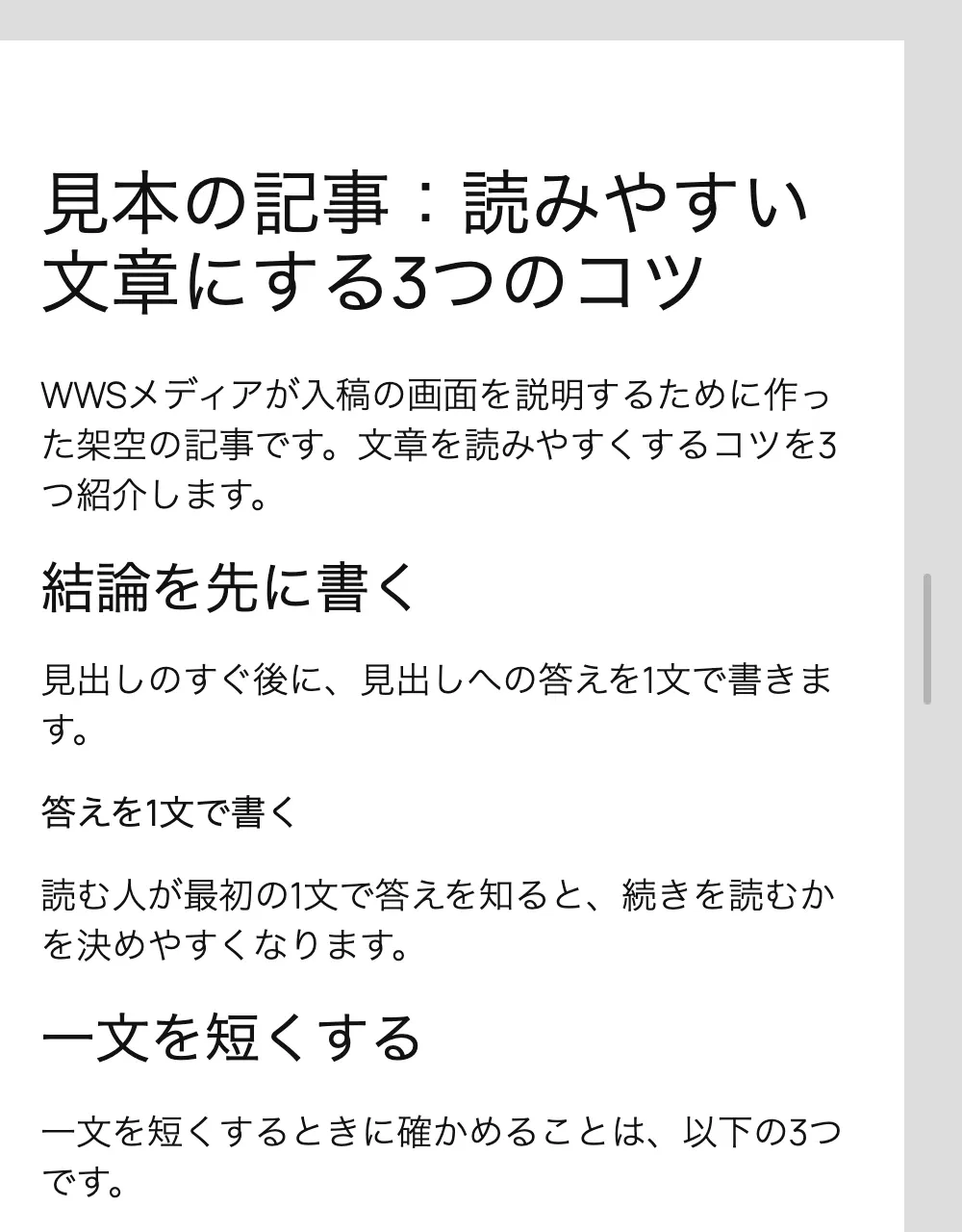
WWSメディアが手元で動かした WordPress 7.1.4(WordPress Playground)の見本サイトの画面です(サイト名・ユーザー名・記事・画像はすべて架空のものです。2026年11月8日の画面)。
パソコンの画面では読みやすい表が、スマートフォンでは横に長くなって読みにくい場合もあるので注意が必要です。崩れた所は、依頼主の決まりの範囲で直してから提出します。
依頼主がプレビューを開けるかを確かめる
下書きの記事はまだ公開されていないため、サイトにログインして記事を見る権限のあるユーザーにしか表示されません。依頼主が管理画面にログインして記事を見るのか、別の方法で見るのかを、提出の前に決めておきます。依頼主が管理画面に入らないときは、記事を見てもらう方法を依頼主と相談してください。
寄稿者は「レビュー待ちとして送信」を押す
寄稿者の権限で入稿すると、投稿画面の右上に「公開」ではなく「レビュー待ちとして送信」のボタンが出ます。「レビュー待ちとして送信」を押した記事は、公開の権限を持つ編集者などの確認を待つ状態になります。
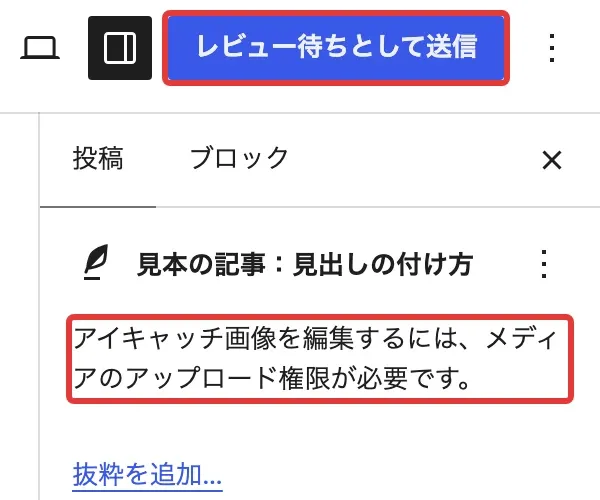
WWSメディアが手元で動かした WordPress 7.1.4(WordPress Playground)の見本サイトの画面です(サイト名・ユーザー名・記事・画像はすべて架空のものです。2026年11月8日の画面)。赤い枠はWWSメディアが付けました。
依頼主から「下書き保存のままにしてください」と言われているときは、依頼主の指示を優先してください。
入稿したことを依頼主に連絡する
入稿を終えたら、入稿した記事のタイトル・場所・見てほしい所を依頼主に連絡します。公開の操作をしたかどうかも書いておけば、依頼主が記事の状態を取り違えません。依頼主に送る入稿の連絡の見本は、以下の画像のとおりです。
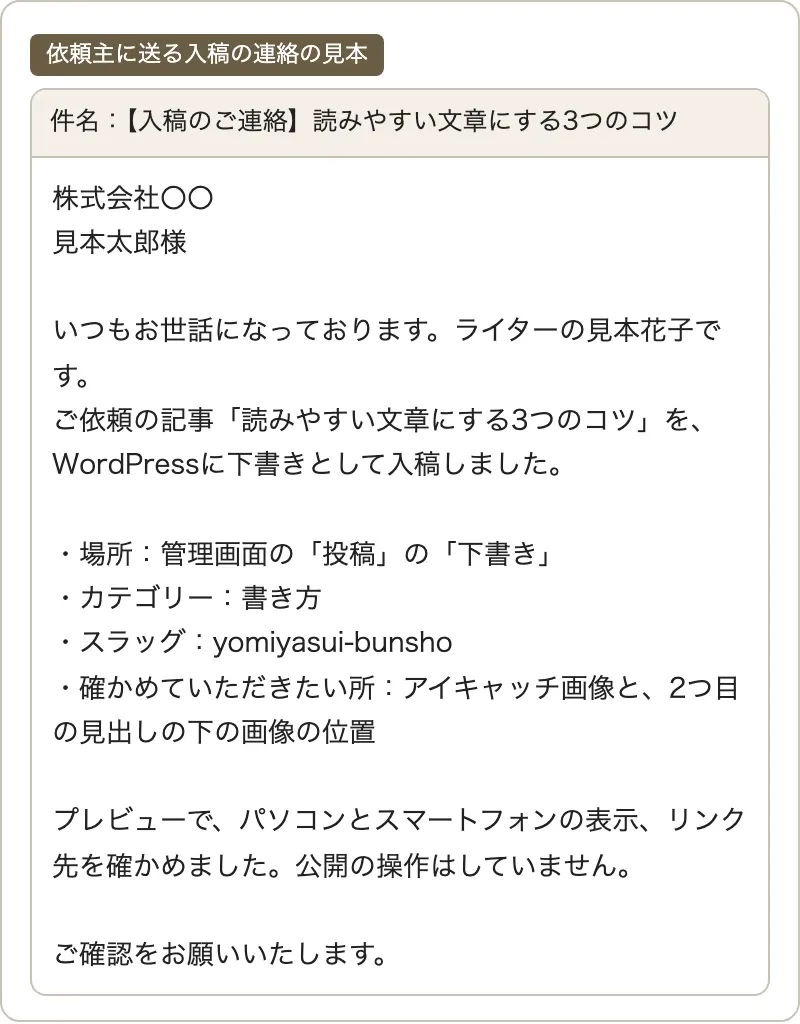
WWSメディアが作った見本です(会社名・人名などはすべて架空のものです)。
連絡の文の書き方は、依頼主とのやり取りの決まりに合わせます。チャットで連絡するサイトでは、件名を省いて同じ内容を送ってください。
WordPressの入稿に関するよくある質問
WordPressの入稿で迷いやすい点を、質問の形でまとめます。WordPressの入稿に関するよくある質問は、以下の4つです。
- 下書きが消えたときはどうする?
- 寄稿者の権限では画像を入れられない?
- クラシックエディターのときはどうする?
- WordPressの入稿はどこで練習できる?
下書きが消えたときはどうする?
下書きの内容が消えたときは、リビジョンが有効で履歴が残っていれば、前に保存した状態に戻せます。WordPressは、下書き保存や公開した更新のたびに、保存した時点の内容をリビジョンとして残します。リビジョンを残すかどうかと残す件数を決めるのは、サイトの設定です。
リビジョンの画面を開くボタンは、投稿画面の右側の欄にある「リビジョン」の行の数字です。
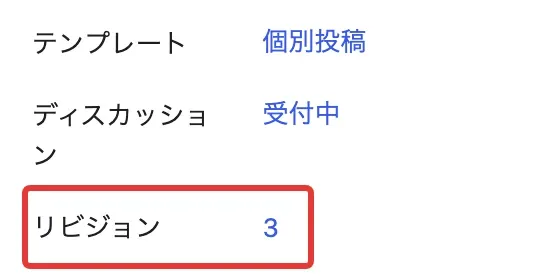
WWSメディアが手元で動かした WordPress 7.1.4(WordPress Playground)の見本サイトの画面です(サイト名・ユーザー名・記事・画像はすべて架空のものです。2026年11月8日の画面)。赤い枠はWWSメディアが付けました。
リビジョンの画面では、右側の一覧か上のスライダーで戻したい時点を選んでから「復元」を押します。WordPress 6.9までは、リビジョンの画面が従来の形です。ブラウザが急に閉じたときは、投稿画面を開き直すと、自動保存した内容から戻すための案内が出ます。
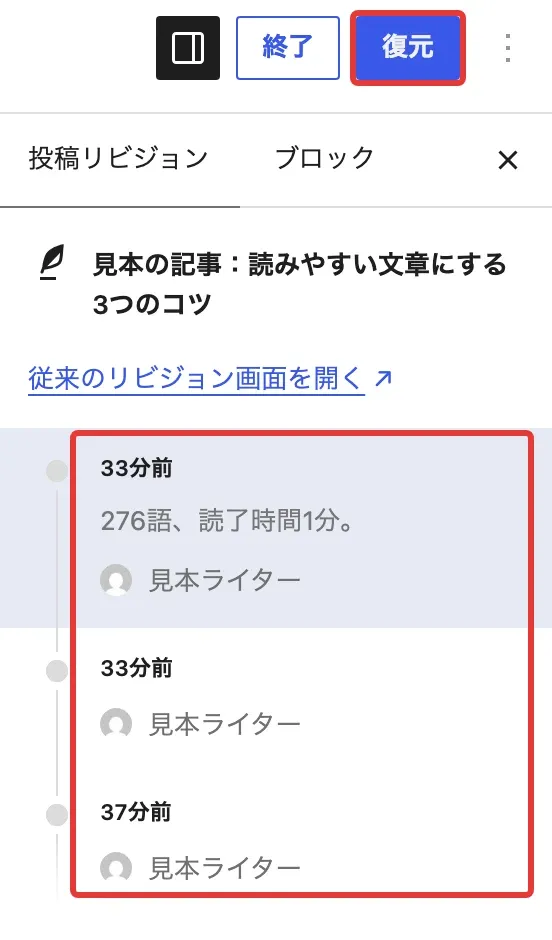
WWSメディアが手元で動かした WordPress 7.1.4(WordPress Playground)の見本サイトの画面です(サイト名・ユーザー名・記事・画像はすべて架空のものです。2026年11月8日の画面)。赤い枠はWWSメディアが付けました。
寄稿者の権限では画像を入れられない?
寄稿者の権限では、画像のアップロードができません。寄稿者でログインすると、管理画面に「メディア」のメニューが出ず、アイキャッチ画像の欄にもアップロードの権限が必要だと表示されます。画像を入れる仕事を頼まれたときは、権限を変えてもらうか、画像を依頼主に入れてもらうかを相談します。
クラシックエディターのときはどうする?
クラシックエディターは、WordPress 5.0でブロックエディターが入る前の投稿画面です。依頼主のサイトがクラシックエディターを使っているときは、画面の形がブロックエディターと違うため、依頼主の手順書に合わせて入稿してください。
WordPressの入稿はどこで練習できる?
自分のブログをWordPressで作っている人は、自分のサイトで投稿画面の操作を練習できます。サーバーを借りずに試したいときは、WordPress Playgroundを使う方法もあります。WordPress Playgroundは、サーバーを用意せずにWordPressを動かせる、WordPressの公式のサービスです。
代表(なかじ)は、記事を書く練習をするときは、できればWordPressを使っておくのがよいと話しています。練習で投稿画面の操作に慣れておくと、初めての入稿でも手順を確かめながら進められます。
WordPressの入稿は任された範囲を確かめて下書き保存で提出しましょう
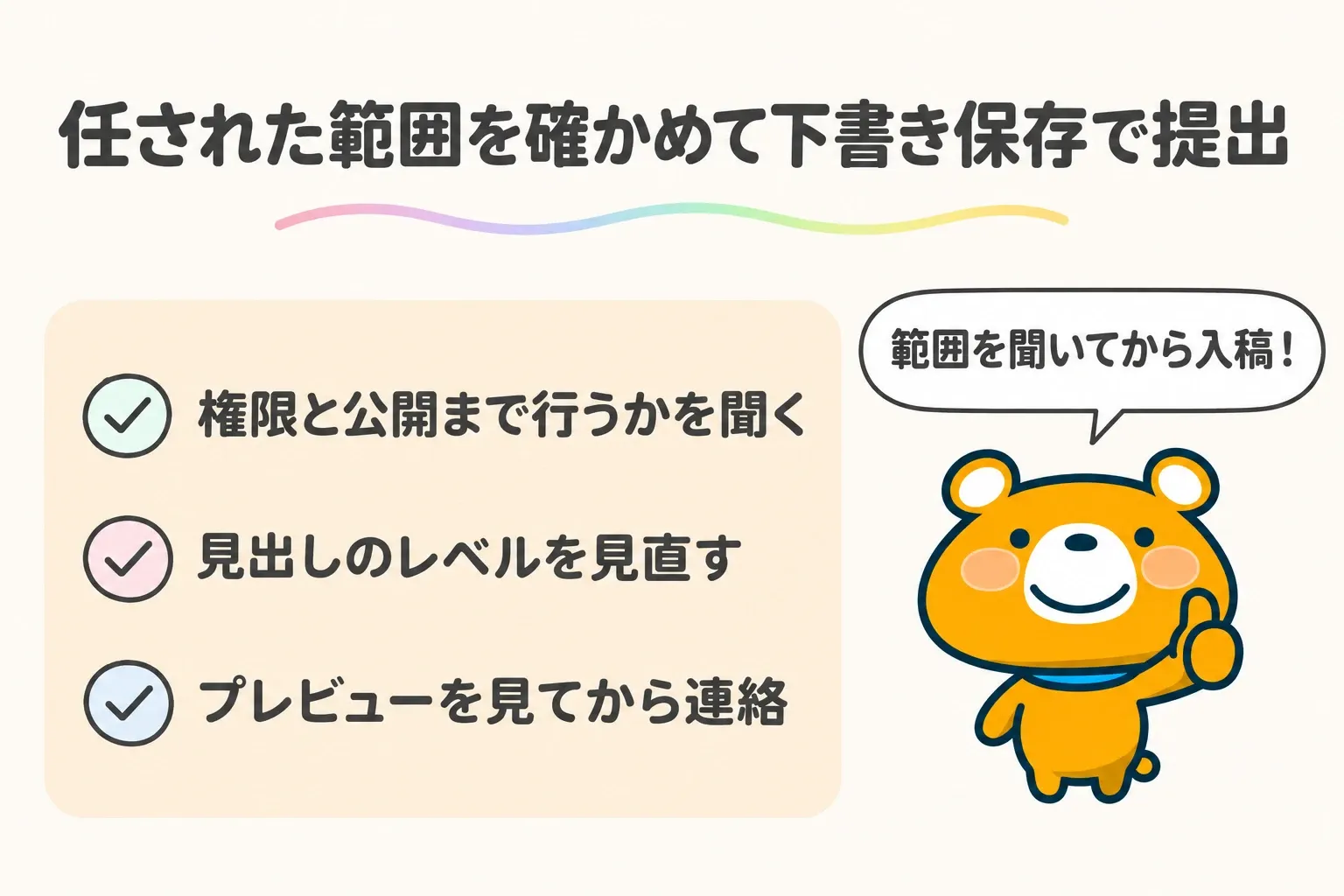
WordPressの入稿は、依頼主のサイトの決まりと任された範囲を先に確かめてから始めることが大切です。下書きで止めるか公開まで行うかを聞いておけば、依頼主のチェックが済む前の記事を公開してしまうことはありません。
WordPressで記事を入稿するときの要点は、以下のとおりです。
- 入稿の前に、ユーザーの権限と、下書きで止めるか公開まで行うかを聞いておく
- 投稿画面で、タイトル・本文と見出し・画像とリンク・カテゴリー・アイキャッチ・スラッグを入れる
- 貼り付けた原稿は、アウトラインで見出しのレベルを見直す
- 下書き保存してプレビューで表示を見てから、依頼主に連絡する
まずは、依頼主から届いた手順書やレギュレーションを読み、わからない点を入稿の前に質問しておきましょう。
参考にしたページ(2026.11.08 確認)
「仕事術」の記事

フリーランスから正社員になる方法|転職活動の進め方と廃業届・健康保険の手続き
フリーランスから正社員を目指す方は必見!この記事では、転職活動の進め方と、廃業届や健康保険・年金の手続きを解説します。実は、フリーランスの期間は職務経歴書で仕事の経験として示せます。記事を読めば、応募から入社後までの流れがわかります。

個人事業主の銀行口座開設の手順と必要書類|事業用に分ける方法と屋号付き口座
仕事用の口座を作りたい個人事業主の方は必見!この記事では、事業用の銀行口座を開設する手順と必要書類、名義の決め方を解説します。実は、ふだん使いの個人口座を事業に使えない銀行があります。記事を読めば、口座を迷わず分けられます。

テクニカルライターになるには?未経験からの5ステップとスキル・役立つ資格
テクニカルライターを目指す方は必見!この記事では、未経験からのなり方5ステップと必要なスキル、役立つ資格を解説します。実は、テクニカルライターになるのに必須の資格はありません。記事を読めば、手順書の見本を作って応募する流れがわかります。

電子契約のやり方|業務委託の契約書が届いたときの確認・署名・保存の手順
業務委託の契約書が電子契約で届いて迷う方は必見!この記事では、確認・署名・保存の手順と注意点を解説します。実は、電子契約の画面はサービスごとに違っても、署名の前に確かめることは同じです。記事を読めば、署名と保存まで1人で進められます。