
e-Taxのやり方|パソコンで確定申告書を作ってマイナンバーカードで送る手順
確定申告の書類はパソコンで作りたいけれど、e-Taxで送る方法がわからず、印刷して郵送しようか迷うことがあります。準備のしかたを知らないまま始めると、マイナンバーカードを読み取れずに手続きが止まり、申告が期限の間際になりかねません。
この記事では、e-Taxの仕組み・パソコンで使う前の準備・確定申告書を送るやり方の手順・注意点・よくある質問を解説します。もとにした資料は、e-Taxのホームページと、国税庁の令和7年分(2026年に申告した分)のパソコンご利用ガイドです。
記事を読めば、パソコンで確定申告書を作ってe-Taxで送れます。パソコンでe-Taxを使うときは、マイナンバーカードを読み取る方法を決め、パスワードを確かめてから始めることが大切です。
e-Taxは国税の申告や納税をインターネットで行う仕組み
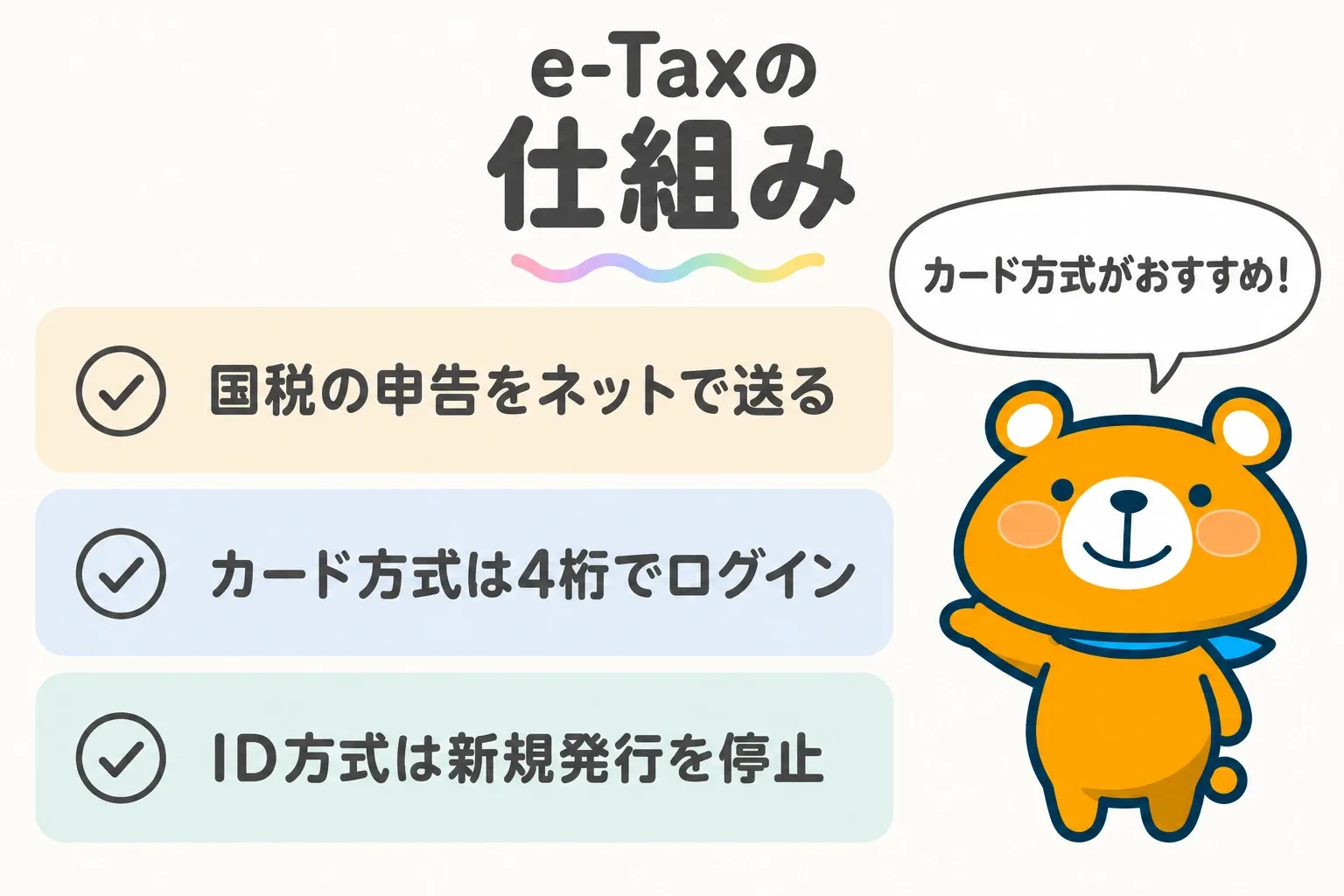
e-Taxを使うと、確定申告書などの国税の申告をインターネットで送れます。確定申告書を作るページは、国税庁のホームページにある確定申告書等作成コーナーです。
e-Taxのホームページでは、作成コーナーの画面の案内に従って入力すれば、利用者識別番号の取得から申告書の作成と送信までe-Taxで完結できるとしています。
作成コーナーからe-Taxで申告書を送る方式は、主に以下の2つです。
| 方式 | 内容 |
|---|---|
| マイナンバーカード方式 | マイナンバーカードを読み取り、利用者証明用電子証明書のパスワード(数字4桁)でログインする |
| ID・パスワード方式 | ID・パスワード方式の届出完了通知に書かれたIDとパスワードでログインする(令和7年10月1日から新規発行を停止) |
e-Taxのホームページでは、マイナンバーカード方式なら、利用者識別番号(数字16桁)とパスワードを管理する必要がないとしています。新しく始める人は、マイナンバーカード方式で送りましょう。
スマートフォンで申告する手順は、スマホの確定申告の記事にまとめました。
» 確定申告をスマホでするやり方|マイナンバーカードでe-Taxに送る手順と注意点
e-Taxを使って納税証明書を請求するやり方は、納税証明書の取り方の記事で解説しています。
» 納税証明書の取り方|フリーランスがe-Taxや税務署の窓口で請求する手順
パソコンでe-Taxを使う前の準備
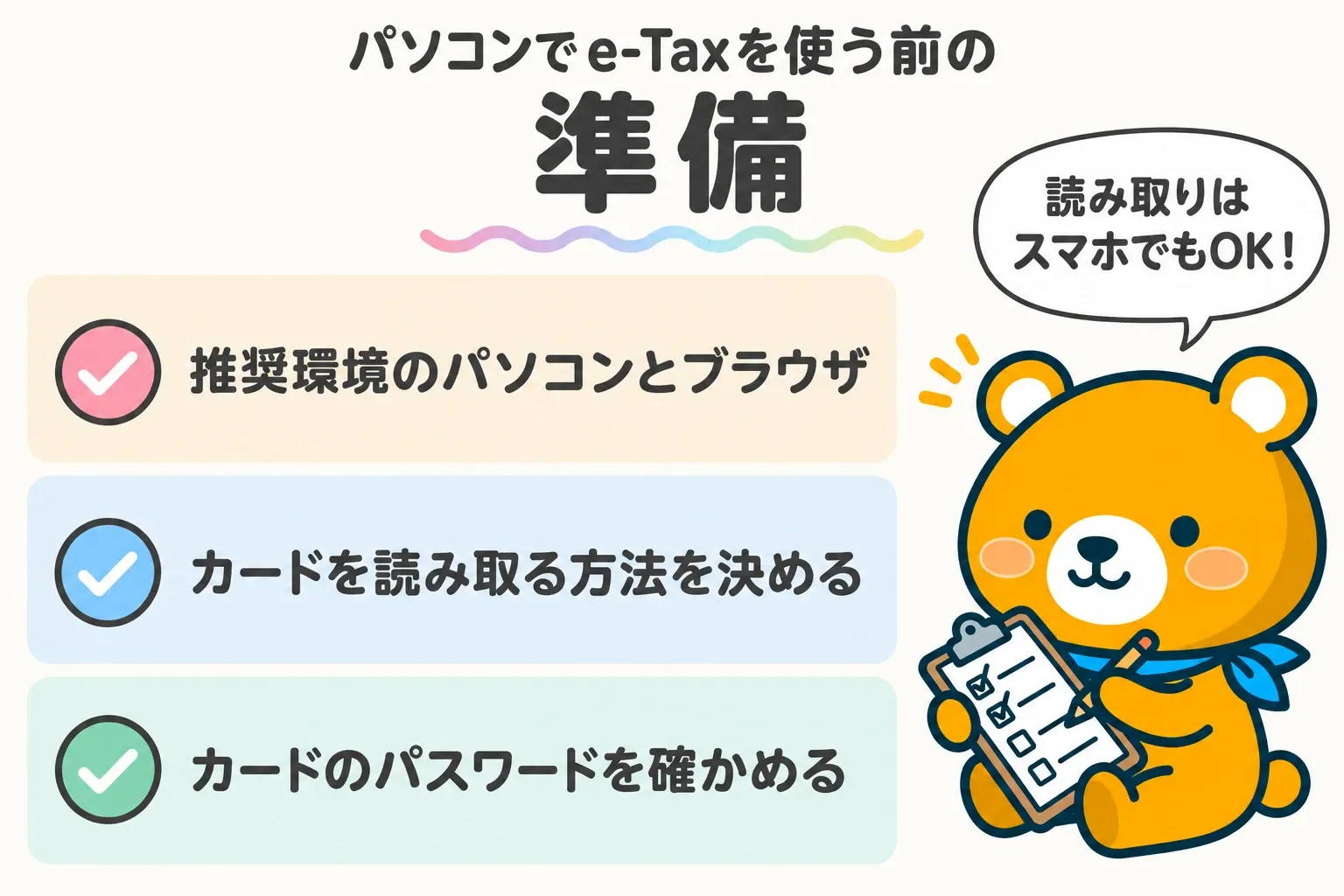
パソコンでe-Taxを使う前に、パソコンの環境・カードを読み取る方法・パスワードの3つをそろえておきます。パソコンでe-Taxを使う前の準備は、以下の3つです。
- 推奨環境のパソコンとブラウザを用意する
- マイナンバーカードを読み取る方法を決める
- マイナンバーカードのパスワードを確かめる
推奨環境のパソコンとブラウザを用意する
最初に、使うパソコンとブラウザが推奨環境に入っているかを見ておきます。令和7年分のパソコンご利用ガイドで示されている、マイナンバーカード方式で使える主な環境は、以下の表のとおりです。
| OS | ブラウザ |
|---|---|
| Windows 11 | Microsoft Edge・Google Chrome |
| macOS 13・14・15・26 | Safari |
パソコンご利用ガイドでは、WindowsのFirefoxは、マイナンバーカード方式では使えないとしています。ID・パスワード方式や印刷して書面で出す場合は、Firefoxも推奨環境に入っています。パソコンご利用ガイドで挙げられているPDFの閲覧ソフトは、Adobe Reader DCです。
マイナンバーカードを読み取る方法を決める
次に、マイナンバーカードを読み取る方法を決めます。パソコンご利用ガイドで示されている読み取りの方法は、スマートフォンを使う方法とICカードリーダライタを使う方法の2つです。
ICカードリーダライタを持っていない人は、マイナンバーカードの読み取りに対応したスマートフォンで読み取れます。スマートフォンで読み取るには、スマートフォンにマイナポータルアプリを入れておく必要があります。
ICカードリーダライタを使う人は、機器を使うためのデバイスドライバが入っているかも確かめておきましょう。e-Taxの「ご利用の流れ」では、ICカードに入った電子証明書を使う場合は、ICカードリーダライタとデバイスドライバが別に要るとしています。
マイナンバーカードのパスワードを確かめる
最後に、マイナンバーカードを作ったときに設定したパスワードを確かめます。e-Taxのホームページで示されている、e-Taxで使うカードの証明書等とパスワードは、以下の表のとおりです。
| 証明書等 | パスワード | 使う場面 | ロックされる回数 |
|---|---|---|---|
| 署名用電子証明書 | 英数字の6〜16桁 | 申告のデータに電子署名をするとき | 5回続けて間違えたとき |
| 利用者証明用電子証明書 | 数字4桁 | e-Taxにログインするとき | 3回続けて間違えたとき |
| 券面事項入力補助用 | 数字4桁 | 氏名・住所・生年月日・性別を書き写すとき | 3回続けて間違えたとき |
e-Taxのホームページでは、署名用か利用者証明用のどちらかがロックされた場合は、アプリとコンビニなどのキオスク端末で初期化できるとしています。
デジタル庁の「マイナンバーカードおよび電子証明書の有効期限・更新」では、電子証明書の有効期限は発行から5回目の誕生日までです。更新は、有効期限の3か月前から市区町村の窓口でできます。
更新に持っていくものと、更新した後のe-Taxでの扱いは、電子証明書の更新の記事にまとめました。
» マイナンバーカードの電子証明書の更新方法|フリーランスがe-Taxを続ける手順
パソコンでe-Taxを使って確定申告書を送るやり方
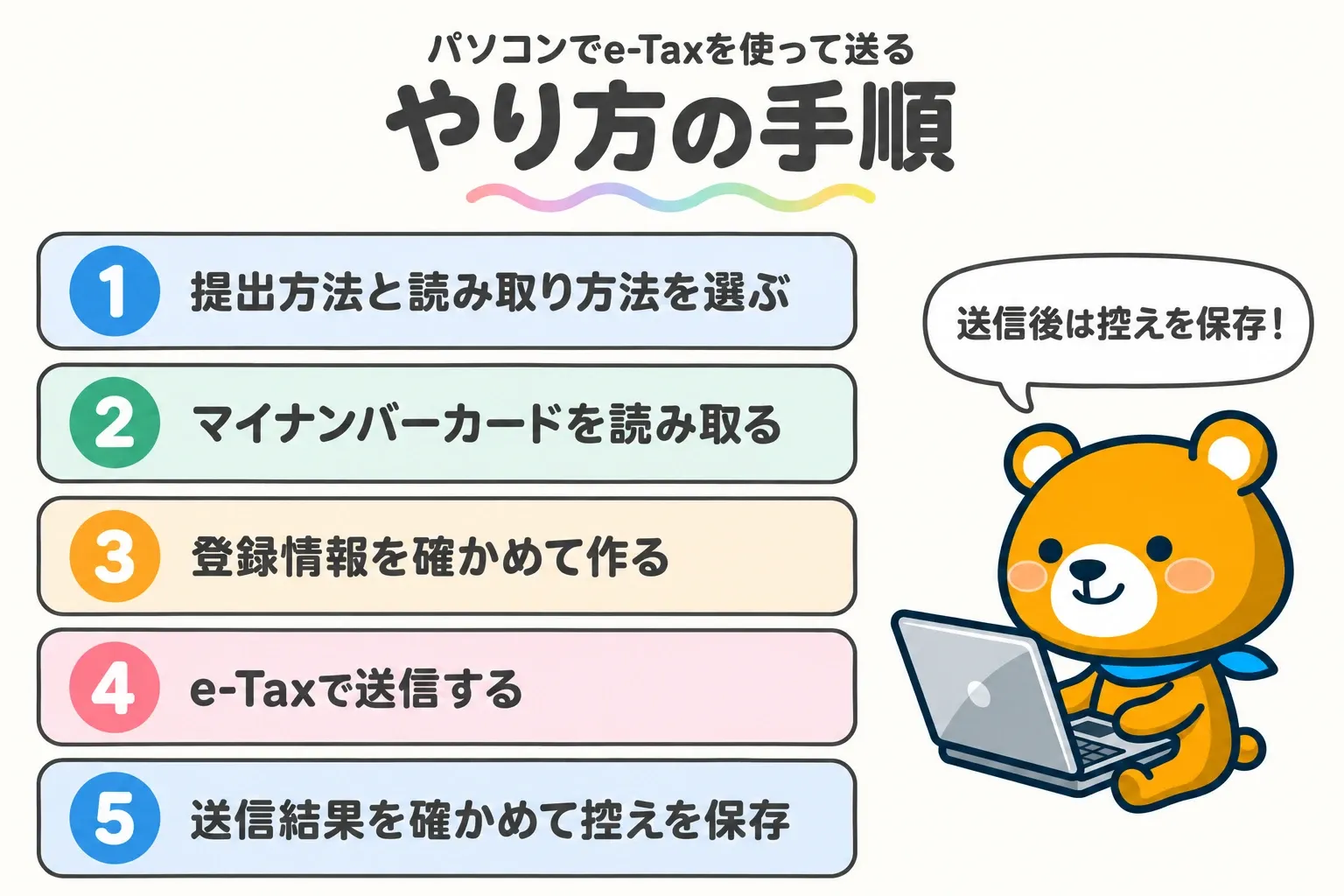
パソコンでのe-Taxは、作成コーナーで提出方法を選び、カードを読み取って申告書を作ってから送る順番で進めます。令和7年分のパソコンご利用ガイドに沿うと、パソコンでe-Taxを使って確定申告書を送るやり方の手順は、以下の5つです。
- 作成コーナーで提出方法と読み取りの方法を選ぶ
- マイナンバーカードを読み取る
- 登録情報を確かめて申告書を作る
- e-Taxで申告書を送信する
- 送信結果を確かめて控えを保存する
作成コーナーで提出方法と読み取りの方法を選ぶ
まず、推奨環境のブラウザで「作成コーナー」と検索して、確定申告書等作成コーナーを開きます。パソコンご利用ガイドでは、提出方法に関する質問のいずれにも「はい」を選ぶと、マイナンバーカード方式でe-Taxを使えるとしています。質問の内容を読み、当てはまるかどうかで答えましょう。
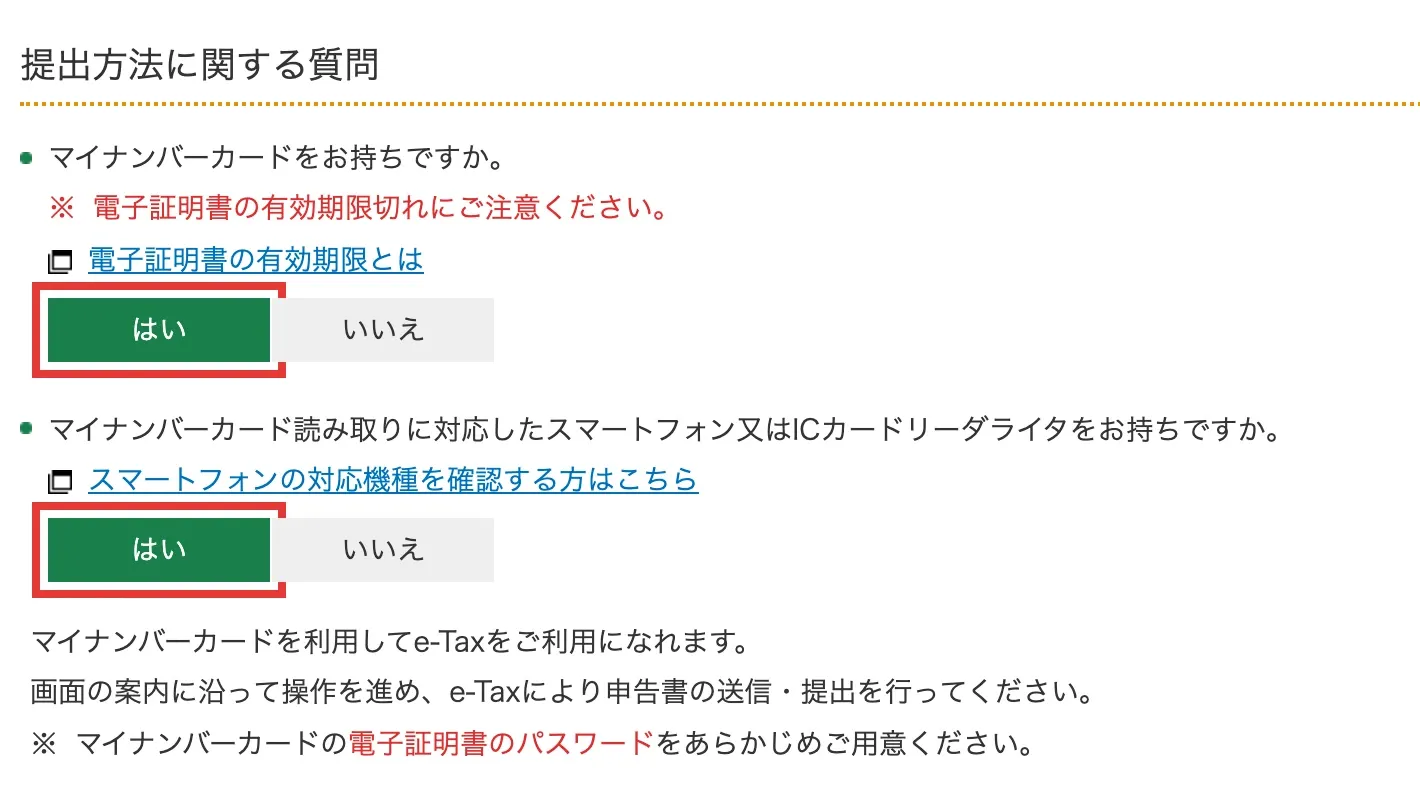
出典:「税務署への提出方法の選択」(国税庁 確定申告書等作成コーナー 令和7年分)(https://www.keisan.nta.go.jp/kyoutu/ky/sm/top#bsctrl)を加工して作成。赤い枠はWWSメディアが付けました(2026年10月30日の画面)。
認証方法の選択の画面では、スマートフォンを使うか、ICカードリーダライタを使うかを選びます。実物のカードをスマートフォンで読み取る人も、スマートフォンに入れた「スマートフォンのマイナンバーカード」を使う人も、選ぶ項目は「スマートフォンを使用する」です。
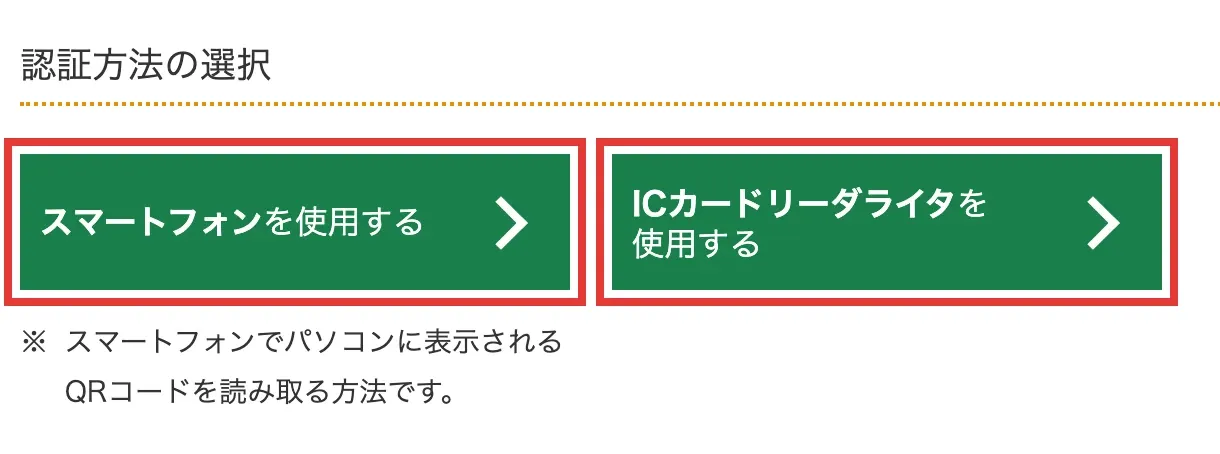
出典:「税務署への提出方法の選択」(国税庁 確定申告書等作成コーナー 令和7年分)(https://www.keisan.nta.go.jp/kyoutu/ky/sm/top#bsctrl)を加工して作成。赤い枠はWWSメディアが付けました(2026年10月30日の画面)。
マイナンバーカードを読み取る
次に、選んだ方法でマイナンバーカードを読み取ります。スマートフォンを使う場合の手順は、マイナポータルアプリで「読取り」をタップし、パソコンの画面に表示されたQRコードを読み取る流れです。
QRコードを読み取った後は、利用者証明用電子証明書のパスワードを入れ、画面の案内に沿ってカードを読み取ります。「スマートフォンのマイナンバーカード」を使う人は、カードの読み取りは要りません。
パソコンご利用ガイドでは、QRコードはマイナポータルアプリで読み取る必要があり、QRコードの読み取りアプリやカメラ機能では読み取れないとしています。ICカードリーダライタを使う場合は「マイナンバーカードの読み取り」を押してから、利用者証明用電子証明書のパスワードを入れます。
登録情報を確かめて申告書を作る
カードの読み取りが終わったら、e-Taxに登録されている住所などの情報を確かめてから、申告書を作ります。登録の内容に変更がある場合は「訂正・変更」を押して直してから次へ進みましょう。
初めてマイナンバーカードで申告書を送る人は、利用者登録の画面に進みます。
事業所得や業務に係る雑所得がある人で、青色申告決算書や収支内訳書を作る人が選ぶのは「決算書・収支内訳書(+所得税)」です。選ぶと、決算書を作った後に続けて確定申告書を作れます。給与の収入がある人が医療費控除などを受ける場合や、決算書を会計ソフトで作り終えた人は「所得税」を選びます。
e-Taxで申告書を送信する
入力が終わったら、e-Taxで申告書を送信します。e-Taxのよくある質問では、送信の前にマイナンバーカードの読み取りやQRコードの読み取りの画面が表示される場合があるとしています。
申告のデータに電子署名をするときには、署名用電子証明書のパスワード(英数字の6〜16桁)が必要です。カードの読み取りを求められたら、画面の案内に沿って操作しましょう。
送信結果を確かめて控えを保存する
送信した後は、送信結果を確かめて、申告書の控えを保存します。e-Taxのよくある質問では、即時通知と受信通知にエラーの情報がなければ、正常に送信できているとしています。
即時通知は送信の直後に表示され、再表示はできません。受信通知は、e-Taxにログインするとメッセージボックスで見られるため、控えのPDFと一緒に保存しておきましょう。
パソコンご利用ガイドでは、計算の結果で納付する金額がある人は「納付方法等の入力」画面で納付方法を選ぶとしています。申告書の送信とは別に、選んだ方法で税金を納めましょう。
税金の納め方の種類は、スマホの確定申告の記事で解説しています。
» 確定申告をスマホでするやり方|マイナンバーカードでe-Taxに送る手順と注意点
保存した控えをなくしたときの取り直し方は、確定申告の控えの再発行の記事にまとめました。
» 確定申告の控えを再発行する方法|なくしたときにe-Taxや税務署で取り直す手順
パソコンでe-Taxを使うときの注意点
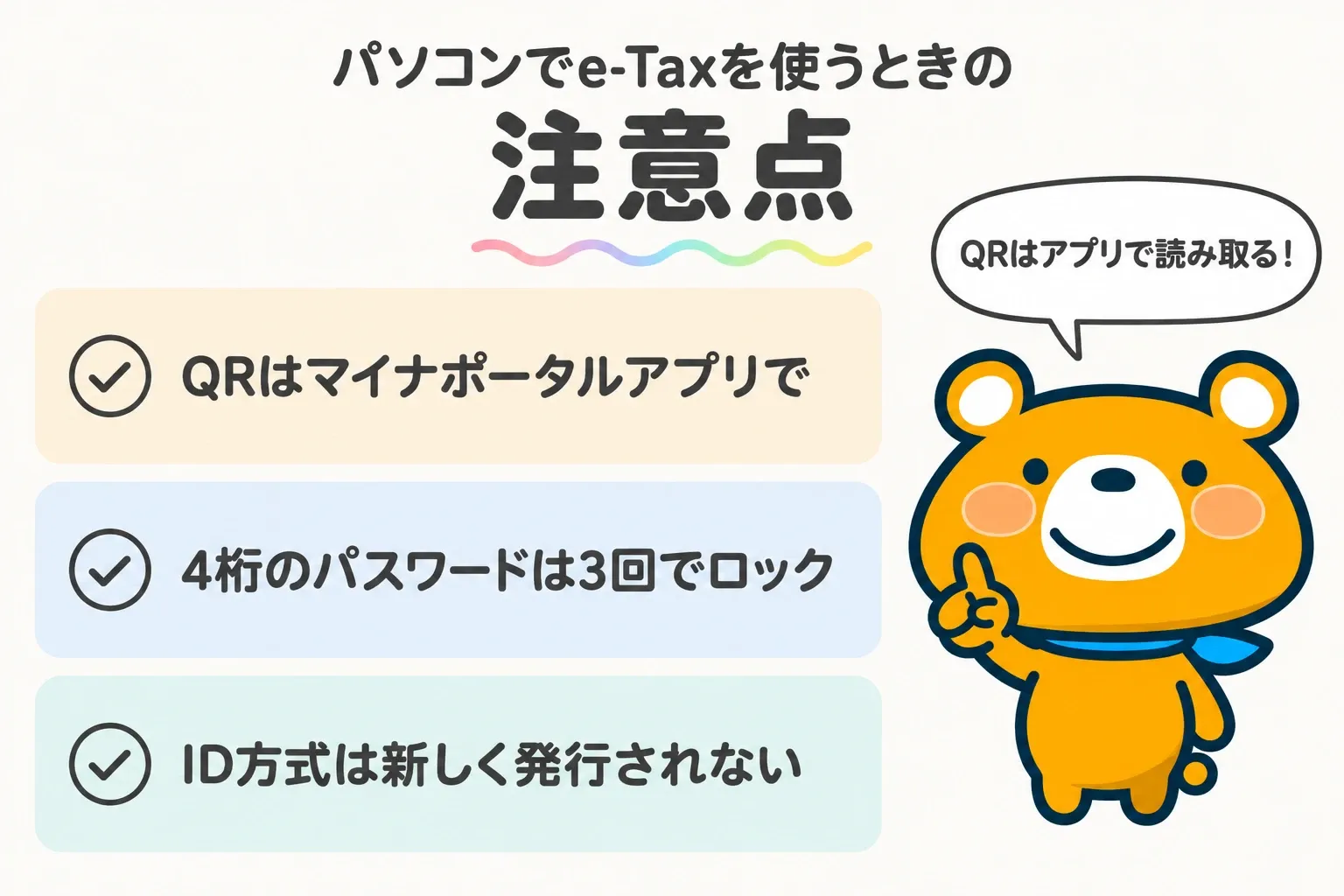
パソコンでのe-Taxは、読み取りの方法やパスワードに決まりがあります。パソコンでe-Taxを使うときの注意点は、以下の3つです。
- QRコードはマイナポータルアプリで読み取る
- 利用者証明用のパスワードは3回間違えるとロックされる
- ID・パスワード方式は新しく発行されていない
QRコードはマイナポータルアプリで読み取る
スマートフォンでカードを読み取るときは、パソコンの画面のQRコードをマイナポータルアプリで読み取ります。パソコンご利用ガイドでは、QRコードの読み取りアプリやスマートフォンのカメラ機能では読み取れないとしています。
マイナポータルアプリのダウンロードは、作成コーナーの画面に表示される案内からも可能です。読み取りの前に、スマートフォンにアプリが入っているかを確かめましょう。
利用者証明用のパスワードは3回間違えるとロックされる
ICカードリーダライタで読み取るときに入れる利用者証明用電子証明書のパスワードは、3回続けて間違えるとロックされます。パソコンご利用ガイドでは、署名用電子証明書のパスワードがわかる場合は、コンビニなどのキオスク端末でパスワードを初期化して設定し直せるとしています。
署名用電子証明書のパスワードもロックされた場合は、市区町村での手続きが必要です。パスワードがわからない人は、入力を繰り返さずに、初期化のやり方を先に確かめておきましょう。
暗証番号を忘れたときに再設定する手順は、以下の記事にまとめました。
» マイナンバーカードの暗証番号を忘れたら|フリーランスが再設定する手順
ID・パスワード方式は新しく発行されていない
ID・パスワード方式のIDとパスワードは、新しく発行されていません。e-Taxのよくある質問では、令和7年10月1日から国税庁がIDとパスワードの新規発行を停止したとしています。
e-Taxのよくある質問では、ID・パスワード方式は、令和9年分(2027年の所得の分)の確定申告から使えなくなる予定としています。IDとパスワードで申告してきた人も、マイナンバーカード方式に切り替える準備を進めましょう。
マイナンバーカードの準備が申告に間に合わない人は、印刷した申告書を郵送で出す方法もあります。郵送の手順は、確定申告の郵送の記事にまとめました。
» 確定申告の郵送のやり方|フリーランスが申告書を業務センターに送る手順
e-Taxのやり方に関するよくある質問
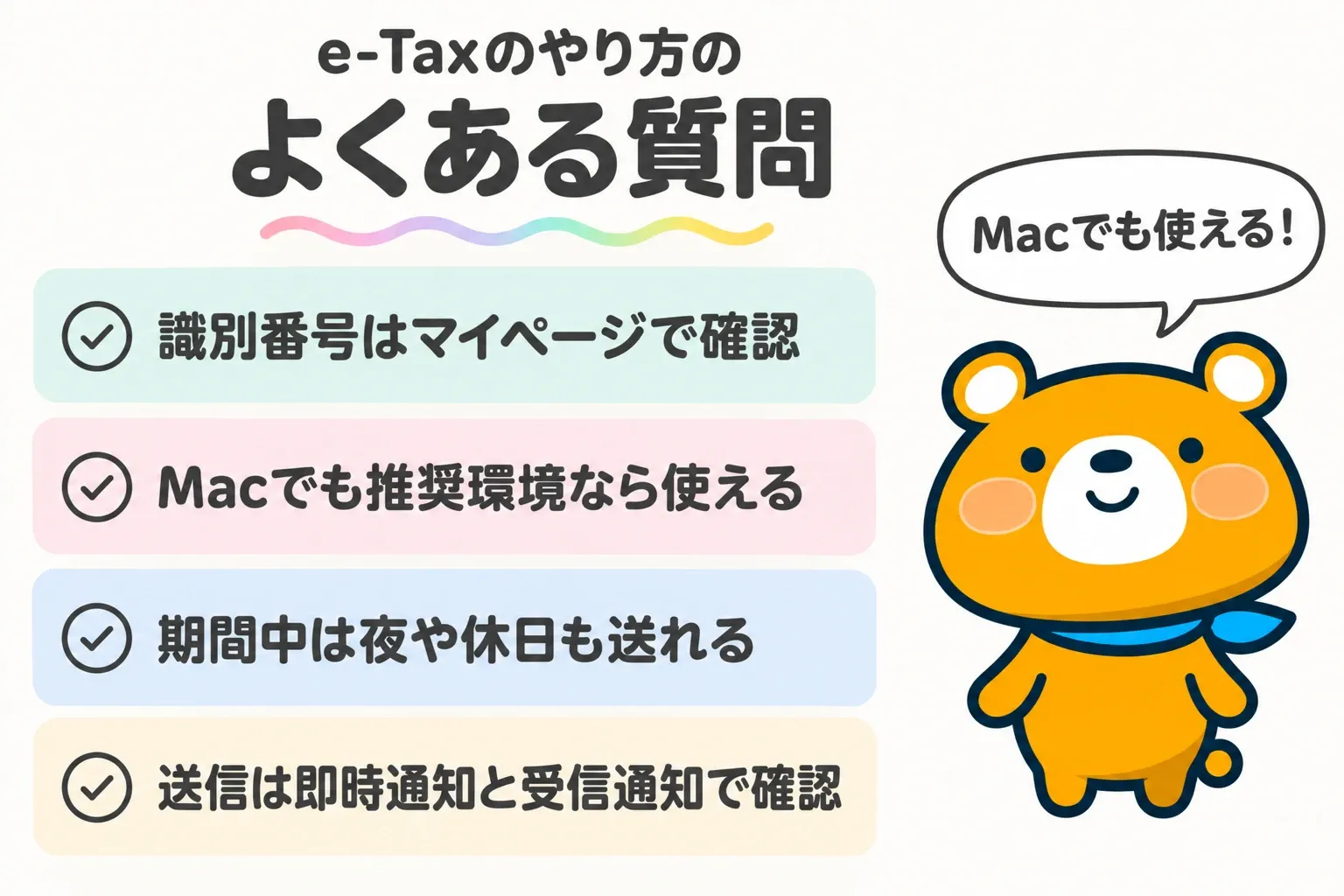
e-Taxのやり方で迷いやすい点を、質問の形でまとめます。e-Taxのやり方に関するよくある質問は、以下の4つです。
- 利用者識別番号はどこで確かめる?
- Macでもe-Taxを使える?
- 夜や休日でも送信できる?
- 送信できたかはどこで確かめる?
利用者識別番号はどこで確かめる?
マイナンバーカード方式でログインした人は、e-Taxのマイページで利用者識別番号を確かめられます。e-Taxのホームページでは、利用者識別番号はマイページの「基本情報」メニューから確認できるとしています。
e-Taxの「マイナンバーカード方式について」で示す手続きの方法は、e-Taxソフト(WEB版)でカードを読み取る方法と、マイナポータルから進める方法の2つです。すでに利用者識別番号を持っている人が手続きをしても、番号は変わらないとしています。
利用者識別番号をまだ持っていない人の取得のしかたは、別の記事で解説しています。
» 利用者識別番号の取得方法|フリーランスがe-Taxを始めるときの手順
Macでもe-Taxを使える?
Macでも、推奨環境に入っていればe-Taxで送れます。令和7年分のパソコンご利用ガイドでは、macOS 13・14・15・26とSafariの組み合わせを推奨環境としています。
Macで送る場合も、マイナンバーカードの読み取りに使う機器はスマートフォンかICカードリーダライタです。推奨環境は年分によって変わるため、申告の年のパソコンご利用ガイドで確かめましょう。
夜や休日でも送信できる?
確定申告の期間中は、夜や休日でもe-Taxで送信できます。令和7年分のスマホご利用ガイドでは、作成コーナーは24時間いつでも使えるとしています。e-Taxでの送信も、確定申告の期間中はメンテナンスの時間を除いて時間帯を問いません。
仕事の合間に入力を進めて、期限より前に余裕を持って送りましょう。
送信できたかはどこで確かめる?
送信できたかは、即時通知と、メッセージボックスの受信通知で確かめます。e-Taxのよくある質問では、即時通知でエラーが出た場合は、メッセージボックスに受信通知は格納されないとしています。
受信通知を見るには、e-Taxへのログインが必要です。送信した日のうちにメッセージボックスを開いて、受信通知が届いているかを見ておくと安心です。
e-Taxはカードを読み取る方法とパスワードを確かめてからパソコンで送りましょう
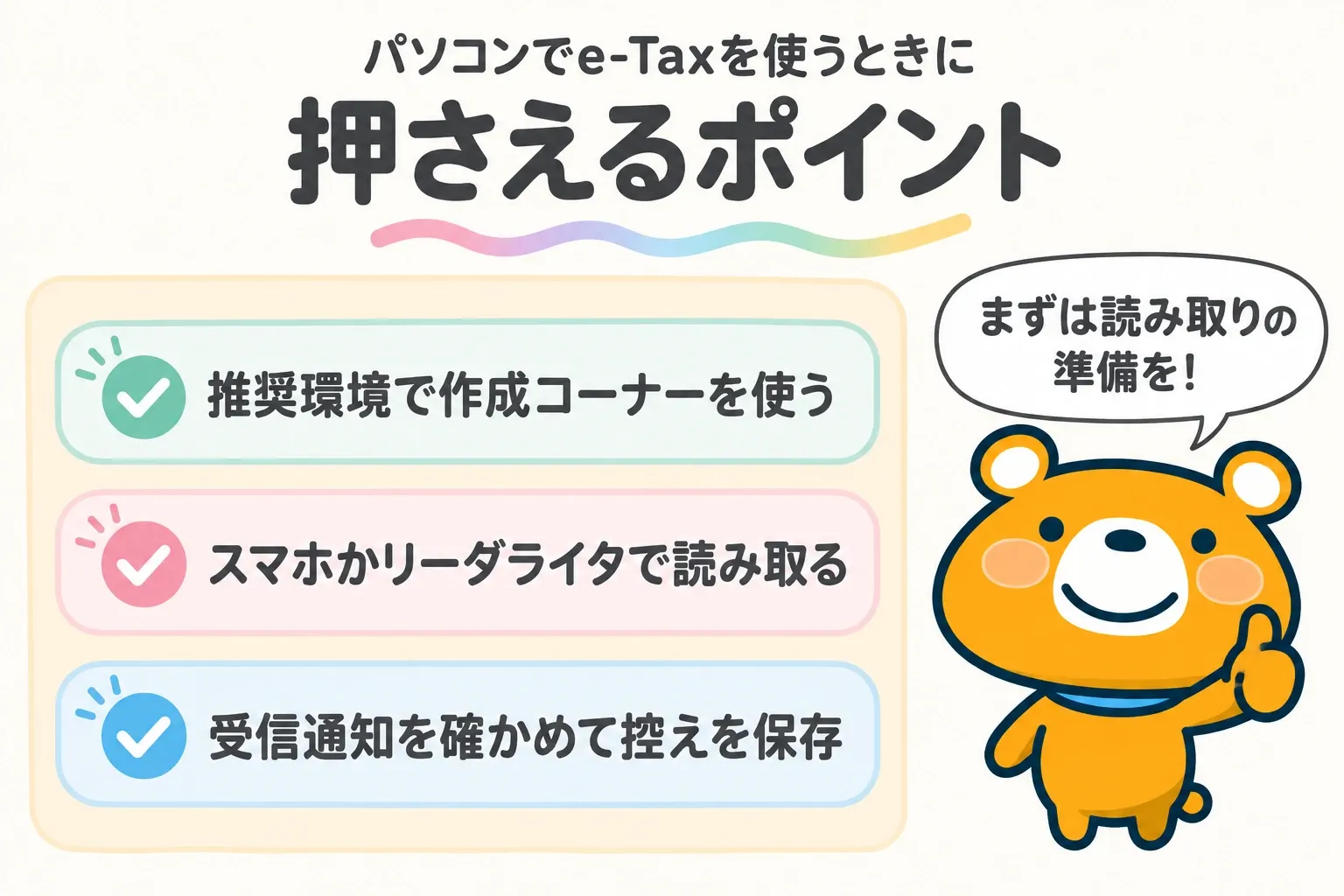
e-Taxを使うと、パソコンで作った確定申告書を、税務署に行かずにインターネットで送れます。マイナンバーカード方式なら、利用者識別番号とパスワードを管理しなくても、カードと利用者証明用電子証明書のパスワードでログインできます。パソコンでe-Taxを使うときに押さえる内容は、以下の3つです。
- 推奨環境のパソコンとブラウザで、作成コーナーから申告書を作る
- マイナンバーカードはスマートフォンかICカードリーダライタで読み取る
- 送信した後は即時通知と受信通知を確かめ、控えを保存する
まずは、マイナンバーカードの読み取りに使うスマートフォンかICカードリーダライタを用意しましょう。
参考にしたページ(2026.10.29 確認)
- 国税庁「確定申告書等作成コーナー」(令和7年分)
- e-Tax「個人でご利用の方」
- e-Tax「マイナンバーカード方式について」
- 国税庁「確定申告書等作成コーナー パソコンご利用ガイド」(令和7年分)
- e-Tax「【パソコン】作成コーナーで確定申告書を作成したい」
- e-Tax「【パソコン】作成コーナーで作成した申告書等を送信したい」
- e-Tax「e-Taxで申告書データが正常に送信できたかを確認したい」
- e-Tax「作成コーナーで確定申告するために準備しておくべきことを知りたい」(令和8年7月23日更新)
- 国税庁「確定申告書等作成コーナー スマホご利用ガイド」(令和7年分・詳細版)
- e-Tax「ご利用の流れ」
- デジタル庁「マイナンバーカードおよび電子証明書の有効期限・更新」(2025年12月17日更新)
「仕事術」の記事

フリーランスから正社員になる方法|転職活動の進め方と廃業届・健康保険の手続き
フリーランスから正社員を目指す方は必見!この記事では、転職活動の進め方と、廃業届や健康保険・年金の手続きを解説します。実は、フリーランスの期間は職務経歴書で仕事の経験として示せます。記事を読めば、応募から入社後までの流れがわかります。

個人事業主の銀行口座開設の手順と必要書類|事業用に分ける方法と屋号付き口座
仕事用の口座を作りたい個人事業主の方は必見!この記事では、事業用の銀行口座を開設する手順と必要書類、名義の決め方を解説します。実は、ふだん使いの個人口座を事業に使えない銀行があります。記事を読めば、口座を迷わず分けられます。

テクニカルライターになるには?未経験からの5ステップとスキル・役立つ資格
テクニカルライターを目指す方は必見!この記事では、未経験からのなり方5ステップと必要なスキル、役立つ資格を解説します。実は、テクニカルライターになるのに必須の資格はありません。記事を読めば、手順書の見本を作って応募する流れがわかります。

電子契約のやり方|業務委託の契約書が届いたときの確認・署名・保存の手順
業務委託の契約書が電子契約で届いて迷う方は必見!この記事では、確認・署名・保存の手順と注意点を解説します。実は、電子契約の画面はサービスごとに違っても、署名の前に確かめることは同じです。記事を読めば、署名と保存まで1人で進められます。