
確定申告をスマホでするやり方|マイナンバーカードでe-Taxに送る手順と注意点
確定申告の時期が近づくと、税務署に行かずにスマホで申告を済ませたいと考えることがあります。準備を知らないまま始めると、マイナンバーカードのパスワードがわからずに手続きが止まり、期限の直前に慌てることになりかねません。
この記事では、スマホで確定申告をするときに必要なもの・準備・やり方の手順・税金の納め方・注意点・よくある質問を解説します。もとにした資料は、国税庁の令和7年分のスマホご利用ガイドなどです。
記事を読めば、スマホとマイナンバーカードで確定申告書を作ってe-Taxで送れます。スマホでの確定申告は、マイナンバーカードの2つのパスワードと1年分の収入と経費の金額を先にそろえてから始めることが大切です。
確定申告はスマホとマイナンバーカードがあればe-Taxで送れる
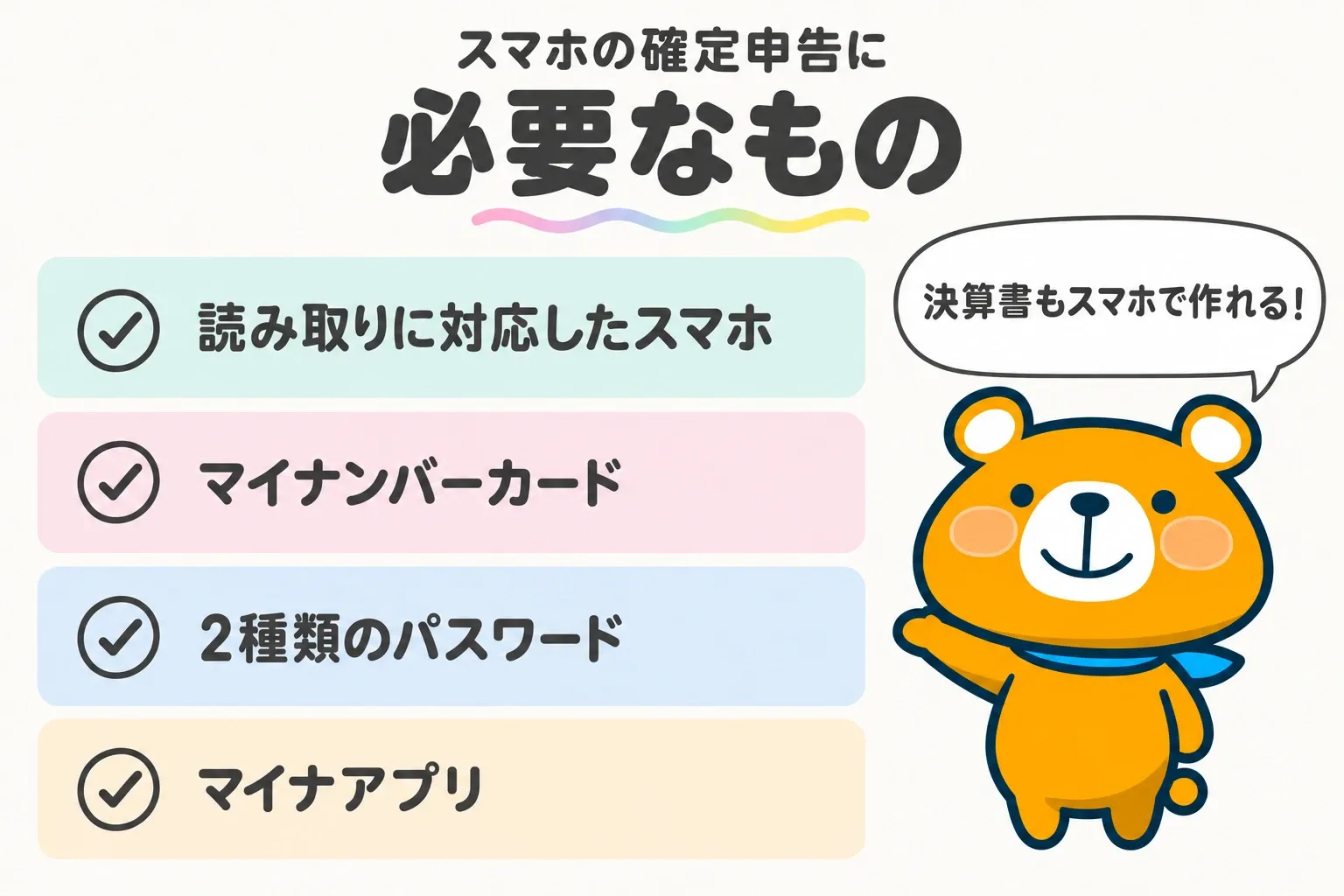
スマホとマイナンバーカードがあれば、国税庁の確定申告書等作成コーナーで確定申告書を作ってe-Taxで送れます。作成コーナーでは、画面の案内に沿って金額などを入力すると、所得や税額が自動で計算されます。e-Taxは、国税の電子申告と納税のシステムです。
国税庁の令和7年分の確定申告特集で、スマホでe-Taxに送るときに必要とされているものを、以下の表にまとめました。
| 必要なもの | 内容 |
|---|---|
| マイナンバーカードの読み取りに対応したスマホ | 対応する機種はマイナポータルの「よくあるご質問」で調べる |
| マイナンバーカード | カードと電子証明書が有効期限の内にあるもの |
| 2種類のパスワード | 利用者証明用電子証明書(数字4桁)と署名用電子証明書(英数字の6〜16桁) |
| マイナアプリ | マイナンバーカードを読み取るためのデジタル庁のアプリ(旧マイナポータルアプリ) |
令和7年分のスマホご利用ガイドでは、事業所得や業務に係る雑所得がある人は、青色申告決算書か収支内訳書を作ってから所得税の確定申告書を作れるとしています。フリーランスも副業の人も、スマホだけで申告の書類をそろえることが可能です。
スマートフォンのマイナンバーカードを登録したスマホでは、実物のカードを読み取る必要がありません。確定申告特集では、Androidに加えて、令和8年1月からiPhoneでも「iPhoneのマイナンバーカード」を使えるとしています。確定申告の全体の流れと必要な書類は、フリーランスの確定申告の記事で解説しています。
» フリーランスの確定申告とは?必要な人と書類・やり方の5ステップと期限を解説!
パソコンで申告書を作ってe-Taxで送る手順は、e-Taxの記事にまとめました。
» e-Taxのやり方|パソコンで確定申告書を作ってマイナンバーカードで送る手順
スマホで確定申告をする前の準備
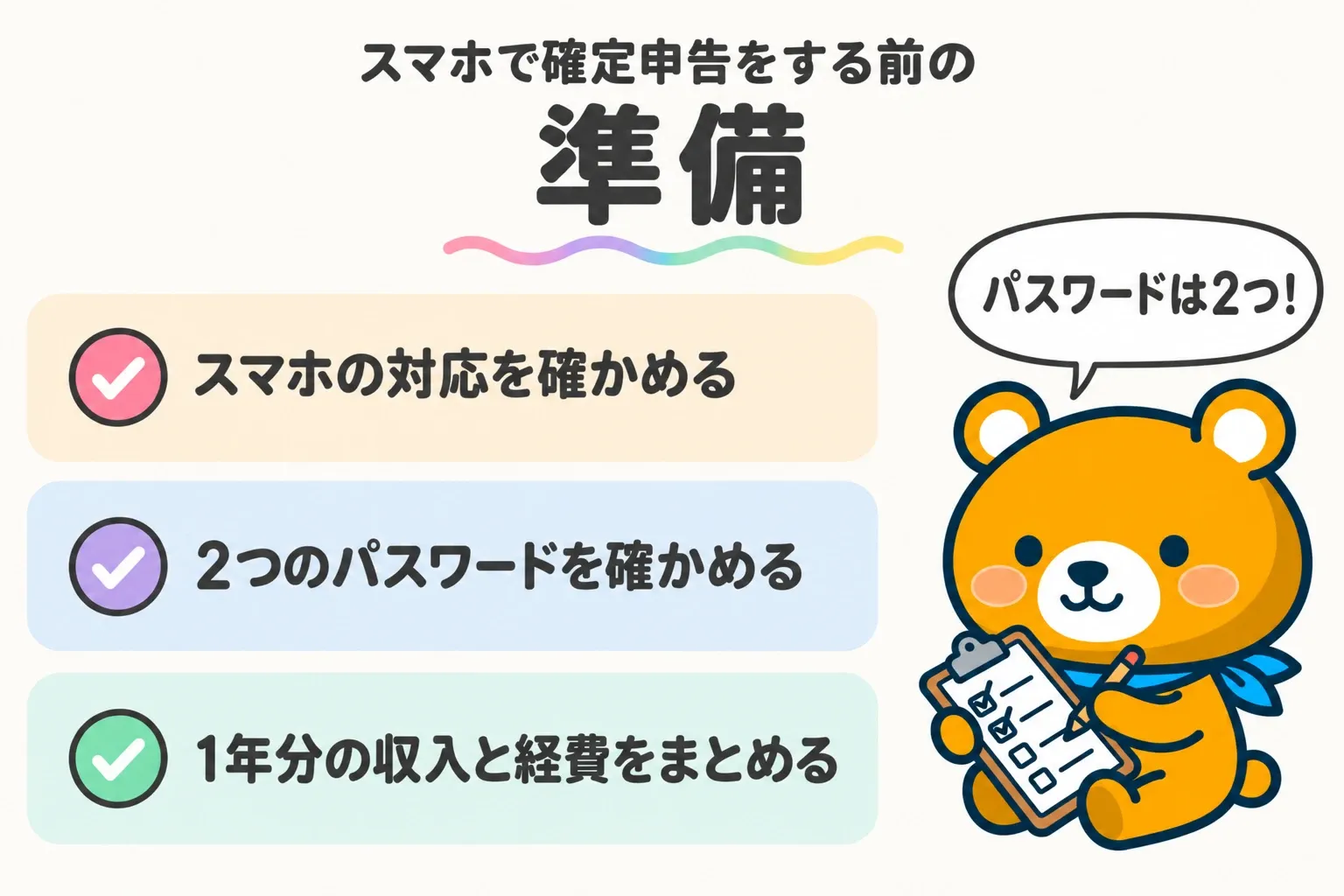
スマホで確定申告を始める前に、端末・パスワード・申告する金額の3つをそろえておくと、途中で手続きが止まりません。スマホで確定申告をする前の準備は、以下の3つです。
- スマホがマイナンバーカードの読み取りに対応しているか確かめる
- マイナンバーカードの2つのパスワードを確かめる
- 1年分の収入と経費の金額をまとめる
スマホがマイナンバーカードの読み取りに対応しているか確かめる
最初に、使うスマホがマイナンバーカードの読み取りに対応しているかを確かめます。対応する機種は、マイナポータルの「よくあるご質問」に載っています。令和7年分のスマホご利用ガイドで示されている推奨環境は、以下の表のとおりです。
| 端末 | OS | ブラウザ |
|---|---|---|
| Android | 13.0・14.0・15.0・16.0 | Google Chrome |
| iPhone | iOS 17.7・18.7・26.1 | Safari |
スマホご利用ガイドでは、マイナンバーカード方式で使える端末を、マイナアプリの推奨端末のスマホのみとしています。簡易版のご利用ガイドでは、推奨のブラウザ以外は使わないよう求めています。初めて使う人は、申告を始める前にマイナアプリを入れておきましょう。マイナアプリは、作成コーナーの画面からもダウンロードできます。
マイナンバーカードの2つのパスワードを確かめる
次に、マイナンバーカードを作ったときに設定した2つのパスワードを確かめます。確定申告特集で示されている2つのパスワードの違いは、以下の表のとおりです。
| パスワード | 桁数 | 使う場面 | ロックされる回数 |
|---|---|---|---|
| 利用者証明用電子証明書 | 数字4桁 | e-Taxにログインするとき | 3回続けて間違えたとき |
| 署名用電子証明書 | 英数字の6〜16桁 | 申告書のデータを送るときの電子署名 | 5回続けて間違えたとき |
詳細版のスマホご利用ガイドでは、初めてマイナンバーカードでe-Taxを使う人は、券面事項入力補助用のパスワード(数字4桁)も入れるとしています。
パスワードが合っているかは、公的個人認証サービスのJPKI利用者ソフトをスマホに入れると調べられます。忘れた場合やロックがかかった場合も、スマホのアプリで予約すれば、コンビニなどのキオスク端末で初期化して設定し直すことが可能です。
確定申告特集で示されている、コンビニなどで手続きできる期限は、予約から24時間以内です。2つのパスワードが両方ともロックされた場合や、電子証明書が失効している場合は、住んでいる市区町村の窓口で手続きをします。
暗証番号を忘れたときにコンビニで再設定する手順は、暗証番号の再設定の記事で解説しています。
» マイナンバーカードの暗証番号を忘れたら|フリーランスが再設定する手順
カードと電子証明書の有効期限も、あわせて見ておきましょう。確定申告特集では、電子証明書の有効期限を、年齢にかかわらず発行から5回目の誕生日までとしています。有効期限を過ぎると、マイナンバーカードを使ったe-Taxでの申告はできません。
電子証明書の有効期限の確かめ方と、市区町村の窓口で更新する手順は、別の記事で解説しています。
» マイナンバーカードの電子証明書の更新方法|フリーランスがe-Taxを続ける手順
1年分の収入と経費の金額をまとめる
最後に、申告する1年分の収入と経費の金額を、帳簿からまとめます。作成コーナーは入力した金額から税額を計算しますが、入力する金額を用意するのは自分です。
フリーランスは、売上の合計と経費の科目ごとの合計を、決算書の欄に合わせて集計しておきます。副業の会社員には、副業の収入と必要経費の金額に加えて、勤務先の給与所得の源泉徴収票も必要です。スマホご利用ガイドでは、源泉徴収票をスマホのカメラで読み取ると、内容が入力の欄に反映されるとしています。
報酬から所得税を源泉徴収されている人は、源泉徴収された税額の合計も、支払調書や請求書の控えから集めておきましょう。源泉徴収された報酬の扱いは、源泉徴収の記事で解説しています。
» フリーランスの源泉徴収とは?10.21%の計算方法と請求書の書き方
マイナポータル連携を使うと、医療費やふるさと納税などのデータを取り込んで、申告書に自動で入力できます。連携を使うには、マイナポータルでの利用者登録などの事前準備が必要です。帳簿から決算書の数字を集める方法は、帳簿の付け方の記事にまとめました。
» 帳簿の付け方|フリーランスが付ける帳簿の種類と書く項目・白色と青色の記帳例
スマホで確定申告をするやり方
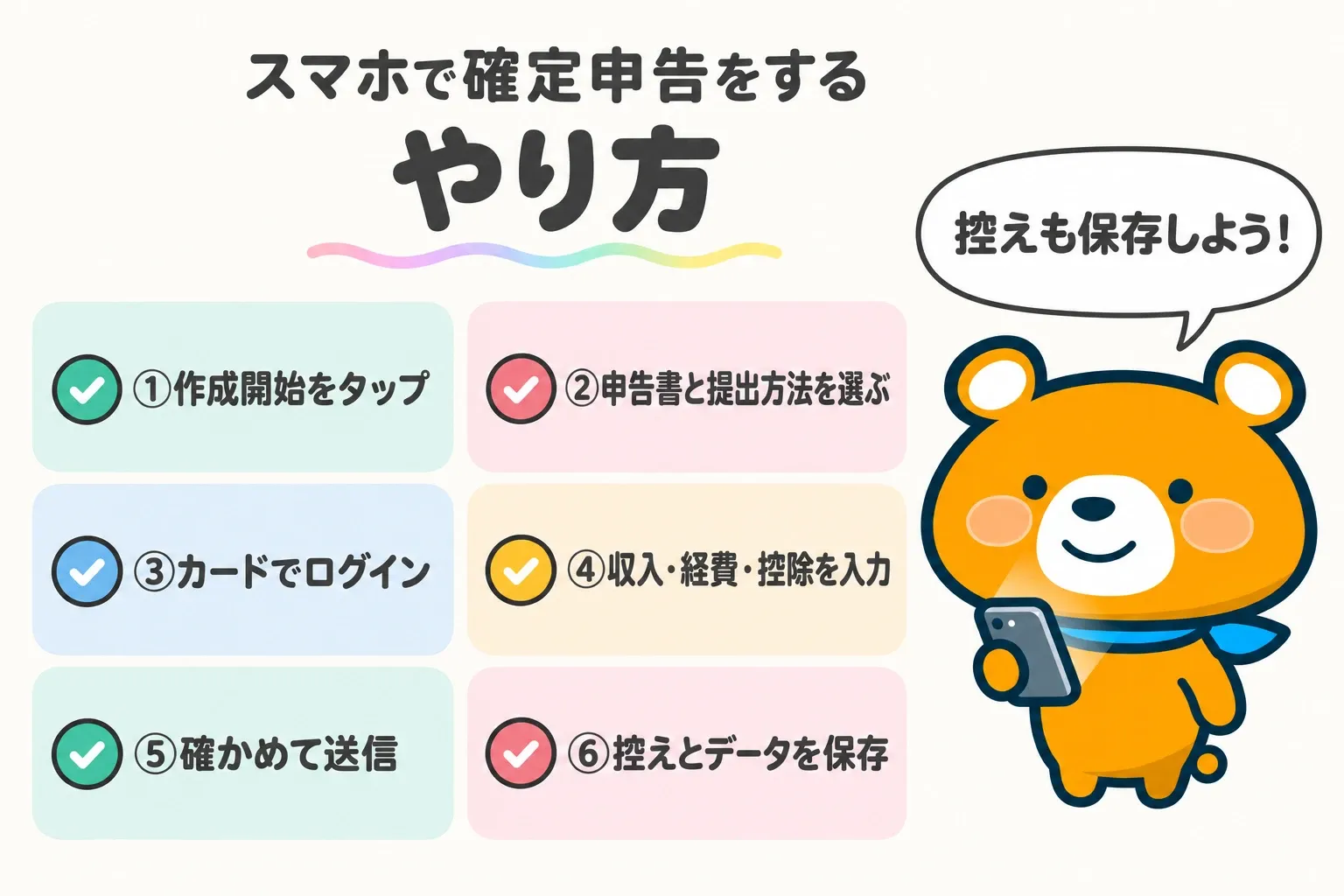
スマホでの確定申告は、作成コーナーで申告書を作り始めてから、e-Taxで送って控えを保存するまでの順番で進めます。令和7年分のスマホご利用ガイドの流れに沿うと、スマホで確定申告をするやり方の手順は、以下の6つです。
- 作成コーナーを開いて「作成開始」をタップする
- 作成する申告書と提出方法を選ぶ
- マイナンバーカードを読み取ってe-Taxにログインする
- 収入と経費・控除の金額を入力する
- 申告書の内容を確かめてe-Taxで送信する
- 申告書の控えと入力データを保存する
作成コーナーを開いて「作成開始」をタップする
まず、推奨のブラウザで「作成コーナー」と検索して、確定申告書等作成コーナーを開きます。トップ画面の「作成開始」をタップすると、作成のステップが表示されます。前の年の入力データ(.data)を読み込むボタンは、トップ画面の「保存データ利用」です。スマホご利用ガイドでは、過去のデータを読み込むと、住所や氏名などの入力を省けるとしています。
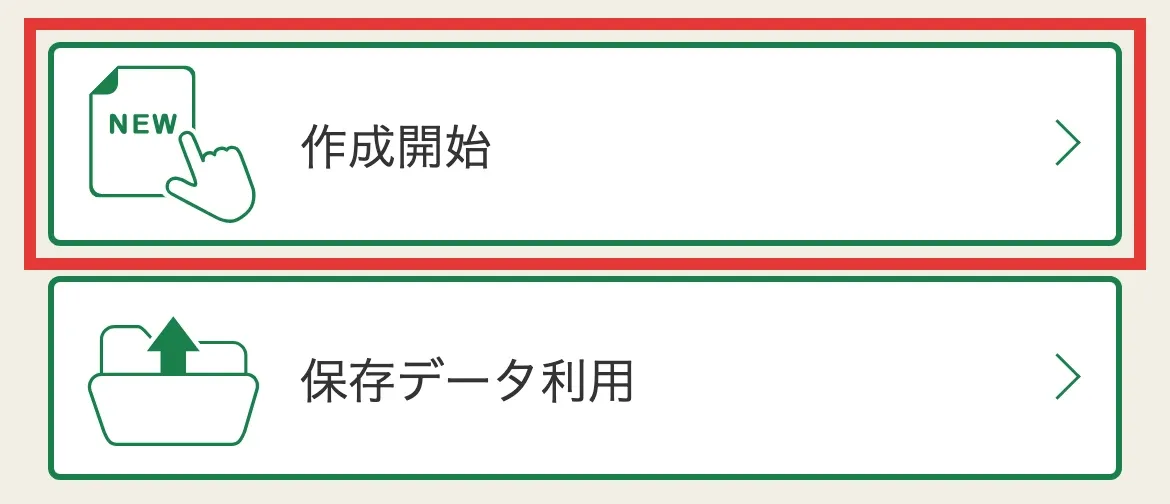
出典:「作成コーナートップ」(国税庁 確定申告書等作成コーナー 令和7年分)(https://www.keisan.nta.go.jp/kyoutu/ky/sm/top#bsctrl)を加工して作成。赤い枠はWWSメディアが付けました(2026年10月30日のスマートフォンの画面)。
手順と画面は、令和7年分のスマホご利用ガイドのものです。令和8年分を申告するときは、令和8年分の作成コーナーの案内に沿って進めましょう。
作成する申告書と提出方法を選ぶ
次の画面で選ぶ内容は、作成する申告書の種類と、提出の方法です。事業所得や業務に係る雑所得があり、作成コーナーで決算書を作る人は「決算書・収支内訳書(+所得税)」を選びます。決算書を別に作った人が選ぶ申告書は、スマホご利用ガイドでは「所得税」で、決算書などは別に出す決まりです。
提出方法の質問では、マイナンバーカードと、読み取りに対応したスマホを持っているかを聞かれます。どちらの質問にも「はい」を選べば、マイナンバーカード方式のe-Taxを使うことが可能です。マイナポータル連携を使う人は、続く質問で「利用する」を選びます。
マイナンバーカードを読み取ってe-Taxにログインする
続いて、マイナンバーカードを読み取って、e-Taxにログインします。ログインには、利用者証明用電子証明書のパスワード(数字4桁)の入力と、カードの読み取りが必要です。カードをスマホにかざして「読み取り開始」をタップすると、登録されている本人の情報が表示されます。変更がある場合は「訂正」をタップして直してから「次へ」に進みます。
初めてマイナンバーカードでe-Taxを使う人は、読み取った後に利用者情報の登録が必要です。詳細版のスマホご利用ガイドでは、登録の際に、券面事項入力補助用のパスワード(数字4桁)と署名用電子証明書のパスワードを入力する流れを示しています。
利用者識別番号をすでに持っている人は、利用者識別番号とパスワードを入れて「マイナンバーカード情報の確認へ」を押すと、利用者情報の登録の操作が要りません。
収入と経費・控除の金額を入力する
ログインした後は、申告する所得をすべて選んでから、収入と経費・控除の金額を入力する流れです。「決算書・収支内訳書(+所得税)」を選んだ人は、先に「青色申告決算書」か「収支内訳書」を選んで売上や経費を入力します。
簡易版のご利用ガイドでは、確定申告では1年間に生じたすべての所得の金額を申告する必要があるとしています。副業の会社員も、年末調整を受けた給与所得を含めて申告しなければなりません。ワンストップ特例を申請したふるさと納税の分も、確定申告をする場合は寄附金控除に含めることが必要です。
控除を入れた後は、計算結果を確かめ、納付や還付の方法・住民税に関する事項・住所と氏名・マイナンバーを画面の案内に沿って入力します。副業の人が住民税の欄で選ぶ内容は、副業の確定申告の記事で解説しています。
» 副業の確定申告のやり方|会社員が20万円を超えたときの手順と必要な書類・注意点
申告書の内容を確かめてe-Taxで送信する
入力が終わったら、申告書の内容を確かめてから、e-Taxで送信します。送信する前の申告書をPDFで表示するボタンは「申告書等を表示する」です。内容に誤りがなければ、送信準備の画面に進んで「送信する」と「送信を実行する」をタップします。スマホご利用ガイドでは、送信の画面の前にマイナンバーカードの読み取りを求められる場合があるとしています。
送信が終わると「送信完了」と表示され、次は送信結果の確認画面です。送信できなかった場合は、画面に表示されるエラーの内容を確かめて、案内に沿って操作します。
申告書の控えと入力データを保存する
送信した後は、申告書の控え(PDF)と入力データ(.data)をスマホに保存します。iPhoneでは、表示されたPDFの「共有」から「“ファイル”に保存」を選びます。Androidでは、PDFを表示すると端末の「ダウンロード」フォルダに自動で保存され、保存の操作は要りません。保存されたPDFは、開いて申告書の内容を確かめておきましょう。
入力データは「入力データをダウンロードする」をタップして保存します。保存しておけば、次の年の確定申告で読み込んで、住所や氏名などの入力を省くことも可能です。
スマホで確定申告をした後に税金を納める方法と還付の受け取り方
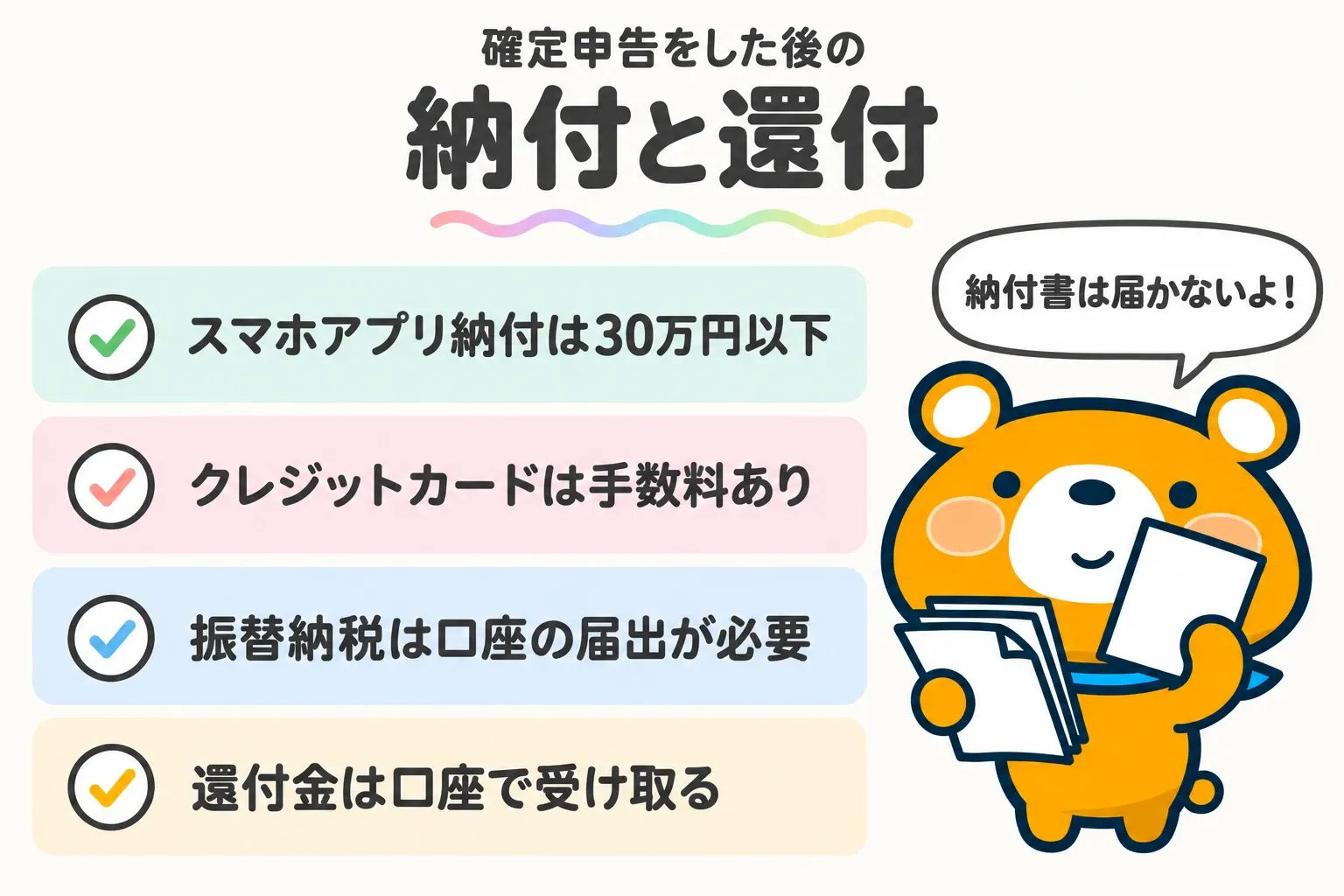
スマホで確定申告をした後は、納める税金がある人は納付の手続きを、税金が戻る人は還付の受け取りを済ませます。国税庁の「No.2020 確定申告」では、申告と納付の期限を原則として翌年の3月15日としています。
納める税金はスマホからも納められる
納める税金は、スマホアプリ納付やクレジットカード納付を使えば、スマホからも納められます。確定申告特集では、申告書を出した後に、税務署から納付書が送られてくることはないとしています。納付書を待たずに、納期限までに自分で納めることが必要です。確定申告特集で示されている主な納め方は、以下の表のとおりです。
| 納め方 | 内容 |
|---|---|
| 振替納税 | 届け出た口座から、国税庁が指定する振替日に引き落とされる |
| ダイレクト納付 | e-Taxを使って、届け出た口座から引き落として納める |
| インターネットバンキング・ATM | インターネットバンキングの口座やATMから納める |
| クレジットカード納付 | 専用サイトからクレジットカードで納める(決済手数料がかかる) |
| スマホアプリ納付 | 専用サイトからスマホの決済アプリで納める(30万円以下) |
| コンビニ納付(QRコード) | 自分で作ったQRコードをコンビニで読み取らせて現金で納める(30万円以下) |
振替納税とダイレクト納付を使うには、事前に口座の届出をしておきます。スマホご利用ガイドでは、申告書の入力データを保存する画面から、続けて納付の手続きに進めるとしています。納期限を過ぎると、納期限の翌日から延滞税がかかる場合があるので、早めに納めましょう。
納め方ごとの期限や手数料の違いは、以下の記事で比べています。
» 確定申告の税金の納付方法|フリーランスが選べる7つの納め方と期限・手数料
還付金は口座への振込みで受け取る
税金が戻る人は、還付方法の入力画面で、還付金を受け取る預貯金口座を入力します。国税庁の「No.2030 還付申告」で示されている還付の条件は、源泉徴収された所得税額が1年間の所得から計算した所得税額より多いことです。報酬から所得税を源泉徴収されているWebライターは、還付を受けられる場合があります。
公金受取口座を登録している人は「公金受取口座への振込み」を選ぶと、金融機関の入力を省けます。還付金振込通知書を書面ではなくe-Taxで受け取りたい人は「電子交付」を選びましょう。
スマホで確定申告をするときの注意点
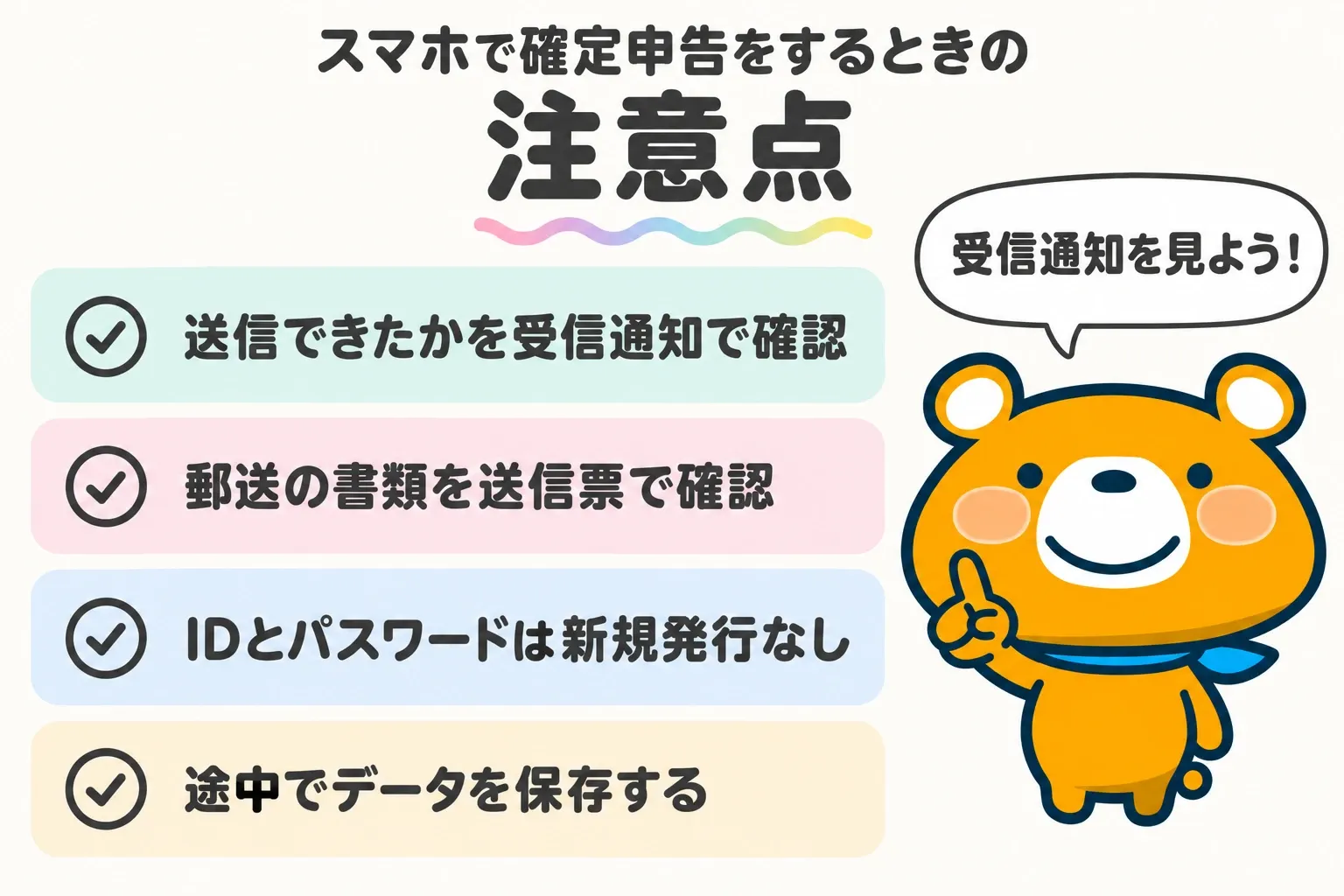
スマホで送った申告は、送信した後の確認までが手続きの一部です。スマホで確定申告をするときの注意点は、以下の4つです。
- 送信できたかを受信通知で確かめる
- 郵送で出す書類がないかを送信票で確かめる
- ID・パスワード方式は新しく発行されていない
- 入力の途中でデータを保存しながら進める
送信できたかを受信通知で確かめる
送信した後は、即時通知と受信通知で、送信できたかを確かめることが大切です。e-Taxのよくある質問では、即時通知と受信通知にエラーの情報がなければ、正常に送信できているとしています。
即時通知は、送信が終わった直後に画面に表示されます。再表示はできないため、即時通知は画面に出たときに保存しておきましょう。受信通知は、e-Taxにログインすると、メッセージボックスで見られます。即時通知でエラーが出た場合は、メッセージボックスに受信通知は届きません。
郵送で出す書類がないかを送信票で確かめる
申告の内容によっては、e-Taxで送ったデータとは別に、郵送などで書類を出す必要があります。スマホご利用ガイドでは、別に出す書類があるかを「申告書等送信票(兼送付書)」で確かめるとしています。郵送で出す書類がない場合は、送信票を含めて提出は不要です。
e-Taxのよくある質問では、所得税の申告書をe-Taxで出す場合の添付書類を、PDF形式のイメージデータで出せるとしています。書類を郵送する手間を省きたい人は、送信の前にPDFで添付できる書類かを見ておきましょう。
ID・パスワード方式は新しく発行されていない
e-TaxのIDとパスワードを持っていない人は、マイナンバーカード方式で送ります。ID・パスワード方式は、届出完了通知に書かれたe-Tax用のIDとパスワードで送る方法です。
e-Taxのよくある質問では、令和7年10月1日から、ID・パスワード方式で使うIDとパスワードの新規発行を停止しているとしています。令和9年分の確定申告からは、ID・パスワード方式を使えなくなる予定としています。
IDとパスワードで申告してきた人も、マイナンバーカード方式に切り替える準備を進めましょう。
入力の途中でデータを保存しながら進める
入力に時間がかかる人は、途中でデータを保存しながら進めることが大切です。画面の下に「ここまでの入力内容を保存」がある画面では、タップすると入力データ(.data)をダウンロードできます。
保存したデータを作成コーナーのトップ画面の「保存データ利用」から読み込めば、最初から入力し直す必要はありません。e-Taxのよくある質問では、保存の表示がない画面では保存できないため、表示が出る画面まで入力を進めるとしています。
確定申告のスマホでのやり方に関するよくある質問
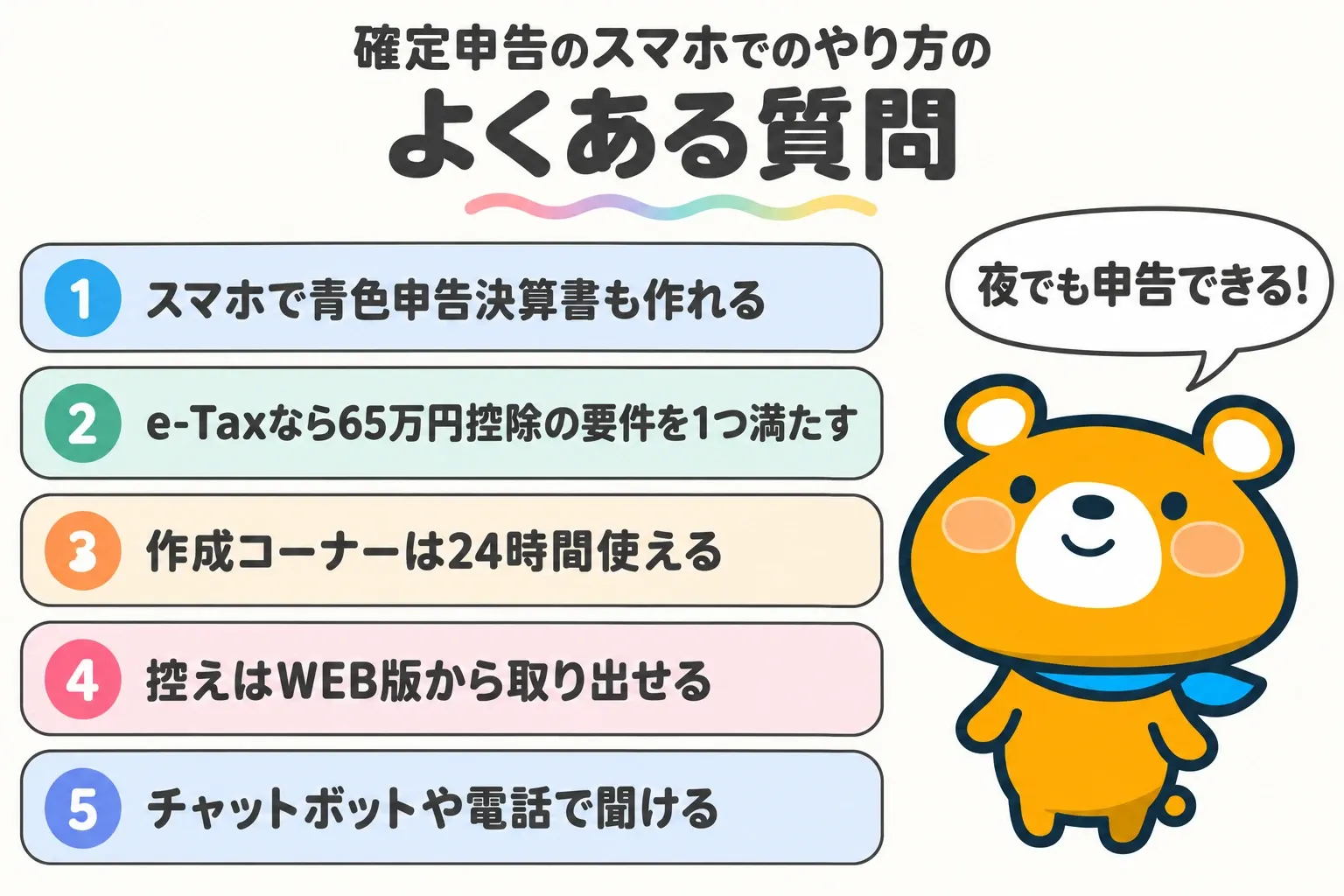
確定申告のスマホでのやり方で迷いやすい点を、質問の形でまとめます。確定申告のスマホでのやり方に関するよくある質問は、以下の5つです。
- スマホだけで青色申告決算書も作れる?
- スマホで申告しても青色申告の65万円の控除を受けられる?
- 夜や休日でも申告できる?
- 申告書の控えを保存し忘れたときは?
- 操作がわからないときはどこに聞く?
スマホだけで青色申告決算書も作れる?
スマホだけで、青色申告決算書と収支内訳書を作ることも可能です。e-Taxのよくある質問では、作成する決算書を「青色申告決算書」「収支内訳書」「青色申告決算書(現金主義用)」から選べるとしています。決算書を作った後は、決算書の内容を引き継いで所得税の確定申告書を作れます。青色申告決算書の欄ごとの書き方は、青色申告決算書の記事にまとめました。
» 青色申告決算書の書き方|フリーランスが書く4ページの欄と記入例・作る手順
スマホで申告しても青色申告の65万円の控除を受けられる?
スマホからe-Taxで送れば、ほかの要件を満たす人は65万円の控除を受けられます。国税庁の「No.2072 青色申告特別控除」では、期限までにe-Taxで確定申告書と貸借対照表・損益計算書などを送ることを、65万円の控除を受ける要件の1つとしています。
55万円の控除には、事業所得などを生む事業を営んでいることと、複式簿記での記帳が必要です。貸借対照表と損益計算書を確定申告書に添付して、期限までに出すことも要件です。期限を過ぎて出した場合は、還付申告であっても、55万円と65万円の控除は受けられません。
国税庁のリーフレットでは、令和9年分以後は複式簿記で記帳してe-Taxで送る人の控除を65万円としています。優良な電子帳簿の一定の要件も満たす人が受けられる控除は、最大75万円です。令和9年分からの変更は、青色申告の記事で解説しています。
» 青色申告とは?白色申告との違いと特典・始め方と令和9年分からの改正を解説!
夜や休日でも申告できる?
作成コーナーは、夜や休日を含めて24時間いつでも使えます。スマホご利用ガイドでは、e-Taxでの送信も、確定申告の期間中はメンテナンスの時間を除いて時間帯を問わず使えるとしています。No.2020で示されている確定申告の期間は、原則として翌年の2月16日から3月15日までです。仕事の合間に少しずつ入力し、期限の前に余裕を持って送りましょう。
申告書の控えを保存し忘れたときは?
e-Taxで申告した人は、e-Taxソフト(WEB版)にログインすれば、提出した申告書のPDFをダウンロードできます。スマホご利用ガイドで示されているダウンロードの場所は、メッセージボックスの受信通知です。
受信通知を見るには、マイナンバーカードなどの電子証明書での認証が必要です。e-Taxのよくある質問では、マイナンバーカードを持っていない場合は、作成や送信のときに保存した受信通知やPDFが控えになるとしています。後から申告書の内容を確かめたり印刷したりはできないため、送信のときに保存しておくことが大切です。
操作がわからないときはどこに聞く?
操作がわからないときは、作成コーナーの「よくある質問」を見てから、チャットボットか電話で問い合わせます。スマホご利用ガイドで紹介されているチャットボットは、国税庁の「ふたば」です。
電話の問い合わせ先は、聞きたい内容で分かれます。申告書の作成で迷った点は国税相談専用ダイヤル、作成コーナーの使い方やエラーはe-Tax・作成コーナーヘルプデスクが窓口です。
確定申告はスマホとマイナンバーカードの準備をそろえてから作成コーナーで済ませましょう
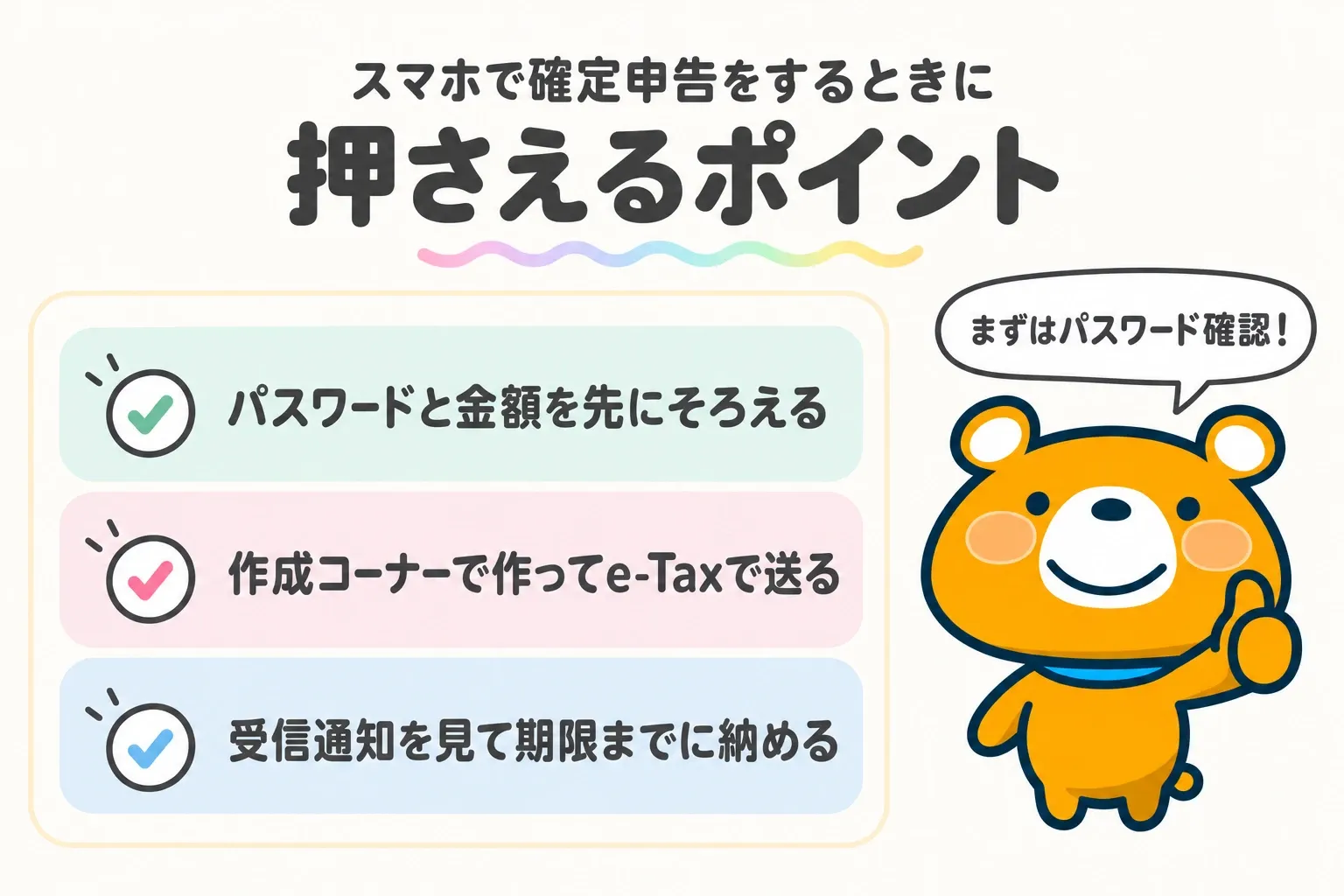
スマホでの確定申告は、確定申告書等作成コーナーで申告書を作り、マイナンバーカードでe-Taxに送る手続きです。青色申告決算書や収支内訳書もスマホで作れるため、フリーランスも副業の人も税務署に行かずに申告できます。スマホで確定申告をするときに押さえる内容は、以下の3つです。
- マイナンバーカードの2つのパスワードと1年分の金額を先にそろえる
- 作成コーナーで申告書を作ってe-Taxで送り、控えを保存する
- 送信した後は受信通知を確かめ、期限までに税金を納める
まずは、マイナンバーカードの2つのパスワードが合っているかを確かめましょう。
参考にしたページ(2026.10.29 確認)
- 国税庁「確定申告書等作成コーナー」(令和7年分)
- 国税庁「スマホとマイナンバーカードでe-Tax」(令和7年分 確定申告特集)
- 国税庁「確定申告書等作成コーナー スマホご利用ガイド」(令和7年分・詳細版)
- 国税庁「スマホ申告ご利用ガイド~マイナンバーカードでe-Tax~」(令和7年分・簡易版)
- e-Tax「作成コーナーで確定申告するために準備しておくべきことを知りたい」(令和8年7月23日更新)
- e-Tax「作成コーナーで決算書・収支内訳書を作成したい」
- e-Tax「作成コーナーで申告書を作成・送信したが、別途郵送で提出する書類は何か知りたい」
- e-Tax「e-Taxで申告書データが正常に送信できたかを確認したい」
- e-Tax「作成コーナーで入力した申告書データを保存したい」(スマートフォン・タブレット)
- e-Tax「作成コーナーで送信した申告書の内容を確認・印刷したい」(スマートフォン・タブレット)
- 国税庁「使ってみると便利です!キャッシュレス納付!」(令和7年分 確定申告特集)
- 国税庁「No.2020 確定申告」(令和8年4月1日現在法令等)
- 国税庁「No.2030 還付申告」(令和8年4月1日現在法令等)
- 国税庁「No.2072 青色申告特別控除」(令和8年4月1日現在法令等)
- 国税庁「令和9年分以後の所得税について、事業所得又は不動産所得に係る、10万円控除要件が変わります!」(リーフレット、令和8年4月)
- デジタル庁「マイナアプリ(旧マイナポータルアプリ)」
「仕事術」の記事

フリーランスから正社員になる方法|転職活動の進め方と廃業届・健康保険の手続き
フリーランスから正社員を目指す方は必見!この記事では、転職活動の進め方と、廃業届や健康保険・年金の手続きを解説します。実は、フリーランスの期間は職務経歴書で仕事の経験として示せます。記事を読めば、応募から入社後までの流れがわかります。

個人事業主の銀行口座開設の手順と必要書類|事業用に分ける方法と屋号付き口座
仕事用の口座を作りたい個人事業主の方は必見!この記事では、事業用の銀行口座を開設する手順と必要書類、名義の決め方を解説します。実は、ふだん使いの個人口座を事業に使えない銀行があります。記事を読めば、口座を迷わず分けられます。

テクニカルライターになるには?未経験からの5ステップとスキル・役立つ資格
テクニカルライターを目指す方は必見!この記事では、未経験からのなり方5ステップと必要なスキル、役立つ資格を解説します。実は、テクニカルライターになるのに必須の資格はありません。記事を読めば、手順書の見本を作って応募する流れがわかります。

電子契約のやり方|業務委託の契約書が届いたときの確認・署名・保存の手順
業務委託の契約書が電子契約で届いて迷う方は必見!この記事では、確認・署名・保存の手順と注意点を解説します。実は、電子契約の画面はサービスごとに違っても、署名の前に確かめることは同じです。記事を読めば、署名と保存まで1人で進められます。