
Googleドキュメントの目次の作り方|Webライターが構成を見やすくする手順
Googleドキュメントで書いた構成案や原稿に目次を入れたいものの、やり方が分からないWebライターは多いです。見出しのスタイルを付けずに書くと、目次を入れても見出しが並ばず、依頼主に構成を伝えにくくなりかねません。
この記事では、パソコンのGoogleドキュメントを使う前提で、目次の仕組み・見出しのスタイルを付ける手順・目次を入れる手順・目次を更新して直すやり方・注意点・よくある質問を解説します。もとにした資料は、Google ドキュメント エディタ ヘルプの見出しと目次のページと、ドキュメントの概要のページです。
記事を読めば、見出しにリンクした目次を入れて、構成が一目で分かる原稿を作れます。目次を入れる前に段落スタイルで見出しを付け、見出しを足したら目次を更新することが大切です。
Googleドキュメントの目次は見出しにリンクした一覧
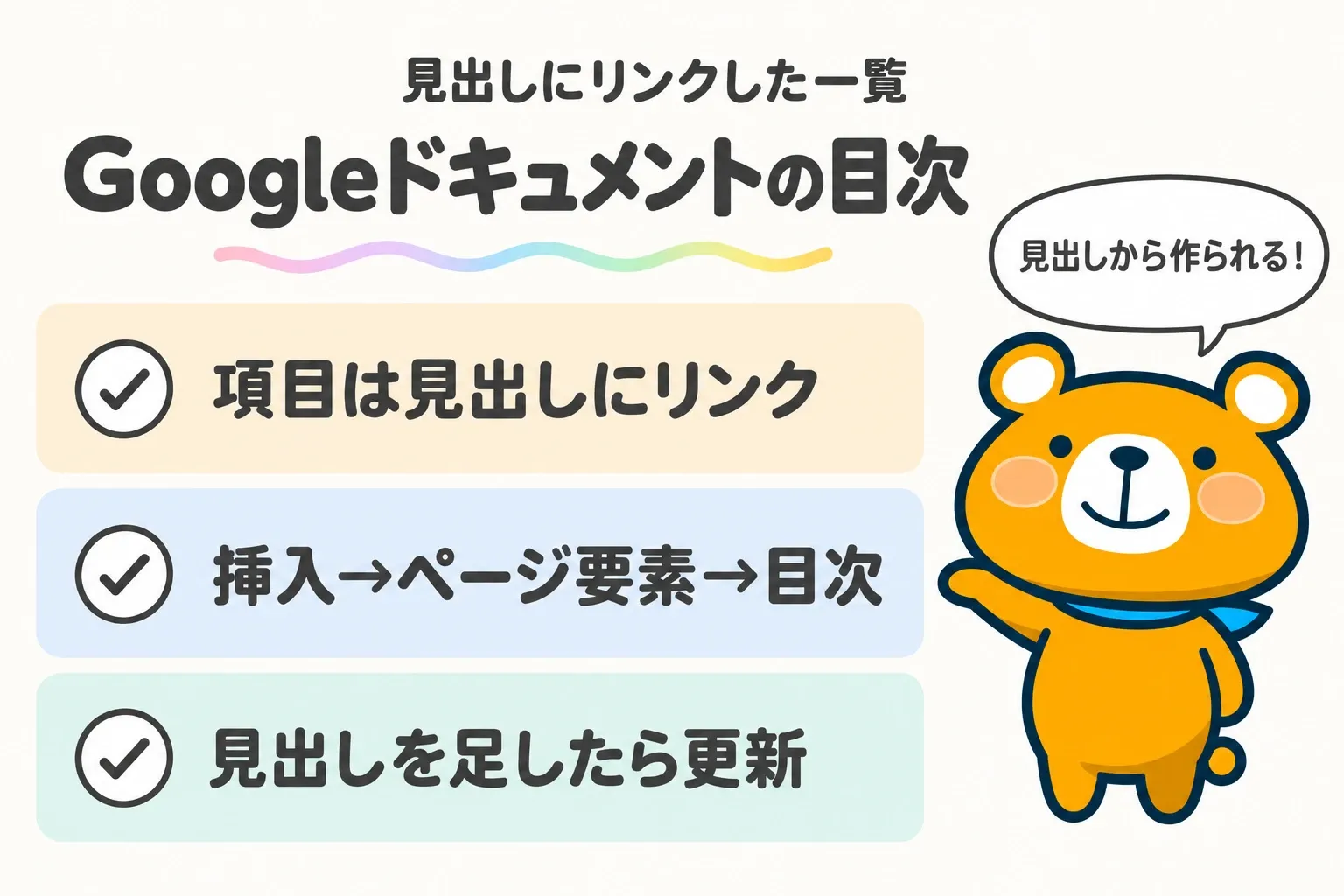
Googleドキュメントの目次を使うと、ドキュメントの構成を一覧で確かめられます。Google ドキュメント エディタ ヘルプで示されている、目次の主な決まりは以下の表のとおりです。
| 項目 | 内容 |
|---|---|
| 目次の項目 | ドキュメントの見出しやタイトルにリンクしている |
| 目次を入れる場所 | 「挿入」→「ページ要素」→「目次」 |
| 目次のもとになる文 | 段落スタイルでタイトルや見出しを付けた文 |
| 見出しを足したとき | 更新のアイコンで目次を新しくする |
| ページ分けなしの形式 | 目次の形式を変えられない |
Google ドキュメント エディタ ヘルプでは、タイトルや見出しのテキスト スタイルや目次を使うと、ドキュメントの内容を整理できるとしています。目次の各項目は、本文の見出しへのリンクです。
Webライターなら、構成案や長い原稿を依頼主に見せるときに、見出しの並びを先に伝えられます。Googleドキュメントで記事を書いて納品する流れは、Googleドキュメントの使い方の記事にまとめました。
» Googleドキュメントの使い方|Webライターが記事を書いて納品する手順
目次を作る前に見出しのスタイルを付ける手順
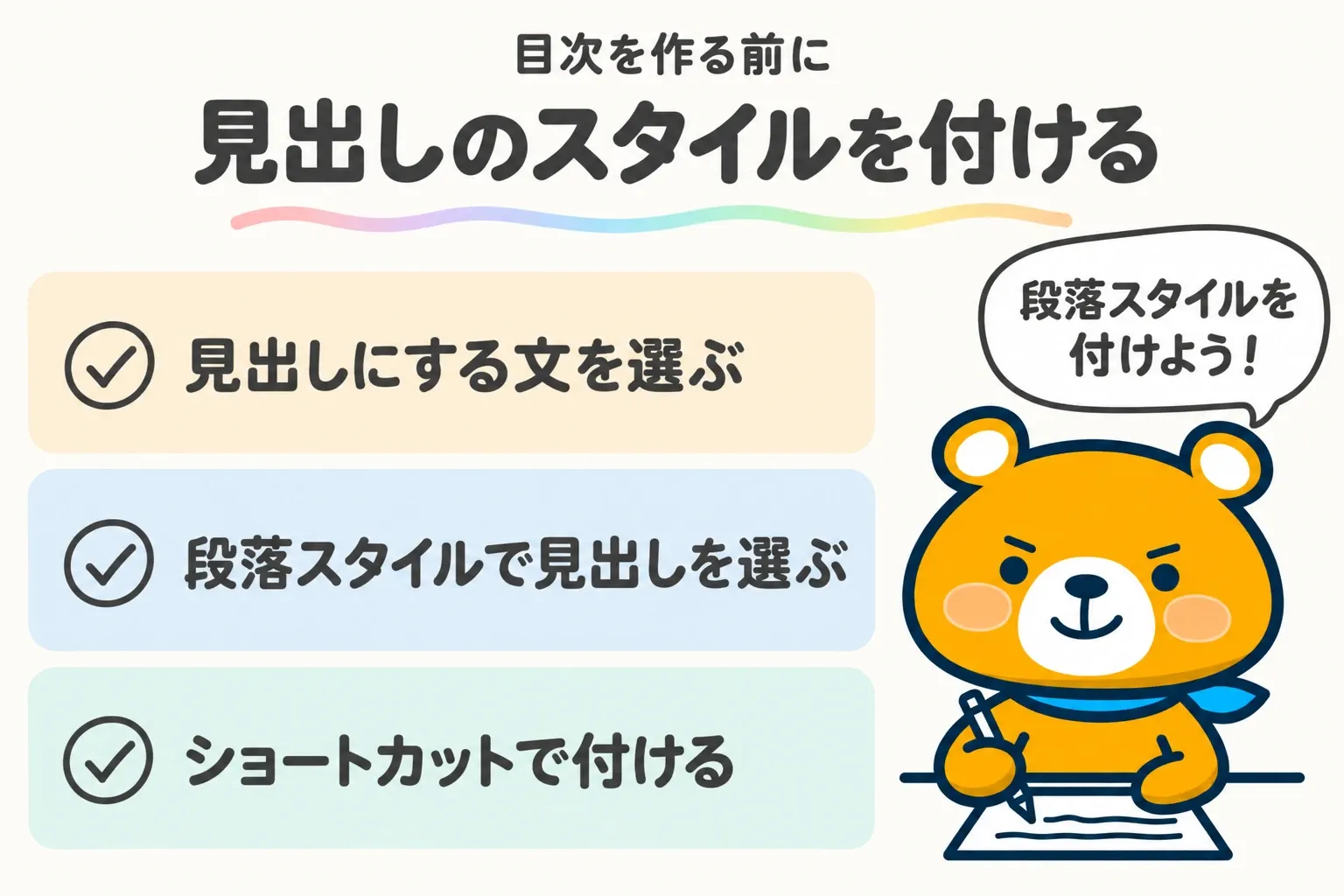
目次は、段落スタイルで見出しを付けた文から作られます。Google ドキュメント エディタ ヘルプとキーボード ショートカットのページをもとにすると、見出しのスタイルを付ける手順は以下の3つで、2つ目と3つ目はどちらか一方を使います。
- 見出しにする文を選ぶ
- 「表示形式」の「段落スタイル」で見出しを選ぶ
- ショートカットで見出しのスタイルを付ける
見出しにする文を選ぶ
最初に、パソコンでGoogleドキュメントを開き、見出しにしたい文を選びます。記事の構成案なら、大きな見出しと小さな見出しを先に分けておくと、後の手順で迷いません。段落スタイルは段落ごとに付くため、見出しにする文と本文は、改行して別の段落に分けておきます。
「表示形式」の「段落スタイル」で見出しを選ぶ
次に、上部の「表示形式」から「段落スタイル」を押します。Google ドキュメント エディタ ヘルプで挙げられている段落スタイルは、標準テキスト・タイトル・サブタイトル・見出し1〜6です。
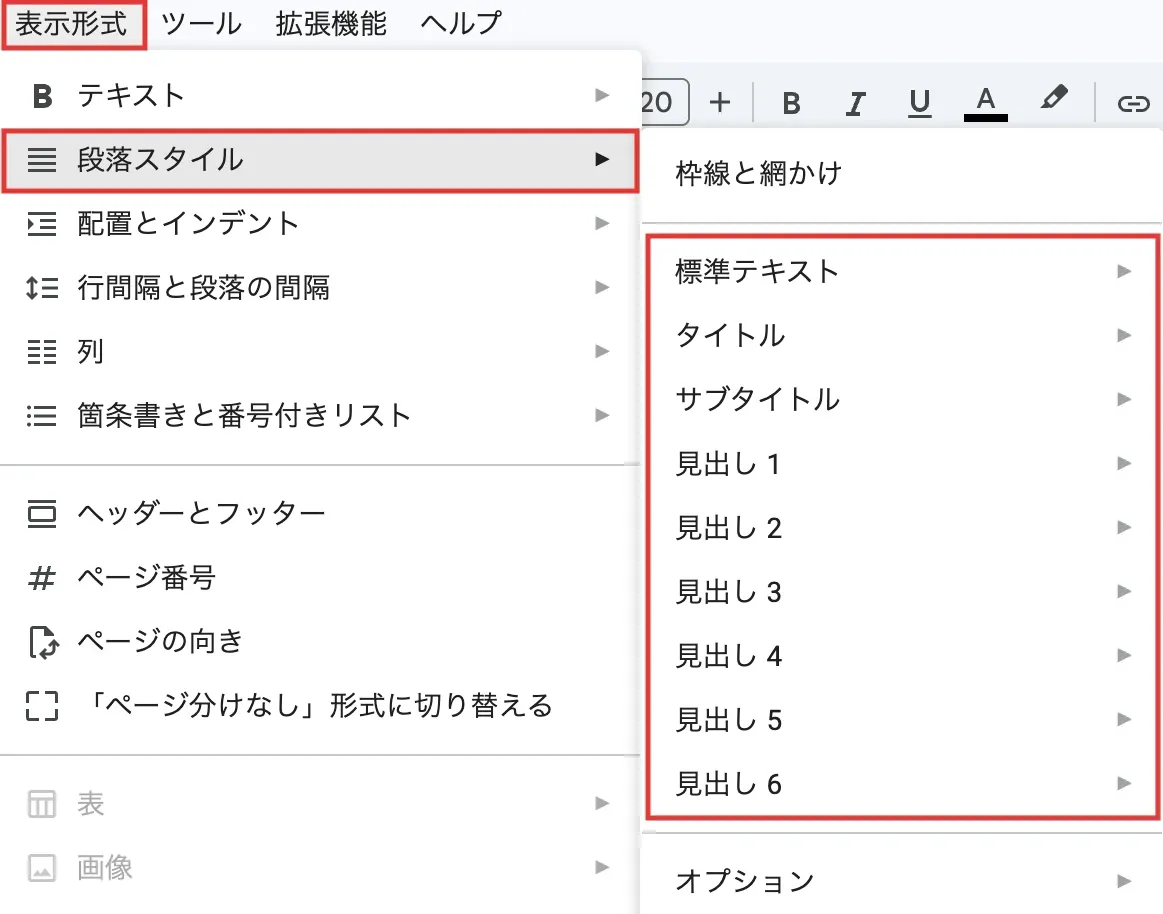
出典:Google ドキュメントの編集画面(https://docs.google.com/)を加工して作成(撮影用のアカウントで作った見本のドキュメントの画面の一部を切り取った)。赤い枠はWWSメディアが付けました(2026年11月2日の画面)。Google ドキュメントは Google LLC の商標です。
使いたいスタイルを選んでから「『テキスト スタイル』を適用」を押すと、選んだ文に見出しのスタイルが付きます。同じ階層の見出しには同じ番号のスタイルを付け、大きな見出しを見出し2にしたら、小さな見出しは見出し3にしましょう。依頼主から段落スタイルの指定がある場合は、指定に合わせてください。
ショートカットで見出しのスタイルを付ける
メニューを開く代わりに、ショートカットでも見出しのスタイルを付けられます。キーボード ショートカットのページで示されている、見出しのスタイルを付けるショートカットは以下の表のとおりです。
| 操作 | Windows | Mac |
|---|---|---|
| 見出しのスタイル(1〜6)を付ける | Ctrl+Alt+(1〜6) | ⌘+option+(1〜6) |
| 標準のテキストのスタイルに戻す | Ctrl+Alt+0 | ⌘+option+0 |
| ショートカットの一覧を開く | Ctrl+/ | ⌘+/ |
見出しの多い記事では、ショートカットを使うとマウスでメニューを開く手間を減らせます。記事の見出しの階層の考え方は、見出しタグの記事で解説しています。
» 見出しタグとは?h1からh6の使い方とSEOでの役割・付け方のコツを解説!
Googleドキュメントに目次を入れる手順
見出しのスタイルを付けたら、目次を入れます。Google ドキュメント エディタ ヘルプの手順をまとめると、目次を入れる手順は以下の3つです。
- 目次を入れる位置をクリックする
- 「挿入」から「ページ要素」の「目次」を押す
- 目次の形式を選ぶ
目次を入れる位置をクリックする
最初に、パソコンでGoogleドキュメントを開き、目次を入れたい位置をクリックします。原稿の冒頭など、読む人が最初に目にする位置に入れると、見出しの並びが伝わりやすくなります。
「挿入」から「ページ要素」の「目次」を押す
次に、上部の「挿入」を押してから「ページ要素」の「目次」を選びます。Google ドキュメント エディタ ヘルプでは、目次の各項目はドキュメントの見出しやタイトルにリンクしているとしています。
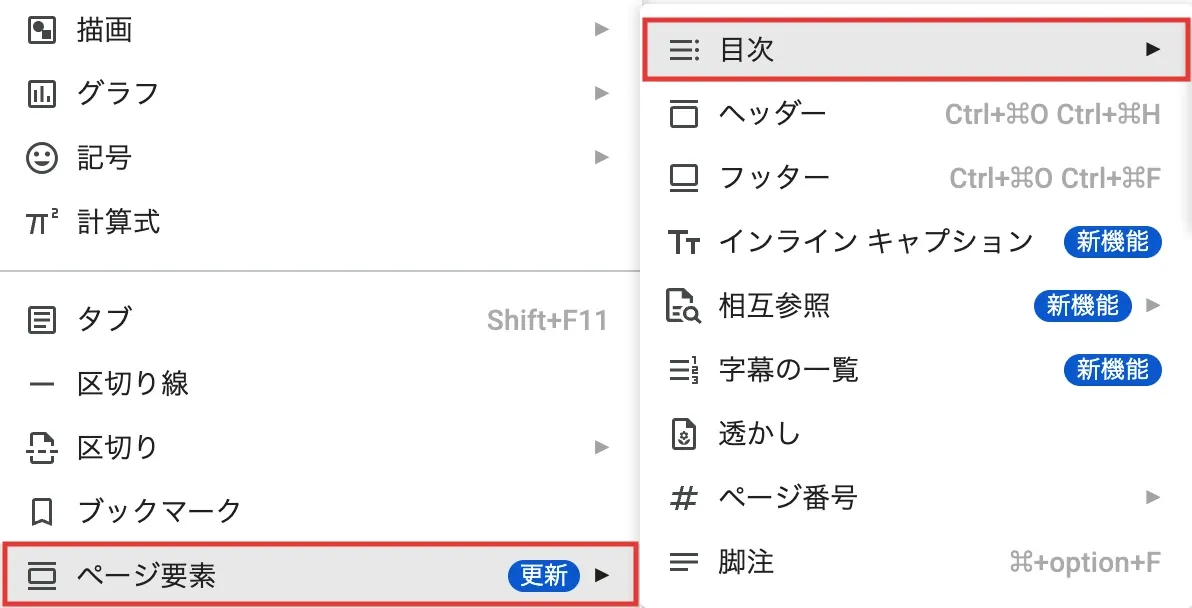
出典:Google ドキュメントの編集画面(https://docs.google.com/)を加工して作成(撮影用のアカウントで作った見本のドキュメントの画面の一部を切り取った)。赤い枠はWWSメディアが付けました(2026年11月2日の画面)。Google ドキュメントは Google LLC の商標です。
目次の形式を選ぶ
表示された目次の形式から、使いたい形式を選びます。選ぶと、クリックした位置に目次が入る流れです。
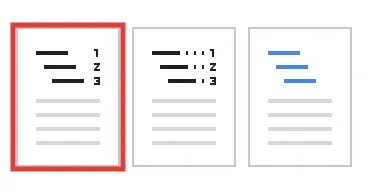
出典:Google ドキュメントの編集画面(https://docs.google.com/)を加工して作成(撮影用のアカウントで作った見本のドキュメントの画面の「目次」の右に出る形式の一覧を切り取った)。赤い枠はWWSメディアが付けました(2026年11月2日の画面)。Google ドキュメントは Google LLC の商標です。
目次が入ったら、見出しが思った順番と階層で並んでいるかを確かめましょう。並んでいない見出しがあれば、段落スタイルが付いているかを見直します。目次を更新したかと、目次の設定で表示する見出しから外していないかも確かめます。
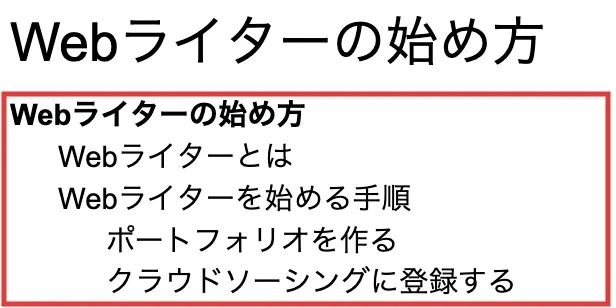
出典:Google ドキュメントの編集画面(https://docs.google.com/)を加工して作成(撮影用のアカウントで作った見本のドキュメントの画面の、目次を入れた部分を切り取った。右側のページ番号は省いた)。赤い枠はWWSメディアが付けました(2026年11月2日の画面)。Google ドキュメントは Google LLC の商標です。
目次を更新して直すやり方
目次は、入れた後に見出しを足したり形式を変えたりできます。Google ドキュメント エディタ ヘルプで示されている、目次を更新して直すやり方は以下の3つです。
- 見出しを足したら更新のアイコンを押す
- 「目次のその他のオプション」で形式やインデントを変える
- 目次を右クリックして削除する
見出しを足したら更新のアイコンを押す
Google ドキュメント エディタ ヘルプでは、ドキュメントに新しいタイトルや見出しを足した場合は、目次を更新できるとしています。見出しを足したり直したりした後に更新のアイコンを押すと、目次に変更の内容が反映されます。
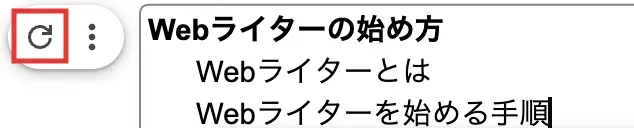
出典:Google ドキュメントの編集画面(https://docs.google.com/)を加工して作成(撮影用のアカウントで作った見本のドキュメントの画面の、目次をクリックしたときに左に出るアイコンの部分を切り取った)。赤い枠はWWSメディアが付けました(2026年11月2日の画面)。Google ドキュメントは Google LLC の商標です。
依頼主の指摘で見出しを直したときも、更新のアイコンを押してから原稿を渡しましょう。
「目次のその他のオプション」で形式やインデントを変える
目次の形式を変えるときは、目次をクリックしてから、目次の左側にある「目次のその他のオプション」を押して「目次オプション」を選びます。右側のパネルで、目次の形式や見出しのインデント(目次の項目を字下げする幅)を変えられる仕組みです。
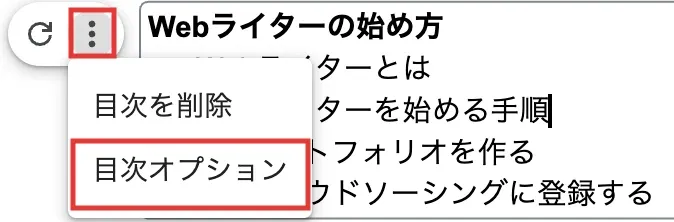
出典:Google ドキュメントの編集画面(https://docs.google.com/)を加工して作成(撮影用のアカウントで作った見本のドキュメントの画面の、その他のオプションのアイコンを押したときのメニューを切り取った)。赤い枠はWWSメディアが付けました(2026年11月2日の画面)。Google ドキュメントは Google LLC の商標です。
同じパネルでは、目次に表示する見出しを選ぶこともできます。小さな見出しまで並べると目次が長くなる場合は、表示する見出しを絞りましょう。
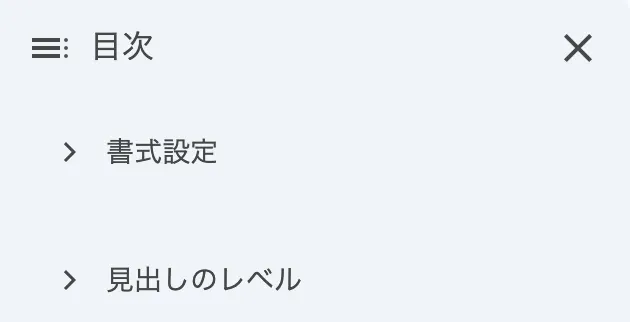
出典:Google ドキュメントの編集画面(https://docs.google.com/)を加工して作成(撮影用のアカウントで作った見本のドキュメントの画面の、右側に開いたパネルを切り取った)。(2026年11月2日の画面)。Google ドキュメントは Google LLC の商標です。
目次を右クリックして削除する
目次が要らなくなったときは、目次を右クリックして「目次を削除」を押します。
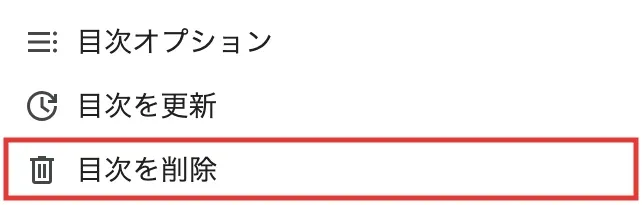
出典:Google ドキュメントの編集画面(https://docs.google.com/)を加工して作成(撮影用のアカウントで作った見本のドキュメントの画面の、目次を右クリックしたときのメニューの下の部分を切り取った。削除はしていない)。赤い枠はWWSメディアが付けました(2026年11月2日の画面)。Google ドキュメントは Google LLC の商標です。
依頼主から目次なしで納品するよう指定された場合は、渡す前に目次を消しておきましょう。
Googleドキュメントの目次を使うときの注意点
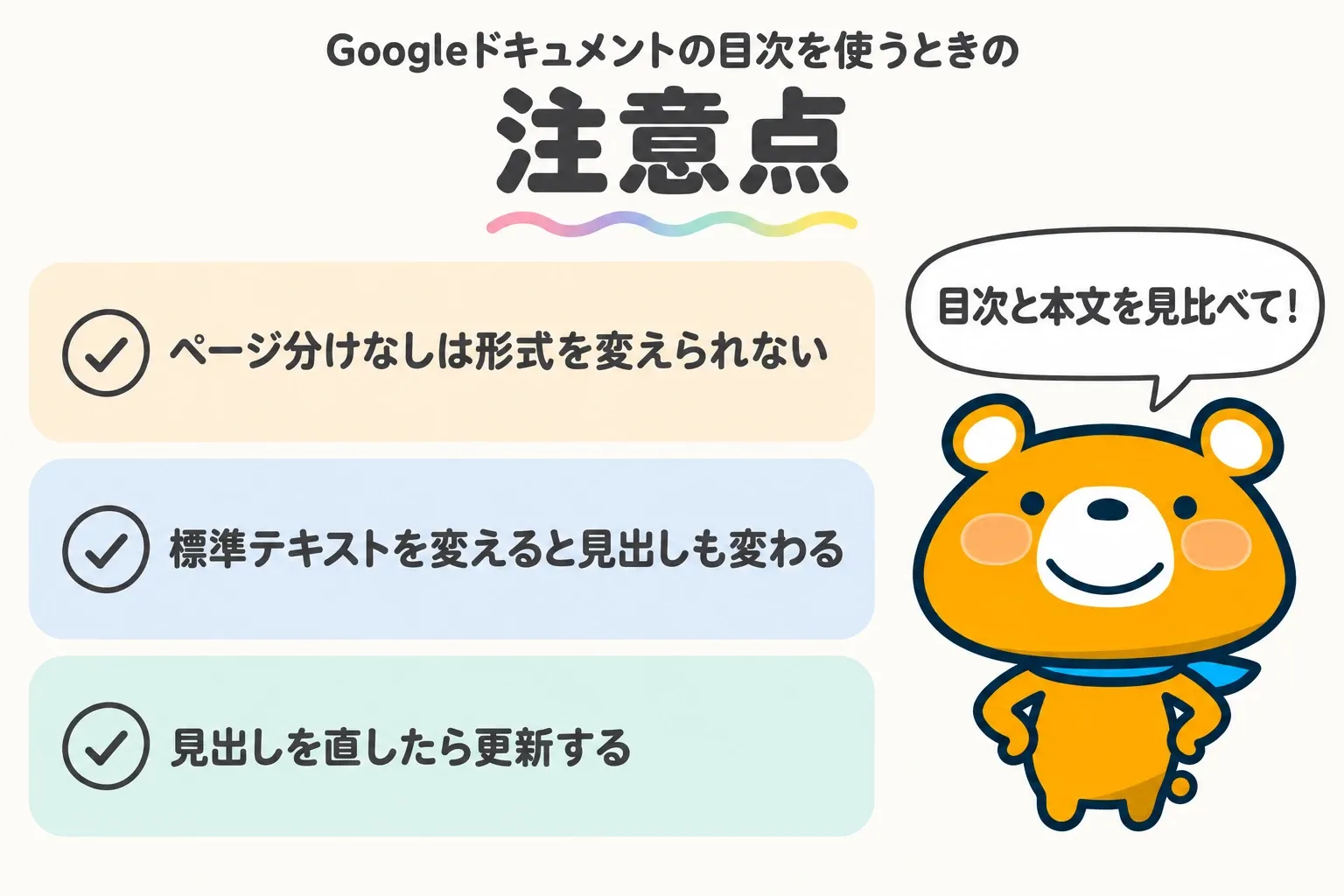
目次は、ドキュメントの形式や見出しの付け方によって思ったとおりに作られないことがあります。Googleドキュメントの目次を使うときの注意点は、以下の3つです。
- ページ分けなしの形式では目次の形式を変えられない
- 標準テキストのスタイルを変えると見出しのフォントも変わる
- 見出しを直したら目次の更新を忘れない
ページ分けなしの形式では目次の形式を変えられない
Google ドキュメント エディタ ヘルプでは、ドキュメントがページ分けなしの形式の場合、目次の形式は変えられないとしています。目次の形式を変えたいときは、ドキュメントの形式を確かめましょう。
標準テキストのスタイルを変えると見出しのフォントも変わる
Google ドキュメント エディタ ヘルプでは、標準テキストのスタイルを変えると、見出しのフォントも新しいスタイルに変わるとしています。標準テキストのスタイルを更新するときは、見出しのフォントも一緒に変わることを覚えておきましょう。
見出しに見える文が目次に出てこないときは、文を選んで「表示形式」の「段落スタイル」で見出しが付いているかを確かめることが必要です。
見出しを直したら目次の更新を忘れない
目次は、見出しを直すたびに更新のアイコンを押して新しくします。見出しを直したのに目次を更新しないと、目次と本文の見出しがずれたまま依頼主に渡ってしまいます。
原稿を渡す前に、目次の項目と本文の見出しを見比べておくと安心です。構成案の見出しの付け方は、構成案の記事にまとめました。
» 記事の構成案とは?作り方5ステップと読まれる見出しの付け方を解説!
Googleドキュメントの目次に関するよくある質問
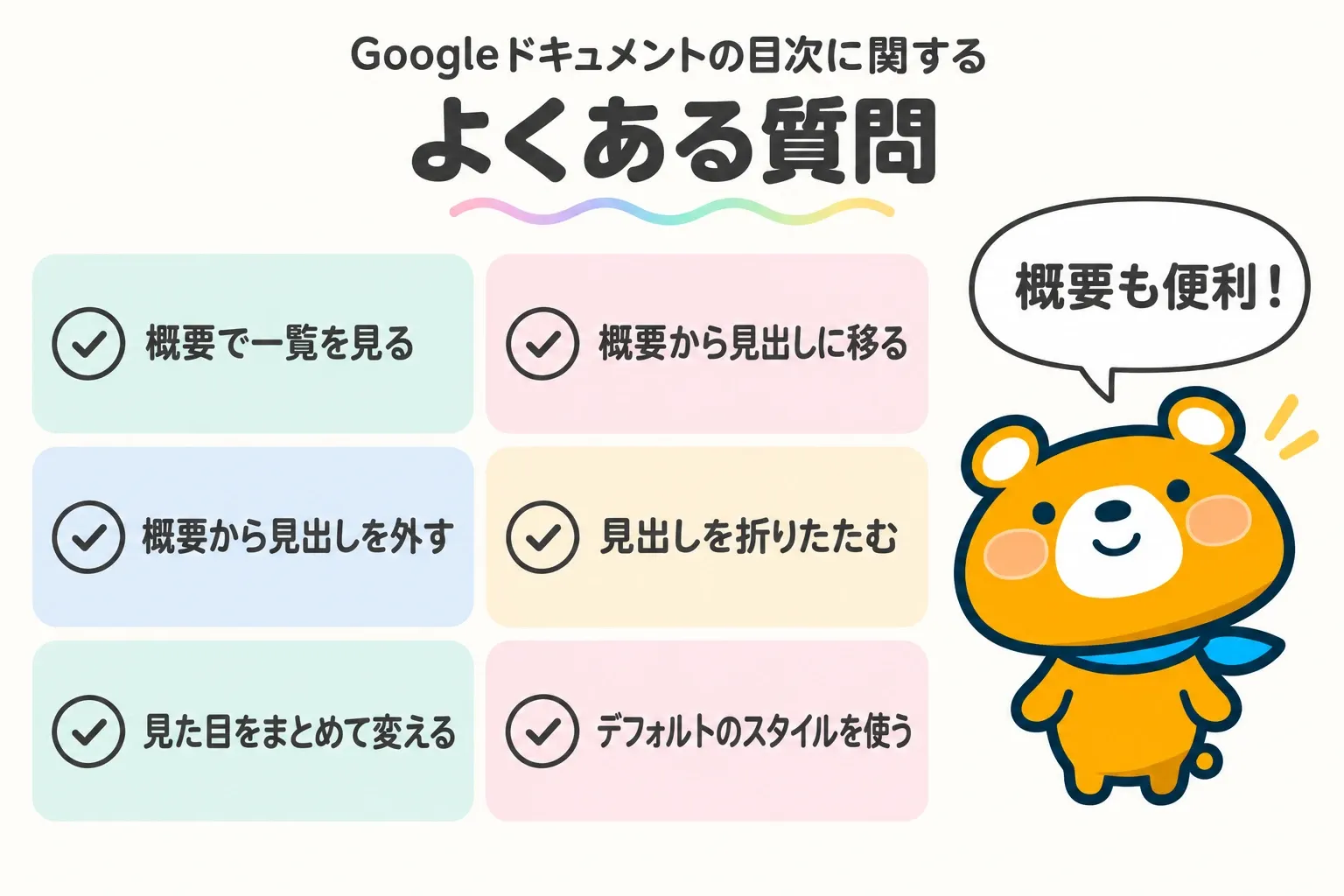
Googleドキュメントの目次を、質問の形でまとめます。Googleドキュメントの目次に関するよくある質問は、以下の6つです。
- 目次を入れずに見出しの一覧を見るには?
- 概要から見出しの位置に移るには?
- 概要に出したくない見出しがあるときは?
- 長い原稿の見出しを折りたたむには?
- 見出しの見た目をまとめて変えるには?
- 決めた見出しの見た目をほかのドキュメントでも使うには?
目次を入れずに見出しの一覧を見るには?
目次を入れなくても、ドキュメントの概要で見出しの一覧を確かめられます。ドキュメントの概要は、編集画面の左側に見出しの一覧を表示する機能で、目次と違って本文には入りません。Google ドキュメント エディタ ヘルプでは「表示」から「概要を表示」を押すと、概要が左側に開くとしています。
同じヘルプでは、ドキュメントの概要は文から見出しを見つけて一覧にするとしています。ただし、サブタイトルは概要に表示されません。
概要をしばらく閉じるときは、左側の「概要」の横にある閉じるアイコンを押します。すっかり見えなくするときは、上部の「表示」で「概要を表示」をもう一度押す仕組みです。
概要から見出しの位置に移るには?
概要を開いて、移りたい見出しを押すのがやり方です。Google ドキュメント エディタ ヘルプでは、見出しを押すとドキュメントの中の見出しの位置に移るとしています。
キーボード ショートカットのページで示されている、見出しの間を移るショートカットは以下の表のとおりです。
| 操作 | Windows | Mac |
|---|---|---|
| 次の見出しに移る | Ctrl+Altを押しながらN、Hの順に押す | control+⌘を押しながらN、Hの順に押す |
| 前の見出しに移る | Ctrl+Altを押しながらP、Hの順に押す | control+⌘を押しながらP、Hの順に押す |
| 概要を表示する | Ctrl+Altを押しながらA、Hの順に押す | control+⌘を押しながらA、Hの順に押す |
概要に出したくない見出しがあるときは?
概要で外したい見出しを選び、見出しの右側にある概要から削除のアイコンを押します。外した見出しをもう一度入れるときは、見出しの文を選んで右クリックしてから「ドキュメントの概要に追加」を押す流れです。
長い原稿の見出しを折りたたむには?
Google ドキュメント エディタ ヘルプでは、ページ分けなしの形式のドキュメントでは、タイトルと見出しを開いたり折りたたんだりできるとしています。見出しにカーソルを合わせ、見出しの左にある「見出しを閉じる」のアイコンを押す流れです。
同じスタイルの見出しをまとめて折りたたむときは、見出しを右クリックして「同じスタイルのすべての見出しを閉じる」のアイコンを押します。
見出しの見た目をまとめて変えるには?
まず、見出しのフォントや大きさを変えた文を選びます。次に「表示形式」の「段落スタイル」から見出しの番号を選んでから、カーソルの位置のスタイルに更新する項目を押す流れです。Google ドキュメント エディタ ヘルプでは、同じテキスト スタイルの文がすべて、選んだ文のスタイルに変わるとしています。
決めた見出しの見た目をほかのドキュメントでも使うには?
Google ドキュメント エディタ ヘルプでは、決めた見出しの見た目をデフォルトのスタイルとして保存できるとしています。保存に使うのは「表示形式」→「段落スタイル」→「オプション」の「デフォルトのスタイルとして保存」です。ほかのドキュメントでは、同じ「オプション」の「デフォルトのスタイルを使用」を押すと、決めたスタイルが使えます。
元のGoogleのスタイルに戻すときに押すのは「オプション」の「スタイルをリセット」です。依頼主ごとに見出しの見た目の指定がある場合は、原稿を書き始める前にスタイルを確かめましょう。
Googleドキュメントの目次は見出しのスタイルを付けてから入れて更新しましょう
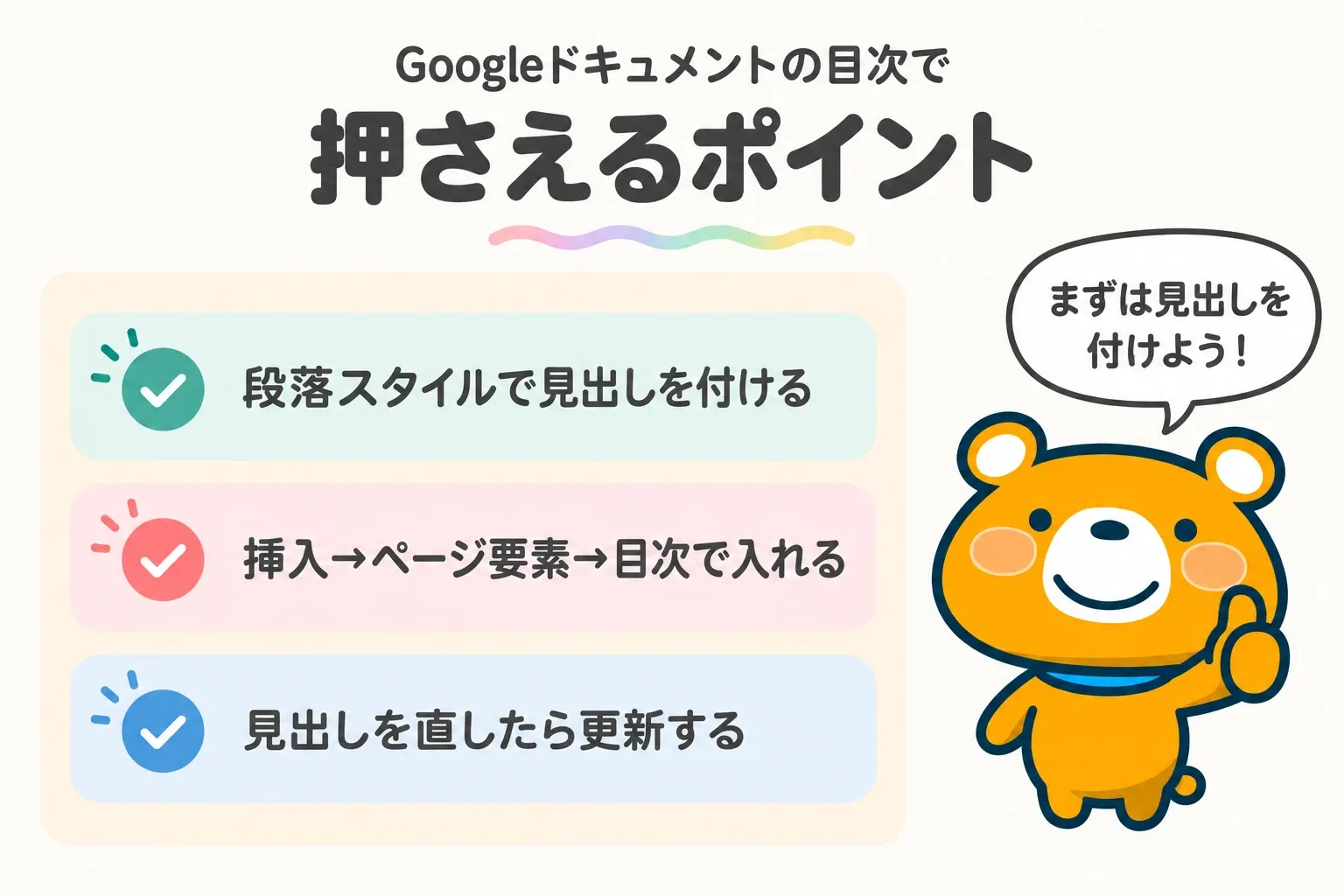
Googleドキュメントの目次は、段落スタイルで付けた見出しにリンクした一覧です。「挿入」→「ページ要素」→「目次」で入れられ、見出しを足したら更新のアイコンで新しくできます。Googleドキュメントの目次で押さえる内容は、以下の3つです。
- 見出しにする文には「表示形式」の「段落スタイル」で見出しを付ける
- 目次は「挿入」→「ページ要素」→「目次」で入れて、形式を選ぶ
- 見出しを足したり直したりしたら、更新のアイコンで目次を新しくする
まずは、次に書く構成案の見出しに段落スタイルを付けて、目次を入れてみましょう。
参考にしたページ(2026.10.25 確認)
「仕事術」の記事

フリーランスから正社員になる方法|転職活動の進め方と廃業届・健康保険の手続き
フリーランスから正社員を目指す方は必見!この記事では、転職活動の進め方と、廃業届や健康保険・年金の手続きを解説します。実は、フリーランスの期間は職務経歴書で仕事の経験として示せます。記事を読めば、応募から入社後までの流れがわかります。

個人事業主の銀行口座開設の手順と必要書類|事業用に分ける方法と屋号付き口座
仕事用の口座を作りたい個人事業主の方は必見!この記事では、事業用の銀行口座を開設する手順と必要書類、名義の決め方を解説します。実は、ふだん使いの個人口座を事業に使えない銀行があります。記事を読めば、口座を迷わず分けられます。

テクニカルライターになるには?未経験からの5ステップとスキル・役立つ資格
テクニカルライターを目指す方は必見!この記事では、未経験からのなり方5ステップと必要なスキル、役立つ資格を解説します。実は、テクニカルライターになるのに必須の資格はありません。記事を読めば、手順書の見本を作って応募する流れがわかります。

電子契約のやり方|業務委託の契約書が届いたときの確認・署名・保存の手順
業務委託の契約書が電子契約で届いて迷う方は必見!この記事では、確認・署名・保存の手順と注意点を解説します。実は、電子契約の画面はサービスごとに違っても、署名の前に確かめることは同じです。記事を読めば、署名と保存まで1人で進められます。