
Googleドキュメントの使い方|Webライターが記事を書いて納品する手順
Webライターとして仕事を受けると、依頼主から「Googleドキュメントで納品してください」と言われ、どう書いてどう渡せばよいのかわからず迷うことがあります。使い方を知らないまま納品すると、共有の設定を間違えて依頼主が記事を開けなかったり、文字数の数え方が依頼主とずれたりしかねません。
WWSを運営する株式会社メリルは、延べ数百人のWebライターを採用し、記事を依頼してきました。
この記事では、Googleドキュメントの特徴・Webライターが記事を書いて納品する手順・依頼主とのやり取りで使う機能・注意点・よくある質問を解説します。もとにした資料は、Googleの公式ヘルプです。
記事を読めば、Googleドキュメントで記事を書いて依頼主に納品するまでを迷わず進められます。Googleドキュメントで納品するときは、見出しのスタイルと文字数を確かめてから、依頼主が指定した権限で共有することが大切です。
Googleドキュメントはブラウザで書いて共有できる文書作成ソフト
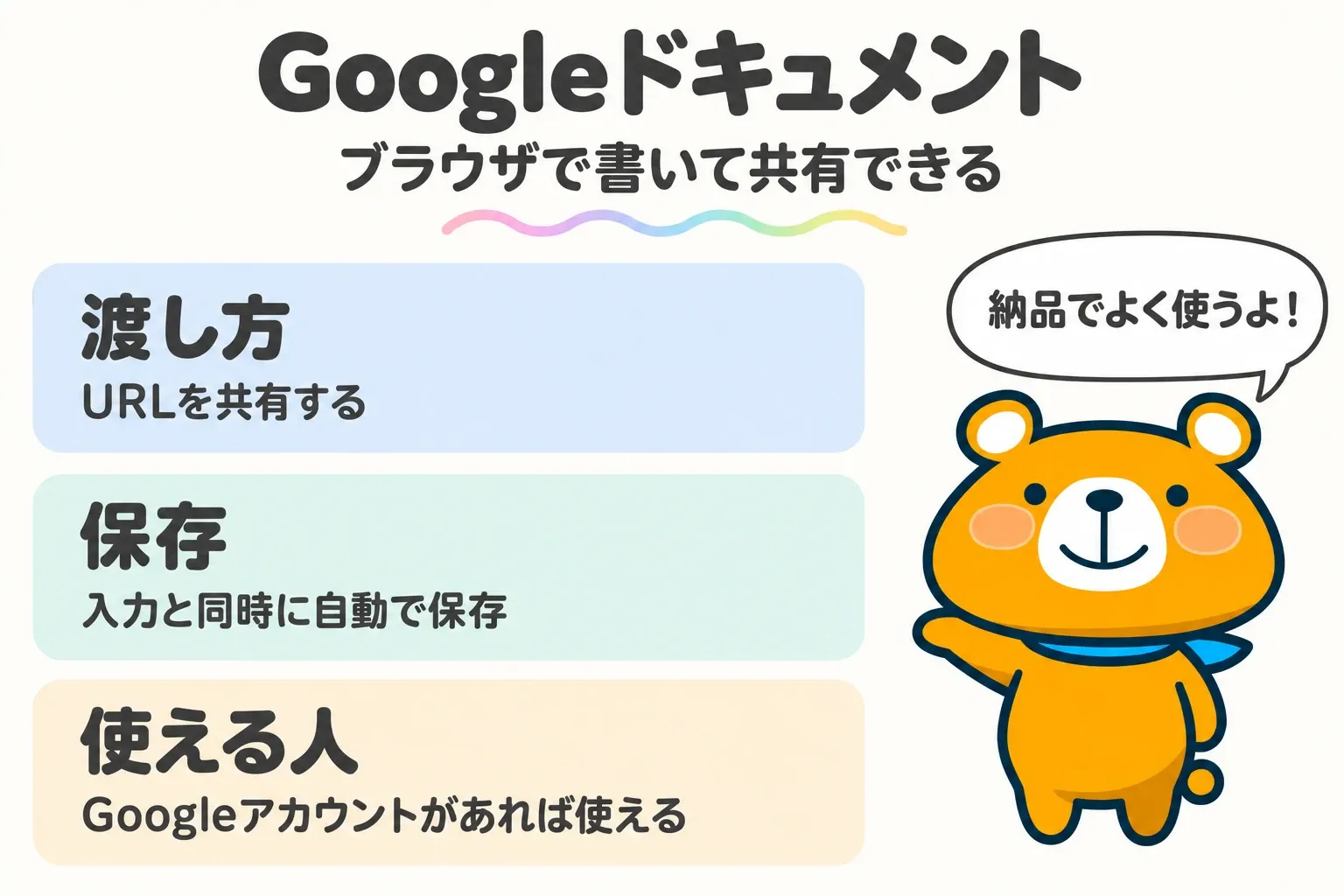
Googleドキュメントは、ブラウザで文書を作り、ほかの人と共有して一緒に作業できる文書作成ソフトです。Google ドキュメント エディタ ヘルプの「Google ドキュメントの使い方」でも、他のユーザーと同時に共同作業ができるオンライン型ワードプロセッサとしています。
WWSの経験
WWSを運営する株式会社メリルの代表(なかじ)は、Webライターをしていると、Googleドキュメントで納品してほしいと言われることが多いと話しています。Wordで書いた記事はファイルを送る必要がありますが、GoogleドキュメントならURLを渡すだけで見せられるためです。
Googleドキュメントは、Googleアカウントがあれば使えます。Google Workspaceの「Google ドキュメント」のページでも、Google アカウントを持っていれば誰でも利用できるとしています。
» Webライターに必要なもののそろえ方|パソコンの選び方と仕事で使うツール
記事の納期や報酬の一覧は、Googleスプレッドシートで作って管理すると便利です。案件の管理表の作り方は、スプレッドシートの記事にまとめました。
» スプレッドシートの使い方|Webライターが案件と売上を管理する表の作り方と関数
営業や打ち合わせの資料を作るときは、Googleスライドも使えます。使い方は、Googleスライドの記事で解説しています。
» Googleスライドの使い方|Webライターが資料を作って共有する手順
Webライターが記事を書いて納品する手順
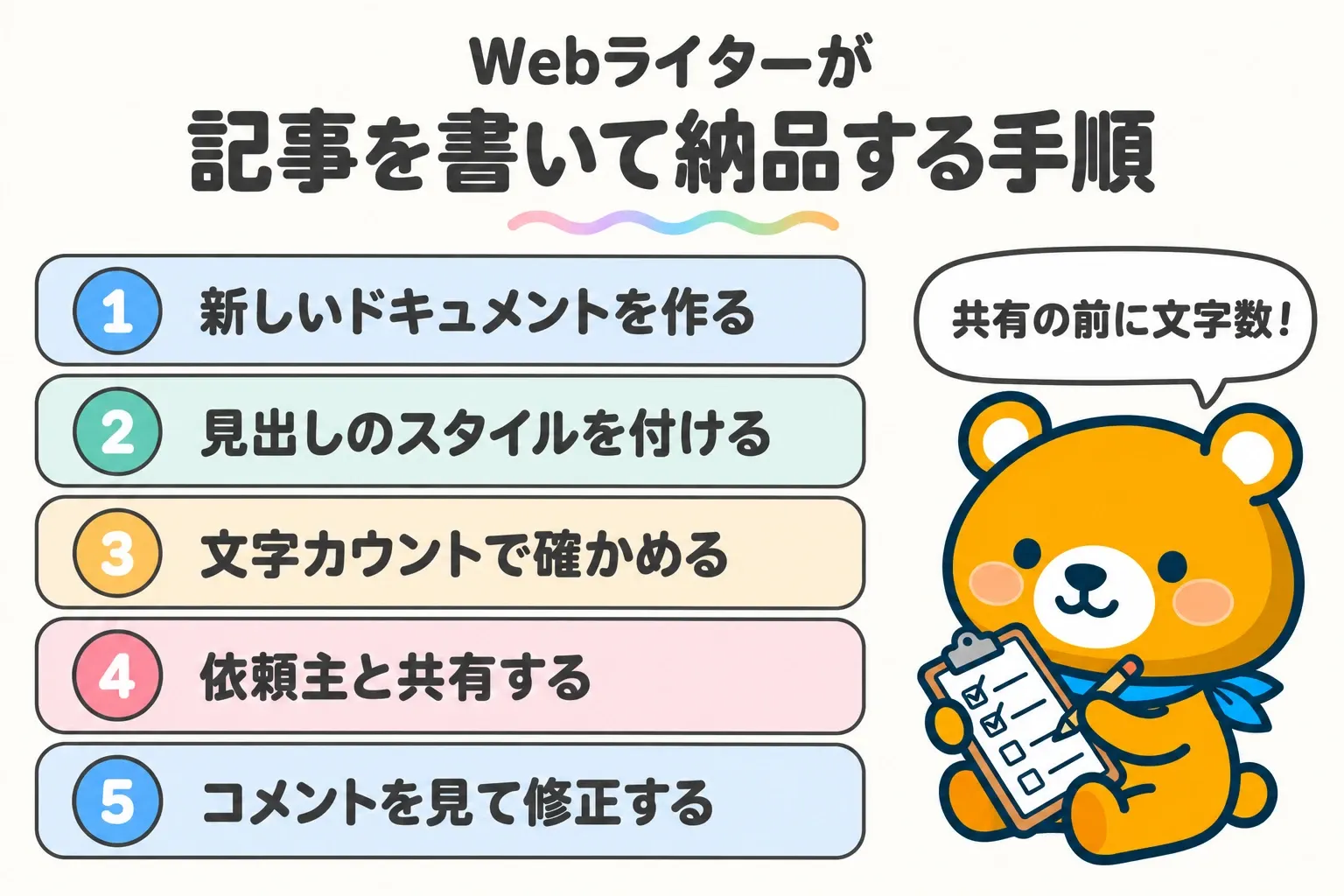
Googleドキュメントでの納品は、新しいドキュメントを作って記事を書き、文字数を確かめてから依頼主と共有する流れです。共有した後は、依頼主のコメントを見て直します。手順は、パソコンのブラウザで使う場合です。Webライターが記事を書いて納品する手順は、以下の5つです。
- 新しいドキュメントを作る
- 見出しのスタイルを付けて書く
- 文字カウントで文字数を確かめる
- 依頼主と共有する
- コメントを見て修正する
新しいドキュメントを作る
最初に、Googleドキュメントのホーム画面(docs.google.com)を開いて、新しいドキュメントを作ります。ヘルプの「Google ドキュメントの使い方」では、左上の[新しいドキュメントを作成]の下にある空白アイコンをクリックするか、docs.google.com/create から作れるとしています。
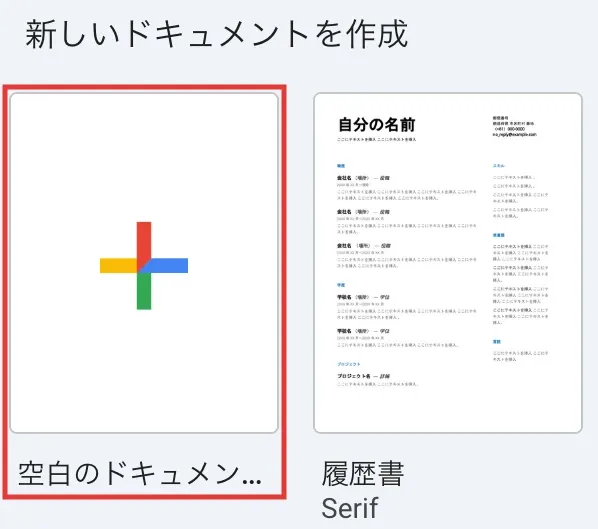
出典:Google ドキュメントのホーム(https://docs.google.com/document/)を加工して作成(撮影用のアカウントの画面の一部を切り取った)。赤い枠はWWSメディアが付けました(2026年11月2日の画面)。Google ドキュメントは Google LLC の商標です。
作ったドキュメントには「無題のドキュメント」という名前が付くため、上部の名前をクリックして記事のタイトルに変えておきましょう。ファイルの作成と保存についてのヘルプでは、オンライン中は入力と同時に変更内容が自動的に保存されるとしています。

出典:Google ドキュメントの編集画面(https://docs.google.com/)を加工して作成(撮影用のアカウントで新しく作ったドキュメントの、上部の名前とメニューを切り取った)。赤い枠はWWSメディアが付けました(2026年11月2日の画面)。Google ドキュメントは Google LLC の商標です。
Googleドキュメントの音声入力で、話して記事を書くやり方は、音声入力の記事にまとめました。
» Googleドキュメントの音声入力のやり方|Webライターが話して書く手順
見出しのスタイルを付けて書く
記事の見出しには、段落スタイルの見出しを付けて書きます。見出しと目次についてのヘルプでは、変更するテキストを選んで[表示形式]→[段落スタイル]を開き、標準テキスト・タイトル・見出し1〜6から選ぶとしています。本文の段落は、[標準テキスト]のままにしておきましょう。
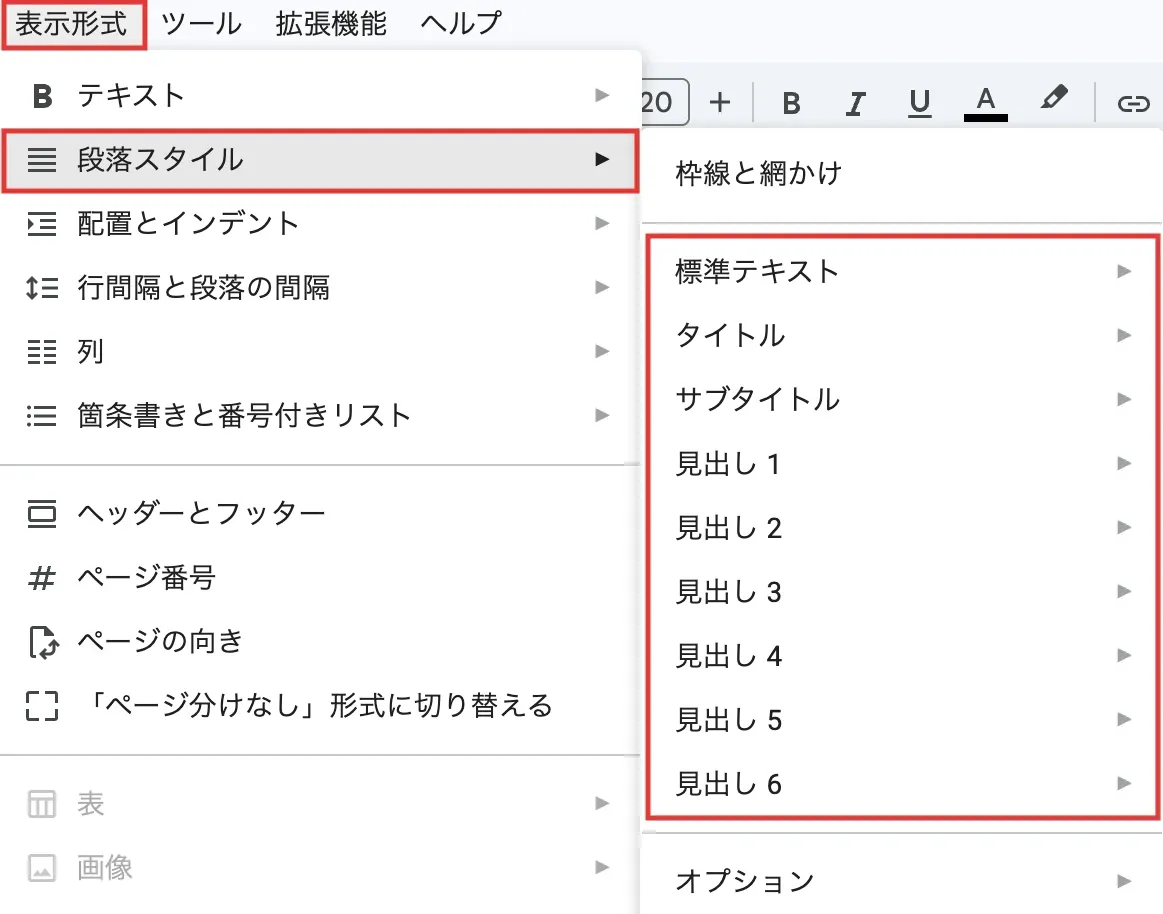
出典:Google ドキュメントの編集画面(https://docs.google.com/)を加工して作成(撮影用のアカウントで作った見本のドキュメントの画面の一部を切り取った)。赤い枠はWWSメディアが付けました(2026年11月2日の画面)。Google ドキュメントは Google LLC の商標です。
見出しのスタイルは、依頼主が記事を自社のサイトに入れるときに見出しの階層を知る手がかりです。同じヘルプでは、[挿入]→[ページ要素]→[目次]で、見出しにリンクした目次も入れられるとしています。
目次を入れる手順と、見出しを足したときの更新のしかたは、目次の作り方の記事にまとめました。
» Googleドキュメントの目次の作り方|Webライターが構成を見やすくする手順
» 見出しタグとは?h1からh6の使い方とSEOでの役割・付け方のコツを解説!
文字カウントで文字数を確かめる
書き終えたら、文字カウントで文字数を確かめます。ヘルプの「ドキュメントのワード数を数える」では、[ツール]→[文字カウント]で、ワード数・文字数・ページ数を表示できるとしています。
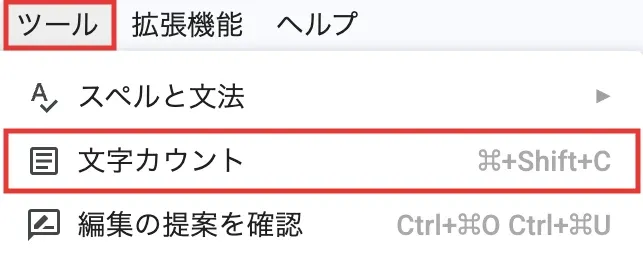
出典:Google ドキュメントの編集画面(https://docs.google.com/)を加工して作成(撮影用のアカウントで作った見本のドキュメントの画面の一部を切り取った)。赤い枠はWWSメディアが付けました(2026年11月2日の画面)。Google ドキュメントは Google LLC の商標です。
入力中に文字数を見たいときは、文字カウントの画面で[入力中に文字数を表示]を選びましょう。左下の文字カウントボックスを押すと、ワード数・文字数・スペースを除く文字数などから、表示する数を選べます。文字数には、スペースを含む数と除く数の2つがあります。
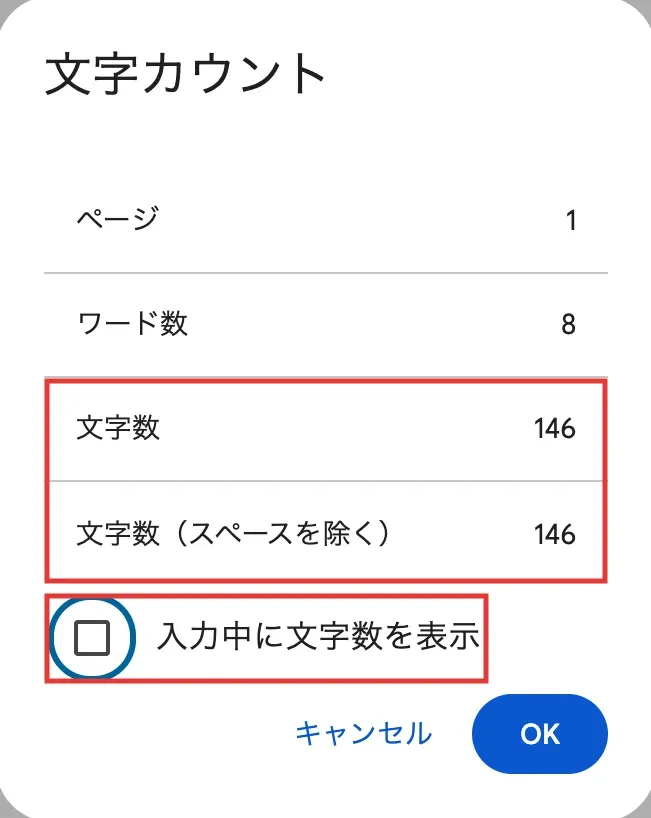
出典:Google ドキュメントの編集画面(https://docs.google.com/)を加工して作成(撮影用のアカウントで作った見本のドキュメント(146字)で、文字カウントを開いた画面を切り取った)。赤い枠はWWSメディアが付けました(2026年11月2日の画面)。Google ドキュメントは Google LLC の商標です。
依頼主と共有する
次に、記事を依頼主と共有します。ヘルプの「Google ドライブのファイルを共有する」では、共有アイコンをクリックして共有相手のメールアドレスを入力し、権限を選んで送信するとしています。共有で選べる権限は、以下の表のとおりです。
| 権限 | 閲覧 | コメント | 編集 |
|---|---|---|---|
| 閲覧者 | できる | できない | できない |
| 閲覧者(コメント可) | できる | できる | できない |
| 編集者 | できる | できる | できる |
通知のチェックボックスをオンのまま共有すると、相手のメールアドレスに通知メールが届きます。同じヘルプでは、通知メールにメッセージを追加できるともしているため、記事のタイトルと文字数を書き添えておきましょう。
依頼主から権限の指定がないときは、権限を聞いてから共有します。共有の画面の[リンクをコピー]で記事のURLを取り、依頼主に伝えることもできます。
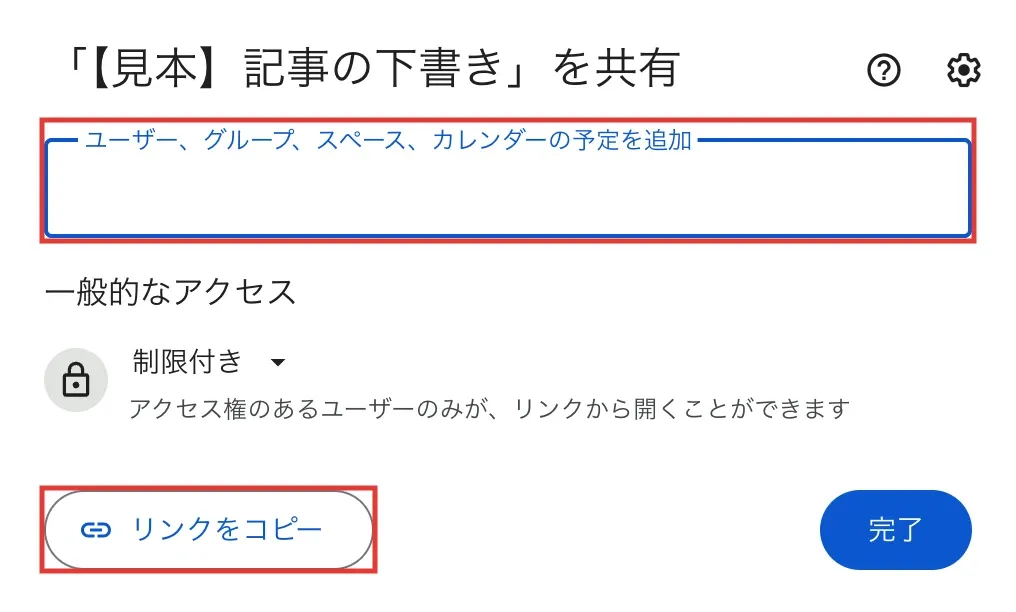
出典:Google ドキュメントの編集画面(https://docs.google.com/)を加工して作成(撮影用のアカウントで作った見本のドキュメントの画面の、共有の見出しと入力欄、一般的なアクセスとボタンを切り取って上下に並べた。アクセスできるユーザーの欄(撮影用のアカウントの名前とアドレス)は省いた。共有はしていない)。赤い枠はWWSメディアが付けました(2026年11月2日の画面)。Google ドキュメントは Google LLC の商標です。
コメントを見て修正する
共有した後にするのは、依頼主から付いたコメントや提案を見て記事を直す作業です。コメントについてのヘルプでは、右上の[すべてのコメントを表示]からコメントを一覧で見られるとしています。未解決のコメントと解決済みのコメントを分けて表示することもできます。
出典:Google ドキュメントの編集画面(https://docs.google.com/)を加工して作成(撮影用のアカウントで作った見本のドキュメントの画面の右上のアイコンの部分を切り取った)。赤い枠はWWSメディアが付けました(2026年11月2日の画面)。Google ドキュメントは Google LLC の商標です。
直した箇所には、コメントに返信して直したことを伝えましょう。返信しておくと、依頼主はどのコメントが直ったかを1つずつ見比べずに済みます。
依頼主とのやり取りで使う機能
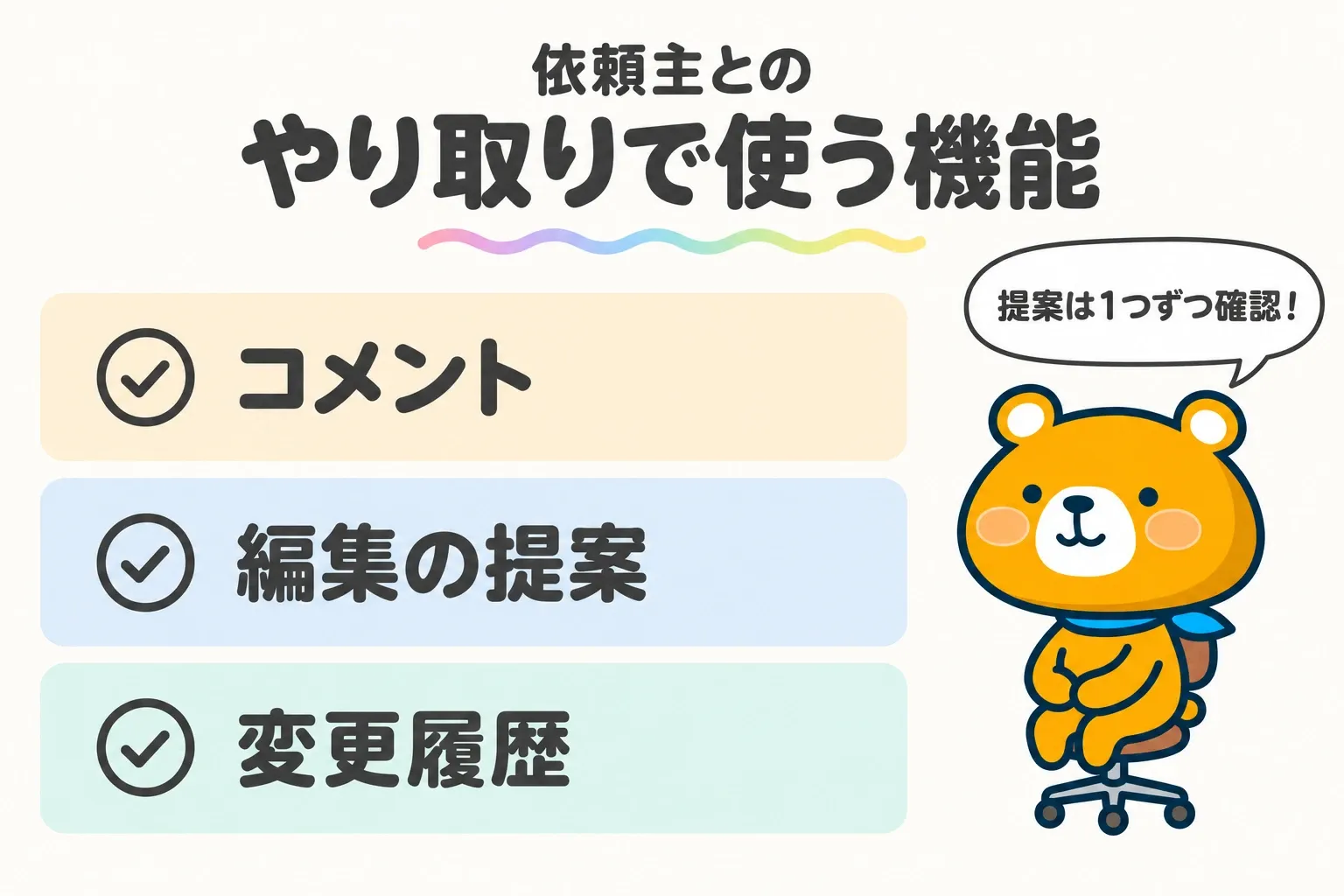
Googleドキュメントには、依頼主と同じ文書を見ながら直していくための機能があります。機能の使い方を知っておくと、修正のやり取りが早く終わります。依頼主とのやり取りで使う機能は、以下の3つです。
- コメント
- 編集の提案
- 変更履歴
コメント
コメントは、文書の特定の箇所にメモを付ける機能です。ヘルプでは、コメントを追加するテキストを選択し、ツールバーの[コメントを追加]をクリックして入力するとしています。
コメントの中で「@」に続けて相手の名前かメールアドレスを入力すると、相手にメールで通知が届きます。依頼主に質問したい箇所は、文を選んでコメントで聞くのが確実です。
編集の提案
編集の提案は、元の文を消さずに直し方を示す機能です。ヘルプの「Google ドキュメントで編集を提案する」では、提案した内容をオーナーが承認すると、元のテキストが置き換えられるとしています。提案を始める操作は、右上の編集アイコンのプルダウンから提案を選ぶ方法です。
提案で変更した箇所は新しい色で表示され、削除した箇所には取り消し線が付きます。依頼主から提案が届いたら、1つずつ承認するか拒否するかを決めましょう。
変更履歴
変更履歴は、いつ誰が文書を変えたかを確かめられる機能です。ヘルプの「ファイルの変更内容を確認する」では、右上の最終編集アイコンから以前の版を表示し、以前の版を復元できるとしています。
ヘルプでは、名前付きの版を作ると、複数の版が統合されないようにできるとしています。1個のドキュメントに付けられる名前付きの版は、最大40個です。
名前を付けるには、右上の最終編集アイコンから版を選び、メニューで名前を付けます。納品した時点の版に名前を付けておくと、修正の前後を比べるときに迷いません。
Googleドキュメントで納品するときの注意点
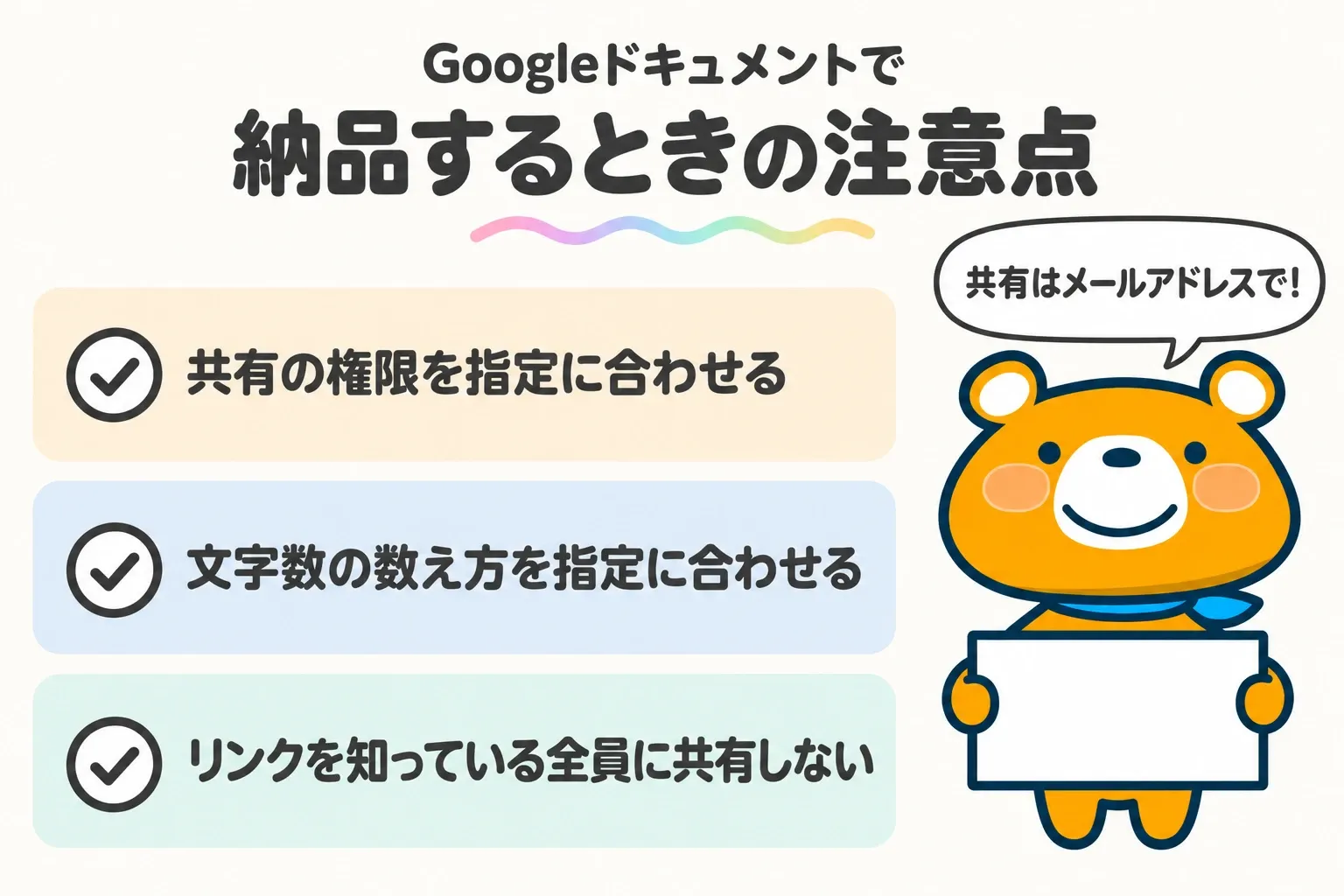
Googleドキュメントは手軽に共有できる分、設定を間違えると依頼主が開けなかったり、意図しない人に見られたりします。納品の前に注意点を知っておくと、やり取りの手間を減らせます。Googleドキュメントで納品するときの注意点は、以下の3つです。
- 共有の権限を依頼主の指定に合わせる
- 依頼主の指定と違う文字数の数え方をしない
- リンクを知っている全員に共有しない
共有の権限を依頼主の指定に合わせる
共有の権限は、依頼主の指定に合わせます。閲覧者の権限で共有すると、依頼主はコメントも編集もできません。
依頼主が記事を直す前提なら編集者、コメントで指摘する前提なら閲覧者(コメント可)で共有します。指定がないまま閲覧者で共有すると、依頼主から権限を変えてほしいと連絡をもらう手間がかかります。
依頼主の指定と違う文字数の数え方をしない
文字数は、依頼主が指定した数え方で数えるのが基本です。ヘルプの「ドキュメントのワード数を数える」では、文書の一部を選んだ場合を除いて、文字カウントはヘッダー・フッター・脚注以外のすべてに適用されるとしています。
文字カウントの文字数には、スペースを含む数と除く数があります。依頼主が見出しや表を文字数に入れるかを決めている場合は、指定に合わせて数えましょう。本文だけを数えたいときは、数える範囲を選んでから[ツール]→[文字カウント]を開くと、選んだ範囲の文字数を見られます。
» SEOに最適な文字数とは?記事・タイトルの目安と必要な文字数の調べ方を解説!
リンクを知っている全員に共有しない
納品する記事は、依頼主のメールアドレスを指定して共有し、リンクを知っている全員には共有しないようにします。ヘルプの「Google ドライブのファイルを共有する」では、一般的なアクセスを「リンクを知っている全員」にすると、リンクを知っている全員がGoogleアカウントにログインせずにファイルを使えるとしています。
[制限付き]なら、アクセス権のある人だけが開けるので、共有の画面の[一般的なアクセス]は[制限付き]にしておくと安心です。
公開前の記事は、依頼主のサイトに載るまで外に出ない原稿です。同じヘルプでは、ファイルへのリンクを共有した場合、オーナーの名前とメールアドレスがファイルのオーナーとして表示されるともしています。依頼主に見せてよい名前のアカウントで書きましょう。
記事のファイルを依頼主ごとのフォルダにまとめて共有する方法は、Googleドライブの記事にまとめました。
» Googleドライブの使い方|Webライターが資料の保存と記事の納品に使う手順
Googleドキュメントの使い方に関するよくある質問
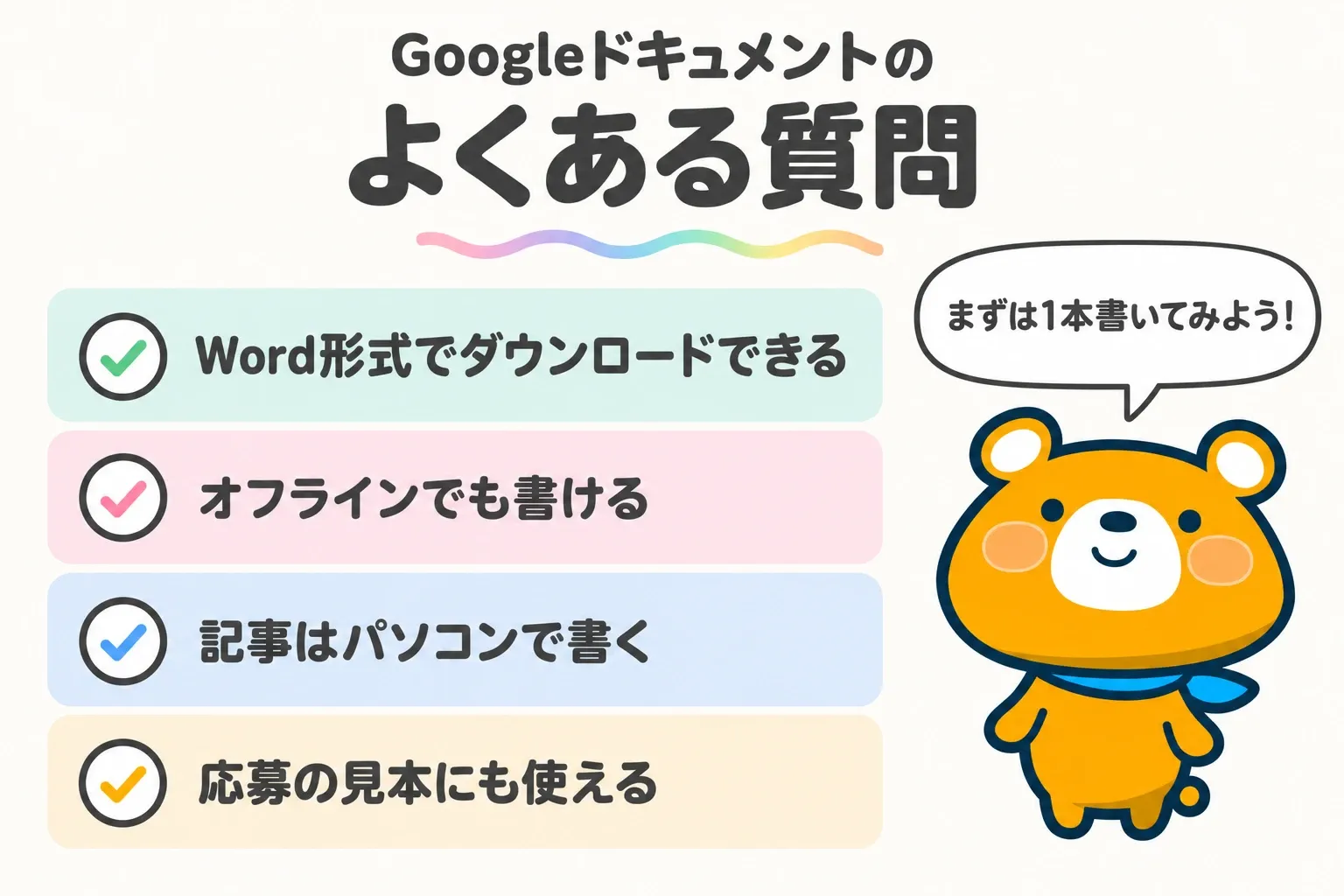
Googleドキュメントの使い方で迷いやすい点を、質問の形でまとめます。Googleドキュメントの使い方に関するよくある質問は、以下の4つです。
- Wordで納品してほしいと言われたら?
- インターネットにつながらないときも書ける?
- スマートフォンでも記事を書ける?
- 応募のときの記事の見本にも使える?
Wordで納品してほしいと言われたら?
Googleドキュメントで書いた記事は、Wordの形式でダウンロードして渡すことが可能です。ファイルのダウンロードについてのヘルプでは、上部の[ファイル]→[ダウンロード]からファイル形式を選ぶとパソコンにダウンロードされるとしています。
ヘルプの「Google ドキュメントで編集を提案する」では、Google ドキュメント エディタでの提案は、Microsoft Office では変更履歴になるとしています。
PDFの形式で渡すやり方や、受け取ったPDFを文書に変えるやり方は、別の記事にまとめました。
» GoogleドキュメントのPDF変換|Webライターが記事をPDFで渡す手順
インターネットにつながらないときも書ける?
オフライン アクセスを設定すれば、インターネットにつながらないときも書けます。ファイルの作成と保存についてのヘルプでは、オフライン アクセスを有効にすると入力と同時に変更内容がデバイスに保存され、次に接続したときにドライブに保存されるとしています。
外出先で書く予定があるときは、出かける前にオフライン アクセスを設定しておきましょう。
スマートフォンでも記事を書ける?
Googleドキュメントは、スマートフォンでも使えます。Googleのヘルプの「Google ドキュメントの使い方」でも、パソコンのほかに、Android と iPhone・iPad で使う方法を案内しています。
ただし、記事を書く仕事はパソコンで進めるのがおすすめです。WWSを運営する株式会社メリルの代表(なかじ)は、スマートフォンでも書けなくはないものの、パソコンとは作業の効率が全然違うのでやめたほうがよいと話しています。
応募のときの記事の見本にも使える?
仕事に応募するときに見せる記事の見本を書く場所としても、Googleドキュメントは便利です。代表(なかじ)は、応募するときに今までの記事を出してほしいと言われたら、Googleドキュメントで書いた記事を送ればよいと話しています。
別の動画では、自分で書いた記事はGoogleドキュメントやnoteなどで公開しておくとよく、最初はGoogleドキュメントかnoteあたりが楽だと話しています。
» Webライターのポートフォリオの作り方!載せる項目と採用される見せ方を解説
Googleドキュメントは見出しと文字数を確かめて指定の権限で共有しましょう
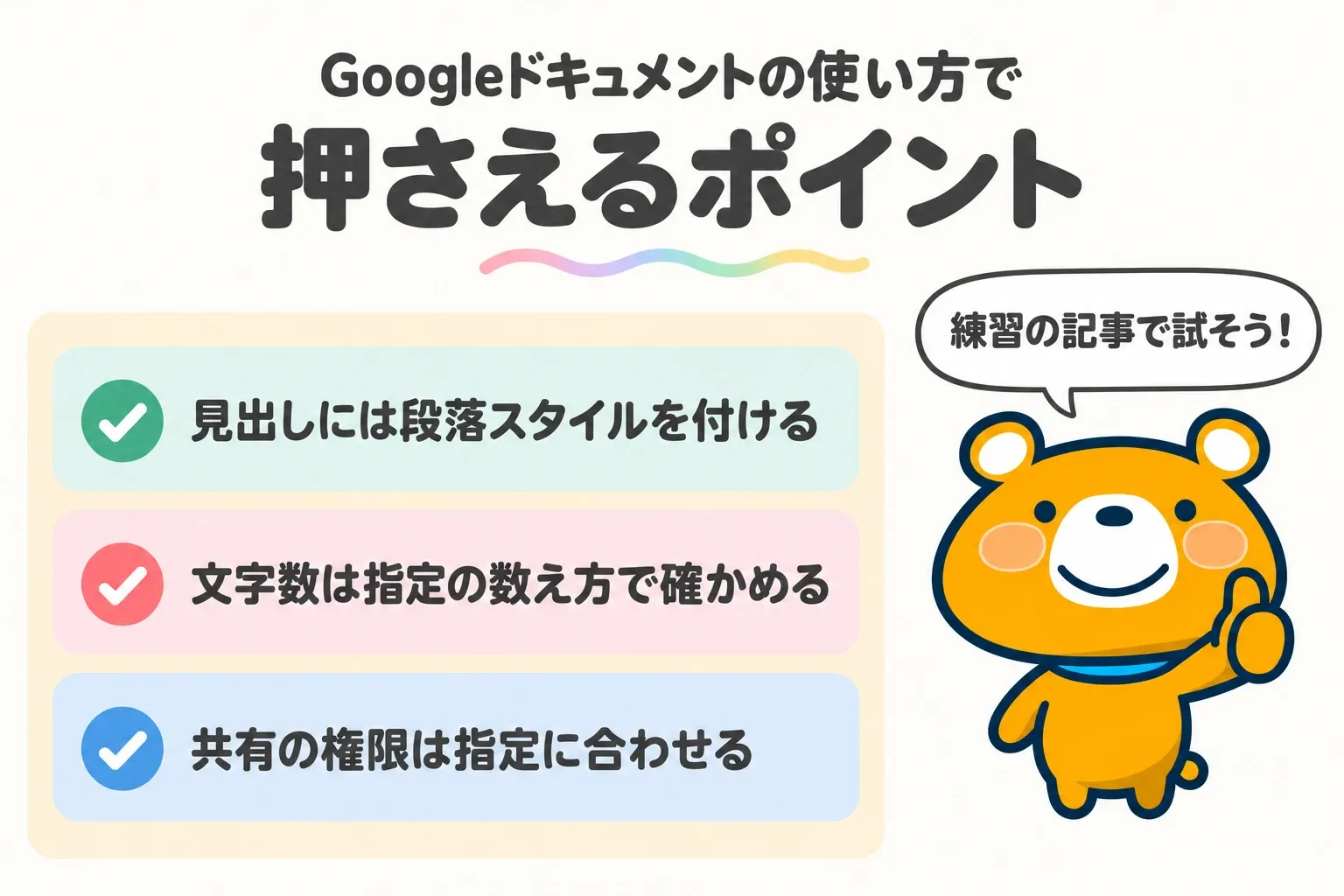
Googleドキュメントは、URLを共有するだけで記事を渡せる、Webライターの納品でよく使う文書作成ソフトです。見出しのスタイルを付けて書き、文字数を確かめてから、依頼主が指定した権限で共有します。Googleドキュメントの使い方で押さえる内容は、以下の3つです。
- 見出しには段落スタイルの見出しを付ける
- 文字数は依頼主の指定の数え方で確かめる
- 共有の権限は依頼主の指定に合わせる
使い方に慣れておくと、Googleドキュメントで納品してほしいと言われたときに迷わず進められます。まずは、練習の記事を1本Googleドキュメントで書いて、見出しのスタイルと文字カウントを試してみましょう。
参考にしたページ(2026.10.29 確認)
- Google ドキュメント エディタ ヘルプ「Google ドキュメントの使い方」
- Google ドキュメント エディタ ヘルプ「ファイルを作成、表示、ダウンロードする」
- Google ドキュメント エディタ ヘルプ「ドキュメントにタイトル、見出し、目次を追加する」
- Google ドキュメント エディタ ヘルプ「ドキュメントのワード数を数える」
- Google ドキュメント エディタ ヘルプ「Google ドライブのファイルを共有する」
- Google ドキュメント エディタ ヘルプ「コメント、アクション アイテム、絵文字のリアクションを使用する」
- Google ドキュメント エディタ ヘルプ「Google ドキュメントで編集を提案する」
- Google ドキュメント エディタ ヘルプ「ファイルの変更内容を確認する」
- Google Workspace「Google ドキュメント」
- YouTube「【最短9日】Webライターは月1万円なら余裕で稼げます。」(Webライタースクール「WWS」by ウェブ職TV、2025年5月30日公開)
- YouTube「【2026年版】Webライターが月20万円稼ぐ完全ロードマップ|AI時代の最短ルート」(Webライタースクール「WWS」by ウェブ職TV、2026年2月12日公開)
- YouTube「提案文・応募文の勝ちパターンを採用者目線で解説【実績のないWebライターにもおすすめ】」(Webライタースクール「WWS」by ウェブ職TV、2026年2月4日公開)
「仕事術」の記事

フリーランスから正社員になる方法|転職活動の進め方と廃業届・健康保険の手続き
フリーランスから正社員を目指す方は必見!この記事では、転職活動の進め方と、廃業届や健康保険・年金の手続きを解説します。実は、フリーランスの期間は職務経歴書で仕事の経験として示せます。記事を読めば、応募から入社後までの流れがわかります。

個人事業主の銀行口座開設の手順と必要書類|事業用に分ける方法と屋号付き口座
仕事用の口座を作りたい個人事業主の方は必見!この記事では、事業用の銀行口座を開設する手順と必要書類、名義の決め方を解説します。実は、ふだん使いの個人口座を事業に使えない銀行があります。記事を読めば、口座を迷わず分けられます。

テクニカルライターになるには?未経験からの5ステップとスキル・役立つ資格
テクニカルライターを目指す方は必見!この記事では、未経験からのなり方5ステップと必要なスキル、役立つ資格を解説します。実は、テクニカルライターになるのに必須の資格はありません。記事を読めば、手順書の見本を作って応募する流れがわかります。

電子契約のやり方|業務委託の契約書が届いたときの確認・署名・保存の手順
業務委託の契約書が電子契約で届いて迷う方は必見!この記事では、確認・署名・保存の手順と注意点を解説します。実は、電子契約の画面はサービスごとに違っても、署名の前に確かめることは同じです。記事を読めば、署名と保存まで1人で進められます。