
Googleパスワードマネージャーの使い方|Webライターのログイン情報の管理
依頼主のサイトの管理画面やクラウドソーシングのサービスなど、ログインするサイトが増えて、パスワードの管理に困ることがあります。同じパスワードを使い回したりメモに書いたりしていると、ほかの人にアカウントを使われかねません。
この記事では、パソコンのChromeでGoogleパスワードマネージャーにパスワードを保存して見直す手順と、安全の調べ方・注意点を解説します。もとにした資料は、Google Chrome ヘルプの「Chrome でパスワードを管理する」と、パスワードのインポートのページです。
記事を読めば、Googleパスワードマネージャーでログイン情報をまとめて管理できます。サイトごとに違うパスワードを保存し、Checkupで漏れたパスワードがないかを時々確かめることが大切です。
Googleパスワードマネージャーはサイトのパスワードを保存して自動で入れる機能
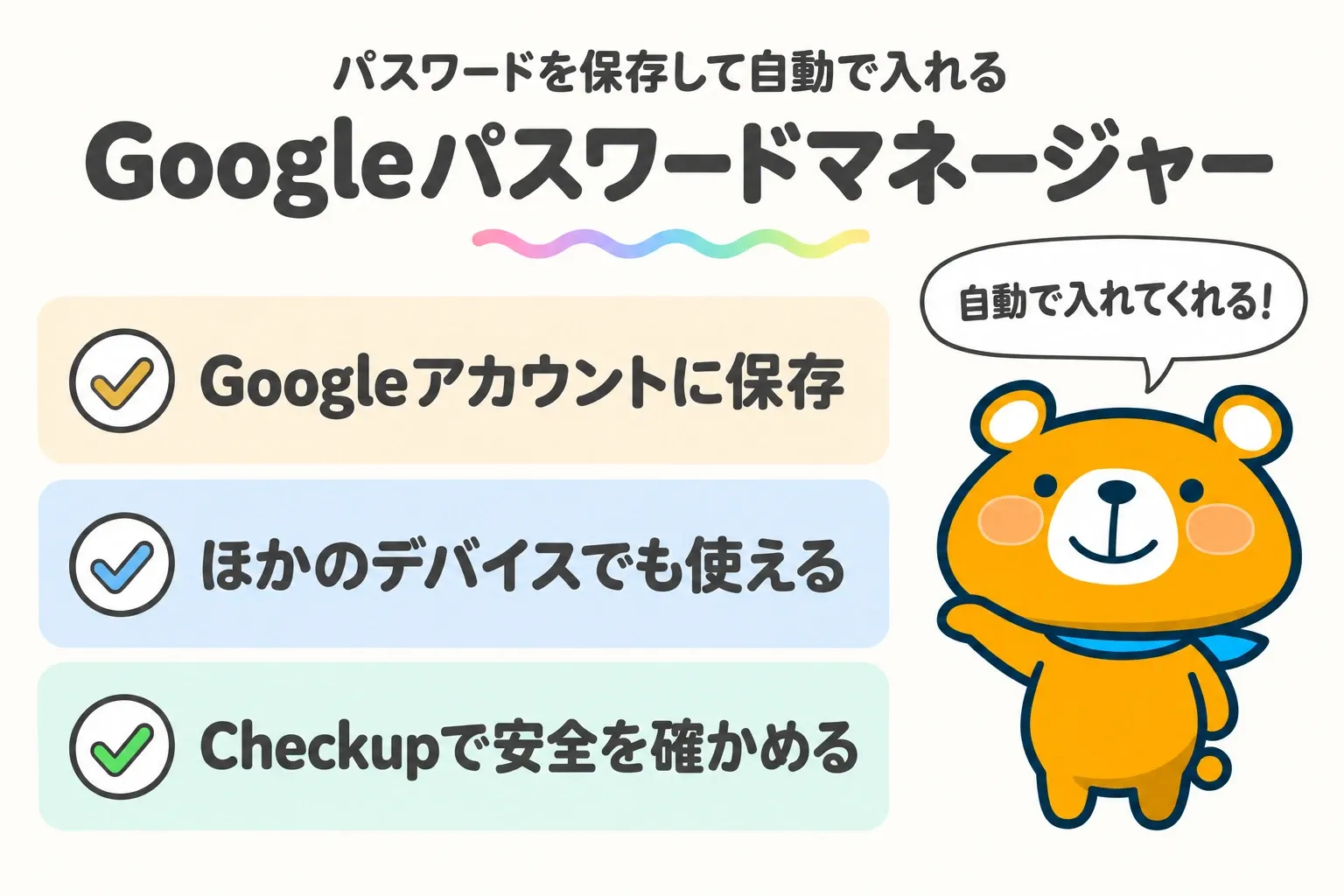
Googleパスワードマネージャーを使うと、ChromeでログインするサイトのパスワードをGoogleアカウントなどに保存して、次から自動で入れられます。Google Chrome ヘルプなどで示されている、Googleパスワードマネージャーの主な決まりは以下の表のとおりです。
| 項目 | 内容 |
|---|---|
| 保存する場所 | Chromeにログインしていればアカウント、していなければデバイス |
| 開く場所 | Chromeの「パスワードと自動入力」、またはpasswords.google.com |
| 使える場面 | 同じアカウントでログインしているデバイスのアプリやサイト |
| 保存できる数 | Googleアカウントで最大10,000件 |
| 安全の確認 | 「Checkup」で漏洩や推測されやすいパスワードを確かめる |
Google Chrome ヘルプでは、Chromeにログインしていない場合、パスワードはデバイスに保存されるとしています。Googleアカウントにパスワードを保存したくない場合や、複数のデバイスで使いたくない場合に向いている保存の仕方です。
Google アカウント ヘルプでは、Chromeにログインしている場合、パスワードはログインに使っているGoogleアカウントに保存されるとしています。仕事用と私用のGoogleアカウントを分けている人は、Chromeにログインしているアカウントを確かめてから保存しましょう。
Webライターなら、依頼主のサイトの管理画面や、仕事を探すサービスのログイン情報をまとめておくときに使えます。仕事用のGoogleアカウントを作るやり方と、パスワードを保存するアカウントを2段階認証で守るやり方は、Gmailのアカウントの記事で解説しました。
» Gmailのアカウントの作り方|副業やフリーランスが仕事用のアドレスを作る手順
Googleパスワードマネージャーにパスワードを保存する手順
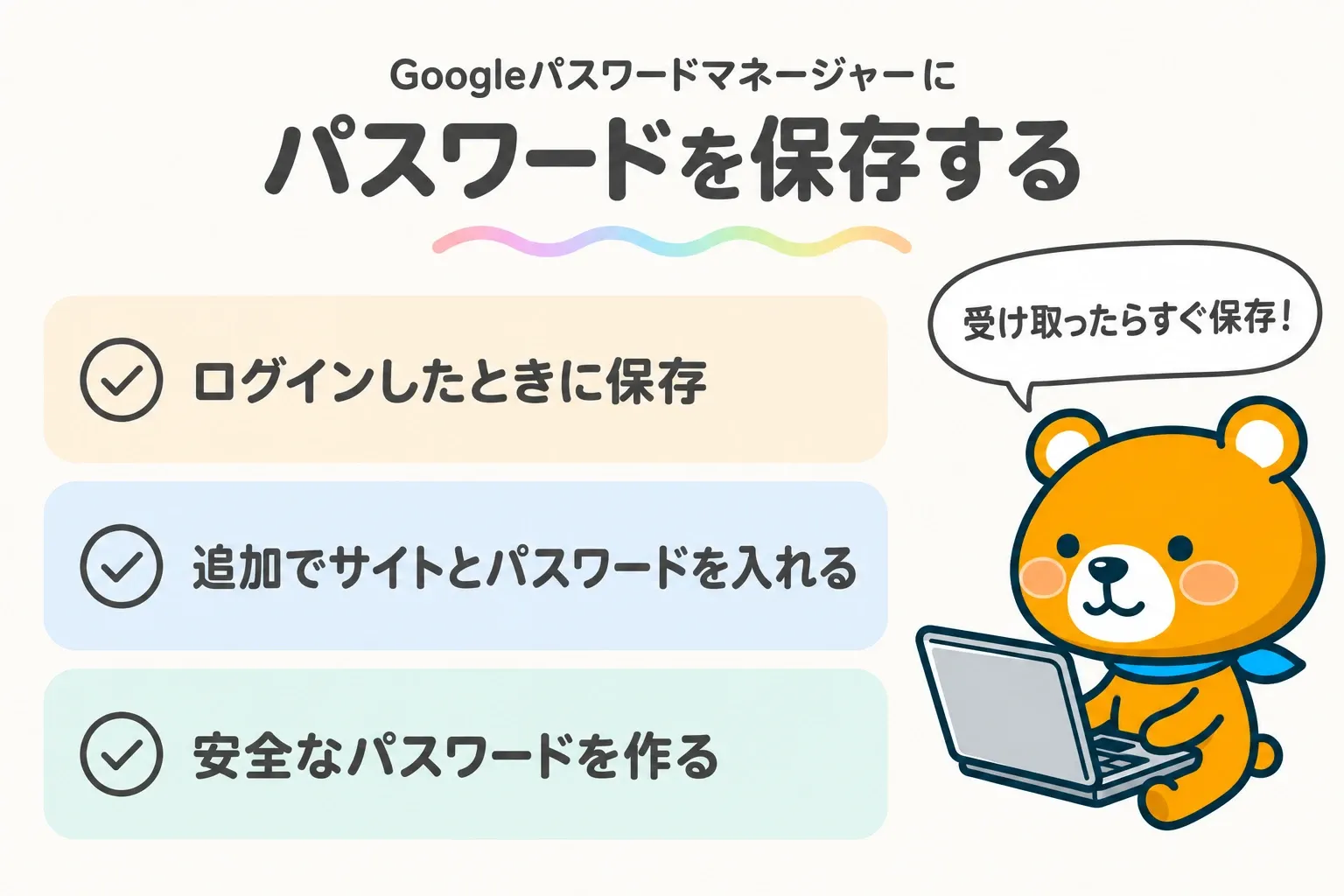
パスワードは、サイトでログインするときに保存するほか、自分で足すこともできます。Google Chrome ヘルプで示されている、パスワードを保存するやり方は以下の3つです。
- ログインしたときに「保存」を選ぶ
- 「追加」でサイトとパスワードを入れる
- 安全なパスワードを作って保存する
ログインしたときに「保存」を選ぶ
Google Chrome ヘルプでは、サイトで新しいパスワードを入れると、Chromeがパスワードを保存するかどうかを尋ねるとしています。保存するときは「保存」を選びます。
ユーザー名が空いているか正しくない場合は「ユーザー名」の横の欄を選んで、保存するユーザー名を入れ直すことが可能です。ページに複数のパスワードがある場合は、下矢印を選んで保存するパスワードを選びます。
「追加」でサイトとパスワードを入れる
パスワードを自分で足すときは、パソコンでChromeを開き、右上のメニューのアイコンから「パスワードと自動入力」を選びます。「Google パスワード マネージャー」を開いて「追加」を選ぶ流れです。
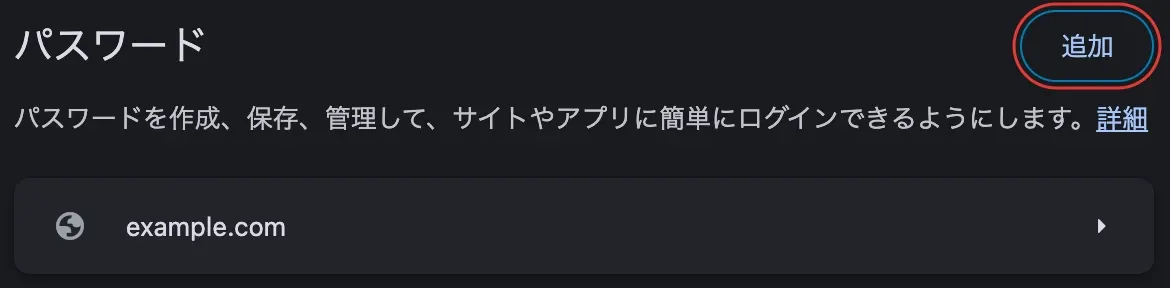
出典:Google Chrome(https://www.google.com/chrome/)を加工して作成(撮影用のブラウザの「Google パスワード マネージャー」の画面を切り取った。画面は撮影に使ったパソコンのダーク モードの表示のまま。example.com は撮影のために保存した見本)。赤い枠はWWSメディアが付けました(2026年11月2日の画面)。Google Chrome は Google LLC の商標です。
ウェブサイト・ユーザー名・パスワードを入れて「保存」を選ぶと、パスワードが保存されます。依頼主から管理画面のログイン情報を受け取ったときは、受け取った時点で追加しておくと、後で探す手間が減ります。追加する前に、Googleパスワードマネージャーに保存してよいかを依頼主の決まりで確かめましょう。
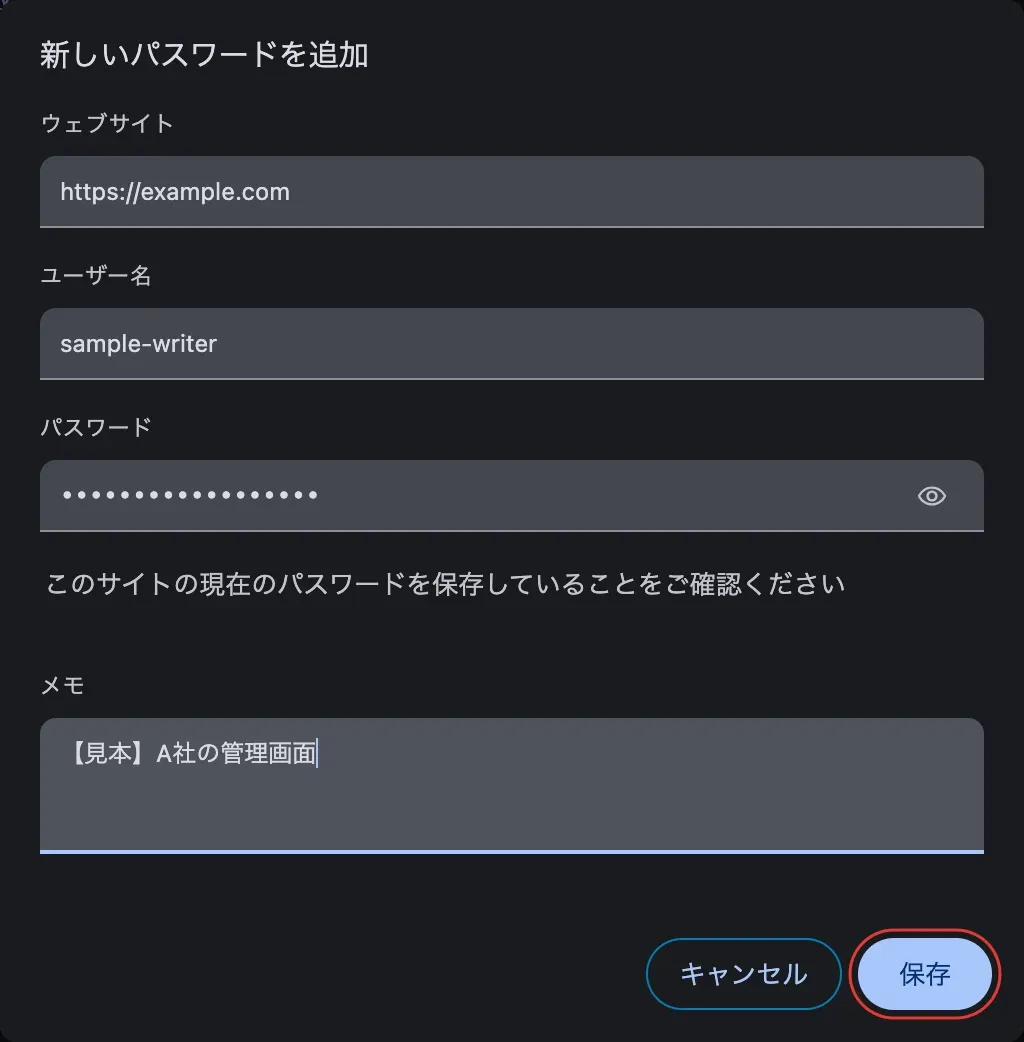
出典:Google Chrome(https://www.google.com/chrome/)を加工して作成(撮影用のブラウザで「追加」を押し、見本の情報を入れたところを切り取った。ウェブサイト・ユーザー名・パスワード・メモはすべて撮影のための見本)。赤い枠はWWSメディアが付けました(2026年11月2日の画面)。Google Chrome は Google LLC の商標です。
安全なパスワードを作って保存する
新しいサイトでアカウントを作るときは、安全なパスワードをChromeに作ってもらうことが可能です。Google Chrome ヘルプでは、Chromeにログインしてパスワードの入力欄を選んでから「安全なパスワードを使用」を選ぶとしています。
「安全なパスワードを使用」が表示されない場合は、パスワードの入力欄を右クリックして「パスワードを生成」を選びます。作られたパスワードは「提案されたパスワードを使用」を選ぶと、Googleアカウントに自動で保存される仕組みです。
保存したパスワードを確かめて直すやり方
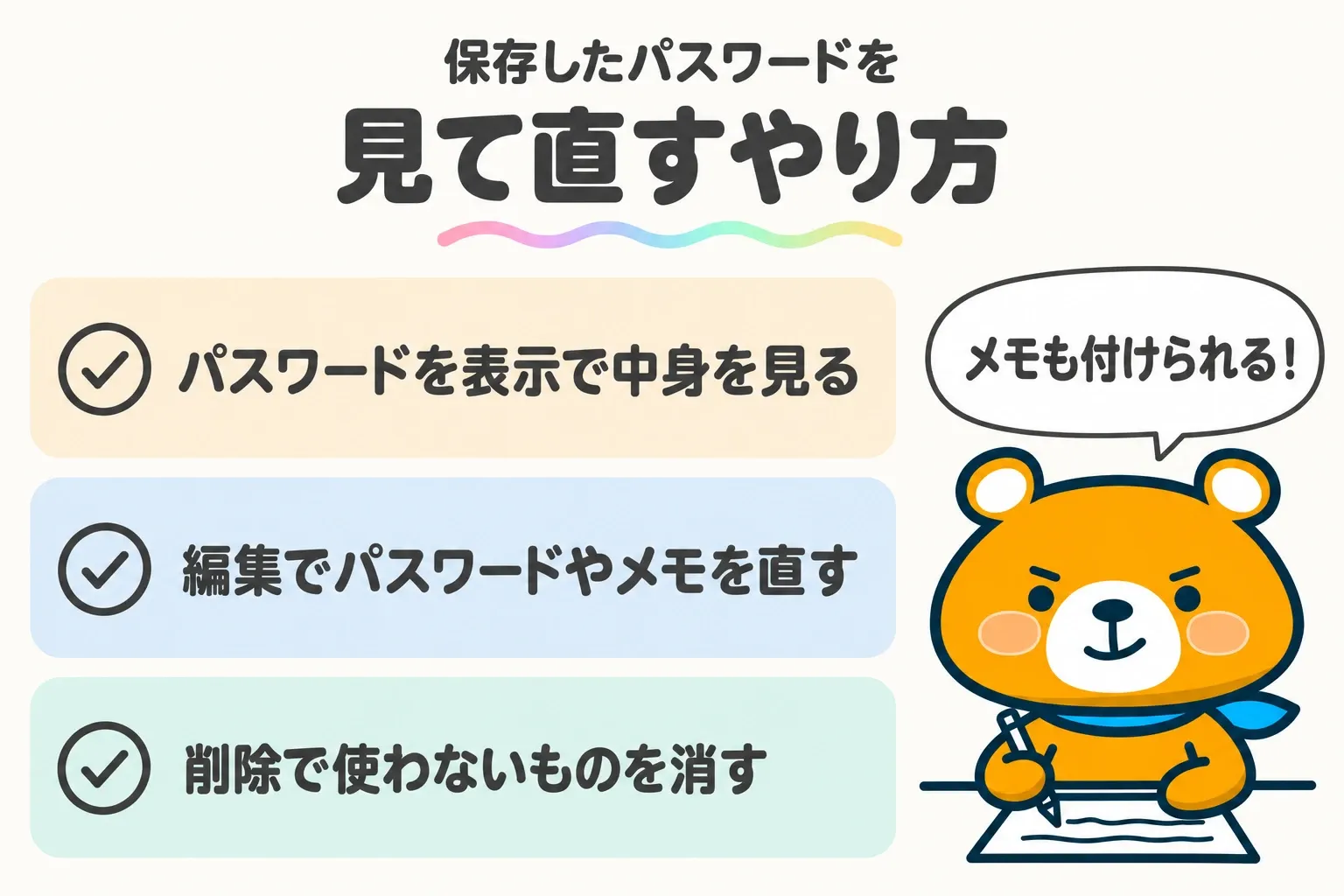
保存したパスワードは、Googleパスワードマネージャーの画面で見たり直したりできます。Google Chrome ヘルプで示されている、保存したパスワードを確かめて直すやり方は以下の3つです。
- 「パスワードを表示」で中身を確かめる
- 「編集」でパスワードやメモを直す
- 「削除」で使わないパスワードを消す
「パスワードを表示」で中身を確かめる
パソコンでChromeを開き、右上のメニューのアイコンから「パスワードと自動入力」の「Google パスワード マネージャー」を選びます。「パスワード」で確かめたいパスワードを選び、右側の「パスワードを表示」を選ぶと中身が見られる仕組みです。
保存したパスワードでログインするときは、以前にアクセスしたサイトのログインの画面を開きます。ユーザー名とパスワードを1つ保存している場合は、自動で入る仕組みです。複数を保存している場合は、ユーザー名の欄を選んでから使うログイン情報を選びます。
「編集」でパスワードやメモを直す
サイトでパスワードを変えたときは、Googleパスワードマネージャーでも直しておきます。「編集」で直るのは保存した情報だけで、サイトのパスワードは変わりません。「パスワード」でパスワードを選んでから「編集」を選び、直してから「保存」を選ぶ流れです。
Google Chrome ヘルプでは、保存したパスワードにメモを足せるとしています。メモもパスワードと同じように守られるため、依頼主の名前や、どの案件で使うアカウントかを書いておくと見分けやすくなります。
「削除」で使わないパスワードを消す
使わなくなったパスワードは「パスワード」で選んで「削除」を選ぶと消えます。依頼主との仕事が終わって管理画面に入らなくなったときは、保存したログイン情報を整理しておきましょう。
パスワードの安全を確かめるやり方
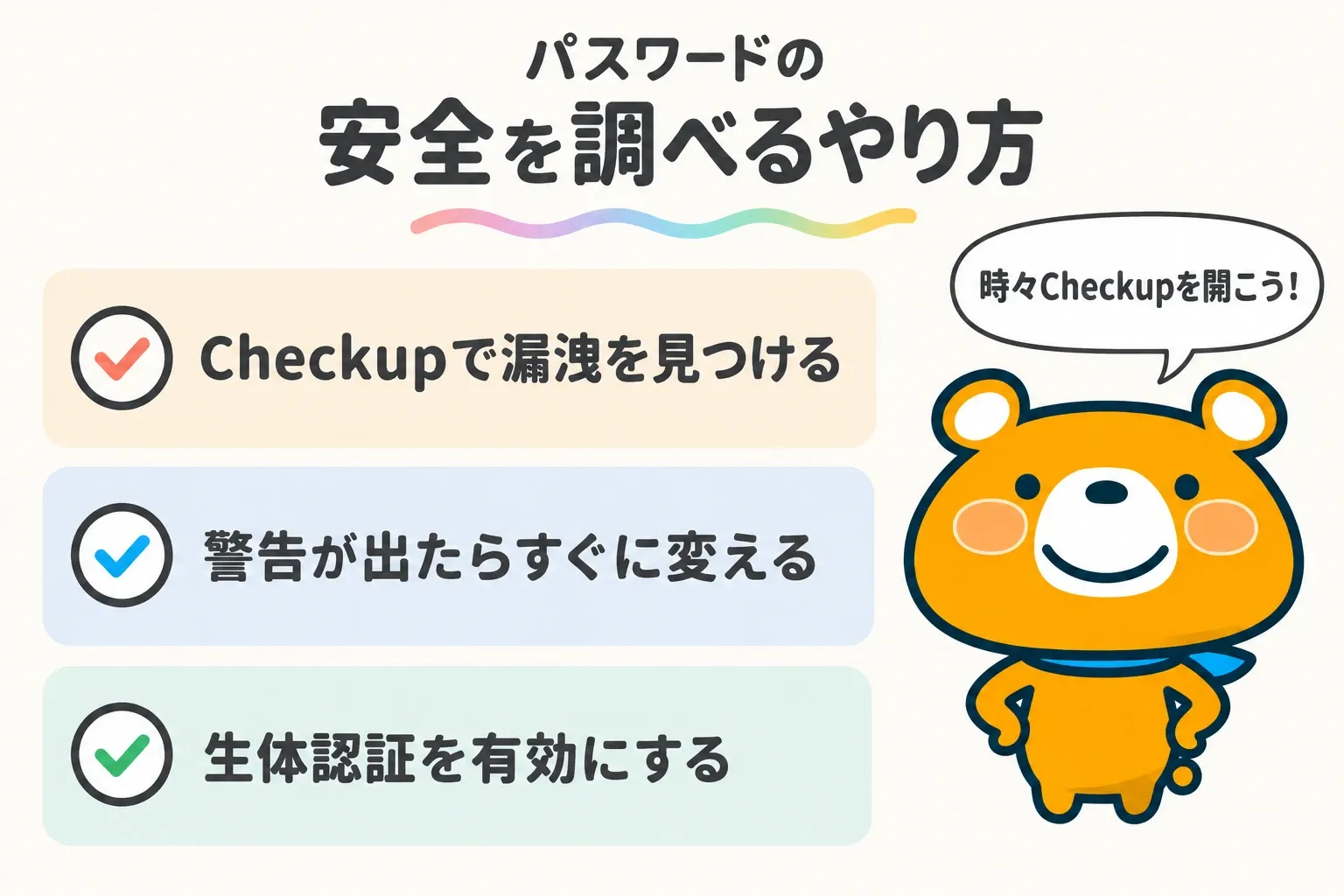
Googleパスワードマネージャーには、保存したパスワードの安全を確かめる機能もあります。Google Chrome ヘルプで示されている、パスワードの安全を確かめて守るやり方は以下の3つです。
- 「Checkup」で漏洩や推測されやすいパスワードを見つける
- 漏洩の警告が出たらすぐにパスワードを変える
- 生体認証を有効にして表示や自動入力を守る
「Checkup」で漏洩や推測されやすいパスワードを見つける
Google Chrome ヘルプでは、保存したすべてのパスワードがデータ侵害で漏洩していないか、推測されやすくないかをまとめて確かめられるとしています。「Google パスワード マネージャー」を開いて、左側の「Checkup」を選ぶ流れです。
漏洩したパスワードや推測されやすいパスワードがあれば、詳しい内容が表示されます。画面の見出しは「パスワード チェックアップ」で、不正使用・使い回し・推測されにくさの3つについて結果が並びます。
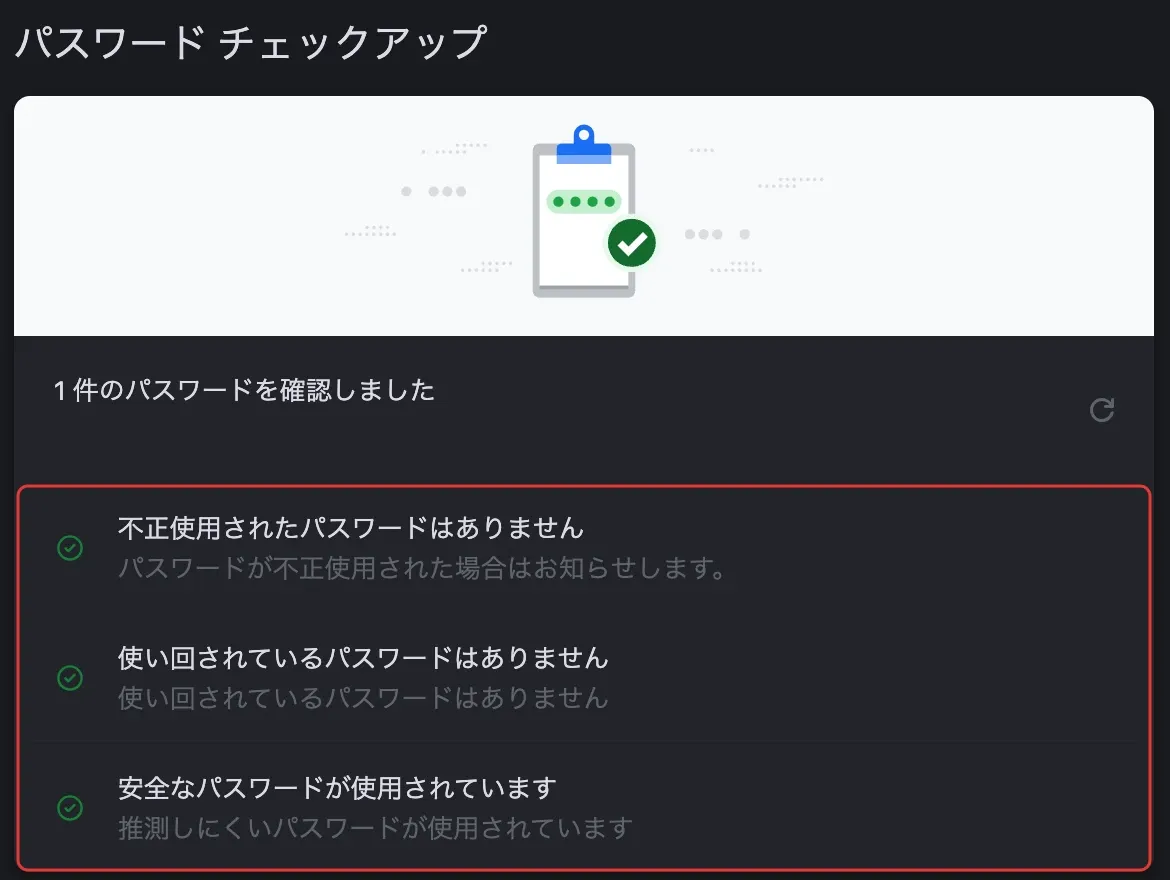
出典:Google Chrome(https://www.google.com/chrome/)を加工して作成(撮影用のブラウザの「パスワード チェックアップ」の画面を切り取った。確認した1件は、撮影のために保存した見本のパスワード)。赤い枠はWWSメディアが付けました(2026年11月2日の画面)。Google Chrome は Google LLC の商標です。
漏洩の警告が出たらすぐにパスワードを変える
Google Chrome ヘルプでは、ほかのサイトのデータの漏洩で流れたパスワードとユーザー名の組み合わせを使っている場合、Chromeで警告が出ることがあるとしています。同じヘルプでは、流れた組み合わせはウェブで公開されていて安全ではないため、早急に変えるようすすめています。
Chromeの手順に沿えば、パスワードを使ったサイトでパスワードを変えたうえで、ほかのサイトで同じパスワードを使っていないかも確かめることが可能です。
生体認証を有効にして表示や自動入力を守る
Google Chrome ヘルプでは、生体認証をオンにすると、パスワードの自動入力のときにデバイスの指紋認証センサーなどで本人を確かめられるとしています。パスワードを表示・コピー・編集するときにも、生体認証を使えます。生体認証は、初めの設定ではオフです。
有効にするのは「Google パスワード マネージャー」の「設定」です。Windowsでは「Windows Hello を使用してパスワードを入力する」を、Macでは「パスワードの入力時に画面ロックを使用する」をオンにします。
Googleパスワードマネージャーを使うときの注意点
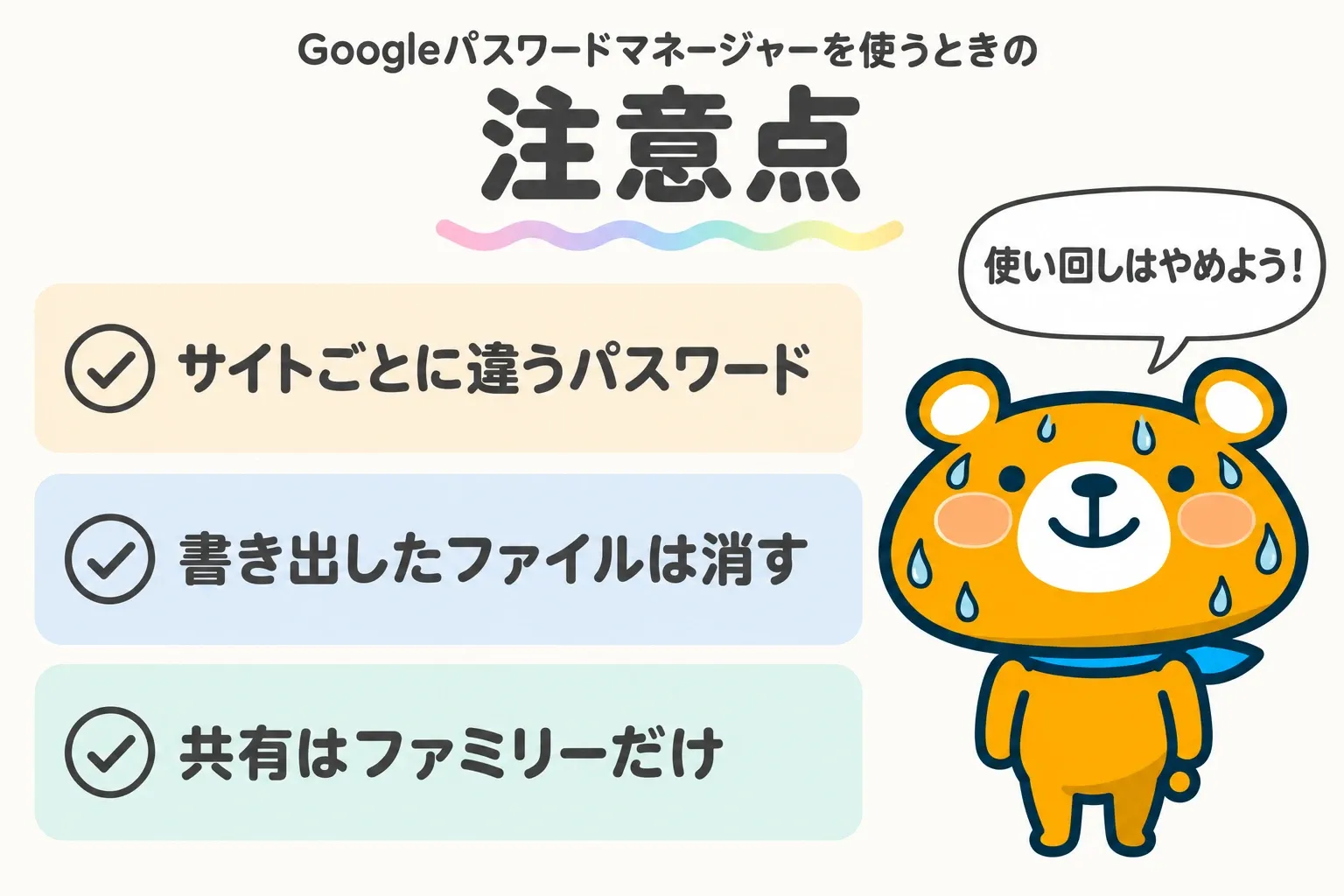
パスワードをまとめて保存すると、管理の仕方を誤ったときの影響も大きくなります。Googleパスワードマネージャーを使うときの注意点は、以下の3つです。
- サイトごとに違うパスワードを使う
- 書き出したファイルは使った後に消す
- 共有できるのはファミリー グループのメンバーだけ
サイトごとに違うパスワードを使う
Google Chrome ヘルプでは、オンラインのアカウントごとに違うパスワードを使うようすすめています。複数のアカウントで同じパスワードを使うと、パスワードを知っているほかの人が別のアカウントにも入れてしまう可能性があります。
新しいサイトでアカウントを作るときは、Chromeが作る安全なパスワードを使いましょう。
書き出したファイルは使った後に消す
保存したパスワードは、ファイルに書き出すことも可能です。「Google パスワード マネージャー」の左側の「設定」を選んでから「パスワードをエクスポート」の右側の「ファイルをダウンロード」を選ぶ流れです。

出典:Google Chrome(https://www.google.com/chrome/)を加工して作成(撮影用のブラウザの「設定」の、「パスワードをエクスポート」の行を切り取った。ファイルはダウンロードしていない)。赤い枠はWWSメディアが付けました(2026年11月2日の画面)。Google Chrome は Google LLC の商標です。
インポートのページでは、パスワードのファイルを消さないと、デバイスを使える人なら誰でもファイルを開いてパスワードを見られるとしています。書き出したファイルや、読み込みに使ったファイルは、使い終わったら消しておきましょう。
共有できるのはファミリー グループのメンバーだけ
Google Chrome ヘルプでは、パスワードを共有できるのはファミリー グループのメンバーだけとしています。依頼主や仕事の仲間がメンバーでなければ、Googleパスワードマネージャーでパスワードを共有できません。
依頼主のサイトに入るための情報の受け渡しは、依頼主が決めたやり方に沿いましょう。
Googleパスワードマネージャーに関するよくある質問
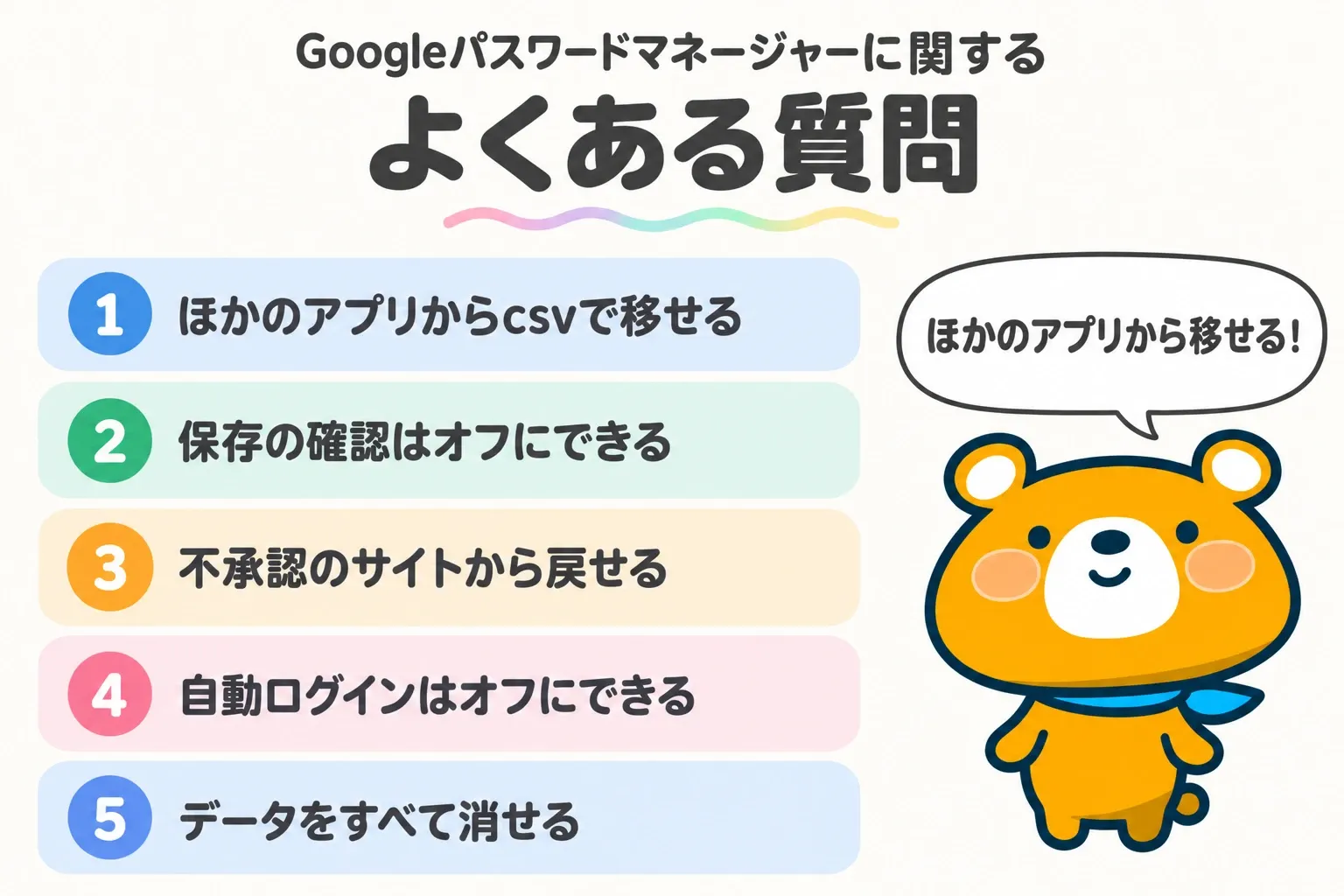
Googleパスワードマネージャーを、質問の形でまとめます。Googleパスワードマネージャーに関するよくある質問は、以下の5つです。
- ほかのアプリのパスワードを移せる?
- パスワードの保存の確認を出さないようにするには?
- 保存しないと選んだサイトを元に戻すには?
- 自動でログインしないようにするには?
- 保存したデータをすべて消すには?
ほかのアプリのパスワードを移せる?
ほかのブラウザやパスワード管理のアプリのパスワードは、.csvのファイルに書き出せば、Googleパスワードマネージャーに読み込むことが可能です。インポートのページでは、Google以外のアプリから書き出す方法は、移す元のアプリの説明で確かめるとしています。
読み込むときは「Google パスワード マネージャー」の「設定」を開いて「パスワードをインポート」の「ファイルを選択」を押します。一度に読み込めるパスワードは3,000件までです。3,000件を超える場合は、ファイルを分けて1つずつ読み込みます。
パスワードの保存の確認を出さないようにするには?
「Google パスワード マネージャー」の左側の「設定」で「パスワードとパスキーを保存するか確認する」をオフにします。Google アカウント ヘルプでは、初めの設定はオンで、オフにしたりオンに戻したりできるとしています。

出典:Google Chrome(https://www.google.com/chrome/)を加工して作成(撮影用のブラウザの「設定」の、いちばん上の行を切り取った。設定は変えていない)。赤い枠はWWSメディアが付けました(2026年11月2日の画面)。Google Chrome は Google LLC の商標です。
職場のアカウントでは、設定を管理者が決めている場合がある点に注意が必要です。
保存しないと選んだサイトを元に戻すには?
パスワードの保存の確認が出たときに「使用しない」を選んだサイトは、保存の確認が出なくなります。元に戻すときは「設定」の「不承認のサイトとアプリ」で、サイトの削除のアイコンを選びます。
自動でログインしないようにするには?
Google Chrome ヘルプでは「自動ログイン」をオンにすると、保存した情報でサイトやアプリに自動でログインできるとしています。Google アカウント ヘルプでは、オフにすると、ログインする前にGoogleパスワードマネージャーで確認のメッセージが出るとしています。
保存した情報を確かめてからログインしたいときは「設定」で「自動ログイン」をオフにしましょう。

出典:Google Chrome(https://www.google.com/chrome/)を加工して作成(撮影用のブラウザの「設定」の、「自動ログイン」の行を切り取った。設定は変えていない)。赤い枠はWWSメディアが付けました(2026年11月2日の画面)。Google Chrome は Google LLC の商標です。
保存したデータをすべて消すには?
データをすべて消すときは、左側の「設定」で「パスワード マネージャーのデータをすべて削除」の右側にある「データを削除」を選びます。続けて「削除」を選ぶと、パスワードやパスキーなどのデータが消えます。

出典:Google Chrome(https://www.google.com/chrome/)を加工して作成(撮影用のブラウザの「設定」の、いちばん下の行を切り取った。データは削除していない)。赤い枠はWWSメディアが付けました(2026年11月2日の画面)。Google Chrome は Google LLC の商標です。
消す前に、要るパスワードがないかと、パスキーでログインしているサイトにほかの方法で入れるかを確かめておきましょう。
Googleパスワードマネージャーはサイトごとに違うパスワードを保存してCheckupで確かめましょう
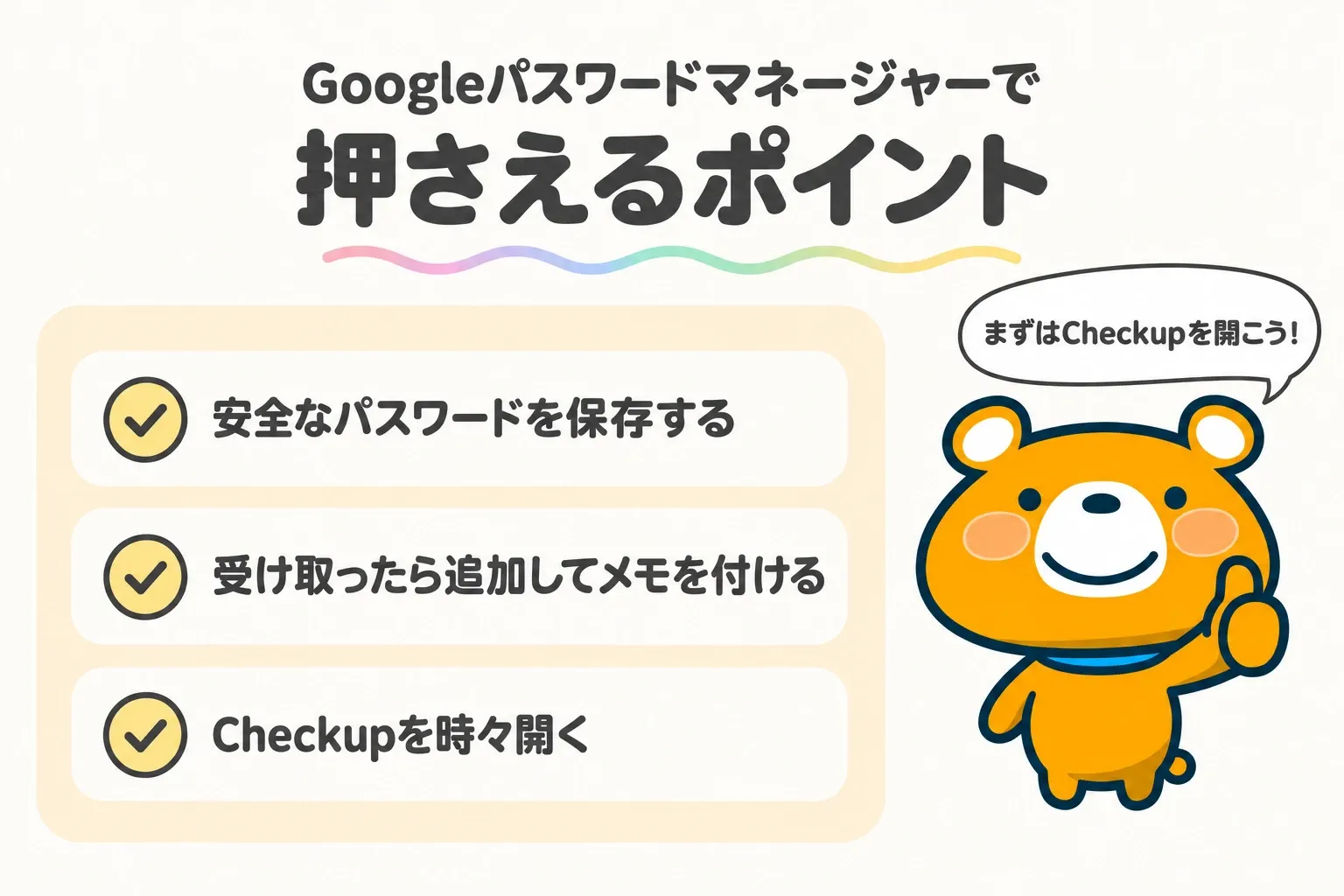
Googleパスワードマネージャーは、Chromeでログインするサイトのパスワードを保存して、次から自動で入れる機能です。ログインしたときの「保存」や「追加」で保存でき、漏洩したパスワードがないかは「Checkup」で確かめられます。Googleパスワードマネージャーで押さえる内容は、以下の3つです。
- 新しいサイトでは、Chromeが作る安全なパスワードを保存する
- 依頼主の管理画面のログイン情報は、受け取ったときに追加してメモを付ける
- 「Checkup」を時々開き、漏洩の警告が出たらすぐにパスワードを変える
まずは、Chromeの「パスワードと自動入力」を開いて「Checkup」で今のパスワードを確かめましょう。
参考にしたページ(2026.10.29 確認)
「仕事術」の記事

フリーランスから正社員になる方法|転職活動の進め方と廃業届・健康保険の手続き
フリーランスから正社員を目指す方は必見!この記事では、転職活動の進め方と、廃業届や健康保険・年金の手続きを解説します。実は、フリーランスの期間は職務経歴書で仕事の経験として示せます。記事を読めば、応募から入社後までの流れがわかります。

個人事業主の銀行口座開設の手順と必要書類|事業用に分ける方法と屋号付き口座
仕事用の口座を作りたい個人事業主の方は必見!この記事では、事業用の銀行口座を開設する手順と必要書類、名義の決め方を解説します。実は、ふだん使いの個人口座を事業に使えない銀行があります。記事を読めば、口座を迷わず分けられます。

テクニカルライターになるには?未経験からの5ステップとスキル・役立つ資格
テクニカルライターを目指す方は必見!この記事では、未経験からのなり方5ステップと必要なスキル、役立つ資格を解説します。実は、テクニカルライターになるのに必須の資格はありません。記事を読めば、手順書の見本を作って応募する流れがわかります。

電子契約のやり方|業務委託の契約書が届いたときの確認・署名・保存の手順
業務委託の契約書が電子契約で届いて迷う方は必見!この記事では、確認・署名・保存の手順と注意点を解説します。実は、電子契約の画面はサービスごとに違っても、署名の前に確かめることは同じです。記事を読めば、署名と保存まで1人で進められます。