
Gmailのアカウントの作り方|副業やフリーランスが仕事用のアドレスを作る手順
副業やフリーランスの仕事を始めるときに、私用のメールと分けて仕事用のGmailのアカウントを作りたいと考えることがあります。作り方を知らないまま始めると、名前の分かりにくいアドレスにしてしまったり、パスワードを忘れて仕事のメールを読めなくなったりしかねません。
この記事では、パソコンでGmailのアカウントを作る手順と、作った後の設定・アカウントの切り替え方・注意点を解説します。もとにした資料は、Gmail ヘルプの「Gmail 用の Google アカウントを作成する」と、Google アカウント ヘルプのページです。
記事を読めば、仕事用のGmailのアドレスを作って、私用のアカウントと分けて使えます。アドレスは名刺やポートフォリオにも載せるため、作る前に長く使える名前を決め、作った後は再設定用の情報を入れておくことが大切です。
GmailのアカウントはGoogleアカウントで使うメールのサービス
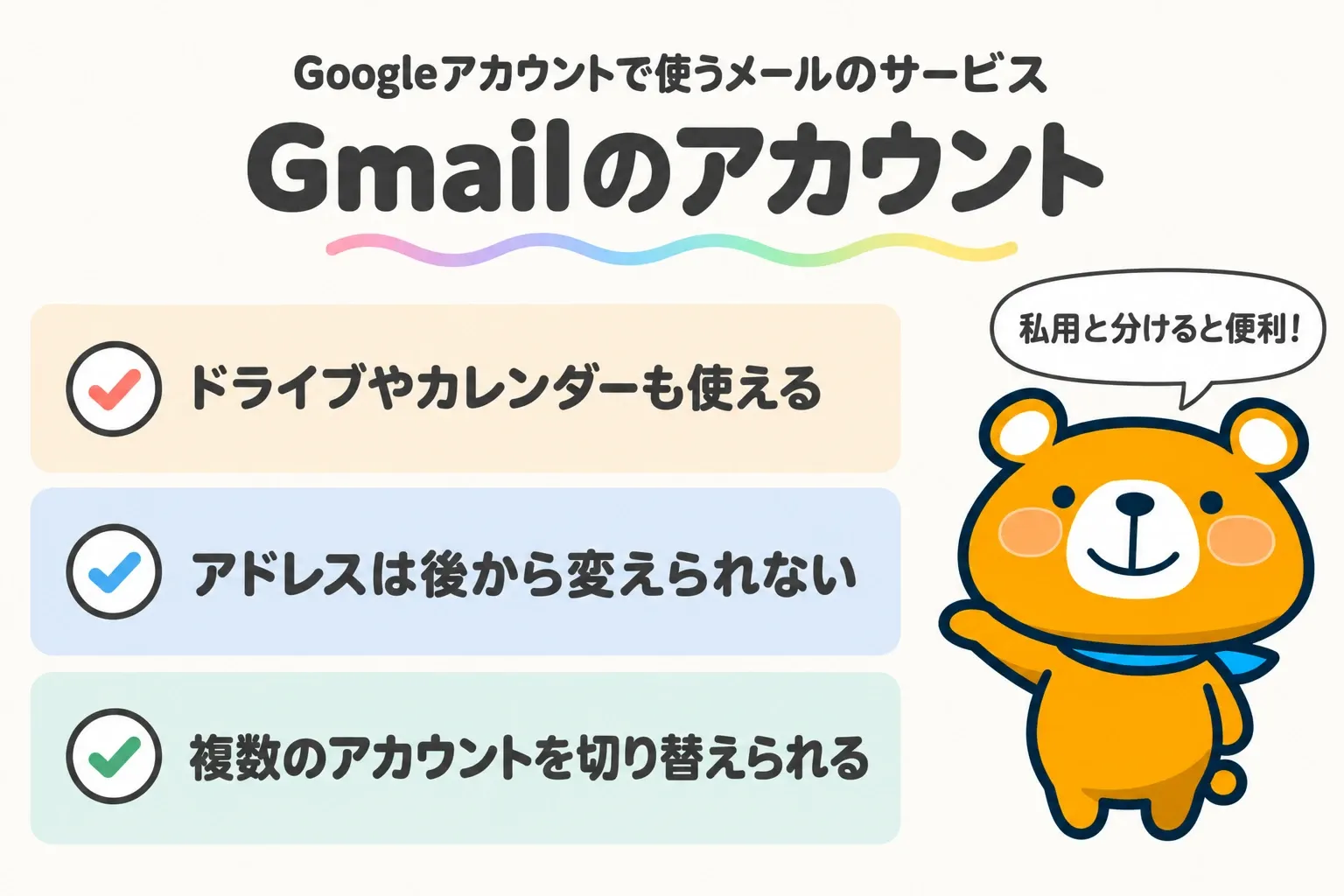
Gmailを使うには、Googleアカウントが必要です。Gmail ヘルプとGoogle アカウント ヘルプで示されている、Gmailのアカウントの主な決まりは以下の表のとおりです。
| 項目 | 内容 |
|---|---|
| GmailとGoogleアカウントの関係 | GmailはGoogleアカウントで使うサービスの1つ |
| 1つのアカウントで使えるもの | Gmail・Googleドライブ・カレンダー・YouTubeなど |
| アカウントの種類 | 個人で使用・子供用・仕事 / ビジネス向け |
| アドレスの変更 | 末尾がgmail.comの別のアドレスに変えられることがある |
| 複数のアカウント | 一度に複数のアカウントにログインして切り替えられる |
Google アカウント ヘルプでは、Gmailのアカウントは、Googleアカウントを持つ人が使ったりデータを保存したりできるGoogleのサービスの1つとしています。Googleアカウントを1つ作れば、Gmailのほかに、Googleドライブやカレンダーも使える仕組みです。
副業やフリーランスの仕事では、依頼主とのやり取りや納品のファイルを私用のメールと分けておくと、連絡を見落としにくくなります。副業を始める流れは、副業の始め方の記事にまとめました。
» 副業の始め方|会社員が始める5つの手順と副業の選び方・仕事の探し方
パソコンでGmailのアカウントを作る手順
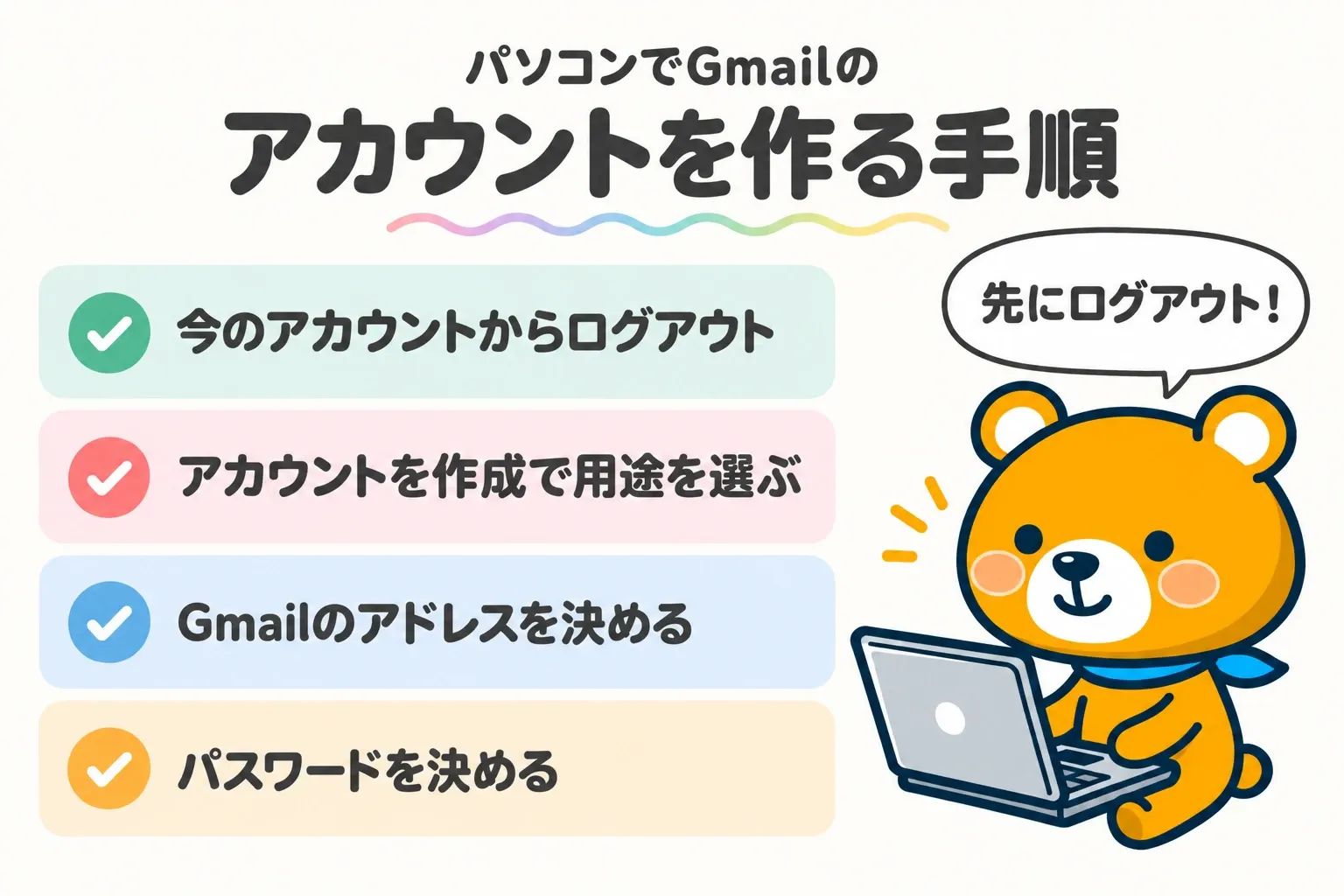
Gmailのアカウントは、Googleアカウントのログインページから作ります。Gmail ヘルプとGoogle アカウント ヘルプの手順をまとめると、パソコンでGmailのアカウントを作る手順は以下の4つです。
- 今のアカウントからログアウトしてログインページを開く
- 「アカウントを作成」で用途を選ぶ
- Gmailのアドレスを決める
- パスワードを決めて電話番号を確かめる
今のアカウントからログアウトしてログインページを開く
Gmail ヘルプでは、新しいGoogleアカウントを作る前に、今のアカウントからログアウトするとしています。私用のGmailにログインしたままの人は、先にログアウトしておきましょう。
ログアウトしたら、パソコンでGoogleアカウントのログインページを開きます。
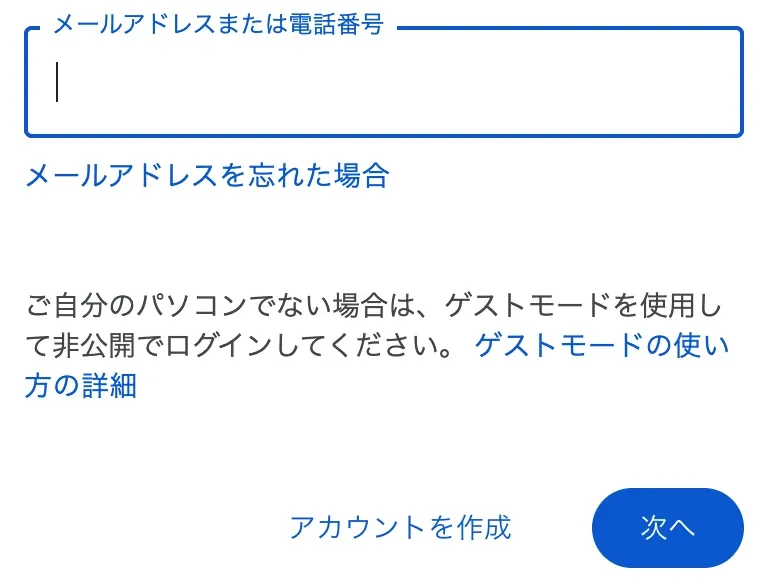
出典:Google アカウントの「ログイン」(https://accounts.google.com/)を加工して作成(ログインしていない状態で2026年11月2日に開いた画面の、入力欄とボタンの部分を切り取った)。Google は Google LLC の商標です。
「アカウントを作成」で用途を選ぶ
ログインページで「アカウントを作成」を押し、アカウントの用途を選びます。Gmail ヘルプで挙げられている種類は「個人で使用」「子供用」「仕事 / ビジネス向け」の3つです。Google アカウント ヘルプでは、アカウントを作るときに個人情報の入力が必要で、正確な情報を入れるとアカウントを安全に保てるとしています。
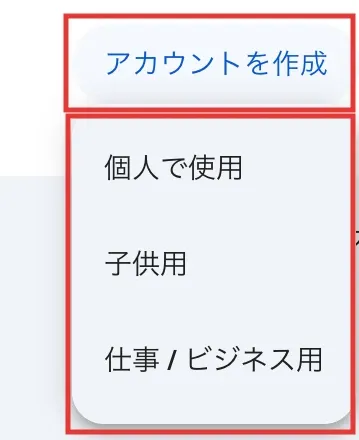
出典:Google アカウントの「ログイン」(https://accounts.google.com/)を加工して作成(ログインしていない状態で「アカウントを作成」を押した画面の一部を切り取った。その先には進んでいない)。赤い枠はWWSメディアが付けました(2026年11月2日の画面)。Google は Google LLC の商標です。
Google アカウント ヘルプでは、ビジネス用のGoogleアカウントを作ると「ビジネス用にカスタマイズ」をオンにでき、Google ビジネス プロフィールの設定を簡単にできるとしています。お店や会社の情報をGoogleに載せない場合は、用途の「個人で使用」を選びましょう。
Gmailのアドレスを決める
用途を選ぶと、Gmailのアドレスの候補が表示されます。Google アカウント ヘルプでは、候補から選ぶか、自分でGmailのアドレスを作るかを選べるとしています。
自分でアドレスを作るときに使いたい名前を入れるのは、ユーザー名の欄です。依頼主に覚えてもらいやすいように、活動している名前や屋号を入れたアドレスにしておくと、メールを受け取った相手にも誰からのメールかが伝わります。
パスワードを決めて電話番号を確かめる
生年月日と性別を入れるよう求められたら、画面に沿って入れます。続けてパスワードを入れて確かめてから「次へ」を押す流れです。
Google アカウント ヘルプでは、電話番号の追加と確認は省略してもよいとしています。最後に「次へ」を押すと、アカウントが作られます。
Gmailのアカウントを作った後に入れておく設定
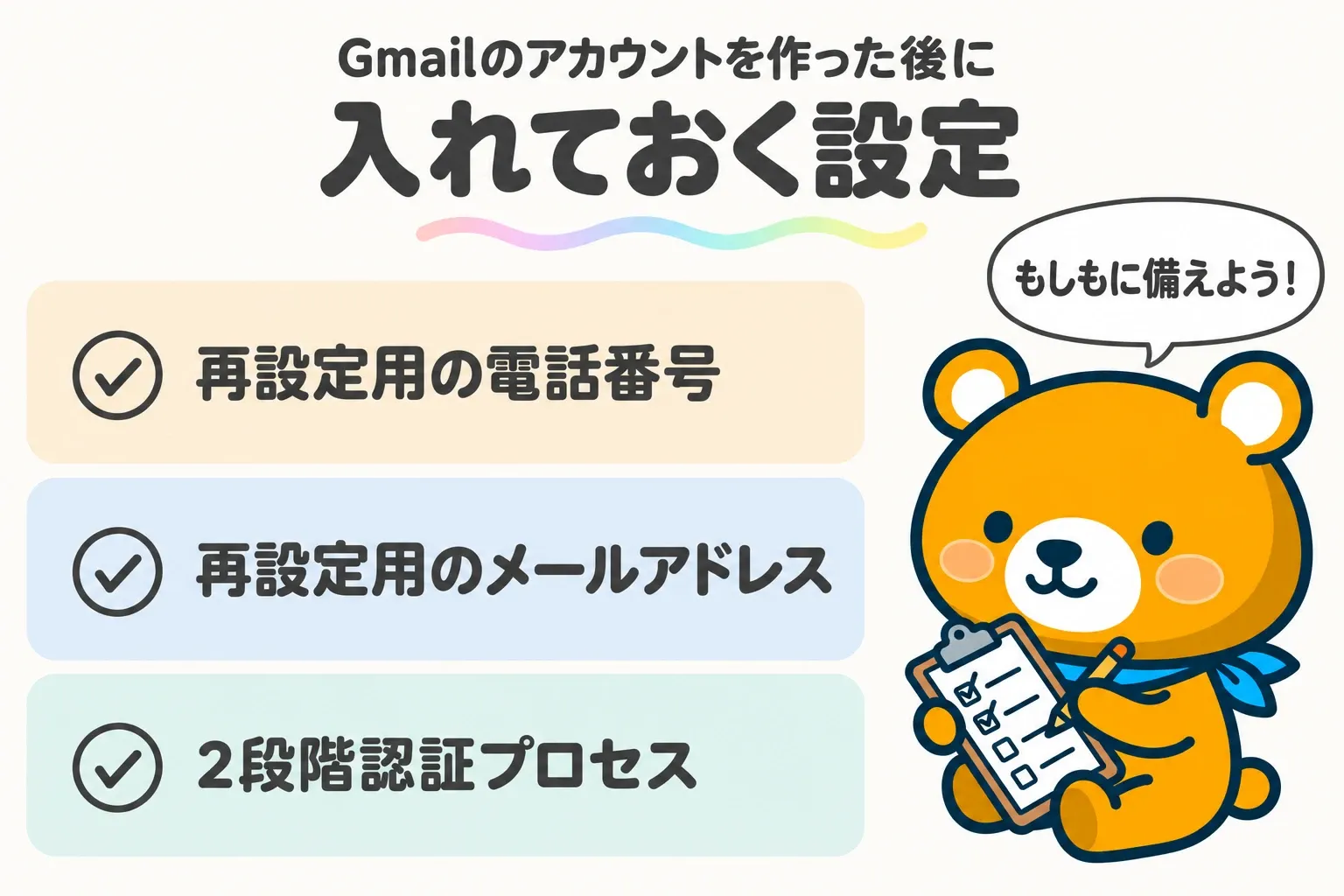
アカウントを作ったら、ログインできなくなったときに備えて設定を足しておきます。Google アカウント ヘルプで示されている、作った後に入れておく設定は以下の3つです。
- 再設定用の電話番号を入れる
- 再設定用のメールアドレスを入れる
- 2段階認証プロセスを有効にする
再設定用の電話番号を入れる
Google アカウント ヘルプでは、再設定用の情報を登録しておくと、パスワードを忘れた場合などにアカウントを取り戻せる可能性がはるかに高くなるとしています。Googleアカウントを開いて「セキュリティとログイン」を押してから「Google にログインする方法」の「再設定用の電話番号」で入れる流れです。
同じヘルプでは、自分が持っていてテキスト メッセージを受け取れる、ふだん使っているスマートフォンの番号を使うよう求めています。再設定用の電話番号を足したり変えたりした場合、反映されるまでに最長で7日ほどかかることがあります。
再設定用のメールアドレスを入れる
再設定用のメールアドレスも「セキュリティとログイン」の「Google にログインする方法」から入れることが可能です。Google アカウント ヘルプでは、ふだん使っていて、Googleアカウントのログインに使っているものとは違うメールアドレスを選ぶとしています。
仕事用のGmailを作った人は、私用のメールアドレスを再設定用にしておくと、仕事用のアカウントに入れなくなったときに取り戻しやすくなります。
2段階認証プロセスを有効にする
2段階認証プロセスは、パスワードが盗まれた場合に備えてアカウントの安全を高める機能です。Google アカウント ヘルプでは、Googleアカウントの「セキュリティとログイン」を開いてから「Google にログインする方法」で「2 段階認証プロセスを有効にする」を選ぶとしています。
有効にした後にパスワードでログインする場合は、2つ目の手順で本人を確かめる仕組みです。同じヘルプでは、2つ目の手順にGoogleからのメッセージを使うようすすめています。Googleからのメッセージは、Googleアカウントにログインしているスマートフォンにプッシュ通知で届き、画面の「はい」をタップするとログインを許可できる仕組みです。
スマートフォンをなくした場合は、2つ目の手順として、8桁のバックアップ コードを使えます。バックアップ コードは、印刷するかダウンロードして、安全な場所に保管しておきましょう。
仕事用と私用のGmailを切り替えるやり方
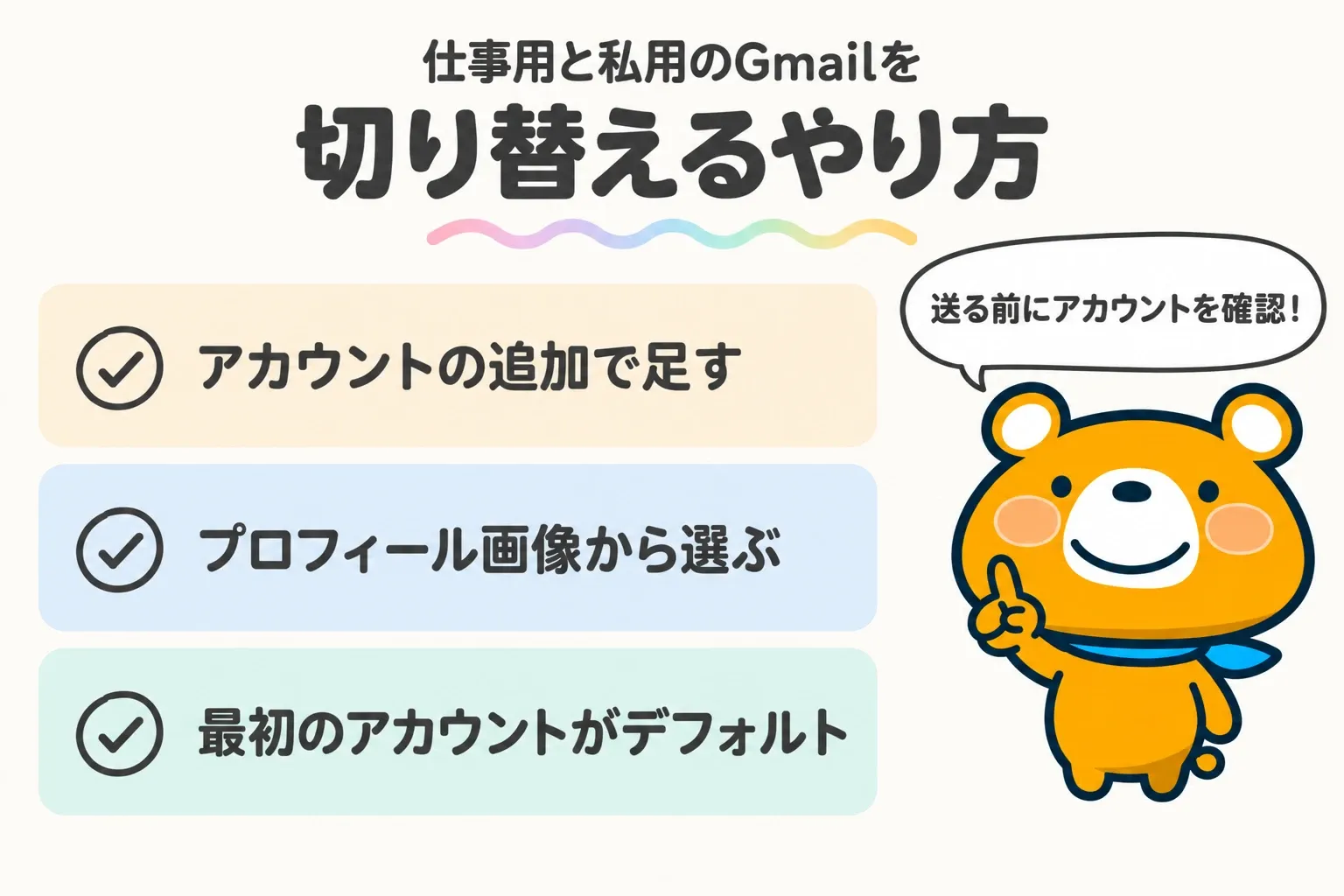
仕事用と私用のアカウントは、ログアウトせずに切り替えられます。Google アカウント ヘルプの「複数のアカウントに同時にログインする」に沿って、使うアカウントを足し、デフォルトのアカウントも確かめておきます。
プロフィール画像の「アカウントの追加」で足す
パソコンでGoogleにログインし、右上に出るプロフィール画像かイニシャルを押します。メニューで「アカウントの追加」を選び、表示に沿って使うアカウントにログインする流れです。
プロフィール画像から使うアカウントを選ぶ
アカウントを切り替えるときは、右上のプロフィール画像かイニシャルを押し、メニューで使うアカウントを選びます。Google アカウント ヘルプでは、切り替えればログアウトとログインを繰り返す必要がなくなるとしています。
依頼主にメールを送る前に、右上のプロフィール画像で仕事用のアカウントになっているかを確かめましょう。
最初にログインしたアカウントがデフォルトになる
Google アカウント ヘルプでは、多くの場合、最初にログインしたアカウントがデフォルトのアカウントになるとしています。複数のアカウントにログインしていると、どのアカウントを使っているかをGoogleが判断できず、デフォルトのアカウントの設定が使われることもあります。
新しいウィンドウを開いたときは、どのアカウントで開いているかを見直しておくと安心です。
Gmailのアカウントを作るときの注意点
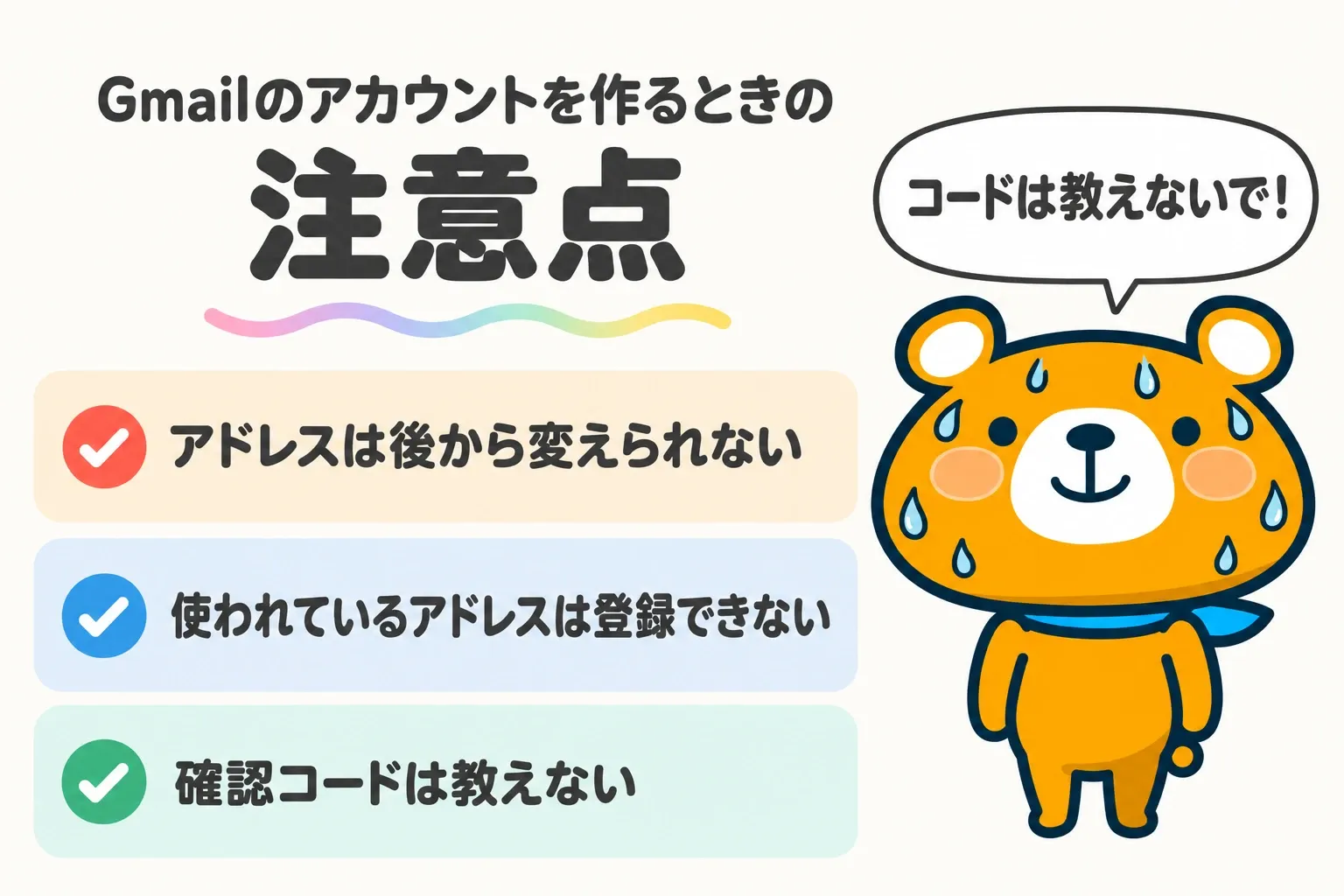
アドレスの決め方を誤ると、後から直せないことがあります。Gmailのアカウントを作るときの注意点は、以下の3つです。
- Gmailのアドレスは後から変えられない
- 使われているアドレスや似たアドレスは登録できない
- 確認コードはほかの人に教えない
Gmailのアドレスは後から変えられない
Google アカウント ヘルプの「Google アカウントとは」では、ユーザー名やGmailのアドレスは変えられないとしています。個人の情報と、ほかの人に見せる設定は、後から変えることが可能です。
「Google アカウントのメールアドレスを変更する」のページでは、末尾がgmail.comのアドレスを別のgmail.comのアドレスに変えられることがあるとしています。変えた場合の前のアドレスは予備のメールアドレスになり、メールの届き先は新旧の両方です。前のアドレスにはいつでも戻せますが、12か月間は末尾がgmail.comの新しいアドレスを作れません。
名刺やポートフォリオに載せるアドレスになるため、作る前に、長く使える名前を決めておきましょう。
新しく作ったアドレスを、取引のある依頼主にまとめて知らせるやり方は、以下の記事で解説しています。
» Gmailで一斉送信するやり方|フリーランスがBCCで複数の相手に送る手順
使われているアドレスや似たアドレスは登録できない
Gmail ヘルプで挙げられている、Gmailのアドレスを登録できない場合は以下のとおりです。
- すでに使われている
- 今あるユーザー名とよく似ている
- 過去にほかの人が使っていて、削除されたユーザー名
- 迷惑メールや不正を防ぐためにGoogleが取っておいているユーザー名
Gmail ヘルプでは、たとえばexample@gmail.comがすでにある場合、examp1e@gmail.comは使えないとしています。使いたい名前が使えないときは、屋号や仕事の分野を足したアドレスを考えましょう。
確認コードはほかの人に教えない
Google アカウント ヘルプでは、アカウントを乗っ取られないよう、確認コードはほかの人と共有しないとしています。Googleが電話でコードの確認を求めることはありません。
依頼主や知り合いを名乗る人から確認コードを聞かれても、答えないようにしましょう。
仕事で使うサイトのパスワードをまとめて保存するやり方は、Googleパスワードマネージャーの記事にまとめました。
» Googleパスワードマネージャーの使い方|Webライターのログイン情報の管理
Gmailのアカウントの作成に関するよくある質問
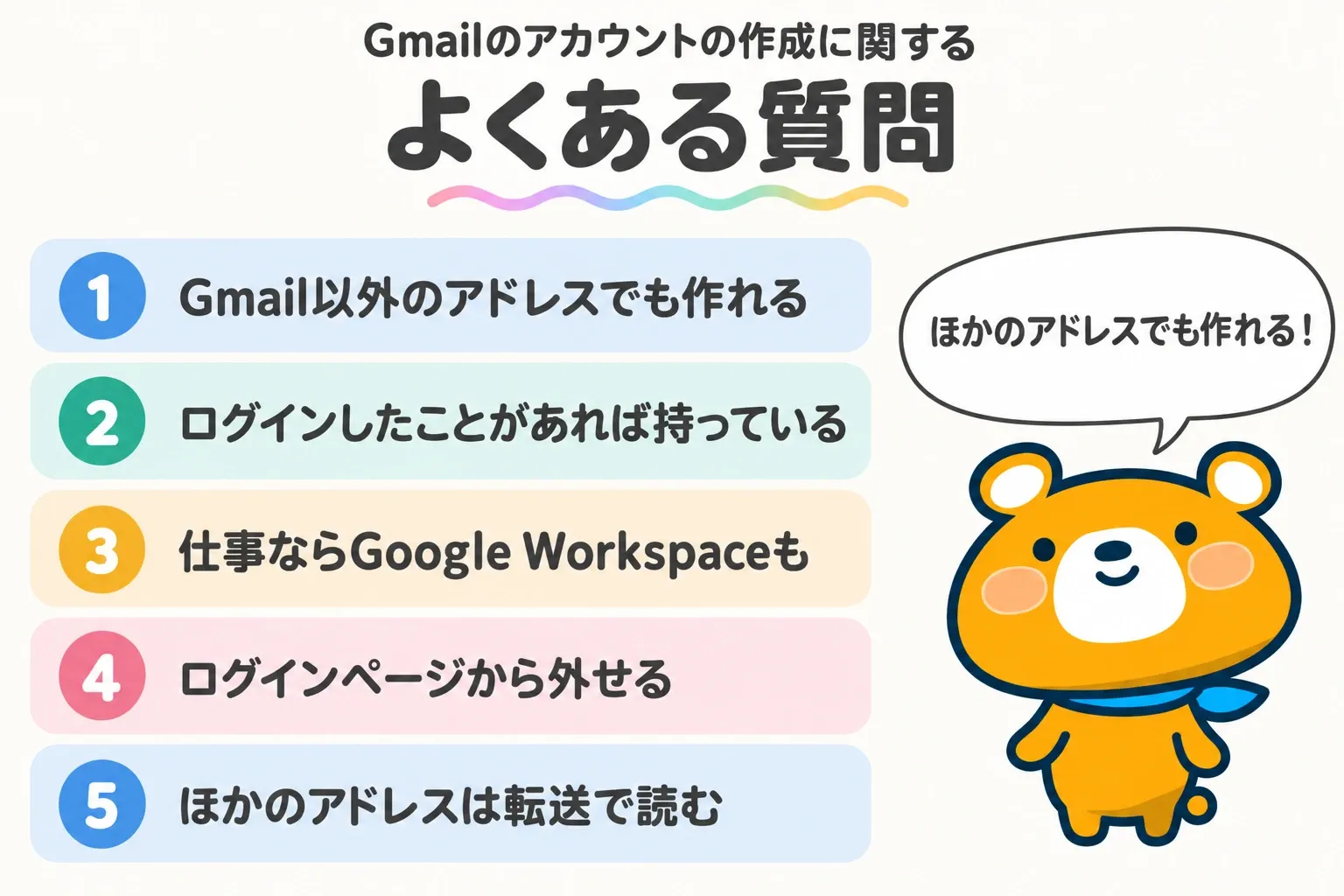
Gmailのアカウントの作成を、質問の形でまとめます。Gmailのアカウントの作成に関するよくある質問は、以下の5つです。
- Gmail以外のメールアドレスでGoogleアカウントを作れる?
- すでにGoogleアカウントを持っているか分からないときは?
- 仕事用ならGoogle Workspaceのほうがよい?
- 使わなくなったアカウントをログインページから外すには?
- ほかのアドレスに届いたメールをGmailで読むには?
Gmail以外のメールアドレスでGoogleアカウントを作れる?
Google アカウント ヘルプでは、Googleアカウントの作成にGmailのメールアドレスは要らず、Gmail以外のメールアドレスでも作れるとしています。「アカウントを作成」で「個人で使用」を選び、基本の情報を入れてから「既存のメールアドレスを使用する」を押す流れです。
今のメールアドレスを入れて「次へ」を押すと、メールアドレスに確認のコードが届きます。コードを入れて確かめてから、画面に沿ってパスワードを決めます。Google アカウント ヘルプで示されている、Gmail以外のメールアドレスで作ったアカウントでGmailを使う方法は、アカウントにGmailを追加することです。
すでにGoogleアカウントを持っているか分からないときは?
Google アカウント ヘルプでは、以下のどれかに当てはまる人は、すでにGoogleアカウントを持っているとしています。
- Gmailのアカウントを持っている
- メールアドレスとパスワードでGoogleのサービスにログインしている
- AndroidのデバイスでGoogleのサービスを使っている
仕事用ならGoogle Workspaceのほうがよい?
Gmail ヘルプでは、Gmailをビジネスで使う場合は、個人のGoogleアカウントよりもGoogle Workspaceのアカウントのほうが向いている場合があるとしています。Google Workspaceで使えるのは、保存容量の増加やビジネス用のメールアドレスなどの機能です。
料金やプランは、Google Workspaceの料金とプランのページで確かめられます。
使わなくなったアカウントをログインページから外すには?
Google アカウント ヘルプでは、ログインしているブラウザでmyaccount.google.comを開き、右上のプロフィール写真かイニシャルを押すとしています。
続けて「ログアウト」か「すべてのアカウントからログアウトする」を選んでから「アカウントを削除」を押します。手順の「アカウントを削除」は、ヘルプの見出しのとおり、ログインページからアカウントを外す操作です。
最後に、外したいアカウントの横にある削除のアイコンを押す流れです。同じヘルプでは、ログアウトする前に、ログインし直せない場合に備えてバックアップの確認方法を設定しておくよう求めています。
ほかのアドレスに届いたメールをGmailで読むには?
ほかのメールサービスで自動転送を設定し、Gmailのアドレスに転送するやり方があります。転送の設定のしかたは、使っているメールサービスのヘルプで確かめましょう。
Gmailのアカウントは名前を決めてから作り再設定用の情報を入れておきましょう
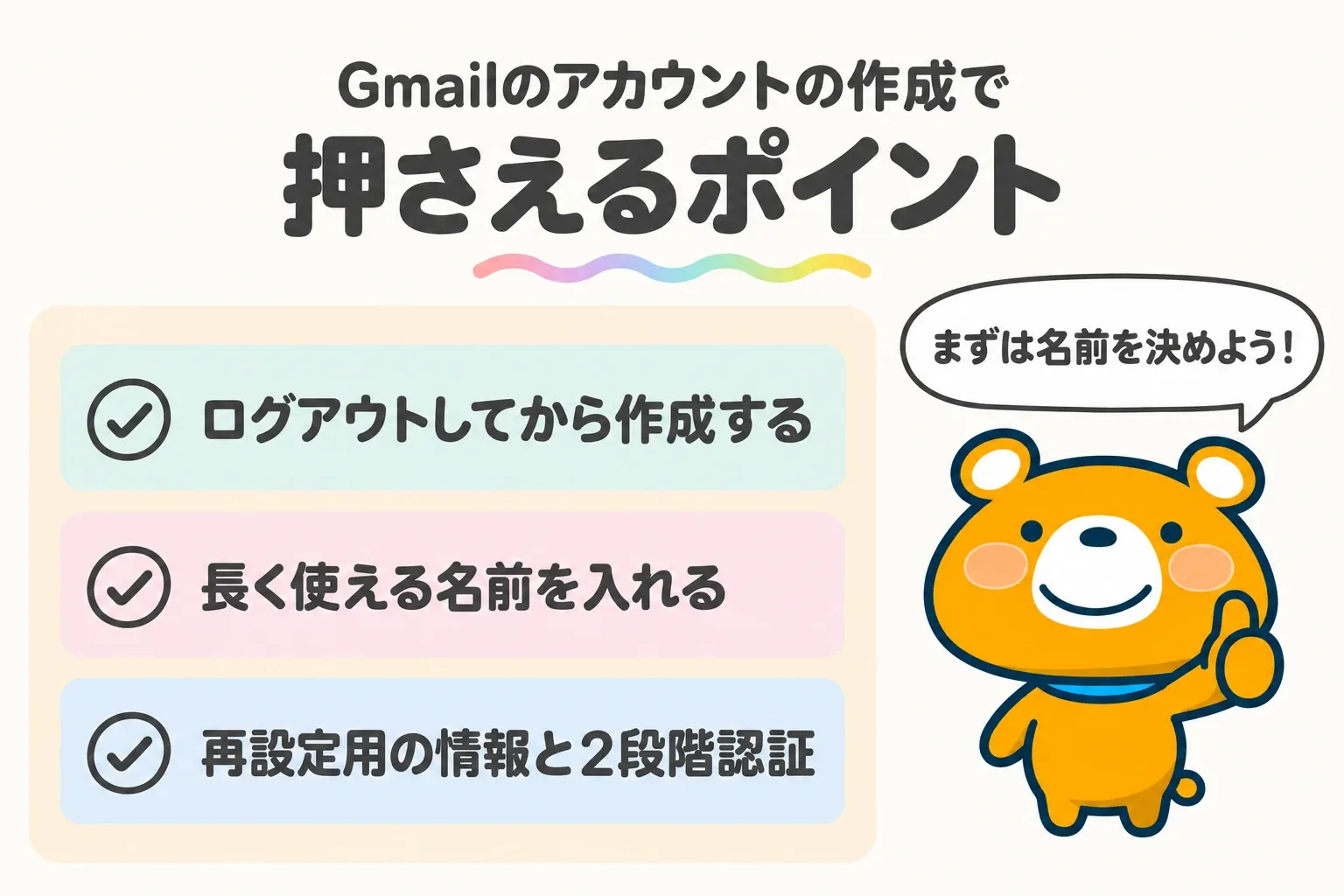
Gmailのアカウントは、Googleアカウントのログインページの「アカウントを作成」から作れます。アドレスは名刺やポートフォリオにも載せるため、作る前に長く使える名前を決めておきましょう。作った後は、再設定用の電話番号とメールアドレス・2段階認証プロセスを設定します。Gmailのアカウントの作成で押さえる内容は、以下の3つです。
- 今のアカウントからログアウトしてから「アカウントを作成」を押す
- アドレスには、長く使える名前や屋号を入れる
- 再設定用の電話番号とメールアドレスを入れ、2段階認証プロセスを有効にする
まずは、仕事用のGmailのアドレスに使う名前を3つほど書き出してみましょう。
参考にしたページ(2026.10.29 確認)
「仕事術」の記事

フリーランスから正社員になる方法|転職活動の進め方と廃業届・健康保険の手続き
フリーランスから正社員を目指す方は必見!この記事では、転職活動の進め方と、廃業届や健康保険・年金の手続きを解説します。実は、フリーランスの期間は職務経歴書で仕事の経験として示せます。記事を読めば、応募から入社後までの流れがわかります。

個人事業主の銀行口座開設の手順と必要書類|事業用に分ける方法と屋号付き口座
仕事用の口座を作りたい個人事業主の方は必見!この記事では、事業用の銀行口座を開設する手順と必要書類、名義の決め方を解説します。実は、ふだん使いの個人口座を事業に使えない銀行があります。記事を読めば、口座を迷わず分けられます。

テクニカルライターになるには?未経験からの5ステップとスキル・役立つ資格
テクニカルライターを目指す方は必見!この記事では、未経験からのなり方5ステップと必要なスキル、役立つ資格を解説します。実は、テクニカルライターになるのに必須の資格はありません。記事を読めば、手順書の見本を作って応募する流れがわかります。

電子契約のやり方|業務委託の契約書が届いたときの確認・署名・保存の手順
業務委託の契約書が電子契約で届いて迷う方は必見!この記事では、確認・署名・保存の手順と注意点を解説します。実は、電子契約の画面はサービスごとに違っても、署名の前に確かめることは同じです。記事を読めば、署名と保存まで1人で進められます。