
マークダウンの書き方|Webライターが見出しや箇条書きを記号で書く方法

依頼主からマークダウンで原稿を書いてほしいと言われても、記号の使い方がわからずに困ることがあります。書き方を知らないまま記号を入れると、見出しや箇条書きが崩れて表示され、依頼主に直してもらう手間をかけかねません。
この記事では、マークダウンの仕組み・記号ごとの書き方・Webライターが使う場面・注意点・よくある質問を解説します。もとにした資料は、GitHubのドキュメントと、Notionのヘルプセンターです。
記事を読めば、見出しや箇条書きをマークダウンの記号で書けます。マークダウンで書くときは、見出しや箇条書きの記号の後にスペースを入れることと、使うサービスで記号の扱いを見ておくことが大切です。
マークダウンは記号で見出しや太字を表す書き方
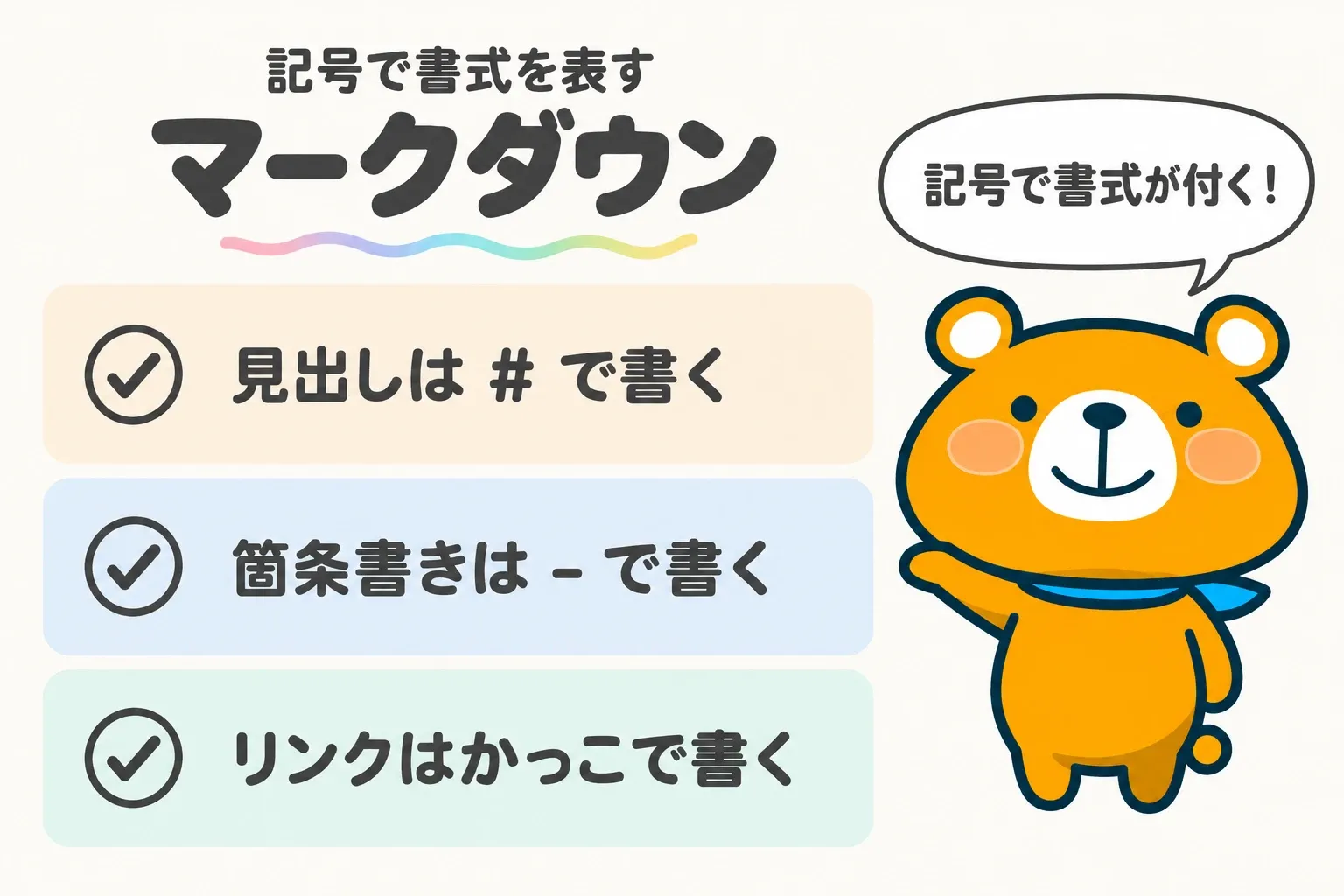
マークダウンを使うと、文章の中に記号を入れて、見出し・太字・箇条書きなどの書式を表せます。GitHubのドキュメントでは、単純な構文を使って、文章とコードの書式を整えられるとしています。GitHubでは、コメントの欄や.mdのファイルで、マークダウンの書式を使える仕組みです。
GitHubのドキュメントとNotionのヘルプで示されている、マークダウンの主な記号は、以下の表のとおりです。
| 書式 | 書き方 | 入力の例 |
|---|---|---|
| 見出し | 行の先頭に # を1〜6個とスペース |
## 記事の構成 |
| 太字 | 文字の両側に * を2つ続けて付ける |
「納品日」の両側に * を2つずつ |
| 斜体 | 文字の両側に * か _ を1つ付ける |
*納品日* |
| 取り消し線 | 文字の両側に ~~ |
~~旧案~~ |
| 箇条書き | 行の先頭に - か * か + とスペース |
- 構成案を作る |
| 番号付きのリスト | 行の先頭に 1. などの数字とスペース |
1. 資料を集める |
| 引用 | 行の先頭に > |
> 引用する文章 |
| リンク | [表示する文字](URL) |
[資料を見る](https://example.com/) |
取り消し線の記号は、GitHubのドキュメントでは ~~ ですが、Notionのヘルプでは文字の両側に ~ を入れるとしています。記号の細かい決まりは、使うサービスのヘルプで確かめましょう。
Notionのヘルプでは、Notionにはキーボードやマークダウンのショートカットが豊富に用意されているとしています。Notionの使い方は、Notionの記事にまとめました。
» Notionの使い方|Webライターが案件とネタ帳を管理するページの作り方と共有
マークダウンの書き方
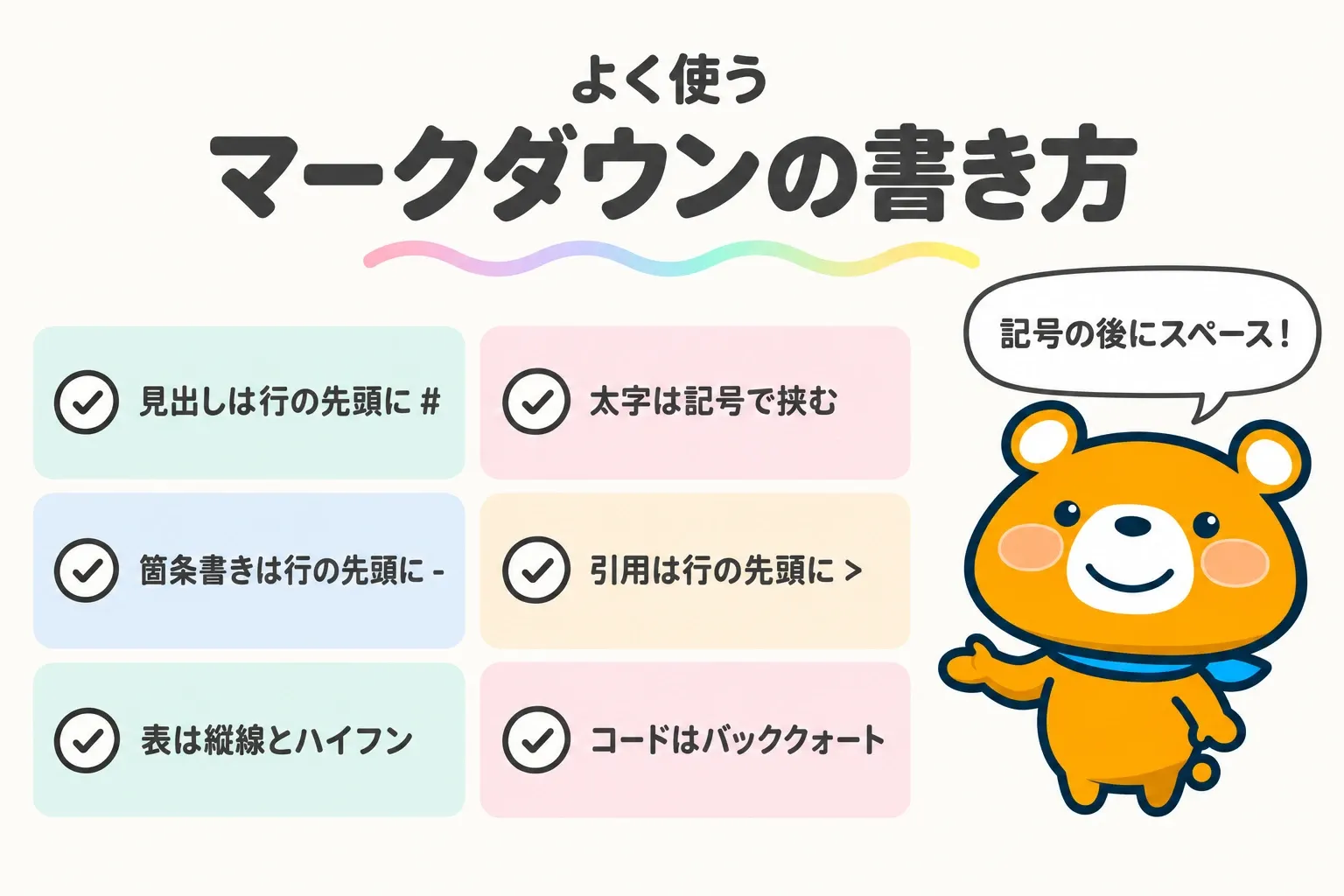
マークダウンは、書式ごとに決まった記号を、文字の前や両側に入れて書きます。GitHubのドキュメントに沿うと、Webライターがよく使うマークダウンの書き方は、以下の7つです。
- 見出しは行の先頭に#を付ける
- 太字や取り消し線は文字を記号で挟む
- 箇条書きは行の先頭に記号を付ける
- 引用は行の先頭に>を付ける
- リンクと画像はかっこで書く
- 表は縦線とハイフンで書く
- コードはバッククォートで囲む
見出しは行の先頭に#を付ける
見出しは、見出しの文字の前に # を1〜6個付けて書きます。GitHubのドキュメントでは、# の数で見出しの階層と文字の大きさが決まるとしています。
# が1つなら大きな見出し、2つなら次の階層の見出し、3つならさらに下の階層の見出しです。Notionのヘルプでは、# を入力してスペースを押すと、大見出しが作れるとしています。Notionで ## を入れると中見出し、### を入れると小見出しになります。
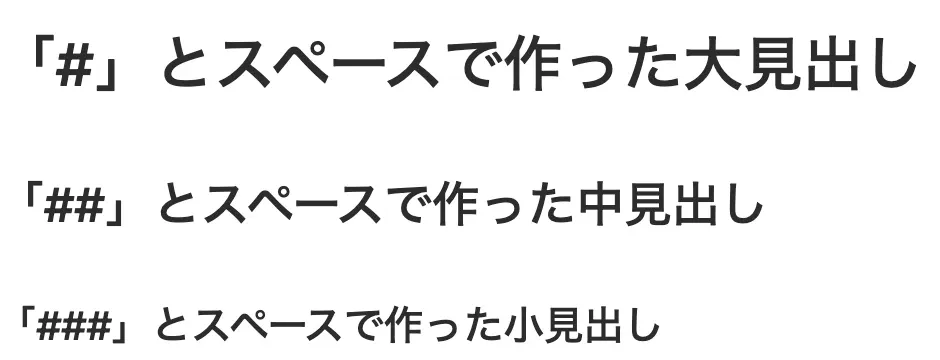
出典:Notion(Notion Labs, Inc.)(https://www.notion.com/)の画面(撮影用のアカウントで作った見本のページで、「#」「##」「###」とスペースを入れて見出しを作ったところを切り取った。2026年11月3日の画面)。
GitHubのドキュメントで示されているとおり、GitHubでは、見出しを2つ以上使うとファイルの画面に目次が自動で作られる仕組みです。見出しの階層は飛ばさずに使い、## の下には ### を置きましょう。
» 見出しタグとは?h1からh6の使い方とSEOでの役割・付け方のコツを解説!
太字や取り消し線は文字を記号で挟む
太字にしたい文字は、両側を * を2つ続けた記号で挟みます。GitHubのドキュメントでは、斜体は * か _ で挟み、取り消し線は ~~ で挟むとしています。
太字と斜体を同時に付けたいときは、* を3つ続けた記号で挟むことも可能です。GitHubのドキュメントのショートカットでは、Macは[Command]+[B]、WindowsやLinuxは[Ctrl]+[B]で太字の記号を入れられます。
箇条書きは行の先頭に記号を付ける
箇条書きは、行の先頭に - か * か + を付けて書きます。Notionでも、行の先頭に同じ記号を入れてスペースを押すと、箇条書きのリストが作れます。順番のあるリストにしたいときは、各行の先頭に 1. のような数字を付けることが必要です。
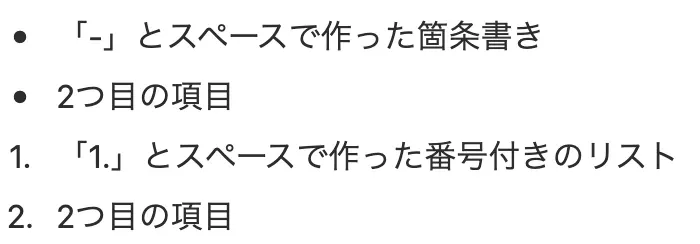
出典:Notion(Notion Labs, Inc.)(https://www.notion.com/)の画面(撮影用のアカウントで作った見本のページで、「-」「1.」とスペースを入れてリストを作ったところを切り取った。2026年11月3日の画面)。
入れ子のリストは、項目の下に一段下の階層の項目を置く書き方です。GitHubのドキュメントでは、下の項目の記号が上の項目の書き出しと同じ位置に来るまで、行の先頭にスペースを入れるとしています。- で始まる項目の下に入れるなら、スペースは2つです。
GitHubのウェブのエディターでは、行を選んで[Tab]を押すと字下げ、[Shift]+[Tab]を押すと字下げを戻せる仕組みです。
» 箇条書きの書き方|読みやすくする6つのルールと例文・番号付きとの使い分け
引用は行の先頭に>を付ける
ほかの文章を引用するときは、引用する行の先頭に > を付けます。GitHubのドキュメントでは、引用した文章は左に縦線が付いて字下げされ、灰色の文字で表示されるとしています。
記事の中で引用するときは、出典を書くなどの引用のルールも守ることが必要です。
» 引用の書き方とルール|記事やブログで守る4つの条件と出典の書き方・例文
リンクと画像はかっこで書く
リンクは、表示する文字を角かっこで囲み、続けてURLを丸かっこで囲む書き方です。GitHubのドキュメントでは、リンクの文字を1行に書く必要があるとしています。
画像は、リンクの書き方の前に半角のエクスクラメーションマークを付け、角かっこの中に代わりのテキストを書く決まりです。GitHubのドキュメントでは、代わりのテキストを、画像の中の情報と同じ内容を短く書いた文としています。
GitHubのコメントでは、正しいURLを書くと自動でリンクになります。文字を選んで[Command]+[K]を押し、リンクを作ることも可能です。
表は縦線とハイフンで書く
表は、縦線(パイプ)で列を区切って書きます。GitHubのドキュメントでは、1行目に列の見出しを書き、2行目に | --- | --- | のようにハイフンを3つ以上並べるとしています。2行目は見出しと中身を分ける区切りの行で、3行目から下は | 構成案 | 完了 | のような中身の行です。
表の前には、空白の行を1行入れておくことが必要です。表の両端の縦線は付けなくてもよく、列の幅もぴったりそろえる必要はありません。GitHubのドキュメントで示されている、区切りの行の書き方と文字のそろえ方は、以下の表のとおりです。
| 区切りの行 | 文字のそろえ方 |
|---|---|
:--- |
左 |
:---: |
中央 |
---: |
右 |
表の書き方は、Notionのヘルプにあるマークダウン記法の一覧には載っていません。
コードはバッククォートで囲む
文章の中にコードやコマンドを書くときは、バッククォートという記号1つで囲みます。GitHubのドキュメントでは、バッククォートの中の文字は書式が付かないとしています。Notionのヘルプで示されている入力のしかたは、日本語の配列のキーボードなら半角の入力で[Shift]+[@]です。
コードを独立したブロックにしたいときは、バッククォートを3つ続けた行で前後を囲むことが必要です。記号を書式ではなく文字として見せたいときにも、コードの書き方が役に立ちます。
Webライターがマークダウンを使う場面
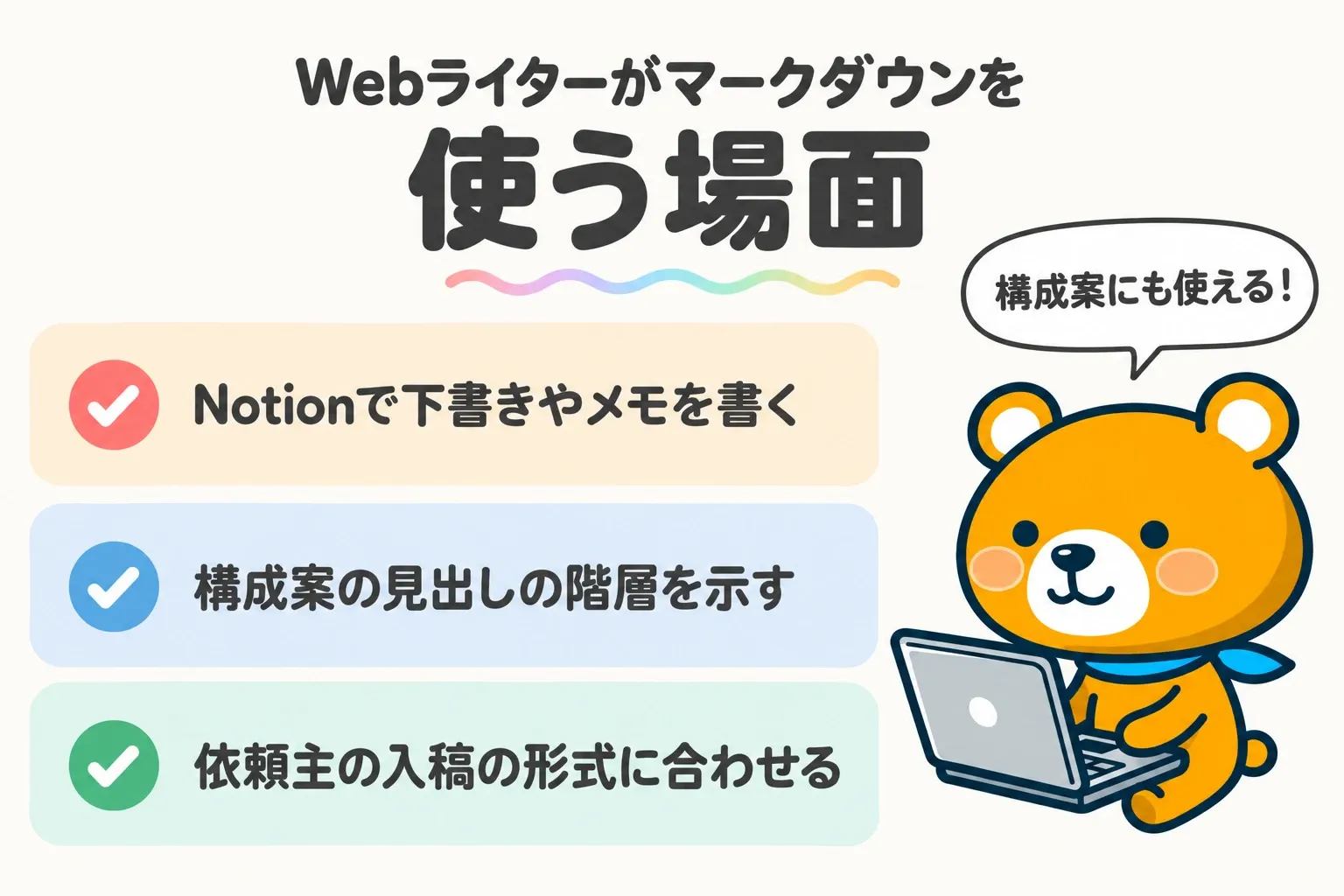
マークダウンは、原稿の下書きや依頼主とのやり取りで使われることがあります。Webライターがマークダウンを使う主な場面は、以下の3つです。
- Notionで下書きやメモを書く
- 構成案の見出しの階層を示す
- 依頼主の入稿の形式に合わせる
Notionで下書きやメモを書く
Notionでは、マークダウンの記号を入れると、すぐに見出しや箇条書きの書式に変わります。Notionのヘルプでは、行の先頭に [] と入れてスペースを押すと、ToDoのチェックボックスを作れるとしています。
半角のハイフンを3つ続けて入れると、区切り線も引ける仕組みです。下書きをNotionで書いておくと、見出しの階層を見ながら記事の流れを整えることが可能です。

出典:Notion(Notion Labs, Inc.)(https://www.notion.com/)の画面(撮影用のアカウントで作った見本のページで、「[]」とスペースでToDoを作り、ハイフンを3つ入れて区切り線を引いたところを切り取った。区切り線の右側は切り取りの外にした。2026年11月3日の画面)。
Notionのヘルプでは、記号の入力を、書式を作るショートカットとして示しています。マークダウンのファイルで納品する原稿は記号を文字のまま残して書くため、Notionの下書きを手を加えずに納品に使えるとは限りません。
構成案の見出しの階層を示す
構成案を作るときは、## と ### で見出しの階層を書き分けると、依頼主に記事の組み立てが伝わりやすくなります。見出しの階層が記号でわかるため、h2とh3の関係を言葉で説明する手間も減ります。
» 記事の構成案とは?作り方5ステップと読まれる見出しの付け方を解説!
依頼主の入稿の形式に合わせる
依頼主によっては、原稿をマークダウンのファイルで納品するよう求められる場合があります。依頼主のマニュアルに記号の使い方の決まりがあるときは、マニュアルの書き方を優先しましょう。
マークダウンで書くときの注意点
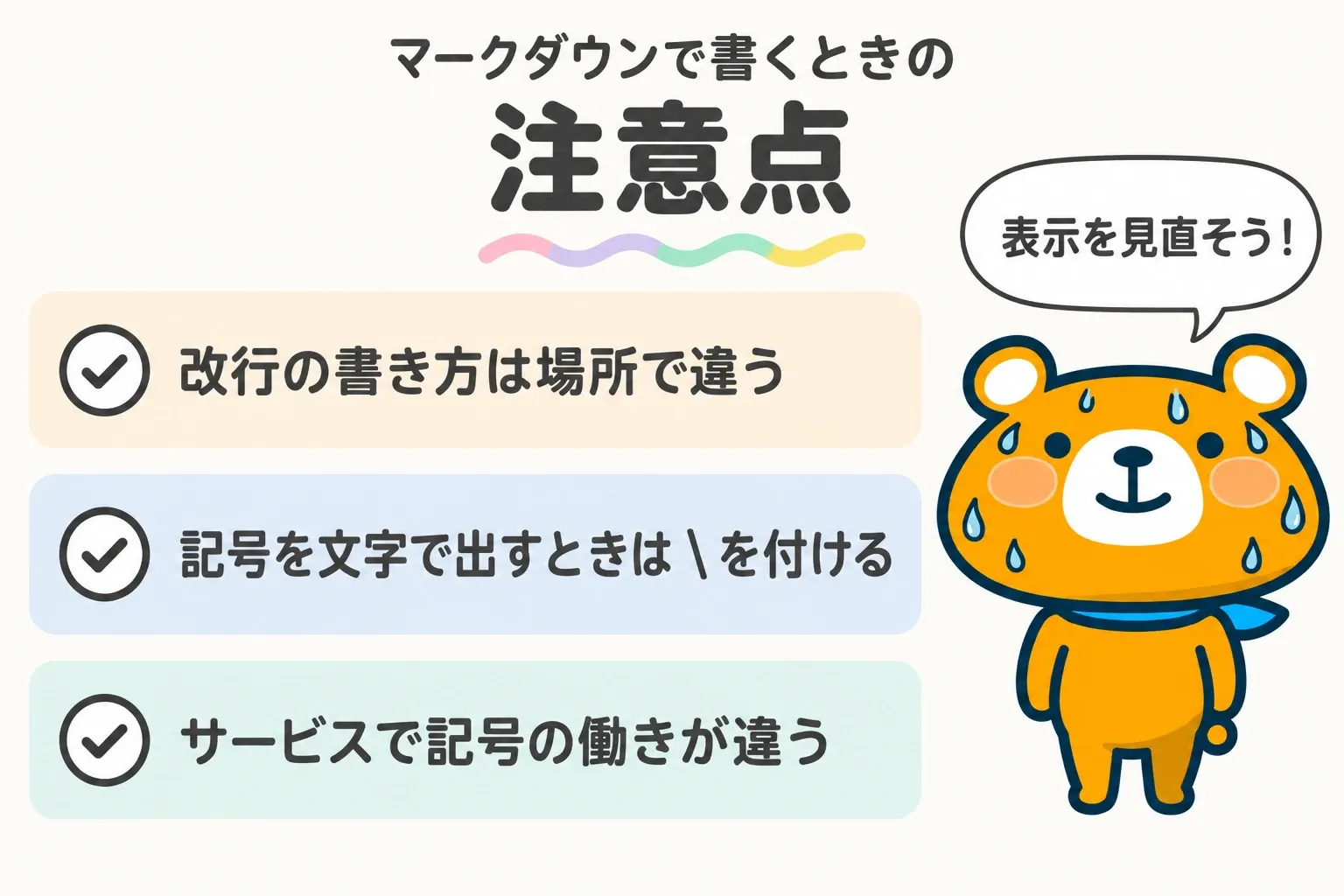
マークダウンは、記号の入れ方が少し違うだけで、思ったとおりの書式で表示されない場合があります。マークダウンで書くときの注意点は、以下の3つです。
- 改行の書き方は場所によって違う
- 記号を文字として表示したいときは\を付ける
- サービスによって記号の働きが違う
改行の書き方は場所によって違う
GitHubのドキュメントでは、課題やプルリクエストの中では、改行したとおりに表示されるとしています。一方で、GitHubの.mdのファイルでは、行の終わりで改行しただけだと1行につながって表示される仕組みです。
GitHubの.mdのファイルで改行するには、行の終わりにスペースを2つ入れるか、バックスラッシュを入れることが必要です。2つの行の間に空白の行を入れると、段落が分かれて表示されます。行の終わりに <br> のタグを入れて改行する方法もあります。Notionでは、[Shift]+[Enter]でブロックの中で改行できる仕組みです。
記号を文字として表示したいときは\を付ける
* や # などの記号を、書式ではなく文字として表示したいときは、記号の前に \ を付けます。GitHubのドキュメントでは、\ を付けるとマークダウンの書式を無視できるとしています。
文章の中で記号を使う機会が多い記事は、表示を見直してから納品しましょう。
サービスによって記号の働きが違う
マークダウンの記号の働きは、使うサービスによって違う場合があります。GitHubでは行の先頭の > が引用になりますが、Notionのヘルプでは、> を入れてスペースを押すとトグルリストになるとしています。
Notionで引用のブロックを作るときは、行の先頭に二重引用符を入れてスペースを押すことが必要です。Notionの番号付きのリストは、1. のほかに a. や i. でも作れます。
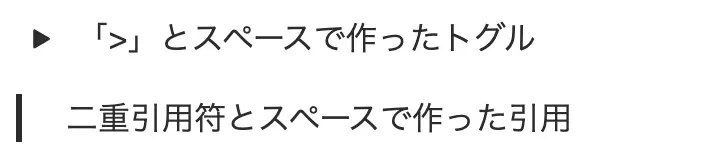
出典:Notion(Notion Labs, Inc.)(https://www.notion.com/)の画面(撮影用のアカウントで作った見本のページで、「>」とスペースでトグルを、二重引用符とスペースで引用を作ったところを切り取った。2026年11月3日の画面)。
依頼主が使うサービスで原稿を表示し、見出し・表・改行がどう表示されるかを見ておくと安心です。
マークダウンの書き方に関するよくある質問
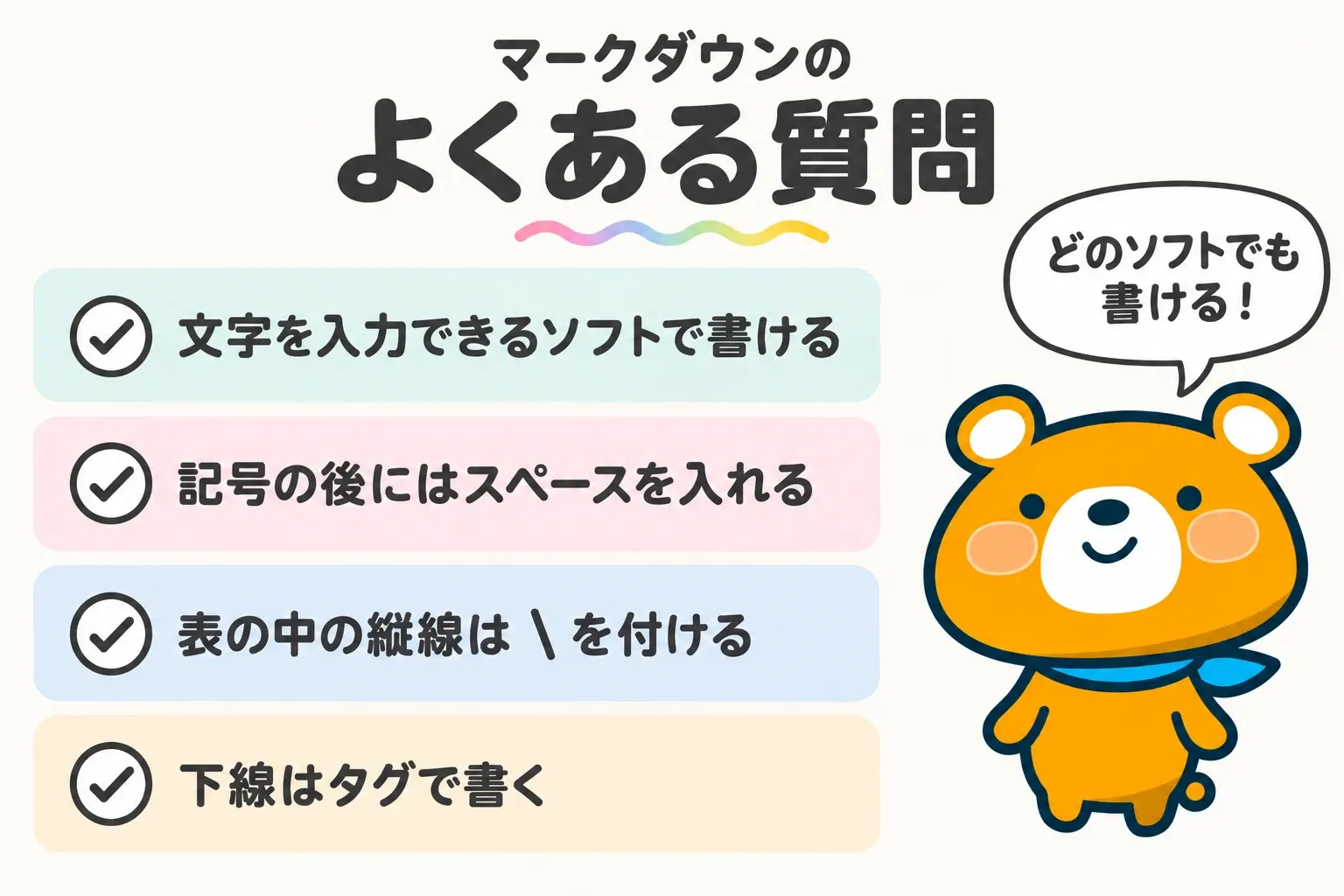
マークダウンの書き方を、質問の形でまとめます。マークダウンの書き方に関するよくある質問は、以下の4つです。
- マークダウンはどのソフトで書く?
- 記号の後のスペースは必要?
- 表の中で縦線を使いたいときは?
- 下線を引くには?
マークダウンはどのソフトで書く?
マークダウンは記号を入れて書くだけのため、文字を入力できるソフトなら書けます。GitHubのドキュメントでは、入れ子のリストを書く例として、Visual Studio Codeのような等幅のフォントを使うテキストエディターを挙げています。
Notionのように、記号を入れるとすぐに書式に変わるサービスを使う方法も便利です。ファイルで納品するときは、依頼主が指定する形式(.mdのファイルなど)で保存し、依頼主が使うサービスで表示を確かめてから送りましょう。
記号の後のスペースは必要?
見出しや箇条書きの記号の後には、スペースを入れるのが基本です。Notionのヘルプでは、# や - を入力してからスペースを押すと、見出しや箇条書きが作れるとしています。GitHubのドキュメントの例でも、見出しの # と文字の間にはスペースが入っています。
表の中で縦線を使いたいときは?
表のセルの中に縦線を文字として入れたいときは、縦線の前に \ を付けます。GitHubのドキュメントでは、表の中でもリンクやインラインのコード、文字の書式を使えるとしています。
下線を引くには?
マークダウンの記号には、下線を引く書き方が決まっていません。GitHubのドキュメントでは、下線を引きたい文字を <ins> と </ins> のタグで挟む方法を挙げています。Webの記事では下線がリンクと見分けにくくなる場合もあるため、強調は太字で表すと読みやすくなります。
マークダウンは見出しや箇条書きの記号の後にスペースを入れて表示を見直しましょう
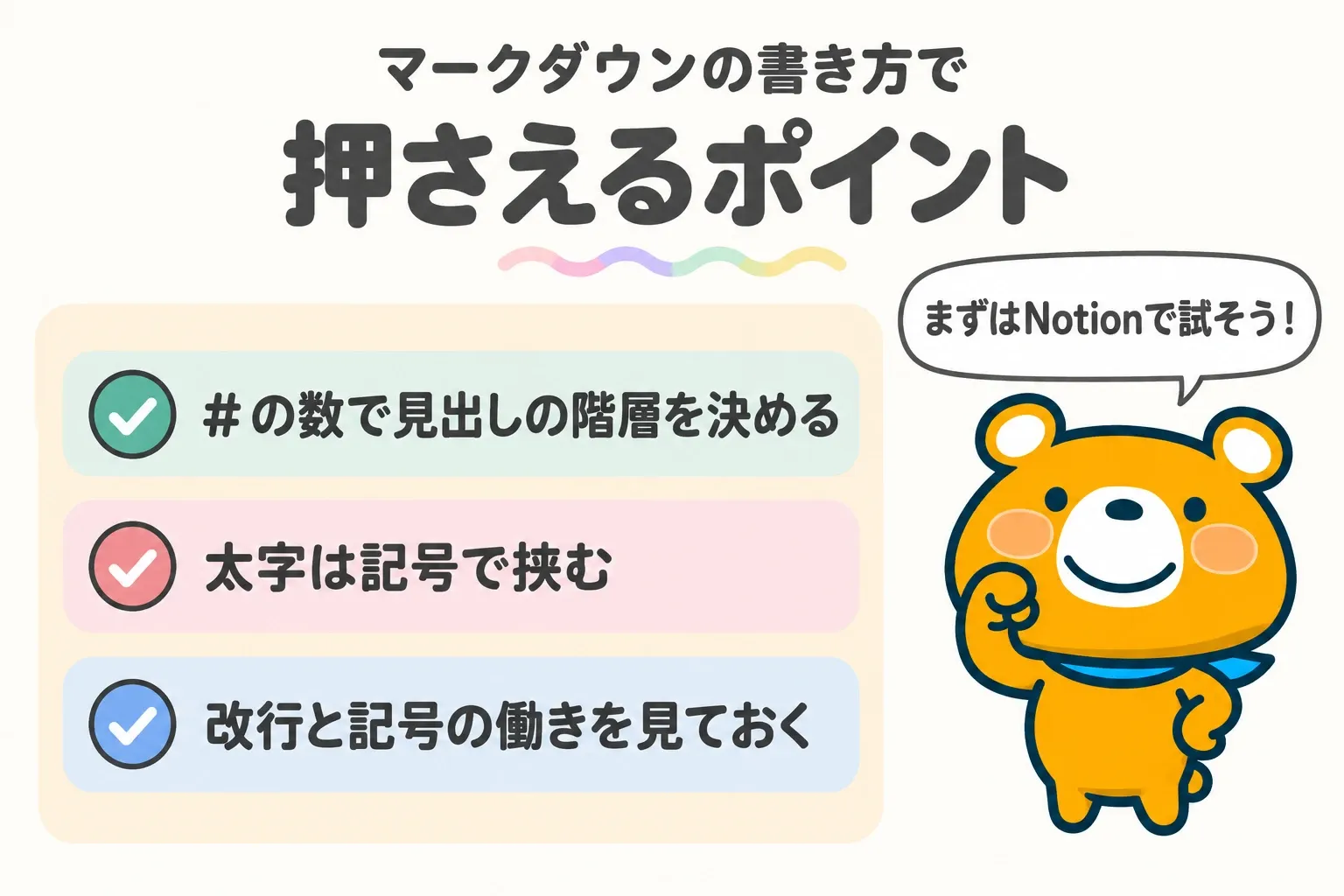
マークダウンでは、# の見出しや - の箇条書きのように、記号を入れて書式を表します。改行の書き方や記号の働きは場所によって違うため、表示を見ながら書くことが大切です。マークダウンの書き方で押さえる内容は、以下の3つです。
- 見出しは
#の数で階層を決め、記号の後にスペースを入れる - 太字や取り消し線は文字を記号で挟み、リンクはかっこで書く
- 改行の書き方と記号の働きは、使うサービスで見ておく
まずは、Notionなどで見出しと箇条書きを記号で書いて、表示の変わり方に慣れておきましょう。
参考にしたページ(2026.10.29 確認)
「文章術」の記事
文章が書けないときの対処法7つ|記事の手が止まる原因の見分け方と書き進め方
記事を書こうとして手が止まる方は必見!この記事では、文章が書けないときの対処法7つと原因の見分け方を解説します。実は、手が止まる場所によって効く対処法は変わります。記事を読めば、止まった場所から書き進められます。
文章を添削してもらう方法|依頼先5つの選び方と頼み方・指摘の直し方
文章を添削してもらう方法を知りたい方は必見!この記事では、依頼先5つの選び方と頼む手順、指摘の直し方を解説します。実は、添削は見てほしい点を伝えて頼むと、次に生かせる指摘が返ってきます。記事を読めば、自分に合う相手に添削を頼めます。

異字同訓の漢字の使い分け方|迷った漢字を報告で調べて表記を決める手順と例
異字同訓の漢字選びに迷う方は必見!この記事では、文化審議会の報告で漢字を調べて表記を決める手順と例を解説します。実は、報告の使い分けは一つの参考で、ひらがなで書くことも妨げていません。記事を読めば、迷った漢字を根拠を持って選べます。
間違えやすい日本語の例と確かめ方|誤用されやすい言葉を記事で使う前に調べる手順
記事に書く言葉の意味に自信がない方は必見!この記事では、間違えやすい日本語の例と、記事で使う前に調べる手順を解説します。実は、受け取り方が分かれる言葉は言い換えると伝わります。記事を読めば、迷った言葉を辞書で調べて直せます。