
Notionの使い方|Webライターが案件とネタ帳を管理するページの作り方と共有

Webライターの仕事が増えてくると、案件の納期や記事のネタを書き留める場所がばらばらになり、探す手間がかかることがあります。メモアプリやチャットに散らばったままにしていると、思いついたネタを忘れたり、納期を見落としたりしかねません。
この記事では、Notionの仕組み・基本の使い方・Webライターが案件とネタを管理する使い方・注意点・よくある質問を解説します。もとにした資料は、Notionのヘルプセンターと料金プランのページです。
記事を読めば、Notionで案件とネタを管理するページを作れます。Notionで案件を管理するときは、データベースに納期と状況を入れて、ボードとカレンダーで見える形にすることが大切です。
Notionはページとブロックでメモや表を作って共有できるアプリ
Notionを使うと、ページの中にブロックを並べて、メモや表を作れます。Notionのヘルプセンターでは、ドキュメント・データベース・Webサイト・ナレッジベース・プロジェクト管理などを作れるとしています。
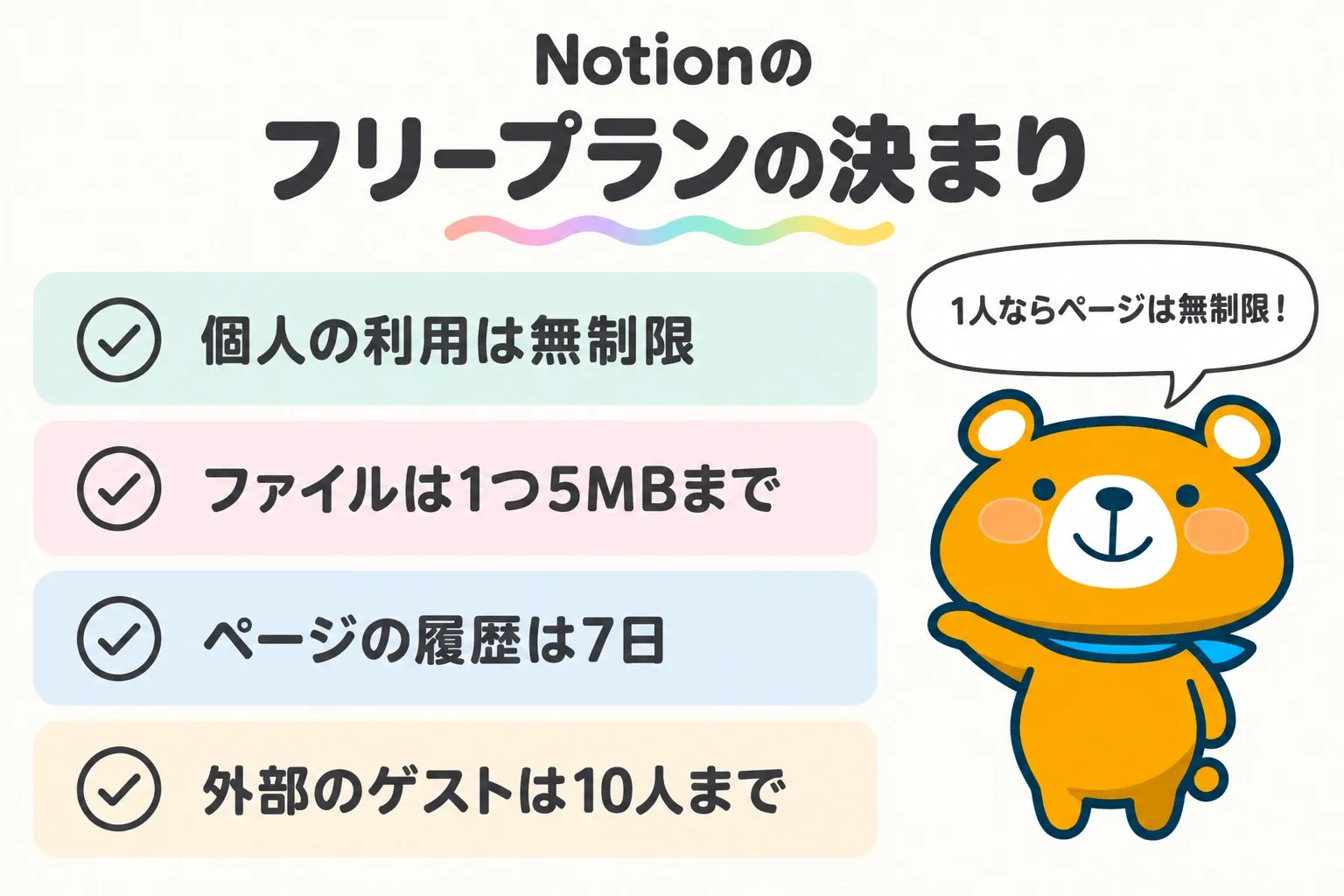
料金プランのページで示されているブロックは、テキストの段落やToDoのアイテム・画像・コードブロックなどの1つずつのコンテンツです。料金プランのページで示されているフリープランの主な決まりは、以下の表のとおりです。
| 項目 | フリープランの内容 |
|---|---|
| ページとブロック | 個人の利用は無制限(メンバーが2名以上の場合は制限あり) |
| ファイルのアップロード | 画像・動画・添付ファイルは1つにつき最大5MB |
| ページの履歴 | 7日 |
| 外部のゲスト | 10人まで |
フリープランを自分だけで使う場合は、ページやブロックを好きなだけ追加できます。フリープランでも、外部のゲストを10人まで招待してページを共有できます。プランを選ぶときは、使う人数のほかに、ファイルの大きさや履歴の日数の決まりも目安の1つです。
Notionの基本の使い方
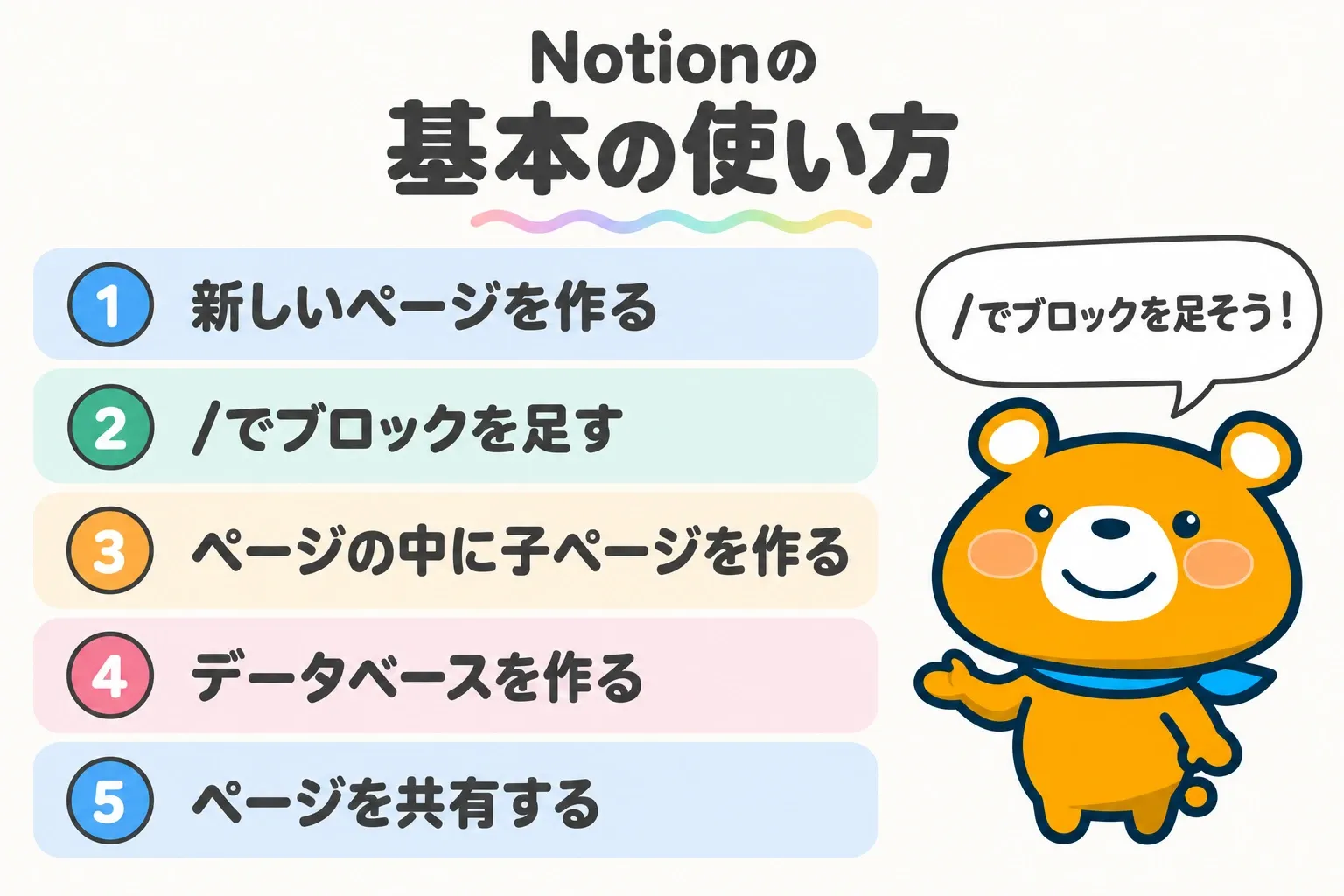
Notionは、ページを作ってブロックを足すところから使い始めます。子ページやデータベースを作るか、ページを共有するかは、目的に合わせて選びます。Notionのヘルプセンターの「Notionの基本」に沿うと、Notionの基本の使い方は、以下の5つです。
- 新しいページを作る
- スラッシュコマンドでブロックを足す
- ページの中に子ページを作る
- データベースを作る
- ページを共有する
新しいページを作る
最初に、新しいページを作ります。操作の説明は、パソコンでNotionのアカウントにログインした状態が前提です。左のサイドバーの上部にある新規ページのアイコンをクリックすると、新しいページが開きます。デスクトップアプリで使えるショートカットは、cmd/ctrl+Nです。
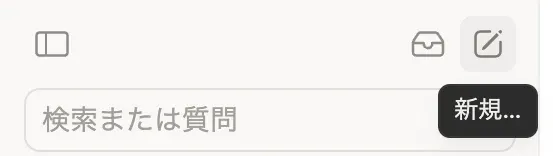
出典:Notion(Notion Labs, Inc.)(https://www.notion.com/)の画面(撮影用のアカウントで、サイドバーの上部の新規ページのアイコンにカーソルを合わせたところを切り取った。2026年11月2日の画面)。
2026年11月2日の時点の画面では、新規ページのアイコンを押すと「ページ」「チャット」「AI ミーティングノート」「データベース」のメニューが出ました。「ページ」を選ぶと、新しいページが開きます。
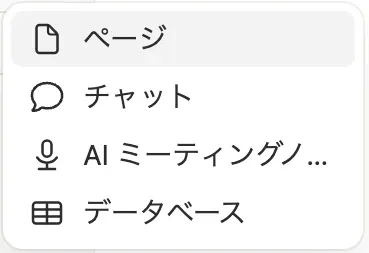
出典:Notion(Notion Labs, Inc.)(https://www.notion.com/)の画面(新規ページのアイコンを押したときのメニューを切り取った。2026年11月2日の画面)。
新しいページが開いたら、タイトルを付けて入力を始めましょう。Notionのヘルプセンターでは、ページを、好きなコンテンツを何でも追加できる自由なキャンバスとしています。
スラッシュコマンドでブロックを足す
ページに見出しやチェックボックスを足すときは、スラッシュ(/)を入力します。Notionのヘルプセンターでは、/を入力するとブロックタイプのメニューが表示され、作成できるすべてのコンテンツの種類を選べるとしています。
2026年11月2日の時点のメニューでは「おすすめ」「基本」などに分けて、テキスト・見出し・箇条書きリストなどのブロックが並んでいました。
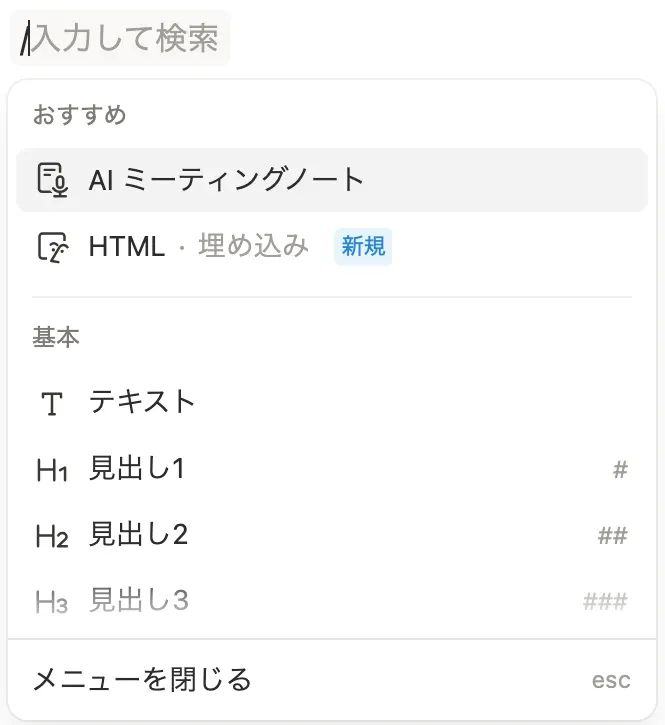
出典:Notion(Notion Labs, Inc.)(https://www.notion.com/)の画面(撮影用のアカウントで作った見本のページ「【見本】案件の管理」で「/」を入力したときのメニューを切り取った。2026年11月2日の画面)。
たとえば大見出しを作るときの入力は「/h1」で、チェックボックスを作るときの入力は「/todo」です。テキストの一部を選ぶと出るメニューでは、色や書式を変えたり、コメントやリンクを足したりできます。
見出しや箇条書きは、マークダウンの記号を入れて作ることもできます。記号の書き方は、マークダウンの記事にまとめました。
» マークダウンの書き方|Webライターが見出しや箇条書きを記号で書く方法
ページの中に子ページを作る
ページを分けて整理したいときは、ページの中に子ページを作ります。Notionのヘルプセンターでは、Notionにはフォルダーがなく、代わりにページの中にページを作れるとしています。
子ページの作り方は、親にしたいページで「/page」と入力するか、サイドバーの親ページの横にある+を選ぶ方法です。サイドバーでページを別のページの下にドラッグすると、子ページの位置も並べ替えられます。
2026年11月2日の時点では、サイドバーのページにカーソルを合わせると、ページ名の右に+と•••が現れました。
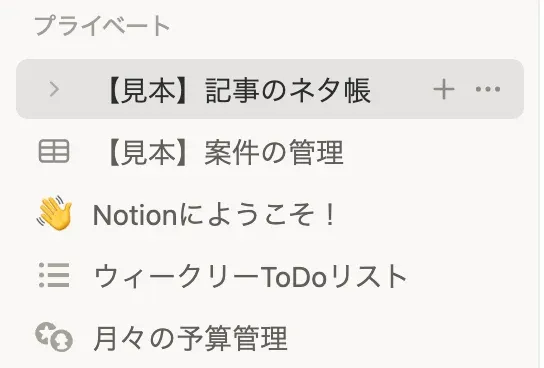
出典:Notion(Notion Labs, Inc.)(https://www.notion.com/)の画面(撮影用のアカウントのサイドバーで、見本のページにカーソルを合わせたところを切り取った。2026年11月2日の画面)。
データベースを作る
案件の一覧のような表は、データベースで作ります。新しいページで作るときは「Get started with」の下の•••からテーブルを選びます。既存のページで作るときは「/database」と入力しましょう。
2026年11月2日に日本語の画面で見たときは、新しいページの下に「ここから始める」が出ていました。「データベース」を押すと開くのは「空のデータベース」やテンプレートを選ぶ画面です。

出典:Notion(Notion Labs, Inc.)(https://www.notion.com/)の画面(撮影用のアカウントで新しいページを開いたときの、ページの下の「ここから始める」の左側を切り取った。2026年11月2日の画面)。
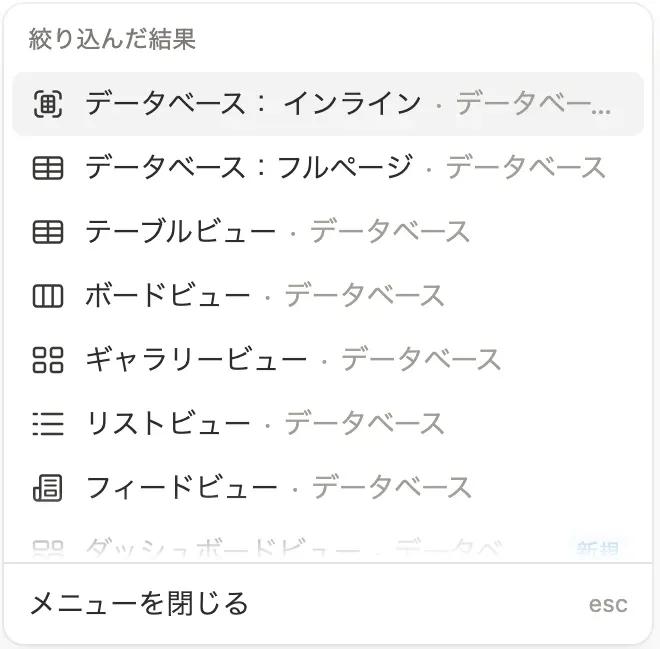
出典:Notion(Notion Labs, Inc.)(https://www.notion.com/)の画面(見本のページで「/database」と入力したときのメニューを切り取った。2026年11月2日の画面)。
データベースでは、表の1行が1つのページです。Notionのヘルプセンターでは、テーブルの最初の列を、データベースのページの名前を入力する場所としています。ほかの列はプロパティで、プロパティ名をクリックして種類を変えると、日付やステータスなどの形式を選べます。
2026年11月2日の時点では、表の見出しの右の「プロパティを追加」を押すと、プロパティ名を入れる欄と「種類を選択」の一覧が出ました。
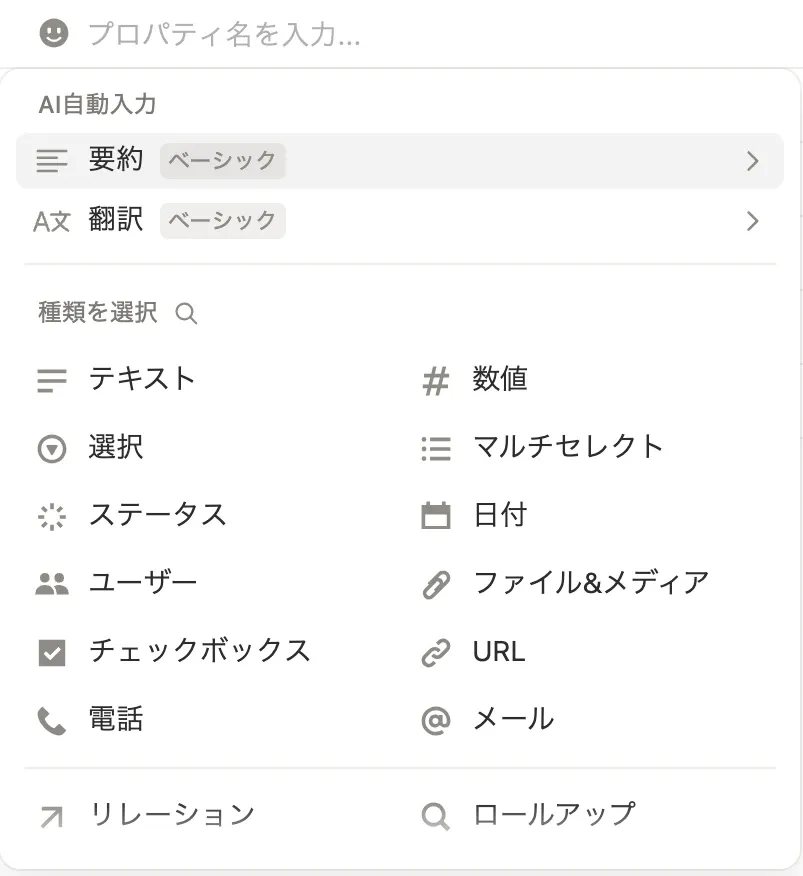
出典:Notion(Notion Labs, Inc.)(https://www.notion.com/)の画面(見本のデータベースで「プロパティを追加」を押したときのメニューを切り取った。2026年11月2日の画面)。
ページを共有する
作ったページをほかの人に見せるときは、ページの右上の共有から招待します。招待したい人の名前かメールアドレスを入れて、アクセス権限を選んでから招待をクリックする流れです。
2026年11月2日の時点の画面では、入力欄の右にあるボタンの名前は「共有」でした。
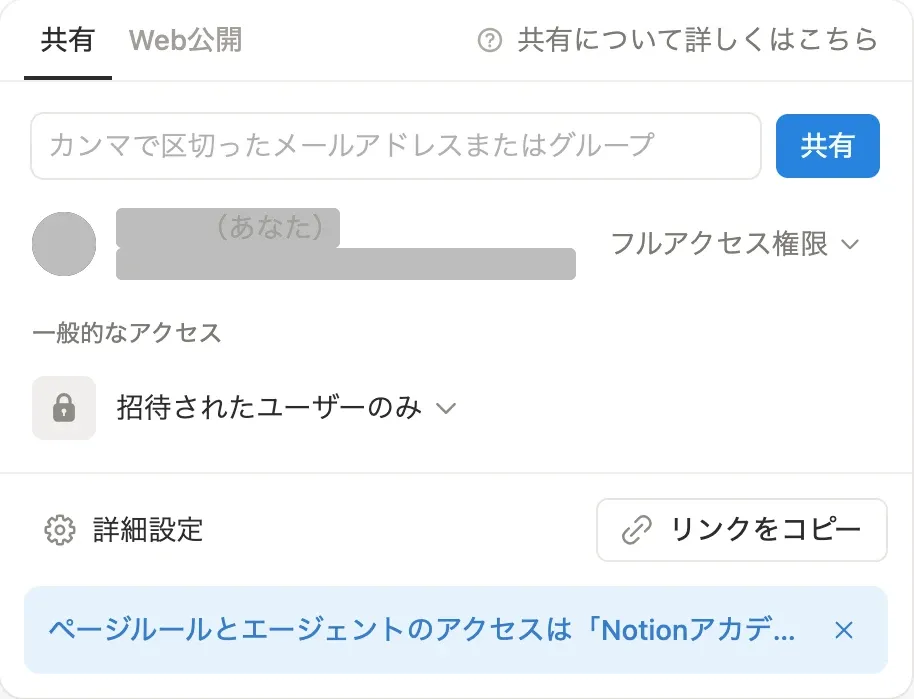
出典:Notion(Notion Labs, Inc.)(https://www.notion.com/)の画面(見本のデータベースで右上の「共有」を押したときの画面を切り取った。撮影用のアカウントの名前・メールアドレス・アイコンは、WWSメディアが灰色で隠した。2026年11月2日の画面)。
Notionのヘルプセンターでは、ワークスペースの外の人を招待すると、ゲストとしてページに追加されるとしています。ヘルプセンターでは「リンクをコピー」で送ったURLについて、見られるのはページへのアクセス権がある人だけとしています。
Webライターが案件とネタを管理する使い方
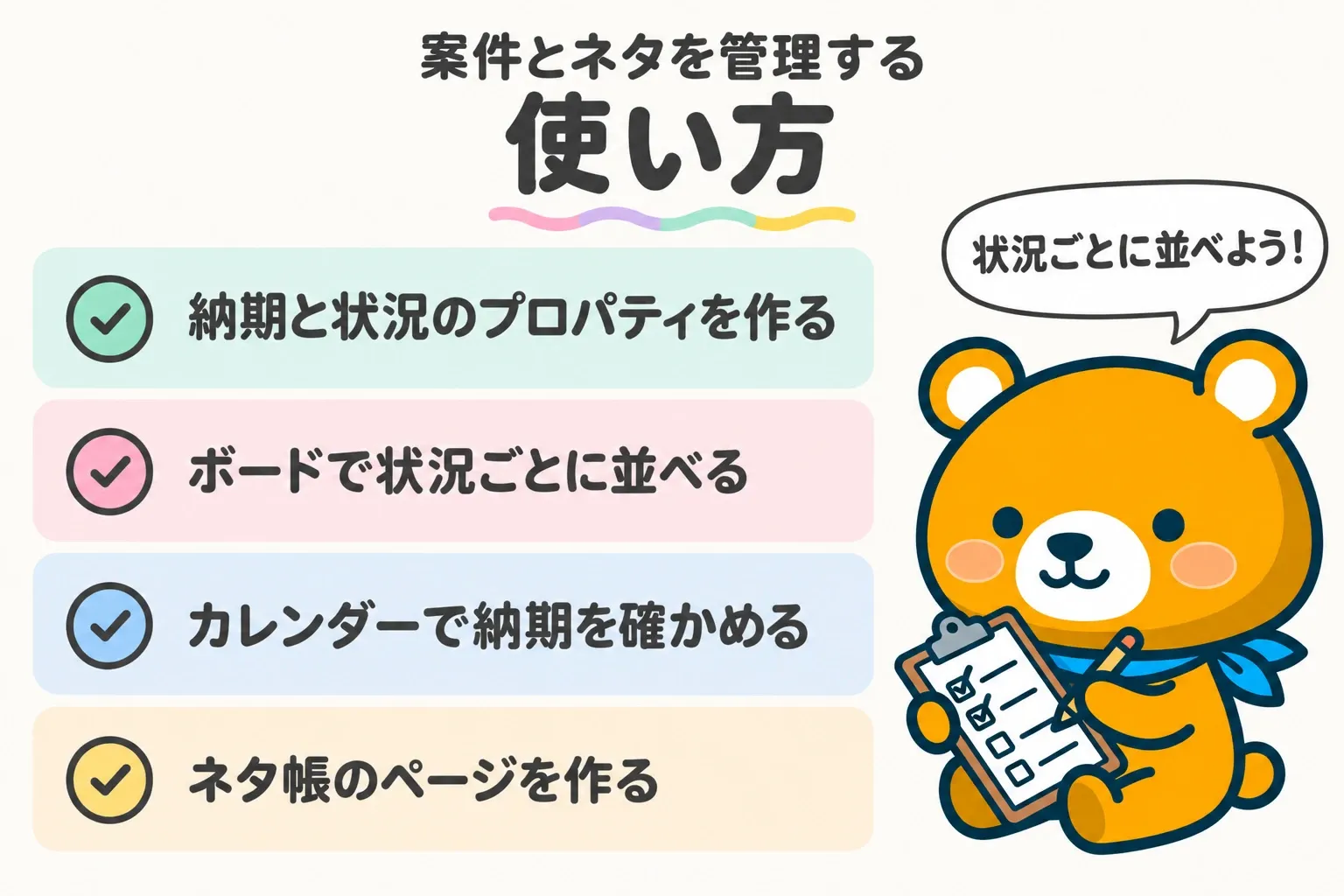
Notionは、Webライターが受けた案件と記事のネタをまとめて管理する場所にも使えます。案件はデータベースで整理し、記事のネタは専用のページに書き留めます。案件とネタを管理するページの作り方は、以下の4つです。
- 案件のデータベースに納期と状況のプロパティを作る
- ボードで案件を状況ごとに並べる
- カレンダーで納期を確かめる
- ネタ帳のページを作る
案件のデータベースに納期と状況のプロパティを作る
まず、案件のデータベースを作り、納期と状況のプロパティを足します。最初の列には案件の名前を入れ、プロパティには納期(日付)・依頼主・報酬・状況(ステータス)などを作りましょう。
1案件を1つの行にすると、案件ごとのページも作られます。案件のページの中には、依頼主から届いた指示や構成案の下書きを書いておくことも可能です。
撮影用のアカウントでは、3件の見本の案件に、納期(日付)・状況(ステータス)・依頼主(テキスト)のプロパティを作りました。
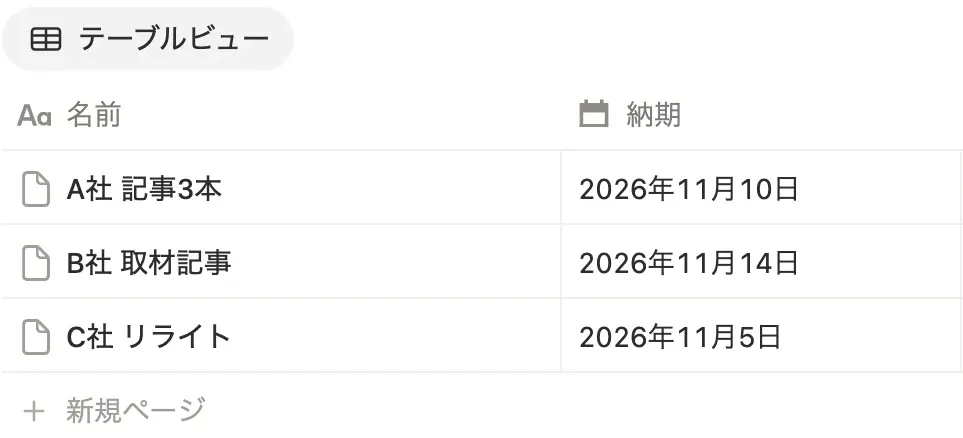
出典:Notion(Notion Labs, Inc.)(https://www.notion.com/)の画面(撮影用のアカウントで作った見本のデータベース「【見本】案件の管理」のテーブルビューの、名前と納期の列を切り取った(右には状況と依頼主の列がある)。案件と依頼主は架空のもの。2026年11月2日の画面)。
ボードで案件を状況ごとに並べる
次の作業は、案件のデータベースにボードのビューを足して、状況ごとに並べることです。Notionのヘルプセンターでは、同じデータをもとに、ボードやカレンダーなどのビューを作れるとしています。ビューを足しても、案件を入れ直す必要はありません。
データベース名の横にある+をクリックし、ドロップダウンメニューから選ぶとボードが足されます。2026年11月2日の時点では、ビューの名前の右の+で「新しいビューを追加」が開き、ボード・カレンダーなどが並んでいました。
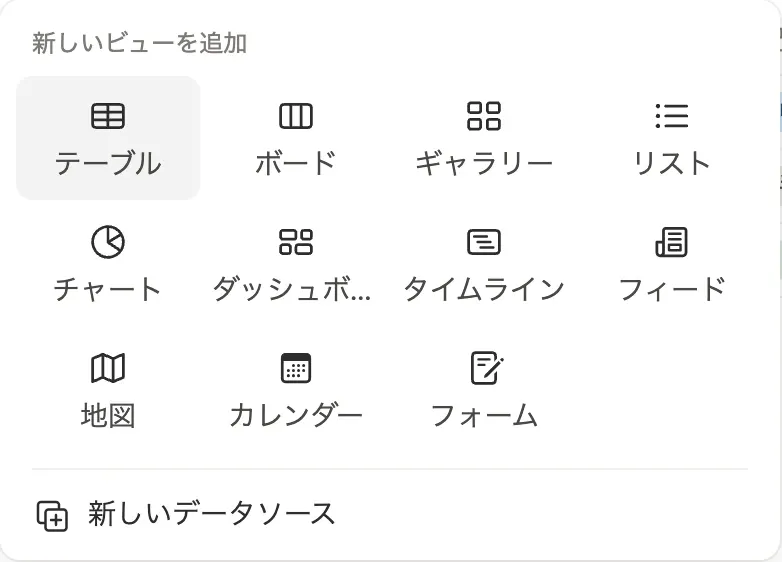
出典:Notion(Notion Labs, Inc.)(https://www.notion.com/)の画面(見本のデータベースで、ビューの名前の右の+を押したときのメニューを切り取った。2026年11月2日の画面)。
Notionのヘルプセンターでは、データベースにステータスのプロパティがある場合、ボードはステータスでグループされるとしています。「未着手」「執筆中」「提出済み」「修正中」のように状況を分けておけば、手を付けていない案件を見つけやすいのが利点です。
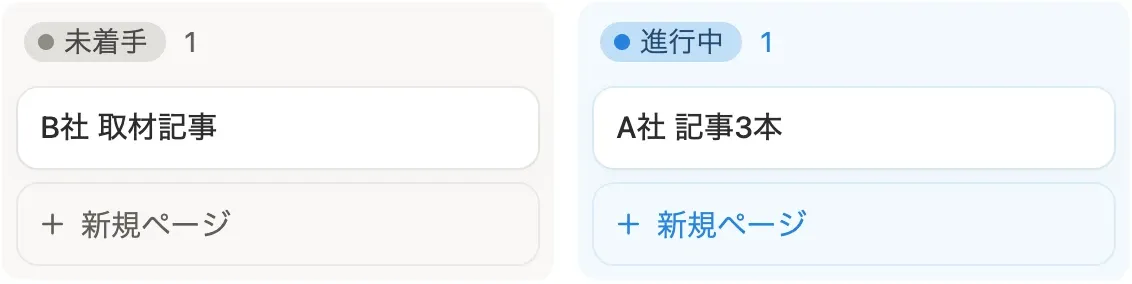
出典:Notion(Notion Labs, Inc.)(https://www.notion.com/)の画面(見本のデータベースに足したボードビューの左の2列を切り取った(右には完了の列があり、C社 リライトが入っている)。状況の選択肢は、ステータスのプロパティの初めの設定(未着手・進行中・完了)のまま。2026年11月2日の画面)。
カレンダーで納期を確かめる
納期を日付の並びで確かめたいときは、カレンダーのビューを足します。Notionのヘルプセンターで示されているカレンダーの条件は、データベースに日付の形式のプロパティが少なくとも1つあることです。
データベース名の横にある+からカレンダーを選ぶと、案件が納期の日付の欄に表示されます。日付のプロパティが2つ以上あるときは、右上の設定メニューの[レイアウト]から[カレンダーの表示基準]を開き、納期のプロパティを選びます。1つの週に納期が重なっている案件は、カレンダーで早めに見つけましょう。
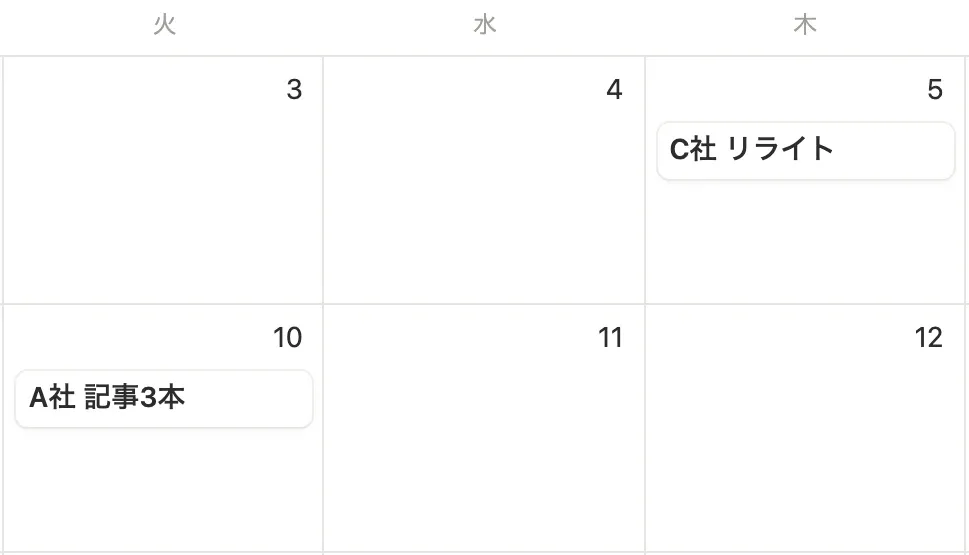
出典:Notion(Notion Labs, Inc.)(https://www.notion.com/)の画面(見本のデータベースに足したカレンダービューの、11月の第1週と第2週の火曜から木曜を切り取った(14日の土曜にはB社 取材記事がある)。2026年11月2日の画面)。
Googleカレンダーで納期と打ち合わせの予定を管理する手順は、Googleカレンダーの使い方の記事にまとめました。
» Googleカレンダーの使い方|フリーランスが納期と打ち合わせを管理する手順
ネタ帳のページを作る
記事のネタは、ネタ帳のページにまとめておきます。ページに「/todo」でチェックボックスを並べれば、書き終えたネタに印を付けることも可能です。
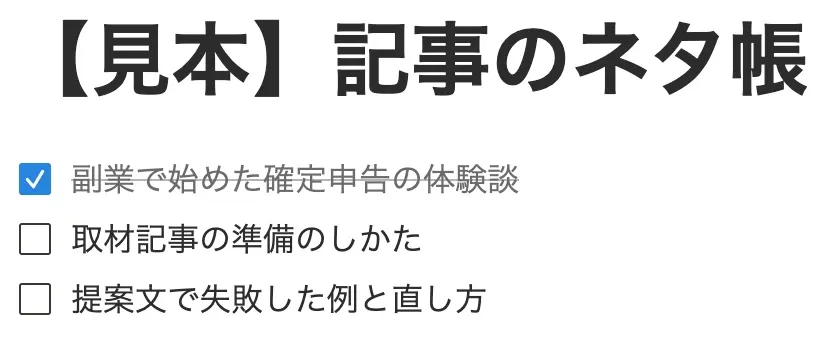
出典:Notion(Notion Labs, Inc.)(https://www.notion.com/)の画面(撮影用のアカウントで作った見本のネタ帳のページを切り取った。2026年11月2日の画面)。
ネタ帳には、記事のテーマやキーワード、参考にしたいページのURLを書き足していきます。ネタの数が増えたら、ジャンルごとに子ページを分けると探しやすくなります。外出中に思いついたネタをすぐに書き留める方法は、Google Keepの使い方の記事にまとめました。
» Google Keepの使い方|Webライターが記事のネタと取材のメモを残す手順
記事を書く前の調べ方は、Webライターのリサーチの記事にまとめました。
» Webライターのリサーチのやり方|記事を書く前の調べ方の手順と情報源の選び方
Notionを使うときの注意点
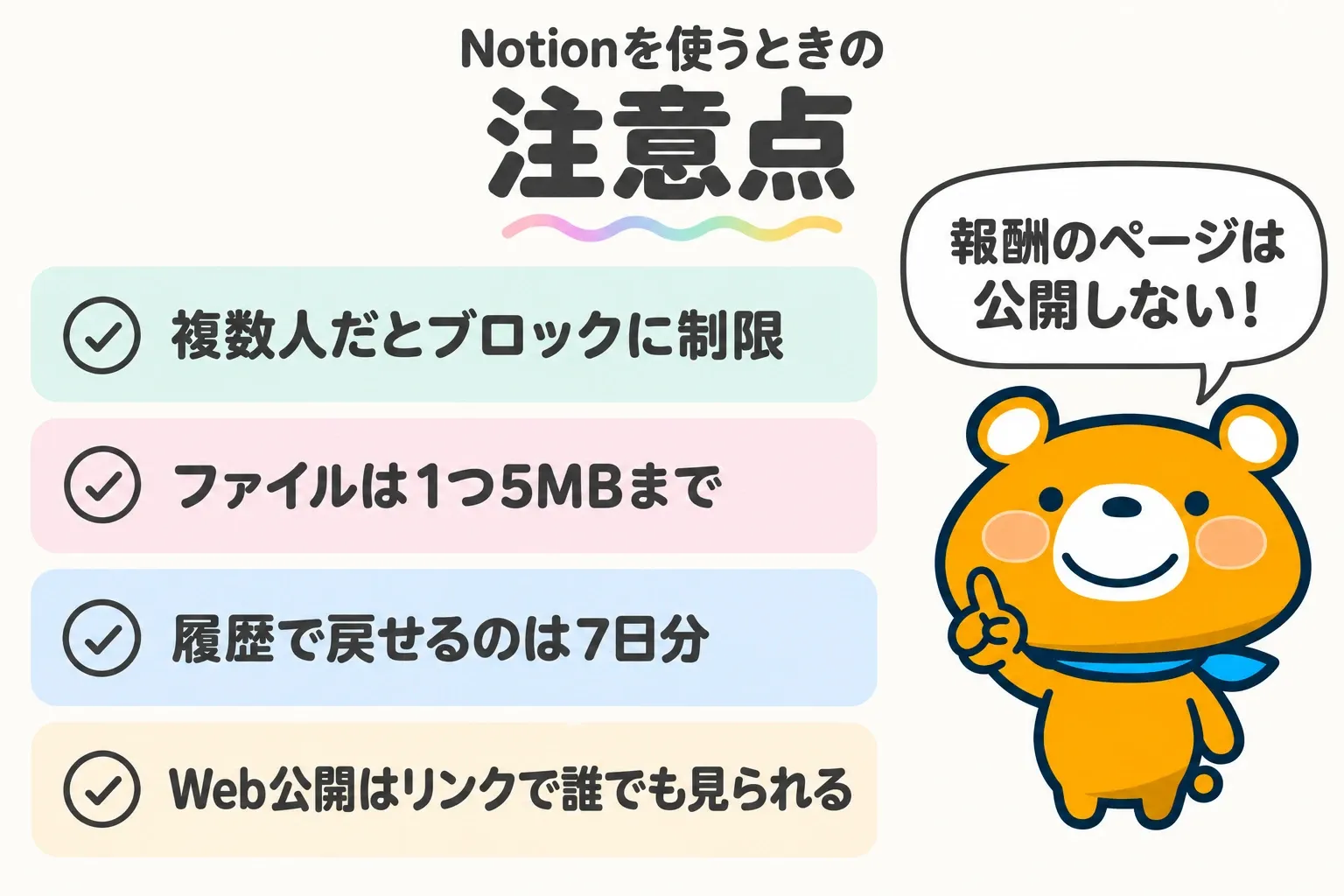
Notionは、無料のプランの範囲や共有の設定によって、できることが変わります。Notionを使うときの注意点は、以下の4つです。
- フリープランをほかの人と使うとブロックの数に制限がある
- ファイルのアップロードは1つ5MBまで
- ページの履歴で戻せるのは7日分
- Webで公開するとリンクを知っている人が見られる
フリープランをほかの人と使うとブロックの数に制限がある
フリープランのワークスペースを複数のメンバーで使う場合は、ブロックの数に制限があります。料金プランのページでは、制限に達すると既存のブロックの閲覧や編集はできても、新しいブロックは追加できなくなるとしています。
依頼主やほかのライターと同じワークスペースで作業する予定がある人は、プランを先に見ておきましょう。1人で使う場合は、フリープランでもページやブロックの数を気にする必要はありません。
ファイルのアップロードは1つ5MBまで
フリープランでアップロードできる画像・動画・添付ファイルの大きさは、1つにつき最大5MBです。料金プランのページでは、有料プランにアップグレードすると、最大5GBまでのファイルを無制限にアップロードできるとしています。
記事の画像や資料のPDFを保存したい人は、ファイルの大きさを先に見ておきます。大きなファイルは、Googleドライブなどに置いてリンクを貼る方法も考えましょう。
ページの履歴で戻せるのは7日分
フリープランで以前のバージョンに戻せるページの履歴は、7日分です。料金プランのページでは、ページの履歴をページを以前のバージョンに戻す機能としています。
7日より前に消した内容は、フリープランのページの履歴では戻せません。消したくない下書きや案件の記録は、別のページにコピーを残しておきましょう。
Webで公開するとリンクを知っている人が見られる
ページをWebで公開すると、リンクを知っている人がページを見られます。ヘルプセンターでは、Notionのユーザー以外とも共有するときは「Anyone on the web with link」を選ぶとしています。同じ画面で決められる主な項目は、以下の2つです。
- 編集・コメント・閲覧のみのどのアクセスにするか
- リンクの有効期限
2026年11月2日に共有の画面を開いたときは「一般的なアクセス」で「招待されたユーザーのみ」と「Web上でリンクを知る全ユーザー」から選べました。
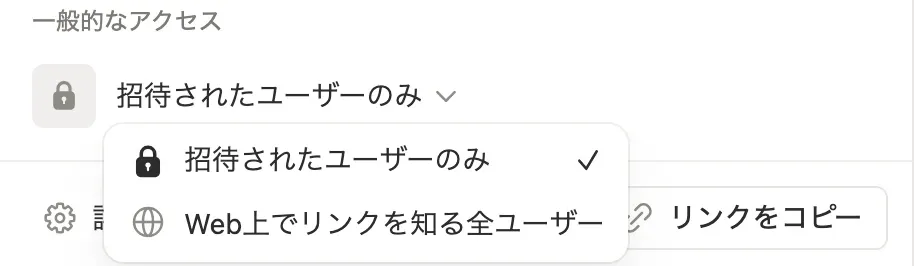
出典:Notion(Notion Labs, Inc.)(https://www.notion.com/)の画面(共有の画面で「招待されたユーザーのみ」を押したときの選択肢を切り取った。設定は変えていない。2026年11月2日の画面)。
ページをWebサイトの形で公開するNotionサイトという機能もあります。2026年11月2日の時点では、共有の画面の「Web公開」のタブに「公開」のボタンがありました。タブの注意書きでは、公開したページはリンクを知っているすべてのユーザーが閲覧でき、投稿者の名前も見られるとしています。
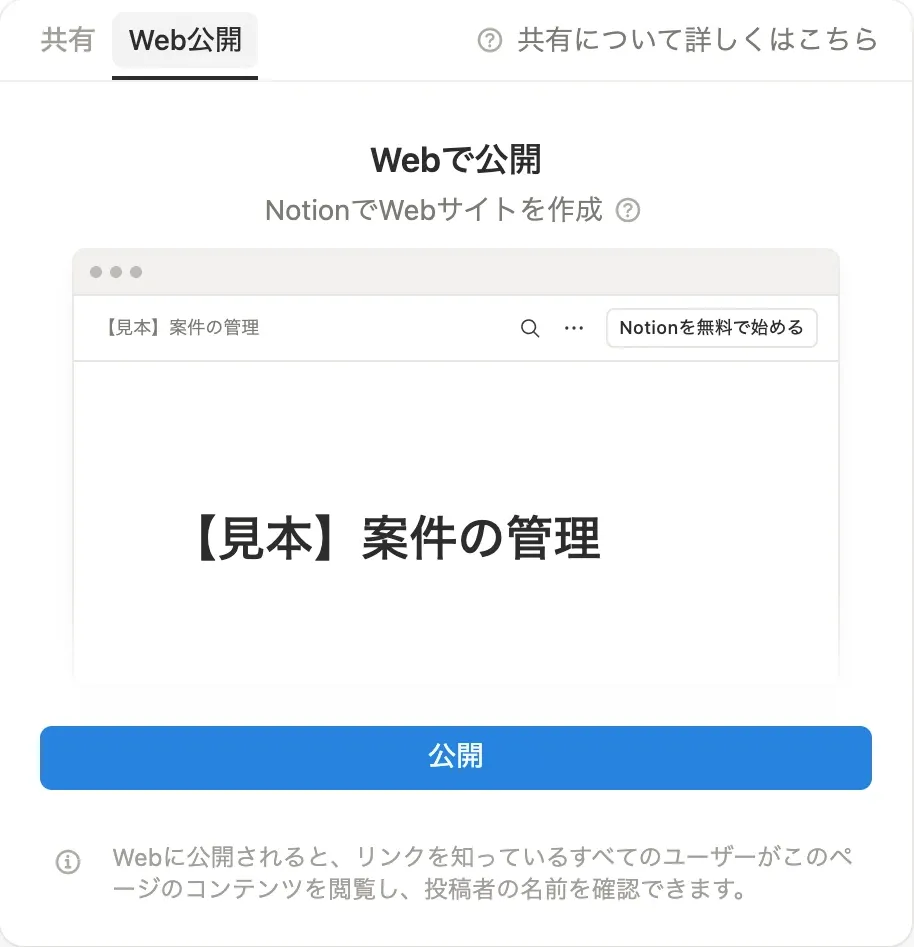
出典:Notion(Notion Labs, Inc.)(https://www.notion.com/)の画面(共有の画面で「Web公開」のタブを選んだところを切り取った。「公開」は押していない。2026年11月2日の画面)。
報酬の額や依頼主の名前を書いた案件のページは、Webで公開しないようにしましょう。依頼主に見せたいページだけを、別のページにまとめて共有すると安心です。直してほしくないページは、アクセス権限を閲覧のみにして共有しましょう。
Notionの使い方に関するよくある質問
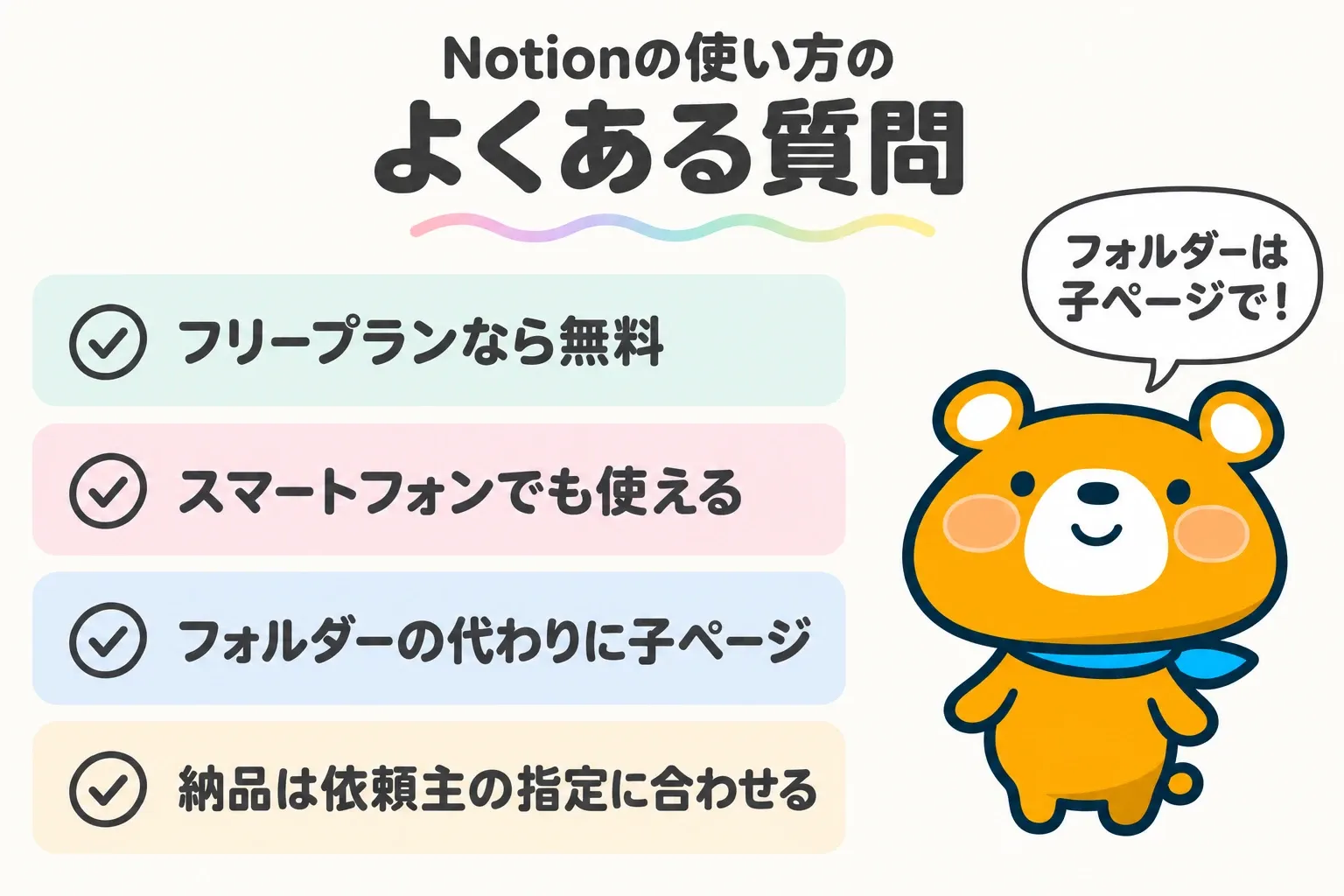
Notionの使い方で迷いやすい点を、質問の形でまとめます。Notionの使い方に関するよくある質問は、以下の4つです。
- Notionは無料で使える?
- スマートフォンでも使える?
- フォルダーは作れる?
- 記事の納品にも使える?
Notionは無料で使える?
Notionは、フリープランなら無料で使えます。料金プランのページでは、フリープランを個人のプロジェクトや生活での日々の整理に最適なプランとしています。
ほかの人と共同で使うときのプランやNotion AIの機能には、有料のものもある点に注意が必要です。まずはフリープランで使い始めて、必要になった段階でプランを見直しましょう。
スマートフォンでも使える?
Notionは、スマートフォンのアプリでも使えます。Notionのヘルプセンターでは、モバイルのアプリでは画面下部の新規ページのアイコンをタップすると、新しいページを作れるとしています。
移動中に思いついたネタは、スマートフォンでネタ帳のページに書き足すと忘れません。案件の表のように列の多いページは、パソコンで作ってからスマートフォンで見る使い方が便利です。
料金プランのページでは、フリープランでも、デスクトップとモバイルのアプリでオフラインで使うページを選んでダウンロードできるとしています。電波の届きにくい場所で作業する予定がある人は、使うページを先にダウンロードしておきましょう。
フォルダーは作れる?
Notionには、フォルダーはありません。代わりに、ページの中に子ページを作って整理する仕組みです。
Notionのヘルプセンターでは、1つのページに任意の数の子ページを作れるとしています。サイドバーで親ページのトグルを開くと、中にある子ページが表示されます。
記事の納品にも使える?
記事の納品の方法は、依頼主の指定に合わせます。Notionのページを共有して記事を見せる方法もありますが、Googleドキュメントでの納品を指定する依頼主もいます。
Googleドキュメントで記事を書いて納品する手順は、Googleドキュメントの記事にまとめました。
» Googleドキュメントの使い方|Webライターが記事を書いて納品する手順
Notionはデータベースで案件の納期と状況を管理して必要なページだけを共有しましょう
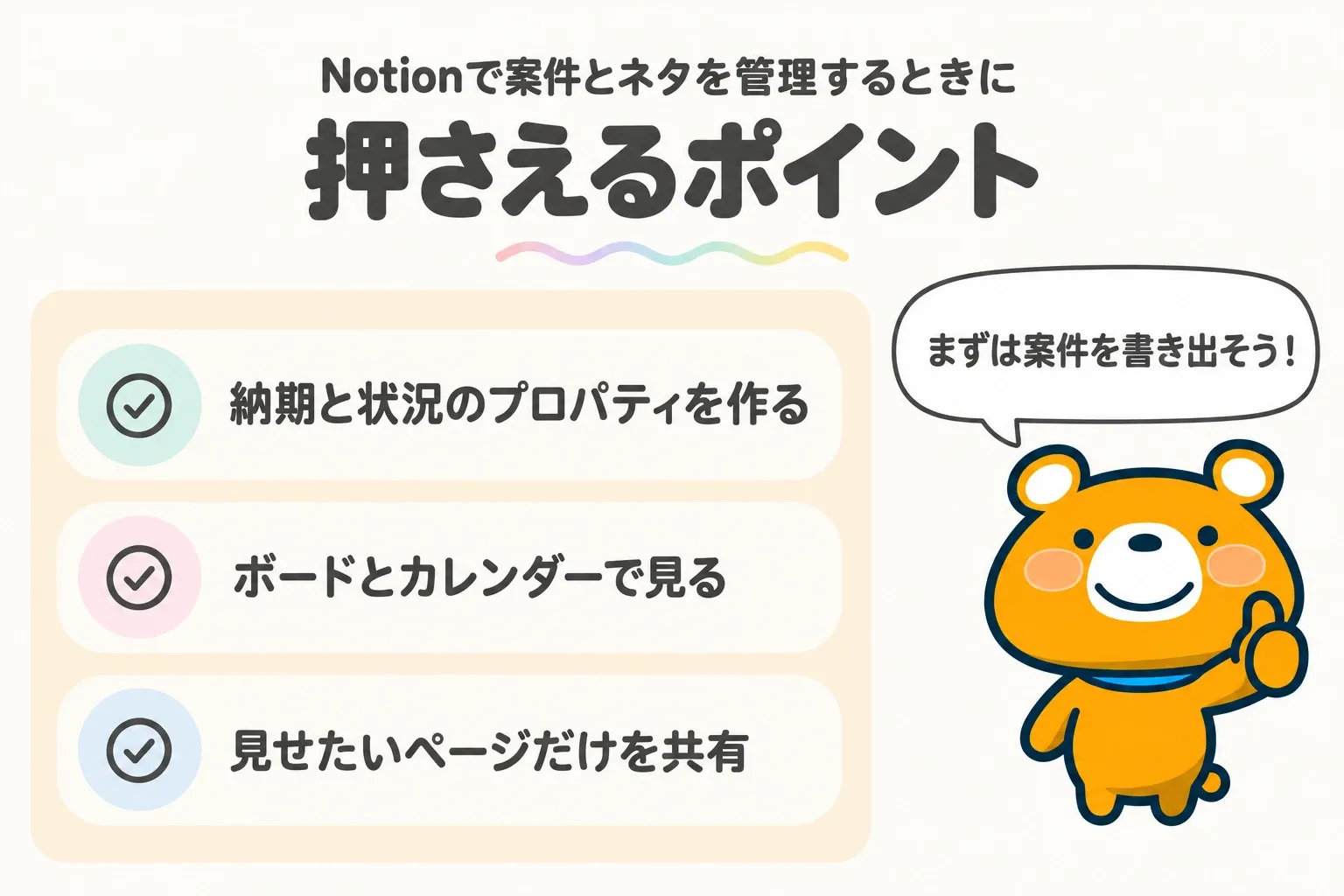
Notionを使うと、ページの中にブロックを並べて、メモや表を1か所にまとめられます。Webライターの案件は、データベースに納期と状況を入れ、ボードとカレンダーで見える形にすると管理しやすくなります。Notionで案件とネタを管理するときに押さえる内容は、以下の3つです。
- 案件のデータベースに納期(日付)と状況(ステータス)のプロパティを作る
- ボードで状況ごとに並べ、カレンダーで納期を確かめる
- 報酬などを書いたページはWebで公開せず、見せたいページだけを共有する
まずは、フリープランで新しいページを作り、今受けている案件をデータベースに書き出しましょう。
参考にしたページ(2026.10.29 確認)
「仕事術」の記事

フリーランスから正社員になる方法|転職活動の進め方と廃業届・健康保険の手続き
フリーランスから正社員を目指す方は必見!この記事では、転職活動の進め方と、廃業届や健康保険・年金の手続きを解説します。実は、フリーランスの期間は職務経歴書で仕事の経験として示せます。記事を読めば、応募から入社後までの流れがわかります。

個人事業主の銀行口座開設の手順と必要書類|事業用に分ける方法と屋号付き口座
仕事用の口座を作りたい個人事業主の方は必見!この記事では、事業用の銀行口座を開設する手順と必要書類、名義の決め方を解説します。実は、ふだん使いの個人口座を事業に使えない銀行があります。記事を読めば、口座を迷わず分けられます。

テクニカルライターになるには?未経験からの5ステップとスキル・役立つ資格
テクニカルライターを目指す方は必見!この記事では、未経験からのなり方5ステップと必要なスキル、役立つ資格を解説します。実は、テクニカルライターになるのに必須の資格はありません。記事を読めば、手順書の見本を作って応募する流れがわかります。

電子契約のやり方|業務委託の契約書が届いたときの確認・署名・保存の手順
業務委託の契約書が電子契約で届いて迷う方は必見!この記事では、確認・署名・保存の手順と注意点を解説します。実は、電子契約の画面はサービスごとに違っても、署名の前に確かめることは同じです。記事を読めば、署名と保存まで1人で進められます。