
Macでスクショ(スクリーンショット)を撮る方法|ショートカットと保存先の変え方
ツールの使い方の記事に画面の画像を入れたいときや、依頼主に作業中の画面を見せたいときに、Macでの撮り方が分からず手が止まることがあります。撮り方を知らないまま文章だけで画面を説明すると、相手に伝わるまでにやり取りが増えがちです。
この記事では、Macでスクショ(スクリーンショット)を撮るショートカット・ツールバーの使い方・保存先の変え方・撮った画像に書き込む手順を解説します。もとにした資料は、Apple サポートの「Macでスクリーンショットを撮る」と、Macユーザガイドのスクリーンショットのページです。画面の画像は、macOS Tahoe 26のMacで撮りました。
記事を読めば、Macで画面の全体や一部を撮って、保存したり貼り付けたりできます。範囲を選ぶならShift + Command + 4、撮り方を選びたいならShift + Command + 5を押すことが基本です。
Macのスクショのショートカット一覧
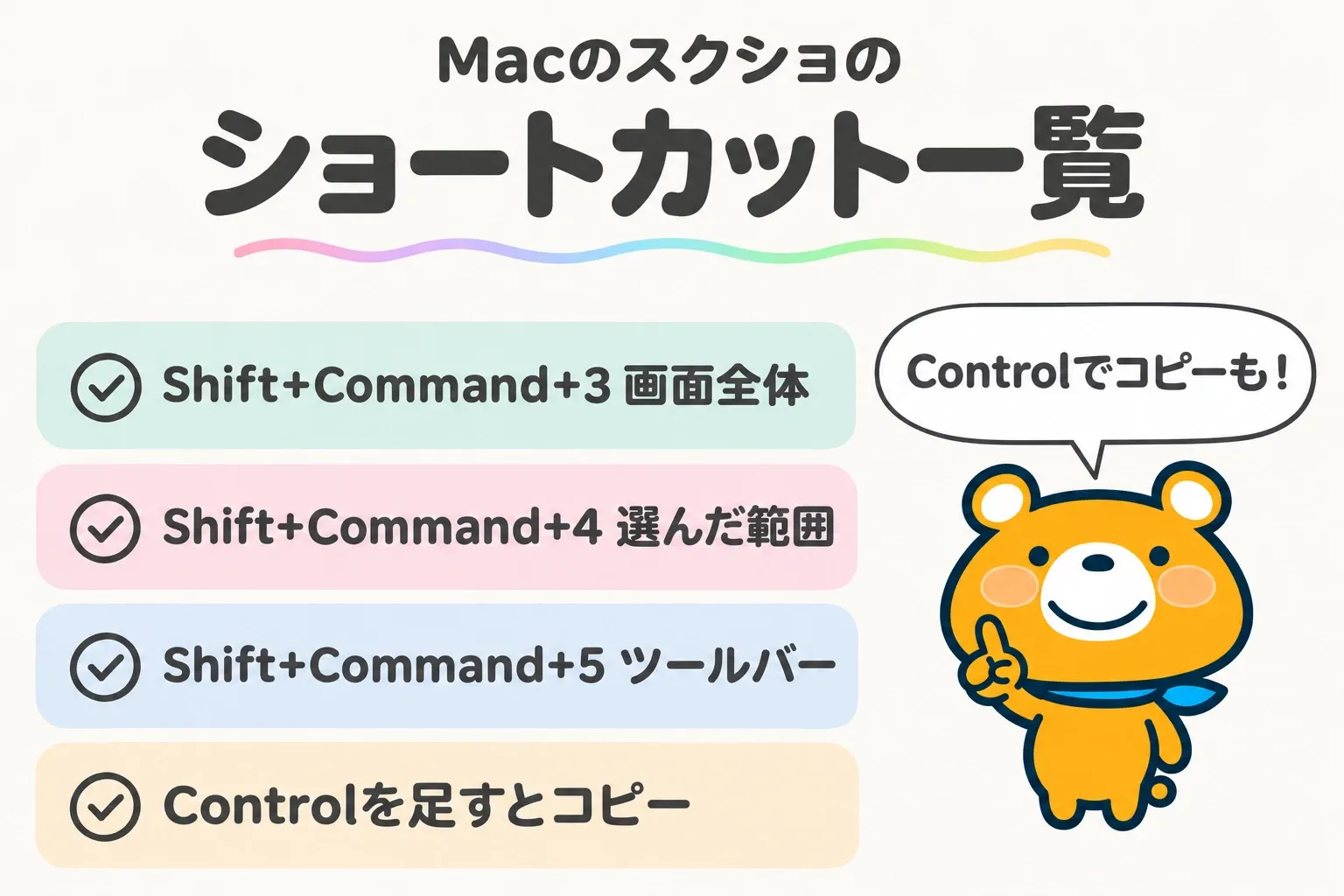
Macのスクショは、Shift・Commandと数字のキーを一緒に押して撮ります。Apple サポートの「Macでスクリーンショットを撮る」とMacユーザガイドで示されている、スクショのショートカットは以下の表のとおりです。
| ショートカット | 撮れる範囲 | 撮った画像の行き先 |
|---|---|---|
| Shift + Command + 3 | 画面全体 | 保存先(最初の設定はデスクトップ)に保存 |
| Shift + Command + 4 | ドラッグで選んだ範囲 | 保存先(最初の設定はデスクトップ)に保存 |
| Shift + Command + 4のあとスペースバー | クリックしたウインドウやメニュー | 保存先(最初の設定はデスクトップ)に保存 |
| Shift + Command + 5 | ツールバーで選んだ範囲(動画の収録もできる) | オプションで選んだ保存先 |
| Shift + Command + 3か4にControlを足す | 画面全体か選んだ範囲 | クリップボードにコピー |
表の「+」は、キーを一緒に押すことを表します。画面全体はキーを押して放すと撮れて、範囲はドラッグの後、ウインドウはクリックの後に撮れる仕組みです。撮った画像は、PNGのファイルとして保存されます。画面の動きを収録した動画は、MOVのファイルです。
ファイル名は「スクリーンショット」で始まり、撮った日付と時刻が入ります。記事にツールの手順の画像を入れるときも、依頼主に画面を見せるときも、Shift + Command + 4で範囲を選んで撮るやり方を覚えておくと困りません。
Windowsのパソコンでの撮り方は、以下の記事で解説しています。
» Windowsのスクリーンショットのやり方|Webライターが画面を撮る手順
キーボードでMacのスクショを撮る手順
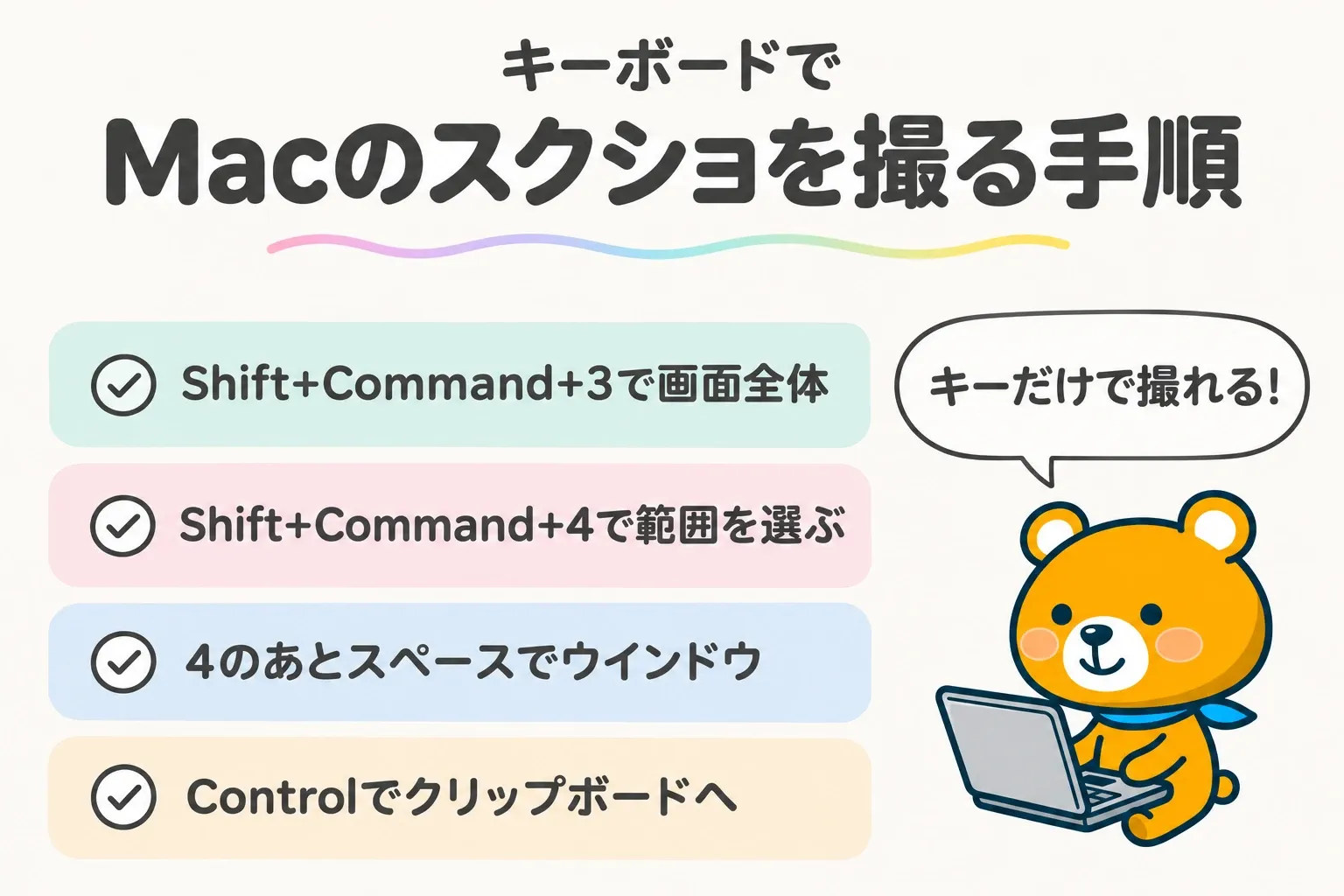
キーの組み合わせを押すだけで、アプリを開かずにすぐ撮れます。Apple サポートで示されている、キーボードでMacのスクショを撮るやり方は以下の4つです。
- Shift + Command + 3で画面全体を撮る
- Shift + Command + 4で範囲を選んで撮る
- Shift + Command + 4のあとスペースバーでウインドウを撮る
- Controlを一緒に押してクリップボードにコピーする
Shift + Command + 3で画面全体を撮る
画面に出ているもの全部を1枚にしたいときは、Shift・Command・3の3つのキーを同時に押して放します。撮った後に画面の隅に出る小さな画像(サムネール)をクリックすると、撮った画像を編集できる仕組みです。
何もしないで少し待つと、撮った画像は保存先(最初の設定ではデスクトップ)に保存されます。画面全体を撮ると、メールの一覧や通知などの写したくないものも入りやすいので、人に送る前には画像を開いて中身を見直しましょう。
Shift + Command + 4で範囲を選んで撮る
画面の一部だけを撮るときは、Shift・Command・4の3つのキーを同時に押して放します。ポインタが十字の形に変わったら、撮りたい範囲をドラッグで囲む手順です。マウスやトラックパッドのボタンから指を放すと、選んだ範囲が撮れます。
範囲を選んでいる途中でやめたいときは、esc(Escape)キーを押します。大きさを変えずに範囲の位置だけを動かしたいときは、スペースバーを押したままドラッグする方法が便利です。記事の手順の画像のように、ボタンのまわりだけを見せたい場面で使えます。
Shift + Command + 4のあとスペースバーでウインドウを撮る
アプリの1つのウインドウだけを撮るときは、Shift + Command + 4を押して放した後に、スペースバーを押して放します。ポインタがカメラの形に変わったら、撮りたいウインドウやメニューをクリックして撮りましょう。
ウインドウの影を入れたくないときは、optionキーを押しながらクリックします。ツールの画面を記事に入れるときのように、1つのアプリの画面だけを見せたい場面に向くやり方です。
Controlを一緒に押してクリップボードにコピーする
撮った画像をファイルにせず、すぐにほかのアプリへ貼り付けたいときは、Controlキーを一緒に押します。たとえば、Shift + Command + 3の代わりにControl + Shift + Command + 3を押すと、画面全体がクリップボードにコピーされます。
クリップボードは、コピーした画像や文章を一時的に置いておく場所です。コピーした後に、チャットの入力欄やGoogleドキュメントで貼り付けの操作をすると、画像が入ります。デスクトップにファイルが増えないので、依頼主とのやり取りで画面を何回も送る日に向いています。
Shift + Command + 5のツールバーで撮る手順
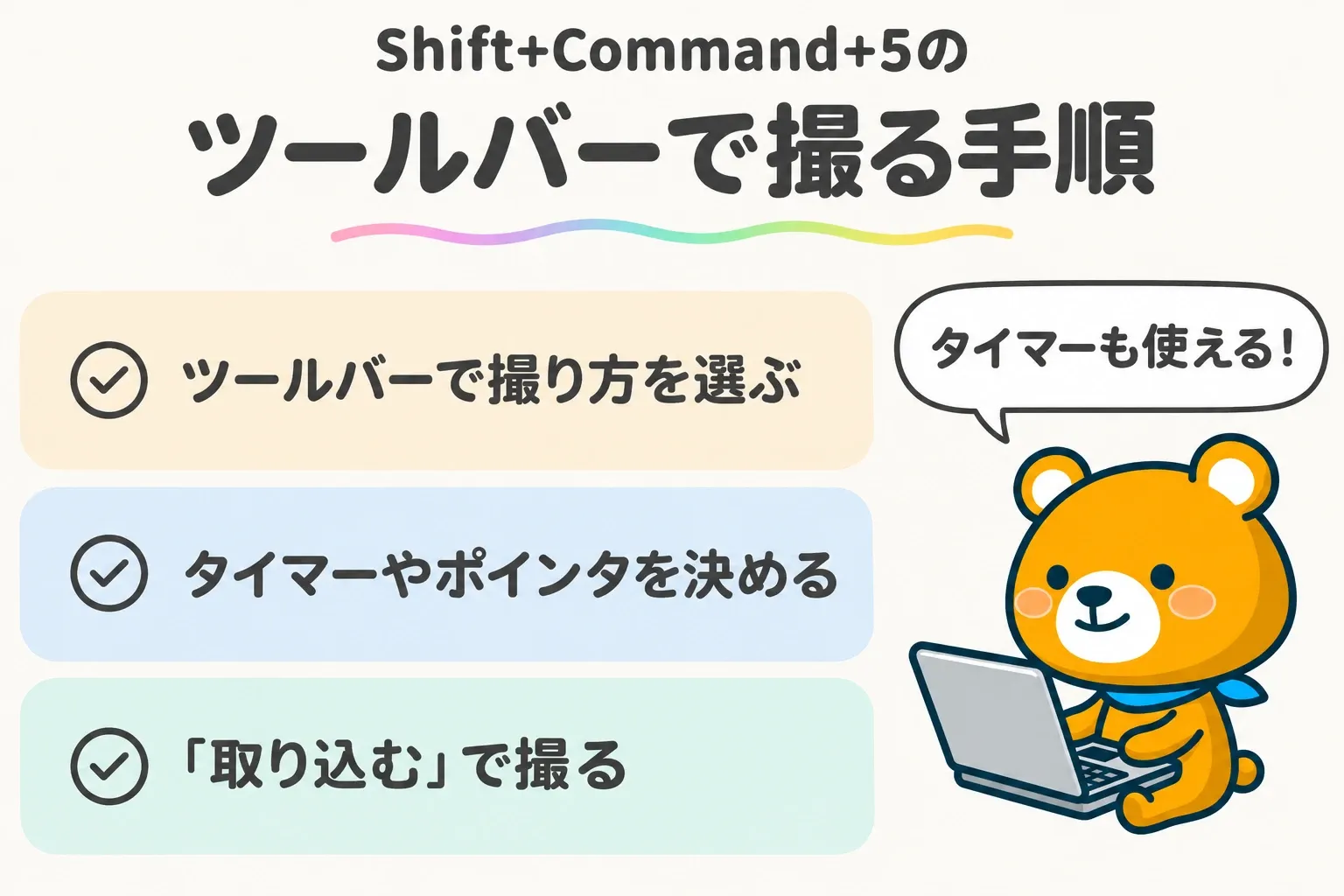
Shift + Command + 5を押すと、撮り方のボタンが並んだツールバーが画面の下に出ます。Macユーザガイドで示されている、ツールバーで撮るときの手順は以下の3つです。
- ツールバーを開いて撮り方を選ぶ
- タイマーやポインタの表示を決める
- 「取り込む」で撮る
ツールバーを開いて撮り方を選ぶ
Shift + Command + 5を押して、スクリーンショットのツールバーを開きます。アプリケーションの「ユーティリティ」フォルダにある「スクリーンショット」を開いても、同じツールバーが出ます。
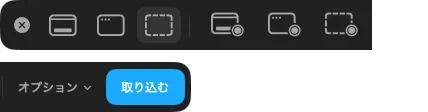
出典:macOS Tahoe 26の「スクリーンショット」のツールバーの画面(Apple Inc.。Shift + Command + 5で開いたツールバーを撮り、スマートフォンでも読めるように左右に分けて上下に並べた。2026年11月8日の画面)。操作の説明はMacユーザガイド(https://support.apple.com/ja-jp/guide/mac-help/mh26782/mac)によります。Mac、macOSはApple Inc.の商標です。
ツールバーの左の3つは静止画、右の3つは動画の収録のボタンです。静止画のボタンは、左から画面全体・選択したウインドウ・選択部分の順に並んでいます。撮りたい範囲に合うボタンを押してから、タイマーなどの設定を決めます。
タイマーやポインタの表示を決める
ツールバーの「オプション」を押すと、撮る前の設定を選ぶメニューが開きます。メニューの「タイマー」で5秒か10秒を選ぶと「取り込む」を押してから選んだ時間の後に撮る仕組みです。
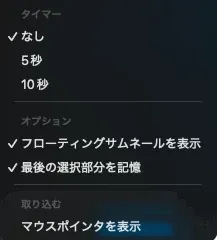
出典:macOS Tahoe 26の「スクリーンショット」のオプションのメニューの画面(Apple Inc.。メニューのタイマーとオプションの部分を切り取った。2026年11月8日の画面)。操作の説明はMacユーザガイド(https://support.apple.com/ja-jp/guide/mac-help/mh26782/mac)によります。Mac、macOSはApple Inc.の商標です。
タイマーが役に立つのは、メニューを開いた状態や、ボタンにポインタを合わせたときだけ出る表示を撮りたい場面です。タイマーを選んでおけば「取り込む」を押した後に、撮りたいメニューを開いておく時間を取れます。
同じメニューで「マウスポインタを表示」を選ぶと、画像にポインタが写ります。「最後の選択部分を記憶」を選んでおけば、前回選んだ範囲が次も自動で選ばれる設定です。
「取り込む」で撮る
撮る範囲と設定を決めたら、ツールバーの右の「取り込む」を押します。ウインドウを撮るときは、ポインタをウインドウに合わせてクリックすると撮れます。
画面の動きを動画で残したいときは、右の3つの収録のボタンから範囲を選んで「収録」を押す流れです。収録を止めるときは、メニューバーの停止のボタンをクリックします。ツールの操作の流れを依頼主に見せたいときは、静止画を何枚も送るより動画のほうが伝わりやすい場面もあります。
Macのスクショの保存先を変える手順
撮った画像は、最初の設定ではデスクトップに保存されます。デスクトップがスクショで埋まる人や、記事ごとのフォルダに直接入れたい人は、保存先を変えておくと整理の手間が減ります。Macのスクショの保存先を変えるときと探すときの手順は、以下の2つです。
- ツールバーの「オプション」で保存先を選ぶ
- 撮った画像を保存先から探す
ツールバーの「オプション」で保存先を選ぶ
Shift + Command + 5でツールバーを開いて「オプション」を押します。メニューの「保存先」の下にある場所を選ぶと、次からは選んだ場所に保存される仕組みです。
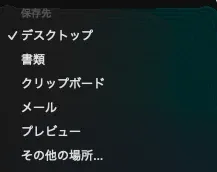
出典:macOS Tahoe 26の「スクリーンショット」のオプションのメニューの画面(Apple Inc.。メニューの保存先の部分を切り取った。2026年11月8日の画面)。操作の説明はMacユーザガイド(https://support.apple.com/ja-jp/guide/mac-help/mh26782/mac)によります。Mac、macOSはApple Inc.の商標です。
選べる保存先は、デスクトップ・書類・クリップボード・メール・プレビューと「その他の場所」です。「その他の場所」を選ぶと、好きなフォルダを保存先にできます。記事の画像を案件ごとのフォルダにまとめたいWebライターなら、作業用のフォルダを選んでおくと便利です。
保存先に「プレビュー」を選ぶと、撮った画像がプレビューのアプリで開きます。撮った後に毎回枠や文字を書き込む人に合う設定です。
撮った画像を保存先から探す
最初の設定のままなら、撮った画像はデスクトップにあります。「スクリーンショット」で始まるファイル名を目印にして探しましょう。
撮った直後に画面の隅に出るサムネールを、ほかの場所へドラッグして置くこともできます。デスクトップに保存されるのを待たずに、開いているフォルダやメールの作成画面へ直接入れられるやり方です。
撮った画像がどこにも見当たらないときは、オプションの保存先がデスクトップ以外になっていないかを見直しましょう。保存先がクリップボードのときは、ファイルは作られません。
撮ったスクショに枠や文字を書き込む手順
記事の手順の画像では、押すボタンを枠で囲んだり、短い説明の文字を入れたりすることがあります。Macでは、標準のアプリの「プレビュー」で書き込めます。プレビューユーザガイドで示されている、撮ったスクショに書き込むときの手順は以下の3つです。
- プレビューで開いてマークアップのツールバーを出す
- シェイプとテキストで枠と文字を書き込む
- 見せたい部分だけを切り取る
プレビューで開いてマークアップのツールバーを出す
撮った画像をダブルクリックして、プレビューで開きます。マークアップのツールバーが出ていないときは、ウインドウの上部にあるマークアップのボタンを押すか「表示」のメニューから表示させます。

出典:macOS Tahoe 26の「プレビュー」の画面(Apple Inc.。見本の画像を開いてマークアップのツールバーを出したウインドウの上部を切り取った。2026年11月8日の画面)。操作の説明はプレビューユーザガイド(https://support.apple.com/ja-jp/guide/preview/prvw1501/mac)によります。Mac、macOSはApple Inc.の商標です。
撮った直後に画面の隅に出るサムネールをクリックした場合も、開くのはマークアップの画面です。急いで1か所だけ囲みたいときは、サムネールから書き込むほうが早く済みます。
シェイプとテキストで枠と文字を書き込む
マークアップのツールバーの「シェイプ」を押すと、線・矢印・四角・丸・吹き出しなどの図形が選べます。四角を選んで、囲みたいボタンの上にドラッグして置きましょう。
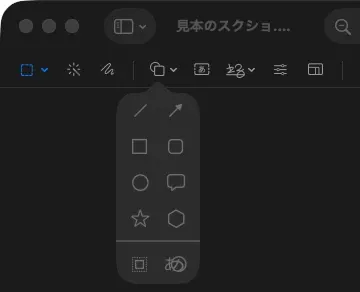
出典:macOS Tahoe 26の「プレビュー」の画面(Apple Inc.。マークアップのツールバーのシェイプのメニューを開いたところを切り取った。2026年11月8日の画面)。操作の説明はプレビューユーザガイド(https://support.apple.com/ja-jp/guide/preview/prvw1501/mac)によります。Mac、macOSはApple Inc.の商標です。
図形の大きさは、図形のまわりに出る青いハンドルで変えられます。線の太さはツールバーの「シェイプのスタイル」、線の色は「枠のカラー」で選ぶ仕組みです。中を塗らずに囲み枠にしたいときは「塗りつぶしのカラー」で色を付けないものを選びます。文字を入れるときは、ツールバーのテキストのボタンを押して、出てきた入力欄に文字を打ちます。
画像のファイルに書き込んだ注釈は、保存した後には編集も移動も削除もできません。後で直す可能性があるときは、書き込む前に画像を複製しておくか、画像をPDFに変換してから書き込むと安心です。
見せたい部分だけを切り取る
画像の余分な部分を外すときは、ツールバーの選択のツールで残したい範囲を囲み、ツールバーの切り取りのボタンを押します。切り取りをすぐにやめたいときは「編集」のメニューから取り消しを選びましょう。
撮った後で切り取れば、範囲を選び直して撮り直す手間がかかりません。ブックマークやメールアドレスのように、人に見せたくないものが端に写ったときにも使えるやり方です。
画像の画素数を小さくしたいときは「ツール」のメニューの「サイズを調整」を使います。メールで送る画像の容量を小さくしたいときに便利です。
Macのスクショに関するよくある質問
Macのスクショで迷いやすいことを、質問の形でまとめます。Macのスクショに関するよくある質問は、以下の4つです。
- ショートカットを変えるには?
- PNG以外の形式で保存するには?
- 撮れない画面があるのはなぜ?
- 人に送る前に何を見直せばよい?
ショートカットを変えるには?
ショートカットは、システム設定の「キーボード」で変えられます。Macユーザガイドの手順に沿うと、アップルメニューから「システム設定」を開き、サイドバーの「キーボード」を選ぶ流れです。「キーボードショートカット」を押してから、サイドバーの「スクリーンショット」を選びます。
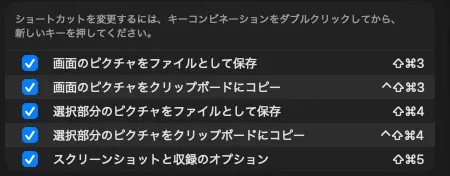
出典:macOS Tahoe 26の「システム設定」のキーボードショートカットの画面(Apple Inc.。サイドバーで「スクリーンショット」を選んだときに右に出る、ショートカットの一覧の部分を切り取った。2026年11月8日の画面)。操作の説明はMacユーザガイド(https://support.apple.com/ja-jp/guide/mac-help/mh26782/mac)によります。Mac、macOSはApple Inc.の商標です。
一覧の画面の説明のとおり、キーの組み合わせをダブルクリックしてから新しいキーを押すと、割り当てが変わります。チェックを外したショートカットは使えなくなるので、キーを押しても撮れないときはチェックが入っているかを見てください。
PNG以外の形式で保存するには?
スクショはPNGのファイルとして保存されます。JPEGなどのほかの形式にしたいときは、プレビューで画像を開いて「ファイル」のメニューの「書き出す」を選びましょう。「フォーマット」のメニューで、HEIC・JPEG・PDF・PNG・TIFFなどの形式を選べます。
JPEGを選ぶと、画像の品質も調整できます。依頼主から画像の形式を指定されたときは、指定に合わせて書き出してから送りましょう。
撮れない画面があるのはなぜ?
Macユーザガイドでは「DVDプレーヤー」などの一部のアプリではウインドウの写真を撮影できない場合があるとしています。アプリの側で撮れない作りになっている画面は、ショートカットを押しても画像になりません。
キーを押しても何も起きないときは、ショートカットの割り当ての画面を開いて、スクリーンショットの項目を見直しましょう。
人に送る前に何を見直せばよい?
画像の端までを見て、メールアドレス・ほかの人の名前・通知・ブラウザのブックマークなどが写っていないかを見直しましょう。画面全体を撮った画像には、作業と関係のないものまで入りやすいためです。
写したくないものが入っていたら、プレビューの切り取りで外すか、範囲を選んで撮り直します。ほかの人が書いた文章やサイトの画面を記事に入れるときの決まりは、以下の記事で解説しています。
» 引用の書き方とルール|記事やブログで守る4つの条件と出典の書き方・例文
Macのスクショはショートカットで撮って見直してから送りましょう
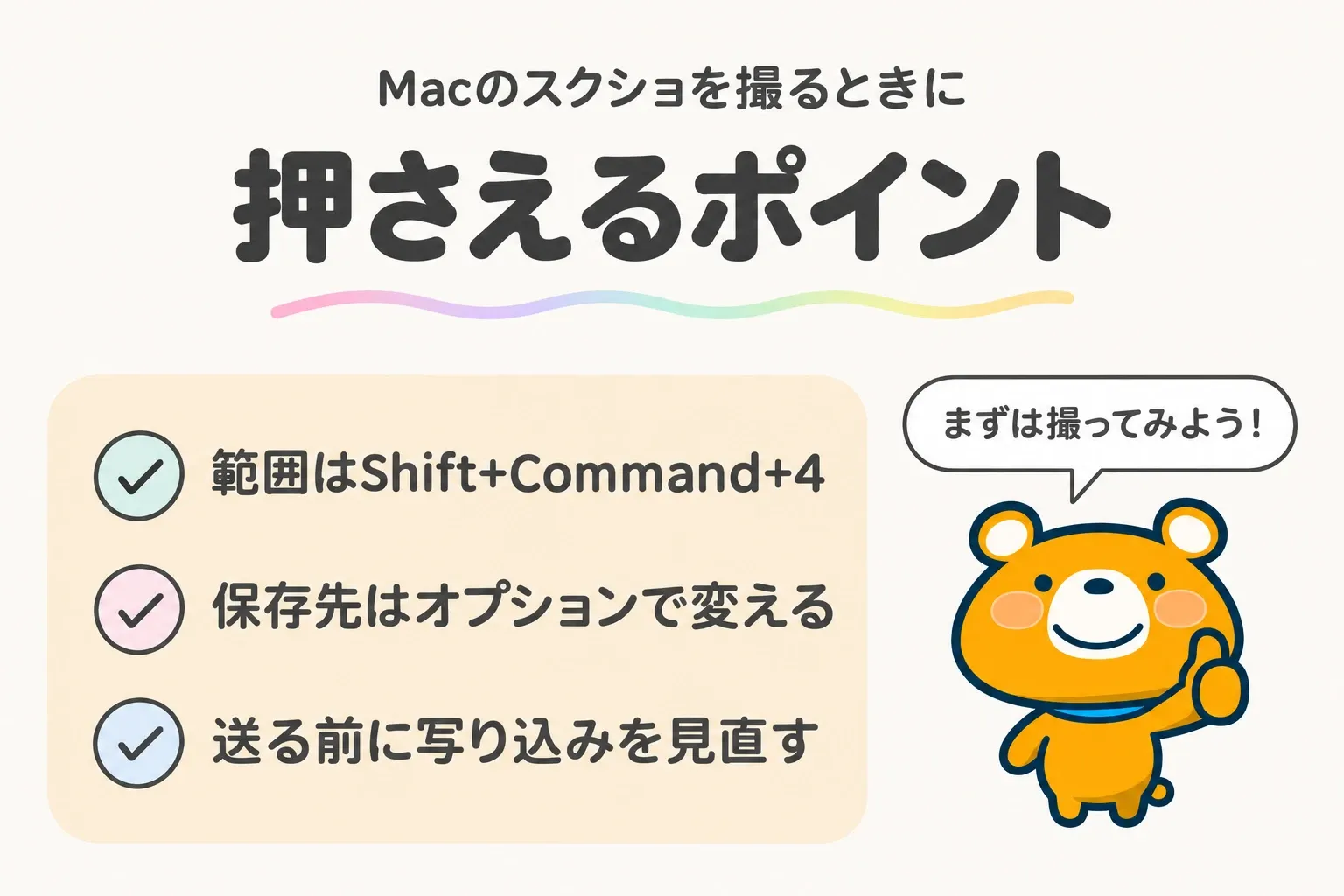
Macのスクショは、Shift・Commandと数字のキーを一緒に押して撮ります。範囲を選ぶならShift + Command + 4、撮り方や保存先を選ぶならShift + Command + 5が基本です。Macのスクショを撮るときに押さえる内容は、以下の3つです。
- 範囲を選ぶならShift + Command + 4、ファイルにせず貼り付けるならControlを足す
- 保存先はShift + Command + 5のツールバーの「オプション」で変える
- 枠や文字はプレビューのマークアップで書き込み、送る前に写っているものを見直す
まずは、Shift + Command + 4で画面の一部を撮って、デスクトップに保存された画像を開いてみましょう。
参考にしたページ(2026.11.08 確認)
「仕事術」の記事

フリーランスから正社員になる方法|転職活動の進め方と廃業届・健康保険の手続き
フリーランスから正社員を目指す方は必見!この記事では、転職活動の進め方と、廃業届や健康保険・年金の手続きを解説します。実は、フリーランスの期間は職務経歴書で仕事の経験として示せます。記事を読めば、応募から入社後までの流れがわかります。

個人事業主の銀行口座開設の手順と必要書類|事業用に分ける方法と屋号付き口座
仕事用の口座を作りたい個人事業主の方は必見!この記事では、事業用の銀行口座を開設する手順と必要書類、名義の決め方を解説します。実は、ふだん使いの個人口座を事業に使えない銀行があります。記事を読めば、口座を迷わず分けられます。

テクニカルライターになるには?未経験からの5ステップとスキル・役立つ資格
テクニカルライターを目指す方は必見!この記事では、未経験からのなり方5ステップと必要なスキル、役立つ資格を解説します。実は、テクニカルライターになるのに必須の資格はありません。記事を読めば、手順書の見本を作って応募する流れがわかります。

電子契約のやり方|業務委託の契約書が届いたときの確認・署名・保存の手順
業務委託の契約書が電子契約で届いて迷う方は必見!この記事では、確認・署名・保存の手順と注意点を解説します。実は、電子契約の画面はサービスごとに違っても、署名の前に確かめることは同じです。記事を読めば、署名と保存まで1人で進められます。