
Windowsのスクリーンショットのやり方|Webライターが画面を撮る手順
依頼主に作業の画面を見せたいときや、記事に使う画面の画像を用意したいときに、Windowsでのスクリーンショットの撮り方が分からず困ることがあります。撮り方を知らないままだと、画面の内容を文章だけで伝えることになり、やり取りに時間がかかりかねません。
この記事では、Windows 11を中心に、キーで撮る手順とSnipping Toolで撮って書き込む手順を解説します。撮りにくい画面の撮り方と注意点も、よくある質問と一緒にまとめました。
もとにした資料は、Microsoft サポートの「Snipping Tool を使ってスクリーン ショットをキャプチャする」と、画面の内容をコピーするページです。
記事を読めば、Windowsで画面の全体や一部を撮って、保存したり貼り付けたりできます。範囲を選んで撮るときは、Windows ロゴ キー + Shift + S を押して撮ることが大切です。
Windowsのスクリーンショットは画面の全体や一部を画像にして残す操作
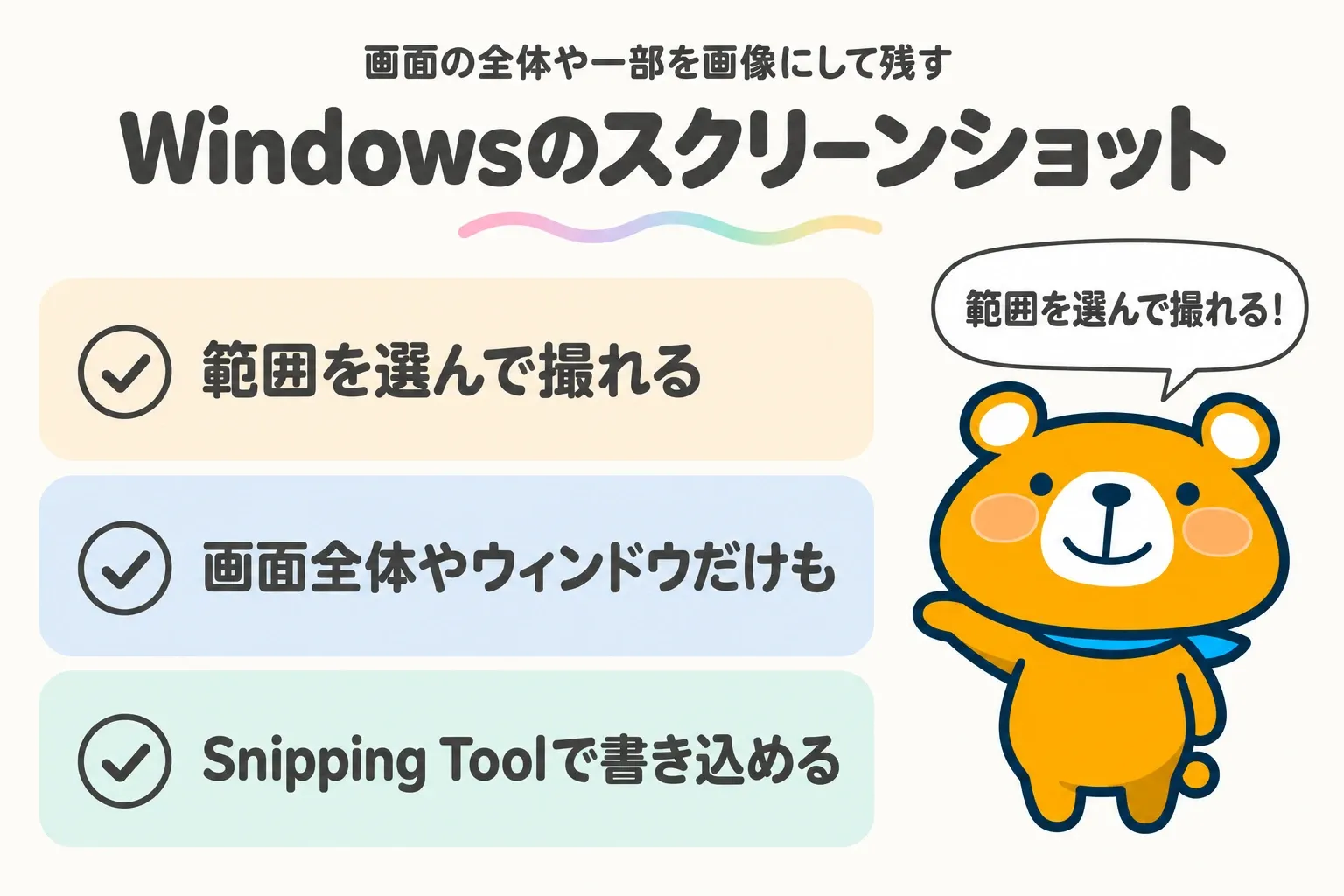
Windowsのスクリーンショットは、パソコンの画面に出ている内容を画像にして、貼り付けたり保存したりする操作です。Microsoft サポートで示されている、スクリーンショットの主な撮り方は以下の表のとおりです。
| 撮り方 | 撮れる範囲 | 撮った画像の行き先 |
|---|---|---|
| Windows ロゴ キー + Shift + S | 四角形・自由形式・ウィンドウ・全画面から選ぶ | クリップボードに自動でコピー |
| PrintScreen(PrtSc)キー | 画面全体 | クリップボード |
| Alt + PrintScreen | 使っているウィンドウだけ | クリップボード |
| Snipping Toolのアプリ | 四角形・ウィンドウ・全画面・フリーフォーム | Snipping Toolのウィンドウ |
| Windows ロゴ キー + Shift + R | 選んだ範囲の動画 | Snipping Toolで保存 |
表の「+」は、キーを一緒に押すことを表します。クリップボードは、コピーした画像や文章を一時的に置いておく場所で、画像のファイルとして保存されるわけではありません。
Microsoft サポートの「ウィンドウまたは画面の内容をコピーする」では、画面に出ている内容をコピーするやり方として、Snipping Toolを使うやり方とPrintScreenキーを使うやり方の2つを挙げています。
Webライターなら、依頼主への作業の報告や、ツールの使い方の記事に入れる画像を作るときに使えます。記事のアイキャッチの作り方は、別の記事で解説しました。
» アイキャッチの作り方とは?手順とサイズの目安・デザインのコツと注意点を解説!
Macを使っている場合の撮り方とショートカットは、以下の記事で解説しています。
» Macでスクショ(スクリーンショット)を撮る方法|ショートカットと保存先の変え方
キーボードでスクリーンショットを撮る手順
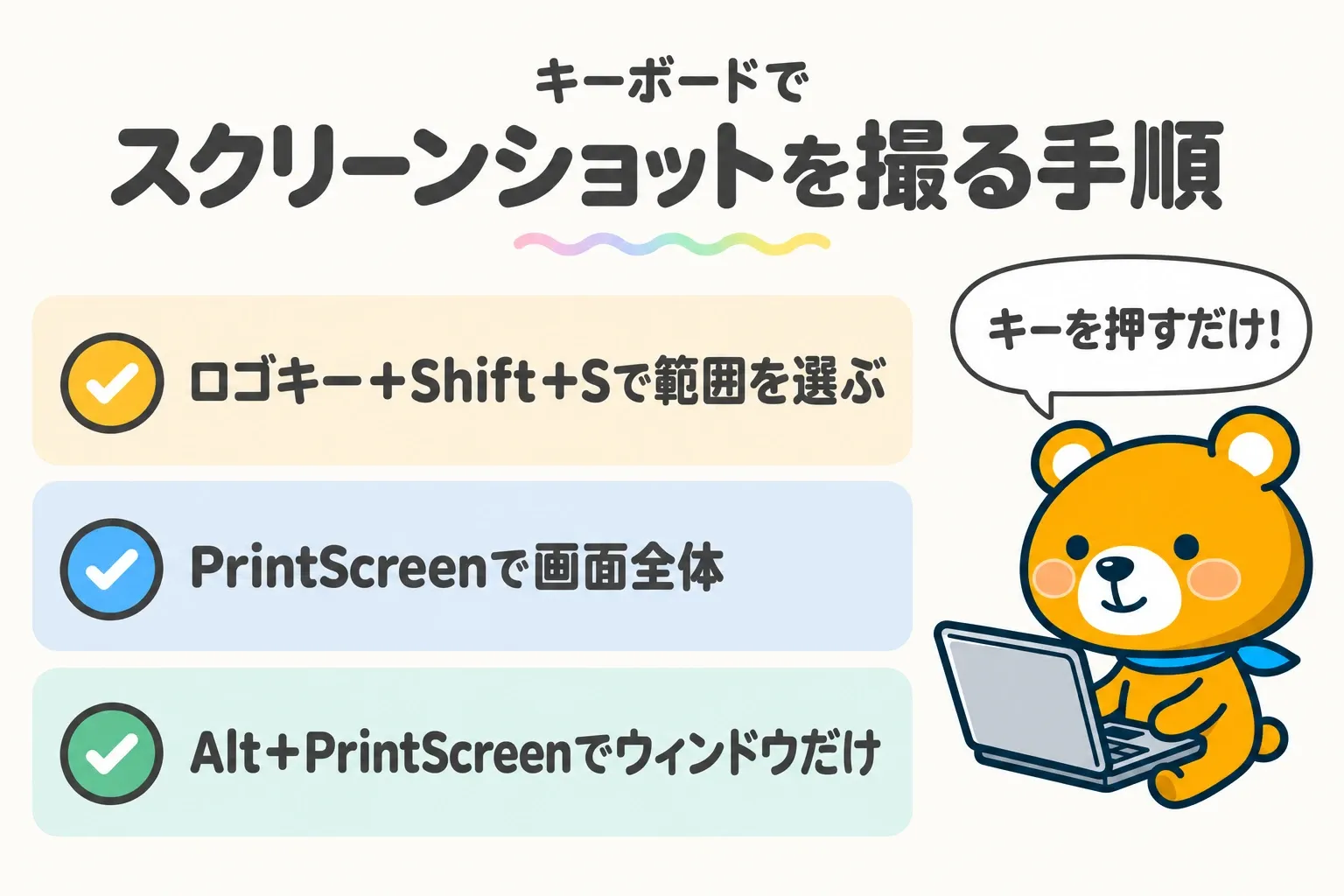
スクリーンショットは、キーボードのキーの組み合わせで、すぐに撮れます。Microsoft サポートで示されている、キーボードでスクリーンショットを撮るやり方は以下の3つです。
- Windows ロゴ キー + Shift + Sで範囲を選んで撮る
- PrintScreenキーで画面全体を撮る
- Alt + PrintScreenで使っているウィンドウだけを撮る
Windows ロゴ キー + Shift + Sで範囲を選んで撮る
撮りたいものが画面にはっきり出るようにしてから、Windows ロゴ キー + Shift + Sを押します。デスクトップが暗くなり、スクリーンショットの範囲を選べる状態になる仕組みです。
ミニ ツール バーが出たら、四角形・自由形式・ウィンドウ・全画面のどれかのモードを選びましょう。四角形と自由形式では、クリックしてドラッグして撮る範囲を選び、ウィンドウと全画面では選んだ時点で撮れます。
撮ったスクリーンショットは、クリップボードに自動でコピーされる仕組みです。撮り終えると通知が出て、通知を選ぶとSnipping Toolのエディターで画像を開けます。
PrintScreenキーで画面全体を撮る
PrintScreenキーを押すと、画面全体の画像がクリップボードにコピーされます。Microsoft サポートでは、PrintScreenキーは通常キーボードの右上隅にあり、PrtSc・PrtScn・PrntScrnと書かれている場合もあるとしています。
コピーした画像は、文書やメールなどにCtrl + Vで貼り付けて使う流れです。同じページでは、撮りたい範囲をクリックしてドラッグする必要がある場合もあるとしています。
Alt + PrintScreenで使っているウィンドウだけを撮る
今使っているウィンドウだけを撮りたいときは、撮るウィンドウをクリックしてからAltキーとPrintScreenキーを一緒に押します。一度に使っている状態にできるウィンドウは、1つだけです。
撮った画像は、Officeのアプリなどに Ctrl + V で貼り付けましょう。
Snipping Toolで撮って書き込む手順
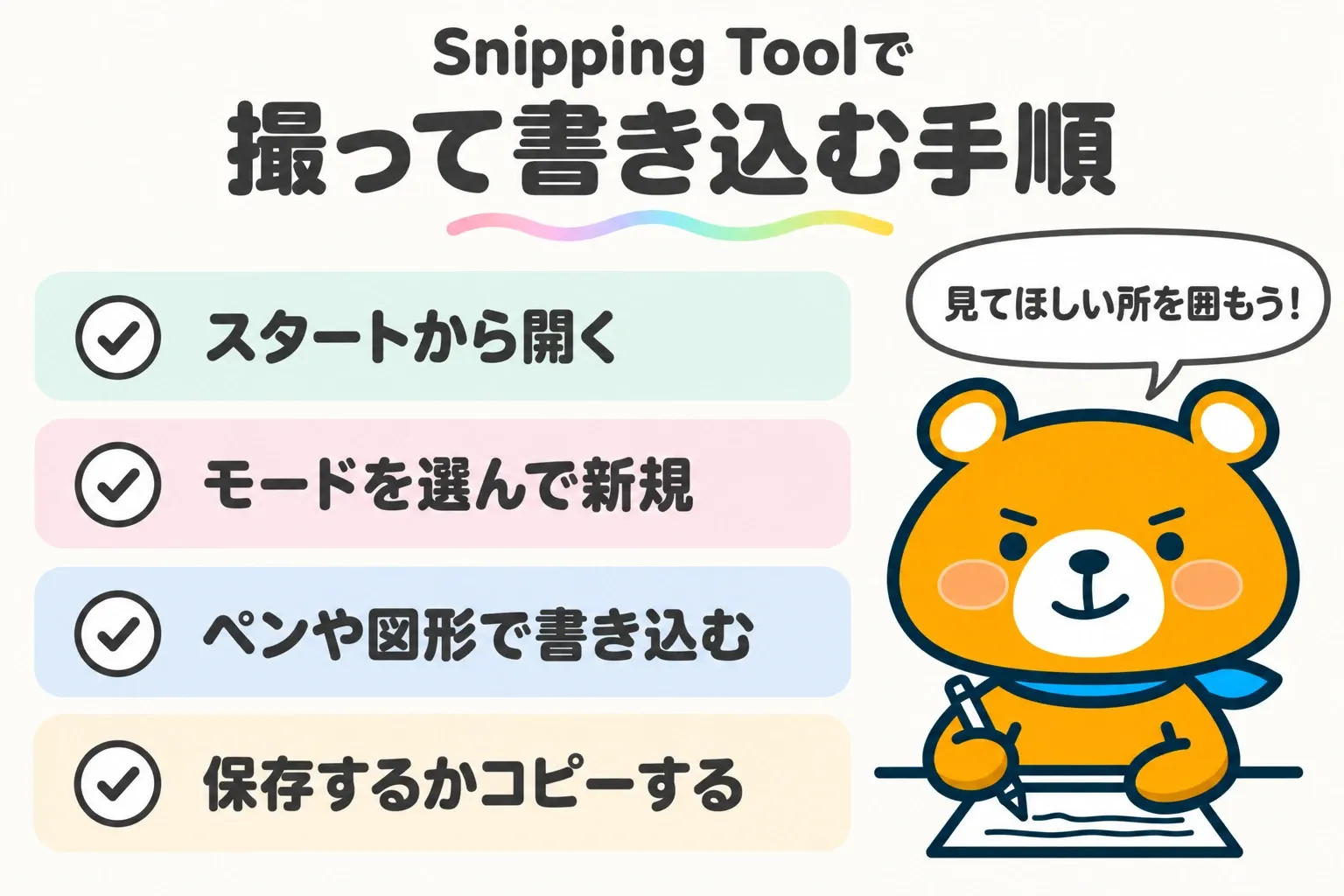
Snipping Toolを使うと、撮った画像にペンで書き込んだり、トリミングしたりできます。Microsoft サポートの「Snipping Tool を使ってスクリーン ショットをキャプチャする」(Windows 11)をもとにすると、Snipping Toolで撮って書き込む手順は以下の4つです。
- 「スタート」からSnipping Toolを開く
- モードを選んで「新規」で撮る
- ペンや図形で書き込む
- 保存するかコピーする
「スタート」からSnipping Toolを開く
「スタート」ボタンを選び「Snipping Tool」と入れて、検索の結果からSnipping Toolを選びます。よく使う人は、タスク バーに置いておくと開きやすくなります。
タスク バーに置くときは、タスク バーの検索ボックスに「snipping tool」と入れ、出てきた一覧から「タスク バーにピン留めする」を選びましょう。
モードを選んで「新規」で撮る
Snipping Toolで「Snipping Mode」を選び、撮りたい切り取りの種類を選んで「新規」を押します。選べる種類は、四角形・ウィンドウ・全画面表示・フリーフォームの4つです。
選んだモードによっては画面全体が少し灰色に変わり、撮る準備ができたことを示します。全画面表示を選ぶと、画面全体がすぐに撮れます。
ペンや図形で書き込む
撮った後は、ペンか蛍光ペンのボタンで画像の上に書き込めます。「図形」のボタンでは図形や絵文字を足すことが可能です。足した線や図形は「消しゴム」で消せます。
画像の要らない部分は「画像トリミング」のボタンで切り落とす仕組みです。依頼主に見てほしい所を蛍光ペンで囲んでおくと、どこを見ればよいかが伝わりやすくなります。
保存するかコピーする
Windows 11のSnipping Toolでは、撮った切り取りは、初めの設定でスクリーンショット フォルダーに自動で保存されます。「名前を付けて保存」のボタンで、場所とファイル名を決めて別に保存することも可能です。
Snipping Toolでは、Ctrl + Cで切り取りをクリップボードにコピーし、Ctrl + Sで保存できます。右上の詳細メニューから「共有」を選んで、ほかのアプリに送ることもできます。
撮りにくい画面を撮るやり方
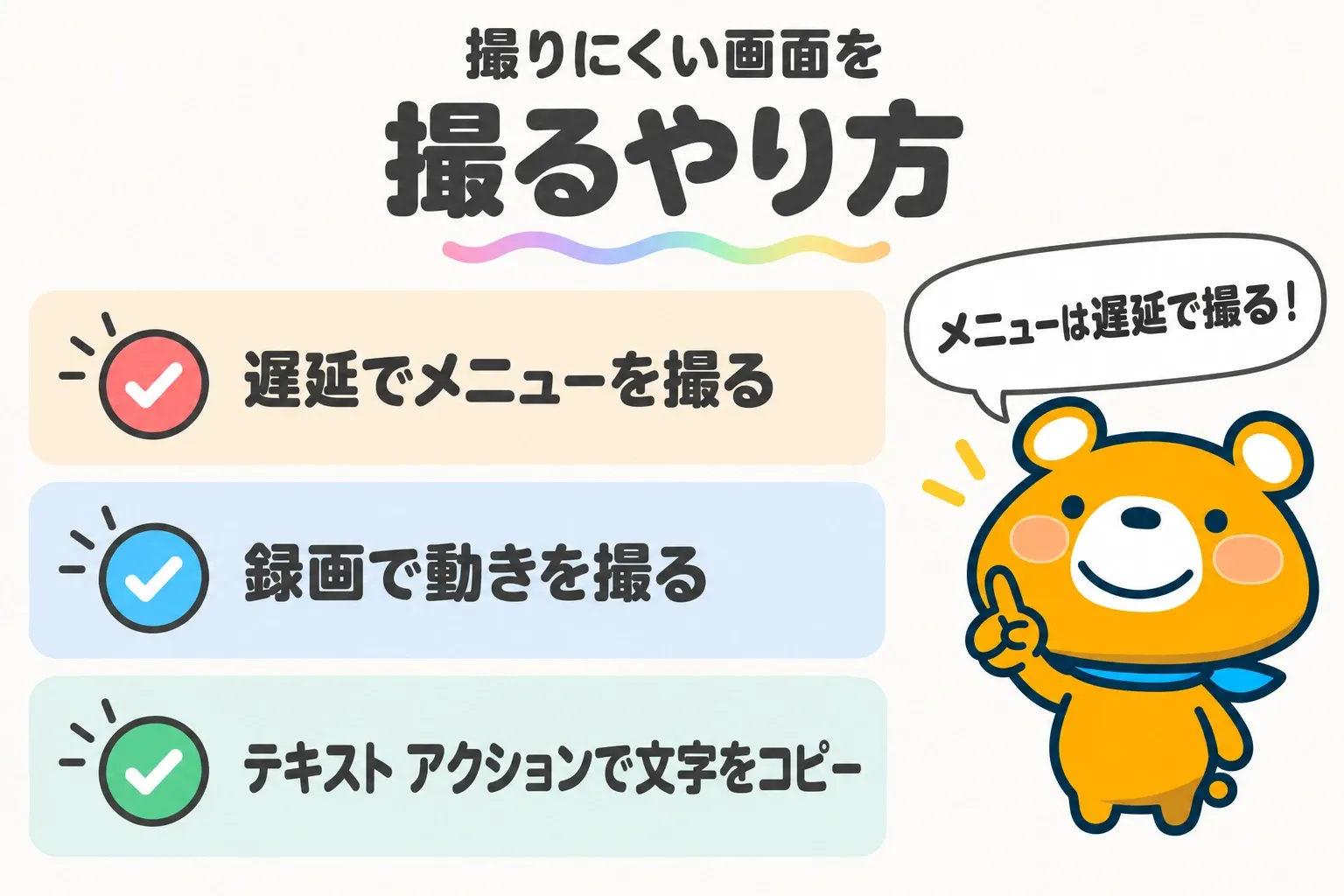
メニューを開いた画面や、動きのある画面は、普通に撮ると撮りにくいことがあります。Microsoft サポートで示されている、撮りにくい画面を撮るやり方と撮った画像の文字を使うやり方は、以下の3つです。
- 「遅延」で開いたメニューを撮る
- 「録画」で画面の動きを動画で撮る
- 「テキスト アクション」で画像の文字をコピーする
「遅延」で開いたメニューを撮る
開いたメニューを撮りたいときは、Snipping Toolの「遅延」を使いましょう。「遅延」で「5 秒」などを選び、モードを選んで「新規」を押すと、5秒のカウントダウンが始まります。
5秒のうちにメニューを開いておき、画面が灰色に変わったら、マウスで撮りたい範囲を描きましょう。Snipping ToolではAlt + Dで、撮るまでの時間を1〜5秒遅らせることもできます。
「録画」で画面の動きを動画で撮る
画面の動きを撮りたいときは、Snipping Toolを開いて「録画」ボタンを選び「新規」を押すか、Windows ロゴ キー + Shift + Rを押します。録画したい範囲を選んで「開始」を選び、終わったら「停止」を選ぶ流れです。
録画した動画は、保存するか、Clipchampの動画エディターで編集できます。ツールの使い方を依頼主に説明するときに、文章よりも伝わりやすくなる場面があります。
「テキスト アクション」で画像の文字をコピーする
撮った画像の中の文字を使いたいときは「テキスト アクション」のボタンを選びます。光学式文字認識(OCR)の機能で、画像から文字を取り出してコピーできる仕組みです。
Microsoft サポートでは、文字を読み取る処理はすべてデバイスの中で行われるとしています。取り出した文字は、元の画面と見比べて間違いがないかを見てから使いましょう。
Windowsでスクリーンショットを使うときの注意点
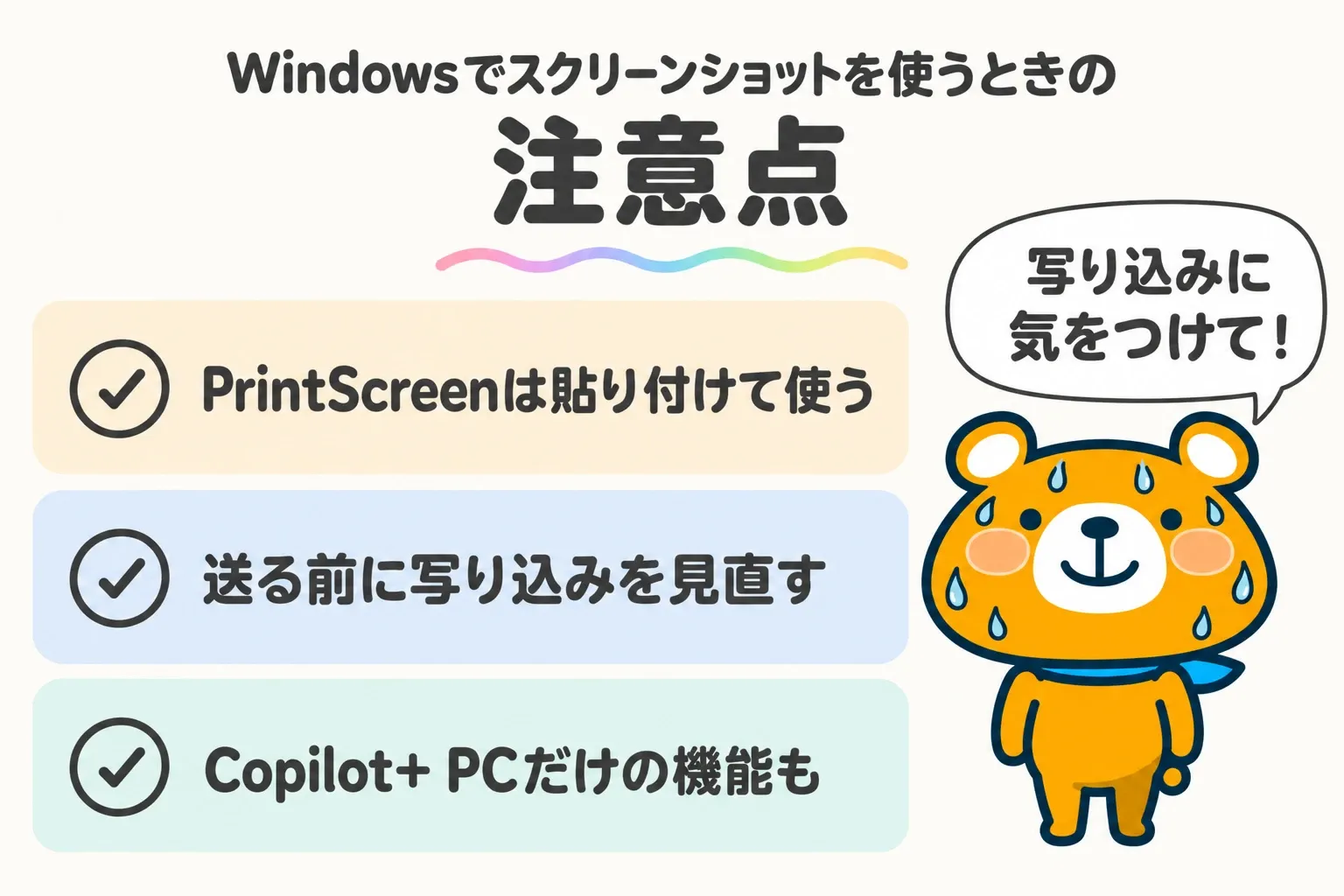
スクリーンショットは手軽に撮れる一方で、残り方や写る内容に気をつける点があります。Windowsでスクリーンショットを使うときの注意点は、以下の3つです。
- PrintScreenキーで撮った画像は貼り付けて使う
- 送る前に写っている内容を見直す
- Copilot+ PCでしか使えない機能がある
PrintScreenキーで撮った画像は貼り付けて使う
Microsoft サポートでは、PrintScreenキーやAlt + PrintScreenで撮った画像は、クリップボードにコピーされるとしています。撮った画像は、文書やメール、ほかのアプリに Ctrl + V で貼り付けて使います。
画像のファイルとして手元に置きたいときは、ペイントなどのアプリに貼り付けて保存するか、Snipping Toolで撮って保存しましょう。Microsoft サポートでは、Microsoft ペイントなどの描画アプリに貼り付けると文字や画像を丸で囲んだり、要らない部分をトリミングしたりできるとしています。
送る前に写っている内容を見直す
全画面で撮ると、メールの通知や開いているほかのウィンドウなども一緒に写ります。依頼主に送る前に、ほかの依頼主の名前や個人の情報が写っていないかを見直しましょう。
写したくない部分は、Snipping Toolの「画像トリミング」で切り落とすか、範囲を選んで撮り直します。
ほかの人のWebページを撮って記事に載せるときの注意点は、引用の書き方の記事で解説しました。
» 引用の書き方とルール|記事やブログで守る4つの条件と出典の書き方・例文
Copilot+ PCでしか使えない機能がある
Microsoft サポートでは、Snipping Toolの「パーフェクト スクリーンショット」と「カラー ピッカー」は、Copilot+ PCでのみ使えるとしています。パーフェクト スクリーンショットは、撮る範囲を画面の内容に合わせて自動で調整する機能です。
ほかの人が書いた手順を見て操作するときは、使っているパソコンで同じ機能が使えるかを見ておきましょう。
Windowsのスクリーンショットに関するよくある質問
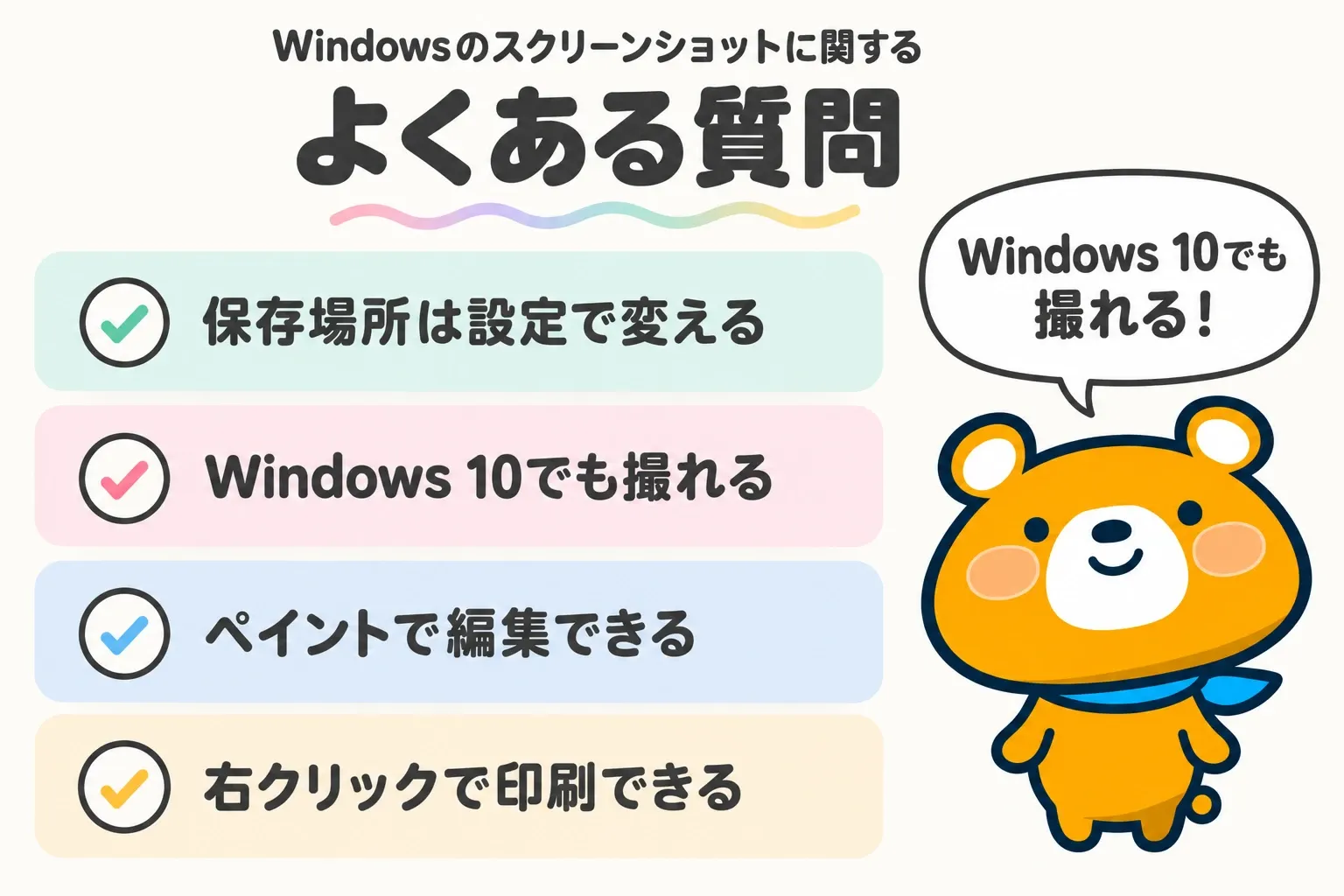
Windowsのスクリーンショットを、質問の形でまとめます。Windowsのスクリーンショットに関するよくある質問は、以下の4つです。
- 保存される場所を変えるには?
- Windows 10でも同じやり方で撮れる?
- 撮った画像を大きくしたり回したりするには?
- 撮った画像を印刷するには?
保存される場所を変えるには?
Windows 11のSnipping Toolで、撮った切り取りを自動で保存するかや、保存するスクリーンショット フォルダーを変えるときは「詳細を表示」から「設定」を選びます。
Windows 10でも同じやり方で撮れる?
Microsoft サポートのWindows 10の説明では、Snipping Toolを開く方法として「スタート」から開く・Windows ロゴ キー + Shift + S・PrintScreenキーの3つを挙げています。開いたメニューを撮るときは、Snipping Toolを開いた後にメニューを開き、Ctrl + PrtScを押す手順です。
Windows 10では、撮った後に「切り取りを保存」のボタンを選び、ファイル名・場所・種類を入れて「保存」を選びます。
撮った画像を大きくしたり回したりするには?
Windows 11のSnipping Toolで画像を開いた状態で「編集」から「ペイントで編集」を選ぶと、ペイントで大きさを変えたり回したり、色や文字を足したりできます。
撮った画像を印刷するには?
Windows 11では、切り取りを保存したフォルダーで画像を右クリックし「印刷」を選んで、印刷のしかたを選びます。
Windowsのスクリーンショットは範囲を選んで撮って見直してから共有しましょう
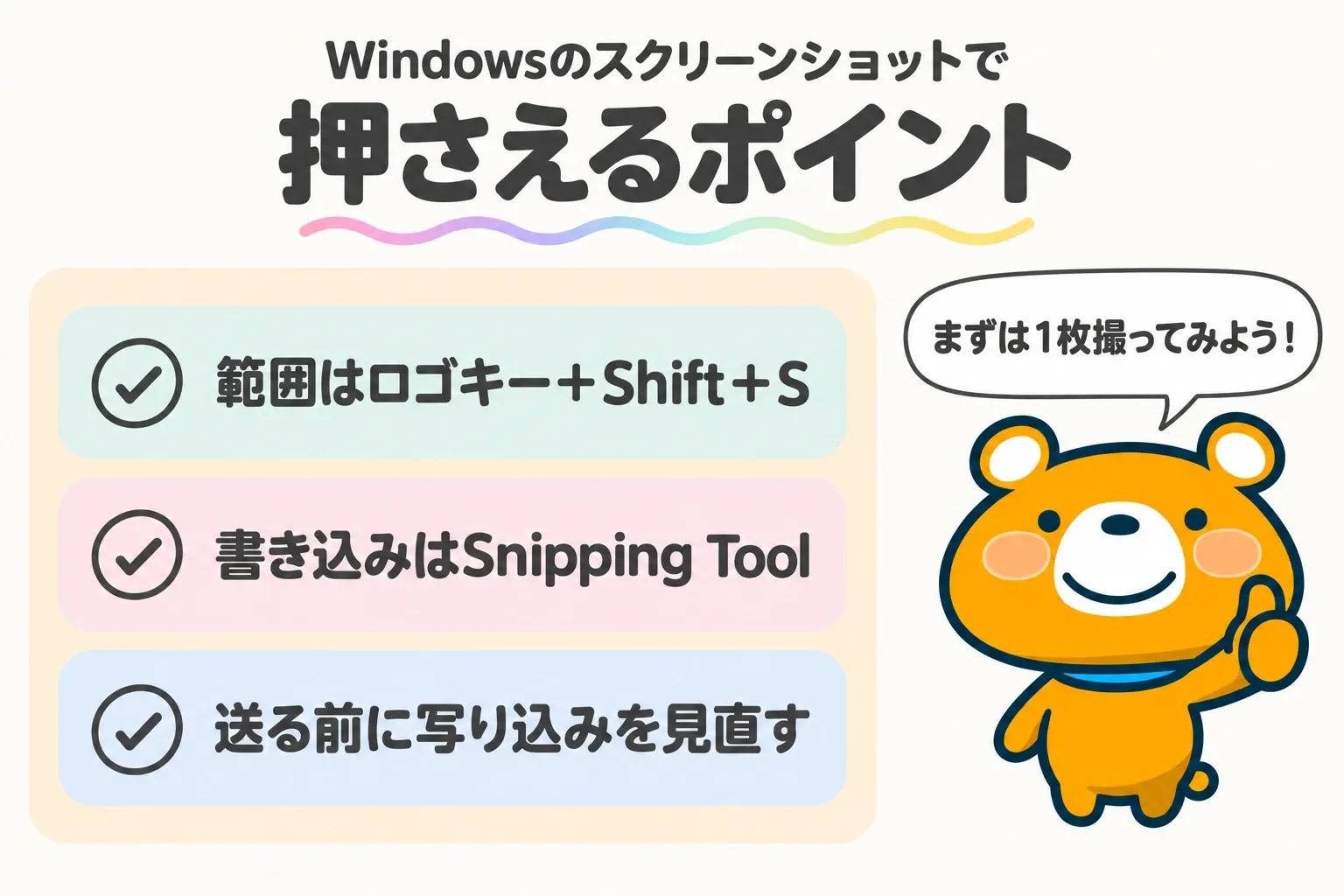
Windowsのスクリーンショットは、画面の全体や一部を画像にして、貼り付けたり保存したりする操作です。範囲を選ぶならWindows ロゴ キー + Shift + S、画面全体ならPrintScreenキー、使っているウィンドウだけならAlt + PrintScreenで撮れます。Windowsのスクリーンショットで押さえる内容は、以下の3つです。
- 範囲を選んで撮るときは、Windows ロゴ キー + Shift + Sを押してモードを選ぶ
- 書き込みや保存をするときは、Snipping Toolのペンやトリミング、保存のボタンを使う
- 送る前に、ほかの依頼主の名前や個人の情報が写っていないかを見直す
まずは、Windows ロゴ キー + Shift + Sを押して、画面の一部を撮ってみましょう。
参考にしたページ(2026.10.30 確認)
「仕事術」の記事

フリーランスから正社員になる方法|転職活動の進め方と廃業届・健康保険の手続き
フリーランスから正社員を目指す方は必見!この記事では、転職活動の進め方と、廃業届や健康保険・年金の手続きを解説します。実は、フリーランスの期間は職務経歴書で仕事の経験として示せます。記事を読めば、応募から入社後までの流れがわかります。

個人事業主の銀行口座開設の手順と必要書類|事業用に分ける方法と屋号付き口座
仕事用の口座を作りたい個人事業主の方は必見!この記事では、事業用の銀行口座を開設する手順と必要書類、名義の決め方を解説します。実は、ふだん使いの個人口座を事業に使えない銀行があります。記事を読めば、口座を迷わず分けられます。

テクニカルライターになるには?未経験からの5ステップとスキル・役立つ資格
テクニカルライターを目指す方は必見!この記事では、未経験からのなり方5ステップと必要なスキル、役立つ資格を解説します。実は、テクニカルライターになるのに必須の資格はありません。記事を読めば、手順書の見本を作って応募する流れがわかります。

電子契約のやり方|業務委託の契約書が届いたときの確認・署名・保存の手順
業務委託の契約書が電子契約で届いて迷う方は必見!この記事では、確認・署名・保存の手順と注意点を解説します。実は、電子契約の画面はサービスごとに違っても、署名の前に確かめることは同じです。記事を読めば、署名と保存まで1人で進められます。