
YouTubeの文字起こしのやり方|Webライターが動画の内容を文章で読む手順
記事を書くための調べ物でYouTubeの動画を見ていると、話の中から必要な部分を探すのに時間がかかることがあります。YouTubeの文字起こしのやり方を知らないと、同じ場面を何度も見返すことになりかねません。
この記事では、YouTubeの文字起こしの仕組み・表示する手順・字幕を画面に出すやり方・自分の動画の字幕を書き出すやり方・注意点・よくある質問を解説します。もとにした資料は、YouTube ヘルプの「動画の文字起こしを表示する」と、字幕に関するページです。
記事を読めば、動画の発言を文章で読み、必要な場面にすぐ移れます。自動で作られた字幕には誤りがあるため、記事に使う発言は動画の音声で聞き直して確かめることが大切です。
YouTubeの文字起こしは字幕付きの動画の発言を文章で表示する機能
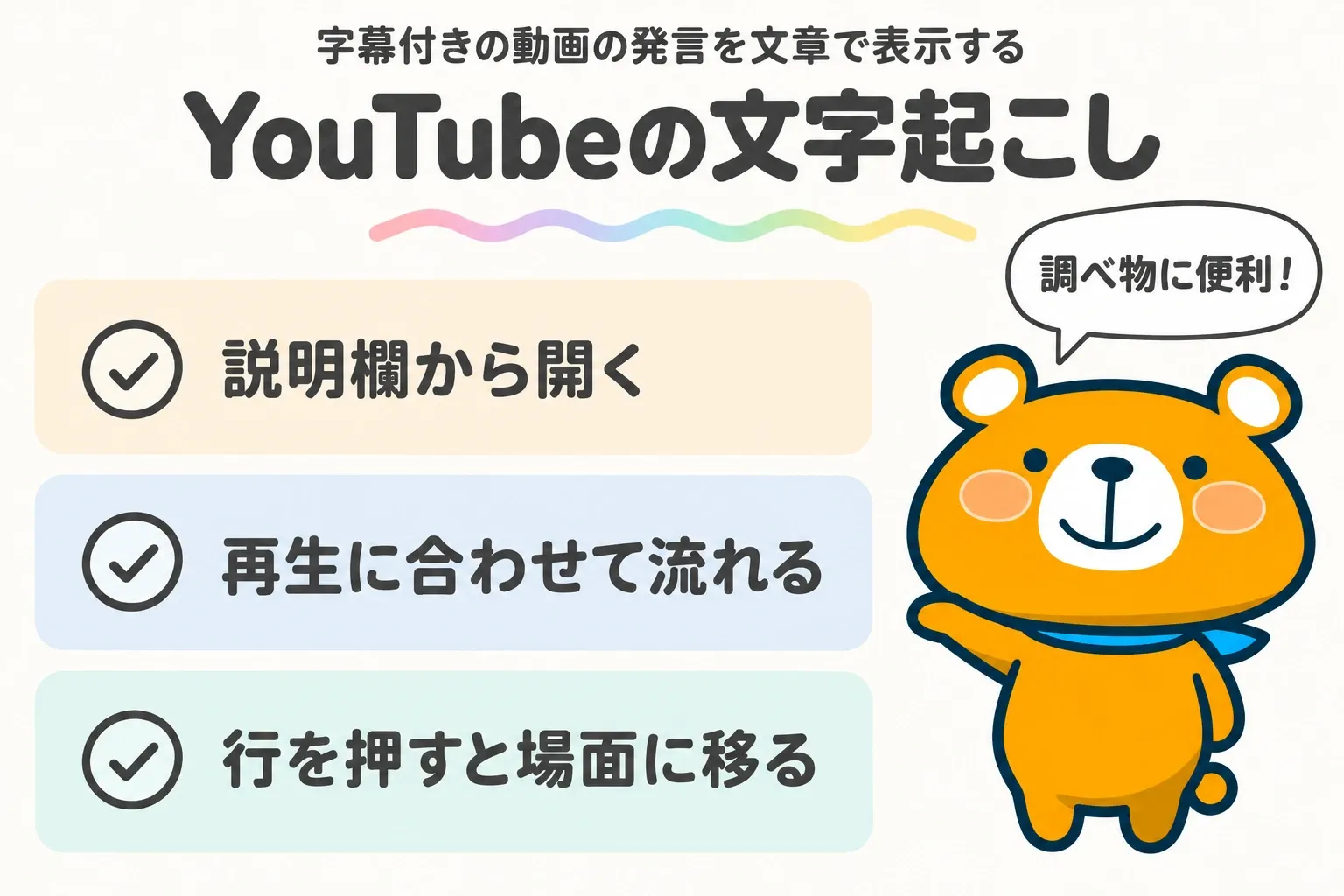
YouTubeの文字起こしを使うと、字幕付きの動画で話されている内容を、全編の文章として表示できます。YouTube ヘルプの「動画の文字起こしを表示する」などで示されている、文字起こしの主な決まりは以下の表のとおりです。
| 項目 | 内容 |
|---|---|
| 使える動画 | 字幕付きの動画 |
| 開く場所 | 動画の説明欄の「文字起こしを表示」 |
| 表示のされ方 | 再生に合わせて字幕がスクロールし、再生中の部分が表示される |
| 行を押したとき | 動画の該当する部分に移る |
| 見つけられる情報 | チャプター、動画の中で話題になる人物や場所など |
YouTube ヘルプでは、文字起こしは動画の一部の内容を確かめたい場合に便利としています。
Webライターなら、専門家の解説動画を調べるときや、依頼主の動画をもとに記事を書くときに役立つ機能です。話の中から記事に必要な部分を文章で探せるため、動画を最初から見直す手間を減らせます。記事を書く前の調べ方は、Webライターのリサーチの記事で解説しました。
» Webライターのリサーチのやり方|記事を書く前の調べ方の手順と情報源の選び方
YouTubeの文字起こしを表示する手順
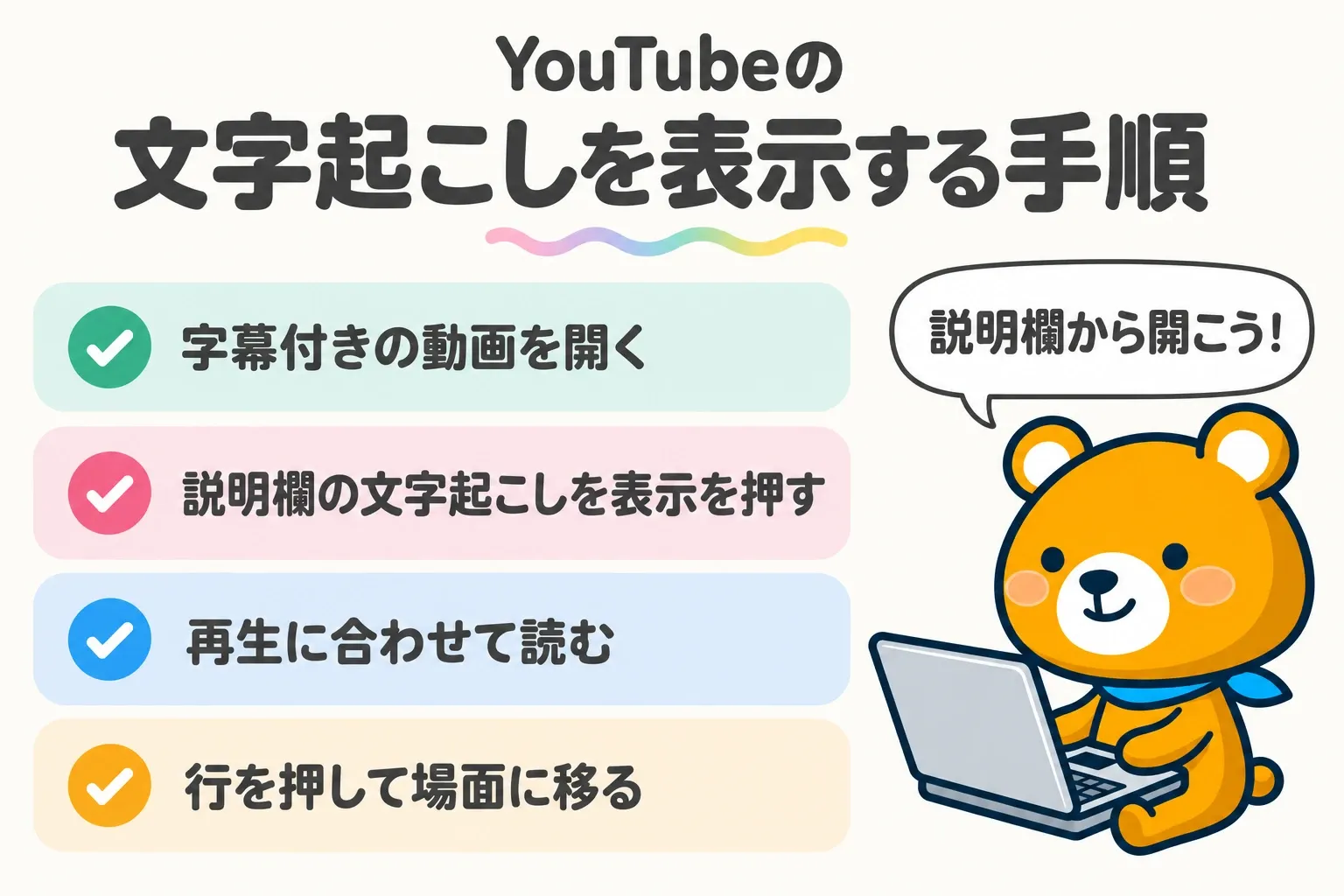
文字起こしは、動画の説明欄から開きます。YouTube ヘルプの手順をまとめると、文字起こしを表示する手順は以下の4つです。
- 字幕付きの動画を開く
- 説明欄の「文字起こしを表示」を押す
- 再生に合わせて文字起こしを読む
- 行を押して見たい場面に移る
字幕付きの動画を開く
最初に、文字起こしを見たい動画を開きます。YouTube ヘルプの「字幕の設定を管理する」では、字幕がある動画なら動画プレーヤーの右下に字幕のアイコンが表示されるとしています。
字幕のアイコンが出ているかどうかが、文字起こしを表示できる動画かを見分ける目安です。映像の中にテロップが入っていても、字幕のアイコンが出ない動画には、文字起こしに使えるYouTubeの字幕が付いていません。
説明欄の「文字起こしを表示」を押す
次に、動画の説明欄で「文字起こしを表示」を押します。押すと、動画の字幕が文章として一覧で表示される仕組みです。
説明欄が閉じているときは「もっと見る」を押して開きましょう。説明欄の下のほうに「文字起こし」の見出しと「文字起こしを表示」のボタンがあります。
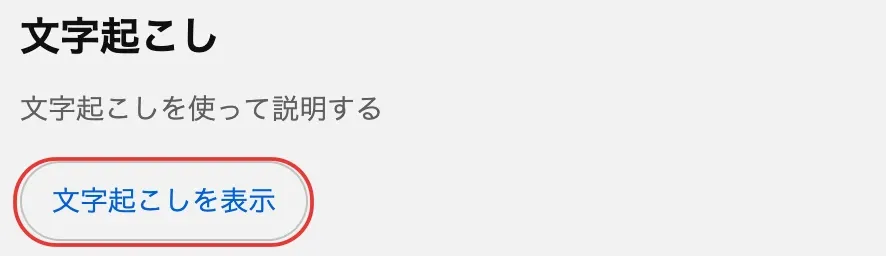
出典:YouTube(https://www.youtube.com/)を加工して作成(撮影用のアカウントで、WWSを運営する株式会社メリルのYouTubeチャンネル『Webライタースクール「WWS」by ウェブ職TV』の動画「クライアントに嫌われるWebライターのNG行動6選」を開き、説明欄の「もっと見る」を押したときの「文字起こし」の部分を切り取った)。赤い枠はWWSメディアが付けました(2026年11月2日の画面)。YouTube は Google LLC の商標です。
再生に合わせて文字起こしを読む
YouTube ヘルプでは、動画の再生に合わせて字幕がスクロールし、再生中の部分の字幕テキストが表示されるとしています。動画を流しながら、話している内容を文章で追えます。
聞き取りにくかった言葉は、文字起こしを読みながら動画の音声を聞き直して確かめましょう。
行を押して見たい場面に移る
文字起こしの行を押すと、動画の該当する部分に移ります。YouTube ヘルプでは、文字起こしを使って、動画のチャプターや動画の中で話題になる人物や場所などの情報も見つけられるとしています。
記事に使いたい発言を見つけたら、行を押して場面の前後を見直し、話の流れを確かめましょう。
字幕を動画の画面に出して読むやり方
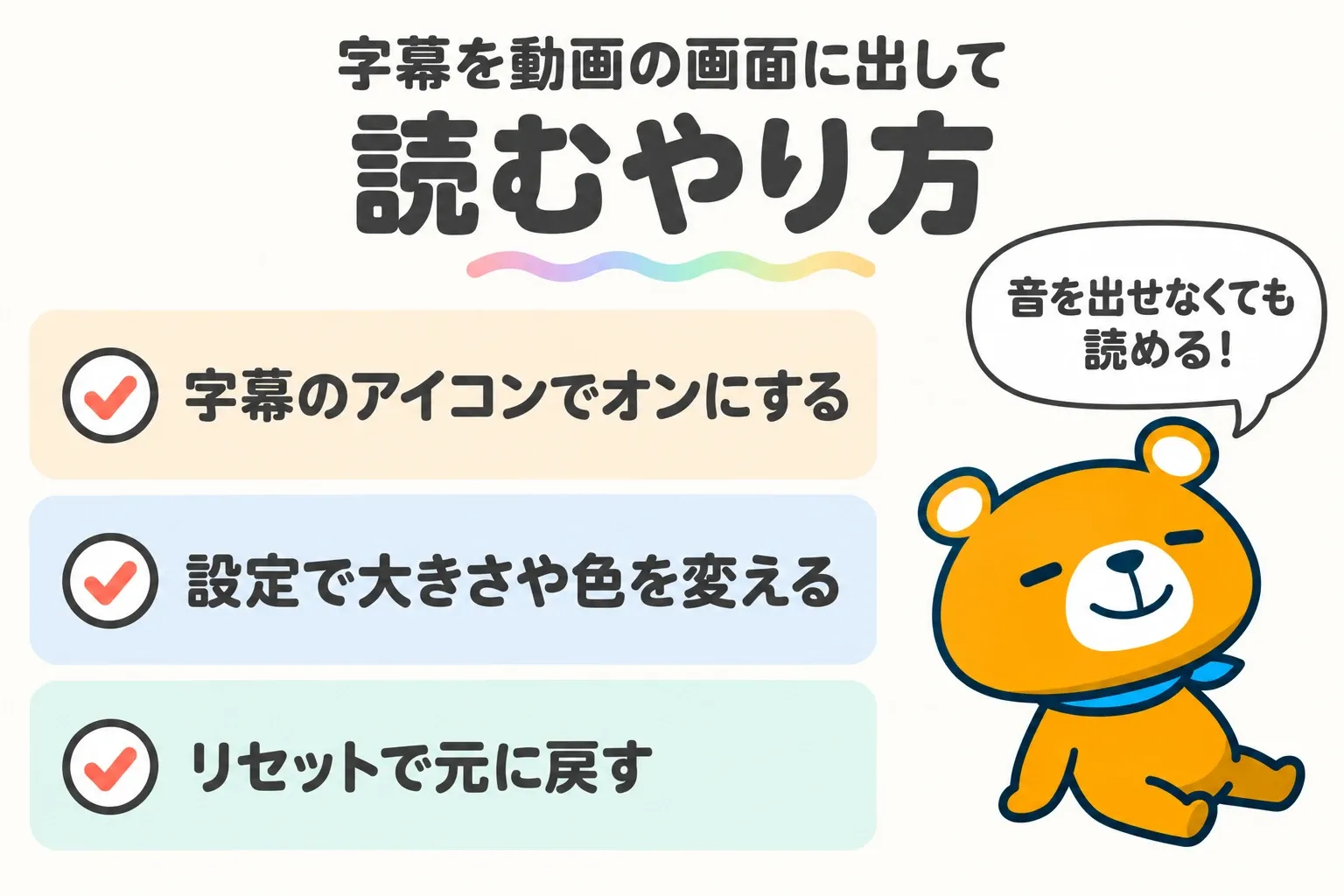
文字起こしの一覧を開かなくても、字幕を動画の画面に出して読めます。YouTube ヘルプの「字幕の設定を管理する」で示されている、字幕を画面に出して読むやり方は以下の3つです。
- 字幕のアイコンで字幕をオンにする
- 「設定」で字幕の大きさや色を変える
- 変えた設定は「リセット」で元に戻す
字幕のアイコンで字幕をオンにする
動画プレーヤーの右下にある字幕のアイコンを押すと、字幕がオンになります。もう一度押すと、字幕はオフになる仕組みです。

出典:YouTube(https://www.youtube.com/)を加工して作成(撮影用のアカウントで同じ動画を開いたときの、動画プレーヤーの右下のボタンを切り取った)。赤い枠はWWSメディアが付けました(2026年11月2日の画面)。YouTube は Google LLC の商標です。
音を出せない場所で動画を調べるときも、字幕をオンにすれば話の内容を追えます。
「設定」で字幕の大きさや色を変える
字幕の見た目は、動画プレーヤーの右下にある「設定」から変える仕組みです。「設定」を押して「字幕」を選んでから「オプション」を押すと、以下の項目を変えられます。
- フォント、色、透過度、サイズ
- 背景の色と透過度
- ウィンドウの色と透過度
- 文字装飾スタイル
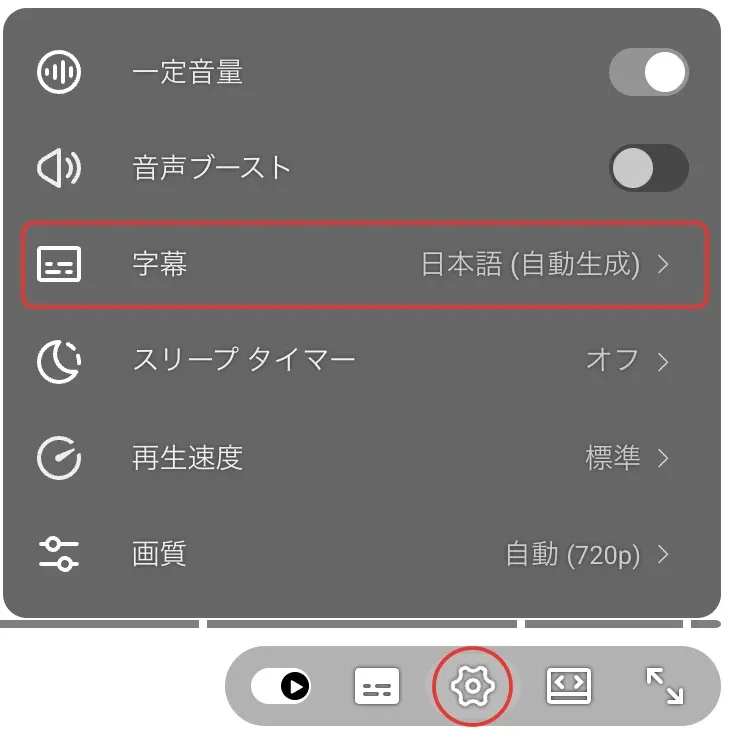
出典:YouTube(https://www.youtube.com/)を加工して作成(同じ動画で「設定」を押したときのメニューを切り取った。メニューの文字が読めるように、動画の映像は表示しないようにして撮った)。赤い枠はWWSメディアが付けました(2026年11月2日の画面)。YouTube は Google LLC の商標です。
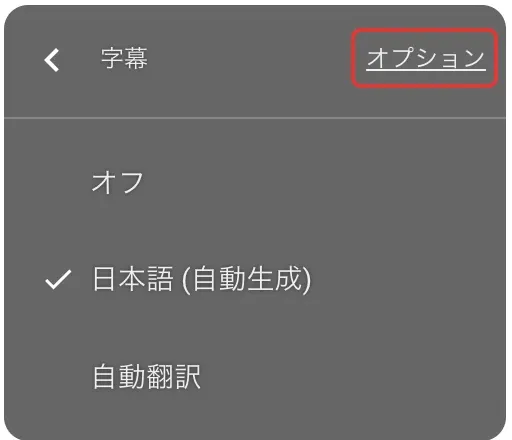
出典:YouTube(https://www.youtube.com/)を加工して作成(「設定」で「字幕」を選んだときの画面を切り取った。動画の映像は表示しないようにして撮った)。赤い枠はWWSメディアが付けました(2026年11月2日の画面)。YouTube は Google LLC の商標です。
字幕が小さくて読みにくいときは、サイズを大きくしておくと長い動画でも楽に読み続けられるのでおすすめです。YouTube ヘルプでは、字幕の既定の設定はパソコンでもモバイル デバイスでも変えられるとしています。
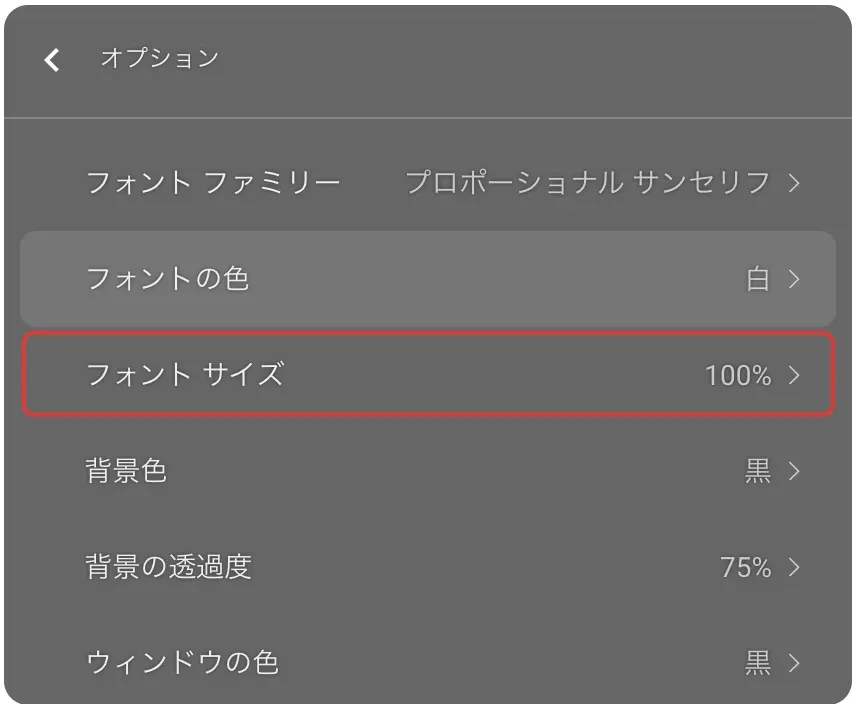
出典:YouTube(https://www.youtube.com/)を加工して作成(「字幕」の画面で「オプション」を押したときの画面の上の部分を切り取った。動画の映像は表示しないようにして撮った。設定は変えていない)。赤い枠はWWSメディアが付けました(2026年11月2日の画面)。YouTube は Google LLC の商標です。
変えた設定は「リセット」で元に戻す
YouTube ヘルプでは、変えた字幕の書式はもう一度変えるか「リセット」を押して最初の書式に戻すまで、字幕の既定の設定になるとしています。見た目を最初の状態に戻したいときは「リセット」を押しましょう。「リセット」は「オプション」の一覧のいちばん下にあります。
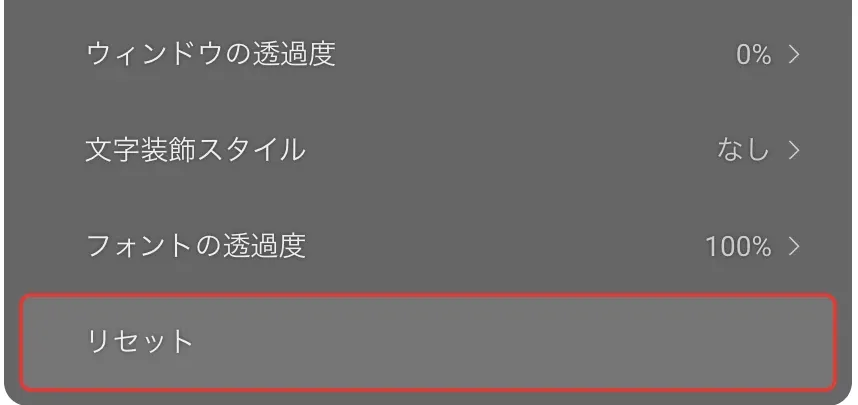
出典:YouTube(https://www.youtube.com/)を加工して作成(「オプション」の一覧を下までスクロールしたときの画面を切り取った。動画の映像は表示しないようにして撮った。「リセット」は押していない)。赤い枠はWWSメディアが付けました(2026年11月2日の画面)。YouTube は Google LLC の商標です。
自分の動画の字幕を直して書き出すやり方
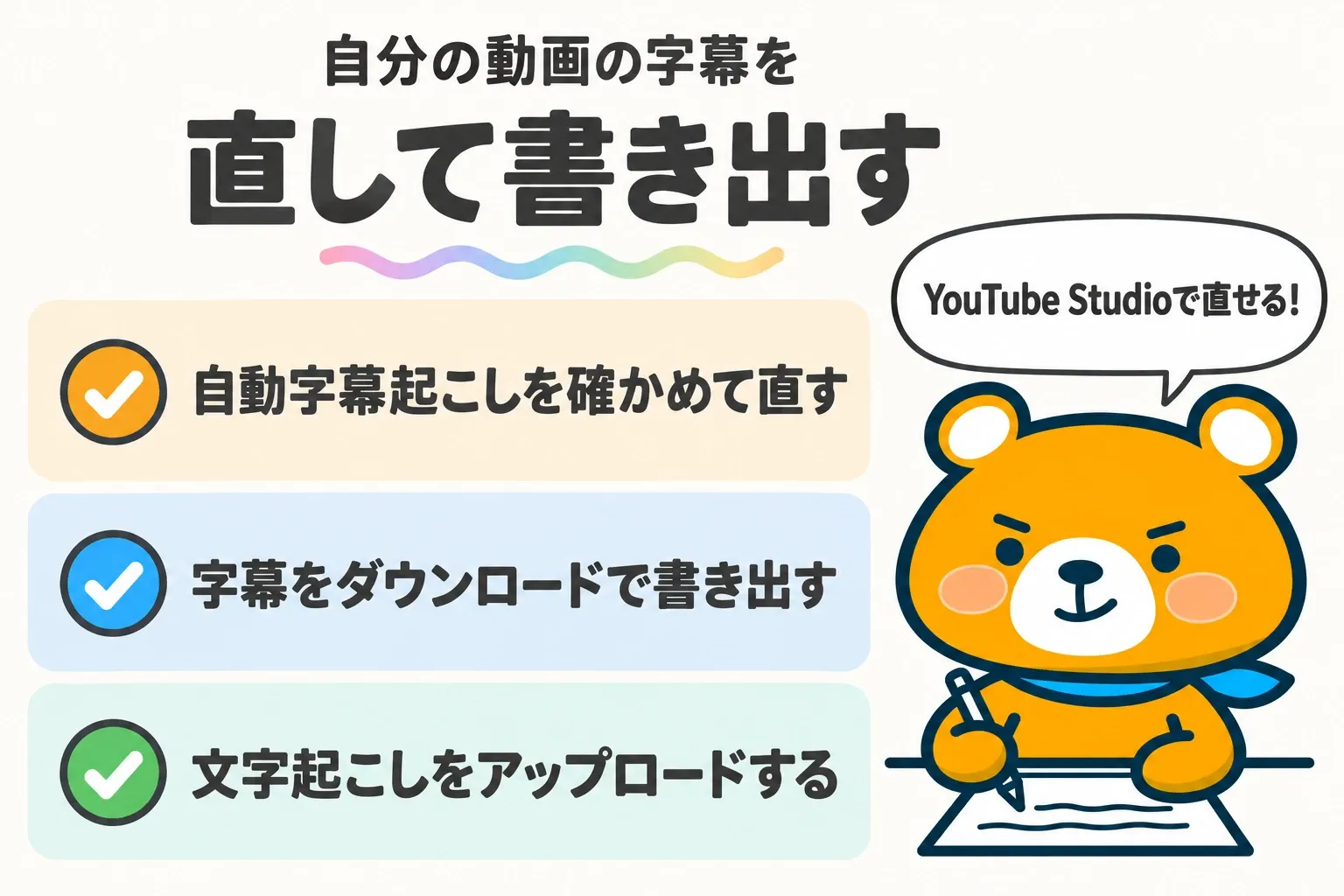
自分のチャンネルの動画なら、YouTube Studioで字幕を直して、ファイルとして書き出せます。YouTube ヘルプで示されている、自分の動画の字幕を扱うやり方は以下の3つです。
- 自動字幕起こしの内容を確かめて直す
- 「字幕をダウンロード」でファイルに書き出す
- 書いた文字起こしをアップロードして字幕にする
自動字幕起こしの内容を確かめて直す
YouTube ヘルプの「自動字幕起こし機能を使用する」では、音声認識の技術を使って動画の字幕を自動で作れるとしています。自動字幕起こしが機能する動画では、字幕が自動で公開される仕組みです。
直すときは、YouTube Studioにログインし、左側のメニューの「字幕」で動画を選びます。編集する言語の「編集」を押し、自動字幕起こしの字幕なら「複製して編集」を選んで「続行」を押す流れです。
字幕の行を押して文を直し、終わったら「公開」を押します。YouTube ヘルプでは、自動で作られた字幕を編集すると、変更を反映した新しい字幕トラックが作られるとしています。
「字幕をダウンロード」でファイルに書き出す
字幕は、ファイルとして書き出すことも可能です。YouTube ヘルプの「字幕を編集または削除する」で示されている、字幕のファイルを書き出す手順は以下のとおりです。
- YouTube Studioにログインし、左側のメニューで「字幕」を選ぶ
- 動画を選び、編集する言語の横の「編集」を押す
- 「オプション」を押して「字幕をダウンロード」を選ぶ
書き出したファイルは、メモ帳やテキストエディットのような書式なしテキストの編集ソフトで開けます。動画をもとに記事を書く仕事では、依頼主に字幕のファイルを書き出してもらうと、発言を文章で受け取れて便利です。
書いた文字起こしをアップロードして字幕にする
話した内容を書いた文章があれば、字幕として動画に付けられます。YouTube ヘルプの「字幕を追加する」では「自動同期」を選んでから文字起こしのファイルをアップロードすると、文章が自動で動画と同期されるとしています。
文字起こしのファイルの形は、YouTube ヘルプの「文字起こしファイル作成のおすすめの方法」で示されているとおり、テキストファイル(.txt)です。同じページでは、日本語のような英語以外の言語のファイルは文字コードをUTF-8で保存するようすすめています。ファイルの書き方としてすすめられている書式は、以下の3つです。
- 新しい字幕を始めるときは、空白の行を入れる
- 背景の音は、[音楽]や[笑い声]のように角かっこで書く
- 話し手が変わるときは、行の頭に「>>」を付ける
「文字起こしファイル作成のおすすめの方法」では、音声の品質がよく会話が聞き取りやすい1時間以内の動画を、文字起こしに向いた動画としています。「字幕を追加する」の自動で字幕を合わせる説明でも、1時間以上にわたる動画や音声の品質が悪い動画の文字起こしはおすすめしないとしています。
YouTubeの文字起こしを記事に使うときの注意点
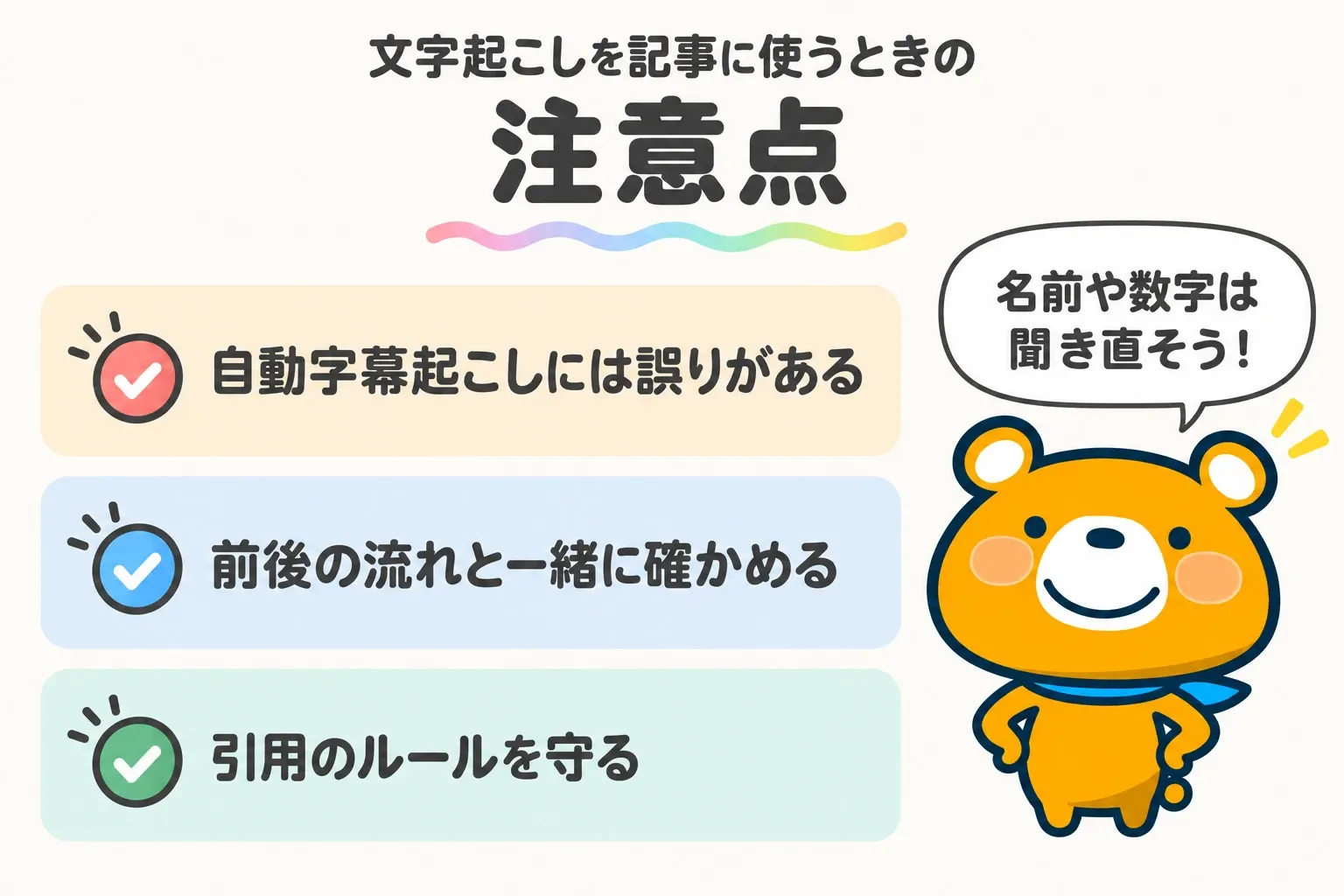
文字起こしは便利な一方で、記事に使う前に確かめることがあります。YouTubeの文字起こしを記事に使うときの注意点は、以下の3つです。
- 自動字幕起こしには誤りがある
- 発言は前後の流れと一緒に確かめる
- 動画の言葉を載せるときは引用のルールを守る
自動字幕起こしには誤りがある
YouTube ヘルプでは、自動字幕起こしは機械学習のアルゴリズムで作られるため、品質にばらつきが出る可能性があるとしています。間違った発音・アクセント・方言・雑音が原因で、話されている内容を正しく表示できないこともあります。
記事に使う人の名前や数字は、文字起こしの文章だけで決めず、動画の音声で聞き直しましょう。音声で確かめられるのは話し手が何と言ったかまでで、名前の書き方や数字の正しさは、本人のプロフィールやもとになった資料でも確かめてください。
発言は前後の流れと一緒に確かめる
文字起こしの1行だけを読んで記事に使うと、話し手の伝えたい意味を取り違えることがあります。記事に使う発言は、行を押して前後の場面も見て、話の流れを確かめてから使いましょう。
依頼主によっては、動画を情報源にしてよいかの決まりがあるため、先に確かめておくと安心です。メモには、使う発言と一緒に動画のタイトルとURL、発言の時刻も書いておきましょう。
動画の言葉を載せるときは引用のルールを守る
動画で話された言葉を言葉どおりに記事に載せるときは、引用の条件を守り、出どころの動画を示すことが必要です。著作権法の第32条では、引用を公正な慣行に合い、報道・批評・研究などの引用の目的上正当な範囲内で行うものと定めています。引用の条件と出典の書き方は、別の記事にまとめました。
» 引用の書き方とルール|記事やブログで守る4つの条件と出典の書き方・例文
YouTubeの文字起こしに関するよくある質問
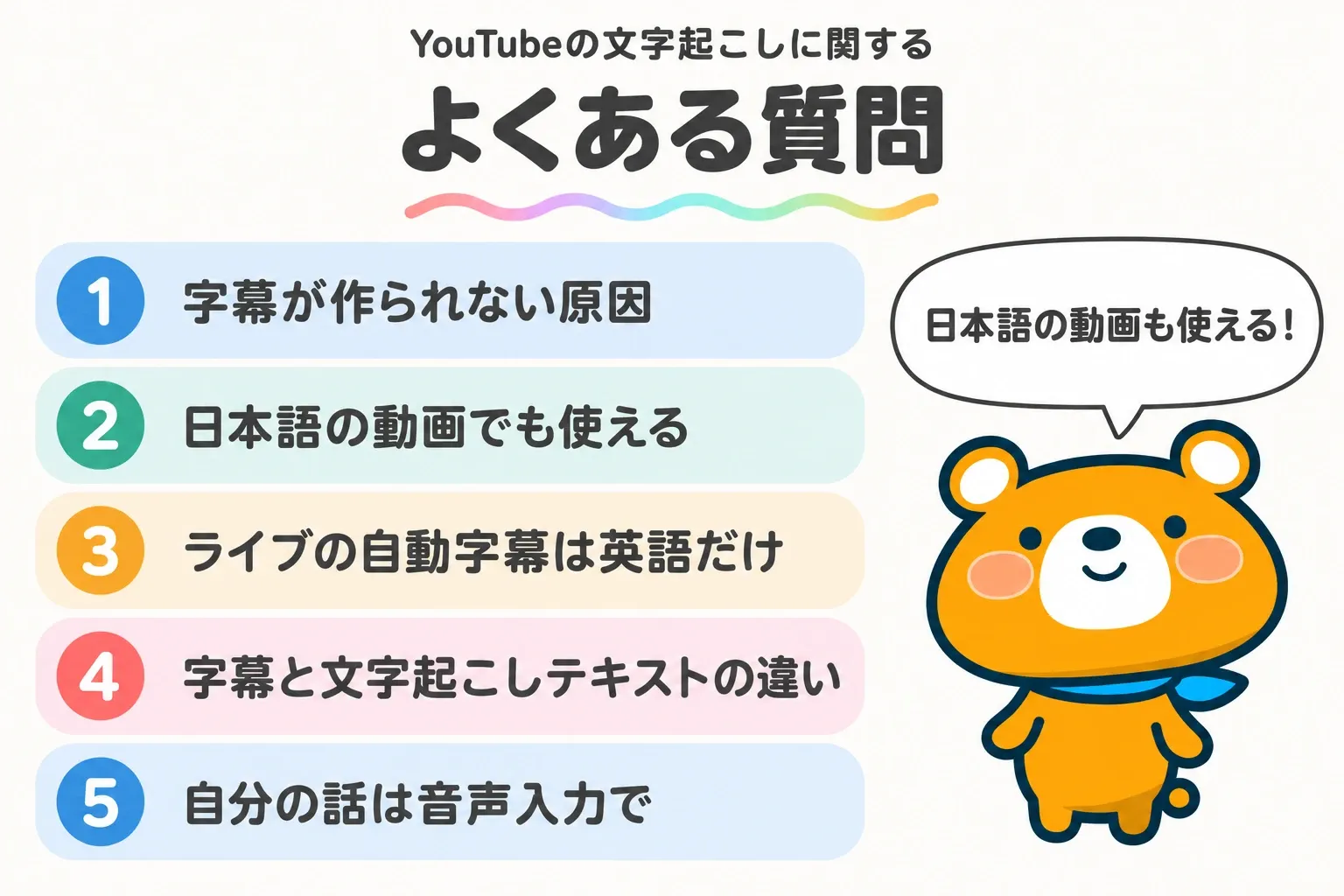
YouTubeの文字起こしを、質問の形でまとめます。YouTubeの文字起こしに関するよくある質問は、以下の5つです。
- 字幕が作られない動画があるのはなぜ?
- 日本語の動画でも使える?
- ライブ配信でも字幕は出る?
- 字幕と文字起こしテキストは何が違う?
- 自分の話や取材の録音を文章にするには?
字幕が作られない動画があるのはなぜ?
自動字幕起こしは、すべての動画で作られるわけではありません。YouTube ヘルプの「自動字幕起こし機能を使用する」で挙げられている、自動字幕起こしが作られないときに考えられる原因は以下のとおりです。
- 複雑な音声の処理に時間がかかっていて、字幕がまだできていない
- 自動字幕起こしが動画の言語に対応していない
- 動画が長すぎる
- 音質が悪いか、認識できない音声が入っている
- 動画の冒頭で音のない状態が長く続いている
- 複数の人が同時に話しているか、複数の言語が同時に話されている
YouTube ヘルプでは、文字起こしを表示できるのは字幕付きの動画としています。
日本語の動画でも使える?
日本語の動画でも、自動字幕起こしを使うことが可能です。YouTube ヘルプでは、自動字幕起こしが使える言語の一つに日本語を挙げています。
1つの動画に複数の言語の音声トラックがある場合、自動字幕起こしに使われるのは既定の言語です。YouTube ヘルプの「字幕を追加する」では、自動字幕起こしは動画の既定の言語でのみ表示されるとしています。
ライブ配信でも字幕は出る?
YouTube ヘルプでは、ライブ配信での自動字幕起こしは英語にのみ対応しているとしています。日本語のライブ配信では、配信中に自動字幕起こしの字幕を使えない点に注意が必要です。
ライブ配信が終わると、ライブの自動字幕は動画に残りません。配信の後に新しい自動字幕が作られ、配信中に表示された字幕と異なる場合があります。
字幕と文字起こしテキストは何が違う?
YouTube ヘルプの「翻訳と文字起こしに関する用語集」では、字幕を、動画にテキストとして表示される文字を指す用語としています。元の言語の文字起こしと、翻訳された字幕の両方が字幕に当たります。
文字起こしテキストは、動画の中の台詞を書き起こした、書式なしでタイミングも決まっていないテキストです。自動字幕起こしは、自動音声認識の機能で作られた元の言語の字幕トラックを指します。
「字幕を追加する」では、字幕ファイルに音声をテキストにしたものと、行ごとの表示のタイミングを決めるタイムスタンプが含まれるとしています。
自分の話や取材の録音を文章にするには?
自分で話しながら文章を書きたいときは、Googleドキュメントの音声入力を使えます。音声入力の始め方は、別の記事で解説しています。
» Googleドキュメントの音声入力のやり方|Webライターが話して書く手順
取材の録音を文章にするときは、録音を文字起こしのツールに入れてよいかを先に依頼元に確かめましょう。取材の録音から記事を書く流れは、取材記事の書き方の記事にまとめました。
» 取材記事の書き方とは?インタビュー記事の3つの形式と準備・書く手順を解説!
会議の録音やメモから議事録をまとめる手順とテンプレートは、以下の記事で解説しています。
» 議事録の書き方|7つの項目のテンプレート・例文と会議の前・中・後の手順
YouTubeの文字起こしは説明欄から開いて発言を音声で確かめてから記事に使いましょう
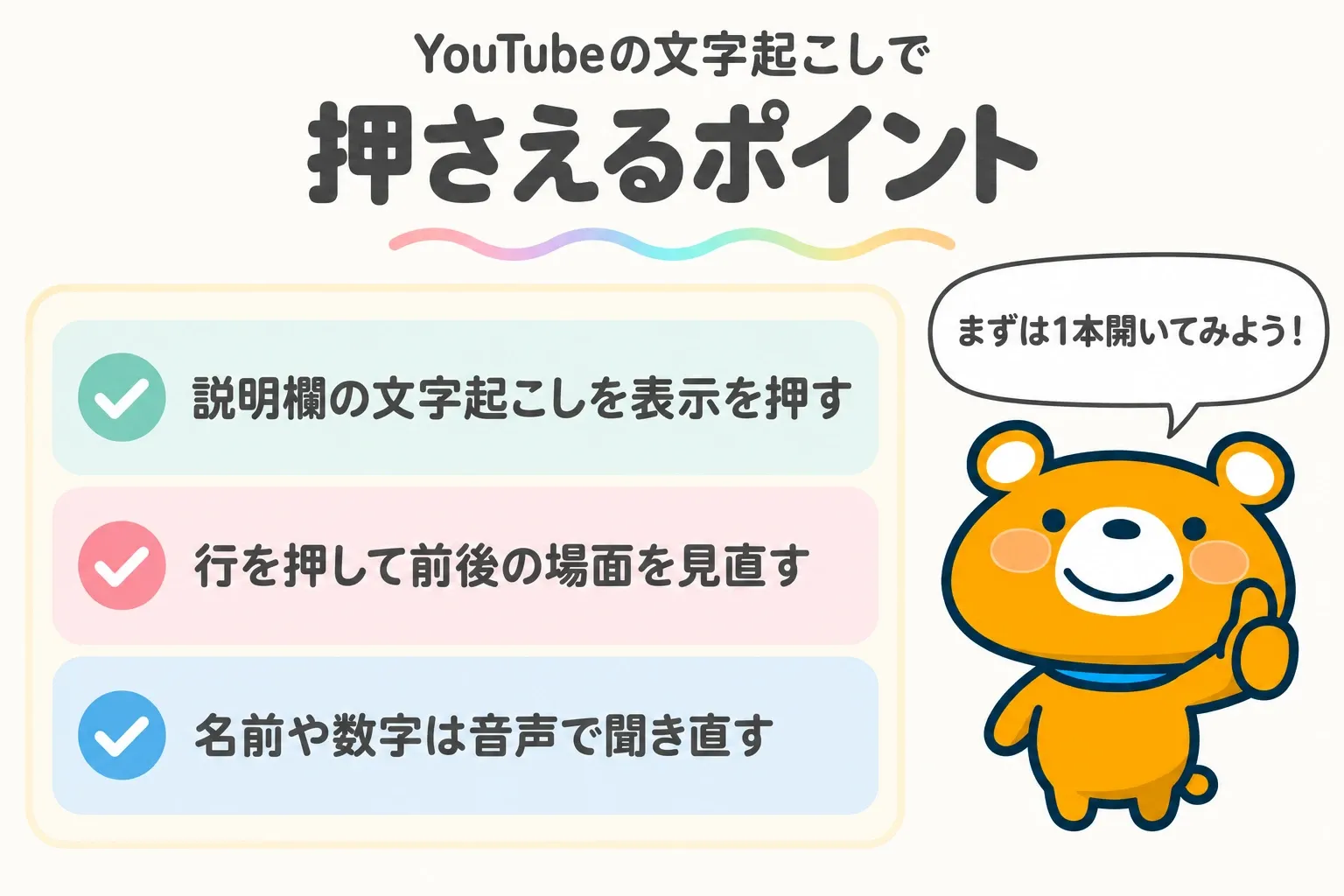
YouTubeの文字起こしは、字幕付きの動画で話されている内容を、全編の文章として表示する機能です。動画の説明欄で「文字起こしを表示」を押すと、再生に合わせて字幕が文章で表示されます。YouTubeの文字起こしで押さえる内容は、以下の3つです。
- 字幕付きの動画で、説明欄の「文字起こしを表示」を押す
- 行を押して、記事に使う発言の前後の場面を見直す
- 自動字幕起こしの人の名前や数字は、動画の音声で聞き直す
まずは、次の調べ物で見る動画で「文字起こしを表示」を押してみましょう。
参考にしたページ(2026.10.29 確認)
「仕事術」の記事

フリーランスから正社員になる方法|転職活動の進め方と廃業届・健康保険の手続き
フリーランスから正社員を目指す方は必見!この記事では、転職活動の進め方と、廃業届や健康保険・年金の手続きを解説します。実は、フリーランスの期間は職務経歴書で仕事の経験として示せます。記事を読めば、応募から入社後までの流れがわかります。

個人事業主の銀行口座開設の手順と必要書類|事業用に分ける方法と屋号付き口座
仕事用の口座を作りたい個人事業主の方は必見!この記事では、事業用の銀行口座を開設する手順と必要書類、名義の決め方を解説します。実は、ふだん使いの個人口座を事業に使えない銀行があります。記事を読めば、口座を迷わず分けられます。

テクニカルライターになるには?未経験からの5ステップとスキル・役立つ資格
テクニカルライターを目指す方は必見!この記事では、未経験からのなり方5ステップと必要なスキル、役立つ資格を解説します。実は、テクニカルライターになるのに必須の資格はありません。記事を読めば、手順書の見本を作って応募する流れがわかります。

電子契約のやり方|業務委託の契約書が届いたときの確認・署名・保存の手順
業務委託の契約書が電子契約で届いて迷う方は必見!この記事では、確認・署名・保存の手順と注意点を解説します。実は、電子契約の画面はサービスごとに違っても、署名の前に確かめることは同じです。記事を読めば、署名と保存まで1人で進められます。