
Googleドキュメントの音声入力のやり方|Webライターが話して書く手順
記事の下書きを早く書くために、Googleドキュメントの音声入力を使ってみたいものの、始め方が分からないことがあります。マイクの設定や使える機能を知らないまま始めると、文字が入らなかったり、話した言葉の直し方に迷ったりしかねません。
この記事では、Googleドキュメントの音声入力の仕組み・始め方・書いた文章の直し方・うまく使えないときの確かめ方・注意点・よくある質問を解説します。もとにした資料は、Google ドキュメント エディタ ヘルプとGoogle Chrome ヘルプです。
記事を読めば、Googleドキュメントの音声入力で、話しながら記事の下書きを書けます。音声入力を使うときは、対応するブラウザでマイクを許可し、話した後に読み返して直すことが大切です。
Googleドキュメントの音声入力は話した言葉を文字にする機能
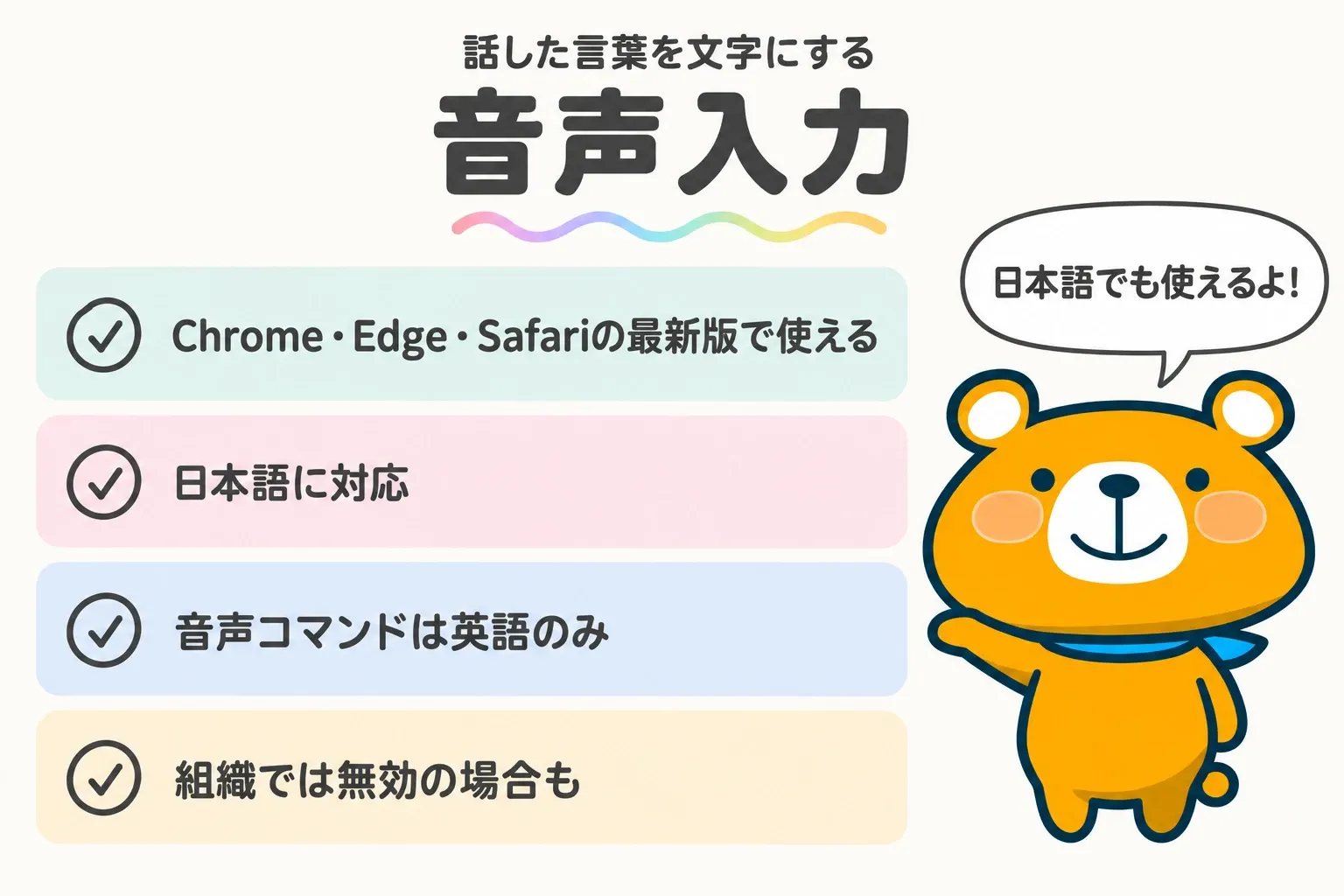
音声入力は、マイクに向かって話した言葉を、Googleドキュメントに文字で入れる機能です。Google ドキュメント エディタ ヘルプの「音声で入力、編集する」で示されている、音声入力の主な決まりは以下の表のとおりです。
| 項目 | 内容 |
|---|---|
| 使えるブラウザ | Chrome・Edge・Safariの最新バージョン |
| 音声の処理 | 使っているウェブブラウザが音声入力サービスを制御し、Googleドキュメントに文字を送る |
| 使える言語 | 日本語を含む多くの言語 |
| 音声コマンド | 英語でのみ使える |
| 組織のアカウント | 管理者が機能を無効にしている場合がある |
音声入力は、キーボードで文字を打つのに時間がかかる人や、考えを話しながら書き出したい人に向いています。Webライターなら、構成案に沿って話して下書きを作り、後からキーボードで整える使い方が可能です。
Googleドキュメントで記事を書いて納品する手順は、Googleドキュメントの使い方の記事にまとめました。
» Googleドキュメントの使い方|Webライターが記事を書いて納品する手順
動画で話されている内容を文章で読みたいときは、YouTubeの文字起こしを使うやり方もあります。
» YouTubeの文字起こしのやり方|Webライターが動画の内容を文章で読む手順
Googleドキュメントで音声入力をするやり方
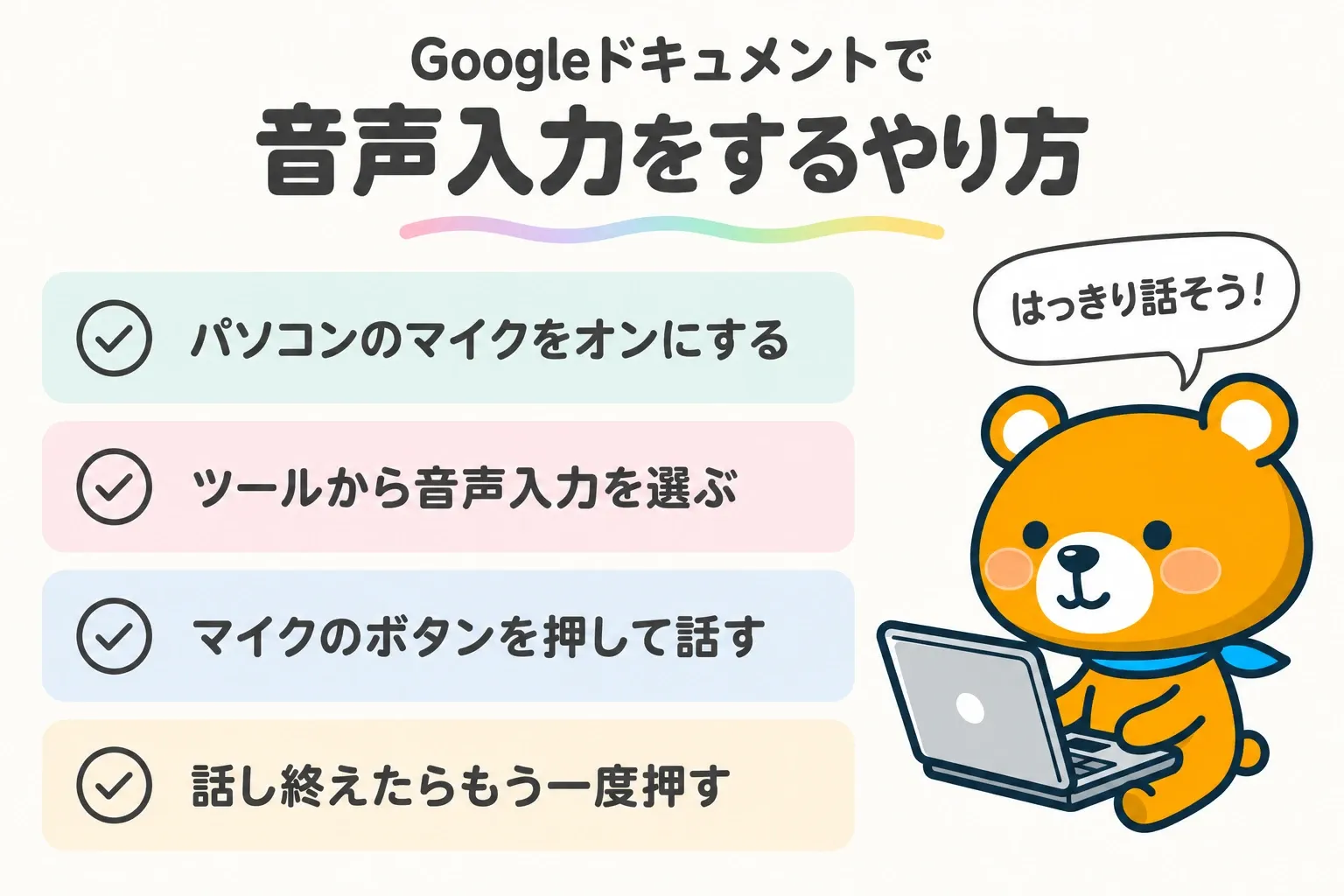
音声入力は、パソコンのブラウザでGoogleドキュメントを開いて始めます。Google ドキュメント エディタ ヘルプの手順をまとめると、音声入力をする手順は以下の4つです。
- パソコンのマイクをオンにする
- ツールのメニューから音声入力を選ぶ
- マイクのボタンを押してはっきり話す
- 話し終えたらマイクのボタンをもう一度押す
パソコンのマイクをオンにする
最初に、パソコンのマイクがオンになっていて、正しく動くことを確かめます。Google ドキュメント エディタ ヘルプで示されている、マイクの設定を行う場所は、通常はMacならシステム設定でWindowsならコントロール パネルです。
設定の細かい手順はパソコンによって違うため、ヘルプでは、使っているパソコンのマニュアルを見るよう求めています。
ツールのメニューから音声入力を選ぶ
次に、対応するブラウザでGoogleドキュメントのドキュメントを開きます。画面の上の「ツール」から「音声入力」を選ぶと、マイクのボックスが表示されます。
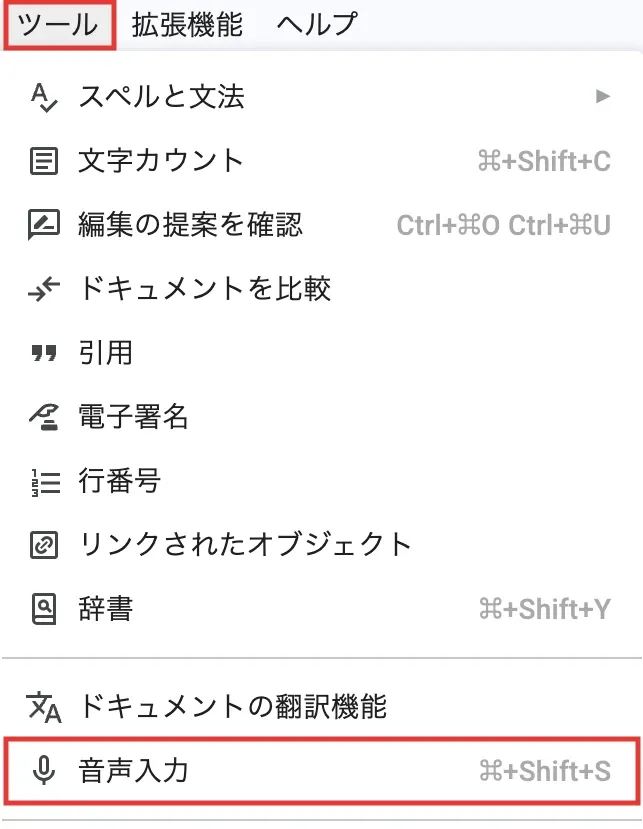
出典:Google ドキュメントの編集画面(https://docs.google.com/)を加工して作成(撮影用のアカウントで作った見本のドキュメントの画面の一部を切り取った)。赤い枠はWWSメディアが付けました(2026年11月2日の画面)。Google ドキュメントは Google LLC の商標です。
キーボードのショートカットでも、音声入力を始めることが可能です。Google ドキュメント エディタ ヘルプのキーボード ショートカットの一覧では、Chromeでの音声入力の開始を以下のキーとしています。
| パソコン | ショートカット |
|---|---|
| Windows | Ctrl+Shift+S |
| Mac | ⌘+Shift+S |
マイクのボタンを押してはっきり話す
話す準備ができたら、マイクのボックスにあるマイクのボタンを押します。Chromeでは、初めて使うときに出るマイクの使用の許可を求めるメッセージで「サイトへのアクセス時のみ許可する」か「今回のみ許可」を選ぶことが必要です。
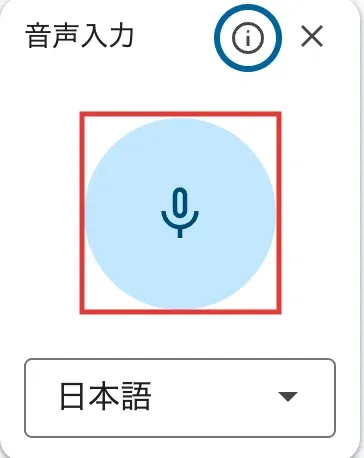
出典:Google ドキュメントの編集画面(https://docs.google.com/)を加工して作成(撮影用のアカウントで作った見本のドキュメントの画面の、音声入力を選んだときに出るボックスを切り取った。マイクは使っていない)。赤い枠はWWSメディアが付けました(2026年11月2日の画面)。Google ドキュメントは Google LLC の商標です。
Google ドキュメント エディタ ヘルプでは、通常の音量と速さで、はっきりと話すよう求めています。1文を短く区切って話すと、後で読み返すときに直す所を見つけやすくなります。
話し終えたらマイクのボタンをもう一度押す
入力が終わったら、マイクのボタンをもう一度押して止めます。続けて話すときは、文字を入れたい所にカーソルを置いてからマイクのボタンを押し直すことが必要です。
音声入力を止めた後は、キーボードでも書き足せます。話す部分とキーボードで打つ部分を分けておくと、作業の流れを作りやすくなります。
音声入力で書いた文章を直すやり方
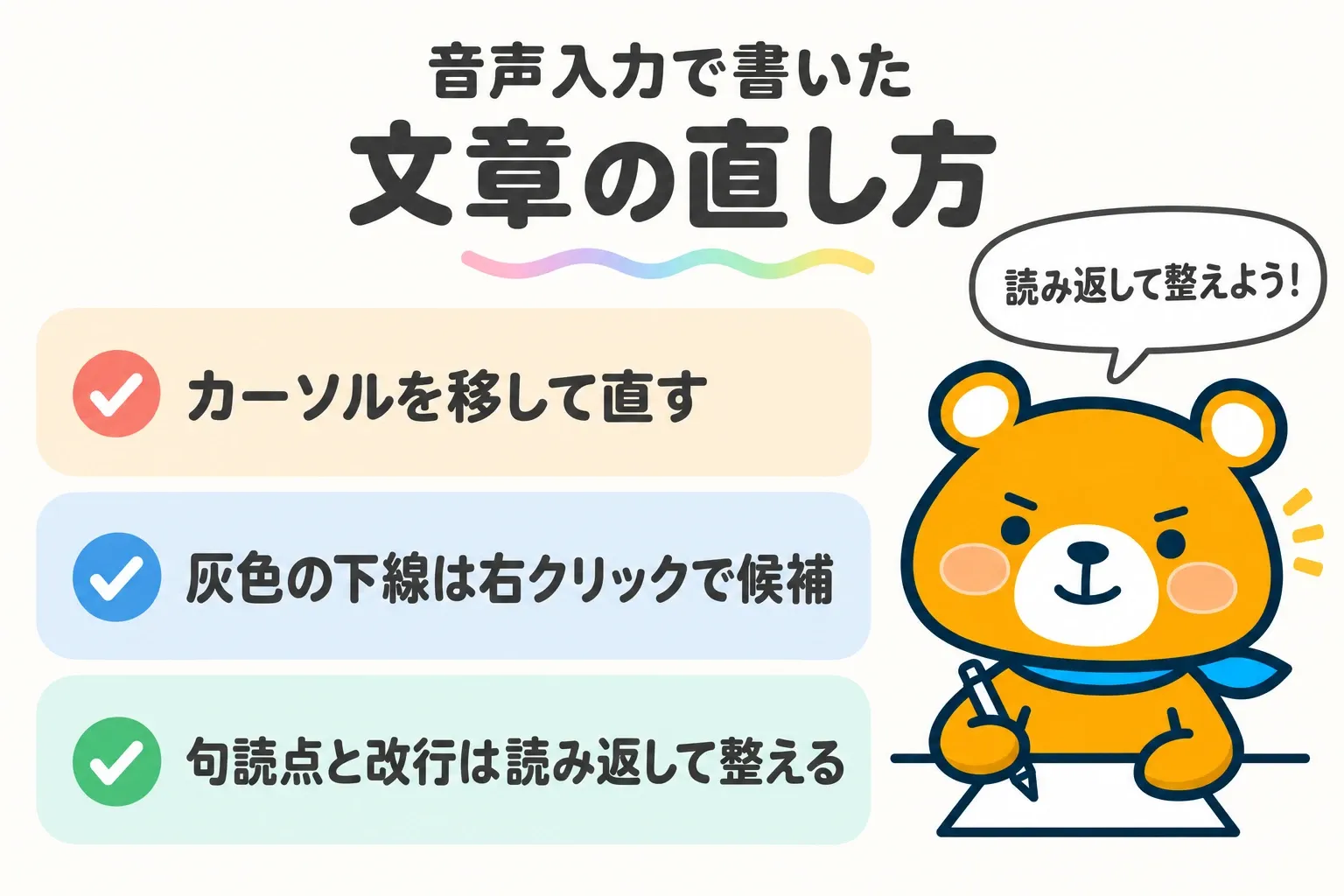
話した言葉は、聞き取りの誤りや変換の違いで、思ったとおりの文字にならないことがあります。Google ドキュメント エディタ ヘルプで示されている内容をもとにすると、音声入力で書いた文章を直すやり方は以下の3つです。
- マイクをオンにしたままカーソルを移して直す
- 灰色の下線の単語は右クリックで候補を選ぶ
- 句読点と改行は読み返して整える
マイクをオンにしたままカーソルを移して直す
音声入力の途中で入力の誤りに気づいたときは、誤った所にカーソルを移し、誤った言葉を選んでキーボードで打ち直します。Google ドキュメント エディタ ヘルプでは、マイクをオンにしたまま直すことが可能としています。
直し終えたら、音声入力を続けたい所にカーソルを戻すことが必要です。カーソルを戻し忘れると、直した所の続きに話した言葉が入ってしまいます。
灰色の下線の単語は右クリックで候補を選ぶ
音声入力で入った単語の中には、灰色の下線が付くものがあります。Google ドキュメント エディタ ヘルプでは、灰色の下線が付いた単語を右クリックすると、候補のリストが表示されるとしています。
候補のリストに正しい単語がある場合は、選ぶだけで直すことが可能です。候補にない場合は、キーボードで打ち直します。
句読点と改行は読み返して整える
Google ドキュメント エディタ ヘルプでは、句読点を入れるコマンドとして、ピリオド・カンマ・感嘆符・疑問符・改行・新しい段落を挙げています。ただし、一部の言語では句読点を使えない場合があるともしています。
日本語で話したときに句読点が入るかどうかは、ヘルプには書かれていません。話し終えたら全体を読み返し、句読点と改行を自分で整えることが必要です。
文章の読点の打ち方は、読点の打ち方の記事で解説しています。
» 読点の打ち方とは?基本のルール5つと例文・多すぎる文の直し方を解説!
音声入力がうまく使えないときの確かめ方
「ツール」に「音声入力」が出ないときは、Chrome・Edge・Safariの最新バージョンかと、組織の管理者が機能を無効にしていないかを確かめます。
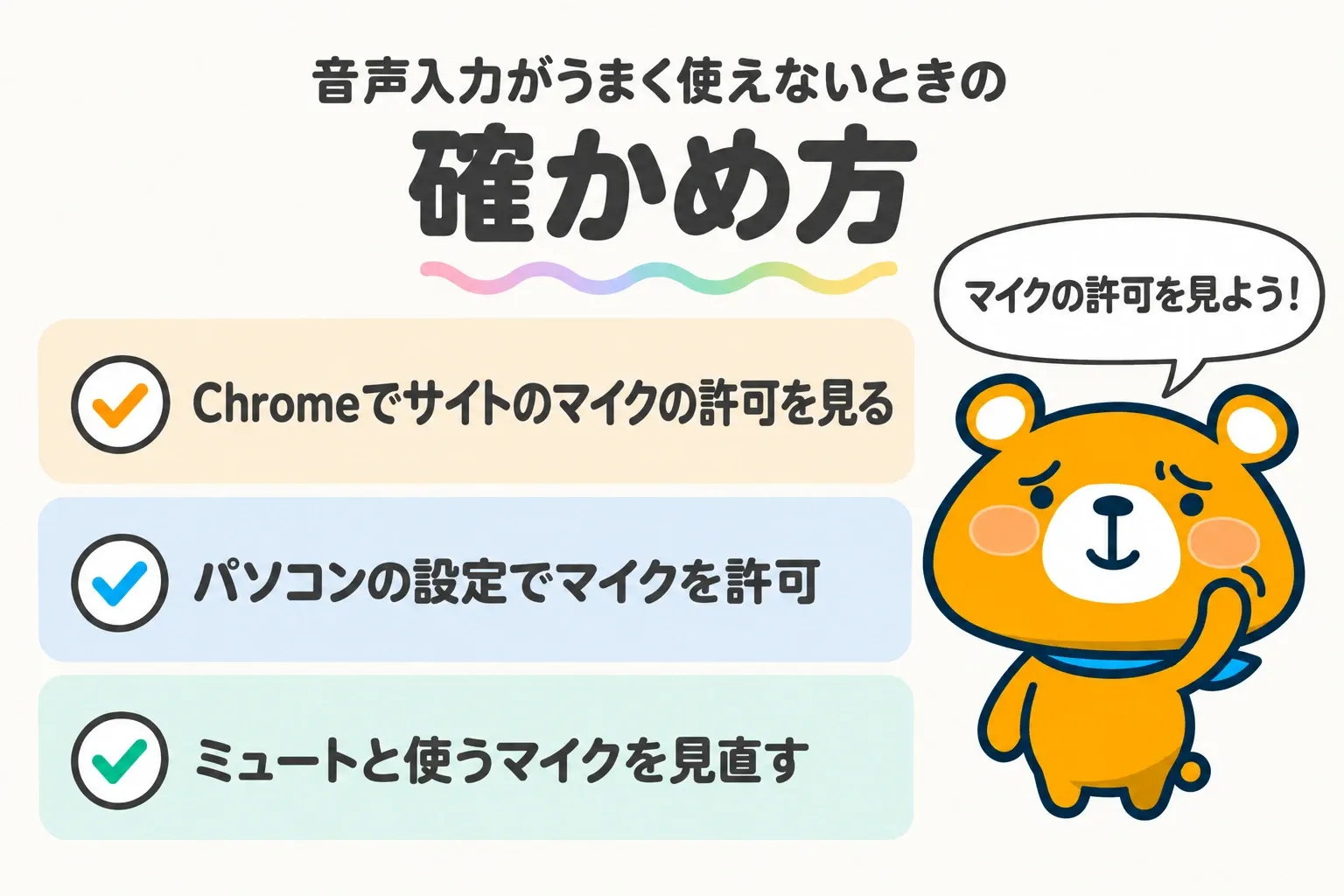
マイクのボタンを押しても文字が入らないときは、ブラウザとパソコンのマイクの設定を見直します。Google Chrome ヘルプの「Chrome でカメラとマイクを使用する」に沿うと、Chromeで音声入力がうまく使えないときの確かめ方は以下の3つです。
- Chromeでサイトのマイクの許可を見る
- パソコンの設定でChromeのマイクを許可する
- ミュートと使うマイクを見直す
Chromeでサイトのマイクの許可を見る
Chromeでは、サイトごとにマイクを使ってよいかを決められます。Google Chrome ヘルプでは、Chromeの設定の「プライバシーとセキュリティ」にある「サイトの設定」で、マイクの権限を見られるとしています。
GoogleドキュメントのサイトがChromeでマイクを使えない設定になっている場合は、権限を「許可」に変えることが必要です。マイクを許可しないと、音声入力は使えません。
パソコンの設定でChromeのマイクを許可する
Chromeでマイクを許可しても、パソコンの設定でChromeにマイクの使用を許可していない場合があります。Google Chrome ヘルプでは、許可を求めるダイアログが出たときは「設定を開く」を選び、マイクをオンにするとしています。
設定を変えた後は、画面の指示に沿ってChromeを終了するか、再起動することが必要です。
ミュートと使うマイクを見直す
ヘッドセットを使っている場合は、コードに付いているミュートのスイッチがオフになっているかを見ます。Google Chrome ヘルプでは、パソコンの設定で正しいマイクが録音の機器に選ばれ、録音のレベルが適切かを確かめるよう求めています。
Chromeでは、サイトで使うマイクを「サイトの設定」のマイクの画面で選ぶことも可能です。パソコンに複数のマイクがつながっているときは、使うマイクが選ばれているかを見ておきましょう。
Googleドキュメントで音声入力を使うときの注意点
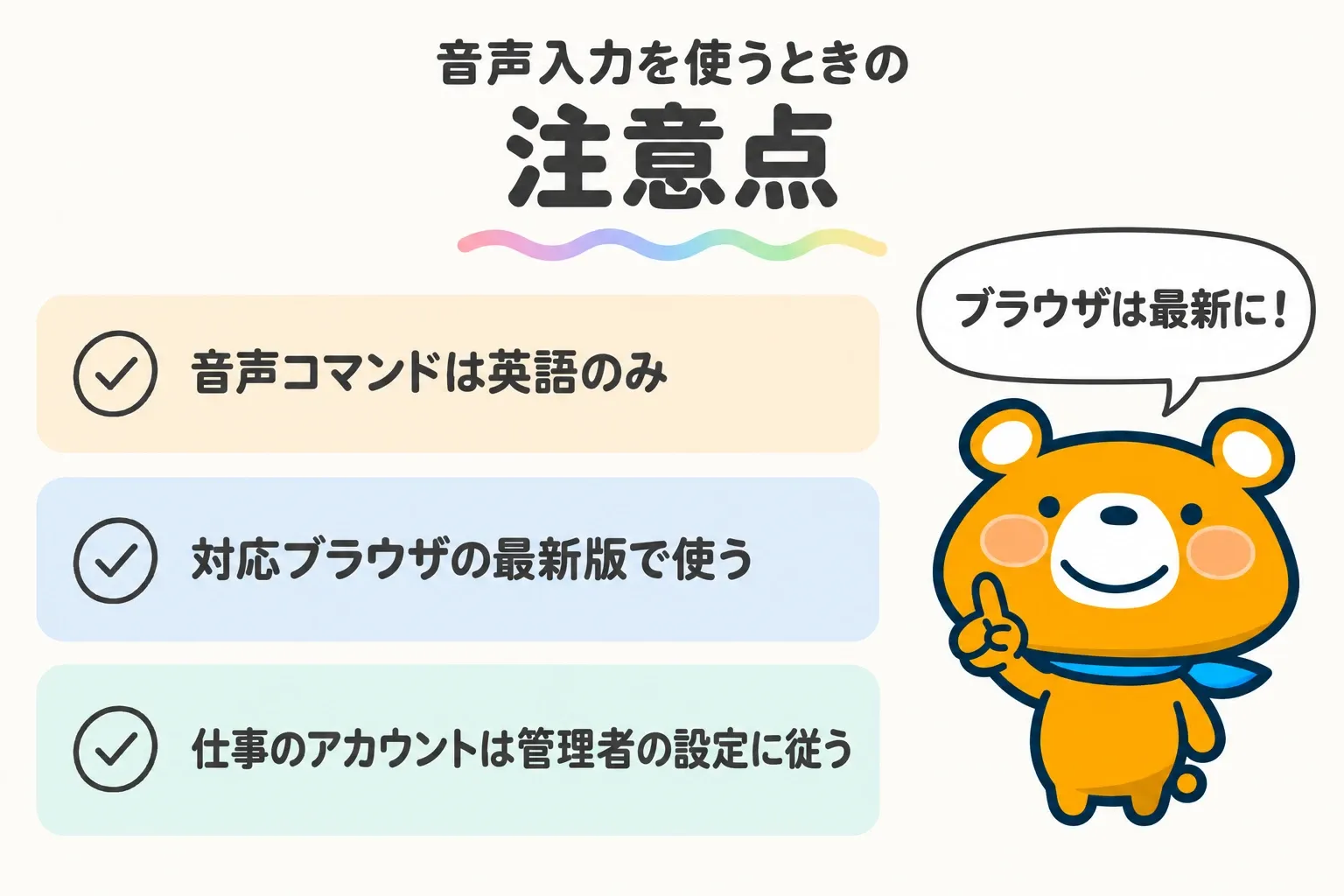
音声入力は便利な機能ですが、使える機能や環境に決まりがあります。Googleドキュメントで音声入力を使うときの注意点は、以下の3つです。
- 音声コマンドは英語でしか使えない
- 対応するブラウザの最新バージョンで使う
- 仕事のアカウントでは管理者の設定に従う
音声コマンドは英語でしか使えない
Googleドキュメントには、話した言葉で文字を選んだり、書式を変えたりする音声コマンドもあります。Google ドキュメント エディタ ヘルプでは、音声コマンドは英語でのみ使えて、アカウントの言語とドキュメントの言語の両方を英語にする必要があるとしています。
日本語で記事を書くときの文字の選択や見出しの設定は、キーボードとマウスで行うことが必要です。
対応するブラウザの最新バージョンで使う
Google ドキュメント エディタ ヘルプでは、音声入力はChrome・Edge・Safariの最新バージョンで動作するとしています。古いバージョンのブラウザを使っている人は、ブラウザを最新にしてから使うことが必要です。
キーボードのショートカットで音声入力を始める方法は、ショートカットの一覧ではChromeのみの機能として示されています。
仕事のアカウントでは管理者の設定に従う
会社や依頼主から渡されたGoogleのアカウントでは、音声入力を使えるかどうかは管理者の設定しだいです。Google ドキュメント エディタ ヘルプでは、組織で機能が有効になっていない場合は、管理者が無効にしている可能性があるとしています。
Google Chrome ヘルプでは、職場や学校のChromeはネットワーク管理者がカメラとマイクを設定していて、設定を変えられない場合があるとしています。設定を変えられないときは、管理者に聞くことが必要です。
Googleドキュメントの音声入力に関するよくある質問
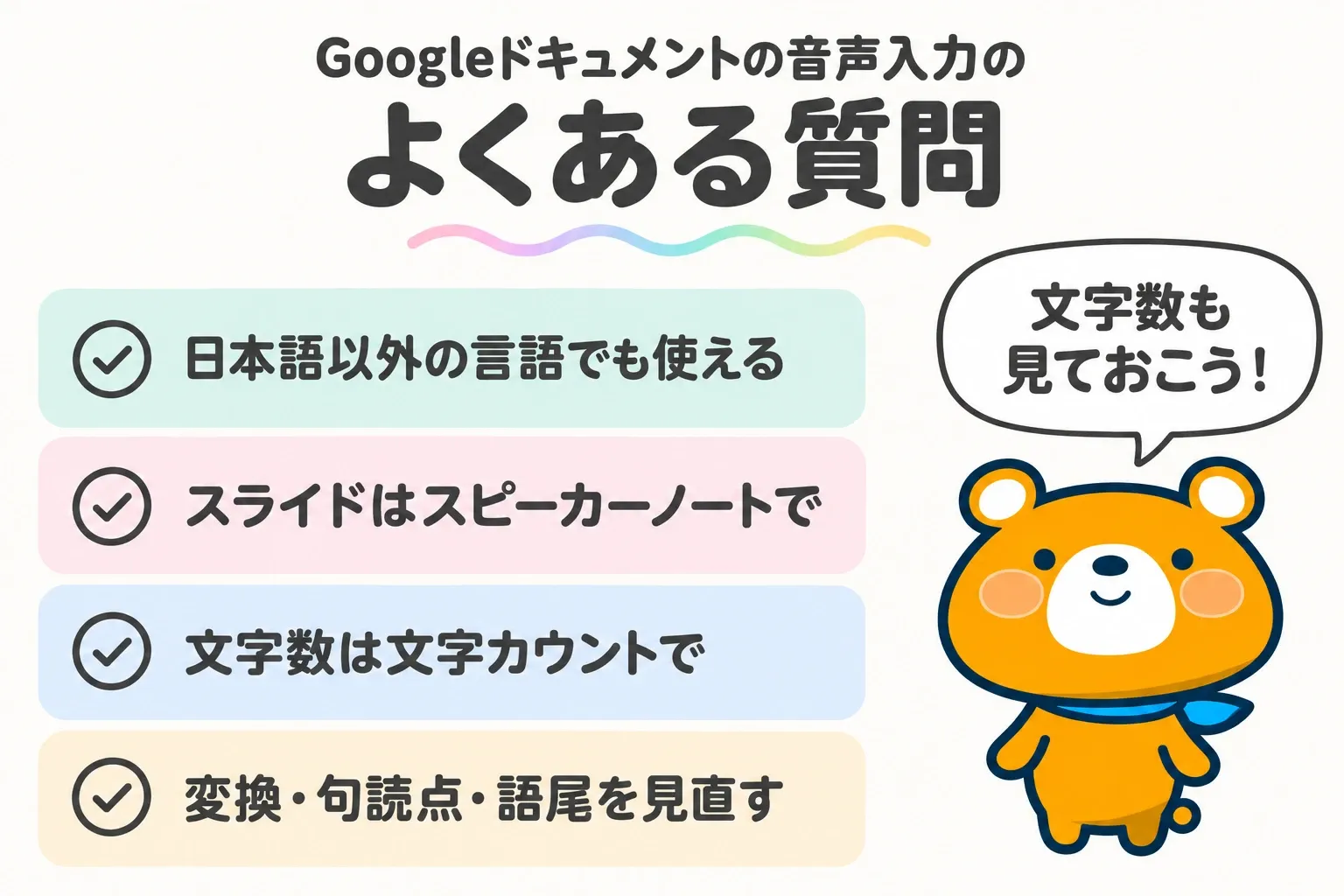
Googleドキュメントの音声入力を、質問の形でまとめます。Googleドキュメントの音声入力に関するよくある質問は、以下の4つです。
- 日本語以外の言語でも音声入力を使える?
- Googleスライドでも音声入力を使える?
- 音声入力で書いた文字数を数えるには?
- 音声入力の後はどこを見直せばよい?
日本語以外の言語でも音声入力を使える?
音声入力は、日本語のほかに英語・中国語・韓国語など多くの言語に対応しています。Google ドキュメント エディタ ヘルプでは、英語をアメリカ・イギリス・インドなどの地域ごとにも分けて挙げています。
Googleスライドでも音声入力を使える?
Googleスライドで音声入力を使える場所は、スピーカー ノートです。パソコンのブラウザでプレゼンテーションを開いて「ツール」から「スピーカー ノートを音声入力」を選ぶと、スピーカー ノートとマイクのボックスが表示されます。
Google ドキュメント エディタ ヘルプでは、音声コマンドはスライドのスピーカー ノートでは使えないとしています。
音声入力で書いた文字数を数えるには?
Googleドキュメントの文字カウントで、書いた文字数を数えられます。キーボード ショートカットの一覧では、文字カウントのキーを、WindowsはCtrl+Shift+CでMacは⌘+Shift+Cとしています。
依頼主から文字数を指定されている記事では、音声入力で書いた後に文字数を数えて、指定に合っているかを見ておきましょう。
音声入力の後はどこを見直せばよい?
音声入力の後は、同音異義語の変換・句読点・改行・話し言葉のままの語尾を中心に見直します。話した言葉は「〜なんですけど」のような話し言葉の形になりやすいため、記事の文体に合わせて直すことが必要です。音声入力で入った文を直す例は、以下の表のとおりです。
| 音声入力で入った文 | 直した文 |
|---|---|
| 音声入力って便利なんですけど、変換ミスがあるんですよね。 | 音声入力は便利ですが、変換の誤りが起きる場合があります。 |
| 記事の交正をします。 | 記事の校正をします。 |
誤字脱字を見つけるやり方は、誤字脱字のチェックの記事で解説しています。
» 誤字脱字のチェック方法6つ|見落とす原因と起こりやすい箇所・ツールの使い方
Googleドキュメントの音声入力は対応するブラウザでマイクを許可して使いましょう
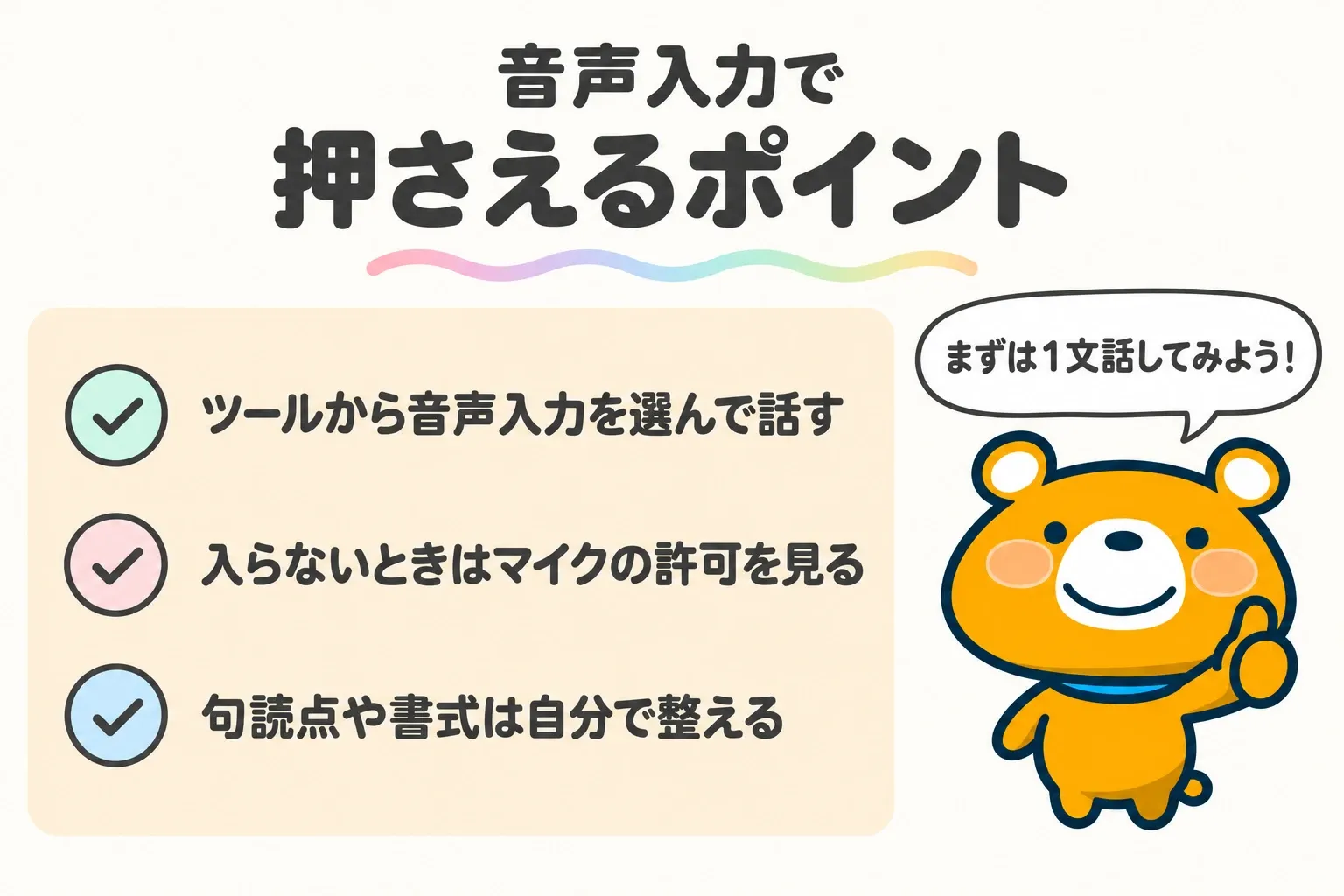
Googleドキュメントの音声入力を使うと、キーボードを打たずに話して文字を入れられます。Chrome・Edge・Safariの最新バージョンで使えて、日本語にも対応しています。Googleドキュメントの音声入力で押さえる内容は、以下の3つです。
- 「ツール」から「音声入力」を選び、マイクのボタンを押して話す
- 文字が入らないときは、Chromeとパソコンのマイクの許可を見る
- 句読点や書式は、読み返して自分で整える
まずは、Googleドキュメントで新しいドキュメントを開き、短い1文を話して入力してみましょう。
参考にしたページ(2026.10.29 確認)
「仕事術」の記事

フリーランスから正社員になる方法|転職活動の進め方と廃業届・健康保険の手続き
フリーランスから正社員を目指す方は必見!この記事では、転職活動の進め方と、廃業届や健康保険・年金の手続きを解説します。実は、フリーランスの期間は職務経歴書で仕事の経験として示せます。記事を読めば、応募から入社後までの流れがわかります。

個人事業主の銀行口座開設の手順と必要書類|事業用に分ける方法と屋号付き口座
仕事用の口座を作りたい個人事業主の方は必見!この記事では、事業用の銀行口座を開設する手順と必要書類、名義の決め方を解説します。実は、ふだん使いの個人口座を事業に使えない銀行があります。記事を読めば、口座を迷わず分けられます。

テクニカルライターになるには?未経験からの5ステップとスキル・役立つ資格
テクニカルライターを目指す方は必見!この記事では、未経験からのなり方5ステップと必要なスキル、役立つ資格を解説します。実は、テクニカルライターになるのに必須の資格はありません。記事を読めば、手順書の見本を作って応募する流れがわかります。

電子契約のやり方|業務委託の契約書が届いたときの確認・署名・保存の手順
業務委託の契約書が電子契約で届いて迷う方は必見!この記事では、確認・署名・保存の手順と注意点を解説します。実は、電子契約の画面はサービスごとに違っても、署名の前に確かめることは同じです。記事を読めば、署名と保存まで1人で進められます。