
Claudeの使い方|Webライターがファイルを読ませて記事づくりに使う手順
記事の構成を考えたり、長い資料を読んだりする時間を減らしたいと考えることがあります。使い方や注意点を知らないまま生成AIを使うと、間違った内容を記事に書いたり、依頼主の情報を入力してしまったりしかねません。
この記事では、Claudeの仕組み・使い方の手順・Webライターの記事づくりへの使い方・注意点・よくある質問を解説します。もとにした資料は、AnthropicのClaudeのヘルプセンターとプライバシーセンターです。
記事を読めば、資料を付けて要約を頼み、回答を確かめる流れがわかります。Claudeを仕事に使うときは、回答を元の資料で見直すことと、チャットを学習に使うかどうかの設定を見ておくことが大切です。
ClaudeはAnthropicの生成AIと会話して文章を作れるサービス
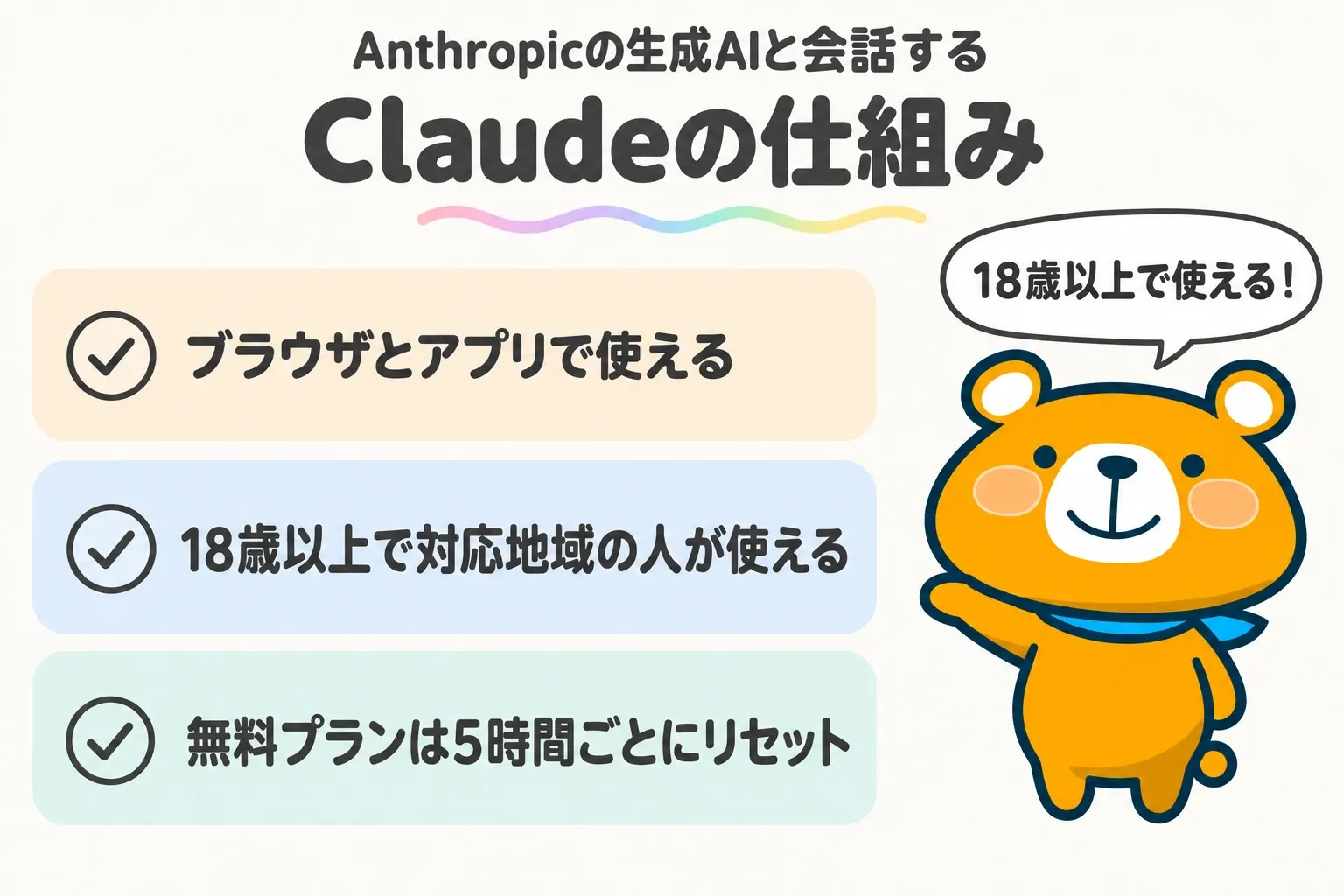
Claudeを使うと、Anthropicの生成AIに質問や指示を送り、文章の下書きや要約を作ってもらえます。Anthropicのヘルプで示されているClaudeは、有用で正直で害のないアシスタントになるように訓練された大規模言語モデルです。
ヘルプでは、Claudeの使い道として、執筆・テキストの要約・ブレインストーミング・翻訳・画像の分析などを挙げています。Anthropicのヘルプで示されている、Claudeを使うときの主な決まりは、以下の表のとおりです。
| 項目 | 内容 |
|---|---|
| 使える場所 | ブラウザ(claude.ai)、MacとWindowsのデスクトップアプリ、iOSとAndroidのアプリ |
| 使える人 | 18歳以上で、対応している地域にいる人 |
| 無料プランの上限 | 5時間ごとにリセットされる使用量の上限がある |
| 読ませられるファイル | PDF・DOCX・TXT・CSVなどの文書と、JPEG・PNGなどの画像 |
| 学習への利用 | Claudeの改善に使うことを許可した場合などに使われる |
生成AIの使い方の基本は、生成AIの使い方の記事にまとめました。
» 生成AIの使い方とは?初心者が始める手順と指示のコツ・注意点をわかりやすく解説!
Claudeの使い方
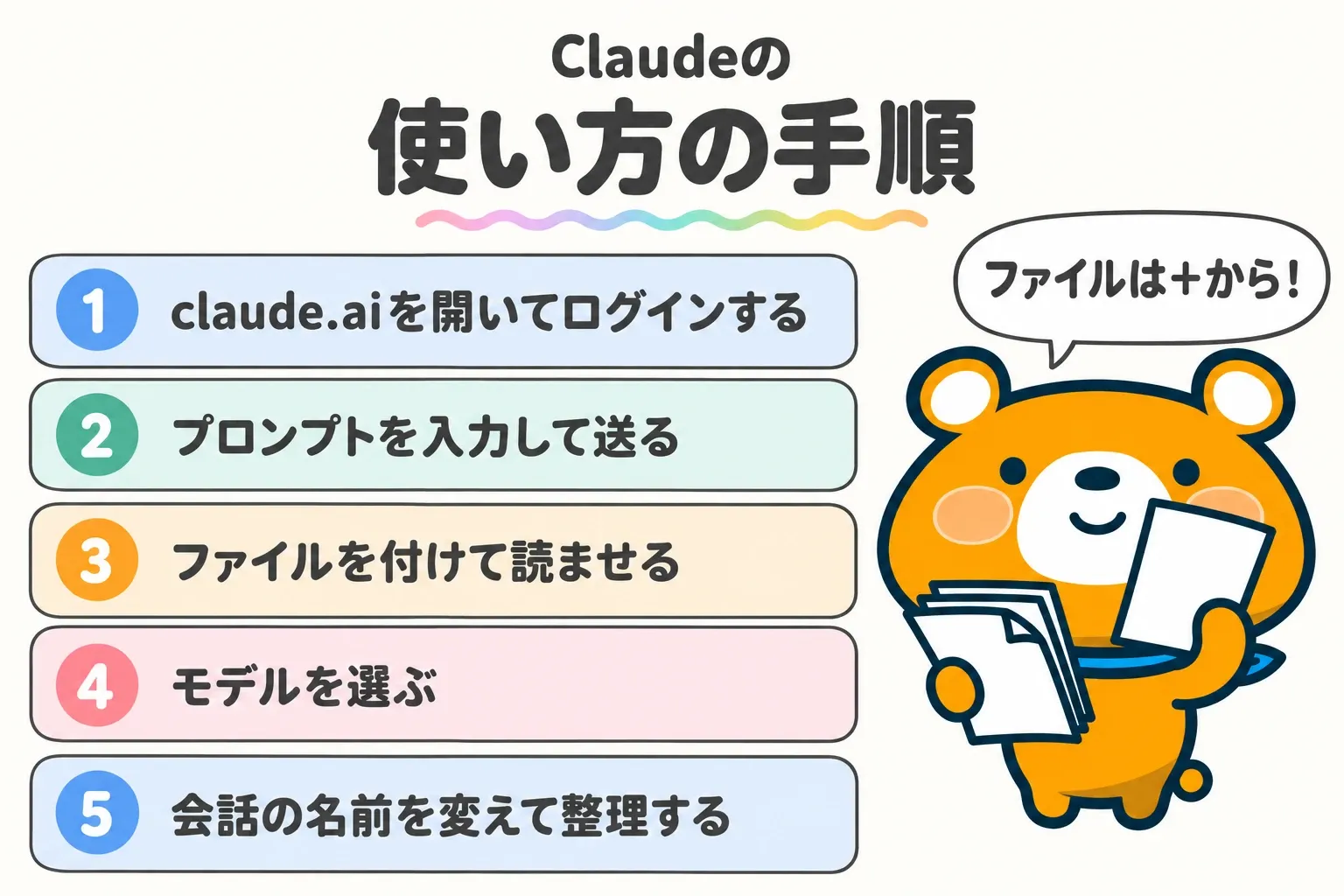
Claudeは、claude.aiを開いて指示を送り、必要に応じてファイルを付ける順番で使います。モデルの選択と会話の名前の変更は、必要なときに使う操作です。Anthropicのヘルプに沿うと、Claudeの使い方の手順は、以下の5つです。
- claude.aiを開いてログインする
- プロンプトを入力して送る
- ファイルを付けて読ませる
- モデルを選ぶ
- 会話の名前を変えて整理する
claude.aiを開いてログインする
最初に、ブラウザでclaude.aiを開き、アカウントにログインします。アカウントを持っていない人は、画面の案内に沿って先にアカウントを作ることが必要です。Anthropicのヘルプでは、Claudeを使うには18歳以上で、対応している地域にいることが必要としています。
パソコンで使い続けるなら、MacかWindowsのデスクトップアプリを入れる方法も便利です。スマートフォンでは、iOSかAndroidのアプリから使えます。
プロンプトを入力して送る
次に、チャットの入力欄にプロンプト(指示)を入れて、送信ボタンを押します。Anthropicのヘルプで勧められている話しかけ方は、同僚や友人と話すような自然な言葉です。
ヘルプの始めるためのヒントでは、簡単な質問から始めて、頼みたいことを具体的に書くよう勧めています。回答に追加の質問をして、プロンプトを直していくことも大切です。入力欄の左下の「+」ボタンを押すか「/」を入れると、ほかの機能を選べます。
» プロンプトとは?意味と書き方のコツ・すぐ使えるテンプレートを例文つきで解説!
ファイルを付けて読ませる
資料を読ませたいときは、入力欄の左下の「+」ボタンから「ファイルまたは写真を追加」を選び、ファイルを付けます。ファイルをチャットの画面にドラッグアンドドロップして付けることも可能です。Anthropicのヘルプで示されている、チャットに付けられるファイルの主な上限は、以下の表のとおりです。
| 項目 | 上限 |
|---|---|
| ファイルの大きさ | 1ファイル500MBまで |
| ファイルの数 | 1つのチャットに20ファイルまで |
| PDFのページ数 | 1,000ページまで |
| 画像の大きさ | 縦横8,000ピクセルまで |
100ページ以下のPDFは文字と画像やグラフが読まれ、101〜1,000ページのPDFは文字だけが読まれます。PDF以外の文書は、埋め込まれた画像を読めず、文字だけが読み取られる仕組みです。
ファイルの上限とは別に、1つの会話で扱える長さにも上限があります。長い資料は、必要なページに絞ってから付けましょう。XLSXのファイルを付けるには、コード実行とファイル作成の機能を有効にすることが必要です。
モデルを選ぶ
今話しているモデルの名前は、パソコンでは入力欄の下、スマートフォンのアプリでは画面の上に表示されます。モデルの名前を押すと、モデルの一覧が開き、ほかのモデルに切り替えることが可能です。
Anthropicのヘルプでは、回答にかける努力の量や、拡張思考を使うかどうかも選べるとしています。日常の作業で努力の量を下げると、使用量を節約できる仕組みです。
会話の名前を変えて整理する
会話が増えたら、名前を変えたり削除したりして整理します。claude.aiのサイドバーで会話にマウスを合わせて「⋮」ボタンを押すと、名前変更と削除を選べます。
記事の名前や取引先の名前を会話の名前にしておくと、後から探すときに便利です。複数の会話は「チャットとタスク」の画面でまとめて選んで、一度に削除できます。
Webライターの記事づくりへのClaudeの使い方
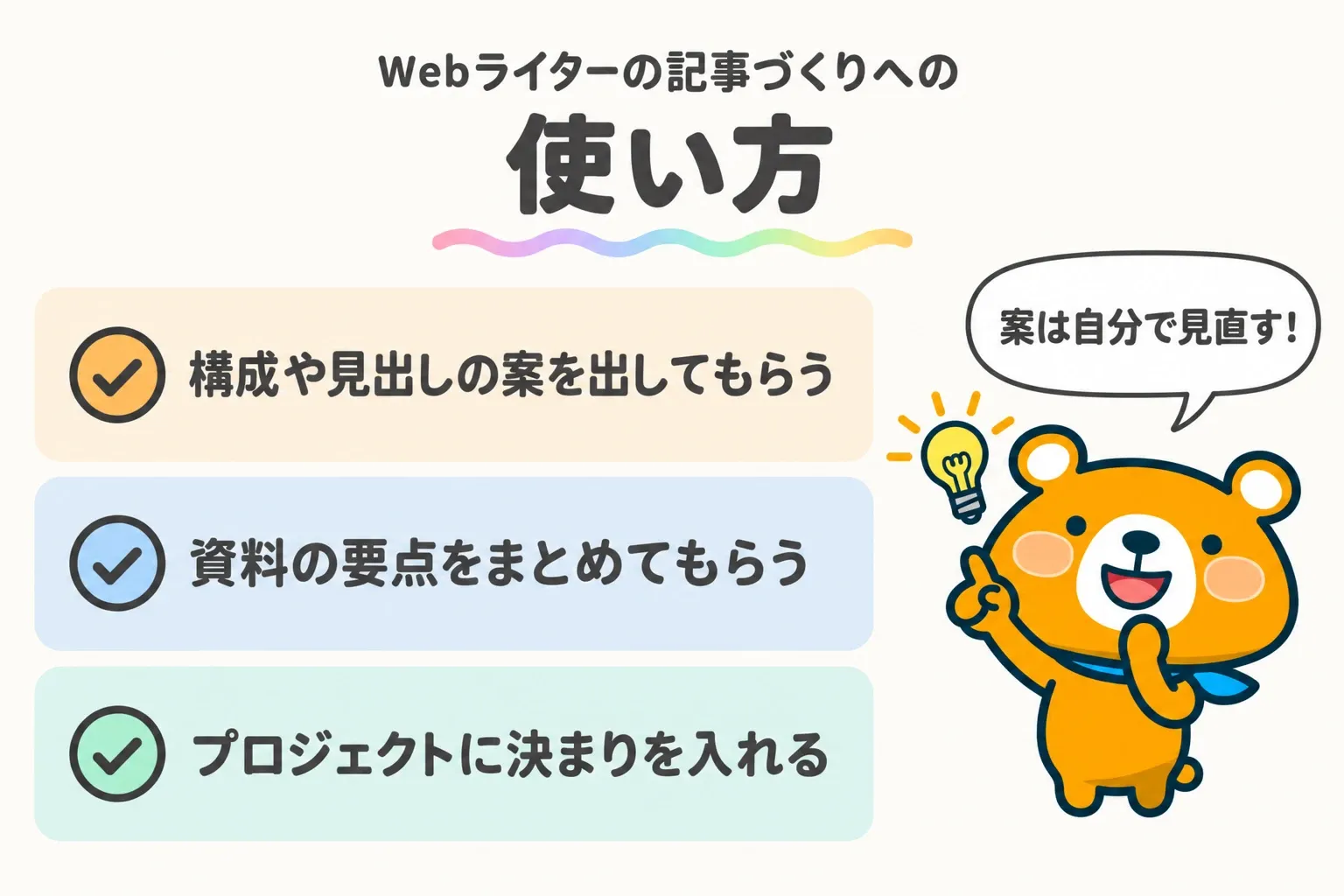
Claudeは、記事を書く前の準備や、資料の読み込みに向いています。Webライターが記事づくりにClaudeを使う主な場面は、以下の3つです。
- 構成や見出しの案を出してもらう
- 資料を読ませて要点をまとめてもらう
- プロジェクトに書き方の決まりを入れておく
構成や見出しの案を出してもらう
記事のテーマと読者を伝えると、構成や見出しの案を出してもらえます。指示の例は「検索キーワードは「Webライター 始め方」で、読者は未経験の人です。仕事を受けるまでの手順がわかる見出しの案を作ってください。」です。Anthropicのヘルプでは、アイデアを出し合ったり、異なる視点を出したりする使い方を挙げています。
出てきた案は、検索する人が知りたいことに合っているかを自分で見直してから、記事の構成を決めることが必要です。
» 記事の構成案とは?作り方5ステップと読まれる見出しの付け方を解説!
資料を読ませて要点をまとめてもらう
長い公的な資料は、ファイルを付けて要点をまとめてもらうと、読み始める前に全体をつかめます。Anthropicのヘルプでも、長い記事や文書の要約を、Claudeが得意なこととして挙げています。
Anthropicのヘルプのヒントに沿うと、PDFの特定のページについて聞くときは、PDFビューアに表示されるページ番号で伝えることが大切です。指示の例は「付けたPDFの1〜5ページの要点を3つにまとめ、各項目に根拠のページ番号を付けてください。」です。要約には抜けや誤りが入る場合があるため、記事に書く数字や決まりは元の資料で読み直しましょう。
プロジェクトに書き方の決まりを入れておく
プロジェクトを作ると、案件ごとに資料と指示をまとめておけます。Anthropicのヘルプでは、プロジェクトのナレッジに資料を入れ、プロジェクトの指示で回答の口調や立場を決められるとしています。ナレッジの資料は、プロジェクトの中の会話で背景として使われる仕組みです。
依頼主の表記の決まりや記事の型をプロジェクトに入れておくと、毎回同じ説明を書かずに済んで便利です。Anthropicのヘルプでは、無料のユーザーも最大5つのプロジェクトを作れるとしています。プロジェクトに入れるファイルは、1ファイル30MBまでです。有料のプランでは、資料が多くなると検索拡張生成(RAG)の仕組みで、扱える量が最大10倍に広がります。
Claudeを使うときの注意点
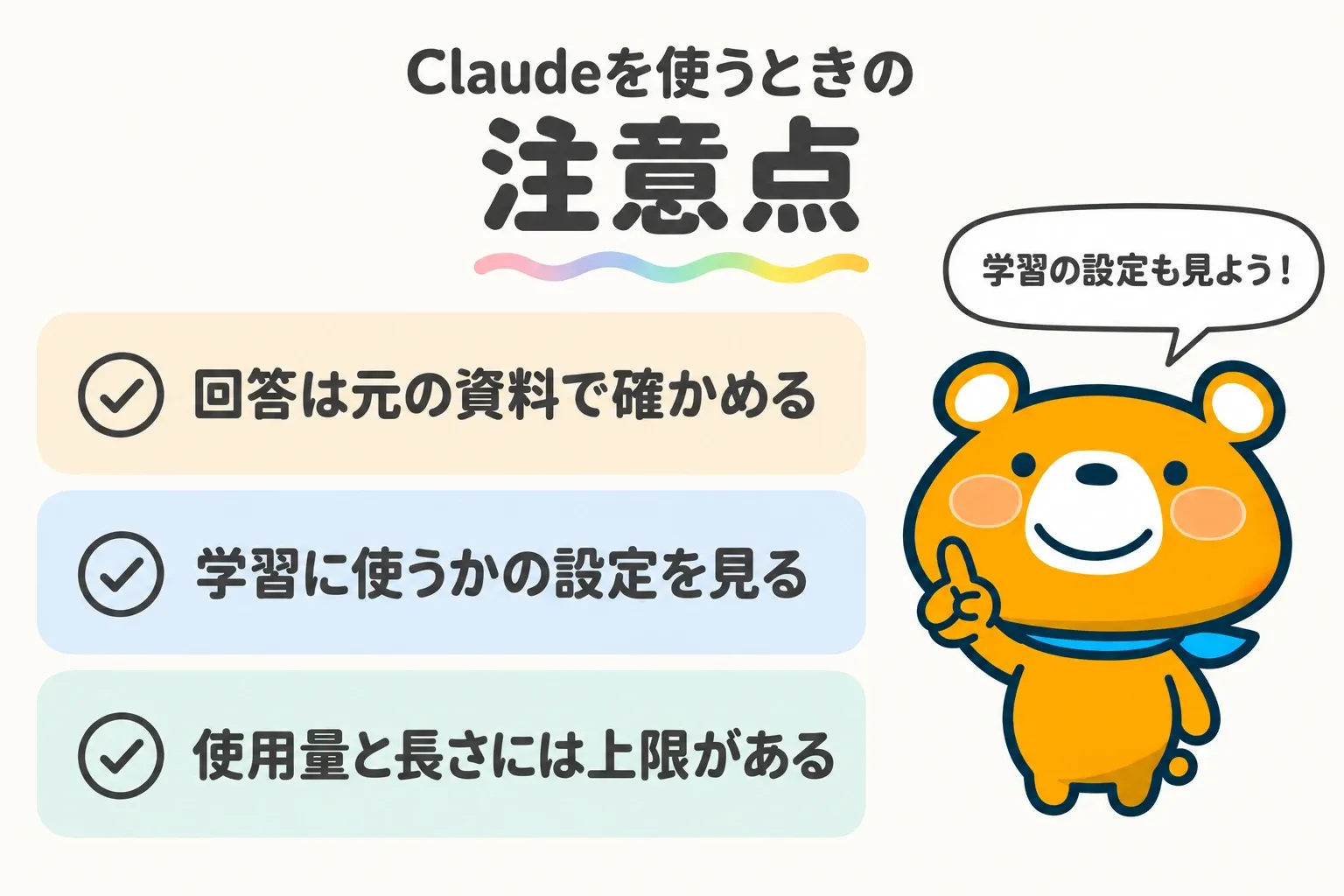
Claudeは便利ですが、回答の正確さや入力する情報に気をつけて使う必要があります。Claudeを使うときの注意点は、以下の3つです。
- 回答は元の資料で確かめる
- 学習に使うかどうかの設定を見ておく
- 使用量と会話の長さには上限がある
回答は元の資料で確かめる
Claudeの回答には、誤りが含まれる場合があります。Anthropicのヘルプでは、ウェブ検索を使った回答には引用が付き、重要な情報は引用された情報源と照らし合わせるよう求めています。
切り替えのある画面では、入力欄の左下の「+」ボタンから「Web search」を選ぶことが必要です。
Anthropicのヘルプでは、新しいClaudeエクスペリエンスの画面には切り替えがなく、必要なときにClaudeがウェブを検索するとしています。ヘルプでは、ウェブ検索を使わせたいときは、プロンプトに「Search the web」か「Use web search」を入れるよう勧めています。
無料のプランでは、長い記事のURLを渡して要約を頼むと、使用量を多く使う点にも注意が必要です。記事に使う内容は、引用のリンクから元のページを開いて読みましょう。
» ハルシネーションの対策とは?起こる原因と指示のコツ・確かめ方をわかりやすく解説!
学習に使うかどうかの設定を見ておく
Anthropicのプライバシーセンターでは、個人向けのプランのチャットを、Claudeの改善に使うことを許可した場合などに使うとしています。高評価や低評価のフィードバックを送ると、会話の全体が最大5年間保存されます。
シークレットチャットは、改善への利用を許可していてもClaudeの改善に使われない仕組みです。依頼主の資料や個人情報を入れる前に、設定のプライバシーの項目を見て、依頼主にも入力してよいかを聞いておきましょう。
使用量と会話の長さには上限がある
Claudeには、使える量の上限と、1つの会話で扱える長さの上限があります。Anthropicのヘルプでは、使用量の上限は5時間ごとにリセットされ、有料プランには週ごとの上限もあるとしています。
claude.ai・Claude Code・デスクトップアプリの使用量は、同じ上限に数える決まりです。1つの会話の長さの上限は、Claudeが一度に扱える情報の量(コンテキストウィンドウ)で決まります。長い会話は使用量を多く使うため、話題が変わったら新しい会話を始めましょう。
Anthropicのヘルプでは、使用量の上限に達したときは、リセットを待つかプランを上げるとしています。会話の長さの上限に達したときは、新しい会話を始めるか、プロジェクトなどを使います。
Claudeの使い方に関するよくある質問
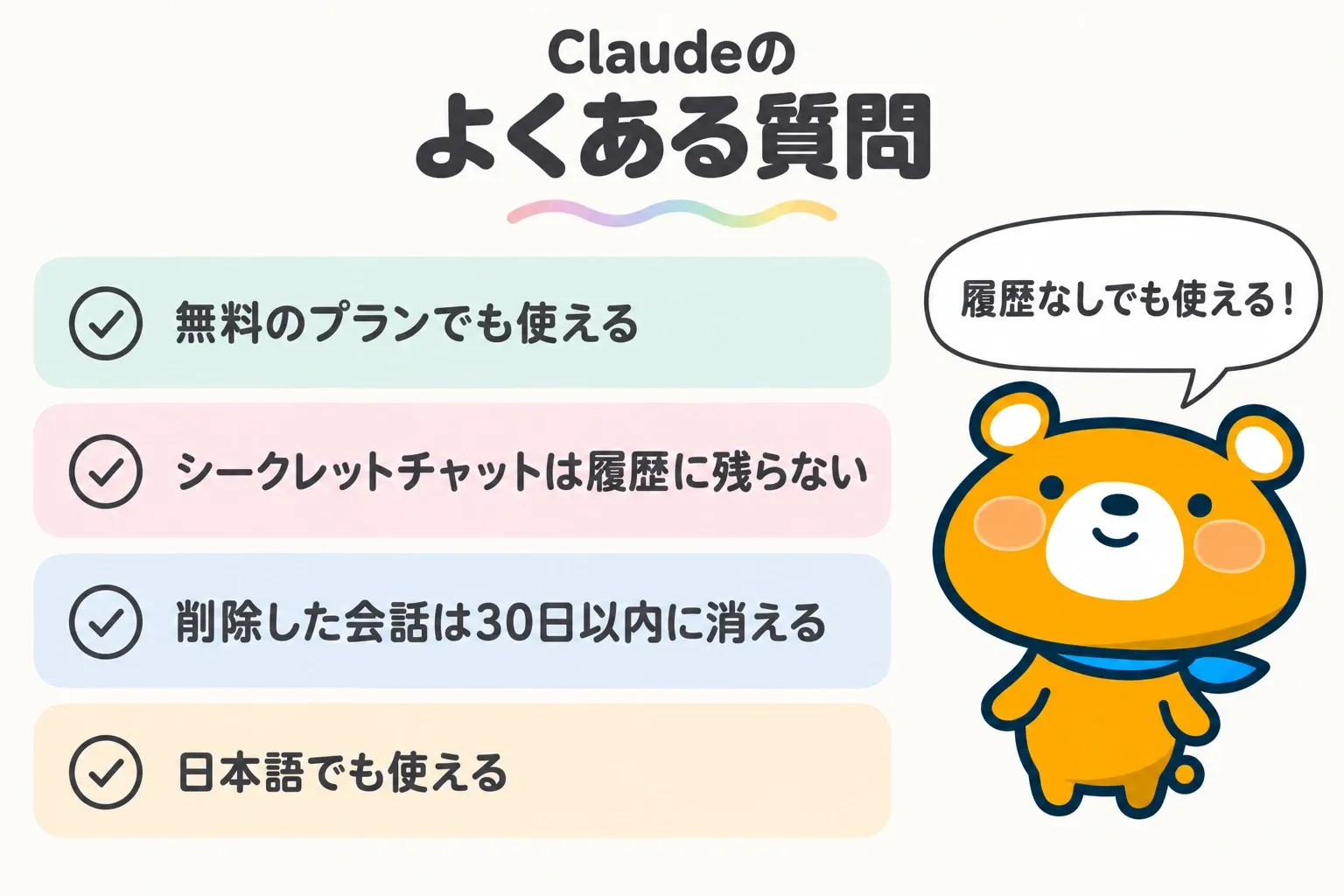
Claudeの使い方を、質問の形でまとめます。Claudeの使い方に関するよくある質問は、以下の4つです。
- Claudeは無料で使える?
- 履歴を残さずに使える?
- 会話を削除するとどうなる?
- 日本語で使える?
Claudeは無料で使える?
Claudeは、無料のプランでも使えます。Anthropicのヘルプでは、無料のプランには5時間ごとにリセットされる使用量の上限があり、送れるメッセージの数は需要によって変わるとしています。使える量を増やしたい場合は、有料のプランを選ぶことが必要です。
履歴を残さずに使える?
シークレットチャットを使うと、チャットの履歴やClaudeのメモリに残さずに会話できます。新しいチャットの画面の右上にあるゴーストのアイコンを押すと、シークレットチャットに切り替わる仕組みです。
Anthropicのヘルプでは、シークレットチャットは30日間保持され、プロジェクトの中では使えないとしています。閉じたシークレットチャットは開き直せないため、必要な回答は閉じる前に保存しましょう。
プロジェクトの中では、最初のメッセージを送る前に「+」メニューでメモリをオフにすると、1つの会話でメモリを使わずに済みます。Anthropicのヘルプでは、メモリをオフにしたチャットはチャットの履歴に残るとしています。
会話を削除するとどうなる?
会話を削除すると、会話の履歴からすぐに消えます。Anthropicのヘルプでは、削除した会話はAnthropicのバックエンドのシステムから30日以内に削除されるとしています。プロジェクトやアカウントの情報は、自分で削除するかアカウントを削除するまで残る仕組みです。
高評価や低評価のフィードバックを送った会話について、Anthropicのプライバシーセンターでは、会話の全体を最大5年間保存するとしています。
日本語で使える?
Claudeは、日本語でも質問や指示を送れます。Anthropicのヘルプでは、Claudeは英語で広く訓練されていて、ほかの多くの一般的な言語でも優れた働きをするとしています。画面の表示の言語は、設定で選ぶことが可能です。
Claudeは回答を見直して入力する情報を選んでから記事づくりに使いましょう
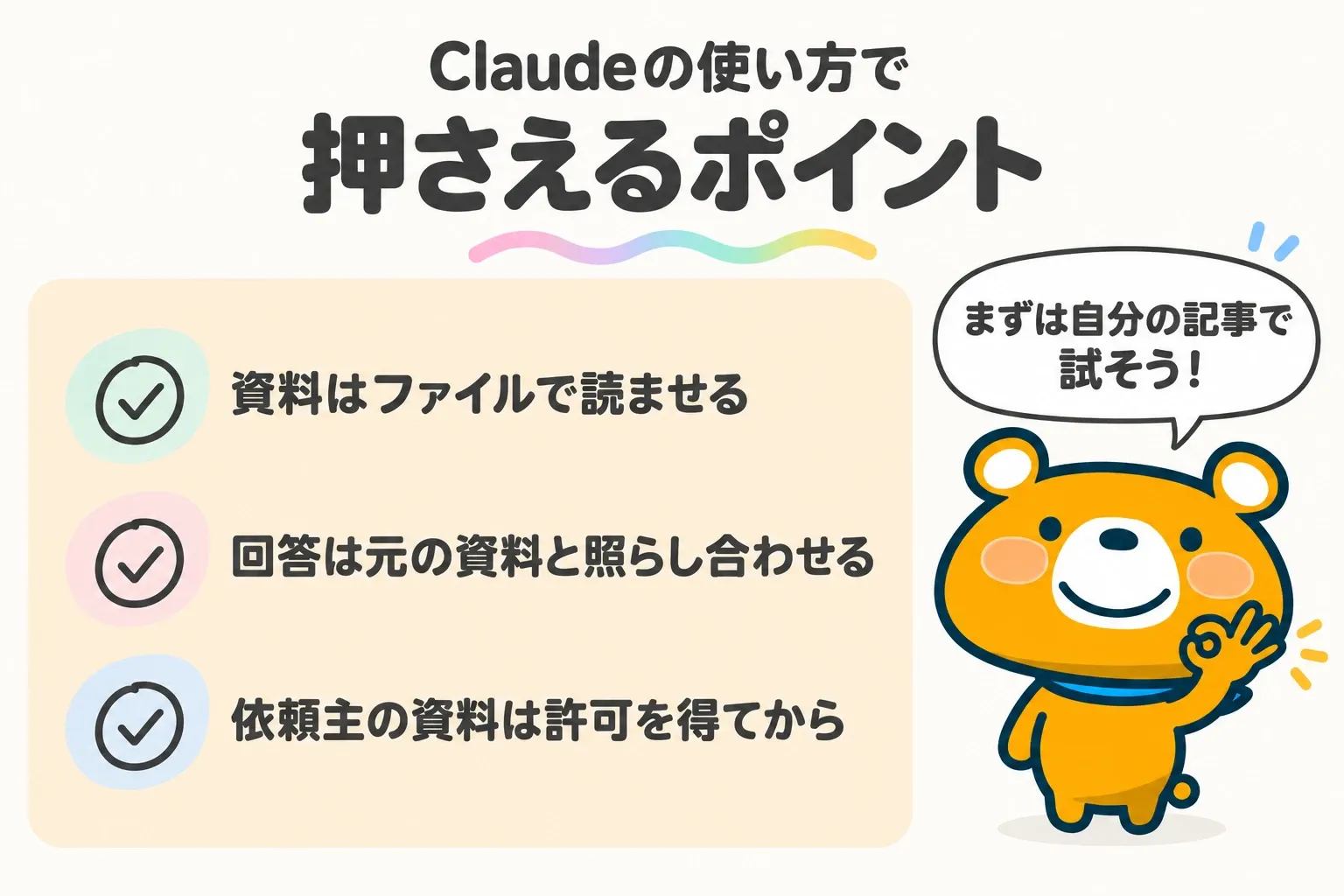
Claudeを使うと、文章の下書きや要約を作ってもらえ、ファイルを読ませて資料の要点をつかむこともできます。回答には誤りが含まれる場合があり、個人向けのプランのチャットは改善に使うことを許可した場合などに使われるため、使い方に気をつけることが大切です。Claudeの使い方で押さえる内容は、以下の3つです。
- claude.aiで指示を送り、資料はファイルとして付けて読ませる
- 回答は引用や元の資料と照らし合わせてから記事に使う
- 依頼主の資料を入れる前に、学習の設定と依頼主の許可を確かめる
まずは、自分で書いた記事の要約を頼んで、Claudeの回答の出し方に慣れておきましょう。
参考にしたページ(2026.10.29 確認)
- Anthropicヘルプセンター「Claudeを始める」
- Anthropicヘルプセンター「Claudeで何ができますか?」
- Anthropicヘルプセンター「Claudeにファイルをアップロード」
- Anthropicヘルプセンター「プロジェクトとは何ですか?」
- Anthropicヘルプセンター「ウェブ検索を有効にして使用する」
- Anthropicヘルプセンター「会話を削除または名前変更する」
- Anthropicヘルプセンター「シークレットチャットを使用する」
- Anthropicヘルプセンター「使用量と長さの制限はどのように機能しますか?」
- Anthropicプライバシーセンター「私のデータはモデルトレーニングに使用されていますか?」(Free・Pro・Maxプラン向け)
「AI活用」の記事
NotebookLMの使い方|Webライターが資料を読ませて調べものに使う手順
NotebookLMを仕事に使いたい方は必見!この記事では、ノートブックの作り方や資料の追加、質問のしかたと注意点を解説します。実は、2026年7月に名前がGemini Notebookに変わりました。記事を読めば、調べものに使えます。

Geminiの使い方|Webライターが記事の下書きや調べものに使う手順と注意点
Geminiを仕事に使いたい方は必見!この記事では、ログインから指示の送り方、ファイルの読ませ方、Webライターの使い方と注意点を解説します。実は、チャットは人が読む場合があります。記事を読めば、Geminiを記事づくりに使えます。
RAGとは?意味と仕組み・LLMとの違いと使われる場面・注意点を解説!
RAGの意味を知りたい方は必見!この記事では、RAGの仕組み、LLMやファインチューニングとの違い、使われる場面、注意点を解説します。実は、RAGを使っても誤った回答は出ます。記事を読めば、RAGの回答を確かめる方法がわかります。
LLMとは?生成AIとの違いと仕組み・文章を書く人が知っておきたい注意点を解説!
LLMを知りたい方は必見!この記事では、LLMの意味と生成AIとの違い、文章を作る仕組み、文章を書く人の注意点を解説します。実は、LLMは次に来る言葉を予測して文章を作っています。記事を読めば、生成AIの回答を確かめる要点がわかります。