
NotebookLMの使い方|Webライターが資料を読ませて調べものに使う手順
取材の音声や長い公的な資料を読み込むのに時間がかかり、要点だけを早く知りたいと考えることがあります。使い方を知らないまま生成AIに要約させると、資料にない内容が混ざって記事の誤りにつながりかねません。
この記事では、NotebookLMの仕組み・使い方の手順・Webライターの記事づくりへの使い方・注意点・よくある質問を解説します。もとにした資料は、GoogleのNotebookLMのヘルプと公式ブログです。
記事を読めば、NotebookLMに資料を読ませて、引用を確かめながら調べものに使えます。NotebookLMを仕事に使うときは、回答の引用で元の資料を見直すことと、権利のない資料をアップロードしないことが大切です。
NotebookLMはアップロードした資料をもとに答えるAIのリサーチツール
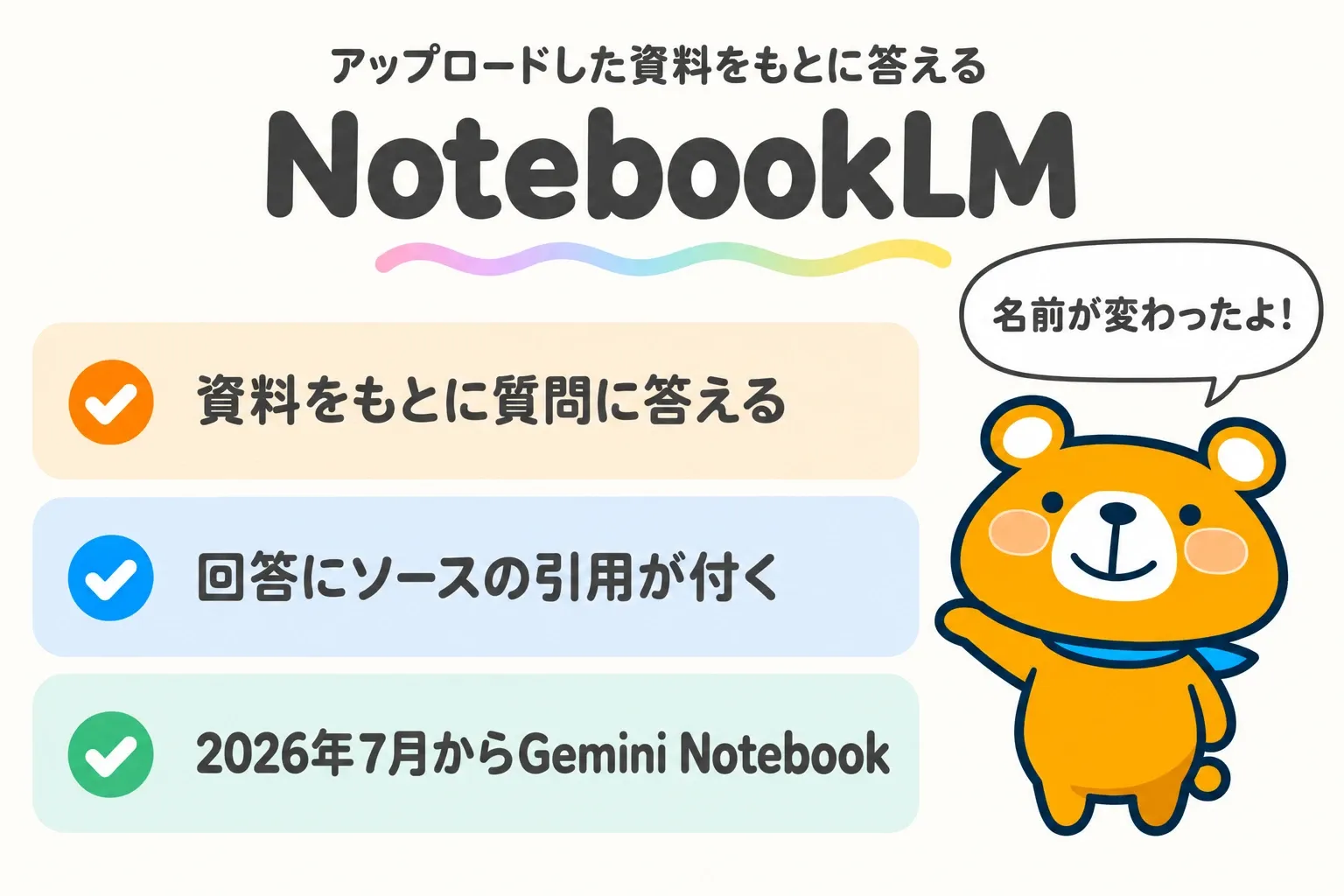
NotebookLMを使うと、PDFやウェブサイトなどの資料をアップロードして、資料の内容について質問したり要約を作ってもらったりできます。Googleのヘルプでは、NotebookLMを、アイデアを練ったり整理したりできるように設計されたAI搭載のリサーチアシスタントとしています。
Googleは、2026年7月16日にNotebookLMの名前をGemini Notebookに変えました。Googleの公式ブログでは、名前が変わった後も同じ独立したサービスとしています。Google Workspace Updatesでは、共有しているノートブックやリンクは自動で転送されて使えるとしています。
Googleのヘルプで示されている、NotebookLMの主な決まりは、以下の表のとおりです。
| 項目 | 内容 |
|---|---|
| 新しい名前 | Gemini Notebook(2026年7月16日から) |
| 使える場所 | ブラウザ(notebook.google.com)とモバイルアプリ |
| 使える人 | 法定年齢に達し、Googleアカウントで年齢確認を済ませた人(仕事用・学校用のアカウントの多くも使える) |
| 読ませられる資料 | PDF・ウェブページのURL・YouTube動画・音声ファイル・Googleドキュメントなど |
| ソースの上限 | 無料の場合は1つのノートブックに50個まで。1つのソースは50万語・200MBまで |
回答は、アップロードした資料(ソース)をもとに作られ、ソースの文章が引用として示されます。Googleのよくある質問では、答えがソースにない場合は回答できないとしています。回答には誤りが含まれる場合もあるため、引用で元の資料を確かめることが必要です。Geminiのアプリの使い方は、Geminiの使い方の記事にまとめました。
» Geminiの使い方|Webライターが記事の下書きや調べものに使う手順と注意点
NotebookLMの使い方
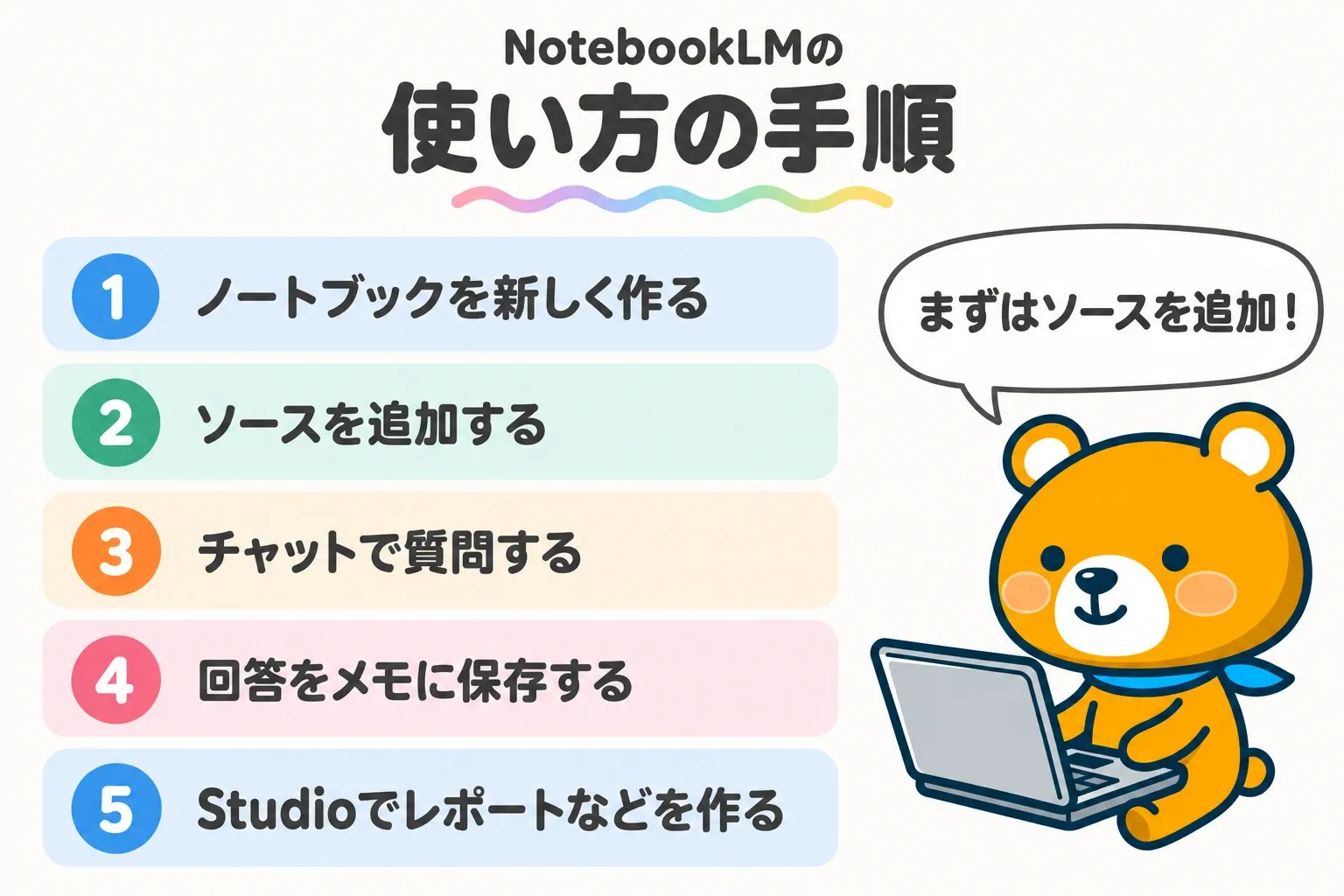
NotebookLMは、ノートブックを作ってソースを追加し、チャットで質問する順番で使います。Googleのヘルプに沿うと、NotebookLMの使い方の手順は、以下の5つです。
- ノートブックを新しく作る
- ソースを追加する
- チャットで質問する
- 回答をメモに保存する
- Studioでレポートなどを作る
ノートブックを新しく作る
最初に、ブラウザでnotebook.google.comを開き、Googleアカウントでログインします。ホーム画面の[新しいノートブック]を選ぶと、新しいノートブックができます。ボタンの名前は、Googleのヘルプでは[ノートブックを新規作成]です。
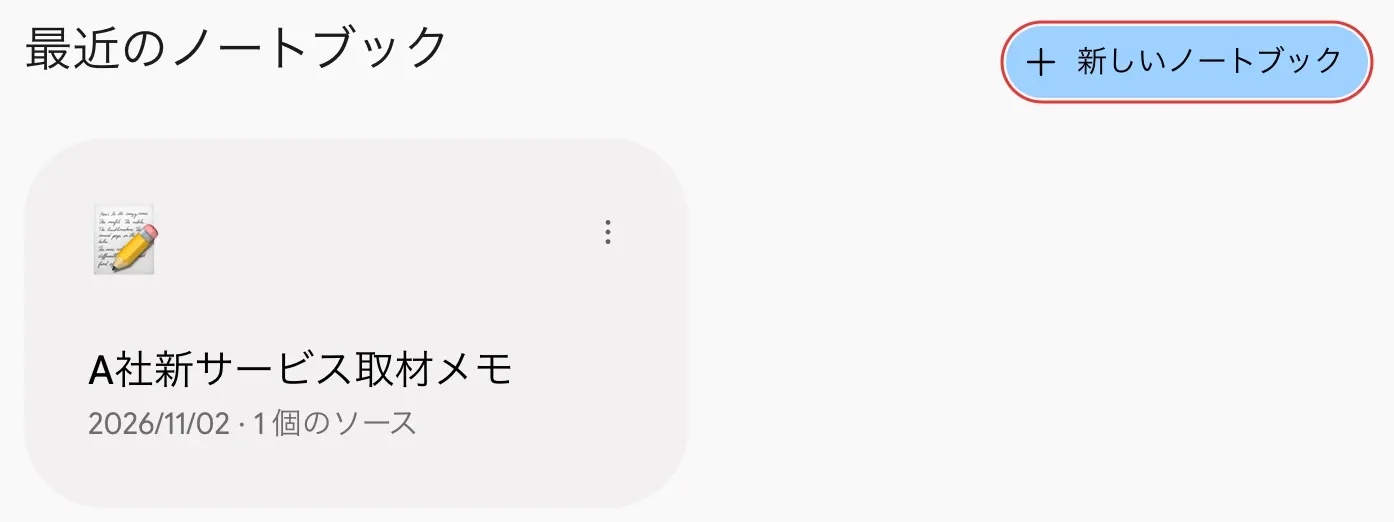
出典:Gemini Notebook(https://notebook.google.com/)を加工して作成(撮影用のアカウントのホーム画面の「最近のノートブック」の部分を切り取った。上の「おすすめのノートブック」(ほかの人の写真と本の表紙が写る)は切り取りの外にした)。赤い枠はWWSメディアが付けました(2026年11月2日の画面)。NotebookLM・Gemini は Google LLC の商標です。
Googleのヘルプのとおり、ノートブックは特定のプロジェクトのソースをまとめたもので、ほかのノートブックの情報は同時に使えません。記事ごとや取引先ごとに、ノートブックを分けて作りましょう。
ソースを追加する
次に、ノートブックに読ませる資料をソースとして追加します。ソースを足すボタンは、[ソース]パネルの[+ ソースを追加]です。
Googleのヘルプの「Gemini Notebook でノートブックを作成する」では、追加する場所を2つ挙げています。ノートブックを作ったときに出る画面の[ソースをアップロード]と、[ソース]パネルの[+ 追加]です。
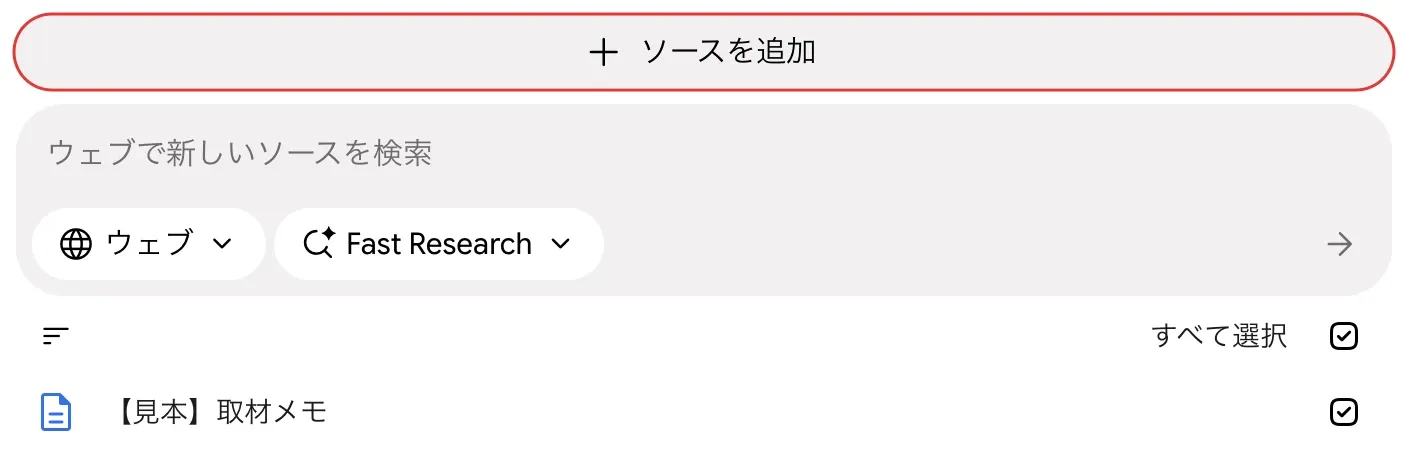
出典:Gemini Notebook(https://notebook.google.com/)を加工して作成(撮影用のアカウントで作った見本のノートブック(A社新サービス取材メモ)の[ソース]パネルを切り取った)。赤い枠はWWSメディアが付けました(2026年11月2日の画面)。NotebookLM・Gemini は Google LLC の商標です。

出典:Gemini Notebook(https://notebook.google.com/)を加工して作成(見本のノートブックで「+ ソースを追加」を押したときに出る画面の、ボタンの部分を切り取った)。赤い枠はWWSメディアが付けました(2026年11月2日の画面)。NotebookLM・Gemini は Google LLC の商標です。
Googleのヘルプで挙げられている、追加できる主なソースの種類は、以下の5つです。
- PDF・Word・テキスト・マークダウンなどのファイル
- ウェブページのURL
- 字幕のある公開されたYouTube動画のURL
- MP3やWAVなどの音声ファイル
- Googleドキュメント・スライド・スプレッドシート
ウェブページは本文のテキストだけが取り込まれ、画像や埋め込みの動画は取り込まれません。YouTube動画は、文字起こしの部分だけがソースになります。有料会員向けのページのように、ペイウォールがあるウェブページは読み込めない点に注意が必要です。
取材のメモなどの文章を貼り付けてソースにしたいときは、[+ ソースを追加]の画面で[コピーしたテキスト]を選び、文章を入れて[挿入]を押しましょう。
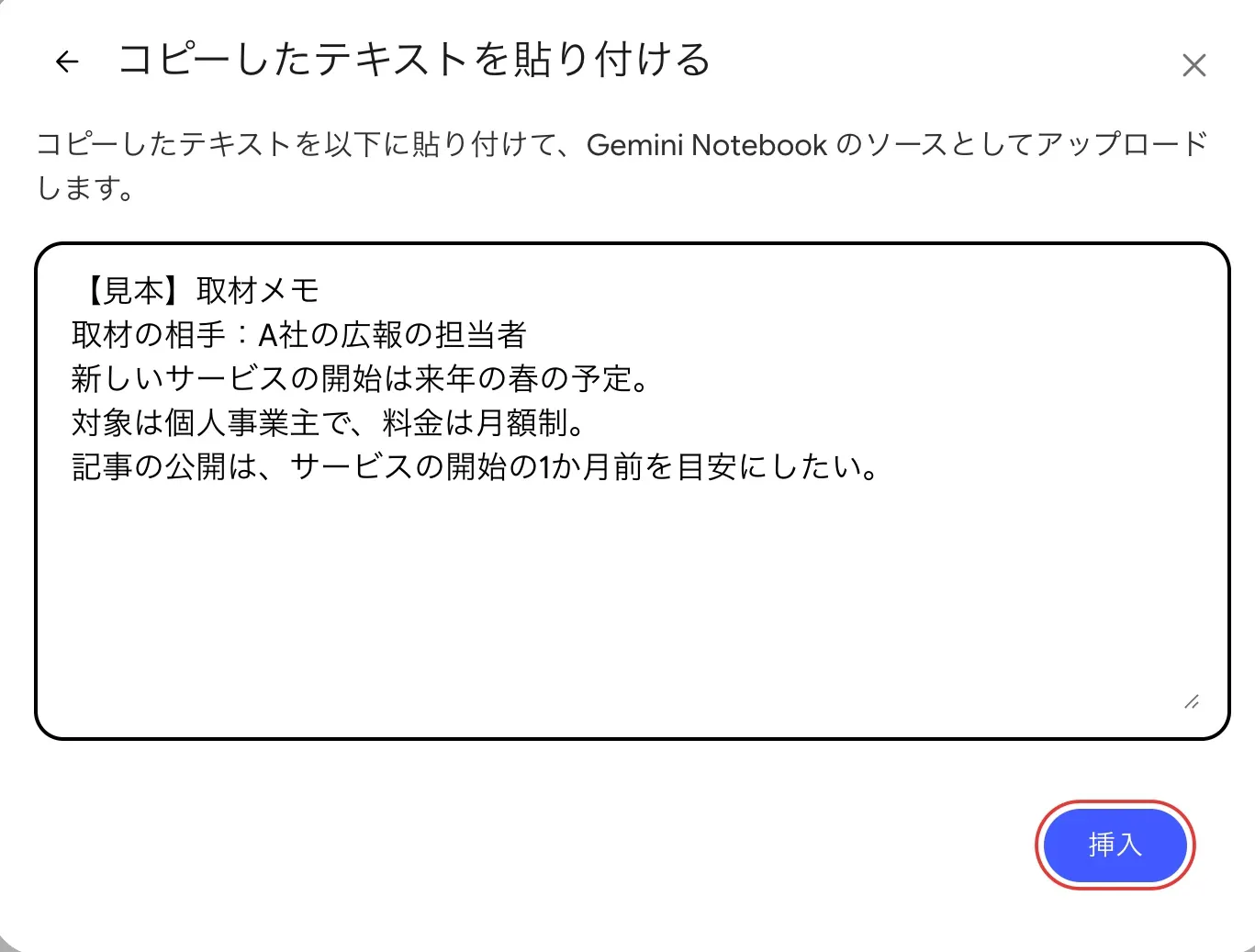
出典:Gemini Notebook(https://notebook.google.com/)を加工して作成(見本のノートブックで「コピーしたテキスト」を選び、見本の取材メモを入れたところを切り取った。取材メモの中身は、撮影のために作った見本)。赤い枠はWWSメディアが付けました(2026年11月2日の画面)。NotebookLM・Gemini は Google LLC の商標です。
Googleのヘルプでは、Googleドライブから取り込んだファイルは数分ごとに同期されるとしています。ソースを開いて[クリックして Google ドライブと同期]を選ぶと、手動でも更新できます。
手元に資料がないときは、[ソース]パネルの検索ボックスに調べたいことを入れて、ウェブやGoogleドライブから資料を探すことも可能です。Googleのヘルプでは、検索結果から選んだ資料を、ソースとしてノートブックに取り込めるとしています。
チャットで質問する
ソースを追加したら、[チャット]パネルでソースの内容について質問します。Googleのヘルプでは、回答にはソースから直接引用した文章が付き、回答の正確さを見直すのに役立つとしています。引用は回答の中に番号で示され、番号にカーソルを合わせると、引用された文章が表示される仕組みです。
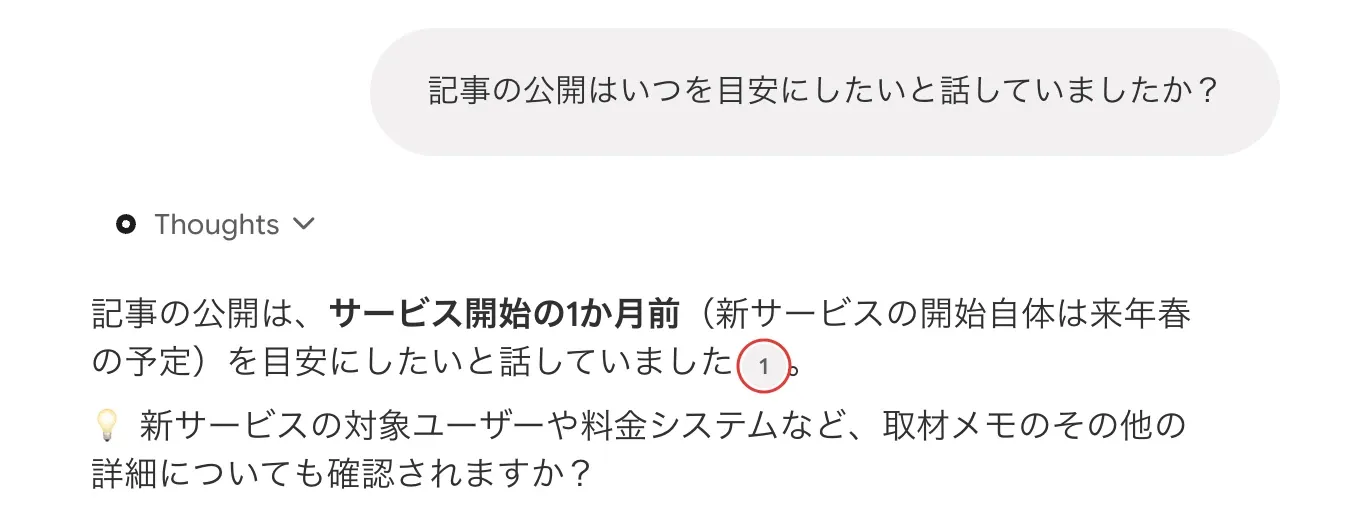
出典:Gemini Notebook(https://notebook.google.com/)を加工して作成(見本のノートブックで質問を1回送ったときの画面を切り取った。回答は見本の取材メモの内容と合っていることを確かめた)。赤い枠はWWSメディアが付けました(2026年11月2日の画面)。NotebookLM・Gemini は Google LLC の商標です。
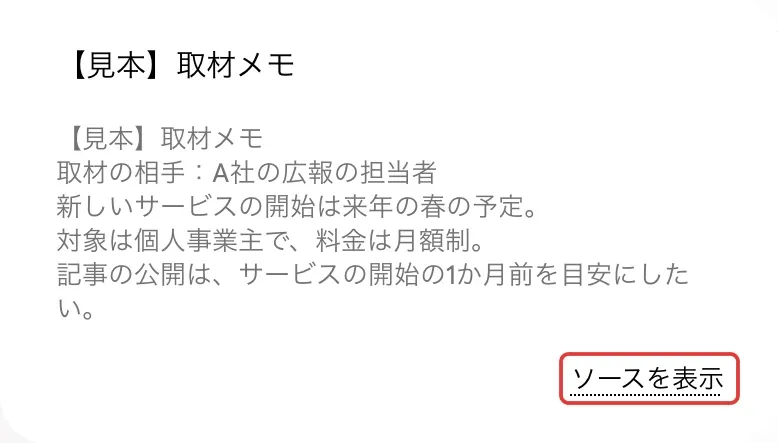
出典:Gemini Notebook(https://notebook.google.com/)を加工して作成(回答の引用の番号にカーソルを合わせたときに出る画面を切り取った)。赤い枠はWWSメディアが付けました(2026年11月2日の画面)。NotebookLM・Gemini は Google LLC の商標です。
引用を選ぶと、ソースの中の引用された箇所に移動して、前後の文脈を読むことが可能です。Googleのヘルプでは、回答に使うソースを、ノートブックの中から選べるとしています。[チャット]パネルの設定では、会話のスタイルと回答の長さも選べます。
回答をメモに保存する
残しておきたい回答は、回答の下の[メモに保存]を選んでメモにします。保存したメモは、[Studio]パネルに並びます。
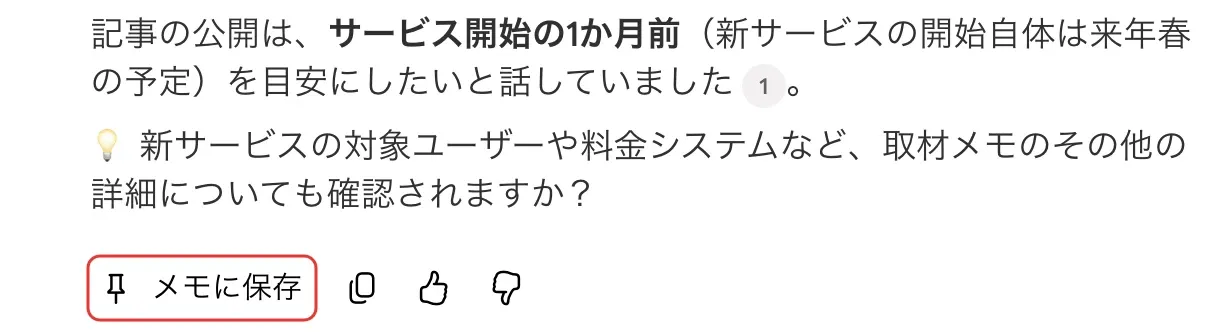
出典:Gemini Notebook(https://notebook.google.com/)を加工して作成(見本のノートブックの回答の下の部分を切り取った)。赤い枠はWWSメディアが付けました(2026年11月2日の画面)。NotebookLM・Gemini は Google LLC の商標です。
保存した回答のメモには「保存した回答は表示専用です」と表示され、保存したままの状態では編集できません。Googleのヘルプでは、引用を削除すると編集できるようになるとしています。
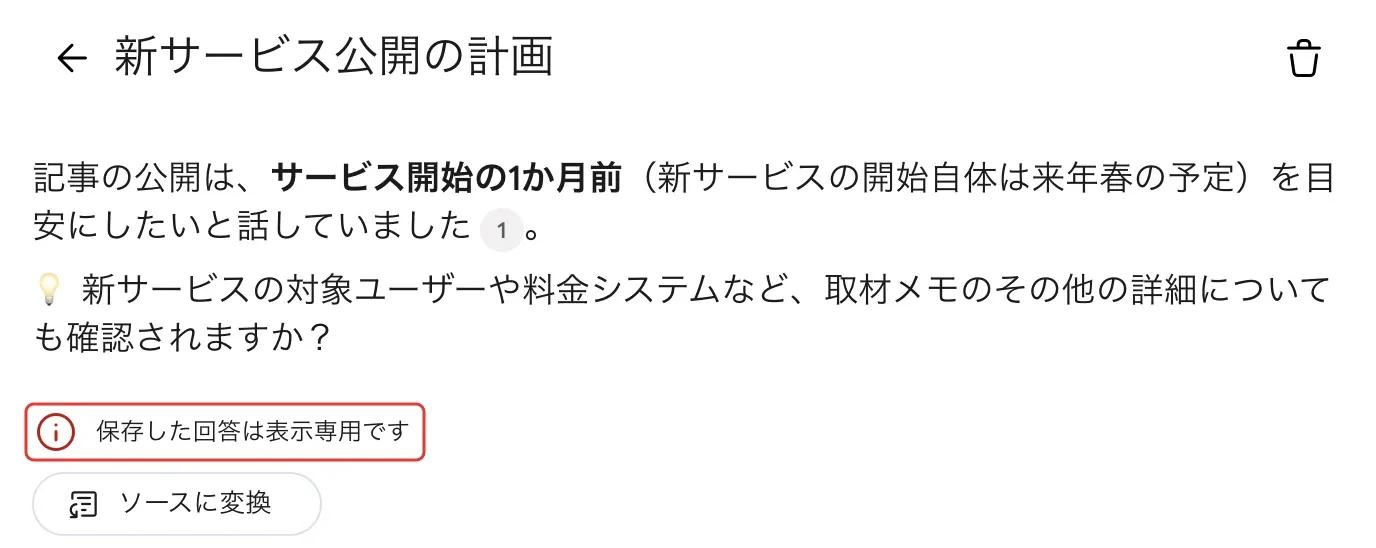
出典:Gemini Notebook(https://notebook.google.com/)を加工して作成(見本のノートブックで「メモに保存」を押して保存したメモを開いた画面の、上の部分と下の部分を切り取って上下に並べた。メモの名前は Gemini Notebook が付けたもの)。赤い枠はWWSメディアが付けました(2026年11月2日の画面)。NotebookLM・Gemini は Google LLC の商標です。
メモはGoogleドキュメントに書き出せるため、記事の構成を考えるときの材料として使えます。削除したメモは元に戻せない点にも注意が必要です。
Studioでレポートなどを作る
[Studio]パネルでは、ソースをもとにしたレポート・マインドマップ・音声解説などを作れます。レポートは、よくある質問・学習ガイド・概要説明資料などの形式から選べ、Googleドキュメントに書き出すこともできます。データテーブルを作ると、Googleスプレッドシートに書き出して表として使うことも可能です。
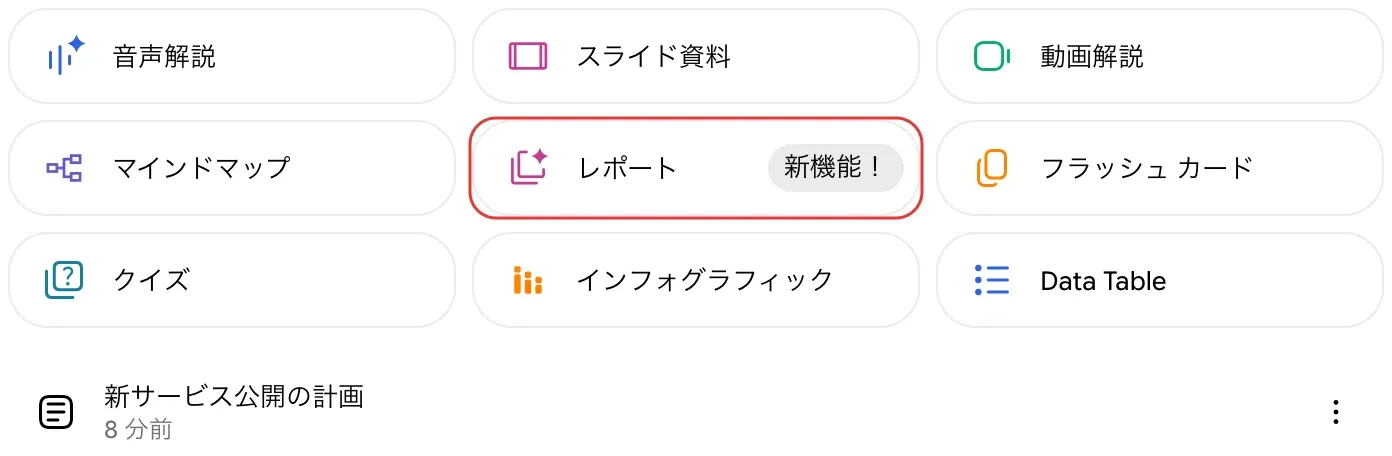
出典:Gemini Notebook(https://notebook.google.com/)を加工して作成(見本のノートブックの[Studio]の部分を切り取った)。赤い枠はWWSメディアが付けました(2026年11月2日の画面)。NotebookLM・Gemini は Google LLC の商標です。
ドキュメントのレポートを作る操作は、[Studio]パネルの[レポート]から[ドキュメント]を選び、テンプレートかおすすめの形式を選ぶ流れです。画面では、独自に作成・概要説明資料・学習ガイド・ブログ投稿などのテンプレートの下に、ソースに合わせた「推奨テンプレート」が並びます。
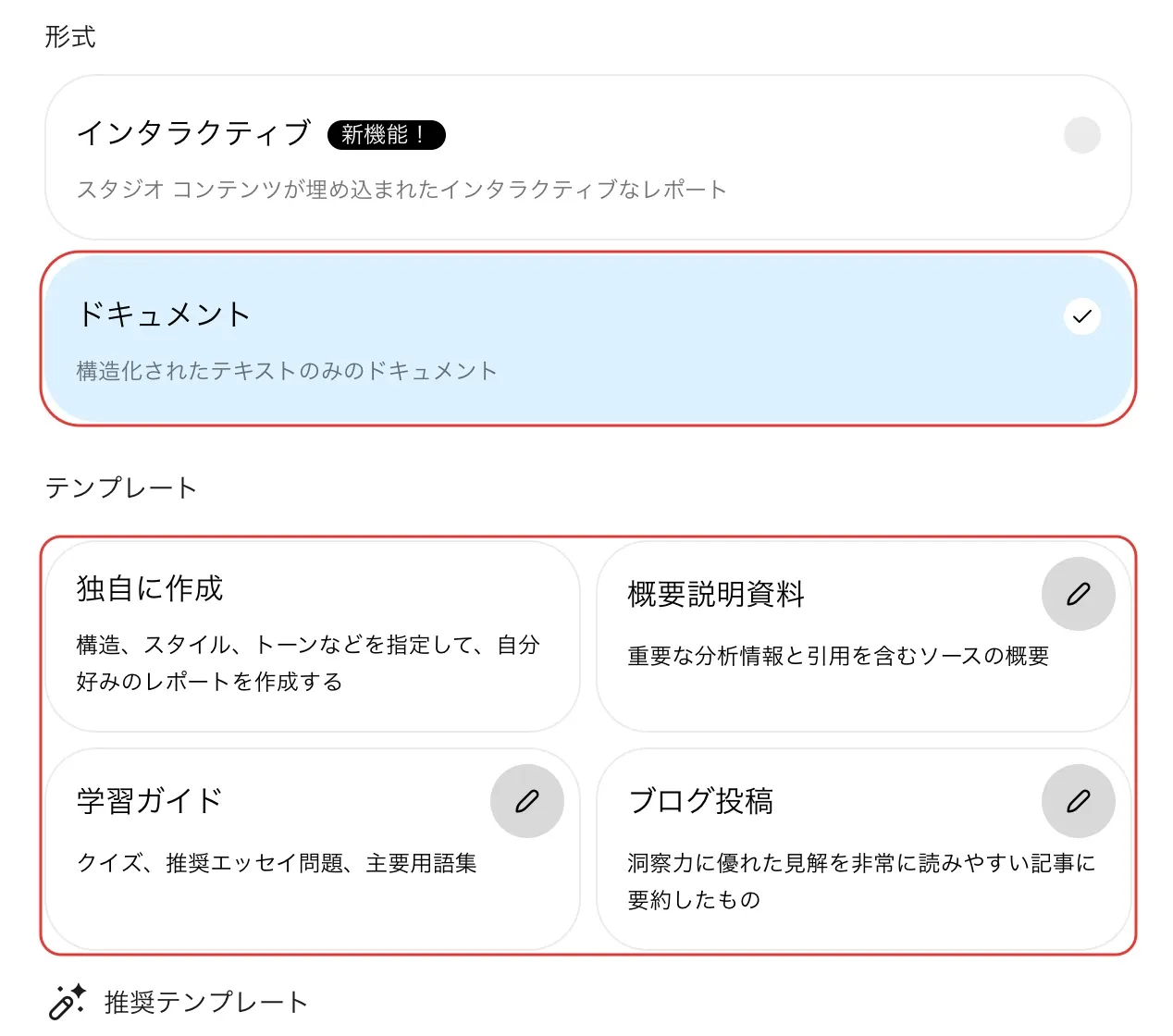
出典:Gemini Notebook(https://notebook.google.com/)を加工して作成(見本のノートブックで[レポート]を押し、形式の「ドキュメント」を選んだ画面を切り取った。レポートは生成していない(「生成」も「後で生成」も押していない))。赤い枠はWWSメディアが付けました(2026年11月2日の画面)。NotebookLM・Gemini は Google LLC の商標です。
音声解説の「詳細」の形式では、2人のAIのホストがソースの主なトピックについて話し合う形で、内容をまとめてくれる仕組みです。Googleのヘルプでは、レポートや音声解説はAIが作るため、不正確な情報が含まれる場合があるとしています。
Webライターの記事づくりへのNotebookLMの使い方
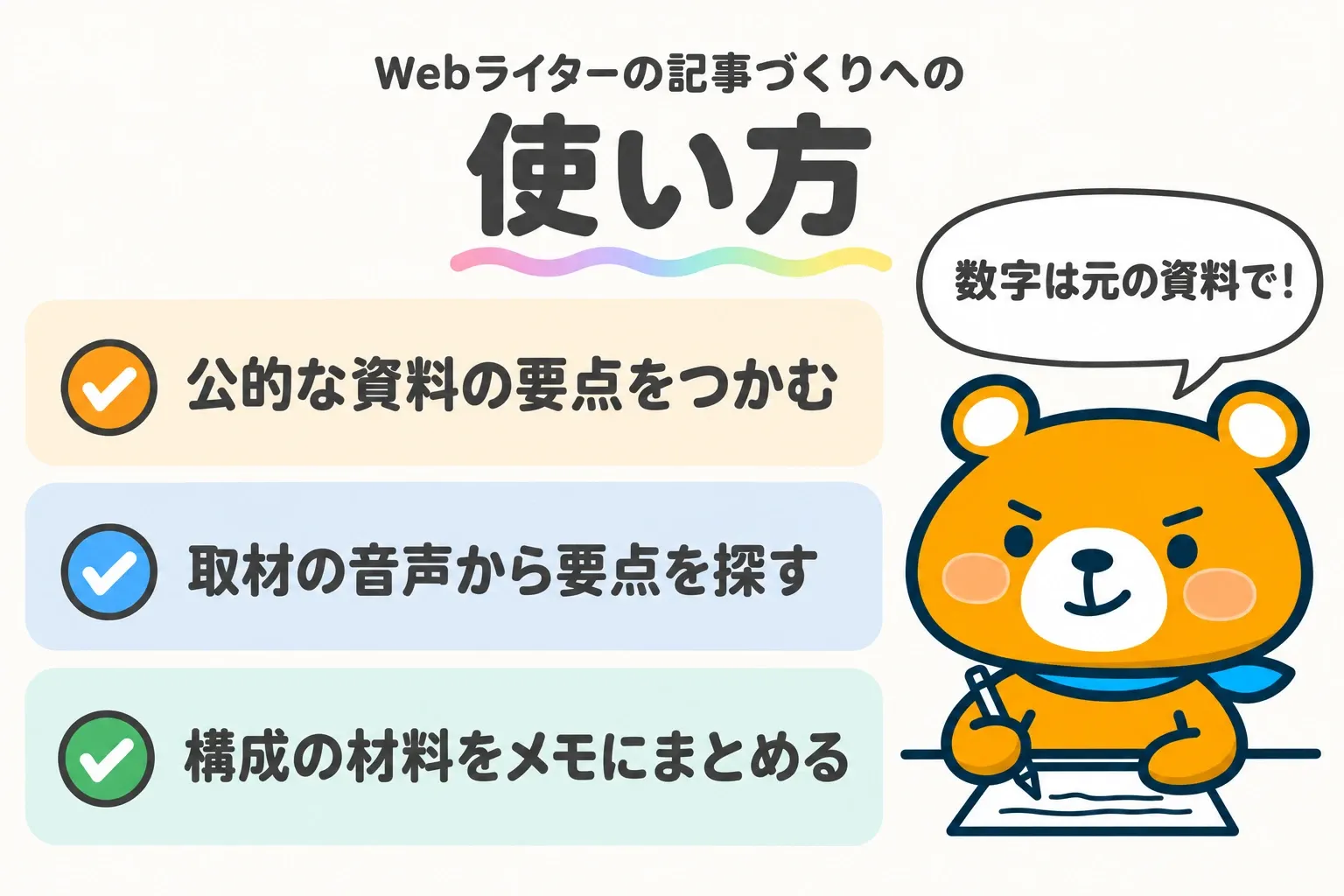
NotebookLMは、記事を書く前の調べものや、取材の内容の整理に向いています。Webライターが記事づくりにNotebookLMを使う主な場面は、以下の3つです。
- 公的な資料の要点をつかむ
- 取材の音声から話の要点を探す
- 構成を考える材料をメモにまとめる
公的な資料の要点をつかむ
長い公的な資料をソースに追加すると、知りたい項目について質問して、書かれている場所を探せます。ソースが多いときは、回答に使うソースを選んでから質問すると便利です。Googleのヘルプでは、医療・法律・財務などの専門分野の内容は情報提供が目的で、専門家の助言に代わるものではないとしています。
質問の例は「追加した資料から、調査の年・調査の対象・主な結果を抜き出してください。」です。記事に書く数字や決まりは、引用から元の資料を開いて、自分の目で読むことが大切です。
取材の音声から話の要点を探す
取材を録音した音声ファイルをソースに追加すると、文字起こしされたテキストがソースとして使われます。Googleのヘルプでは、音声のインポートに対応している言語に日本語を挙げています。
取材のメモは、テキストを貼り付けてソースにすることも可能です。音声の品質が低いとインポートに失敗する場合があるため、取材は聞き取りやすい場所で録音しておくと安心です。取り込めた場合も、人名や数字が誤って文字になることがあるため、記事に引く発言は元の音声を聞いて確かめましょう。取材の書き方は、取材記事の書き方の記事にまとめました。
» 取材記事の書き方とは?インタビュー記事の3つの形式と準備・書く手順を解説!
構成を考える材料をメモにまとめる
チャットの回答や自分の考えをメモに残すと、記事の構成を考えるときの材料になります。Googleのヘルプでは、選んだメモをまとめて要約したり、トピックごとの概要に変えたりできるとしています。
NotebookLMで作った要約は、記事の本文に写さず、自分の言葉で書き直しましょう。要約には誤りが含まれる場合があり、言い換えただけでは誤りは直らないため、元の資料で事実を確かめてから書くことが大切です。
NotebookLMを使うときの注意点
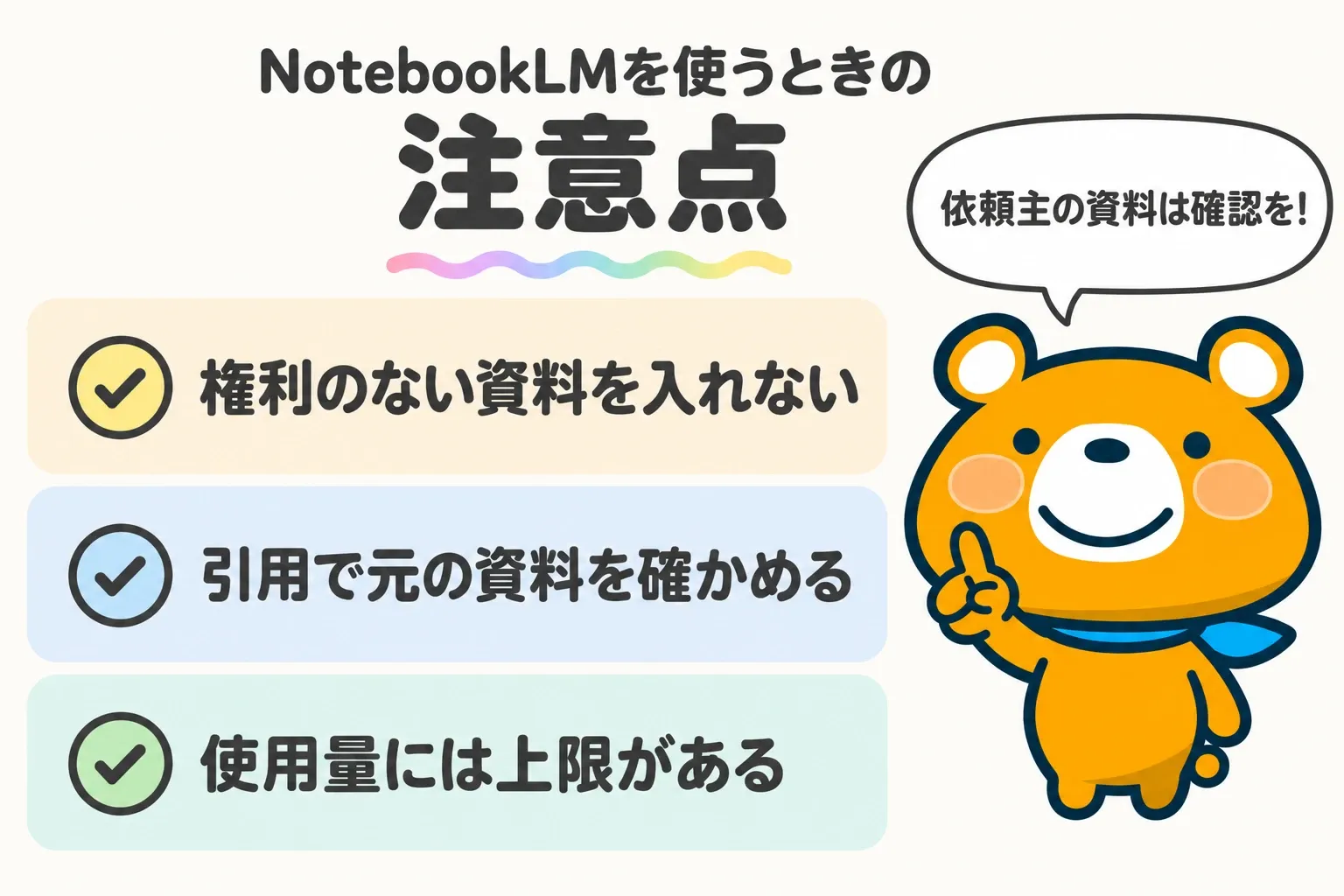
NotebookLMは便利ですが、回答の正確さや資料の権利に気をつけて使う必要があります。NotebookLMを使うときの注意点は、以下の3つです。
- 権利のない資料をアップロードしない
- 回答は引用で元の資料を確かめる
- 使用量には上限がある
権利のない資料をアップロードしない
Googleのヘルプでは、権利がないドキュメントをアップロードしないよう求めています。依頼主から預かった資料や取材の音声は、外部のサービスに入れてよいかを先に依頼主に聞いておきましょう。
Googleのヘルプでは、NotebookLMのデータはフィードバックを送らない限りトレーニングに使われないとしています。高評価や低評価のフィードバックを送ると、ソースやチャットの内容が専門のチームに確認される場合がある点に注意が必要です。
Google Workspaceのアカウントでは、アップロード・質問・回答は、人のレビュアーの確認にもAIモデルのトレーニングにも使われないとしています。
回答は引用で元の資料を確かめる
NotebookLMの回答は、ソースをもとにAIが作るため、誤りが含まれる場合があります。Googleのヘルプでも、生成された回答は必ず再確認するよう求めています。
記事に使う内容は、引用の箇所を開き、ソースの文章と食い違いがないかを読むことが必要です。ソースの文章が短い場合は、個々の文が引用されず、ドキュメント全体が参照される場合もあります。
» ハルシネーションの対策とは?起こる原因と指示のコツ・確かめ方をわかりやすく解説!
使用量には上限がある
NotebookLMには、使える量の上限があります。Googleのヘルプでは、2026年9月2日から、計算の量にもとづく上限に変わったとしています。上限に達したときは、週の上限に達するまで、5時間ごとに割り当てがリセットされる仕組みです。プランごとの上限を表にまとめると、次のようになります。
| プラン | 上限 |
|---|---|
| プランなし | 標準の上限 |
| AI Plus | 標準の2倍 |
| AI Pro | 標準の4倍 |
| AI Ultra | 契約に応じてAI Proの5倍か20倍 |
使った量は、右上の[設定]から[使用量]を選ぶと見られます。上限に達したときは、ウェブ版の[Studio]パネルで[後で生成]を選ぶと、数時間後に作らせることも可能です。
NotebookLMの使い方に関するよくある質問
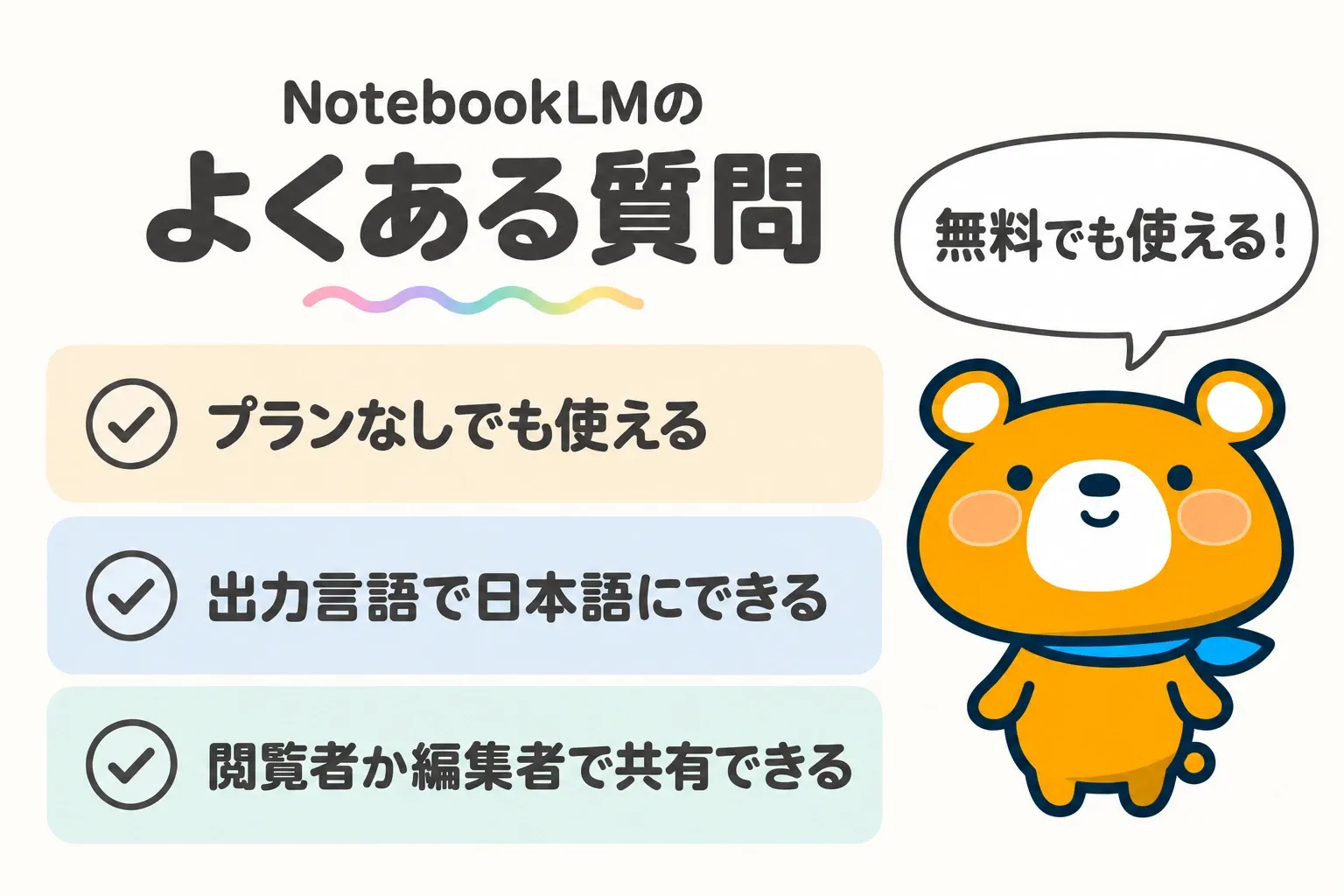
NotebookLMの使い方を、質問の形でまとめます。NotebookLMの使い方に関するよくある質問は、以下の3つです。
- NotebookLMは無料で使える?
- 回答の言語を日本語にするには?
- ノートブックをほかの人と共有できる?
NotebookLMは無料で使える?
NotebookLMは、Google AIのプランに入っていなくても使えます。Googleのヘルプでは、無料のユーザーは1つのノートブックに最大50個のソースを入れられるとしています。上限を広げたい場合は、Google AIのプランへのアップグレードが必要です。
回答の言語を日本語にするには?
回答の言語は、右上の設定アイコンから[出力言語]を選ぶと変えられます。Googleのヘルプでは、出力言語が学習ガイド・ドキュメント・音声概要(音声解説)・チャットの応答に使われるとしています。何も変えない場合は、Googleアカウントの設定の言語が使われる決まりです。
ノートブックをほかの人と共有できる?
ノートブックは、[共有]からメールアドレスを入れて、ほかの人と共有できます。共有した相手には、閲覧者か編集者の権限を付けられます。
閲覧者は共有されたソースとメモを読み取り専用で見られ、編集者はソースやメモの追加と削除や、ほかの人との共有もできる仕組みです。Googleのヘルプでは、個人のGmailのアカウントで共有できる相手を最大50人としています。ノートブックを一般公開すると、Googleアカウントにログインしている人なら誰でもリンクから見られます。
NotebookLMは資料をソースに追加して引用を確かめながら調べものに使いましょう
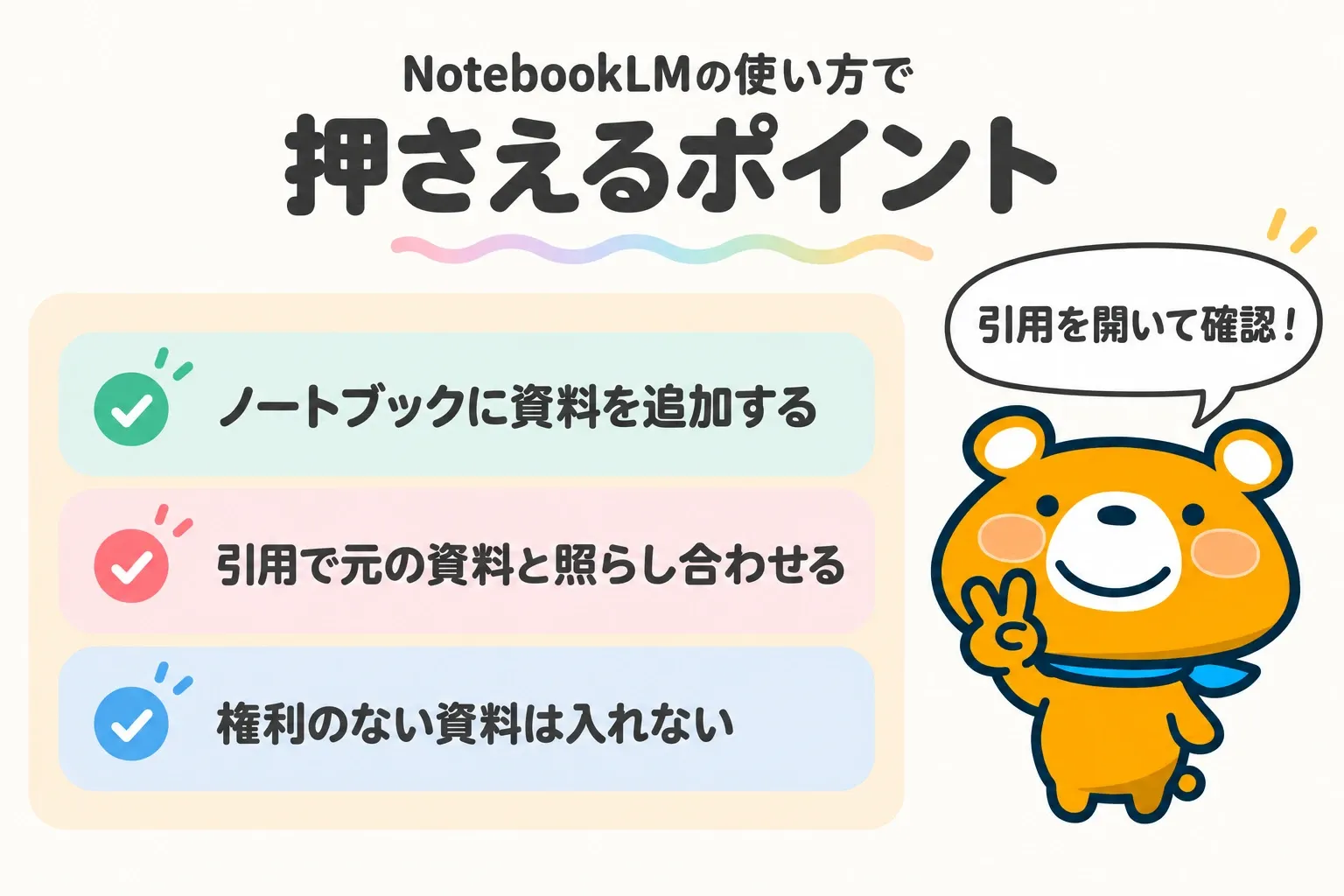
NotebookLMに資料を追加すると、資料の内容について質問したり要約を作ったりできます。2026年7月16日に、名前がGemini Notebookに変わりました。NotebookLMの使い方で押さえる内容は、以下の3つです。
- ノートブックを作り、PDFやURLなどの資料をソースとして追加する
- チャットの回答は、引用を開いて元の資料と照らし合わせる
- 権利のない資料や依頼主の資料は、許可なくアップロードしない
まずは、自分で書いた記事などのアップロードしてよい資料で、ノートブックを1つ作ってみましょう。
参考にしたページ(2026.10.29 確認)
- Google「NotebookLM is now Gemini Notebook」(2026年7月16日)
- Google Workspace Updates「NotebookLM is now Gemini Notebook」(2026年7月)
- NotebookLM ヘルプ「Gemini Notebook の詳細」
- NotebookLM ヘルプ「Gemini Notebook でノートブックを作成する」
- NotebookLM ヘルプ「ノートブックの新しいソースを追加または検索する」
- NotebookLM ヘルプ「Gemini Notebook でチャットを使用する」
- NotebookLM ヘルプ「Gemini Notebook でメモを作成、追加する」
- NotebookLM ヘルプ「Gemini Notebook で音声解説を生成する」
- NotebookLM ヘルプ「Gemini Notebook でレポートを生成する」
- NotebookLM ヘルプ「Gemini Notebook のプライバシーと利用規約」
- NotebookLM ヘルプ「Gemini Notebook の使用量上限を管理する」
- NotebookLM ヘルプ「よくある質問」
- NotebookLM ヘルプ「Gemini Notebook で出力言語を変更する」
「AI活用」の記事
Claudeの使い方|Webライターがファイルを読ませて記事づくりに使う手順
Claudeを仕事に使いたい方は必見!この記事では、指示の送り方やファイルの読ませ方、プロジェクトの使い方と注意点を解説します。実は、個人向けのプランではチャットを改善に使うかを選べます。記事を読めば、Claudeを記事づくりに使えます。
Geminiの使い方|Webライターが記事の下書きや調べものに使う手順と注意点
Geminiを仕事に使いたい方は必見!この記事では、ログインから指示の送り方、ファイルの読ませ方、Webライターの使い方と注意点を解説します。実は、チャットは人が読む場合があります。記事を読めば、Geminiを記事づくりに使えます。
RAGとは?意味と仕組み・LLMとの違いと使われる場面・注意点を解説!
RAGの意味を知りたい方は必見!この記事では、RAGの仕組み、LLMやファインチューニングとの違い、使われる場面、注意点を解説します。実は、RAGを使っても誤った回答は出ます。記事を読めば、RAGの回答を確かめる方法がわかります。
LLMとは?生成AIとの違いと仕組み・文章を書く人が知っておきたい注意点を解説!
LLMを知りたい方は必見!この記事では、LLMの意味と生成AIとの違い、文章を作る仕組み、文章を書く人の注意点を解説します。実は、LLMは次に来る言葉を予測して文章を作っています。記事を読めば、生成AIの回答を確かめる要点がわかります。