
Geminiの使い方|Webライターが記事の下書きや調べものに使う手順と注意点
記事のアイデアが浮かばないときや、長い資料を読む時間がないとき、Webライターは生成AIに手伝ってもらいたいと考えることがあります。使い方や注意点を知らないまま使うと、間違った内容を記事に書いたり、依頼主の未公開の情報を入力してしまったりしかねません。
この記事では、Geminiの仕組み・使い方の手順・Webライターの記事づくりへの使い方・注意点・よくある質問を解説します。もとにした資料は、GoogleのGemini アプリ ヘルプです。
記事を読めば、Geminiへの指示の送り方と、記事の下書きや調べものに使うときの注意点がわかります。Geminiを仕事に使うときは、回答を自分で確かめることと、人に見られて困る情報を入力しないことが大切です。
GeminiはGoogleの生成AIと会話して文章や計画を作れるアプリ
Geminiを使うと、Googleの生成AIに質問や指示を送り、文章の下書きやアイデアを出してもらえます。Googleのヘルプでは、アイデア出し・計画づくり・複雑なトピックの要約・ブログ投稿やメールの最初の下書きに便利としています。
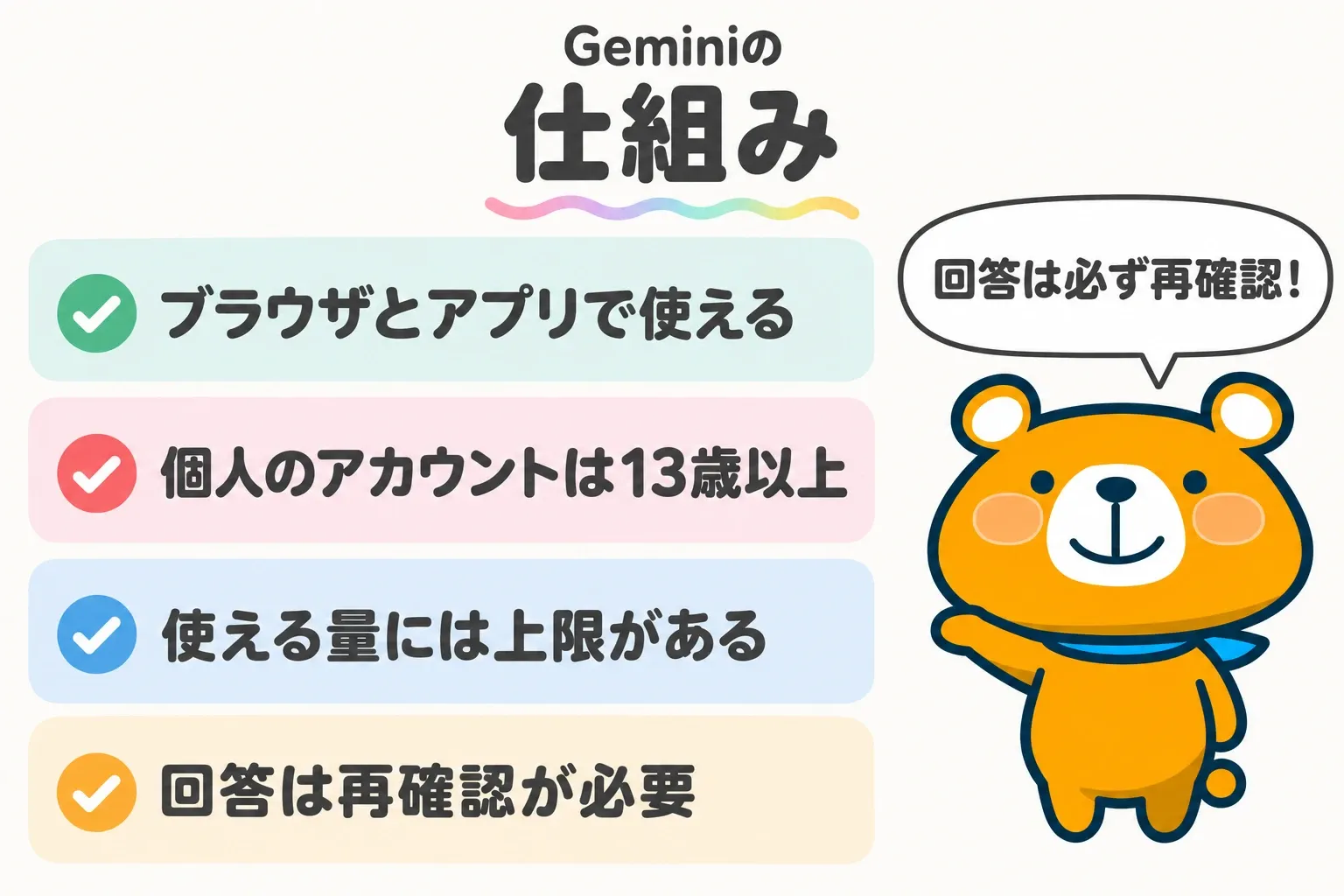
Googleのヘルプで示されているGeminiの主な決まりは、以下の表のとおりです。
| 項目 | 内容 |
|---|---|
| 使える場所 | パソコンのブラウザ(gemini.google.com)・スマートフォンのアプリ |
| ログインに使うアカウント | 個人のGoogleアカウント(13歳以上)・仕事用や学校用のアカウント |
| 対応するブラウザ | Chrome・Safari・Firefox・Opera・Edgium |
| 使える量 | 使用量の上限があり、Google AIのプランで広げられる |
| 回答の扱い | 間違えることがあるため、回答を再確認する |
ログインしなくても一部の機能は使えますが、ほかの機能やアクティビティの保存にはGoogleアカウントでのログインが必要です。生成AIの全体の使い方は、生成AIの使い方の記事にまとめました。
» 生成AIの使い方とは?初心者が始める手順と指示のコツ・注意点をわかりやすく解説!
Geminiの使い方
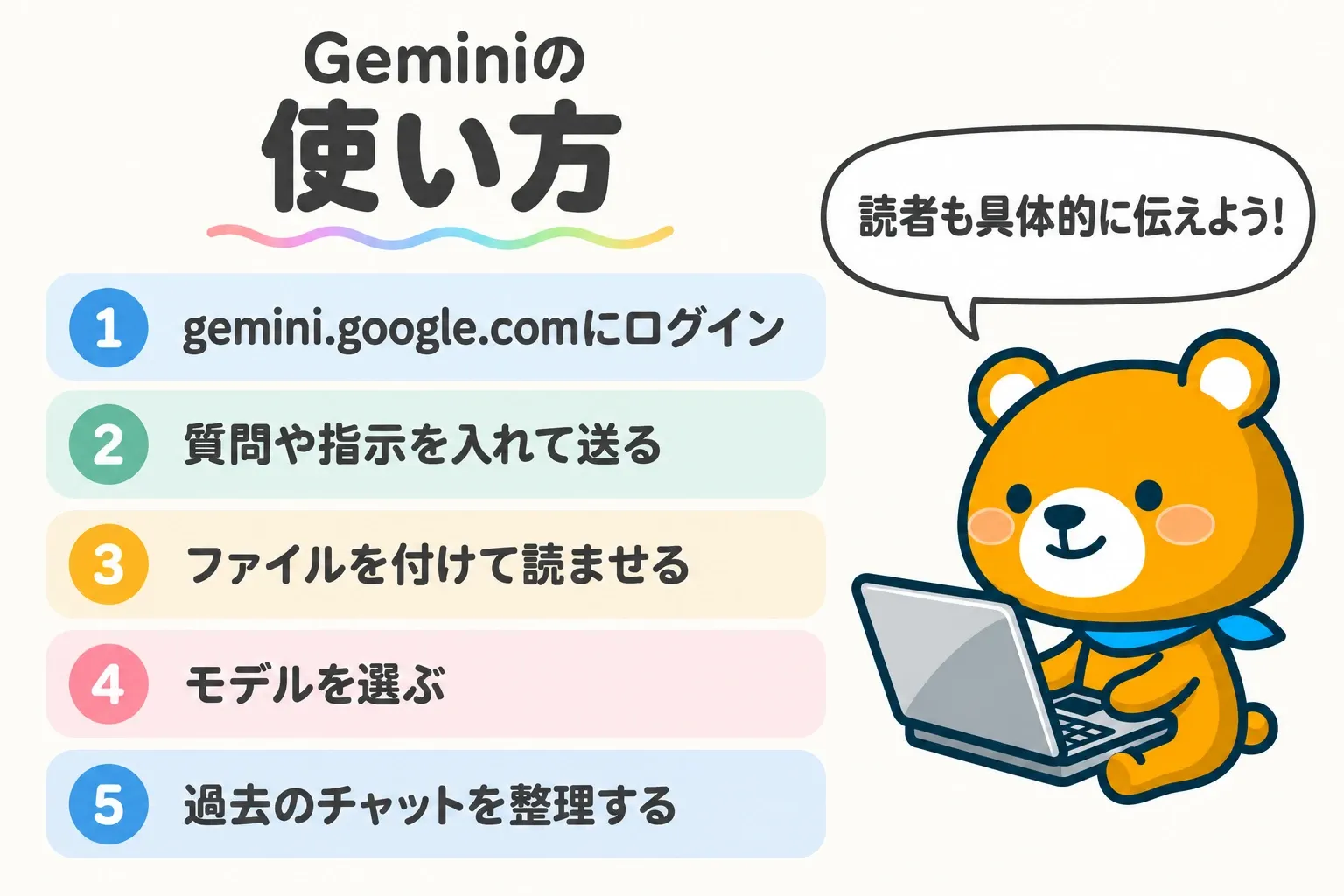
Geminiは、ログインしてから質問や指示を入れ、回答を見て会話を続ける順番で使います。ファイルの添付やモデルの選択、過去のチャットの整理は、必要なときに行う操作です。Googleのヘルプに沿うと、パソコンでGeminiを使う手順は、以下の5つです。
- gemini.google.comにログインする
- 質問や指示を入れて送る
- ファイルを付けて読ませる
- モデルを選ぶ
- 過去のチャットを探して整理する
gemini.google.comにログインする
最初に、パソコンのブラウザでgemini.google.comを開き、右上の[ログイン]からGoogleアカウントでログインします。Googleのヘルプでは、個人のGoogleアカウントでGeminiを使うには、13歳以上(国によっては別の年齢)である必要があるとしています。
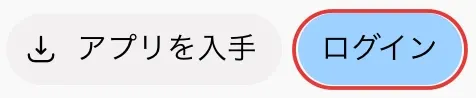
出典:Gemini(https://gemini.google.com/)を加工して作成(ログインしていない窓で gemini.google.com を開いたときの画面の右上を切り取った)。赤い枠はWWSメディアが付けました(2026年11月2日の画面)。Gemini は Google LLC の商標です。
仕事用のアカウントで使う場合は、18歳以上であることと、組織の管理者がGeminiを使えるようにしていることが必要です。ログインできずにエラーが出たときは、アカウントの種類や年齢、場所などが原因の場合があります。ログアウトするときは、左側のメニューのアイコンからプロフィールの写真をクリックして[ログアウト]を選びます。
質問や指示を入れて送る
ログインしたら、テキストボックスに質問や指示を入れ、送信のアイコンをクリックします。テキストボックスは、新しいチャットでは画面の真ん中に、会話が始まると画面の下に表示されます。新しい話題を始めるときは、左上の[チャットを新規作成]を選ぶと、別のチャットが開く仕組みです。

出典:Gemini(https://gemini.google.com/)を加工して作成(撮影用のアカウントの画面の、左のサイドパネルの「チャットを新規作成」を切り取った)。赤い枠はWWSメディアが付けました(2026年11月2日の画面)。Gemini は Google LLC の商標です。
Googleのヘルプに載っている例には「新商品発表会のプレゼンの構成を考えて」などがあります。頼みたい作業・読者・文字数などを具体的に書くと、意図に近い回答が返ってきやすくなります。
記事の下書きを頼むときの指示の例は「見出し『Webライターの仕事内容』の本文を、副業を考えている会社員に向けて300字で書いてください」です。返ってきた下書きは、事実を資料で確かめてから、自分の言葉に直して使いましょう。

出典:Gemini(https://gemini.google.com/)を加工して作成(撮影用のアカウントで、記事の例の指示を入れたところのテキストボックスを切り取った)。赤い枠はWWSメディアが付けました(2026年11月2日の画面)。Gemini は Google LLC の商標です。
ファイルを付けて読ませる
資料を読ませたいときは、テキストボックスの左の[+]を押し、[ファイルをアップロード]か[ドライブから追加]を選んでファイルを付けて送ります。Googleのヘルプでは、ボタンを[ファイルを追加]と書き、ドキュメント・スプレッドシート・写真・動画などを付けて要約や分析をしてもらえるとしています。
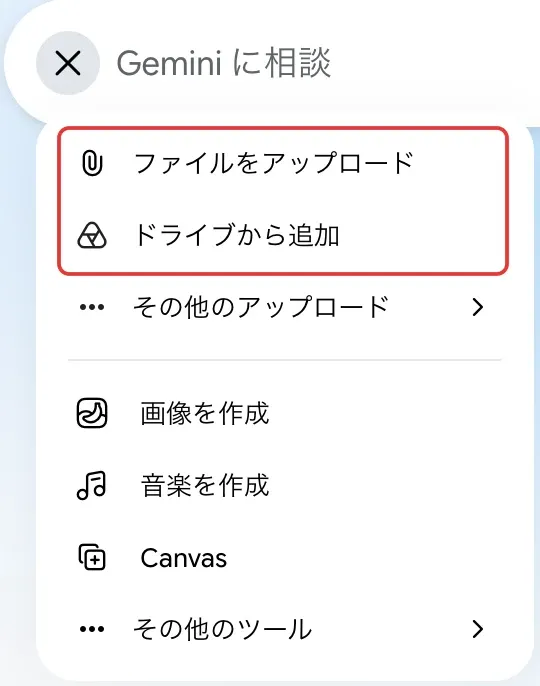
出典:Gemini(https://gemini.google.com/)を加工して作成(撮影用のアカウントで、テキストボックスの左の[+]を押したときの一覧を切り取った。ファイルは付けていない)。赤い枠はWWSメディアが付けました(2026年11月2日の画面)。Gemini は Google LLC の商標です。
ファイルの主な上限を、Googleのヘルプに沿って以下の表にまとめました。
| 項目 | 上限 |
|---|---|
| 1回の指示で付けられるファイル | 最大10個(状況によって制限される場合がある) |
| 動画のファイル | 1つあたり最大2GB(長さは合計5分まで。Google AI ProかUltraでは1時間まで) |
| 動画以外のファイル | 1つあたり最大100MB |
| 音声 | 長さは合計10分まで(Google AI ProかUltraでは3時間まで) |
| ZIPのファイル | 中のファイルは最大10個・合計100MBまで(動画と音声は入れられない) |
Googleドライブのファイルを付けるには、[アクティビティの保存]をオンにして、Google WorkspaceをGeminiにつなぐ必要があります。Geminiで保存できるデータの量にも上限があるため、上限に達するとファイルを付けられなくなる点に注意が必要です。
Googleのヘルプでは、保存できる量の上限に達したときの対処として、[設定とヘルプ]の[アクティビティ]でアクティビティを削除する方法を挙げています。仕事用や学校用のアカウントでは、アクティビティを削除できるのは組織の管理者だけです。
ファイルを付けた回数の上限に達したときは、時間をおくと上限がリセットされ、また付けられるようになります。
モデルを選ぶ
Geminiには回答を作るモデルが複数あり、指示に合ったモデルが自動で選ばれる仕組みです。Googleのヘルプでは、メニューからほかのモデルを手動で選べるとしています。
メニューは、テキストボックスの右にある[Gemini 自動モード]のボタンを押すと開きます。無料のアカウントの場合、選べないモデルには鍵のアイコンが付く仕組みです。
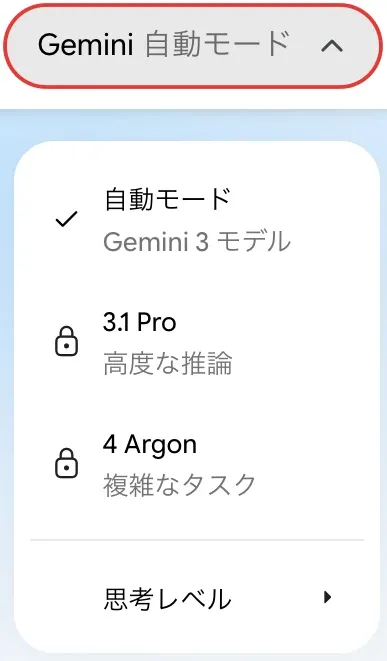
出典:Gemini(https://gemini.google.com/)を加工して作成(撮影用のアカウント(無料のアカウント)で、テキストボックスの右の[Gemini 自動モード]を押したときの一覧を切り取った。モデルは変えていない)。赤い枠はWWSメディアが付けました(2026年11月2日の画面)。Gemini は Google LLC の商標です。
モデルを切り替えるには、ログインしていることが必要です。ふだんは自動の選択のまま使い、回答が物足りないときに別のモデルを試しましょう。
過去のチャットを探して整理する
過去のチャットは、画面の左のサイドパネルにある一覧から開けます。一覧の見出しは、Googleのヘルプでは[最近]、画面では[すべて]です。検索のアイコンをクリックして言葉を入れると、過去のチャットを探すことも可能です。
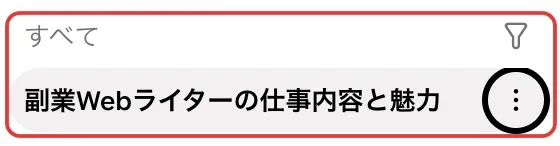
出典:Gemini(https://gemini.google.com/)を加工して作成(撮影用のアカウントで記事の例の指示を送った後の、左のサイドパネルの一覧を切り取った。チャットの名前は Gemini が付けたもの。見本のチャットは撮影の後に削除した)。赤い枠はWWSメディアが付けました(2026年11月2日の画面)。Gemini は Google LLC の商標です。
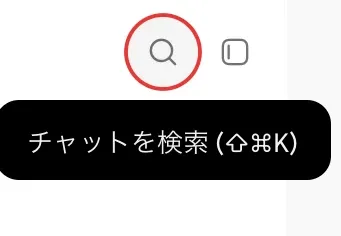
出典:Gemini(https://gemini.google.com/)を加工して作成(左のサイドパネルの上の、検索のアイコンにカーソルを合わせたところを切り取った)。赤い枠はWWSメディアが付けました(2026年11月2日の画面)。Gemini は Google LLC の商標です。
よく使うチャットは固定すると、一覧のいちばん上に表示されます。Googleのヘルプでは、チャットの名前の変更や削除もできるとしています。固定・名前の変更・削除を選ぶ場所は、チャットにカーソルを合わせると出る縦に3つ点が並んだアイコンです。
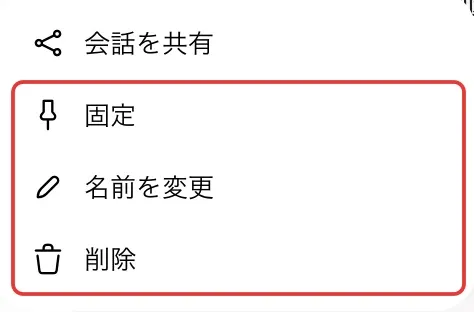
出典:Gemini(https://gemini.google.com/)を加工して作成(見本のチャットの縦に3つ点が並んだアイコンを押したときのメニューを切り取った)。赤い枠はWWSメディアが付けました(2026年11月2日の画面)。Gemini は Google LLC の商標です。
回答の下にあるメニューから[新しいチャットで分岐]を選ぶと、会話の途中から別のチャットに分けることも可能です。
Googleのヘルプでは、個人のアカウントを使う18歳以上の人で[アクティビティの保存]と[メモリー]がオンなら、過去のチャットを参照して答えるようGeminiに頼めるとしています。
Webライターが記事づくりにGeminiを使う方法
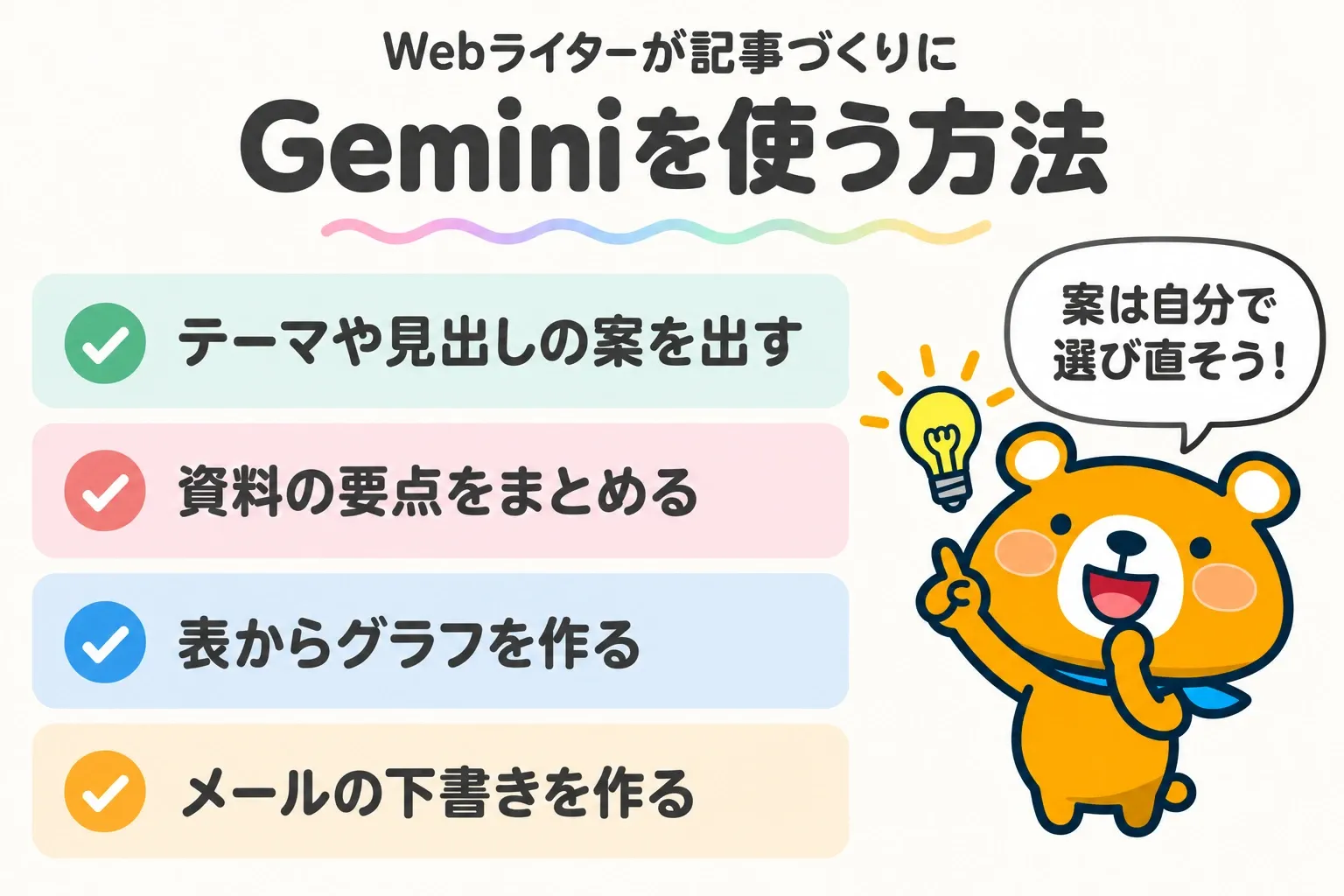
Geminiは、記事のアイデア出しや資料の読み込み・連絡の文の下書きなど、記事づくりのいろいろな場面で使えます。Webライターが記事づくりにGeminiを使う方法は、以下の4つです。
- 記事のテーマや見出しの案を出してもらう
- 資料を読ませて要点をまとめてもらう
- 表のデータからグラフを作ってもらう
- 依頼主へのメールの下書きを作ってもらう
記事のテーマや見出しの案を出してもらう
記事のテーマや見出しに迷ったときは、記事のキーワードと読者を伝えて、案を出してもらいます。Googleのヘルプでも、アイデア出しや、何かを達成するためのさまざまな方法を考える場面で便利としています。
出てきた案は、検索する人が知りたい内容に合っているかを自分で確かめてから選びましょう。見出しを決める考え方は、検索意図の記事にまとめました。
» 検索意図とは?4つの種類と調べ方・記事に反映する手順をわかりやすく解説!
資料を読ませて要点をまとめてもらう
依頼主からもらった長い資料は、ファイルを付けて要点をまとめてもらうと、読み始める前に全体をつかめます。Googleのヘルプでは、複雑なトピックをすばやく要約して、わかりやすくする使い方を挙げています。
要約には抜けや誤りが入る場合があるため、記事に書く内容は元の資料で確かめることが必要です。依頼主の資料を付ける前には、資料を外部のサービスに入れてよいかを依頼主に確かめましょう。
アップロードした資料だけをもとに、引用付きで答えさせたいときは、NotebookLMも使えます。NotebookLMの使い方は、NotebookLMの記事にまとめました。
» NotebookLMの使い方|Webライターが資料を読ませて調べものに使う手順
表のデータからグラフを作ってもらう
アンケートの集計などの表は、スプレッドシートのファイルを付けると、グラフにしてもらえます。Googleのヘルプでは、アップロードしたスプレッドシートからグラフを作り、グラフの種類やラベルを編集できるとしています。
記事に載せる前に、グラフの数字が元の表と合っているかを見比べることが大切です。
依頼主へのメールの下書きを作ってもらう
依頼主への連絡の文を書くときは、伝えたい内容を箇条書きにして、メールの下書きにしてもらうと早く書けます。Googleのヘルプでも、メールの最初の下書きを作る使い方を挙げています。
下書きは、自分の言葉に直してから送ることが大切です。納期や金額などの数字は、送る前に元の記録と見比べましょう。
Geminiを使うときの注意点
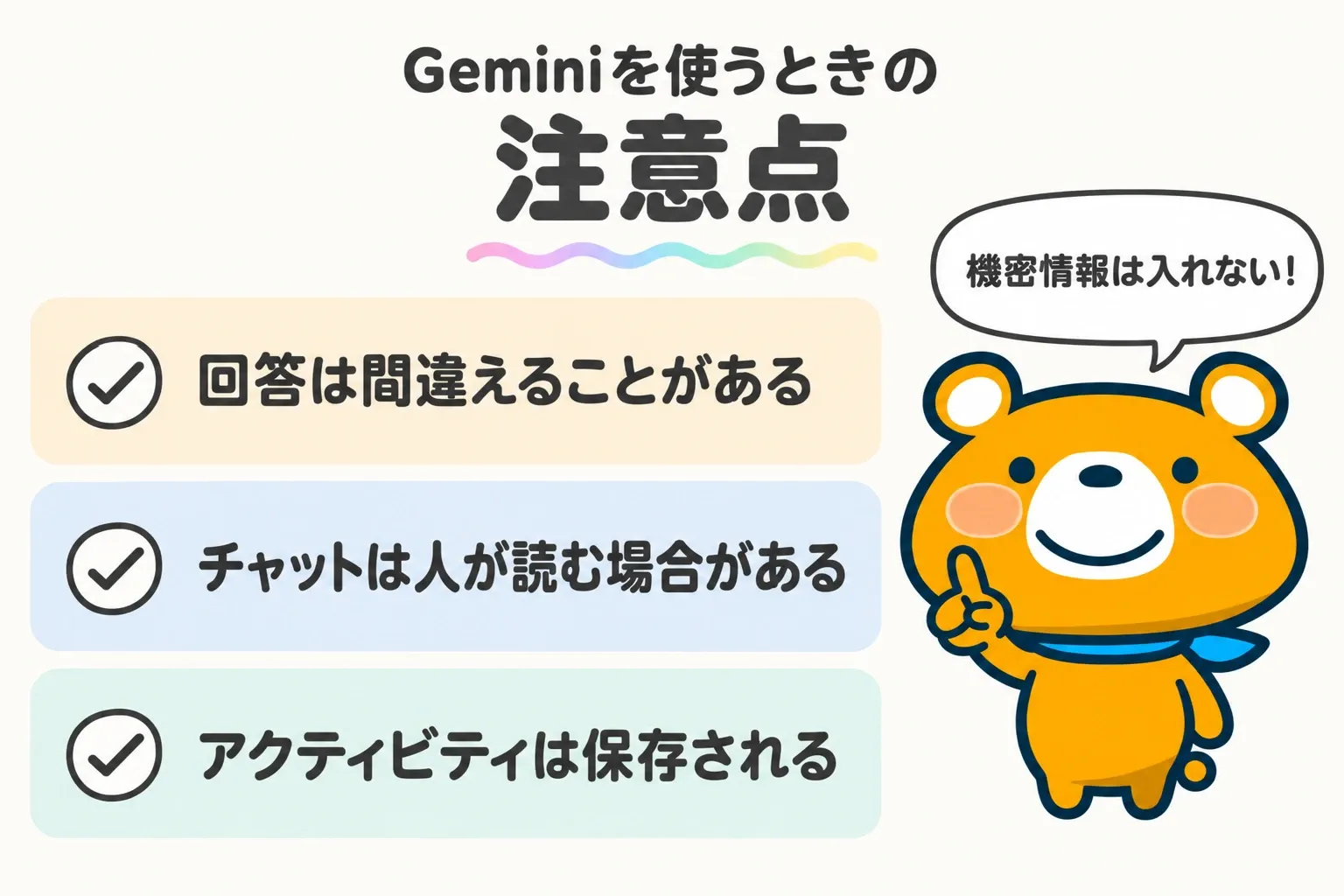
Geminiは便利な一方で、回答の誤りや、入力した情報の扱いに気をつける必要があります。Geminiを使うときの注意点は、以下の3つです。
- 回答は間違えることがある
- チャットは人が読む場合がある
- アクティビティは保存される
回答は間違えることがある
Geminiの回答には、間違いが含まれる場合があります。Googleのヘルプでは、回答を再確認し、専門的な助言についてはGeminiの回答に頼らないよう求めています。
記事に書く数字や制度の説明は、制度を決めた機関や調査をした組織が出している資料で確かめてから使いましょう。回答に資料の名前やURLが出てきたときも、リンク先を開いて内容を確かめることが大切です。生成AIの間違いを防ぐ方法は、ハルシネーションの対策の記事にまとめました。
» ハルシネーションの対策とは?起こる原因と指示のコツ・確かめ方をわかりやすく解説!
チャットは人が読む場合がある
Geminiに入力した内容は、Googleのサービスの改善のために、人が読む場合があります。Googleのプライバシー ハブでは、人間のレビュアーがチャットの一部をレビューするとしています。レビューされたチャットは、アクティビティを削除しても消えず、保存される期間は最長で3年間です。
Googleは、レビュアーに見られたくない機密情報を入力しないよう求めているため、注意が必要です。依頼主に入力を認められていない資料や情報、取材相手の個人情報は、Geminiに入力しないようにしましょう。
プライバシー ハブでは、仕事用や学校用のアカウントでGeminiを使うときは、データの扱いに別の規約が当てはまる場合があるとしています。
アクティビティは保存される
ログインして[アクティビティの保存]がオンになっていると、Geminiとのやり取りはGoogleアカウントに保存されます。Googleのヘルプでは、18歳以上の人は[アクティビティの保存]が初めからオンになっているとしています。
保存されたアクティビティは、初めの設定では18か月を過ぎると自動で削除される仕組みです。[設定とヘルプ]の[アクティビティ]から、保存の期間を3か月か36か月に変えたり、削除したりすることも可能です。保存をやめるときは、[アクティビティ]の画面の上部にある[オン]から[オフにする]を選びます。
アクティビティの保存についてのヘルプの説明は、個人のアカウントが対象です。仕事用や学校用のアカウントの設定は、Google Workspaceの管理者が決めます。
Geminiの使い方に関するよくある質問
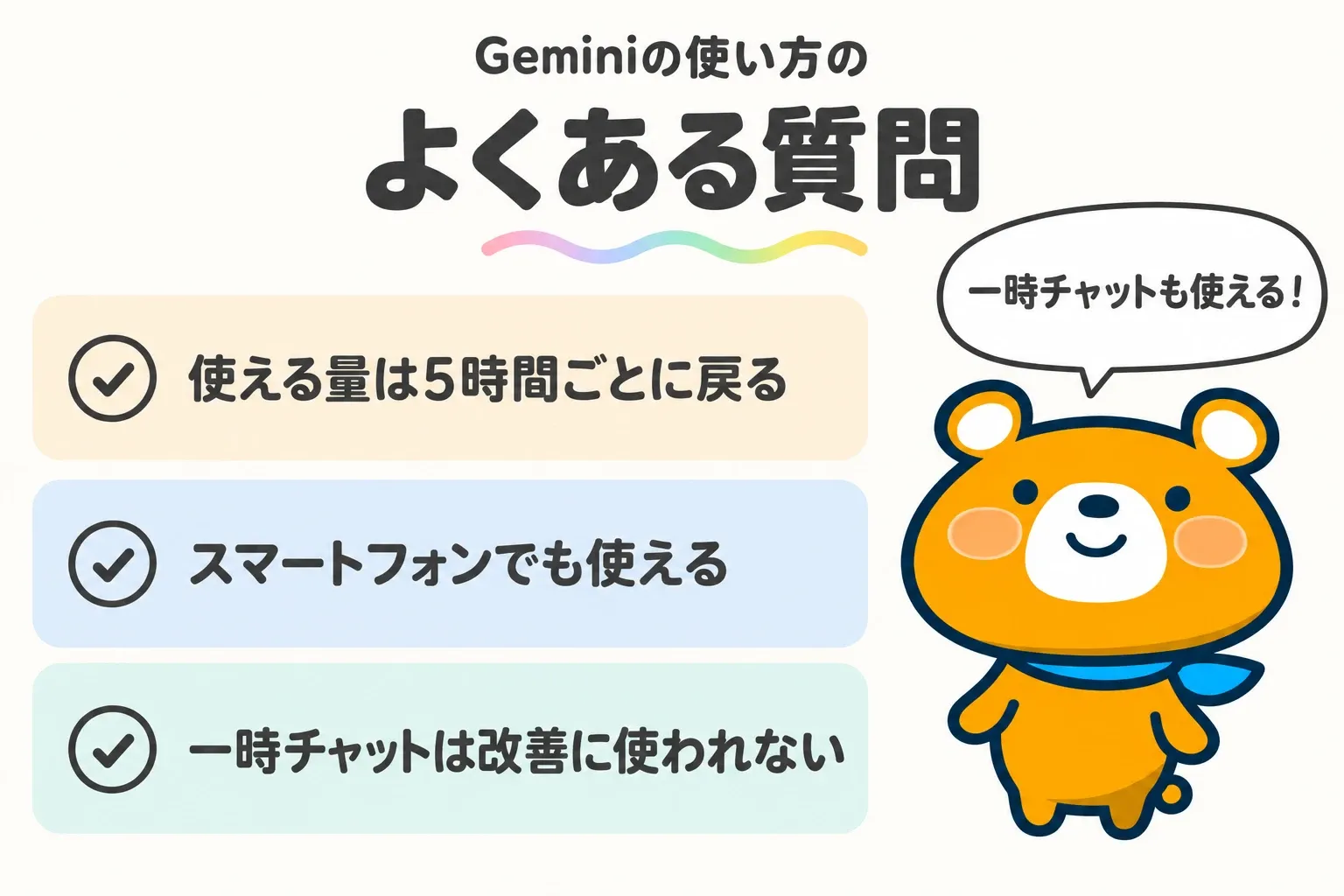
Geminiの使い方を、質問の形でまとめます。Geminiの使い方に関するよくある質問は、以下の3つです。
- 使える量に上限はある?
- スマートフォンでも使える?
- 会話を残さずに使える?
使える量に上限はある?
Geminiには、使える量の上限があります。Googleのヘルプでは、指示の複雑さ・使うモデル・チャットの長さなどをもとに上限が決まるとしています。使用量の上限は、週の上限に達するまで、5時間ごとにリセットされる仕組みです。
上限に達すると、いつリセットされるかが画面の通知でわかります。上限は予告なく変わる場合もあります。
Google AIのプランに入っていなくても、標準の上限の範囲でGeminiを使うことは可能です。Google AIのプランに入ると、上限が広がり、使える機能やモデルも増えます。仕事で毎日長い資料を読ませる人は、プランの内容をGoogleのページで確かめましょう。
スマートフォンでも使える?
Geminiは、スマートフォンのアプリでも使えます。Googleのヘルプでは、AndroidとiOSにGeminiのアプリがあり、文字・音声・画像・カメラで話しかけられるとしています。
Androidのスマートフォンでアプリを使うには、Googleアカウントへのログインが必要です。Geminiのアプリが初めから入っている端末もあり、入っていない端末ではGoogle Playストアからダウンロードできます。アプリを開いて文字を入力し、[送信]をタップすると、質問を送れます。
一部の言語や国、端末、アカウントでは使えない場合もあるため注意が必要です。外出先で記事のネタを思いついたときは、スマートフォンのアプリで聞いておくと便利です。
会話を残さずに使える?
会話を残したくないときは、一時チャットを使うか、[アクティビティの保存]をオフにします。Googleのプライバシー ハブでは、一時チャットが人間のレビュアーに見られて、GoogleのAIの改善に使われることはないとしています。
一時チャットをオンにするアイコンの場所は、画面の右上です。

出典:Gemini(https://gemini.google.com/)を加工して作成(撮影用のアカウントの画面の右上の、一時チャットのアイコンにカーソルを合わせたところを切り取った。一時チャットはオンにしていない)。赤い枠はWWSメディアが付けました(2026年11月2日の画面)。Gemini は Google LLC の商標です。
ただし、一時チャットや[アクティビティの保存]がオフのときのチャットも、72時間アカウントに保持される仕組みです。保持されたチャットは、ユーザーに答えることやGoogleとユーザーなどを守ることに使われ、人間のレビュアーが見る場合もあります。
人に見られて困る情報は、どの方法でも入力しないことが大切です。
Geminiは回答を確かめて入力する情報を選んでから記事づくりに使いましょう
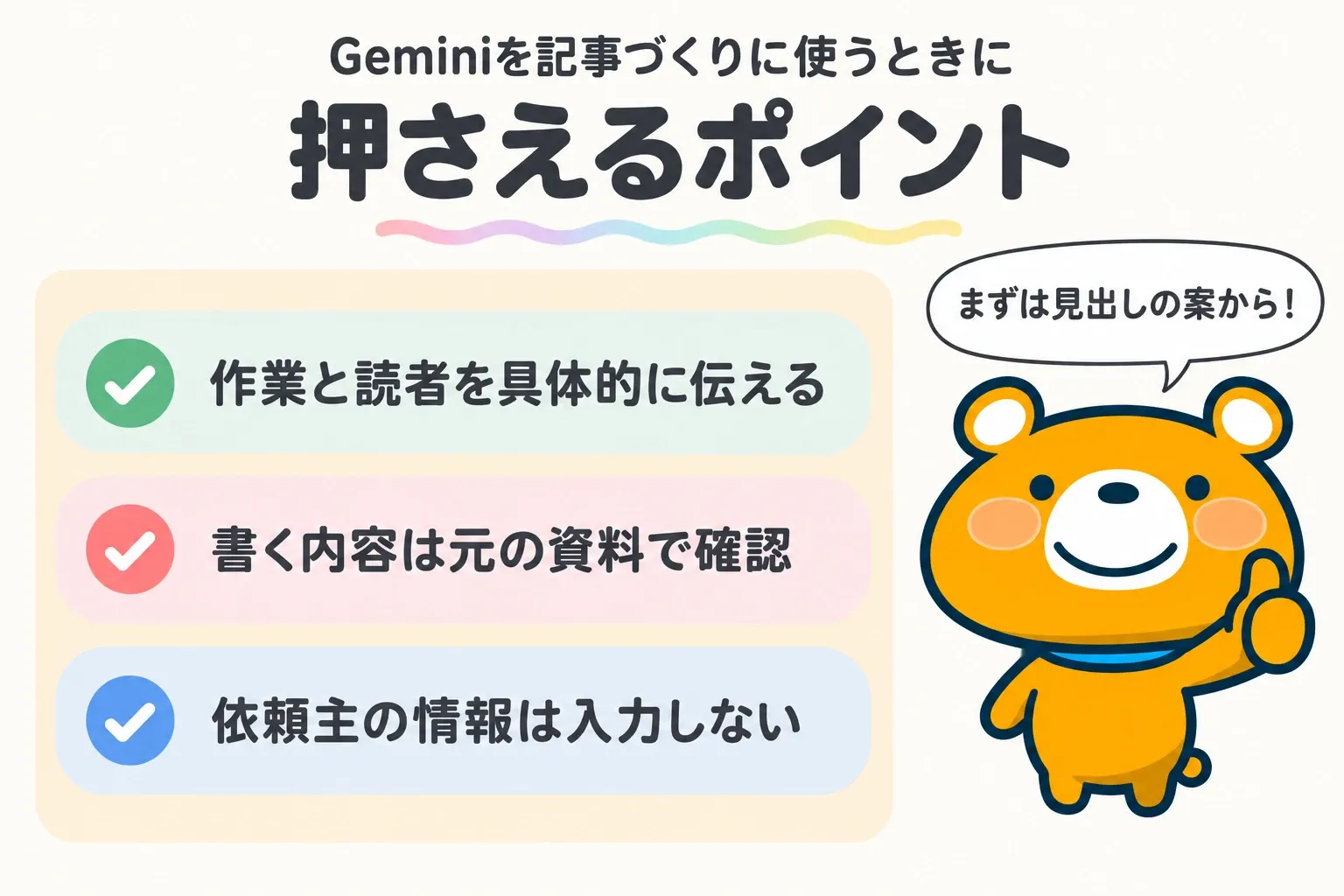
Geminiを使えば、記事のアイデア出しや資料の要約、メールの下書きを手伝ってもらえます。回答には誤りが入る場合があり、チャットを人が読む場合もあるため、使い方に注意が必要です。Geminiを記事づくりに使うときに押さえる内容は、以下の3つです。
- gemini.google.comにログインし、頼みたい作業と読者を具体的に書いて送る
- 資料はファイルで読ませ、記事に書く内容は元の資料で確かめる
- 依頼主に認められていない情報や個人情報は入力せず、アクティビティの保存の設定を確かめる
まずは、次に書く記事のキーワードと読者をGeminiに伝えて、見出しの案を出してもらいましょう。
参考にしたページ(2026.10.29 確認)
- Gemini アプリ ヘルプ「Gemini アプリを使用する」
- Gemini アプリ ヘルプ「Gemini アプリへのログインに必要なもの」
- Gemini アプリ ヘルプ「Gemini アプリでファイルをアップロードして分析する」
- Gemini アプリ ヘルプ「Gemini アプリで最近のチャットを確認、管理する」
- Gemini アプリ ヘルプ「Gemini アプリのアクティビティを管理、削除する」
- Gemini アプリ ヘルプ「Gemini アプリのプライバシー ハブ」
- Gemini アプリ ヘルプ「Google AI のサブスクリプション プランに応じた Gemini アプリの使用量上限とアップグレード」
- Gemini アプリ ヘルプ「Gemini モバイルアプリを使ってみる」
「AI活用」の記事

Claudeの使い方|Webライターがファイルを読ませて記事づくりに使う手順
Claudeを仕事に使いたい方は必見!この記事では、指示の送り方やファイルの読ませ方、プロジェクトの使い方と注意点を解説します。実は、個人向けのプランではチャットを改善に使うかを選べます。記事を読めば、Claudeを記事づくりに使えます。
NotebookLMの使い方|Webライターが資料を読ませて調べものに使う手順
NotebookLMを仕事に使いたい方は必見!この記事では、ノートブックの作り方や資料の追加、質問のしかたと注意点を解説します。実は、2026年7月に名前がGemini Notebookに変わりました。記事を読めば、調べものに使えます。
RAGとは?意味と仕組み・LLMとの違いと使われる場面・注意点を解説!
RAGの意味を知りたい方は必見!この記事では、RAGの仕組み、LLMやファインチューニングとの違い、使われる場面、注意点を解説します。実は、RAGを使っても誤った回答は出ます。記事を読めば、RAGの回答を確かめる方法がわかります。
LLMとは?生成AIとの違いと仕組み・文章を書く人が知っておきたい注意点を解説!
LLMを知りたい方は必見!この記事では、LLMの意味と生成AIとの違い、文章を作る仕組み、文章を書く人の注意点を解説します。実は、LLMは次に来る言葉を予測して文章を作っています。記事を読めば、生成AIの回答を確かめる要点がわかります。