
Gmailで一斉送信するやり方|フリーランスがBCCで複数の相手に送る手順
休みの予定や連絡先の変更を、取引のある依頼主にまとめて知らせたいことがあります。全員のメールアドレスを「To」に並べて送ると、ほかの依頼主のメールアドレスが受け取った全員に見えるため、注意が必要です。
この記事では、Gmailの一斉送信の仕組み・BCCで送る手順・連絡先のラベルの使い方・送れる数の上限・注意点・よくある質問を解説します。もとにした資料は、Gmail ヘルプの「メールの送信または送信取り消し」「メールの送受信数に関する制限」と、連絡先 ヘルプのページです。
記事を読めば、ほかの相手のメールアドレスを見せずに、複数の相手へお知らせを送れます。一斉送信のときは宛先を「Bcc」に入れ、送る前に「To」と「Cc」に誰が入っているかを見直すことが大切です。
Gmailの一斉送信は1通のメールを複数の宛先に送る操作
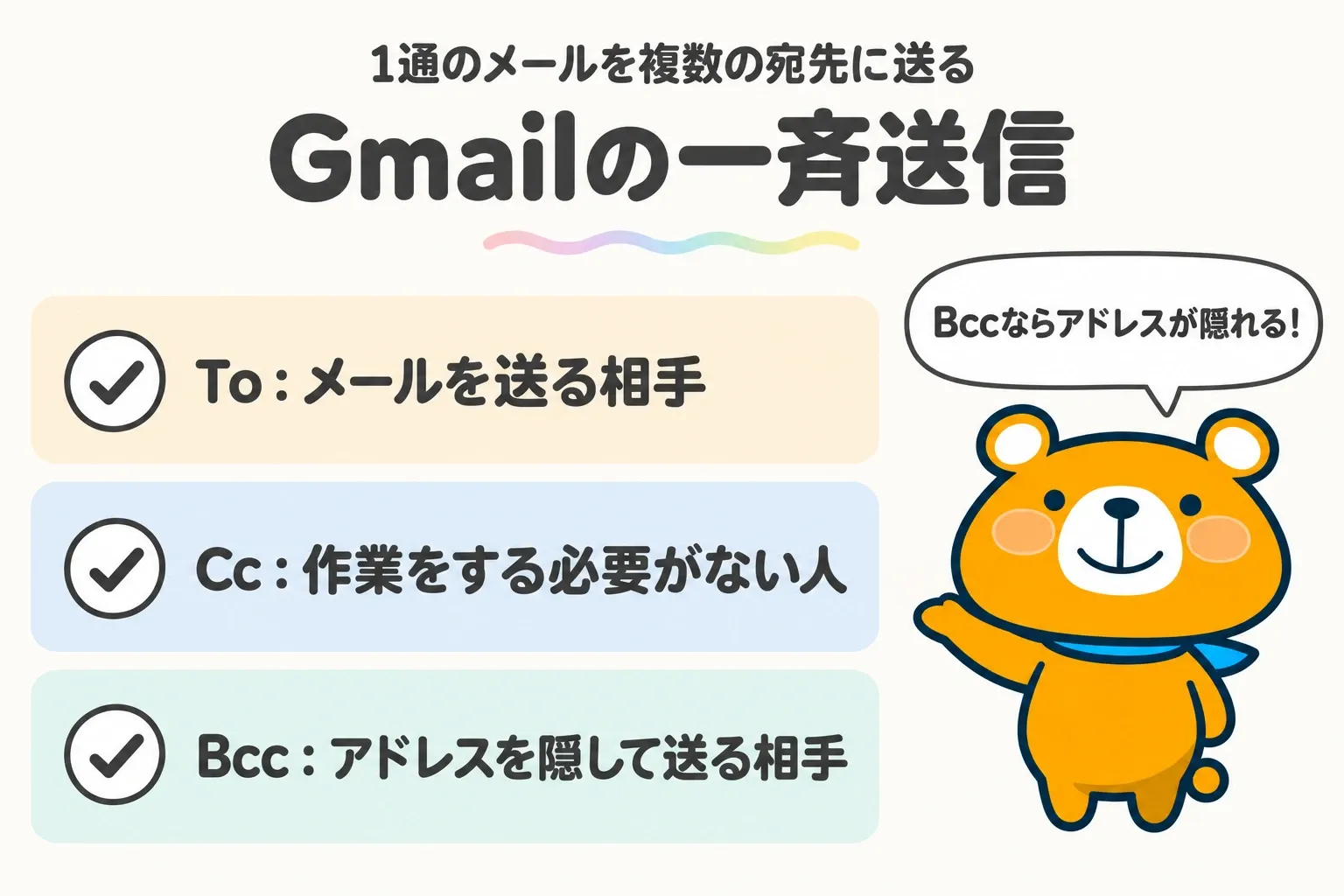
Gmailの一斉送信は、1通のメールに複数の宛先を入れて、まとめて送る操作です。宛先を入れる欄には「To」「Cc」「Bcc」の3つがあります。Gmail ヘルプの「メールの送信または送信取り消し」で示されている、3つの欄の違いは以下の表のとおりです。
| 欄 | 入れる人 | ほかの宛先の見え方 |
|---|---|---|
| To | メールを送る相手 | ToとCcの宛先が見える |
| Cc | 処理や作業をする必要がない人 | ToとCcの宛先が見える |
| Bcc | メールアドレスを隠して送る相手 | ToとCcの宛先は見えるが、ほかのBccの宛先は見えない |
ToとCcの受信者は、送った人がBccに宛先を入れたかどうかを知ることはできません。Bccに入れた人は、自分がBccに入っていることが分かります。
複数の依頼主に同じお知らせを送るときは、Bccを使うと、依頼主どうしのメールアドレスを見せずに済みます。
パソコンのGmailでBCCを使って一斉送信する手順
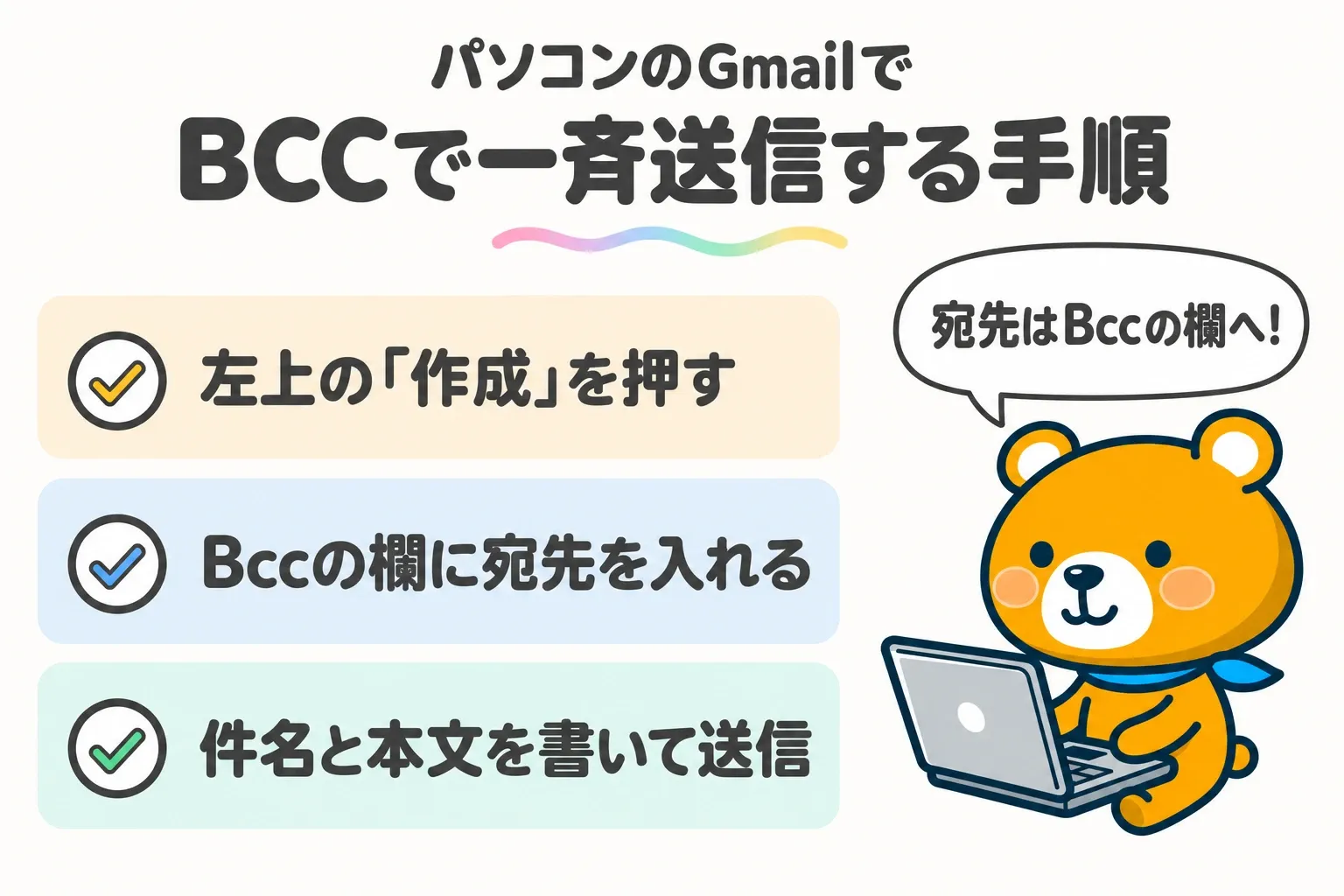
パソコンでは、メールの作成の画面で、Bccの欄に複数の宛先を入れます。Gmail ヘルプで示されている、パソコンでBccを使って一斉送信する手順は以下の3つです。
- 左上の「作成」を押す
- Bccの欄に宛先を入れる
- 件名と本文を書いて送信する
左上の「作成」を押す
パソコンでGmailを開き、左上にある「作成」を押します。新しいメールを書く画面が開きます。
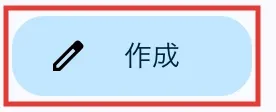
出典:Gmail の「作成」のボタン(https://mail.google.com/)を加工して作成(撮影用のアカウントの画面の一部を切り取った)。赤い枠はWWSメディアが付けました(2026年11月2日の画面)。Gmail は Google LLC の商標です。
Bccの欄に宛先を入れる
「Bcc」の欄に、送る相手の宛先を入れましょう。複数の宛先を入れるときは、名前やメールアドレスの間にカンマを入れます。
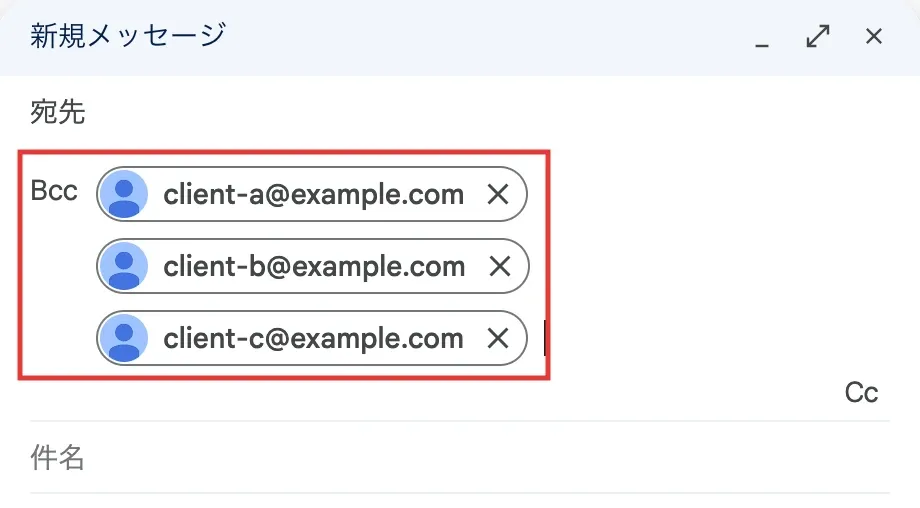
出典:Gmail の新規メッセージの画面(https://mail.google.com/)を加工して作成(撮影用のアカウントで、Bcc に例の宛先を3つ入れた画面を切り取った。このメールは送らずに破棄した)。赤い枠はWWSメディアが付けました(2026年11月2日の画面)。Gmail は Google LLC の商標です。
「To」「Cc」「Bcc」の文字を押すと、連絡先から受信者を選んだり、連絡先のラベルを管理したりすることも可能です。
件名と本文を書いて送信する
件名と本文を書いたら、下にある「送信」を押します。送信した直後に左下へ出る「取り消し」を押すと、送信を取り消せます。
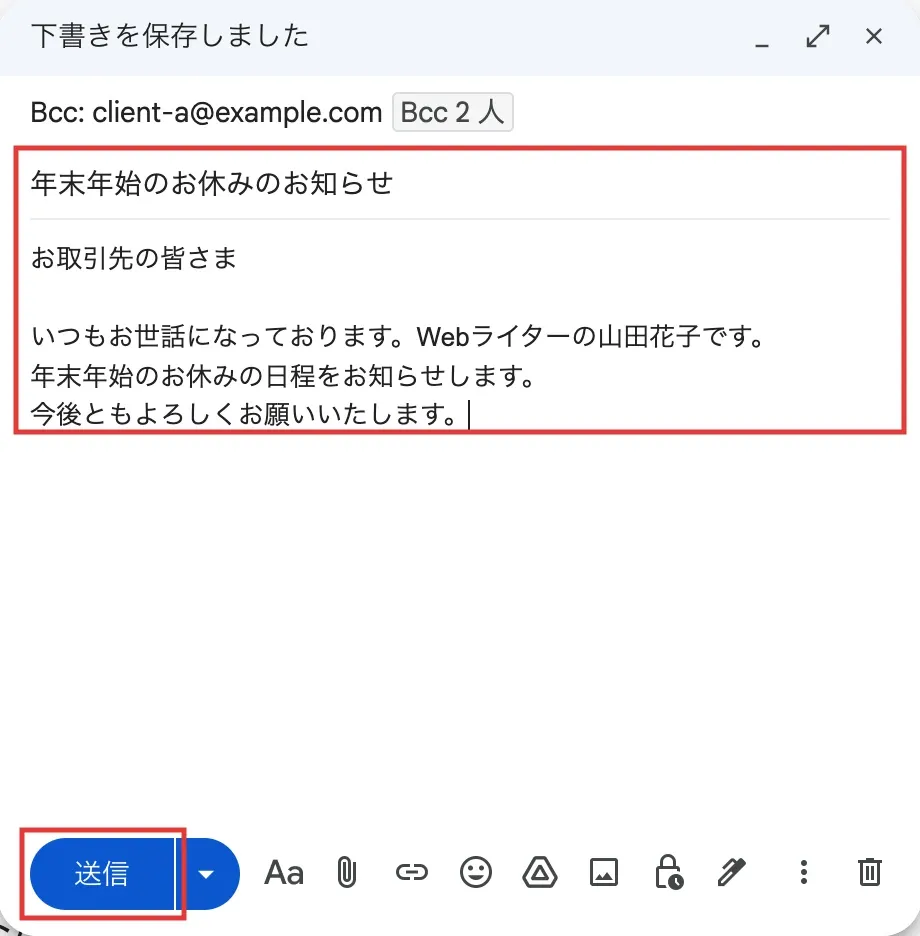
出典:Gmail の新規メッセージの画面(https://mail.google.com/)を加工して作成(撮影用のアカウントで、Bcc の宛先・件名・本文を入れた画面を切り取った。このメールは送らずに破棄した)。赤い枠はWWSメディアが付けました(2026年11月2日の画面)。Gmail は Google LLC の商標です。
決まった時刻に一斉送信したいときは、予約送信を使うのが便利です。予約送信のやり方は、以下の記事で解説しています。
» Gmailの予約送信のやり方|フリーランスが依頼主へのメールを時刻指定で送る手順
連絡先のラベルで宛先をまとめて入れる手順
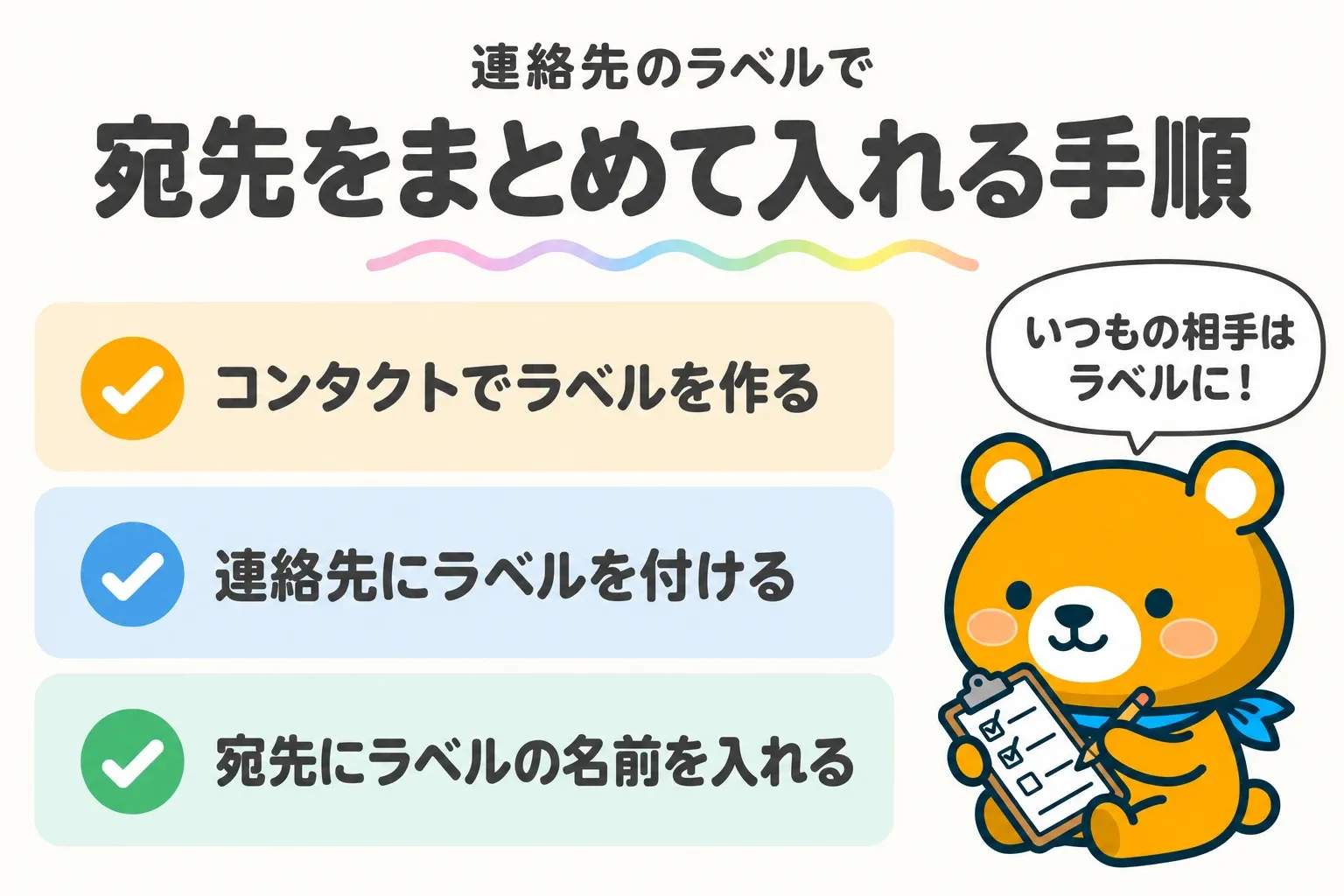
毎回同じ相手にお知らせを送るときは、Google コンタクトのラベルで、宛先をグループにまとめておくと便利です。連絡先 ヘルプで示されている、ラベルで宛先をまとめて入れる手順は以下の3つです。
- Google コンタクトでラベルを作る
- 連絡先にラベルを付ける
- Gmailの宛先にラベルの名前を入れる
Google コンタクトでラベルを作る
Google コンタクトを開いたら「ラベル」の左横にある「ラベルを作成」のアイコンを押します。名前を入れて「保存」を押すと、ラベルができます。「取引先」のように、送る相手が分かる名前にしましょう。
連絡先にラベルを付ける
Google コンタクトで、ラベルに入れたい連絡先の名前の横にあるチェックボックスをオンにします。画面の上にある「ラベルの管理」のアイコンを押し、作ったラベルを選んで「適用」を押す流れです。Gmailの作成の画面で「To」「Cc」「Bcc」を押し、連絡先のチェックボックスをオンにしてから「ラベルの管理」でラベルを付けることもできます。
Google コンタクトに登録していない依頼主には、ラベルを付けられません。まだ登録していない依頼主は、先に連絡先に登録しておきましょう。
連絡先に複数のメールアドレスがある場合、ラベルのグループに入るのはデフォルトのメールアドレスだけです。依頼主ごとに、どのメールアドレスがデフォルトになっているかを先に確かめましょう。ラベルから外すときは、Google コンタクトの左側でラベルの名前を押し、連絡先を選んで右上のラベルのアイコンからチェックを外します。
Gmailの宛先にラベルの名前を入れる
Gmailで「作成」を押し、宛先の欄にラベルの名前を入れます。依頼主どうしのメールアドレスを見せたくないときは、ラベルの名前を「To」ではなく「Bcc」の欄に入れましょう。入力の途中に出たリストからラベルを選ぶと、ラベルに入っている連絡先が宛先に並ぶ仕組みです。
連絡先 ヘルプの手順では、ラベルの名前を「To」に入れています。送る前に「To」と「Cc」に宛先が残っていないかを確かめましょう。
Gmailで一斉送信できる数の上限
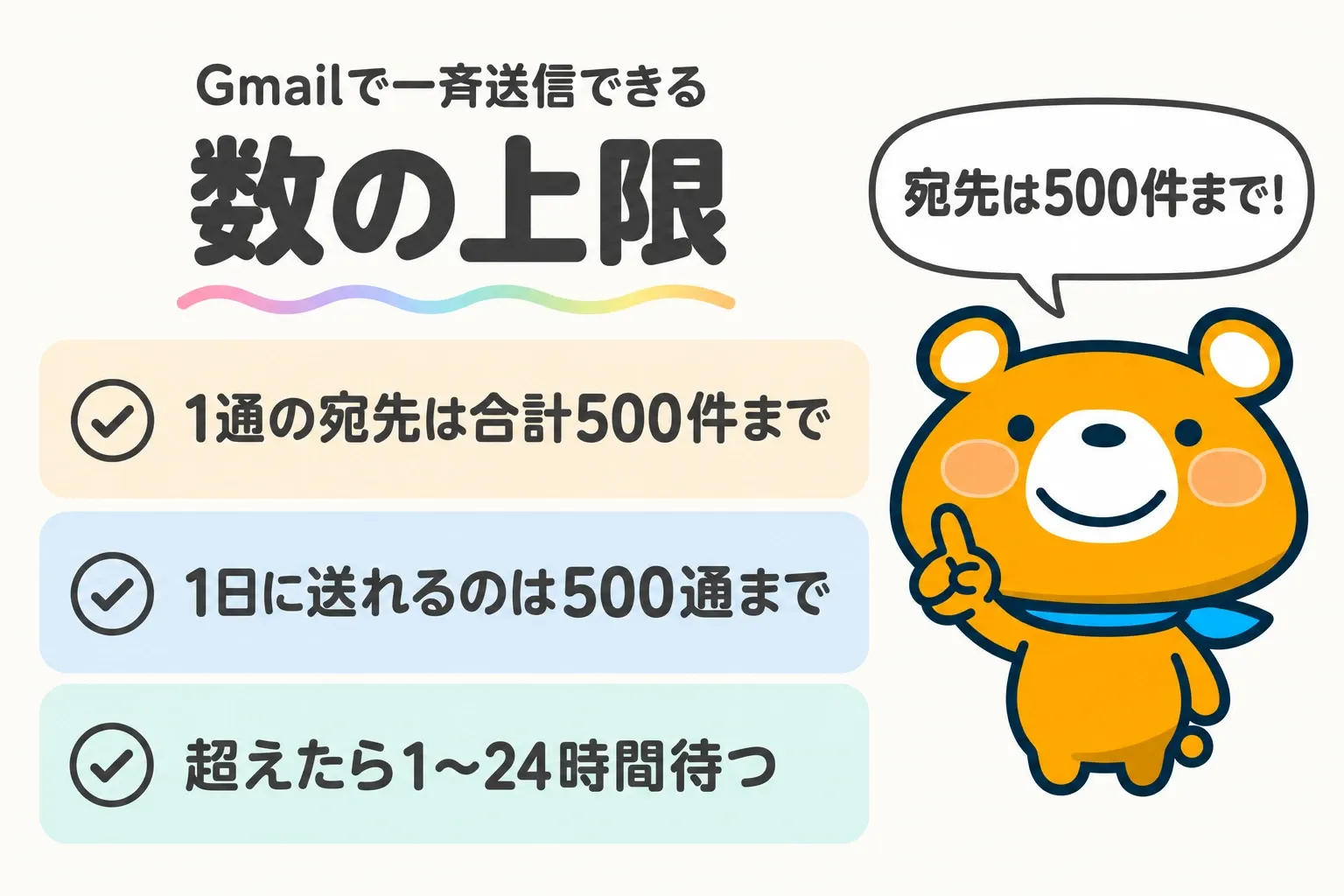
Gmailでは、迷惑メールを防いでアカウントの安全を守るために、送れるメールの数に制限があります。Gmail ヘルプの「メールの送受信数に関する制限」で示されている、一斉送信にかかわる上限と決まりは以下の3つです。
- 1通の宛先は合計500件まで
- 1日に送れるのは500通まで
- 上限を超えたら1〜24時間で送れるようになる
1通の宛先は合計500件まで
1通のメールで送れる宛先は、合計で500件までです。500件を超える宛先に送ろうとすると「送信できるメールの制限数に達しました」のメッセージが出ます。
Gmail ヘルプでは、メールの宛先をすべて含むGoogle グループを作り、グループのメールアドレスに送る方法を挙げています。Google グループのメールアドレスは「To」「Cc」「Bcc」のどれに入れても構いません。
1日に送れるのは500通まで
1日に500通を超えるメールを送った場合も「送信できるメールの制限数に達しました」のメッセージが出る仕組みです。
Gmail ヘルプの「メールの送受信数に関する制限」では、組織で使うGmailのアカウントは、組織での送信の制限を確かめるよう求めています。依頼主から渡されたアカウントで送るときは、依頼主の決まりに従いましょう。
メールへの差し込み機能のヘルプでは、ほとんどの仕事用・学校用・Workspace Individualのアカウントで、1日の送信上限を2,000通としています。
上限を超えたら1〜24時間で送れるようになる
「送信できるメールの制限数に達しました」のメッセージが出ても、Gmail ヘルプでは1〜24時間のうちにまたメールを送れるようになるとしています。
宛先のメールアドレスが無効なときや、相手のメールサーバーに拒否されたときは「メールを配信できませんでした」のエラーが出ることがあります。24時間後にまた送れるようになる場合もありますが、送る前に宛先のメールアドレスが最新かを確かめておきましょう。
相手が短い時間に大量のメールを受け取っている場合は「送信先がメール受信数の制限を超過しています」のエラーが出ることもあります。Gmail ヘルプでは、送信先のユーザーには別の方法で連絡を取る必要があるとしています。
Gmailで一斉送信するときの注意点
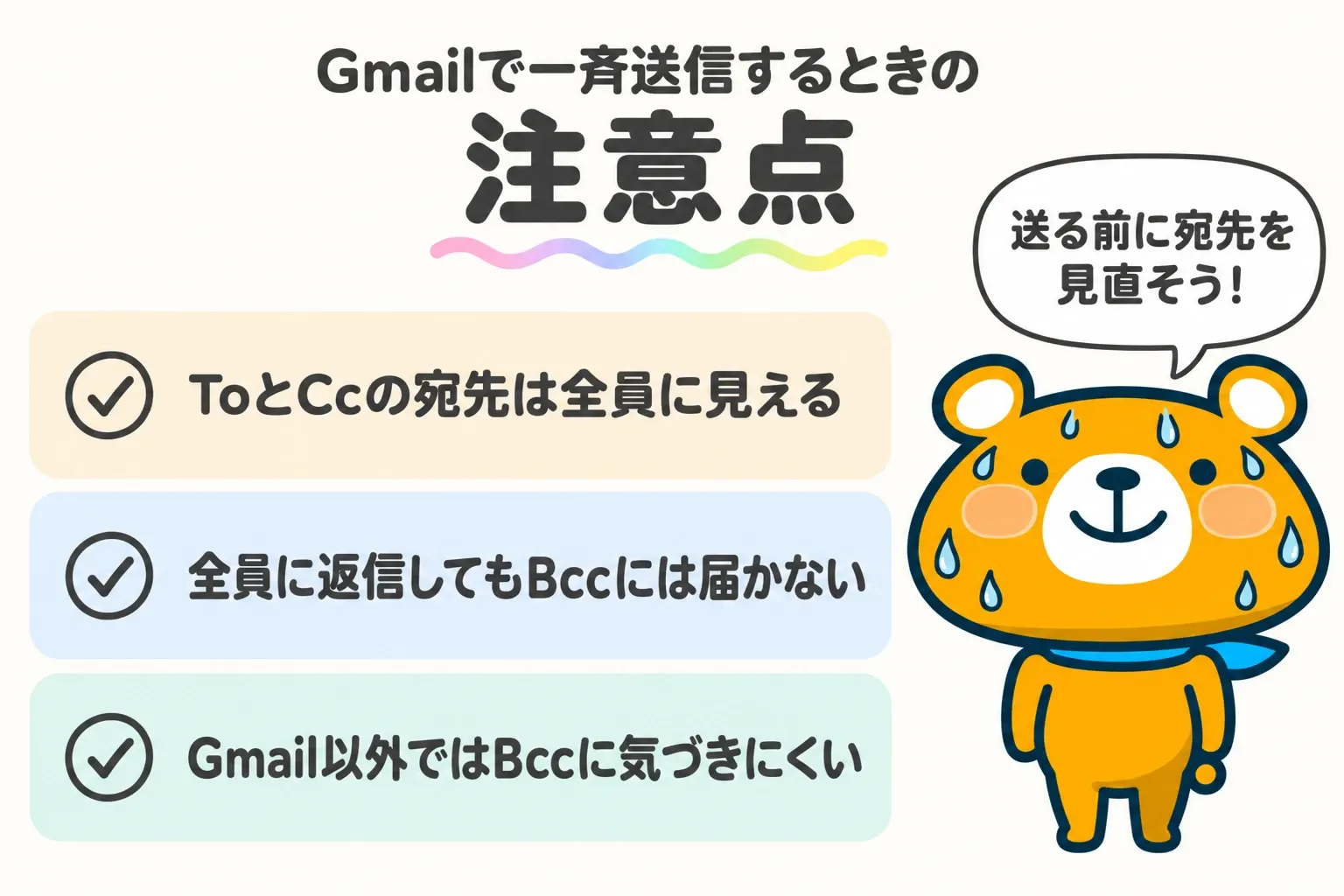
一斉送信は、宛先の欄を1つ間違えるだけで、ほかの相手のメールアドレスを見せてしまいます。Gmailで一斉送信するときの注意点は、以下の3つです。
- ToやCcに入れた宛先は全員に見える
- 全員に返信してもBccの人には届かない
- 相手がGmailでないとBccに入ったことが分かりにくい
ToやCcに入れた宛先は全員に見える
「To」と「Cc」に入れた宛先は、メールを受け取った全員に見えます。「Bcc」に入れた人からも「To」と「Cc」の宛先は見えるのが決まりです。
送信を押す前に「To」と「Cc」に、ほかの人に見せてよい宛先だけが入っているかを見直しましょう。自分のメールアドレスだけを「To」に入れて、相手は全員「Bcc」に入れる方法もあります。
全員に返信してもBccの人には届かない
受信者が全員に返信しても、Bccに入っている人には返信が届きません。返信してもらいたい内容があるときは、送った人あてに返信するよう、本文に書いておくと行き違いを防げます。
相手がGmailでないとBccに入ったことが分かりにくい
Gmail ヘルプでは、受信者がGmailを使っていない場合は、Bccに追加されたことに気づかない可能性があるとしています。お知らせのメールでは、本文の初めに、複数の方へ同じ内容を送っていることを書き添えましょう。
Gmailの一斉送信に関するよくある質問
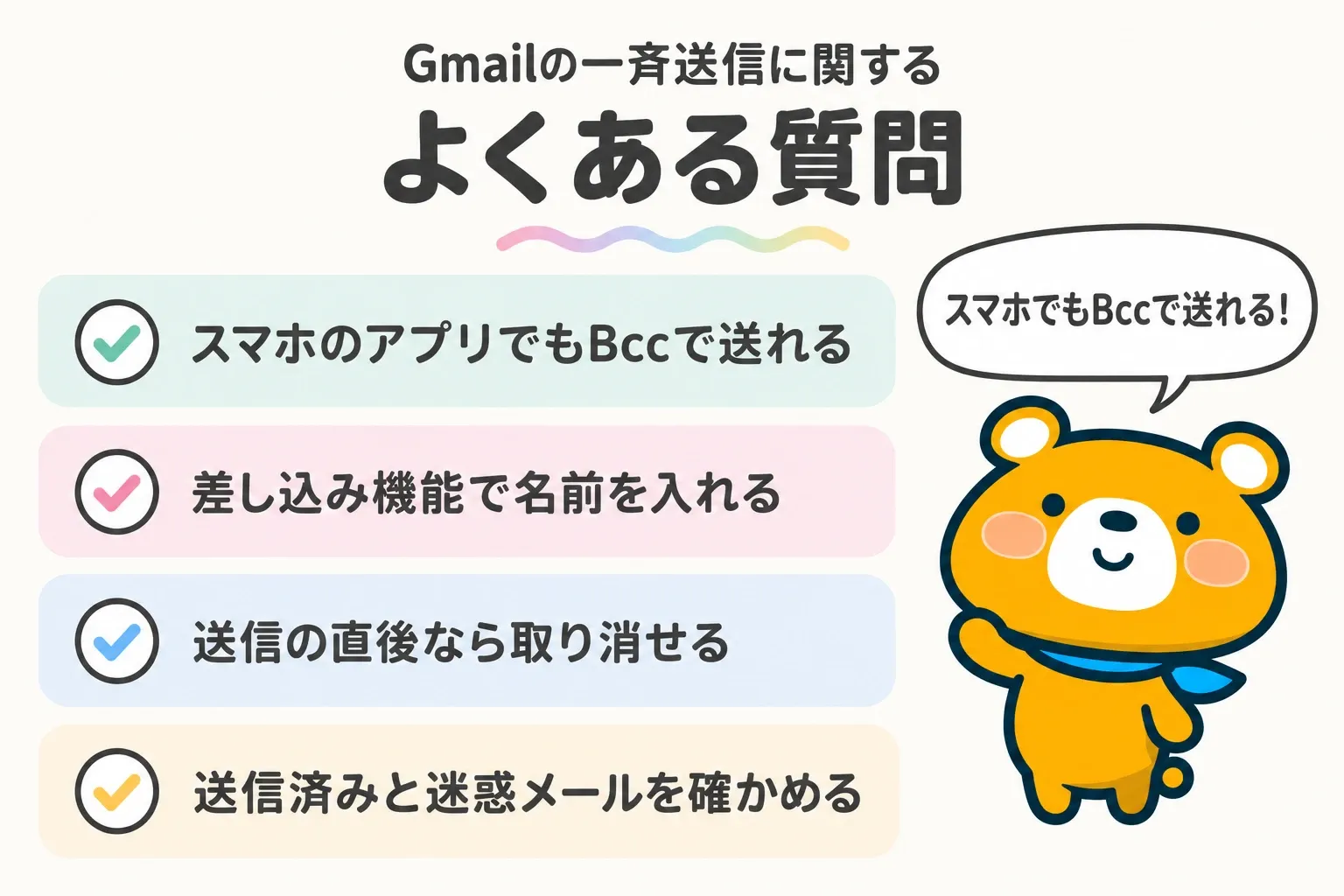
Gmailの一斉送信を、質問の形でまとめます。Gmailの一斉送信に関するよくある質問は、以下の4つです。
- スマートフォンでもBccで送れる?
- 相手の名前を入れて1通ずつ送れる?
- 送った後に取り消せる?
- 相手に届いたか確かめるには?
スマートフォンでもBccで送れる?
AndroidとiPhoneのGmailアプリでも、Bccに受信者を入れて送れます。右下の「作成」をタップし、宛先を入れるときに「Cc」や「Bcc」にも受信者を足せます。件名と本文を書いたら、上にある送信のアイコンをタップしましょう。
相手の名前を入れて1通ずつ送れる?
対象のプランのアカウントでは、メールへの差し込み機能で、相手ごとに名前を入れたメールを送れます。メールへの差し込み機能を使えるプランは、以下のとおりです。
- Workspace Individual
- Business Standard
- Business Plus
- Enterprise Standard
- Enterprise Plus
- Education Standard
- Education Plus
作成の画面で宛先の欄の右側にある「メールへの差し込みを使用する」のアイコンを押してから「メールへの差し込み」をオンにします。本文に「@」と入れてから「@[名]」「@[姓]」などの差し込みタグを選び、Enterキーで入れる流れです。受信者が多いときは、連絡先の情報を入れたスプレッドシートから宛先を足すこともできます。
差し込みタグの情報が足りない受信者がいると、送るときにエラーが出るので注意しましょう。エラーの画面でデフォルトの値を入れると、名がない宛先の「@[名] 様」を「お客様」のように置き換えられます。置き換えた後の文で、敬称が重ならないかを送る前に確かめましょう。
差し込み機能で送ったメールは、受信者ごとに別々のメールとして届き、ほかに誰へ送ったかは受信者に分かりません。受信者からの返信は、別々のスレッドに表示されます。差し込み機能で「Cc」と「Bcc」に入れられる宛先は、1件ずつだけです。入れた宛先は送るメールの1通ずつにコピーされ、1日の送信の上限にも数えられます。
メールへの差し込み機能のヘルプでは、差し込みを有効にすると、各メールの下部に登録解除のリンクが自動で付くとしています。
送った後に取り消せる?
送信した直後なら、左下に出る「取り消し」を押して送信を取り消せます。取り消せる時間は、パソコンのGmailの設定の「すべての設定を表示」にある「送信取り消し」で、5秒・10秒・20秒・30秒から選べます。選んだ秒数を過ぎると、送信は取り消せません。
取り消せる時間を延ばす手順と、取り消せなかったときの対処は、以下の記事にまとめました。
» Gmailの送信取り消しのやり方|30秒に延ばす設定と取り消せないときの対処
相手に届いたか確かめるには?
最初に「送信済み」と「下書き」のフォルダを見ます。送信済みに見つからない場合は、送る前に削除した可能性があります。
送信済みにあっても届いていないように見えるときは、相手に「迷惑メール」のフォルダを見てもらい、入っていた場合は連絡先に足してもらいましょう。数時間待って、配信エラーのメッセージが届かないかも確かめます。
Apple MailやOutlookなどから送ってすぐに送信されないときは、Gmailのアプリかmail.google.comから送り直しましょう。送り直す前に、送信済みのフォルダに同じメールがないかを見ておくと、同じお知らせを2回送らずに済みます。Wi-Fiやモバイルデータの回線につながっているかも見ておきます。
Gmailで一斉送信するときは宛先をBccに入れましょう
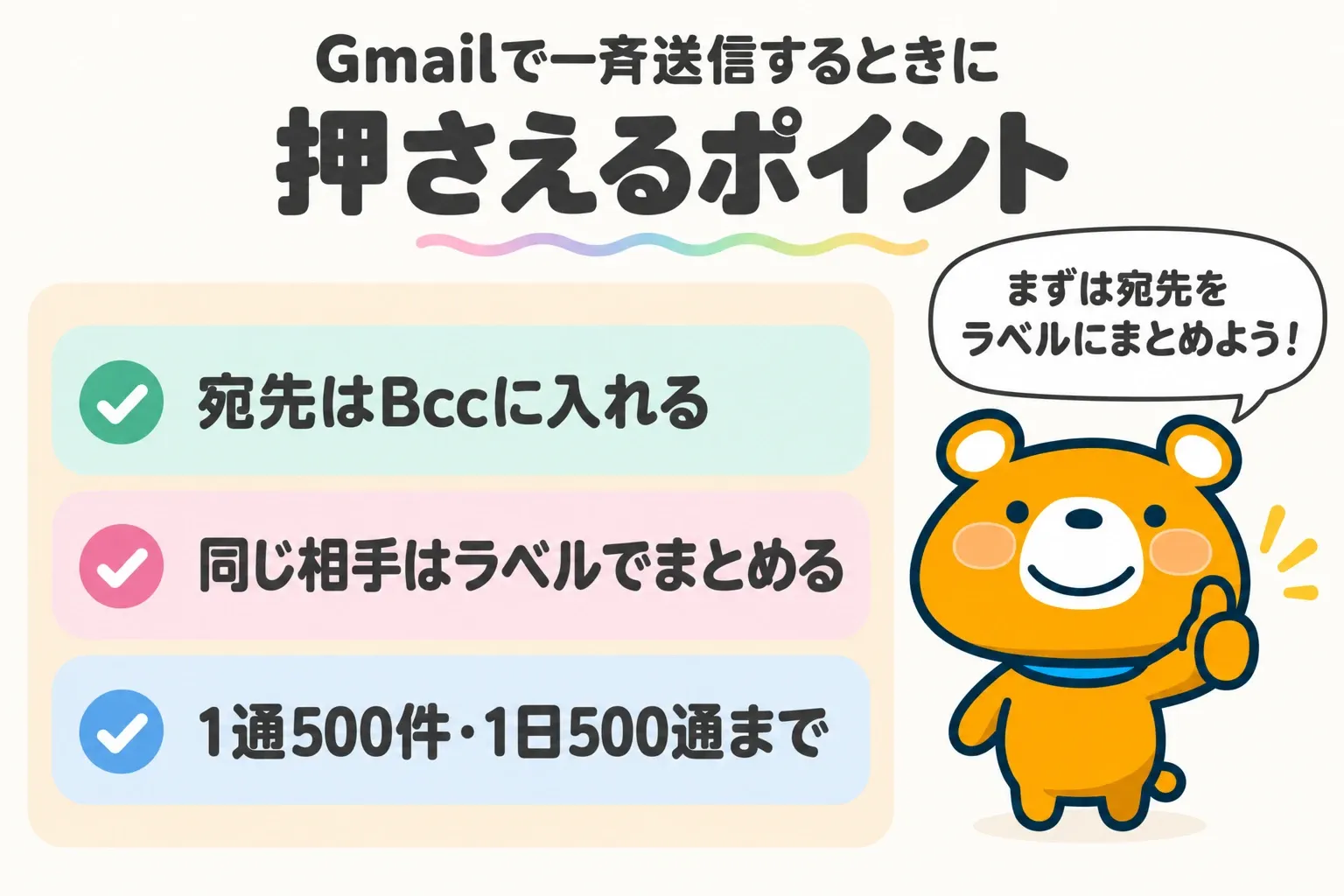
Gmailの一斉送信は、1通のメールに複数の宛先を入れて、まとめて送る操作です。ほかの相手にメールアドレスを見せたくないときは、宛先を「Bcc」に入れます。Gmailで一斉送信するときに押さえる内容は、以下の3つです。
- 複数の依頼主に送るときは、宛先を「Bcc」に入れる
- 毎回同じ相手に送るときは、Google コンタクトのラベルで宛先をまとめる
- 1通の宛先は合計500件まで、1日に送れるのは500通までと決まっている
まずは、次にお知らせを送る相手を、Google コンタクトのラベルにまとめましょう。
参考にしたページ(2026.10.29 確認)
「仕事術」の記事

フリーランスから正社員になる方法|転職活動の進め方と廃業届・健康保険の手続き
フリーランスから正社員を目指す方は必見!この記事では、転職活動の進め方と、廃業届や健康保険・年金の手続きを解説します。実は、フリーランスの期間は職務経歴書で仕事の経験として示せます。記事を読めば、応募から入社後までの流れがわかります。

個人事業主の銀行口座開設の手順と必要書類|事業用に分ける方法と屋号付き口座
仕事用の口座を作りたい個人事業主の方は必見!この記事では、事業用の銀行口座を開設する手順と必要書類、名義の決め方を解説します。実は、ふだん使いの個人口座を事業に使えない銀行があります。記事を読めば、口座を迷わず分けられます。

テクニカルライターになるには?未経験からの5ステップとスキル・役立つ資格
テクニカルライターを目指す方は必見!この記事では、未経験からのなり方5ステップと必要なスキル、役立つ資格を解説します。実は、テクニカルライターになるのに必須の資格はありません。記事を読めば、手順書の見本を作って応募する流れがわかります。

電子契約のやり方|業務委託の契約書が届いたときの確認・署名・保存の手順
業務委託の契約書が電子契約で届いて迷う方は必見!この記事では、確認・署名・保存の手順と注意点を解説します。実は、電子契約の画面はサービスごとに違っても、署名の前に確かめることは同じです。記事を読めば、署名と保存まで1人で進められます。