
Gmailの送信取り消しのやり方|30秒に延ばす設定と取り消せないときの対処
依頼主に記事を納品するメールで、宛先を別の会社にしてしまったり、添付するファイルを間違えたりすることがあります。送った直後に気づいても、取り消し方を知らないと、手を止めている間に取り消せる時間が過ぎてしまいがちです。
この記事では、Gmailで送信を取り消す手順・取り消せる時間を延ばす設定・取り消せなかったときの対処を解説します。もとにした資料は、Gmail ヘルプの「メールの送信または送信取り消し」と「メールの送信日時を設定する」のページです。
記事を読めば、間違えて送ったメールを送信の直後に取り消して、直してから送り直せます。送信の直後に左下に出る「取り消し」を押すことと、取り消せる時間をあらかじめ30秒に延ばしておくことが大切です。
Gmailの送信取り消しは送った直後だけできる
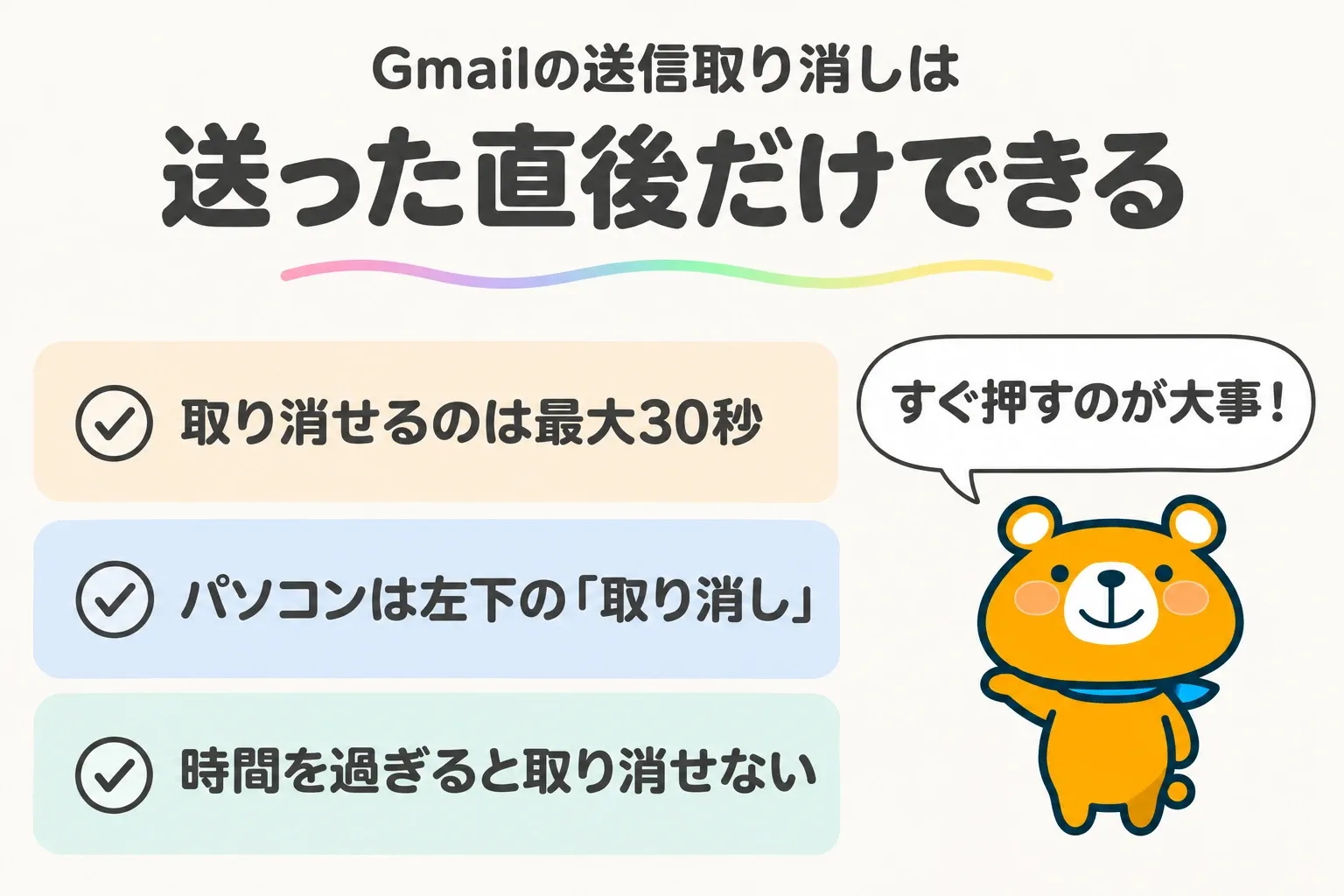
Gmailの送信取り消しは、送信を押した直後の決まった時間だけ使える機能です。Gmail ヘルプの「メールの送信または送信取り消し」で示されている、送信取り消しの主な決まりは以下の表のとおりです。
| 項目 | 内容 |
|---|---|
| 取り消せる時間 | 送信からの経過時間で5秒・10秒・20秒・30秒から選ぶ(パソコンのGmailの設定) |
| パソコンでの取り消し方 | 左下の「メールを送信しました。」の表示の「取り消し」をクリック |
| スマートフォンのアプリでの取り消し方 | 「メールを送信しました」の表示の横の「取消」をタップ |
| 時間を過ぎた後 | 取り消しの表示が消え、送信を取り消せない |
取り消しの表示が出ている間だけ、送ったメールを取り消せます。表示が消えた後は取り消す操作がないので、気づいたらすぐに「取り消し」を押すことが大切です。
送る前に時間を取りたい場合は、送信日時を決めて送る予約送信も使えます。予約送信したメールは、送られる前なら送信をキャンセルして下書きに戻せる仕組みです。
» Gmailの予約送信のやり方|フリーランスが依頼主へのメールを時刻指定で送る手順
パソコンのGmailで送信を取り消す手順
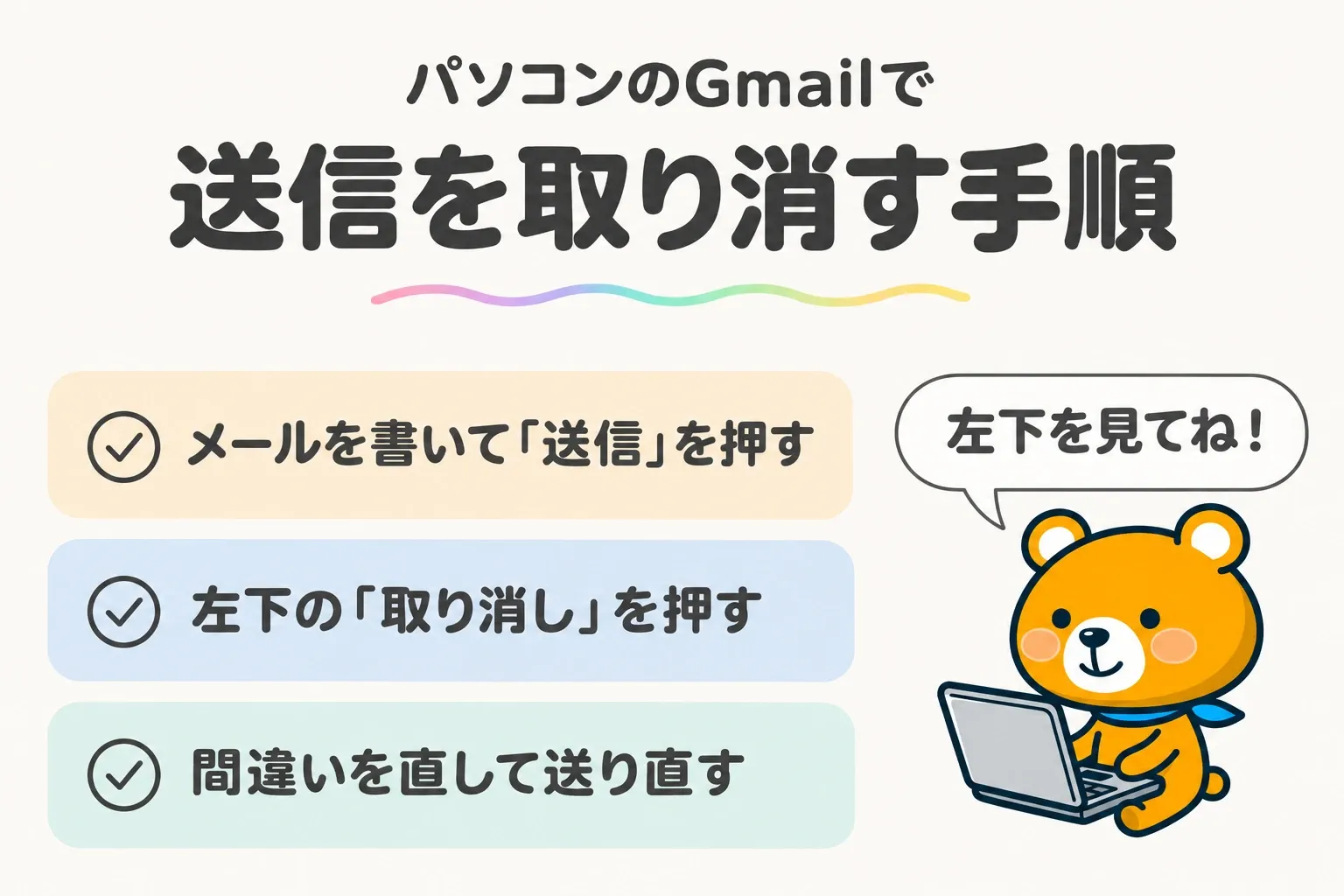
送信を取り消す操作は、送った直後の画面の左下で行います。Gmail ヘルプで示されている、パソコンのGmailで送信を取り消す手順は以下の3つです。
- メールを書いて「送信」を押す
- 左下の「取り消し」を押す
- 間違いを直して送り直す
メールを書いて「送信」を押す
宛先・件名・本文を書いたら、作成の画面の下にある「送信」を押します。送信を取り消すのは、送信を押した後の操作です。

出典:Gmail の新規メッセージの画面(https://mail.google.com/)を加工して作成(撮影用のアカウントの画面の、下に並ぶボタンを切り取った)。赤い枠はWWSメディアが付けました(2026年11月2日の画面)。Gmail は Google LLC の商標です。
依頼主に記事を納品するメールでは、送信を押す前に宛先の会社名・担当者名・添付したファイルの名前を見直す習慣を付けましょう。取り消しは送った直後の短い時間しか使えないので、送る前の見直しが誤送信を防ぐいちばんの手段です。
左下の「取り消し」を押す
送信を押すと、画面の左下に「メールを送信しました。」と表示されて「取り消し」と「メッセージを表示」が並びます。「取り消し」をクリックすると、メールの送信が取り消されます。誤送信に気づいたときは、内容を見直すより先に「取り消し」を押しましょう。
表示が出ている時間の長さは、設定で選んだ取り消せる時間の長さです。左下の表示が消えた後は、送信を取り消せません。間違いに気づいたら、迷わずに「取り消し」を押しましょう。
間違いを直して送り直す
送信を取り消したら、間違えた所を直してから送り直します。宛先を間違えたときは宛先の欄を、添付を間違えたときは添付したファイルを入れ替える流れです。
直した後は、もう一度宛先・件名・本文・添付を上から順に見直してから「送信」を押します。急いで送り直すと、同じ間違いや別の間違いをもう一度してしまうことがあるためです。
送信を取り消せる時間を30秒に延ばす手順
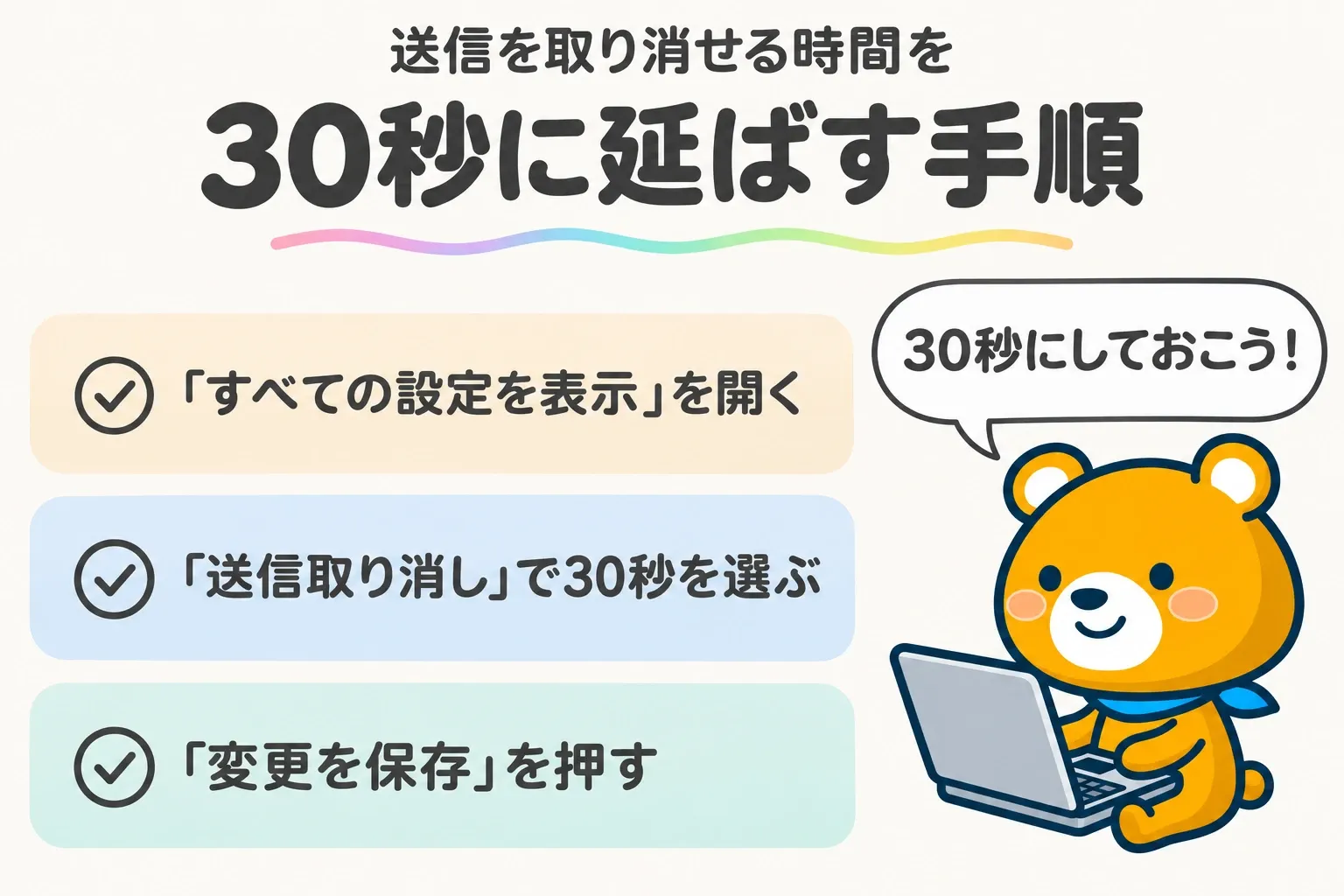
取り消せる時間は、パソコンのGmailの設定で選べます。Gmail ヘルプで示されている、取り消せる時間を変える手順は以下の3つです。
- 設定の「すべての設定を表示」を開く
- 「送信取り消し」で30秒を選ぶ
- 下部の「変更を保存」を押す
設定の「すべての設定を表示」を開く
パソコンでGmailを開き、右上の設定のアイコンを押します。開いたクイック設定の上部にある「すべての設定を表示」をクリックしましょう。
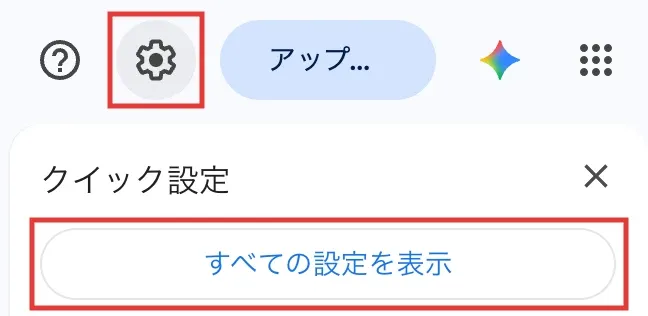
出典:Gmail の「クイック設定」(https://mail.google.com/)を加工して作成(撮影用のアカウントの画面の一部を切り取った)。赤い枠はWWSメディアが付けました(2026年11月2日の画面)。Gmail は Google LLC の商標です。
「すべての設定を表示」を押すと、設定の画面が開きます。上部に並ぶタブのうち、最初に開くのは「全般」のタブです。
「送信取り消し」で30秒を選ぶ
「全般」のタブの「送信取り消し」の横で、送信を取り消せる時間を選びます。選べるのは、送信からの経過時間で5秒・10秒・20秒・30秒の4つです。
いちばん長い30秒を選んでおくと、送信を押した後に宛先や添付を見直す時間を取れます。送った直後に間違いに気づくことが多い人ほど、長い時間を選んでおくと安心です。
下部の「変更を保存」を押す
秒数を選んだら、設定の画面のいちばん下までスクロールして「変更を保存」を押します。保存を押さずに画面を閉じると、選んだ秒数は反映されません。
保存した後は、試しに自分あてのメールを送って、左下の表示が出ている時間を見ておくと安心です。どのくらいの時間で取り消しの表示が消えるかを知っておけば、いざというときに慌てずに済みます。
スマートフォンのGmailアプリで送信を取り消す手順
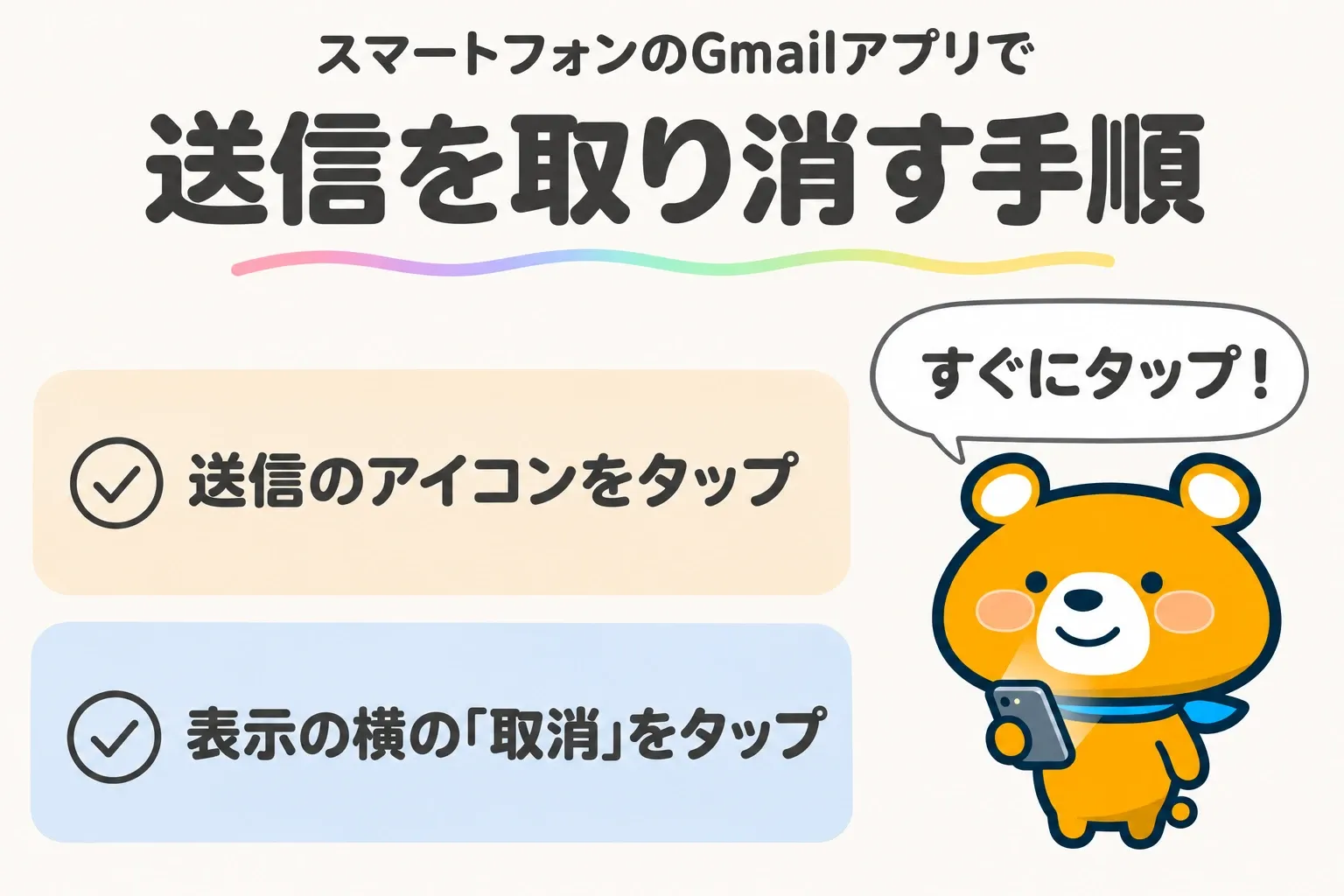
AndroidとiPhoneのGmailアプリでも、送信の直後なら送信を取り消せます。Gmail ヘルプで示されている、スマートフォンのGmailアプリで送信を取り消す手順は以下の2つです。
- Gmailアプリでメールを書いて送信のアイコンをタップする
- 表示の横の「取消」をタップする
Gmailアプリでメールを書いて送信のアイコンをタップする
Gmailアプリを開いて作成のアイコンをタップし、宛先・件名・本文を書きます。書き終えたら、画面の上部にある送信のアイコンをタップしましょう。AndroidとiPhoneのどちらのアプリでも、取り消しの手順は同じです。
外出先から依頼主に大事なメールを送るときは、送信のアイコンをタップする前に宛先と添付を見直すことをおすすめします。送信した後は、すぐに画面に出る表示を見ます。
表示の横の「取消」をタップする
送信の直後に「メールを送信しました」と表示され、横に「取消」が出ます。「取消」をタップすると、メールの送信が取り消される仕組みです。表示が消えた後は、送信を取り消せません。
依頼主に何人かまとめて送るときに、宛先の欄を間違えないための送り方は、以下の記事にまとめました。
» Gmailで一斉送信するやり方|フリーランスがBCCで複数の相手に送る手順
送信を取り消せなかったときの対処
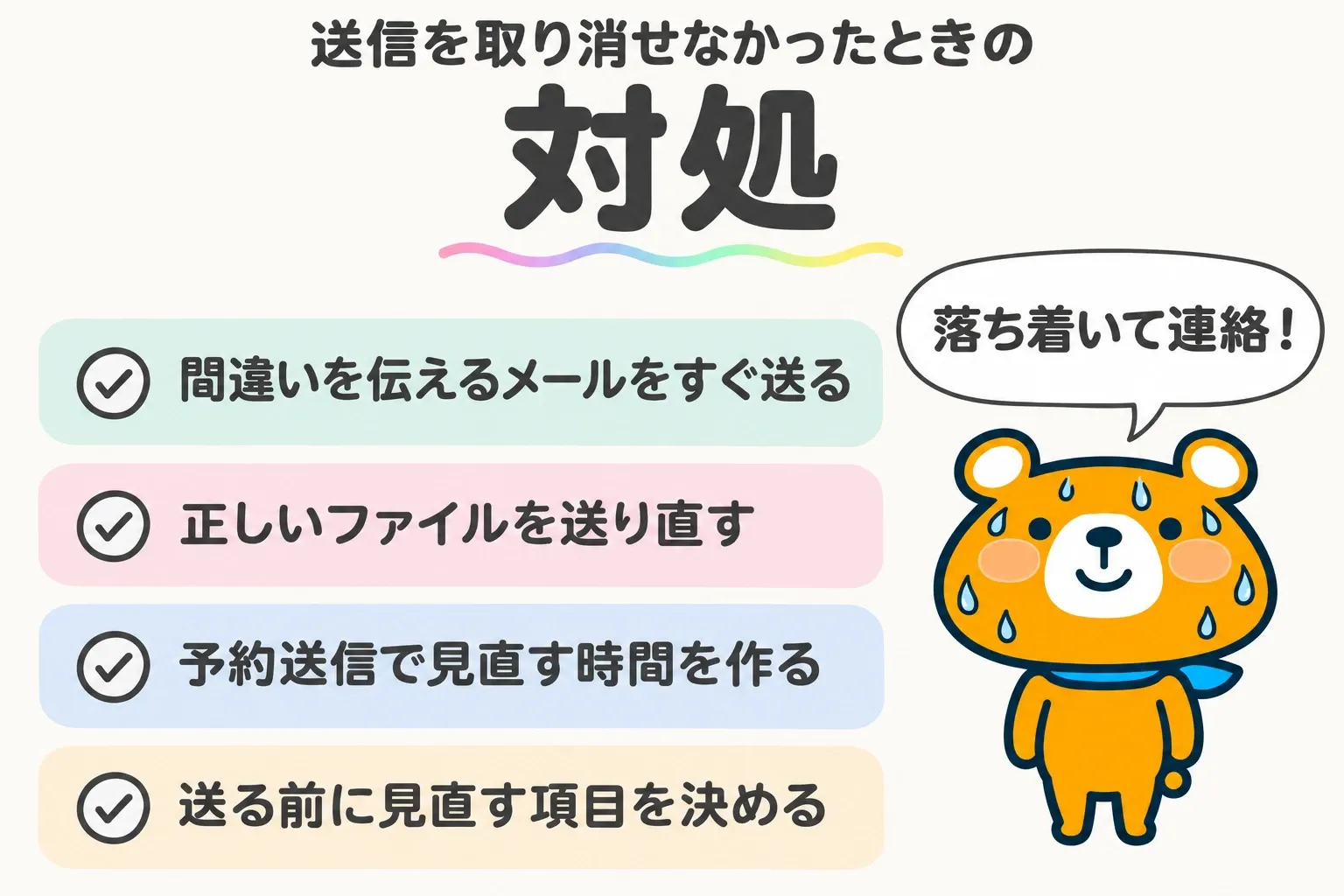
取り消しの表示が消えた後は、送ったメールを取り消せません。取り消せなかったときに相手への影響を小さくする対処と、次から誤送信を防ぐための備えは、以下の4つです。
- 間違いを伝えるメールをすぐに送る
- 添付の間違いは正しいファイルを送り直す
- 次からは予約送信で見直す時間を作る
- 送る前に見直す項目を決めておく
間違いを伝えるメールをすぐに送る
宛先を間違えたときは、間違えて送った相手に、すぐにお詫びと削除のお願いのメールを送ります。送った内容が別の依頼主の情報や公開前の資料だった場合は、本来の依頼主の担当者にも早めに報告して、対応を相談しましょう。
間違えて送った相手に送るメールの例文は、以下の表のとおりです。会社名・担当者名・自分の名前は、自分の状況に合わせて入れ替えてください。
| 項目 | 例文 |
|---|---|
| 件名 | 【お詫び】先ほどのメールの誤送信について(山田花子) |
| 宛名 | 株式会社〇〇 〇〇様 |
| 名乗り | Webライターの山田花子です |
| お詫び | 先ほど、本来は別の宛先にお送りするメールを、誤って〇〇様にお送りしてしまいました。大変申し訳ございません |
| お願い | お手数をおかけしますが、先ほどのメールと添付ファイルは、開かずに削除していただけますと幸いです |
| 今後について | 今後は送信の前に宛先を見直すよう、注意いたします |
| 署名 | 山田花子(Webライター)と電話番号・メールアドレス |
件名には、誤送信のお詫びであることを入れて、相手が開く前に用件がわかるようにします。言い訳を長く書くより、何を間違えたか・相手にお願いしたいことは何かを短く書くほうが伝わります。
添付の間違いは正しいファイルを送り直す
本文は合っていて添付のファイルだけを間違えたときは、同じ相手に正しいファイルを付けて送り直します。件名に「【差し替え】」などを付けて、前のメールのファイルを使わないでほしいことを本文の最初に書きましょう。
記事の原稿を納品するときは、ファイルの名前に案件名と日付を入れておくと、添付の間違いに気づきやすくなります。ファイルが大きくて添付できないときの送り方は、以下の記事で解説しています。
» Gmailの添付ファイルの容量は25MBまで|大きいファイルを送る方法
次からは予約送信で見直す時間を作る
大事なメールは、すぐに送らずに予約送信を使うと、送られる前に見直す時間を作れます。Gmail ヘルプの「メールの送信日時を設定する」では、送信予定のメールは、左側のパネルの「予定」から選んで「送信をキャンセル」を押すと下書きになるとしています。
たとえば、夜に書いた納品のメールを翌朝に予約しておけば、送られる前にもう一度読み直すことが可能です。取り消せる時間の30秒より長く見直したいメールに向くやり方です。
送る前に見直す項目を決めておく
誤送信は、送る前の見直しで防ぐのがいちばん確実です。依頼主に記事を納品するメールで、送信を押す前に見直す項目の例は、以下のとおりです。
- 宛先のアドレスと、本文の最初の会社名・担当者名が同じ相手か
- 件名に案件名と、納品・請求などの用件が入っているか
- 添付したファイルの名前と中身が、送る案件のものか
- 本文に書いた本数や文字数が、添付したファイルと合っているか
- 返信のときに、ほかの人のアドレスがCcに残っていないか
見直す項目を毎回同じ順番で見ると、急いでいる日でも見落としが減ります。宛先の入力をいちばん最後にすると、書いている途中で誤って送ってしまうことも防げます。
名前や連絡先の書き間違いを防ぐには、毎回同じ署名が入るように設定しておくのが近道です。署名の作り方は、以下の記事で解説しています。
» Gmailの署名の設定方法|フリーランスが依頼主へのメールに付ける署名の作り方
Gmailの送信取り消しに関するよくある質問
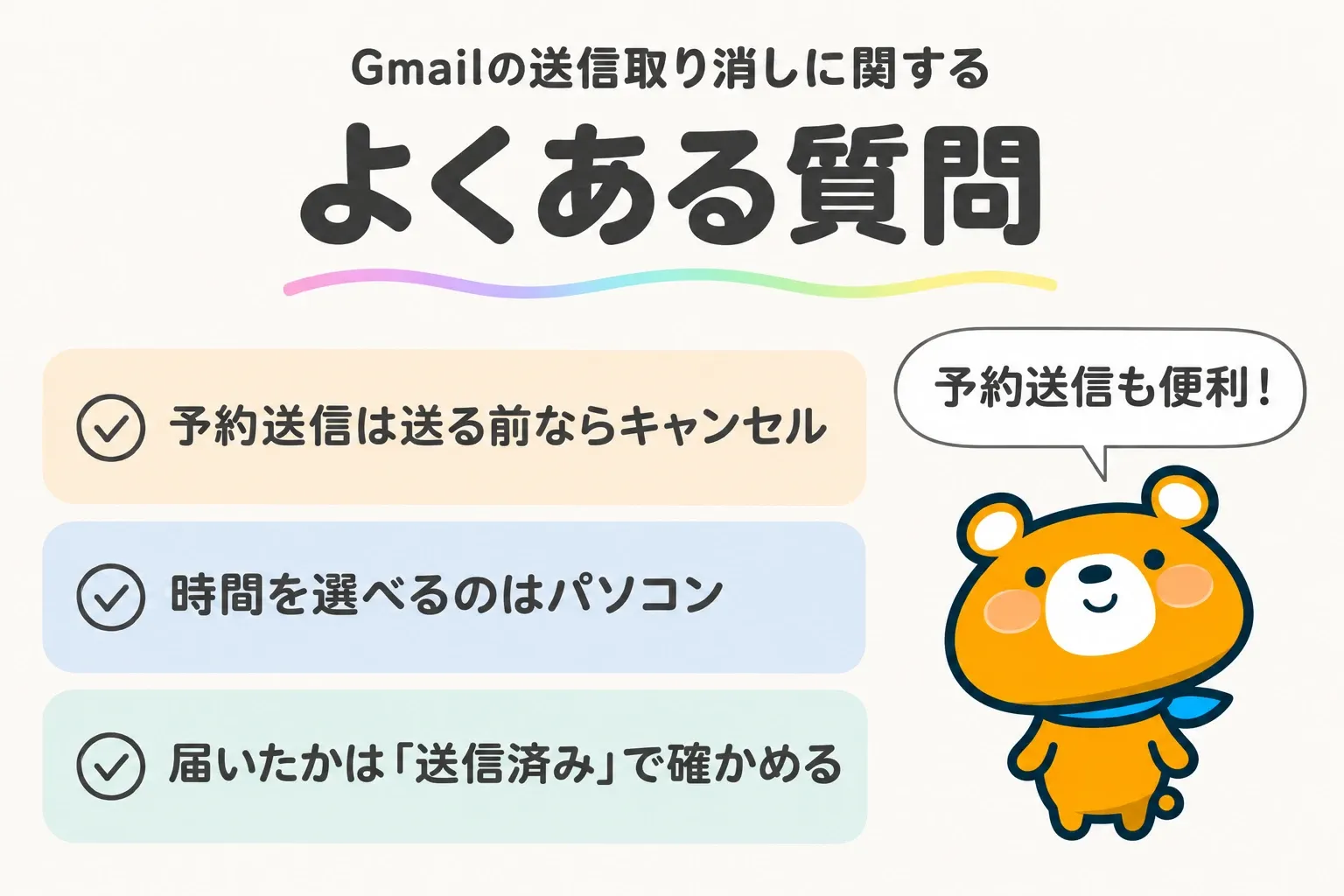
Gmailの送信取り消しを、質問の形でまとめます。Gmailの送信取り消しに関するよくある質問は、以下の3つです。
- 予約送信したメールは取り消せる?
- スマートフォンでも取り消せる時間を変えられる?
- 送ったメールが相手に届いたかを確かめるには?
予約送信したメールは取り消せる?
予約送信したメールは、送られる前なら取り消せます。パソコンでGmailを開き、左側のパネルの「予定」を押して、取り消したいメールを選びましょう。
メールの右上にある「送信をキャンセル」を押すと、メールは下書きになります。内容を直して日時を決め直したいときは、送信の横の下矢印から「送信日時を設定」を選び直す流れです。
スマートフォンでも取り消せる時間を変えられる?
Gmail ヘルプで、取り消せる時間を5秒・10秒・20秒・30秒から選ぶ手順が案内されているのは、パソコンのGmailです。スマートフォンのアプリについては、取り消しの表示の「取消」をタップする手順だけが書かれています。
パソコンで選んだ秒数がアプリにも当てはまるかは、Gmail ヘルプには書かれていません。スマートフォンから送るときは、表示が出たらすぐに「取消」をタップできるように、送信の後もしばらく画面を見ておくと安心です。
送ったメールが相手に届いたかを確かめるには?
Gmail ヘルプでは、まず「送信済み」と「下書き」のフォルダを確かめるとしています。「送信済み」にメールがあれば、Gmailからは送られています。ただし「送信済み」にあるだけでは、相手が受け取ったか・開いたかまではわかりません。
相手が受け取っていないと言うときは、相手に迷惑メールのフォルダを見てもらいましょう。数時間待って、配信エラーのメッセージが届いていないかを見ることも、Gmail ヘルプで案内されている確かめ方です。
Gmailの送信取り消しは30秒に延ばして送った直後に見直しましょう
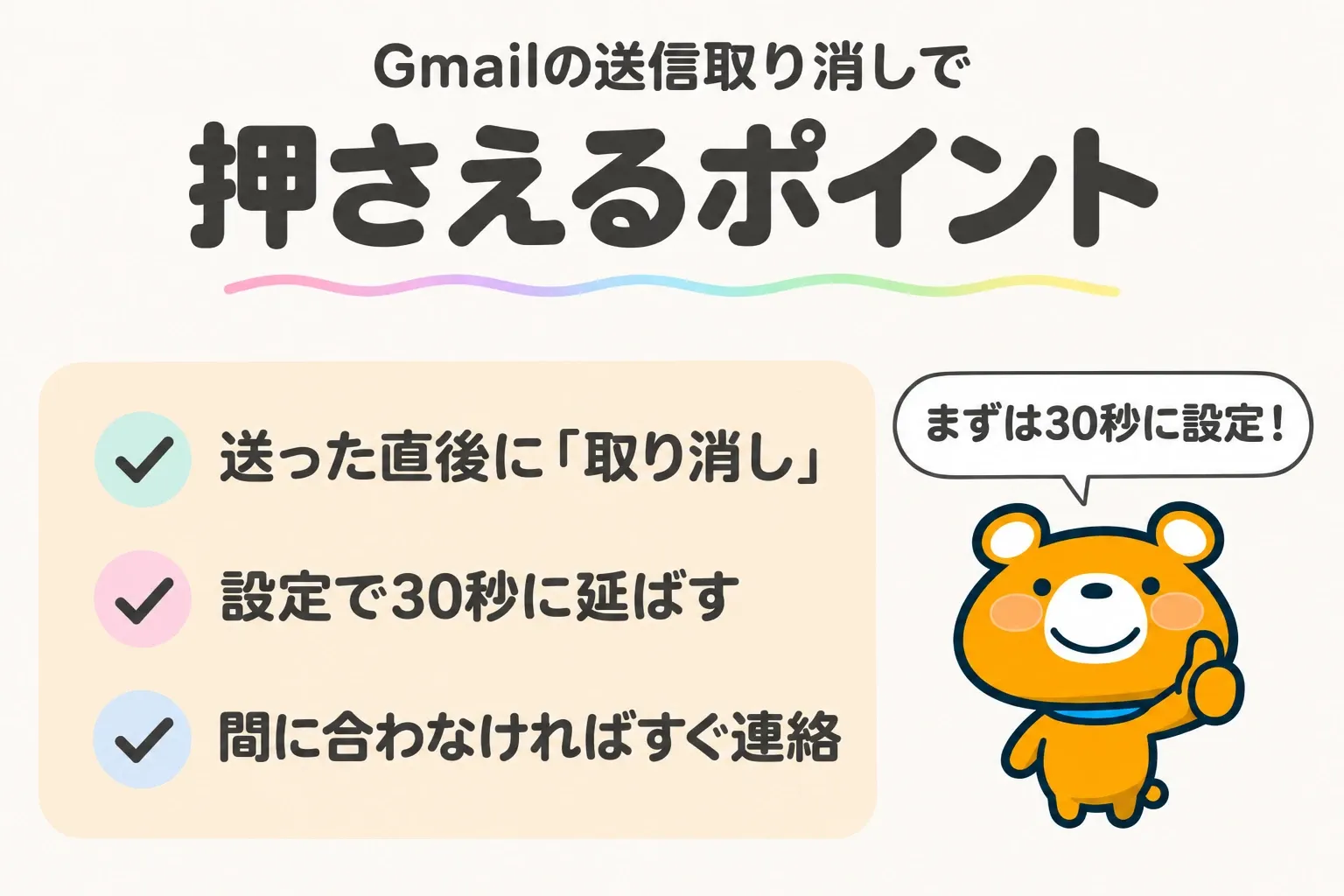
Gmailの送信取り消しは、送信の直後に出る表示の「取り消し」を押して行います。取り消せる時間は、パソコンのGmailの設定で30秒まで延ばせます。Gmailの送信取り消しで押さえる内容は、以下の3つです。
- 送信の直後に左下の「取り消し」を押せば、送ったメールを取り消せる
- 「すべての設定を表示」の「送信取り消し」で30秒を選んで「変更を保存」を押しておく
- 取り消せなかったときは、間違いを伝えるメールをすぐに送り、次からは予約送信で見直す時間を作る
まずは、パソコンのGmailの設定を開いて、送信取り消しの時間を30秒に変えておきましょう。
参考にしたページ(2026.11.08 確認)
「仕事術」の記事

フリーランスから正社員になる方法|転職活動の進め方と廃業届・健康保険の手続き
フリーランスから正社員を目指す方は必見!この記事では、転職活動の進め方と、廃業届や健康保険・年金の手続きを解説します。実は、フリーランスの期間は職務経歴書で仕事の経験として示せます。記事を読めば、応募から入社後までの流れがわかります。

個人事業主の銀行口座開設の手順と必要書類|事業用に分ける方法と屋号付き口座
仕事用の口座を作りたい個人事業主の方は必見!この記事では、事業用の銀行口座を開設する手順と必要書類、名義の決め方を解説します。実は、ふだん使いの個人口座を事業に使えない銀行があります。記事を読めば、口座を迷わず分けられます。

テクニカルライターになるには?未経験からの5ステップとスキル・役立つ資格
テクニカルライターを目指す方は必見!この記事では、未経験からのなり方5ステップと必要なスキル、役立つ資格を解説します。実は、テクニカルライターになるのに必須の資格はありません。記事を読めば、手順書の見本を作って応募する流れがわかります。

電子契約のやり方|業務委託の契約書が届いたときの確認・署名・保存の手順
業務委託の契約書が電子契約で届いて迷う方は必見!この記事では、確認・署名・保存の手順と注意点を解説します。実は、電子契約の画面はサービスごとに違っても、署名の前に確かめることは同じです。記事を読めば、署名と保存まで1人で進められます。