
Gmailの予約送信のやり方|フリーランスが依頼主へのメールを時刻指定で送る手順
夜や休日に納品の連絡を書き上げても、依頼主の営業時間まで待って送るのは手間がかかります。予約のしかたを知らないと、送るのを忘れたり、深夜に送ってしまったりしかねません。
この記事では、Gmailの予約送信の仕組み・パソコンとスマートフォンでの予約のしかた・予約したメールの変更とキャンセル・注意点・よくある質問を解説します。もとにした資料は、Gmail ヘルプの「メールの送信日時を設定する」と、送信取り消しのページです。
記事を読めば、Gmailで依頼主へのメールの送信日時を予約できます。予約送信を使うときは、送る前に宛先と本文を確かめ、予約した後は「予定」や「送信予定」で送信日時を見直すことが大切です。
Gmailの予約送信はメールを決めた日時に自動で送る機能
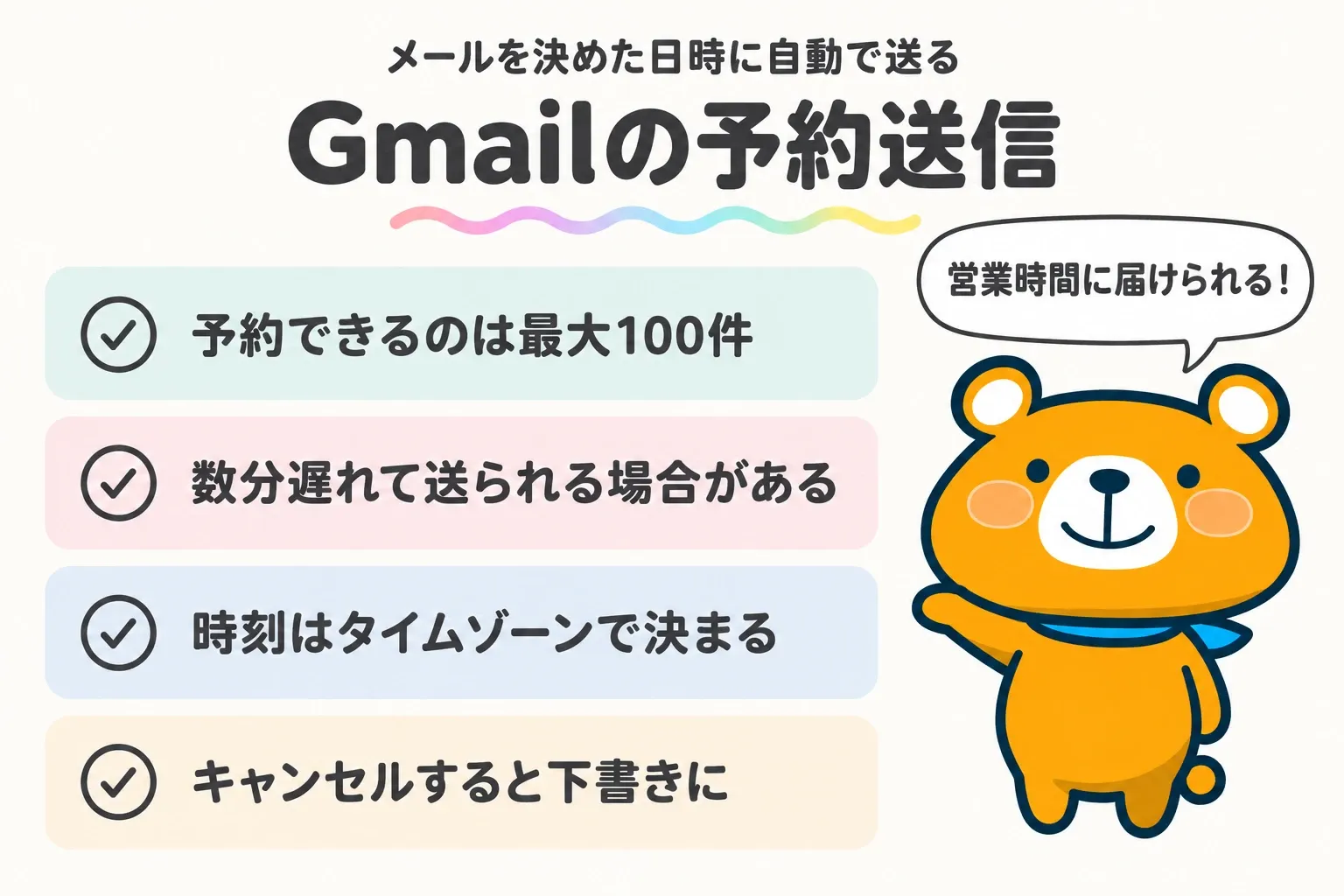
Gmailの予約送信を使うと、メールの送信日時を前もって決めて、後で自動で送れます。Gmail ヘルプの「メールの送信日時を設定する」で示されている、予約送信の主な決まりは以下の表のとおりです。
| 項目 | 内容 |
|---|---|
| 使える端末 | パソコン、Androidのスマートフォンとタブレット、iPhoneとiPad |
| 予約できる数 | 最大100件 |
| 送られる時刻 | 指定した時刻から数分遅れて送られる場合がある |
| 時刻の基準 | 送信日時を設定するときのタイムゾーンの時間 |
| キャンセルした場合 | 予約したメールは下書きになる |
フリーランスのWebライターなら、夜中に書き終えた納品の連絡や休日に用意した請求の連絡を、依頼主の営業時間に合わせて送るときに使えます。依頼主へのメールに付ける署名の設定は、Gmailの署名の記事にまとめました。
» Gmailの署名の設定方法|フリーランスが依頼主へのメールに付ける署名の作り方
依頼主から届くメールを自動で振り分けるやり方は、Gmailのフィルタの記事で解説しています。
» Gmailのフィルタの設定方法|フリーランスが依頼主ごとにメールを振り分ける手順
パソコンでGmailの予約送信をする手順
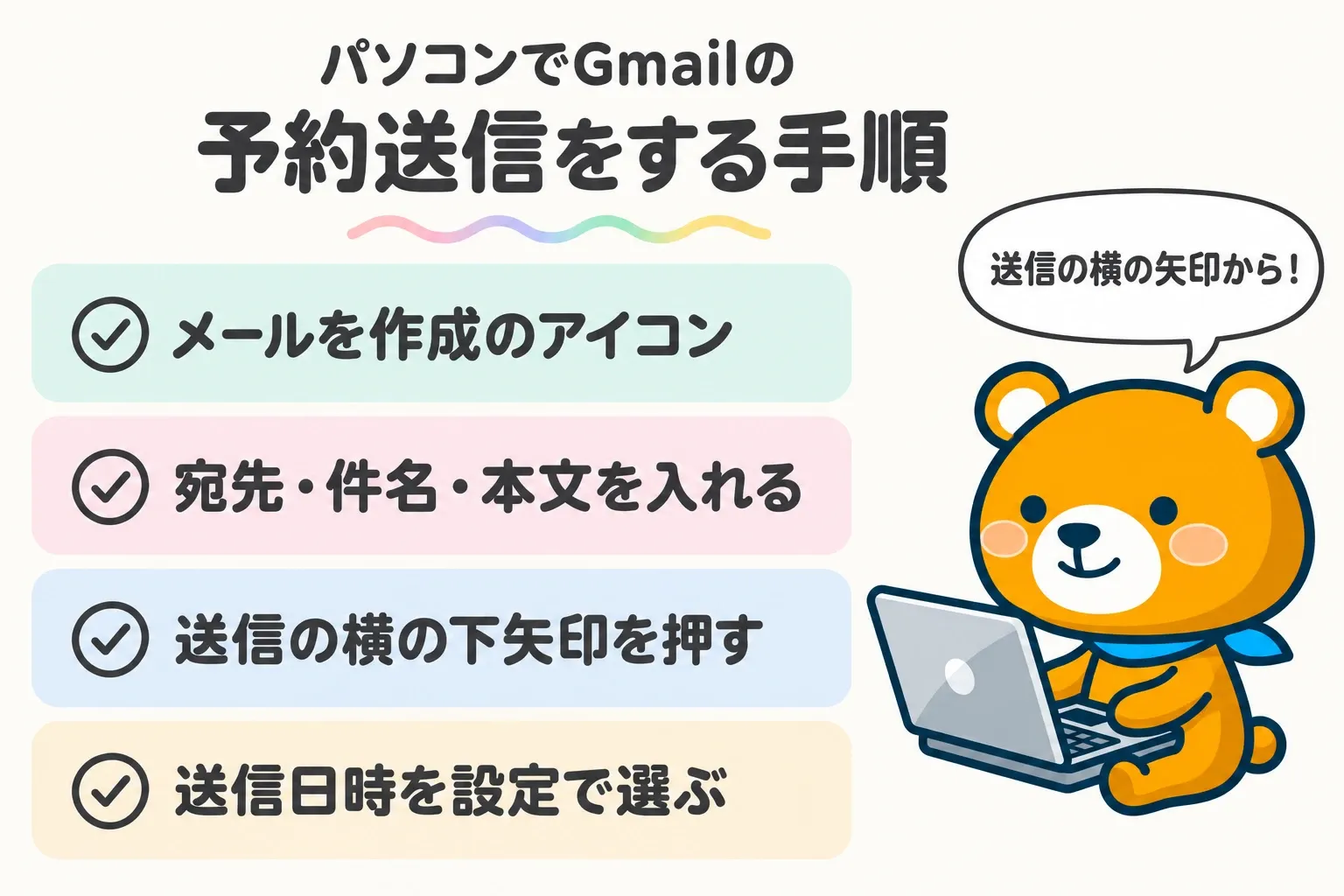
パソコンでは、メールを作ってから、送信のボタンの横にあるメニューで送信日時を決めます。Gmail ヘルプのパソコン向けのページの手順をまとめると、予約送信をする手順は以下の4つです。
- 「メールを作成」のアイコンからメールを作る
- 宛先・件名・本文を入れる
- 「送信」の横の下矢印のアイコンを押す
- 「送信日時を設定」で日時を選ぶ
「メールを作成」のアイコンからメールを作る
最初に、パソコンでGmailを開き、左上の「メールを作成」のアイコンを押します。押すと、新しいメールを作る画面が開く仕組みです。
出典:Gmail の「作成」のボタン(https://mail.google.com/)を加工して作成(撮影用のアカウントの画面の一部を切り取った)。赤い枠はWWSメディアが付けました(2026年11月2日の画面)。Gmail は Google LLC の商標です。
宛先・件名・本文を入れる
宛先の欄に依頼主のメールアドレスを入れ、件名と本文を書きます。Gmail ヘルプの「メールの送信または送信取り消し」では、宛先は「To」のほかに「Cc」や「Bcc」にも追加できるとしています。
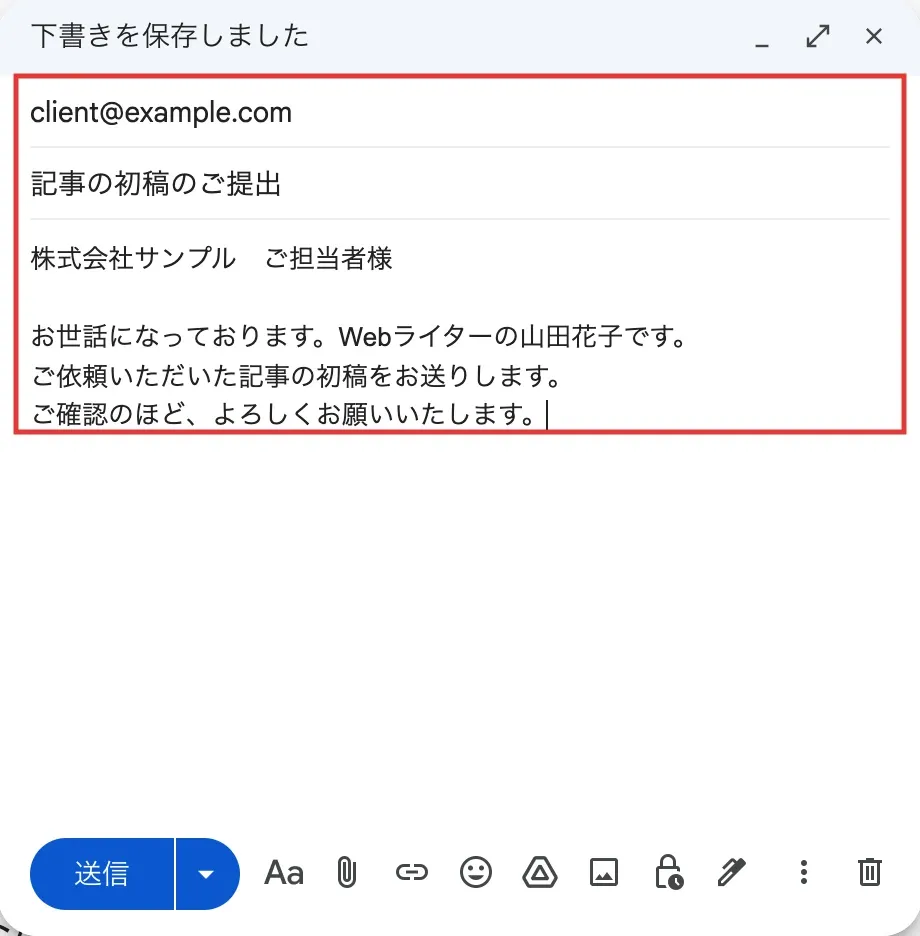
出典:Gmail の新規メッセージの画面(https://mail.google.com/)を加工して作成(撮影用のアカウントで、例の宛先・件名・本文を入れた画面を切り取った。このメールは送らずに破棄した)。赤い枠はWWSメディアが付けました(2026年11月2日の画面)。Gmail は Google LLC の商標です。
複数の人に送るときは、名前かメールアドレスの間にカンマを入れて並べるのが基本です。「To」「Cc」「Bcc」を押して宛先を足すことも可能です。本文の中で「+」か「@」に続けて連絡先の名前を入れて、宛先を足すこともできます。
宛先の候補に出したくない人がいる場合は、候補のプロフィール写真を右クリックして「候補を非表示にする」を押します。
予約したメールは自分がパソコンの前にいなくても送られるため、添付するファイルや本文の内容を予約の前に読み返しておきましょう。
「送信」の横の下矢印のアイコンを押す
メールを書き終えたら、画面左下の「送信」の横にある下矢印のアイコンを押します。「送信」のボタンを押すとすぐに送られるため、押し間違えないよう注意が必要です。
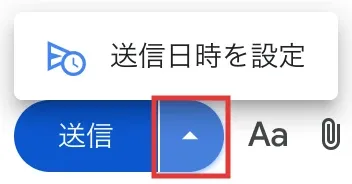
出典:Gmail の新規メッセージの画面(https://mail.google.com/)を加工して作成(撮影用のアカウントの画面の、「送信」のまわりを切り取った)。赤い枠はWWSメディアが付けました(2026年11月2日の画面)。Gmail は Google LLC の商標です。
「送信日時を設定」で日時を選ぶ
表示されたメニューから「送信日時を設定」を選び、送る日付と時刻を決めます。依頼主の始業の時刻などに合わせて、日時を選びましょう。
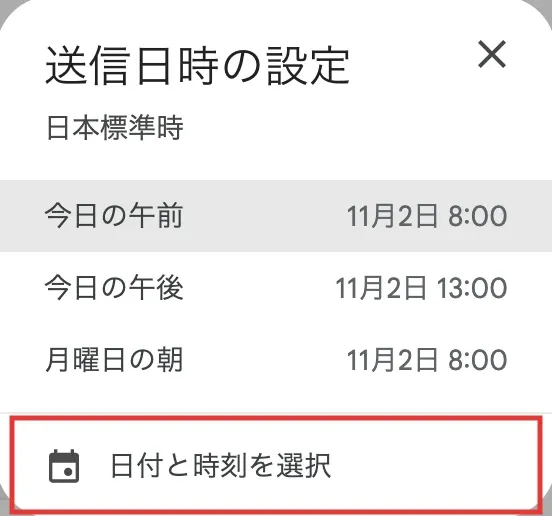
出典:Gmail の「送信日時の設定」の画面(https://mail.google.com/)を加工して作成(撮影用のアカウントで2026年11月2日の0時37分に開いた画面を切り取った。日時は決めずに閉じた)。赤い枠はWWSメディアが付けました(2026年11月2日の画面)。Gmail は Google LLC の商標です。
予約したメールは、左側のパネルの「予定」に入ります。予約の後に「予定」を開き、送信日時が思ったとおりになっているかを見ておくと安心です。
スマートフォンのGmailアプリで予約送信をする手順
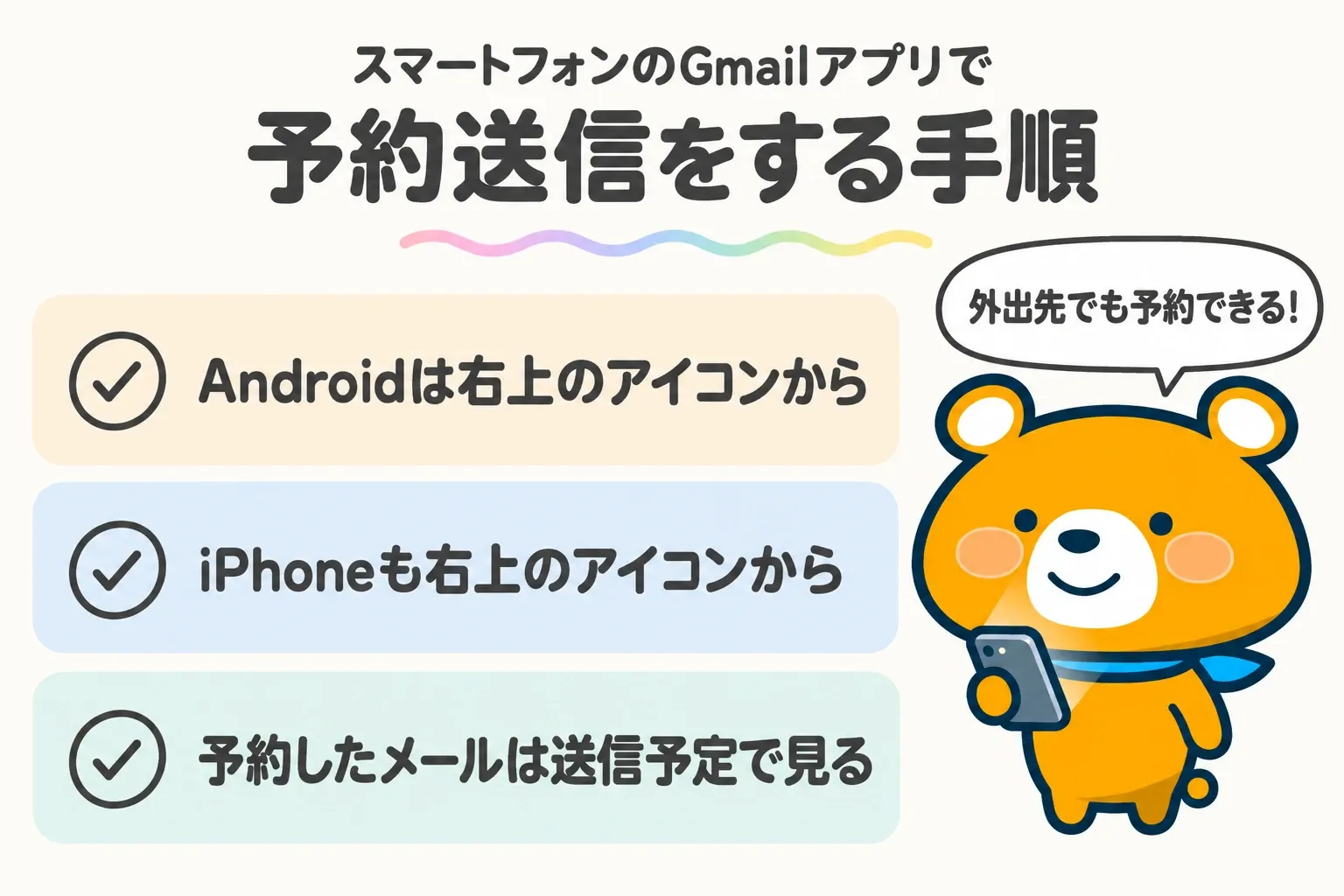
スマートフォンのGmailアプリでも、メールを予約して送れます。Gmail ヘルプのAndroidとiPhoneのページで示されている、スマートフォンで予約送信をするときのポイントは以下の3つです。
- Androidは画面右上のアイコンから予約する
- iPhoneやiPadも画面右上のアイコンから予約する
- 予約したメールは「送信予定」で見る
Androidは画面右上のアイコンから予約する
AndroidのGmailアプリでメールを作るときは、右下の「作成」を押します。メールを書いたら画面右上のメニューのアイコンを押して「送信日時を設定」を選び、送る日時を決める流れです。
iPhoneやiPadも画面右上のアイコンから予約する
iPhoneやiPadのGmailアプリの操作も、Androidとほぼ同じです。右下の「作成」でメールを書き、画面右上のメニューのアイコンから「送信日時を設定」を選んで日時を決めます。
予約したメールは「送信予定」で見る
スマートフォンのGmailアプリでは、メニューのアイコンから「送信予定」を押すと、予約したメールが一覧で表示されます。Gmail ヘルプのAndroidとiPhoneのページでも、送信日時を設定できるメールは最大100件としています。
外出先で依頼主へのメールを書き終えた場合も、スマートフォンから送信日時の予約が可能です。
予約したメールを変更・キャンセルするやり方
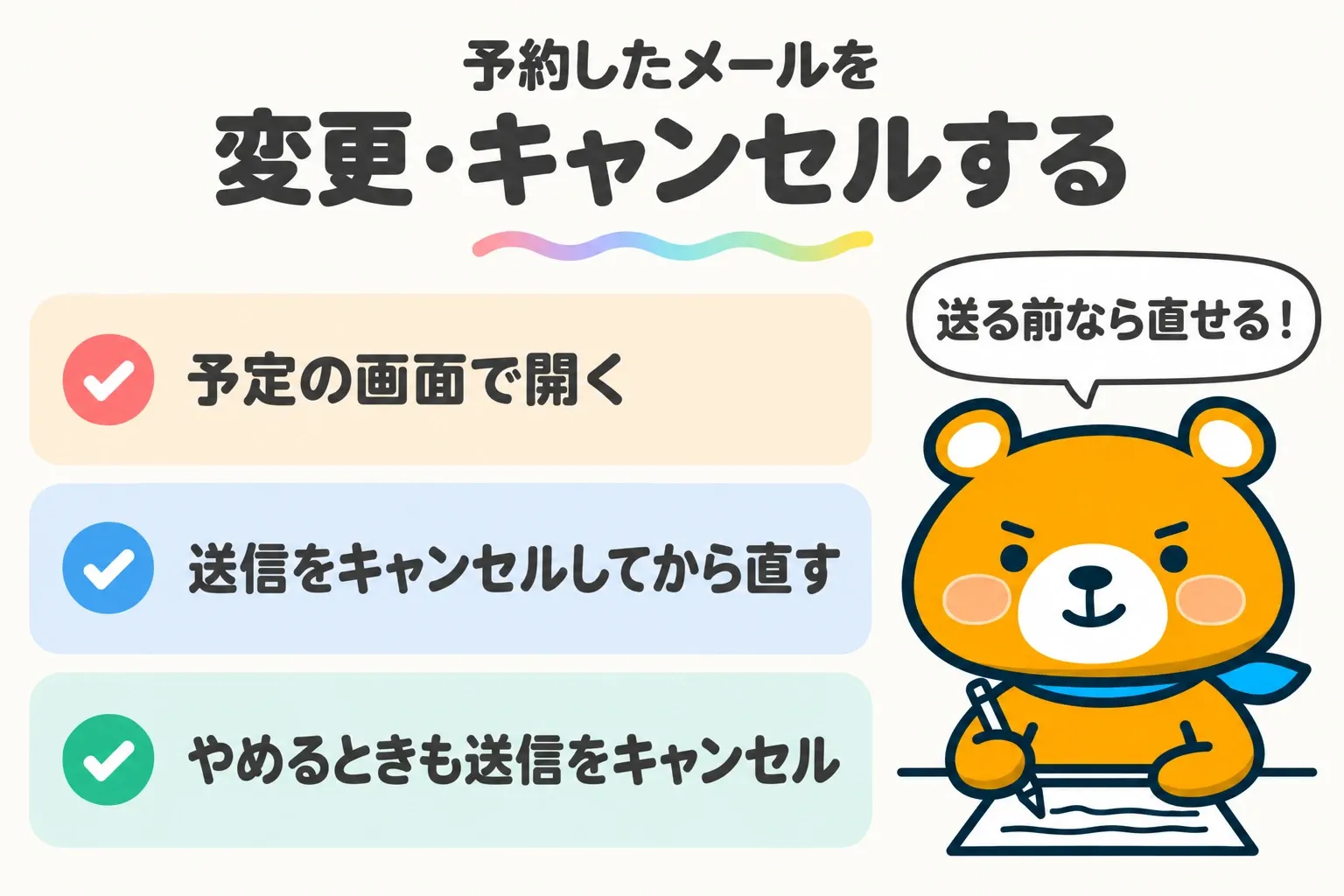
予約したメールの内容や日時は、送られる前なら直せます。Gmail ヘルプで示されている内容をもとにすると、予約したメールを変更・キャンセルするやり方は以下の3つです。
- 「予定」の画面で予約したメールを開く
- 「送信をキャンセル」を押してから直す
- 予約をやめるときは「送信をキャンセル」を押す
「予定」の画面で予約したメールを開く
パソコンでGmailを開き、左側のパネルの「予定」を押します。変えたいメールを選ぶと、予約したメールの内容が表示されます。
「送信をキャンセル」を押してから直す
予約したメールを直すときは、メールの右上にある「送信をキャンセル」を押してから内容を変えます。変えた後は「送信」の横の下矢印のアイコンから「送信日時を設定」を選び、新しい日時を決め直すことが必要です。
スマートフォンのアプリで直すときは「送信予定」でメールを選んで「送信をキャンセル」を押し、もう一度メールを押して内容を変えます。変えた後は、画面右上のメニューのアイコンから「送信日時を設定」を選び、予約し直すことが必要です。
予約をやめるときは「送信をキャンセル」を押す
予約したメールを送るのをやめるときは「予定」の画面でメールを選び、右上の「送信をキャンセル」を押します。Gmail ヘルプでは、送信予定のメールをキャンセルすると下書きになるとしています。
キャンセルしたメールは消えずに下書きに残るため、後から書き直して送ることも可能です。
Gmailの予約送信を使うときの注意点
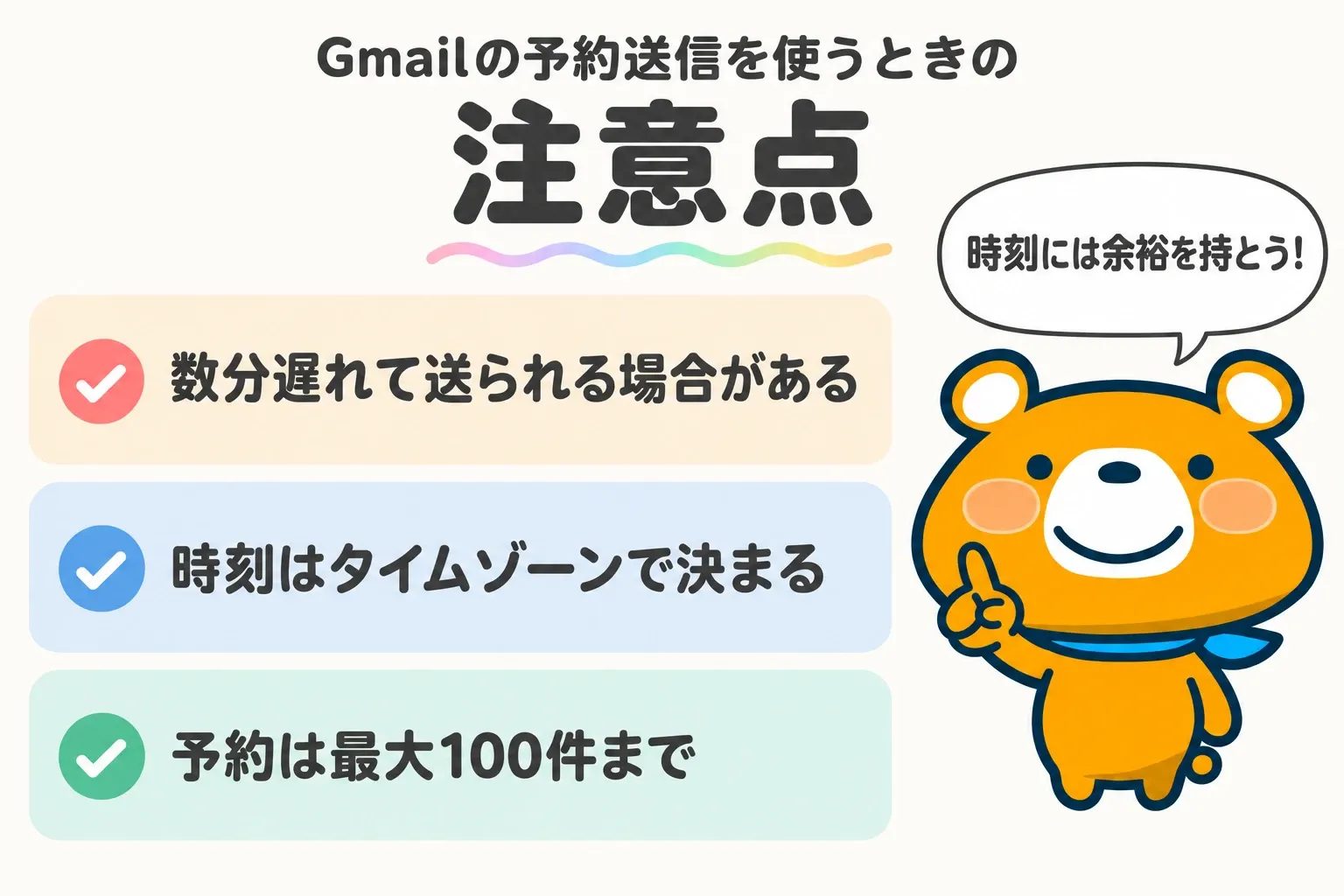
予約送信は便利な機能ですが、送られる時刻や件数には決まりがあります。Gmailの予約送信を使うときの注意点は、以下の3つです。
- 指定した時刻から数分遅れて送られる場合がある
- 時刻は設定するときのタイムゾーンで決まる
- 予約できるのは最大100件まで
指定した時刻から数分遅れて送られる場合がある
Gmail ヘルプでは、送信日時を設定したメールは、指定した時刻から数分遅れて送信される場合があるとしています。依頼主との約束の時刻ぎりぎりに予約すると、約束の時刻を少し過ぎて届く可能性があります。
締め切りのある連絡は、時刻に余裕を持たせて予約することが大切です。
時刻は設定するときのタイムゾーンで決まる
Gmail ヘルプでは、メールは送信日時を設定する際のタイムゾーンの時間に基づいて送信されるとしています。海外にいるときに予約する場合や、海外の依頼主に送る場合は、どの地域の時刻で予約しているかを確かめましょう。
予約できるのは最大100件まで
Gmailで送信日時を設定できるメールは、最大100件です。予約したまま使わなくなったメールを「送信をキャンセル」で下書きに戻しておくと、予約の数を空けられます。
Gmailの予約送信に関するよくある質問
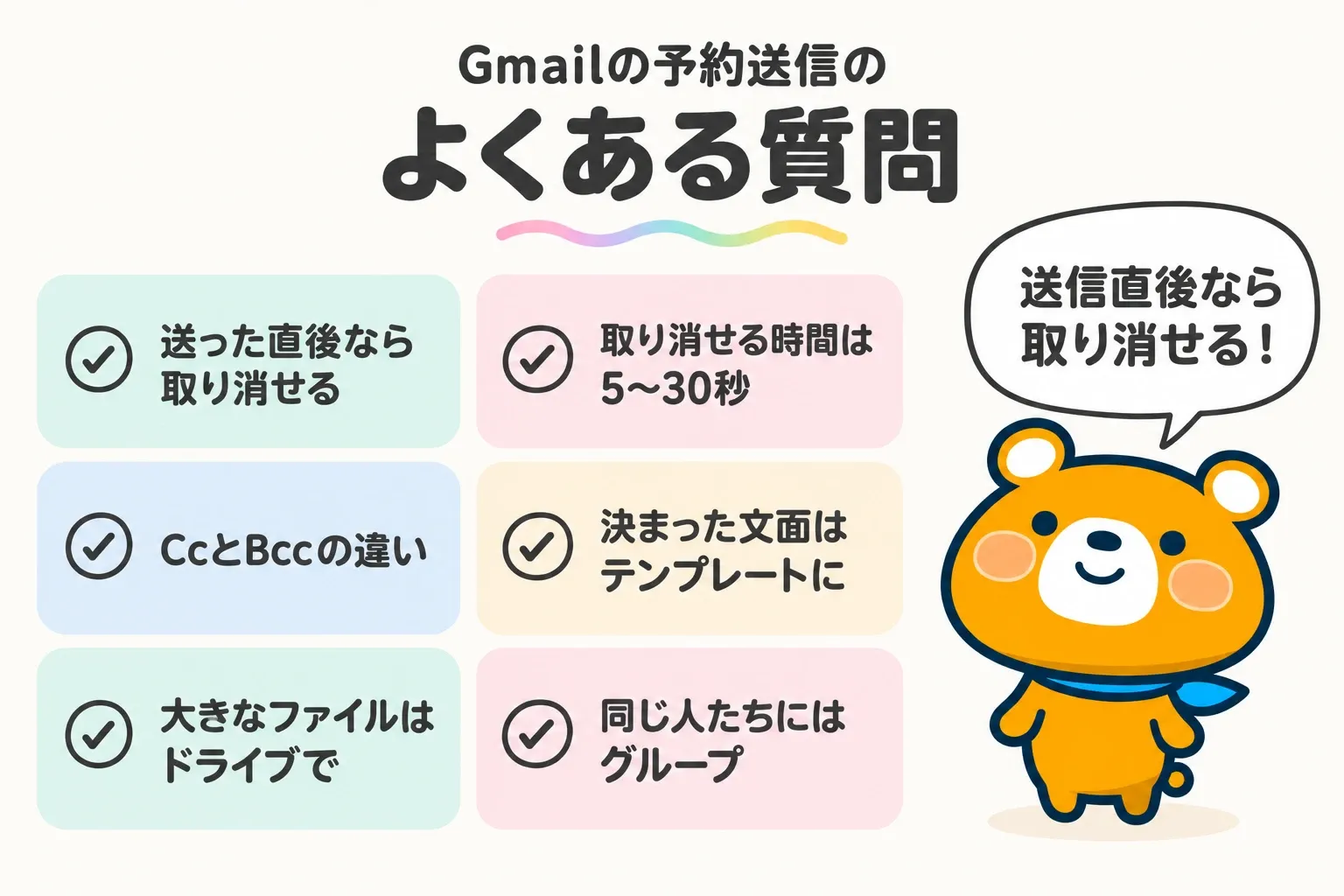
Gmailの予約送信を、質問の形でまとめます。Gmailの予約送信に関するよくある質問は、以下の6つです。
- 送った直後のメールを取り消せる?
- 送信を取り消せる時間は変えられる?
- CcとBccはどう違う?
- 決まった文面をテンプレートにできる?
- 大きなファイルを送るには?
- いつも同じ人たちに送るには?
送った直後のメールを取り消せる?
「送信」を押して送った直後のメールは、送信を取り消せます。Gmail ヘルプでは、送信の後に左下に出る「メールを送信しました。」の表示で「取り消し」を押すと、送信を取り消せるとしています。
送信を取り消せるのは、メールを送った直後に限られます。送ってから気付いた誤りは、すぐに「取り消し」を押しましょう。予約したメールは、送られる前に「予定」か「送信予定」で選んで「送信をキャンセル」を押すと止められます。
送信を取り消せる時間は変えられる?
送信を取り消せる時間は、5秒・10秒・20秒・30秒から選べます。Gmail ヘルプでは、設定のアイコンから「すべての設定を表示」を開いて「送信取り消し」の横で時間を選び、下部の「変更を保存」を押すとしています。
送る前に読み返す習慣がない人は、取り消せる時間を長めにしておくと安心です。
CcとBccはどう違う?
Ccに入れた人は、ToとCcのほかの宛先を見られます。Gmail ヘルプでは、Ccには、処理や作業をする必要がない人を入れることが多いとしています。
Bccに入れた人の名前やメールアドレスは、ほかの受信者には見えません。Bccに入れた人は自分がBccに入っていることが分かり、ToやCcの宛先も見られます。受信者が全員に返信しても、Bccに入れた人には返信が届きません。Gmail ヘルプでは、受信者がGmailを使っていない場合は、Bccに入っていることに気づかない可能性があるとしています。
Bccを使って複数の依頼主にまとめて送るやり方は、以下の記事にまとめました。
» Gmailで一斉送信するやり方|フリーランスがBCCで複数の相手に送る手順
決まった文面をテンプレートにできる?
決まった文面をテンプレートとして保存しておけば、同じ内容のメールを何度でも手早く送れます。Google Workspace ラーニング センターでは、設定の「詳細」でテンプレートを有効にし、新しいメールの画面でテンプレートとして保存するとしています。
保存したテンプレートを使うときは、新しいメールの画面のメニューにある「テンプレート」から選ぶ流れです。テンプレートには署名も入れられる一方で、使えるのはウェブ版のGmailだけで、スマートフォンのアプリでは使えません。
大きなファイルを送るには?
Gmailで添付できるファイルは、最大25MBです。Google Workspace ラーニング センターでは、大きいファイルはGoogleドライブに保存し、ドライブのファイルへのリンクをメールに入れるとしています。
ドライブのファイルを入れるときは、メールの下部にあるドライブのアイコンからファイルを選び、送り方に「ドライブのリンク」か「添付ファイル」を選んで「挿入」を押します。
Googleドキュメントやスプレッドシートで作ったファイルに向いている送り方は「ドライブのリンク」です。相手にファイルを見る権限がない場合は、送る前にアクセス権を付けることも可能です。
いつも同じ人たちに送るには?
いつも同じ人たちにメールを送る場合は、Google グループを作ると、グループのアドレスに送るだけで全員にまとめて連絡できます。Google Workspace ラーニング センターでは、Google グループにログインして「グループを作成」から作るとしています。
新しいグループにメールを送るときは、グループが有効になるまで数分ほど待つことが必要です。有効になる前に送ると、メールを配信できなかったという通知が届く場合があります。
Gmailの予約送信は送信日時を決めて依頼主の営業時間に届けましょう
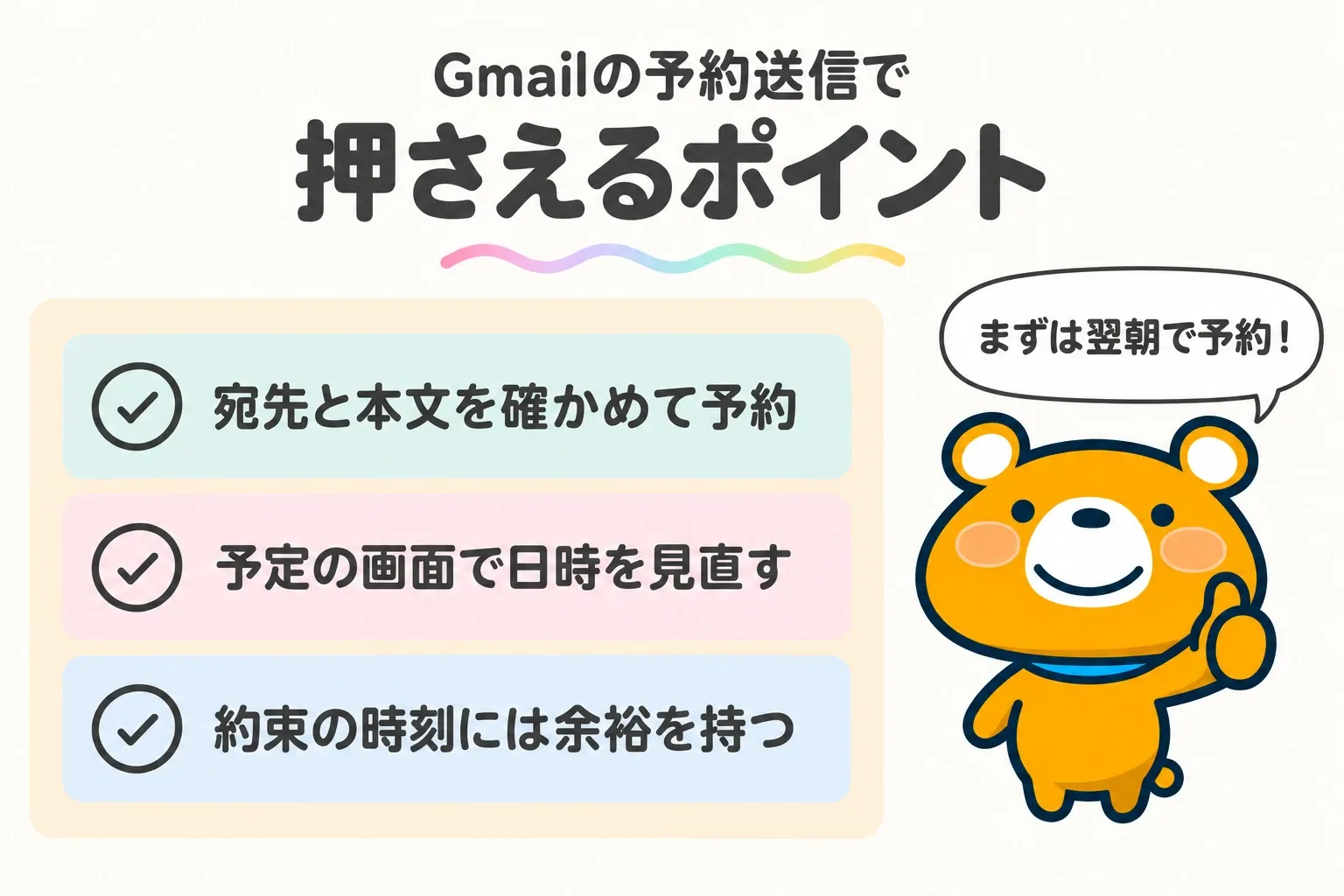
Gmailの予約送信は、メールの送信日時を前もって決めて、後で自動で送る機能です。パソコンでは「送信」の横の下矢印のアイコン、スマートフォンでは画面右上のアイコンから「送信日時を設定」を選びます。予約したメールは、パソコンでは「予定」、スマートフォンでは「送信予定」で見られます。Gmailの予約送信で押さえる内容は、以下の3つです。
- 宛先・件名・本文を確かめてから「送信日時を設定」で予約する
- 予約した後は「予定」の画面で送信日時を見直す
- 数分遅れる場合があるため、約束の時刻には余裕を持たせて予約する
まずは、次に依頼主へ送るメールを書いたら、依頼主の営業時間と連絡の期限に合わせて予約してみましょう。
参考にしたページ(2026.10.25 確認)
「仕事術」の記事

フリーランスから正社員になる方法|転職活動の進め方と廃業届・健康保険の手続き
フリーランスから正社員を目指す方は必見!この記事では、転職活動の進め方と、廃業届や健康保険・年金の手続きを解説します。実は、フリーランスの期間は職務経歴書で仕事の経験として示せます。記事を読めば、応募から入社後までの流れがわかります。

個人事業主の銀行口座開設の手順と必要書類|事業用に分ける方法と屋号付き口座
仕事用の口座を作りたい個人事業主の方は必見!この記事では、事業用の銀行口座を開設する手順と必要書類、名義の決め方を解説します。実は、ふだん使いの個人口座を事業に使えない銀行があります。記事を読めば、口座を迷わず分けられます。

テクニカルライターになるには?未経験からの5ステップとスキル・役立つ資格
テクニカルライターを目指す方は必見!この記事では、未経験からのなり方5ステップと必要なスキル、役立つ資格を解説します。実は、テクニカルライターになるのに必須の資格はありません。記事を読めば、手順書の見本を作って応募する流れがわかります。

電子契約のやり方|業務委託の契約書が届いたときの確認・署名・保存の手順
業務委託の契約書が電子契約で届いて迷う方は必見!この記事では、確認・署名・保存の手順と注意点を解説します。実は、電子契約の画面はサービスごとに違っても、署名の前に確かめることは同じです。記事を読めば、署名と保存まで1人で進められます。