
Gmailで一括既読にするやり方|フリーランスが未読をまとめて片付ける手順
登録したサービスのお知らせやメールマガジンがたまって、Gmailの未読の数が減らないフリーランスは多いです。未読の数が多いままだと、依頼主からの新しいメールがどれなのかを見分けにくくなります。
この記事では、Gmailの一括既読の仕組み・パソコンで一括既読にする手順・未読だけを選んで既読にするやり方・スマートフォンでの手順・注意点・よくある質問を解説します。もとにした資料は、Gmail ヘルプの「メールを既読または未読にする」と、検索やショートカットのページです。
記事を読めば、Gmailの未読をまとめて既読にして、新しいメールを見つけやすくできます。依頼主のメールを読み終えてから、残った未読を検索で絞り込んで既読にすることが大切です。
Gmailの一括既読は選んだメールをまとめて既読にする操作
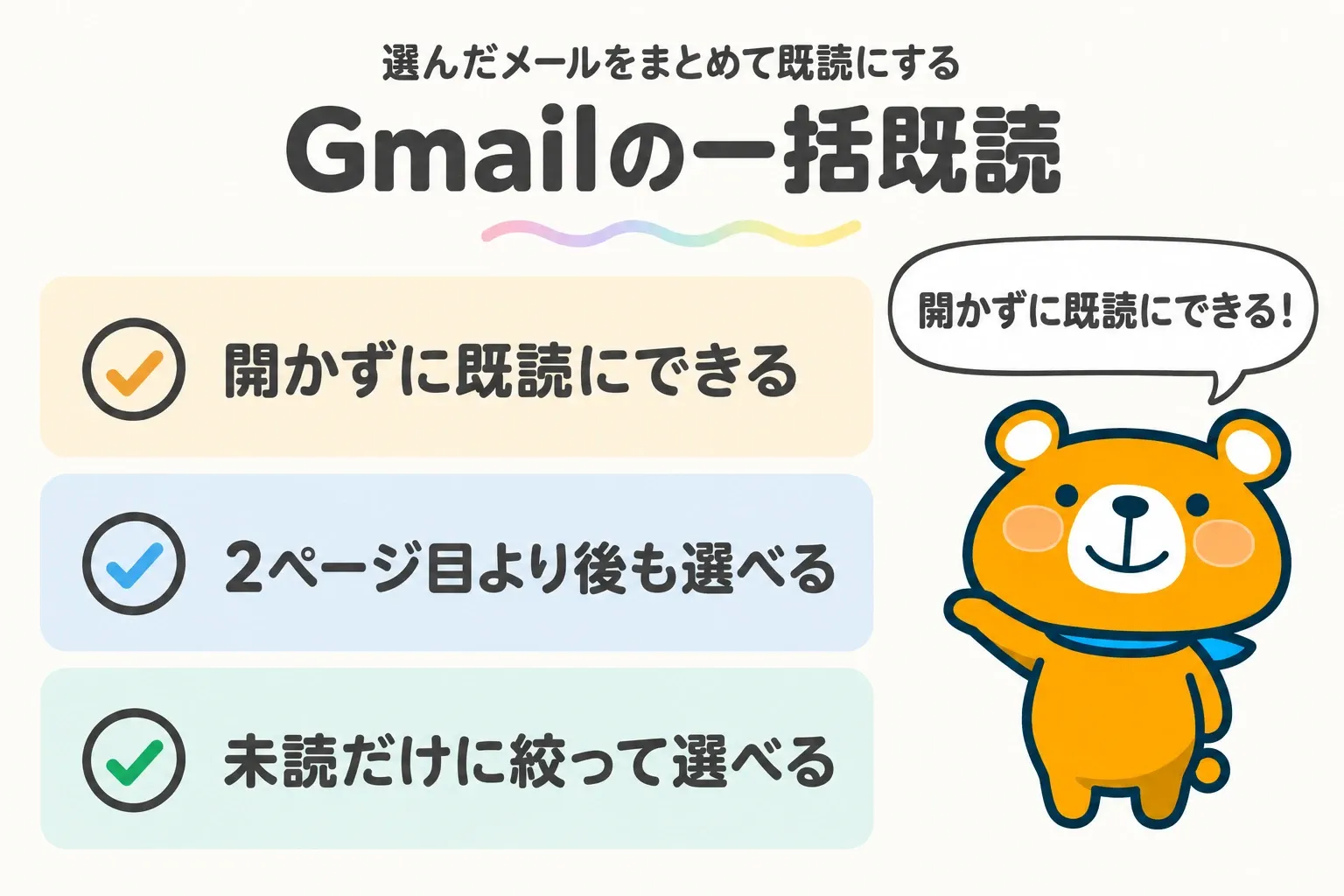
Gmailの一括既読は、複数のメールを選んで、開かずにまとめて既読にする操作です。Gmailでは、返信などのやり取りをまとめたメールのかたまりをスレッドと呼びます。Gmail ヘルプで示されている、一括既読の主なやり方は以下の表のとおりです。
| やり方 | 操作 |
|---|---|
| パソコン | 受信トレイの左上のチェックボックスをオンにして、既読にするアイコンを押す |
| 2ページ目より後のメール | 選んだ数の通知に出るリンクで、すべてのスレッドを選ぶ |
| スマートフォンのアプリ | 送信者のプロフィール画像から「すべて選択」を選び、既読アイコンを押す |
| キーボード ショートカット | * の後に a でスレッドを全選択し、Shift+i で既読にする |
| 未読だけに絞る | 検索ボックスに is:unread と入れる |
Gmail ヘルプでは、メールを開かずに既読にできるとしています。後で読みたいメールは、反対に未読に戻すことも可能です。
既読にした後も、メールは受信トレイに残ります。受信トレイからメールを外して整理するときは、フィルタで自動でアーカイブする方法もあります。
» Gmailのフィルタの設定方法|フリーランスが依頼主ごとにメールを振り分ける手順
パソコンでGmailのメールを一括で既読にする手順
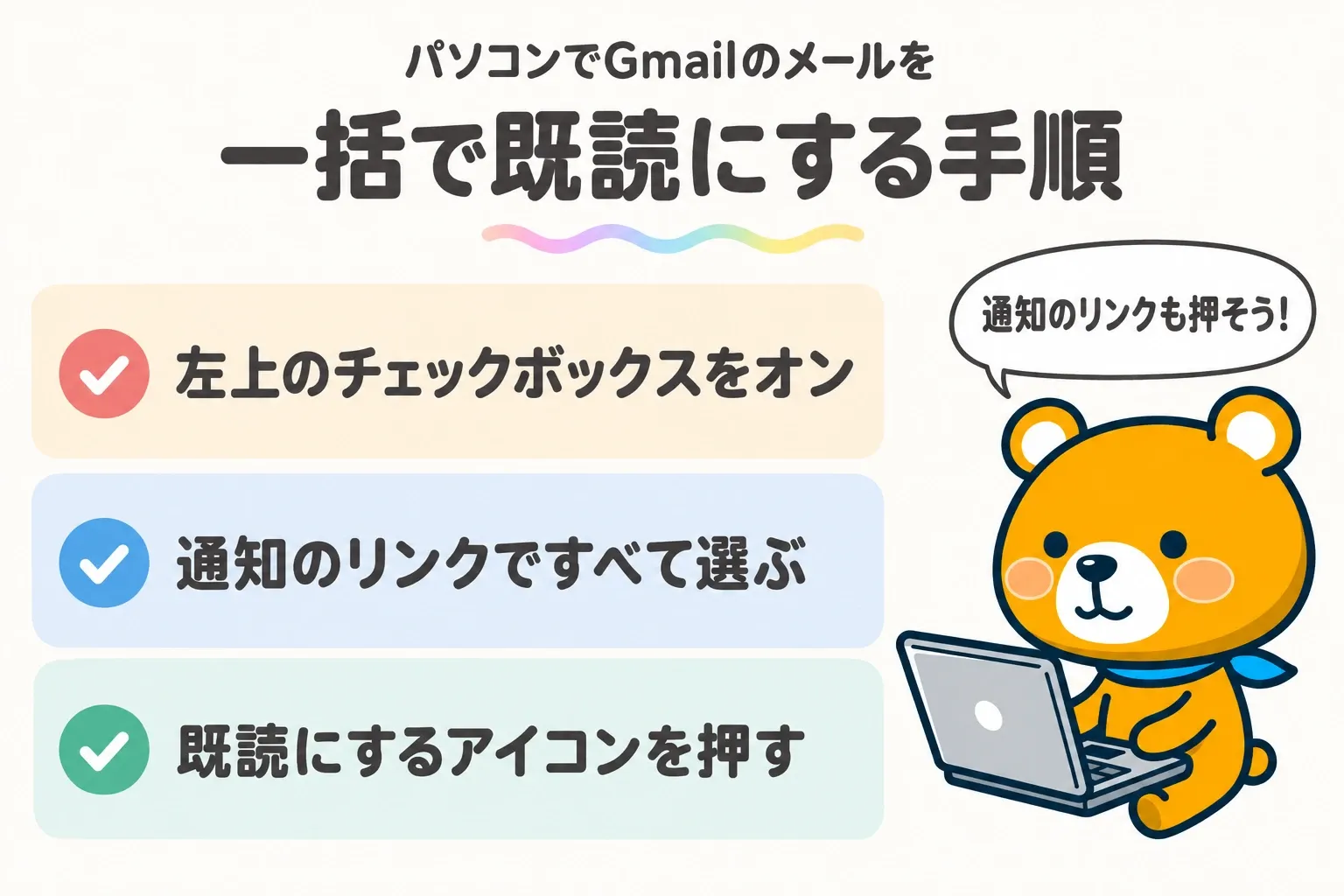
パソコンでは、受信トレイの上のチェックボックスでメールをまとめて選べます。Gmail ヘルプで示されている、パソコンで一括で既読にする手順は以下の3つです。
- 受信トレイの左上のチェックボックスをオンにする
- 通知のリンクですべてのスレッドを選ぶ
- 上部の既読にするアイコンを押す
受信トレイの左上のチェックボックスをオンにする
パソコンでGmailを開き、受信トレイの左上にあるチェックボックスをオンにしましょう。Gmail ヘルプの「メールを既読または未読にする」では、左上のチェックボックスで、すべてのメールを選ぶとしています。
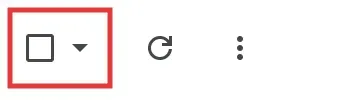
出典:Gmail の受信トレイの上部(https://mail.google.com/)を加工して作成(撮影用のアカウントの画面の、左上のチェックボックスのまわりを切り取った)。赤い枠はWWSメディアが付けました(2026年11月2日の画面)。Gmail は Google LLC の商標です。
一部のメールだけを既読にするときは、メールの左側にあるチェックボックスを1通ずつオンにする流れです。Gmail ヘルプの「Gmail でメールを削除する」では、まとめて選ぶ前に左側で受信トレイ・プロモーション・すべてのメールなどのカテゴリを選ぶ手順を示しています。既読にしたいメールが入った一覧を先に開きましょう。
通知のリンクですべてのスレッドを選ぶ
左上のチェックボックスで選ばれるのは、今のページに表示されているメールです。Gmail ヘルプの「Gmail でメールを削除する」では、選ぶとメール一覧の上部に、選んだスレッドの数を示す通知が出るとしています。
ヘルプの例では、50件を選んだときに「受信トレイのスレッド 2,000 件をすべて選択」のリンクが出ます。通知の中のリンクを押すと、2ページ目より後のスレッドも含めて選ぶことが可能です。
上部の既読にするアイコンを押す
メールを選んだら、上部にある既読にするアイコンを押します。選んだメールが、開かずにまとめて既読になります。

出典:Gmail の受信トレイの上部(https://mail.google.com/)を加工して作成(撮影用のアカウントで、左上のチェックボックスでメールを選んだ後のアイコンを切り取った。既読にするアイコンは押していない)。赤い枠はWWSメディアが付けました(2026年11月2日の画面)。Gmail は Google LLC の商標です。
選んだ数が多いときは、押す前に通知の件数を見て、既読にしたくないメールが入っていないかを確かめましょう。
未読のメールだけを選んで既読にするやり方
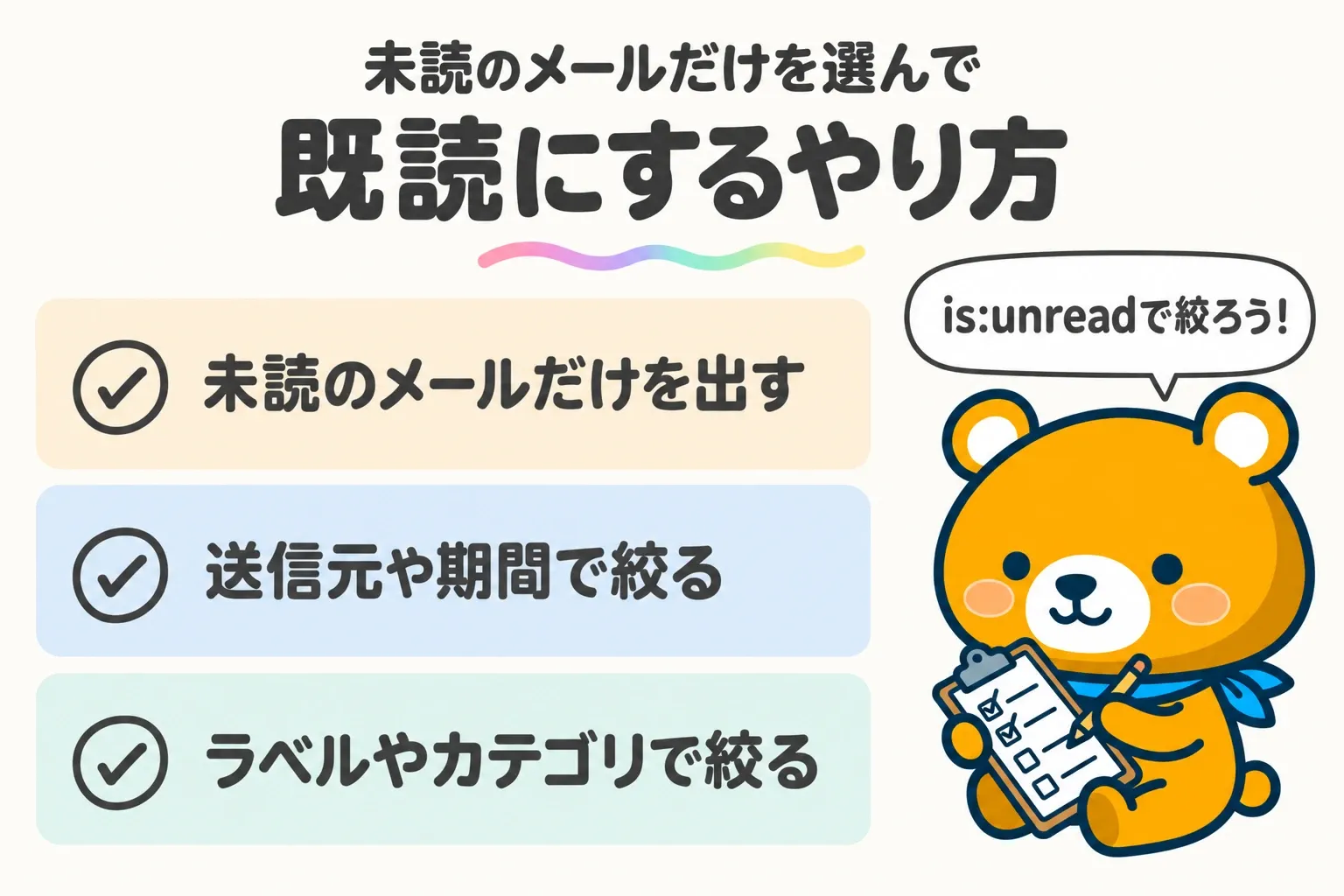
検索ボックスに検索演算子を入れると、既読にするメールを絞り込めます。Gmail ヘルプの「Gmail の検索を絞り込む」で示されている、既読にするメールの絞り込み方は以下の3つです。
- 未読のメールだけを出す
- 送信元や期間で絞る
- ラベルやカテゴリで絞る
未読のメールだけを出す
検索ボックスに is:unread と入れると、未読のメールだけが出る仕組みです。検索ボックスで探す範囲は受信トレイだけではないため、アーカイブした未読のメールが出る場合もあります。Gmail ヘルプでは、is: の後に未読や既読などの状態を入れて、メールを探せるとしています。
未読だけを出してから左上のチェックボックスで選ぶと、既読のメールを選ばずに済むのが利点です。検索の結果が2ページ以上あるときも、左上のチェックボックスで選べるのは今のページの分だけです。is: の後に read と入れると既読のメールが、starred と入れるとスター付きのメールが出ます。
依頼主のメールにスターを付けている人は、is:unread -is:starred と入れると、スターのない未読のメールに絞れます。除外の演算子を使っても、スター付きのメールを含むスレッドが出ることがあるため、既読にする前に一覧を見直しましょう。
送信元や期間で絞る
from: は、特定の送信元からのメールを探す検索演算子で、後に送信元のアドレスを入れて from:amy@example.com のように使います。older_than: は、決めた期間より古いメールを探す検索演算子で、期間は d(日)・m(月)・y(年)で決めます。
たとえば is:unread older_than:1y と入れると、1年より前に届いた未読のメールに絞り込むことが可能です。Gmail ヘルプでは、複数の演算子を組み合わせて、検索の結果をさらに絞り込めるとしています。メールを削除するヘルプでも、after: と before: で日付を区切って探す例を挙げています。
ラベルやカテゴリで絞る
label: はラベルの付いたメールを、category: は受信トレイのカテゴリのメールを探す検索演算子です。category: は、受信トレイのカテゴリを使っている場合だけ使える検索演算子で、プロモーションのメールは category:promotions で探せます。
メールマガジンに付けたラベルや、プロモーションのカテゴリに絞ってから既読にすると、既読にするメールを絞り込めます。依頼主のメールが混ざっていないかは、既読にする前に一覧を見て判断しましょう。
Gmail ヘルプでは、検索をした後に、検索の結果を使ってメールに適用するフィルタを設定できるとしています。毎回同じ検索で既読にしているメールは、フィルタでラベルを付けたりアーカイブしたりする設定も考えましょう。
スマートフォンのGmailアプリで一括で既読にする手順
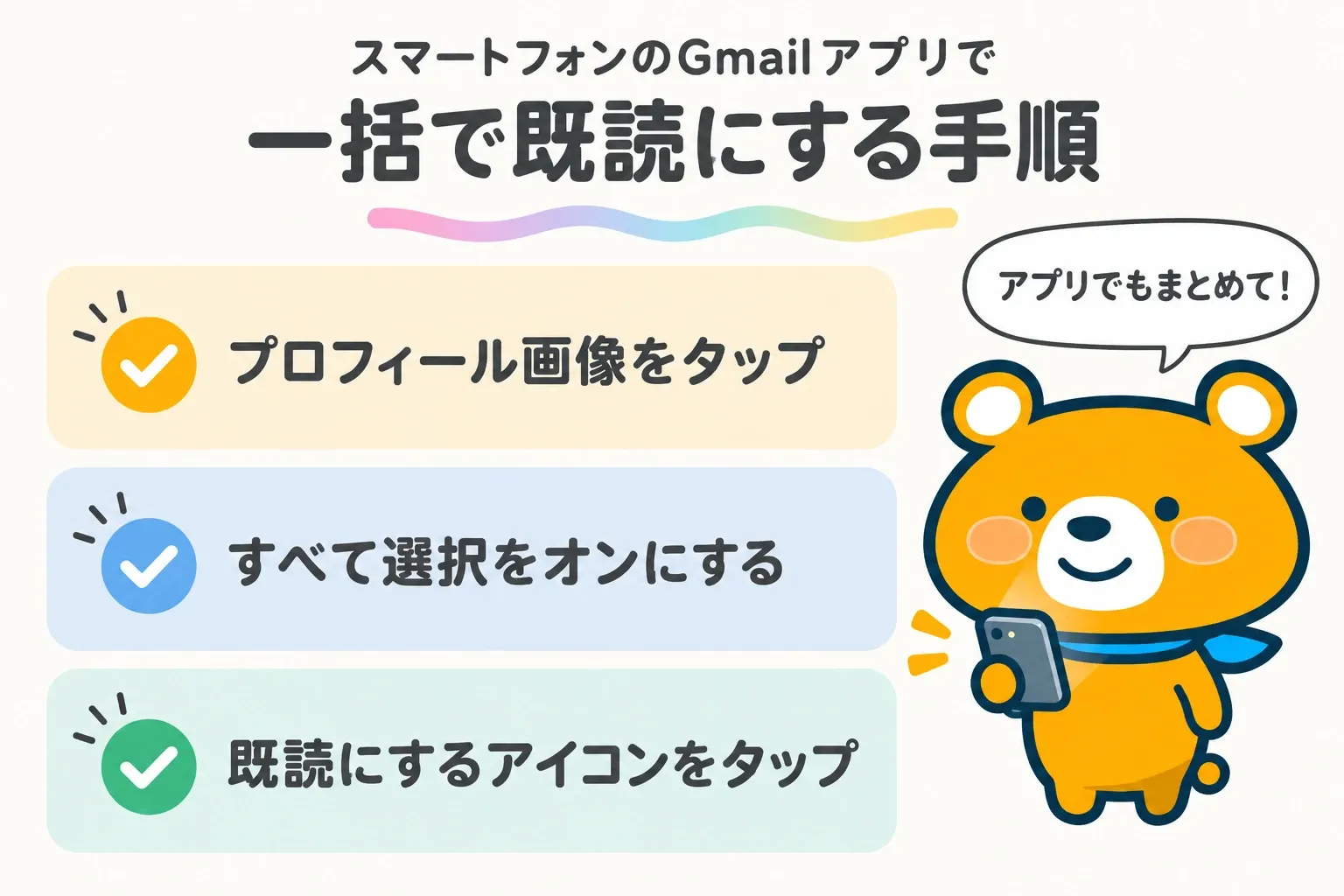
AndroidとiPhoneのGmailアプリでも、複数のメールをまとめて既読にできます。Gmail ヘルプで示されている、スマートフォンのアプリで一括で既読にする手順は以下の3つです。
- 送信者のプロフィール画像をタップする
- 「すべて選択」のチェックボックスをオンにする
- 右上の既読にするアイコンをタップする
送信者のプロフィール画像をタップする
Gmailアプリを開き、メールの左側にある送信者のプロフィール画像をタップします。プロフィール画像をタップすると、メールを選んだ状態に変わる仕組みです。Gmail ヘルプでは、メールを1通だけ既読にするときも、プロフィール画像をタップしてから右上の既読アイコンをタップするとしています。
「すべて選択」のチェックボックスをオンにする
左上の「すべて選択」の横にあるチェックボックスをオンにします。Gmail ヘルプでは、さらにメールを選ぶときは、下にスクロールして「すべて選択」の横のボックスをもう一度タップするとしています。
右上の既読にするアイコンをタップする
選び終えたら、右上の既読にするアイコンをタップします。AndroidとiPhoneのどちらのアプリでも、ヘルプで示されている手順は同じです。
Gmailで一括既読にするときの注意点
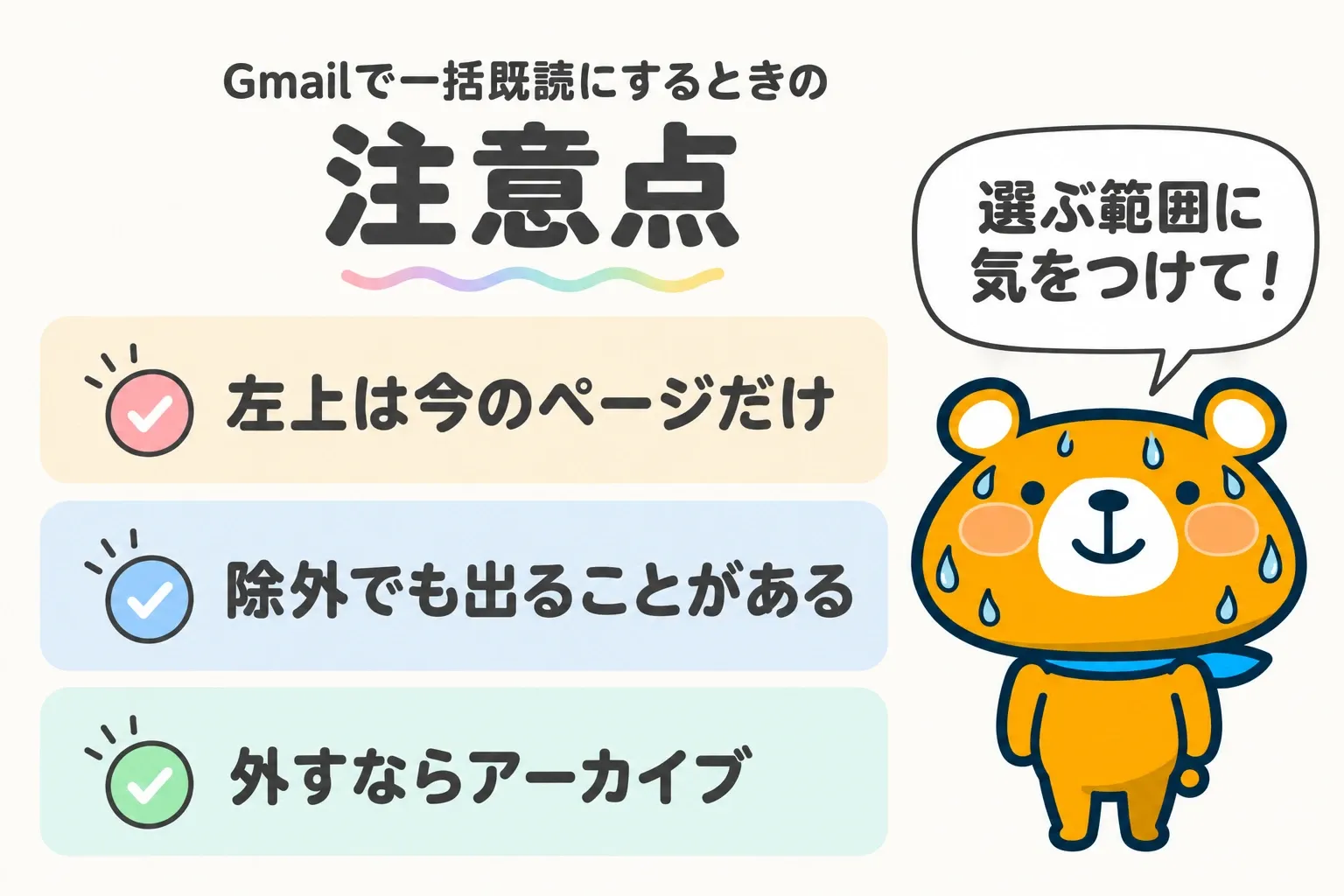
一括既読は、選ぶ範囲を間違えると内容を読みたいメールまで既読になります。Gmailで一括既読にするときの注意点は、以下の3つです。
- 左上のチェックボックスは今のページだけを選ぶ
- 除外の検索演算子でも除いたはずのスレッドが出ることがある
- 受信トレイから外すときはアーカイブする
左上のチェックボックスは今のページだけを選ぶ
左上のチェックボックスをオンにしただけでは、選ばれるのは今のページに出ているメールです。2ページ目より後のメールも既読にするときは、通知のリンクですべてのスレッドを選びます。
反対に、今のページの分だけを既読にしたいときは、通知のリンクを押さずに既読にするアイコンを押しましょう。
除外の検索演算子でも除いたはずのスレッドが出ることがある
Gmail ヘルプでは、除外の検索演算子を使っても、除外の条件に当たるスレッドが出ることがあるとしています。Gmailが最初に一致するメールを探すため、スレッドの中に条件に合うメールが1つでもあれば、スレッド全体が出る場合がある仕組みです。ヘルプの例では、-is:starred で探すと、スター付きのメールを含むスレッドも出ることがあります。
除外の条件で絞ったときも、既読にする前に一覧を見て、依頼主とのやり取りが混ざっていないかを確かめましょう。
受信トレイから外すときはアーカイブする
既読にしたメールを受信トレイから外すときは、アーカイブを使います。Gmail ヘルプでは、アーカイブしたメールは受信トレイに出なくなる一方で「すべてのメール」のラベルから見られるとしています。
アーカイブしたメールに返信が届くと、メールは受信トレイに戻る仕組みです。消さずに残しておきたい依頼主とのやり取りは、削除ではなくアーカイブを選びましょう。
Gmailの一括既読に関するよくある質問
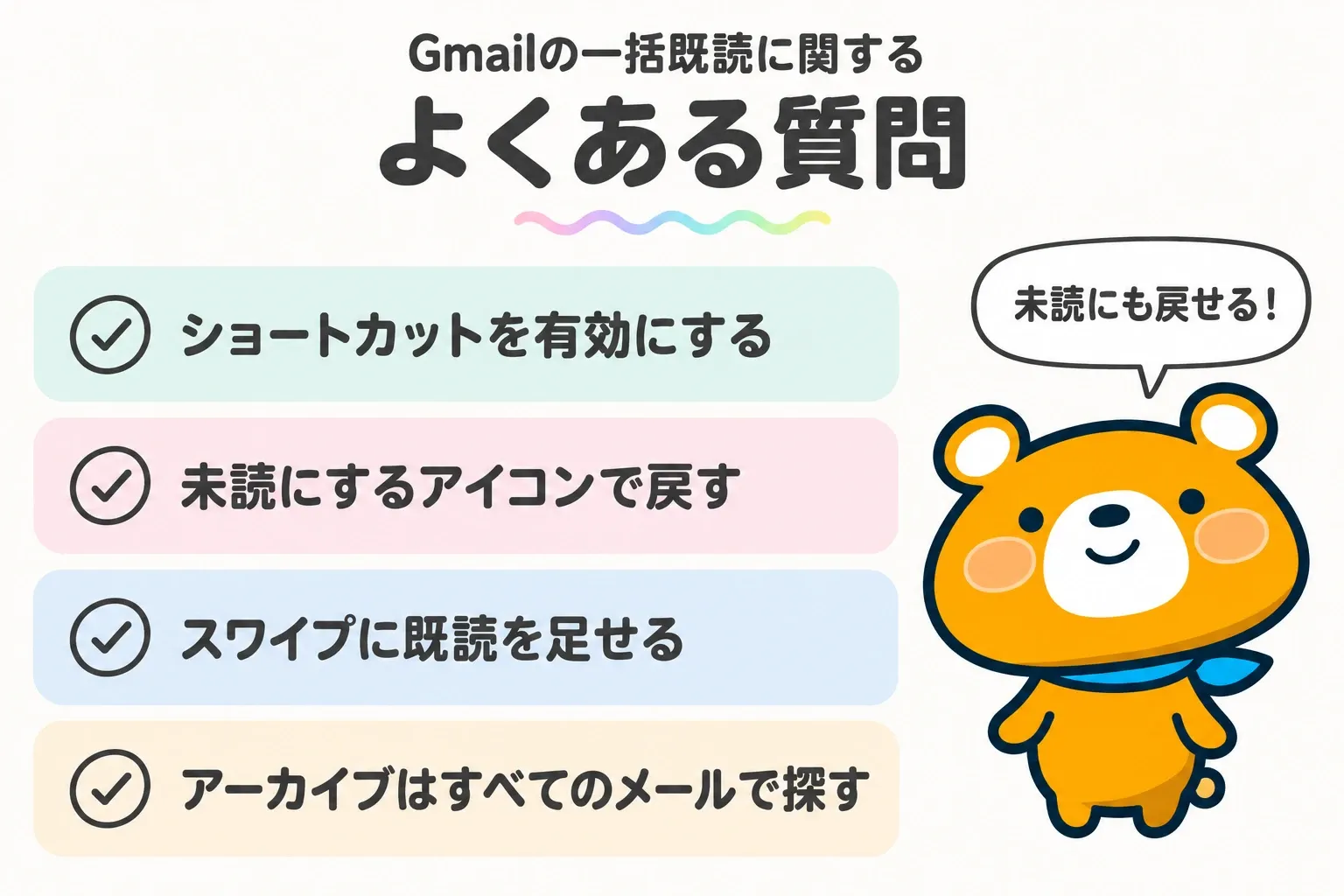
Gmailの一括既読を、質問の形でまとめます。Gmailの一括既読に関するよくある質問は、以下の4つです。
- キーボードで一括既読にするには?
- 間違えて既読にしたメールを戻すには?
- スワイプで既読にするには?
- アーカイブしたメールを探すには?
キーボードで一括既読にするには?
キーボード ショートカットを使うときは、設定の「キーボード ショートカット」で「キーボード ショートカット ON」を選んで保存します。有効にした後は、* の後に a を押してスレッドを全選択し、Shift+i で既読にする流れです。Gmail ヘルプで示されている、一括既読に使えるキーボード ショートカットは以下の表のとおりです。
| 操作 | キー |
|---|---|
| スレッドを全選択する | * の後に a |
| すべての選択を外す | * の後に n |
| 既読のスレッドを選ぶ | * の後に r |
| 未読のスレッドを選ぶ | * の後に u |
| 既読にする | Shift+i |
| 未読にする | Shift+u |
ショートカットは、WindowsとMacで違うことがあります。キーボード ショートカットは、すべての言語やキーボードで使えるわけではありません。使えるショートカットの一覧は、Gmailを開いた状態で ? を入れると出ます。
間違えて既読にしたメールを戻すには?
戻したいメールの左側にあるチェックボックスをオンにして、上部の未読にするアイコンを押します。未読だけの検索をしていた場合は、検索ボックスから is:unread を消して探し直すのが近道です。
キーボード ショートカットを有効にしている場合は、Shift+u でも未読にできます。Gmail ヘルプのショートカットの一覧では、直前の操作を取り消すキーを z としています。スマートフォンのアプリでは、メールを開いて右上の未読アイコンをタップすると、未読に戻すことが可能です。
スワイプで既読にするには?
Gmailアプリでは、スワイプの操作に「既読または未読にする」を足すことが可能です。Androidでは「設定」の「全般設定」から「メールのスワイプ操作」を開き、右か左のスワイプの「変更」で「既読または未読にする」を選びます。
iPhoneでは「設定」の「受信トレイのカスタマイズ」から「メールのスワイプの動作」を開いて選び、右上の「完了」をタップします。
アーカイブしたメールを探すには?
パソコンでは、左側のメニューの「その他」から「すべてのメール」を押すと、アーカイブしたメールを見られます。Gmail ヘルプでは、検索バーに in:archive と入れて探すやり方も挙げています。
アーカイブではなく削除してしまったメールを、ゴミ箱から戻す手順は、以下の記事にまとめました。
» Gmailで削除したメールを復元する方法|フリーランスがゴミ箱から戻す手順
Gmailの一括既読は未読を絞り込んでから既読にしましょう
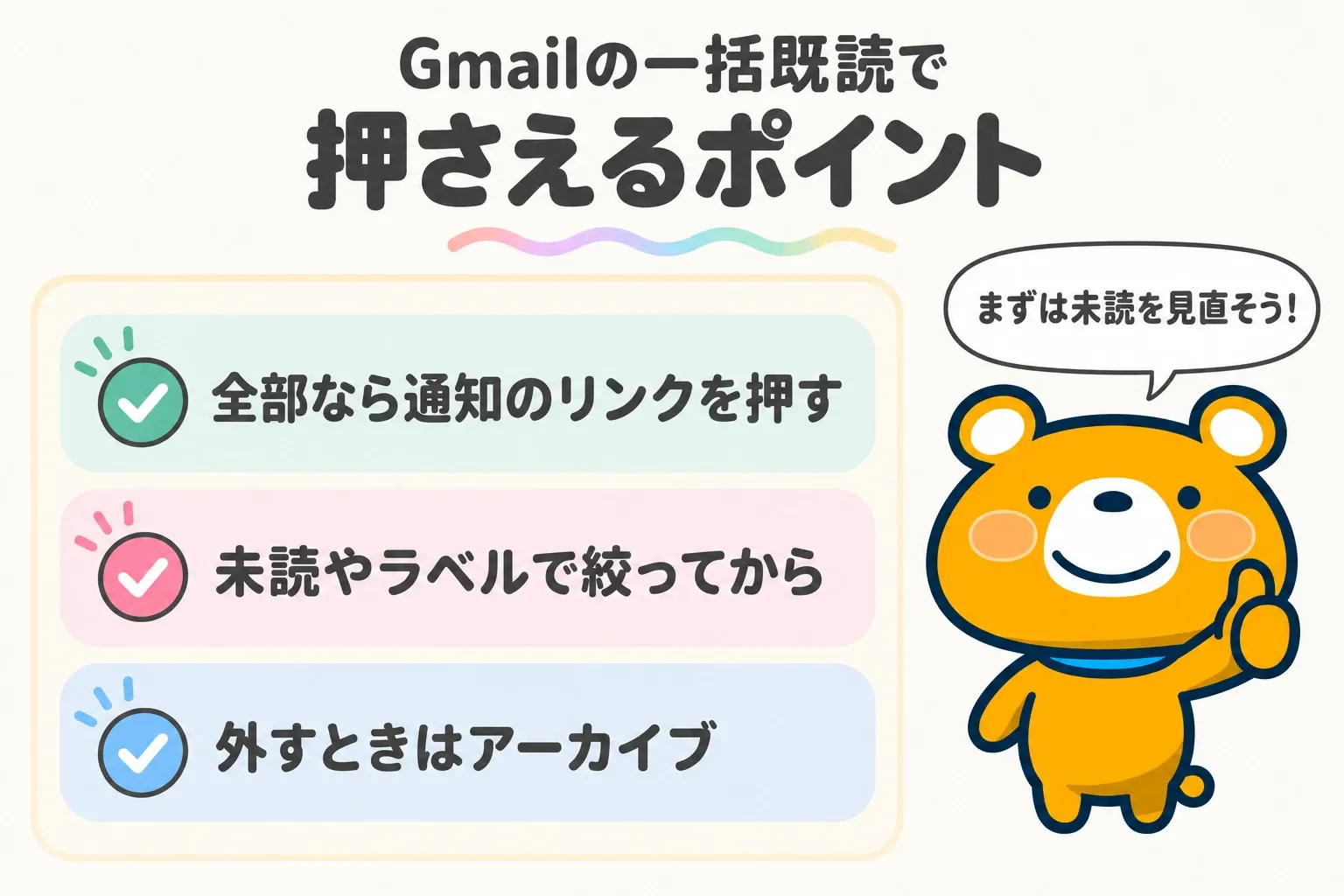
Gmailの一括既読は、複数のメールを選んで、開かずにまとめて既読にする操作です。パソコンでは左上のチェックボックスと通知のリンクで選び、既読にするアイコンを押します。スマートフォンのアプリでは「すべて選択」で選んで既読にできます。Gmailで一括既読にするときに押さえる内容は、以下の3つです。
- 左上のチェックボックスは今のページだけを選ぶため、全部なら通知のリンクを押す
is:unreadやラベル・カテゴリで絞り、一覧を見てから既読にする- 受信トレイから外すときは、削除ではなくアーカイブを選ぶ
まずは、検索ボックスに is:unread と入れて、未読のメールを見直しましょう。
参考にしたページ(2026.10.25 確認)
「仕事術」の記事

フリーランスから正社員になる方法|転職活動の進め方と廃業届・健康保険の手続き
フリーランスから正社員を目指す方は必見!この記事では、転職活動の進め方と、廃業届や健康保険・年金の手続きを解説します。実は、フリーランスの期間は職務経歴書で仕事の経験として示せます。記事を読めば、応募から入社後までの流れがわかります。

個人事業主の銀行口座開設の手順と必要書類|事業用に分ける方法と屋号付き口座
仕事用の口座を作りたい個人事業主の方は必見!この記事では、事業用の銀行口座を開設する手順と必要書類、名義の決め方を解説します。実は、ふだん使いの個人口座を事業に使えない銀行があります。記事を読めば、口座を迷わず分けられます。

テクニカルライターになるには?未経験からの5ステップとスキル・役立つ資格
テクニカルライターを目指す方は必見!この記事では、未経験からのなり方5ステップと必要なスキル、役立つ資格を解説します。実は、テクニカルライターになるのに必須の資格はありません。記事を読めば、手順書の見本を作って応募する流れがわかります。

電子契約のやり方|業務委託の契約書が届いたときの確認・署名・保存の手順
業務委託の契約書が電子契約で届いて迷う方は必見!この記事では、確認・署名・保存の手順と注意点を解説します。実は、電子契約の画面はサービスごとに違っても、署名の前に確かめることは同じです。記事を読めば、署名と保存まで1人で進められます。