
Gmailのフィルタの設定方法|フリーランスが依頼主ごとにメールを振り分ける手順
複数の依頼主と仕事をしていると、受信トレイにメールがたまり、大事な連絡を見落としそうになることがあります。Gmailのフィルタの設定方法を知らないと、依頼主から届いたメールを毎回手で探すことになりかねません。
この記事では、Gmailのフィルタの仕組み・パソコンでの作り方・届いたメールや検索演算子から作るやり方・編集と削除・注意点・よくある質問を解説します。もとにした資料は、Gmail ヘルプの「メールのフィルタルールの作成」と、ラベルや検索のページです。
記事を読めば、依頼主ごとのメールを自動でラベルに振り分けられます。フィルタを作るときは、先に「検索」で対象のメールを確かめてから、処理を選ぶことが大切です。
Gmailのフィルタは条件に合うメールを自動で処理する機能
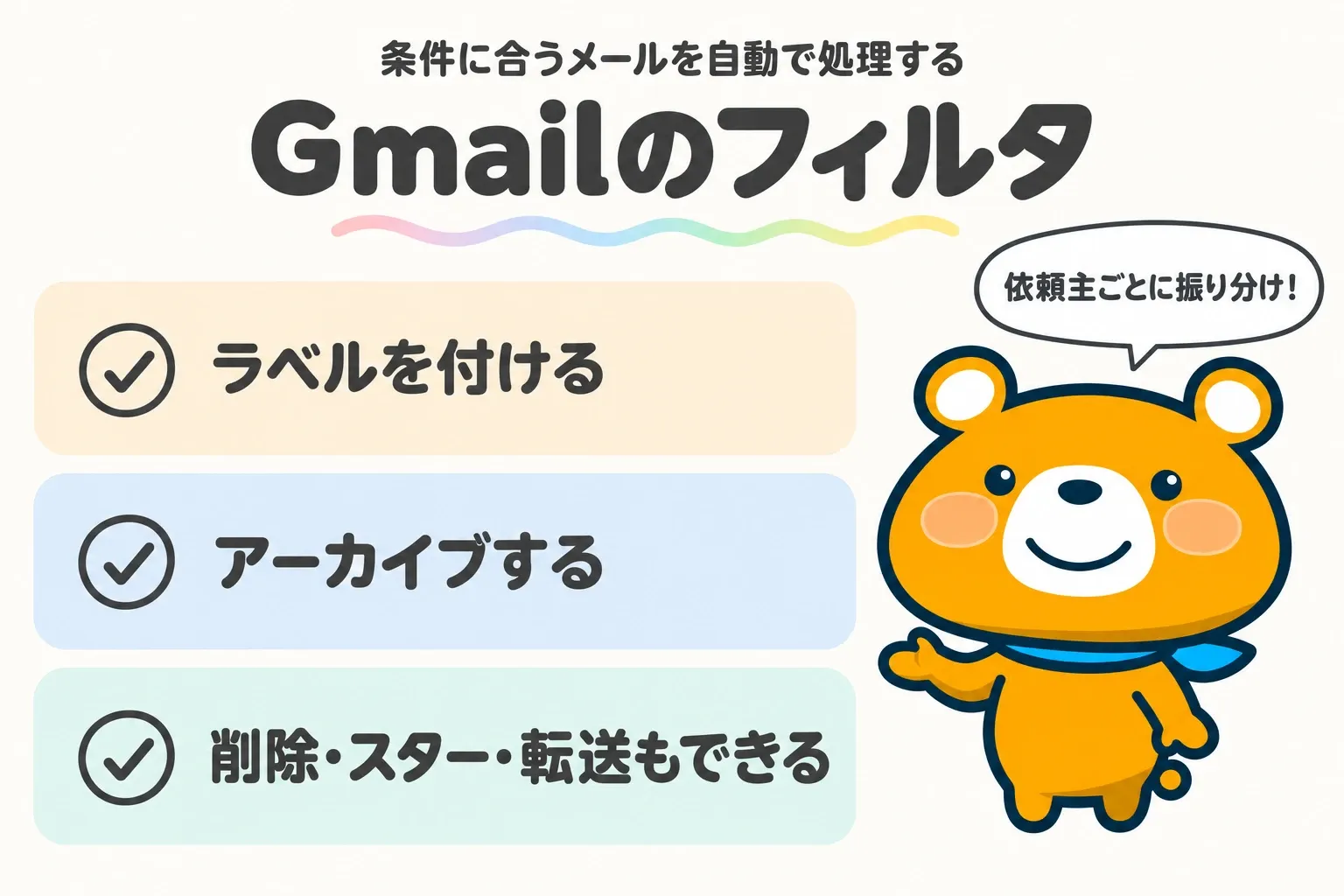
Gmailのフィルタを使うと、条件に合う受信メールに、ラベルを付ける・アーカイブするなどの処理を自動で行えます。Gmail ヘルプの「メールのフィルタルールの作成」などで示されている、フィルタの主な決まりは以下の表のとおりです。
| 項目 | 内容 |
|---|---|
| できる処理 | ラベルを付ける、アーカイブ、削除、スターを付ける、自動で転送 |
| 条件の決め方 | 送信元(From)や宛先(To)などの検索条件 |
| 作る場所 | パソコンのGmailの検索ボックスか、届いたメール |
| 直す・消す場所 | 設定の「フィルタとブロック中のアドレス」 |
| 控え | .xmlのファイルに書き出して、読み込める |
Google Workspace ラーニング センターでは、プロジェクトに関係するメールに自動でラベルを付ける使い方を挙げています。後で読むニュースレターなどを、自動でアーカイブしてラベルを付ける使い方も可能です。
フリーランスのWebライターなら、依頼主ごとにラベルを作り、依頼主から届くメールを自動で振り分ける使い方が向いています。複数の案件を同時に進めていても、ラベルを開けば依頼主ごとの連絡をまとめて読めます。
依頼主へのメールを決めた日時に送るやり方は、Gmailの予約送信の記事にまとめました。
» Gmailの予約送信のやり方|フリーランスが依頼主へのメールを時刻指定で送る手順
パソコンでGmailのフィルタを作る手順
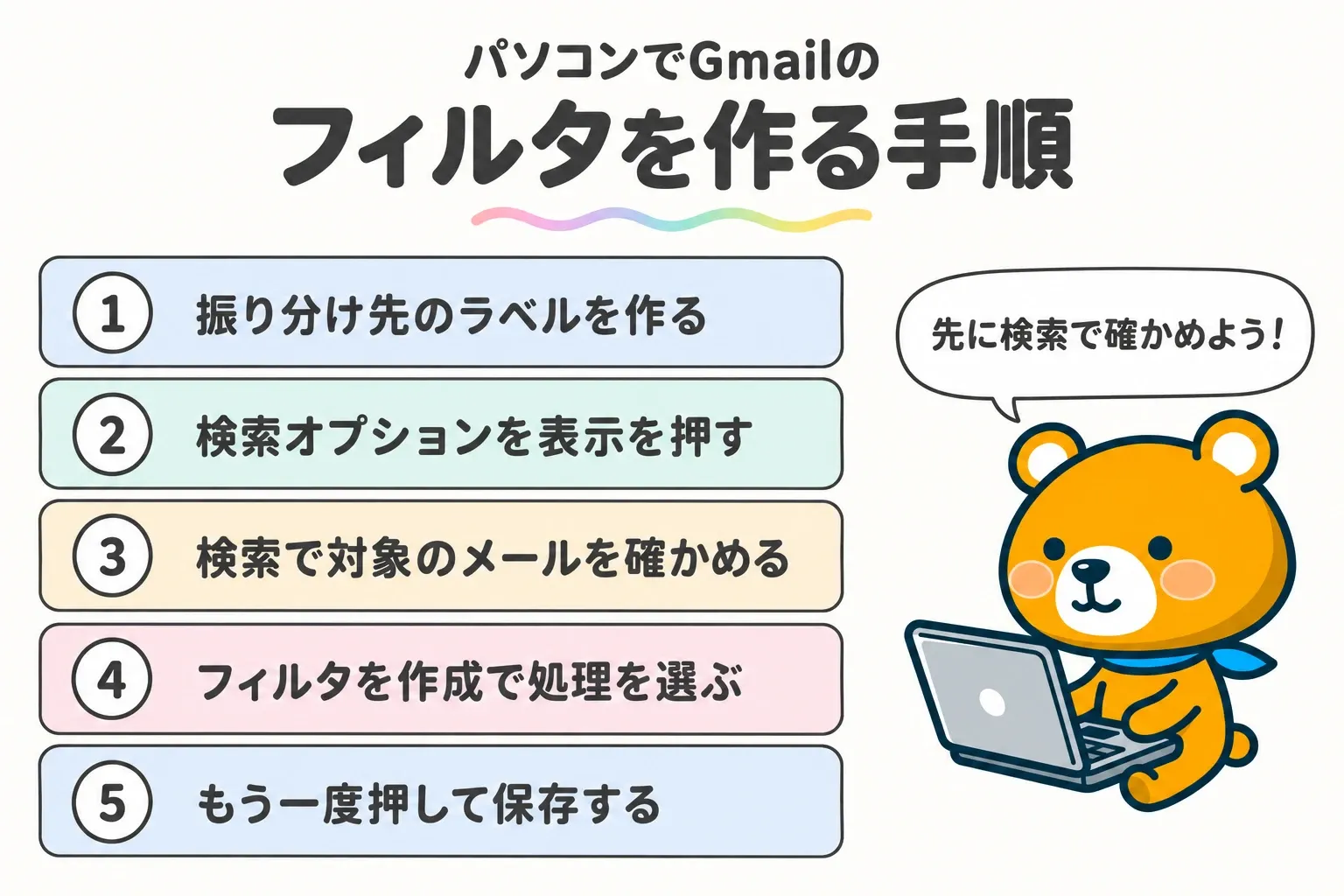
パソコンでは、振り分け先のラベルを作ってから、検索ボックスで条件を決めてフィルタを作ります。Gmail ヘルプとGoogle Workspace ラーニング センターの手順をまとめると、フィルタを作る手順は以下の5つです。
- 振り分け先のラベルを作る
- 「検索オプションを表示」のアイコンを押す
- 条件を入れて「検索」で対象のメールを確かめる
- 「フィルタを作成」を押して処理を選ぶ
- もう一度「フィルタを作成」を押して保存する
振り分け先のラベルを作る
最初に、パソコンでGmailを開き、左側の「ラベル」の横にある「新しいラベルを作成」のアイコンを押します。ラベル名を入れて「作成」を押すと、左側の一覧にラベルが加わる仕組みです。
ラベル名を「A社」「B社」のように依頼主の名前にしておけば、どこから届いたメールかがひと目で分かります。
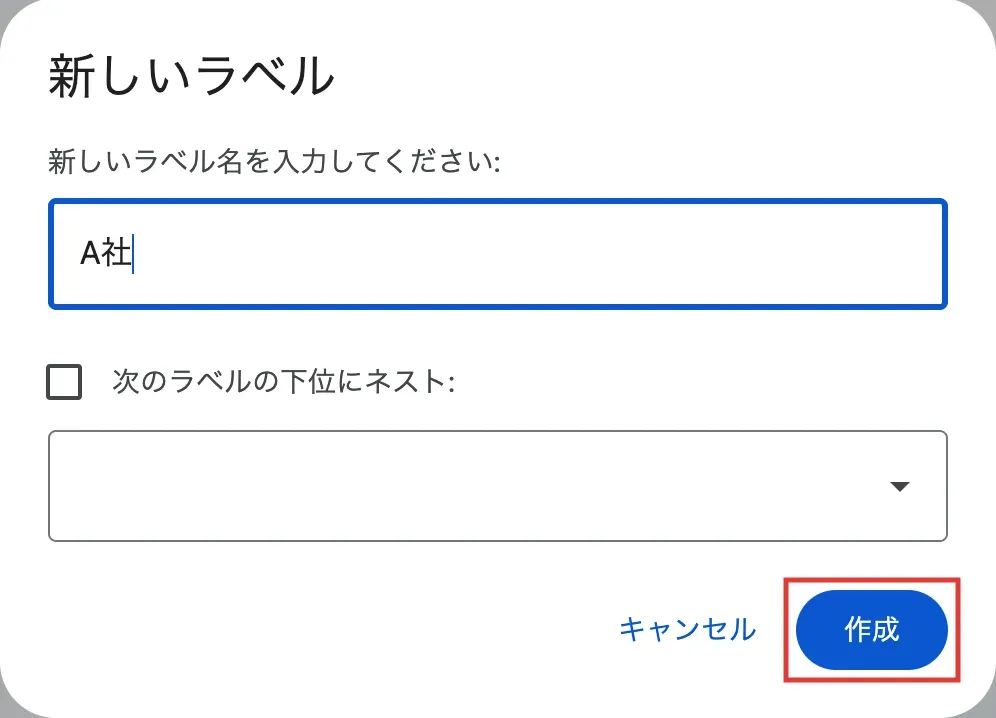
出典:Gmail の「新しいラベル」の画面(https://mail.google.com/)を加工して作成(撮影用のアカウントで、ラベル名に例の「A社」を入れた画面を切り取った。「作成」は押していない)。赤い枠はWWSメディアが付けました(2026年11月2日の画面)。Gmail は Google LLC の商標です。
Gmail ヘルプでは、ラベルは5,000個まで作れるとしています。「次のラベルの下位にネスト」にチェックを入れると、ラベルの下にラベルを作ることも可能です。依頼主のラベルの下に案件ごとのラベルを作れば、同じ依頼主の案件を分けて整理できます。
左側の一覧でラベルの名前の横にあるメニューのアイコンを押して「ラベルの色」を選ぶと、ラベルに色を付けられます。
「検索オプションを表示」のアイコンを押す
次に、画面上部にある検索ボックスで「検索オプションを表示」のアイコンを押します。押すと「From」「To」「含む」などの条件を入れる欄が開きます。
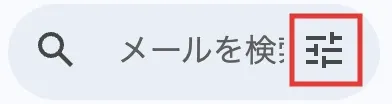
出典:Gmail の検索ボックス(https://mail.google.com/)を加工して作成(撮影用のアカウントの画面の一部を切り取った)。赤い枠はWWSメディアが付けました(2026年11月2日の画面)。Gmail は Google LLC の商標です。
条件を入れて「検索」で対象のメールを確かめる
依頼主から届くメールを振り分けるときは「From」の欄に依頼主のメールアドレスを入れます。Gmail ヘルプでは、検索が正しく動くかは「検索」を押して表示されるメールで確かめるとしています。
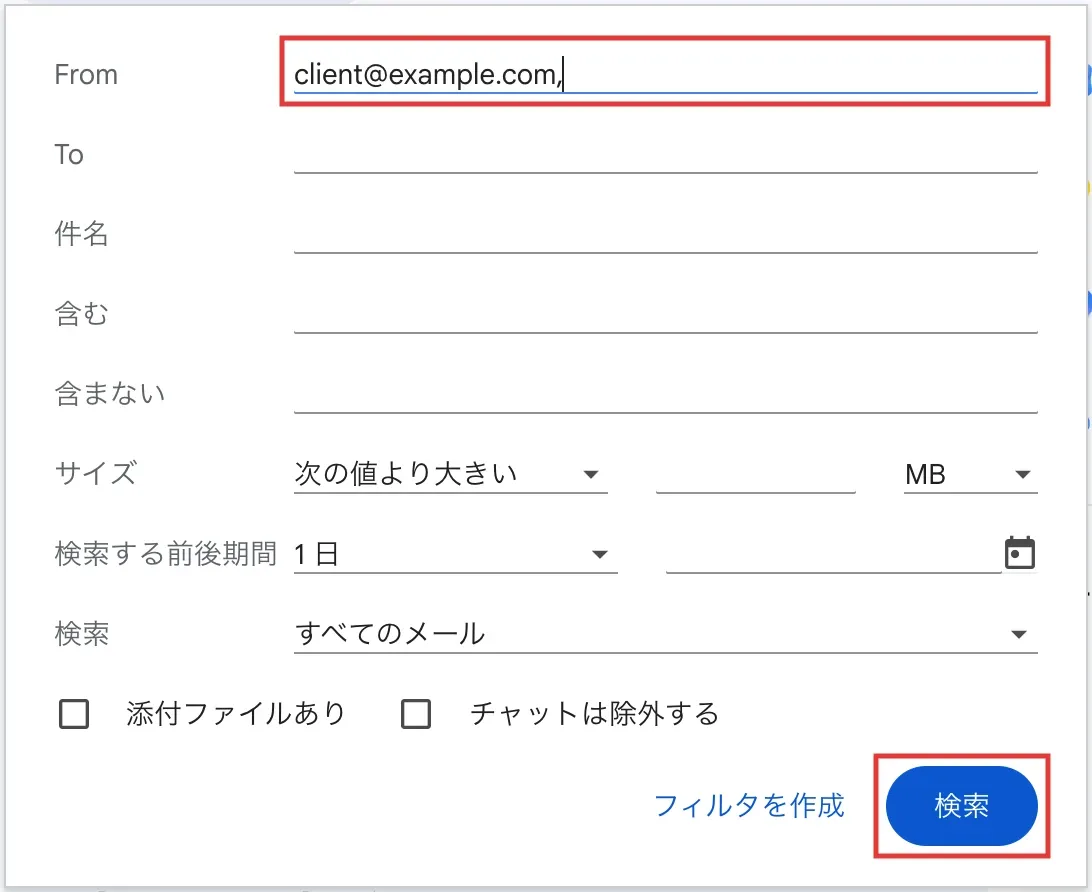
出典:Gmail の検索オプション(https://mail.google.com/)を加工して作成(撮影用のアカウントで、From に例のアドレスを入れた画面を切り取った)。赤い枠はWWSメディアが付けました(2026年11月2日の画面)。Gmail は Google LLC の商標です。
フィルタを作る前に「検索」で出てきたメールを見て、振り分けたいメールと合っているかを確かめましょう。関係のないメールまで出てくる場合は、条件を足して絞り込みます。
「フィルタを作成」を押して処理を選ぶ
条件を決めたら、検索ウィンドウの下部にある「フィルタを作成」を押します。押した後は、条件に合うメールに行う処理を選ぶ流れです。
依頼主ごとに振り分けるときは「ラベルを付ける」にチェックを入れ、作っておいたラベルを選びます。「受信トレイをスキップ(アーカイブする)」にもチェックを入れると、メールは受信トレイに表示されず、ラベルを開いたときに読めます。
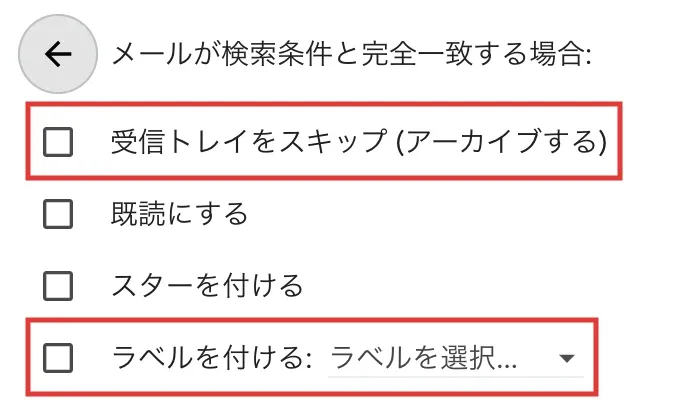
出典:Gmail のフィルタの処理を選ぶ画面(https://mail.google.com/)を加工して作成(撮影用のアカウントの画面の一部を切り取った)。赤い枠はWWSメディアが付けました(2026年11月2日の画面)。Gmail は Google LLC の商標です。
もう一度「フィルタを作成」を押して保存する
処理を選んだら、画面の下の「フィルタを作成」を押して保存します。保存した後に届くメールのうち、条件に合うものには選んだ処理が自動で行われます。
出典:Gmail のフィルタの処理を選ぶ画面(https://mail.google.com/)を加工して作成(撮影用のアカウントの画面の、下のボタンを切り取った。押していない)。赤い枠はWWSメディアが付けました(2026年11月2日の画面)。Gmail は Google LLC の商標です。
届いたメールや検索演算子でフィルタを作るやり方
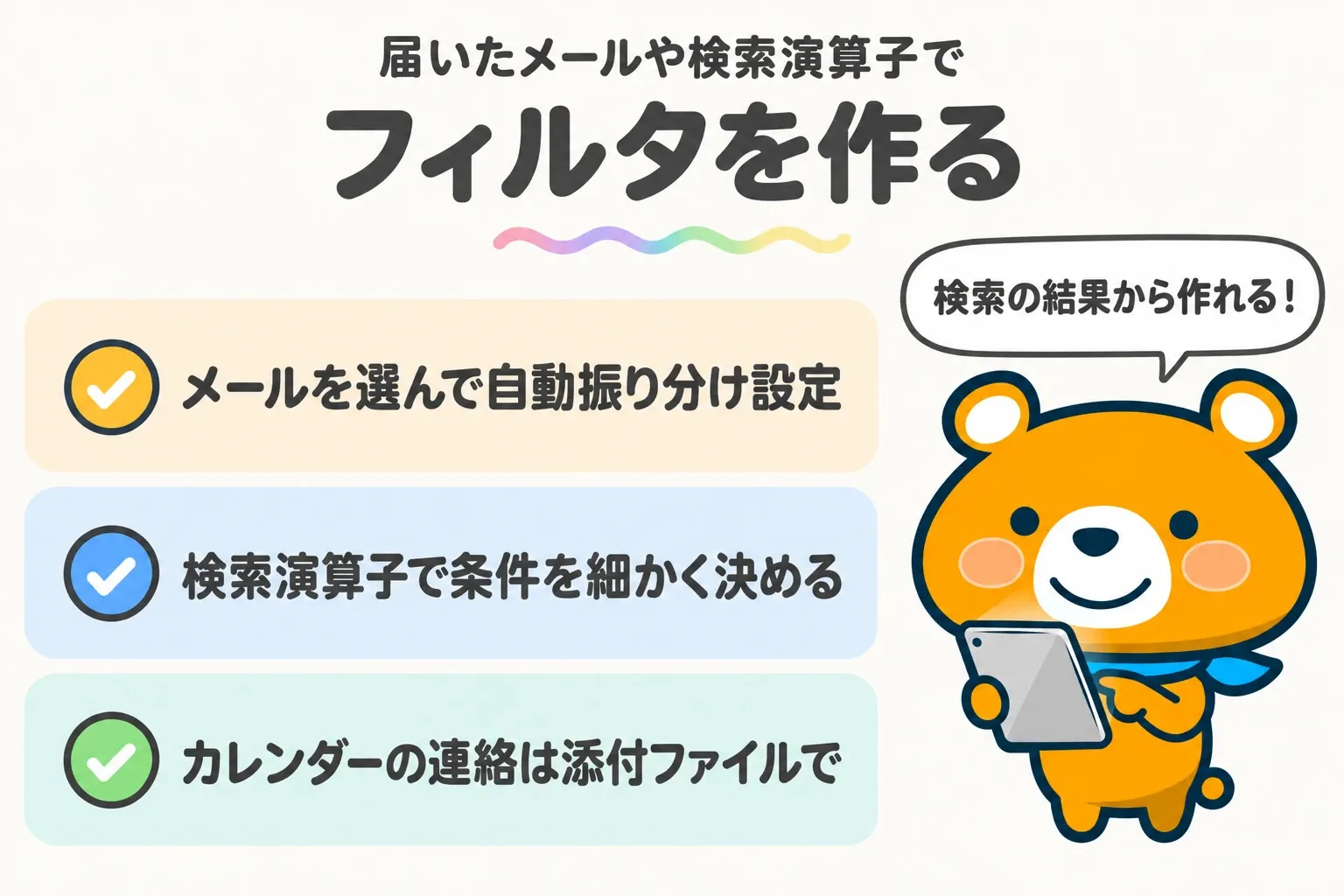
フィルタは、検索オプションの欄に条件を入れるほかにも作り方があります。Gmail ヘルプとGoogle Workspace ラーニング センターで示されている、条件を決めやすくするやり方は以下の3つです。
- 届いたメールを選んで「メールの自動振り分け設定」を押す
- 検索演算子で条件を細かく決める
- カレンダーの出欠の連絡は添付ファイルで見分ける
届いたメールを選んで「メールの自動振り分け設定」を押す
依頼主から届いたメールがあるなら、メールを選んでフィルタを作るやり方が手早いです。Gmail ヘルプでは、メールの横のチェックボックスをオンにし、メニューのアイコンから「メールの自動振り分け設定」を押すとしています。
条件を入れて「フィルタを作成」を押す流れは、検索ボックスから作る場合と同じです。
検索演算子で条件を細かく決める
検索ボックスに検索演算子と呼ばれる語や記号を入れると、条件を細かく決められます。Gmail ヘルプの「Gmail の検索を絞り込む」で示されている、フィルタの条件に使いやすい検索演算子の例は以下の表のとおりです。
| 検索演算子 | 探せるメール | 例 |
|---|---|---|
from: |
特定の送信元からのメール | from:amy@example.com |
to: |
特定の宛先へのメール | to:john@example.com |
subject: |
件名に特定の語があるメール | subject:dinner |
has:attachment |
添付ファイルがあるメール | has:attachment |
filename: |
特定の名前や形式の添付ファイルがあるメール | filename:pdf |
OR |
どれかの条件に合うメール | from:amy OR from:david |
-(マイナス) |
条件に合うメールを除く | dinner -movie |
Gmail ヘルプでは、検索をした後に、検索の結果をもとにメールに適用するフィルタを設定できるとしています。検索演算子で目的のメールだけが出てくるのを確かめてから、フィルタにしましょう。
「+」を付けたGmailのエイリアスで届くメールを分けるやり方は、Gmailのエイリアスの記事で解説しました。
» Gmailのエイリアスの使い方|フリーランスが仕事用のアドレスを分ける手順
カレンダーの出欠の連絡は添付ファイルで見分ける
Googleカレンダーの出欠の連絡を受信トレイに出したくない場合も、フィルタで振り分けられます。Google Workspace ラーニング センターで示されている、出欠の連絡を振り分けるフィルタの条件と処理は以下のとおりです。
- 「To」にメールアドレスを入れる
- 「含む」の欄に「invite.ics OR invite.vcs」と入れる
- 「添付ファイルあり」にチェックを入れる
- 「ラベルを付ける」でラベルを選ぶ
- 「受信トレイをスキップ(アーカイブする)」にチェックを入れる
検索の結果に、届いた招待などの要るメールまで入っていないかも確かめましょう。
打ち合わせの予定をGoogleカレンダーで立てることが多い人は、出欠の連絡がラベルにまとまり、依頼主からのメールを読みやすくなります。Googleカレンダーで打ち合わせを管理するやり方は、別の記事で解説しています。
» Googleカレンダーの使い方|フリーランスが納期と打ち合わせを管理する手順
Gmailのフィルタを編集・削除・書き出すやり方
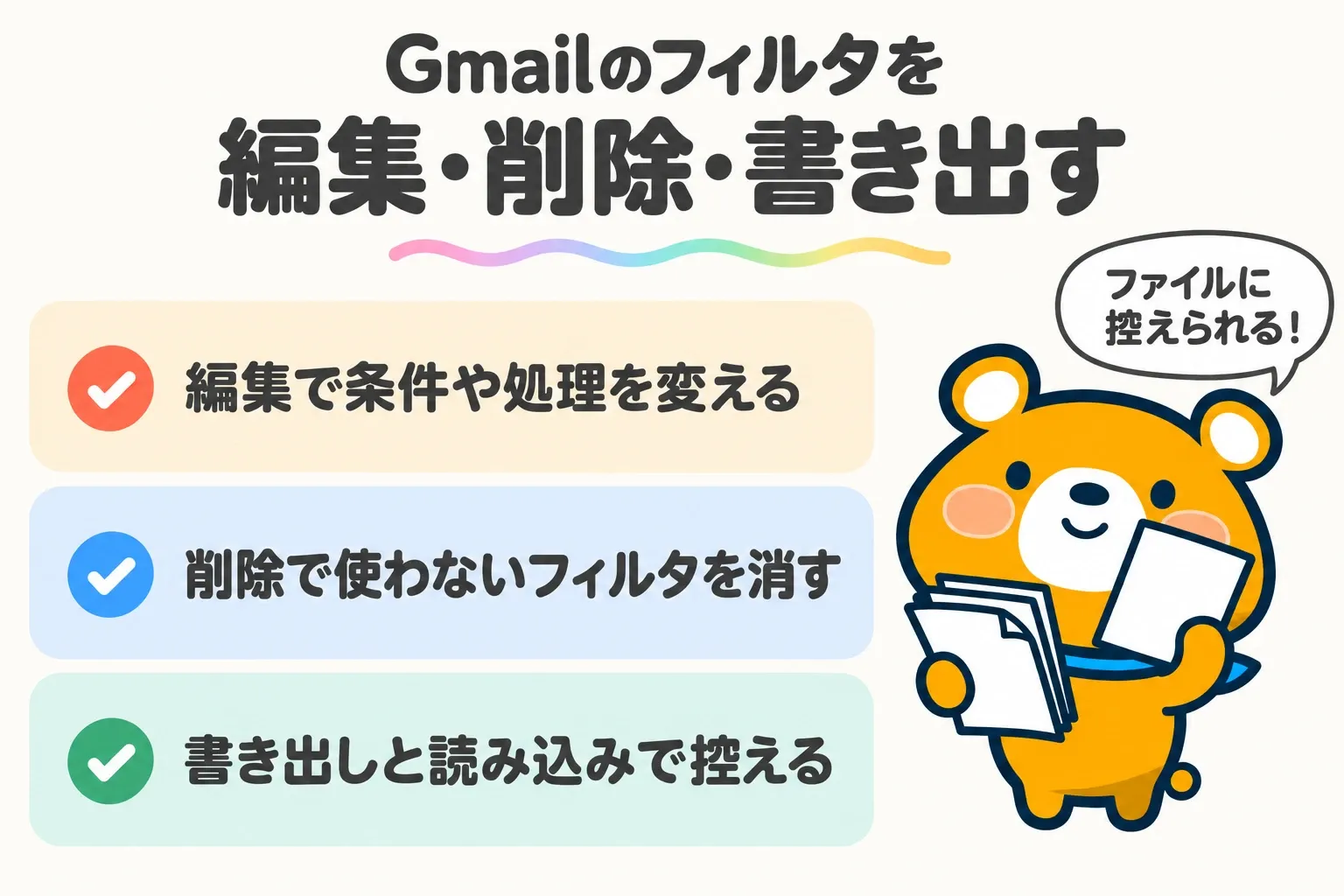
作ったフィルタは、設定の「フィルタとブロック中のアドレス」でまとめて管理します。Gmail ヘルプで示されている、フィルタを直したり控えたりするやり方は以下の3つです。
- 「編集」で条件や処理を変える
- 「削除」で使わないフィルタを消す
- 書き出しと読み込みでフィルタを控える
「編集」で条件や処理を変える
パソコンでGmailを開き、右上の設定のアイコンから「すべての設定を表示」を押して「フィルタとブロック中のアドレス」を開きます。直したいフィルタの「編集」を押して条件を変えます。変え終えたら「続行」を押して「フィルタを更新」を押す流れです。
依頼主のメールアドレスが変わったときや、担当者が増えたときは、フィルタの条件を直しておきましょう。
「削除」で使わないフィルタを消す
「フィルタとブロック中のアドレス」の画面で消したいフィルタの「削除」を押し、続けて「OK」を押すとフィルタが消えます。
契約が終わった依頼主のフィルタは、残しておく必要がなければ消しておくと、フィルタの一覧が見やすくなります。
書き出しと読み込みでフィルタを控える
Gmail ヘルプでは、フィルタを書き出したり、控えのファイルから読み込んだりできるとしています。「フィルタとブロック中のアドレス」で書き出したいフィルタにチェックを入れ、ページの下部の「エクスポート」を押すと、.xmlのファイルが作られる仕組みです。
読み込むときは、ページの下部の「フィルタをインポート」を押してファイルを選びます。最後に「ファイルを開く」を押してから「フィルタを作成」を押します。フィルタの数が増えてきたら、書き出して控えておくと安心です。
Gmailのフィルタを使うときの注意点
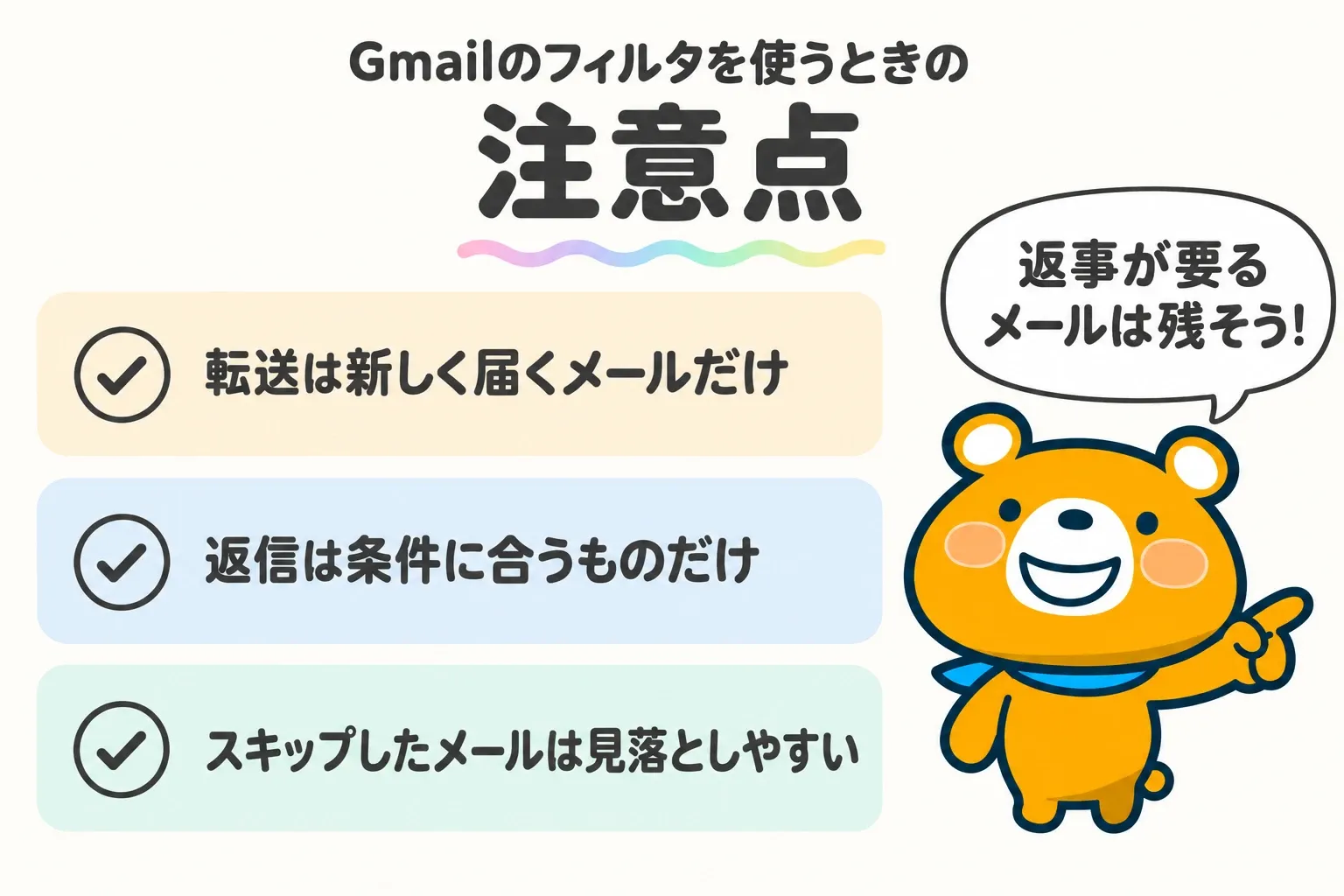
フィルタは便利な一方で、働く範囲には決まりがあります。Gmailのフィルタを使うときの注意点は、以下の3つです。
- 転送するフィルタは新しく届くメールにだけ働く
- 返信は条件に合うものだけにフィルタが働く
- 受信トレイをスキップしたメールは見落としやすい
転送するフィルタは新しく届くメールにだけ働く
Gmail ヘルプでは、メールを転送するフィルタは新着メールにだけ適用されるとしています。フィルタを作る前に届いていたメールは、転送のフィルタを作っても転送されません。
依頼主のメールを別のアドレスに転送する場合は、依頼主との決まりで転送してよいかを先に確かめておきましょう。
すべての新着メールを別のアドレスに転送するやり方は、Gmailの自動転送の記事にまとめました。
» Gmailの自動転送の設定方法|フリーランスがメールを別のアドレスで受け取る手順
返信は条件に合うものだけにフィルタが働く
Gmail ヘルプでは、フィルタを適用したメールに返信があった場合、フィルタは検索条件に合う返信にだけ適用されるとしています。たとえば「From」に依頼主の担当者のアドレスを入れたフィルタなら、別の担当者から届いた返信にはラベルが付きません。
担当者が複数いる依頼主は、全員のメールアドレスをフィルタの条件に入れておくと、振り分けの漏れを防げます。
受信トレイをスキップしたメールは見落としやすい
「受信トレイをスキップ(アーカイブする)」を選んだメールは、受信トレイに表示されません。Google Workspace ラーニング センターでは、非表示にしたメールは後で必要なときに見られるとしています。
返事が必要な依頼主のメールは、ラベルを付けるだけにして受信トレイに残しておくと、連絡の見落としを防げます。メールマガジンなどの後で読めばよいメールだけを、受信トレイをスキップする対象にしましょう。
依頼主のメールが「迷惑メール」に入ってしまったときの直し方は、Gmailの迷惑メールの記事で解説しています。
» Gmailの迷惑メールの設定方法|フリーランスが依頼主のメールを見落とさない手順
Gmailのフィルタに関するよくある質問
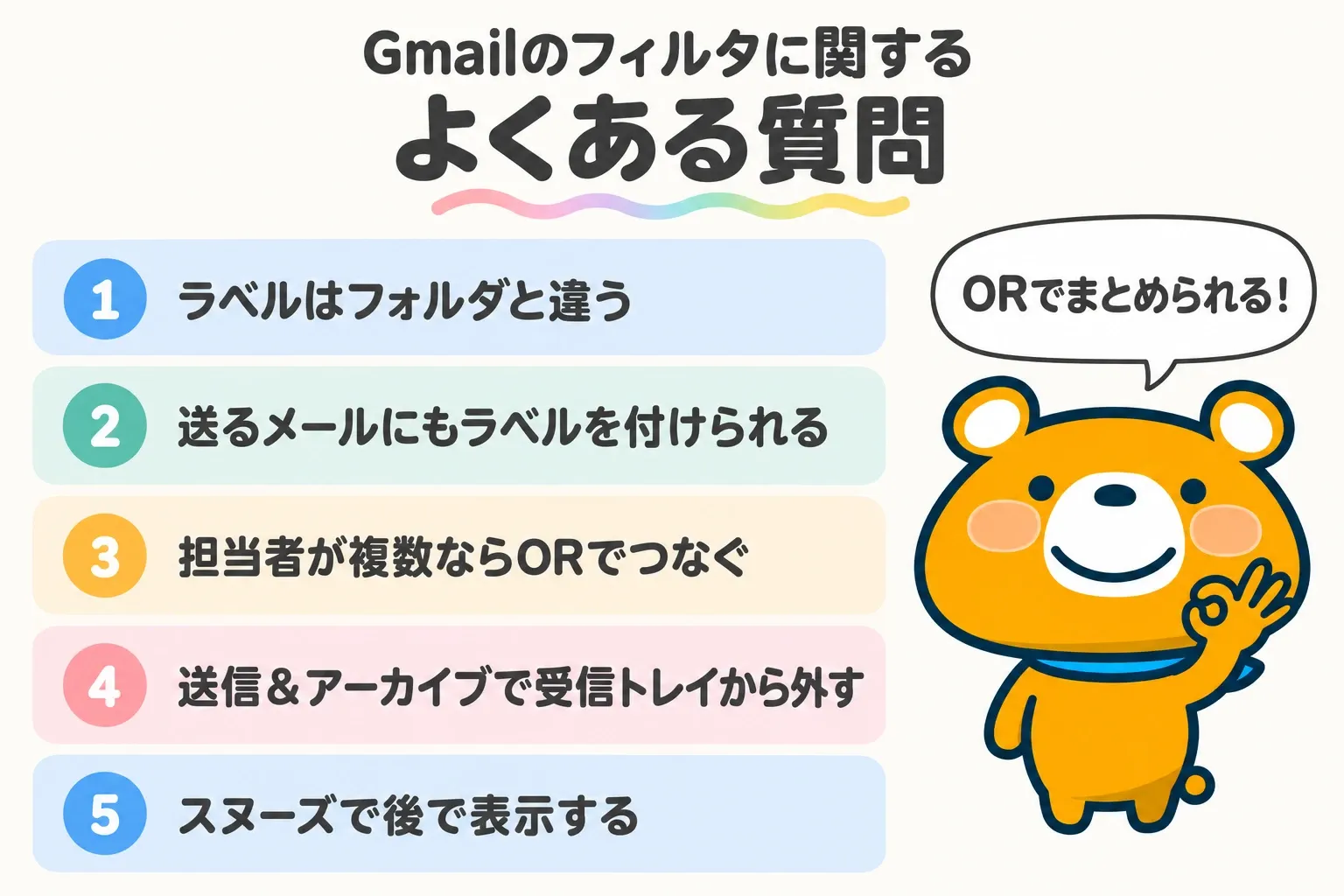
Gmailのフィルタを、質問の形でまとめます。Gmailのフィルタに関するよくある質問は、以下の5つです。
- ラベルとフォルダは何が違う?
- 送るメールにもラベルを付けられる?
- 依頼主の担当者が複数いるときは?
- 返信した後のメールを受信トレイから外すには?
- 後で対応するメールをいったん受信トレイから外すには?
ラベルとフォルダは何が違う?
Gmail ヘルプでは、ラベルはフォルダとは異なるとしています。ラベルを使えるのは本人だけで、付けたラベルがメールの宛先の相手に届くことはありません。
メールを削除すると、ラベルや受信トレイからも削除されます。ラベルを付けたメールを残したいときは、削除ではなくアーカイブを選ぶことが大切です。ラベルを付けただけでは、メールは受信トレイに残ります。
Gmail ヘルプでは、スレッド表示をオンにしているとラベルは既存のメールにだけ適用され、新しい返信には適用されないとしています。新しい返信にもラベルを付けたいときは、条件に合う返信に働くフィルタを使いましょう。
送るメールにもラベルを付けられる?
送るメールにも、ラベルを付けることが可能です。Gmail ヘルプでは、メールを作る画面を「作成」で開き、右下のメニューのアイコンから「ラベル」を選ぶとしています。
依頼主に送ったメールにも同じラベルを付けておけば、ラベルを開いたときに送ったメールも見返せます。依頼主へのメールに付ける署名は、Gmailの署名の記事で作り方を解説しました。
» Gmailの署名の設定方法|フリーランスが依頼主へのメールに付ける署名の作り方
依頼主の担当者が複数いるときは?
担当者が複数いるときは、全員のメールアドレスを1つのフィルタの条件にまとめることが可能です。Google Workspace ラーニング センターでは、複数のメールアドレスを「From」に入れる場合は「OR」を入れる必要があるとしています。
「From」の欄に入れる例はtanaka@example.com OR sato@example.comです。検索ボックスならfrom:tanaka@example.com OR from:sato@example.comのように「OR」でつなぎます。
どちらかから届いたメールに、同じ処理を行える仕組みです。
返信した後のメールを受信トレイから外すには?
フィルタとは別の機能の「送信&アーカイブ」のボタンを使えば、返信を送ると同時にメールをアーカイブできます。Google Workspace ラーニング センターでは、まずGmailの設定で「送信&アーカイブ」のボタンを有効にするとしています。
設定のアイコンから「すべての設定を表示」を開いて「返信に『送信&アーカイブ』ボタンを表示する」を選び、最後に「変更を保存」を押す流れです。有効にした後はメールを開いて「返信」を押し、本文を書いて送信とアーカイブを一緒に行うボタンで送ります。
返事が済んだメールは受信トレイから外れるため、まだ返事をしていないメールと分けやすくなります。
後で対応するメールをいったん受信トレイから外すには?
後で対応するメールは、フィルタとは別の機能のスヌーズを使うと、決めた日時まで受信トレイから外せます。Google Workspace ラーニング センターでは、指定した日時になるとメールが受信トレイの最上部にもう一度表示されるとしています。
パソコンでGmailを開き、メールにカーソルを合わせて右側のスヌーズのアイコンを押し、メールを表示する日時を選ぶ流れです。Gmail ヘルプの「Gmail の検索を絞り込む」では、スヌーズしたメールはin:snoozedで探せるとしています。
締め切りの前の日に見直したい依頼主のメールなどにスヌーズを使えば、見直しを忘れにくくなります。
読み終えたメールの未読をまとめて片付けるやり方は、Gmailの一括既読の記事で解説しました。
» Gmailで一括既読にするやり方|フリーランスが未読をまとめて片付ける手順
Gmailのフィルタは依頼主ごとのラベルと組み合わせて受信トレイを整理しましょう
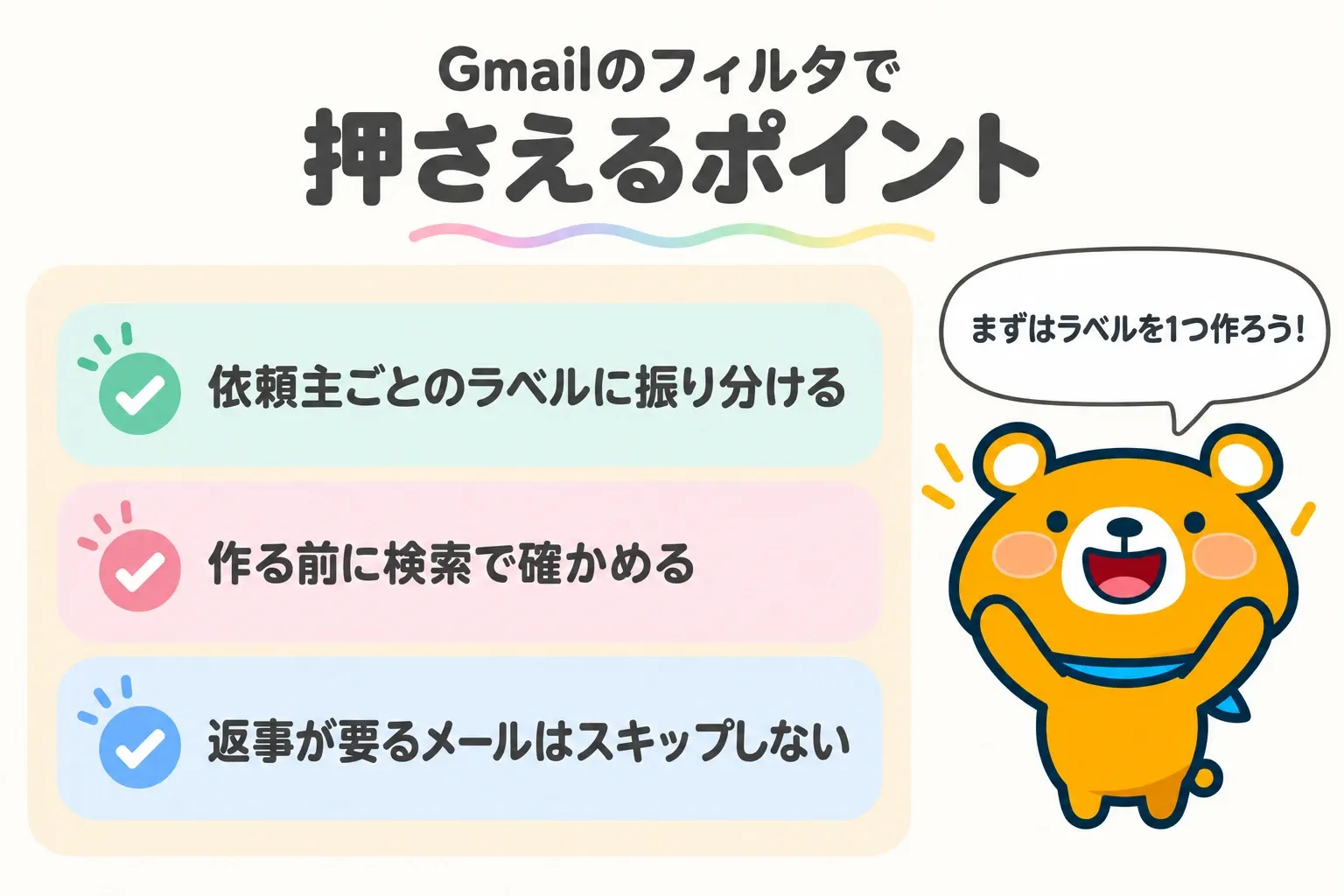
Gmailのフィルタは、条件に合う受信メールに、ラベルを付ける・アーカイブするなどの処理を自動で行う機能です。パソコンでは「検索オプションを表示」のアイコンから条件を入れて「フィルタを作成」で処理を選びます。Gmailのフィルタで押さえる内容は、以下の3つです。
- 依頼主ごとにラベルを作り「From」に依頼主のアドレスを入れて振り分ける
- フィルタを作る前に「検索」で対象のメールを確かめる
- 返事が必要な依頼主のメールは受信トレイをスキップしない
まずは、連絡がいちばん多い依頼主のラベルを1つ作り、フィルタで振り分けてみましょう。
参考にしたページ(2026.10.30 確認)
「仕事術」の記事

フリーランスから正社員になる方法|転職活動の進め方と廃業届・健康保険の手続き
フリーランスから正社員を目指す方は必見!この記事では、転職活動の進め方と、廃業届や健康保険・年金の手続きを解説します。実は、フリーランスの期間は職務経歴書で仕事の経験として示せます。記事を読めば、応募から入社後までの流れがわかります。

個人事業主の銀行口座開設の手順と必要書類|事業用に分ける方法と屋号付き口座
仕事用の口座を作りたい個人事業主の方は必見!この記事では、事業用の銀行口座を開設する手順と必要書類、名義の決め方を解説します。実は、ふだん使いの個人口座を事業に使えない銀行があります。記事を読めば、口座を迷わず分けられます。

テクニカルライターになるには?未経験からの5ステップとスキル・役立つ資格
テクニカルライターを目指す方は必見!この記事では、未経験からのなり方5ステップと必要なスキル、役立つ資格を解説します。実は、テクニカルライターになるのに必須の資格はありません。記事を読めば、手順書の見本を作って応募する流れがわかります。

電子契約のやり方|業務委託の契約書が届いたときの確認・署名・保存の手順
業務委託の契約書が電子契約で届いて迷う方は必見!この記事では、確認・署名・保存の手順と注意点を解説します。実は、電子契約の画面はサービスごとに違っても、署名の前に確かめることは同じです。記事を読めば、署名と保存まで1人で進められます。