
Gmailで削除したメールを復元する方法|フリーランスがゴミ箱から戻す手順
依頼主からのメールを間違えて削除すると、原稿の修正の指示や納期を読み返せずに困ります。削除したメールは、決められた期間を過ぎると戻せなくなるため、気づいたらすぐに探すことが欠かせません。
この記事では、Gmailで削除したメールの扱い・ゴミ箱から戻す手順・ゴミ箱にないメールの探し方・注意点・よくある質問を解説します。もとにした資料は、Gmail ヘルプの「Gmail でメールを削除する」と「Gmail の検索を絞り込む」のページです。
記事を読めば、間違えて削除したメールを、ゴミ箱から受信トレイに戻せます。削除してから30日以内に、ゴミ箱を開いて移動先を選ぶことが大切です。
Gmailで削除したメールは30日間ゴミ箱に残る
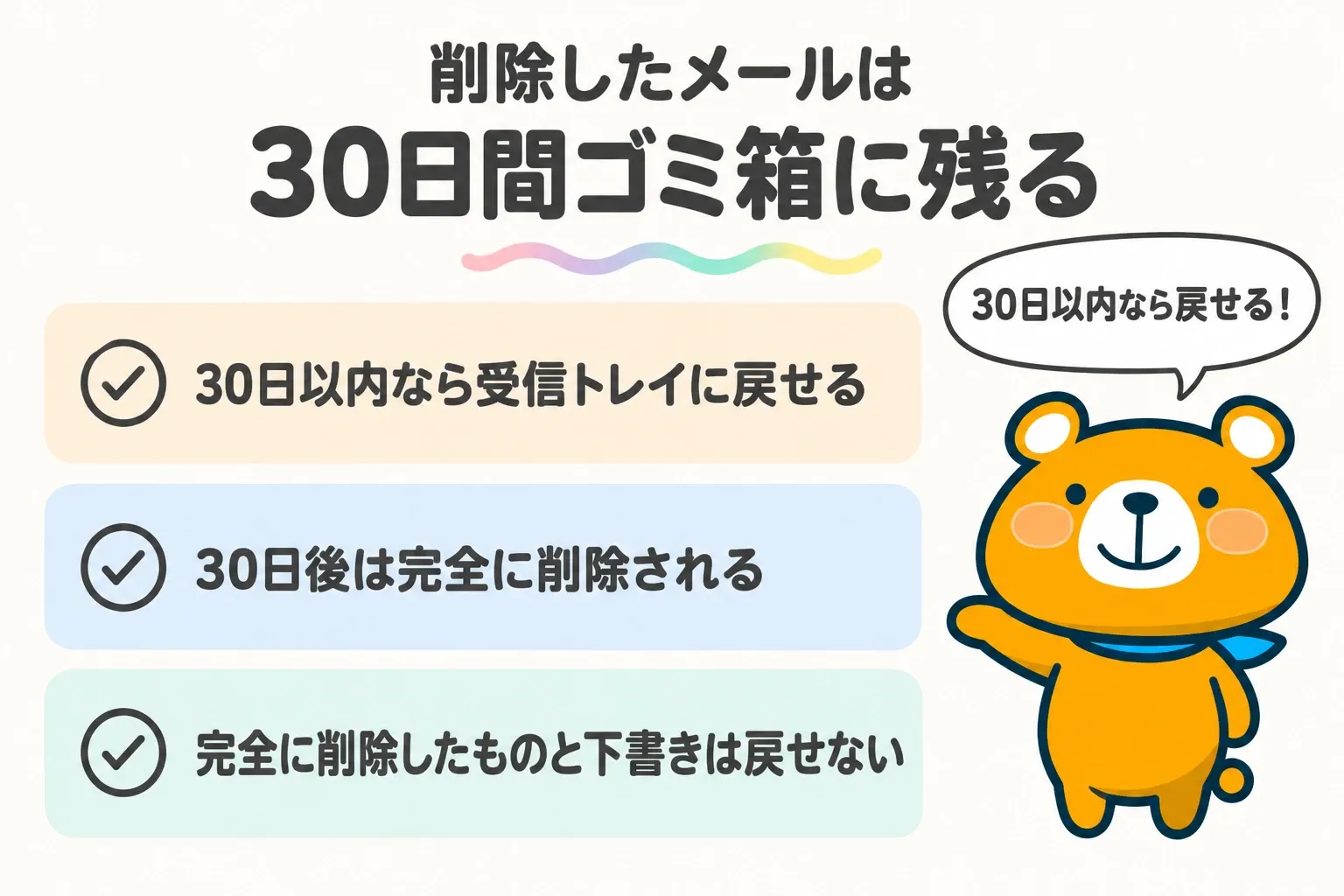
Gmailでメールを削除すると、メールは受信トレイから「ゴミ箱」に移ります。Gmail ヘルプの「Gmail でメールを削除する」で示されている、削除したメールの扱いは以下の表のとおりです。
| 時期 | 削除したメールの扱い |
|---|---|
| 削除してから30日以内 | ゴミ箱に残り、ゴミ箱から受信トレイに戻せる。完全に削除することもできる |
| 削除してから30日後 | 完全に削除され、復元できない |
パソコンでは、メールの左側のチェックボックスをオンにして上部の削除アイコンを押すと、メールが削除される仕組みです。Androidのアプリでは、メールを長押しして上部の削除アイコンをタップすると削除されます。
ゴミ箱から完全に削除したメールも、自分で戻すことはできません。下書きを削除した場合は、ゴミ箱から復元できない点にも気をつけましょう。
依頼主から届いた原稿の修正の指示や、発注の内容が書かれたメールは、作業の途中で読み返すことが多いメールです。削除したことに気づいたら、30日を過ぎる前にゴミ箱を確かめましょう。
パソコンでGmailのゴミ箱からメールを復元する手順
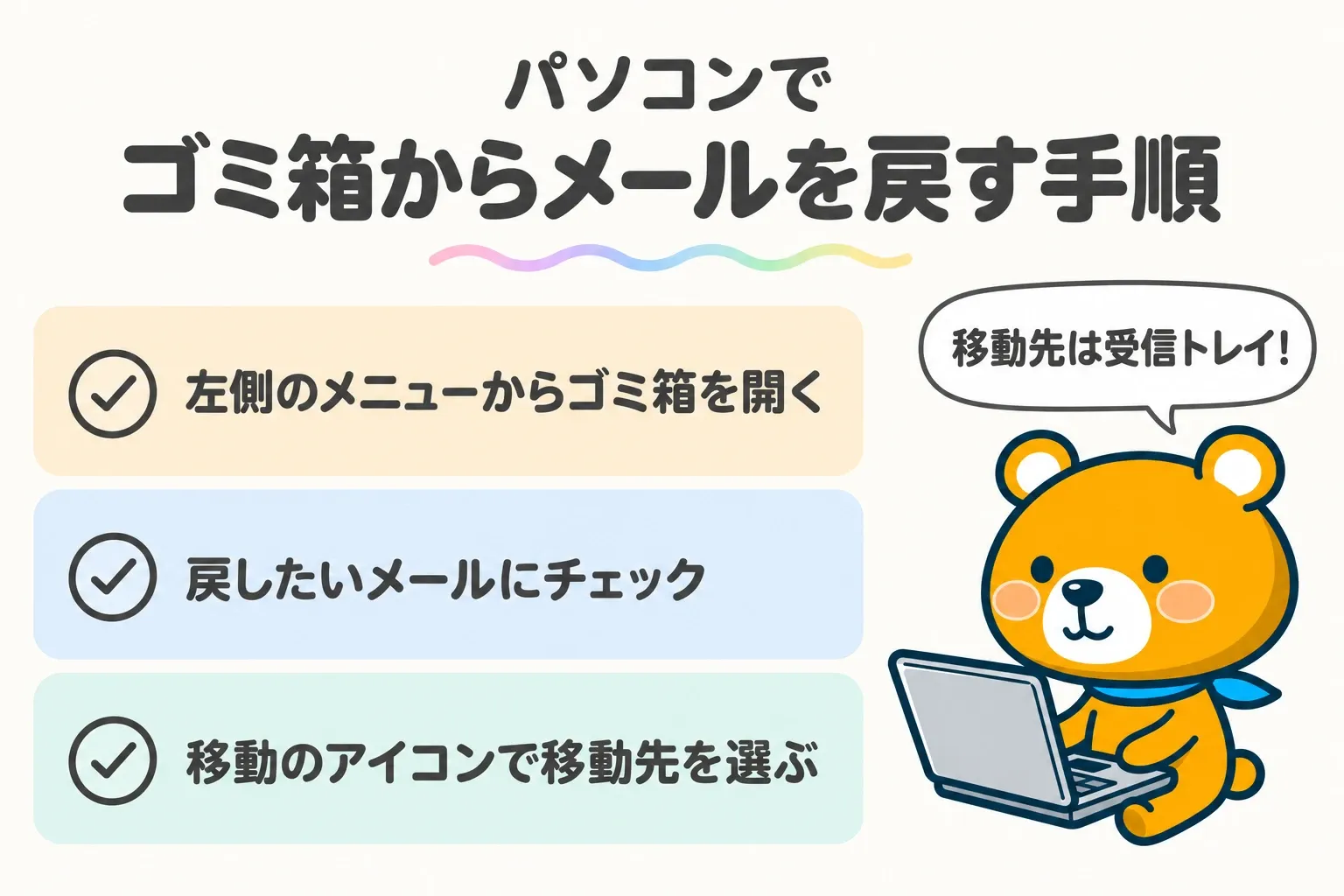
パソコンでは、左側のメニューからゴミ箱を開き、戻したいメールを移動させます。Gmail ヘルプで示されている、パソコンでゴミ箱からメールを戻す手順は以下の3つです。
- 左側のメニューからゴミ箱を開く
- 戻したいメールのチェックボックスをオンにする
- 移動のアイコンで移動先を選ぶ
左側のメニューからゴミ箱を開く
パソコンでGmailを開き、左側のメニューで「もっと見る」を押して「ゴミ箱」を選びます。メニューの表示が「その他」になっている場合は「その他」から「ゴミ箱」を選びましょう。ゴミ箱に並ぶのは、削除してから30日がたっていないメールです。
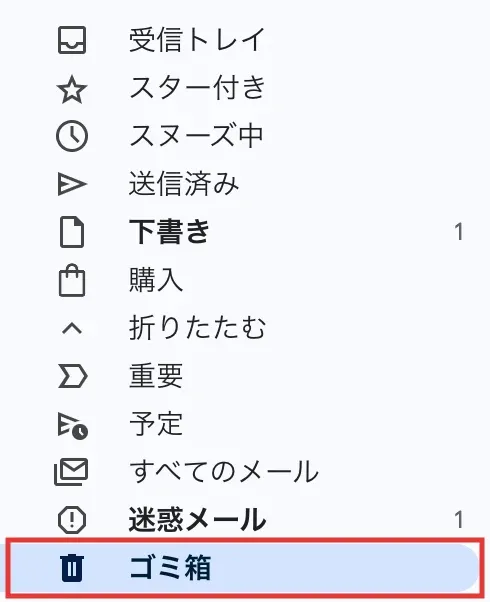
出典:Gmail の左側のメニュー(https://mail.google.com/)を加工して作成(撮影用のアカウントで「もっと見る」を押した後の画面の一部を切り取った。押した後は「もっと見る」が「折りたたむ」に変わる)。赤い枠はWWSメディアが付けました(2026年11月2日の画面)。Gmail は Google LLC の商標です。
戻したいメールが見つからないときは、上部の検索ボックスで探すこともできます。Gmail ヘルプでは、in:anywhere と入れると、迷惑メールとゴミ箱の中も含めてGmail全体を探せるとしています。
戻したいメールのチェックボックスをオンにする
ゴミ箱の一覧で、戻したいメールの左側にあるチェックボックスをオンにしましょう。複数のメールを戻すときは、1通ずつチェックボックスをオンにしていきます。
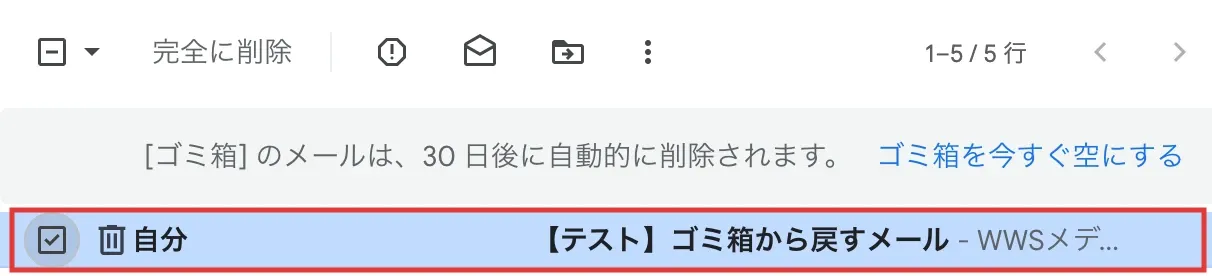
出典:Gmail のゴミ箱(https://mail.google.com/mail/u/0/#trash)を加工して作成(撮影用のアカウントで、自分あてに送って削除したテストのメールを選んだ画面の一部を切り取った)。赤い枠はWWSメディアが付けました(2026年11月2日の画面)。Gmail は Google LLC の商標です。
チェックボックスを押すときは、ゴミ箱を空にする操作と間違えないように注意が必要です。上部の「完全に削除」を押すと、選んだメールは戻せなくなります。
移動のアイコンで移動先を選ぶ
上部にある移動のアイコンを押してから「移動」のメニューでメールの移動先を選びます。受信トレイを選べば、メールは受信トレイに戻る仕組みです。
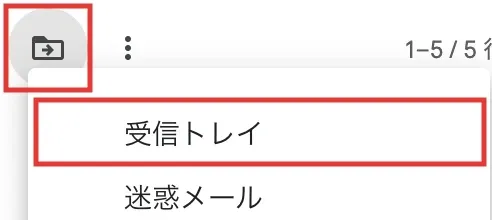
出典:Gmail のゴミ箱(https://mail.google.com/mail/u/0/#trash)を加工して作成(撮影用のアカウントの画面の、移動のアイコンと、メニューの「受信トレイ」の部分を切り取って上下に並べた。間に並ぶラベルの一覧は省いた)。赤い枠はWWSメディアが付けました(2026年11月2日の画面)。Gmail は Google LLC の商標です。
受信トレイに戻したメールを、依頼主ごとに振り分けておく手順は、以下の記事で解説しています。
» Gmailのフィルタの設定方法|フリーランスが依頼主ごとにメールを振り分ける手順
スマートフォンのGmailアプリでゴミ箱からメールを復元する手順
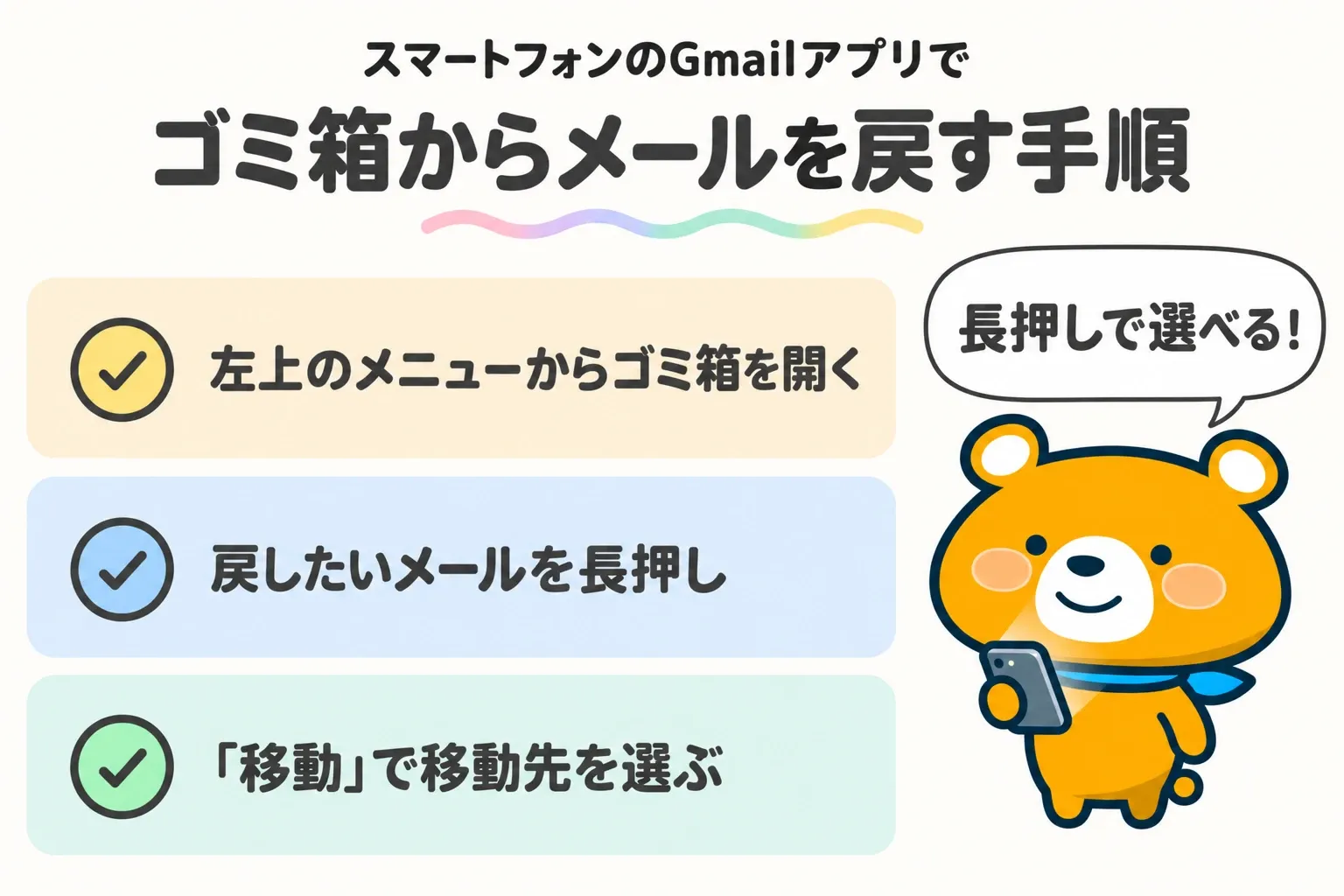
AndroidとiPhoneのGmailアプリでも、ゴミ箱から削除したメールを戻せます。Gmail ヘルプで示されている、スマートフォンのアプリでゴミ箱からメールを戻す手順は以下の3つです。
- 左上のメニューからゴミ箱を開く
- 戻したいメールを長押しする
- 右上のメニューの「移動」で移動先を選ぶ
左上のメニューからゴミ箱を開く
Gmailアプリを開き、左上のメニューのアイコンをタップして「ゴミ箱」を選びます。AndroidとiPhoneのどちらのアプリでも、手順は同じです。
戻したいメールを長押しする
ゴミ箱の一覧で、戻したいメールを長押しします。長押しすると、メールを選んだ状態に変わる仕組みです。複数のメールを戻すときは、続けてほかのメールも選びましょう。
右上のメニューの「移動」で移動先を選ぶ
右上のメニューを開いて「移動」をタップし、出てきた一覧から移動先を選びます。移動先に受信トレイを選べば、作業は完了です。
アプリでは、スワイプの操作でメールを削除する設定になっていることがあります。スワイプで間違えて削除しやすい人は、よくある質問の設定の変え方も見ておきましょう。
ゴミ箱にないメールを探すやり方
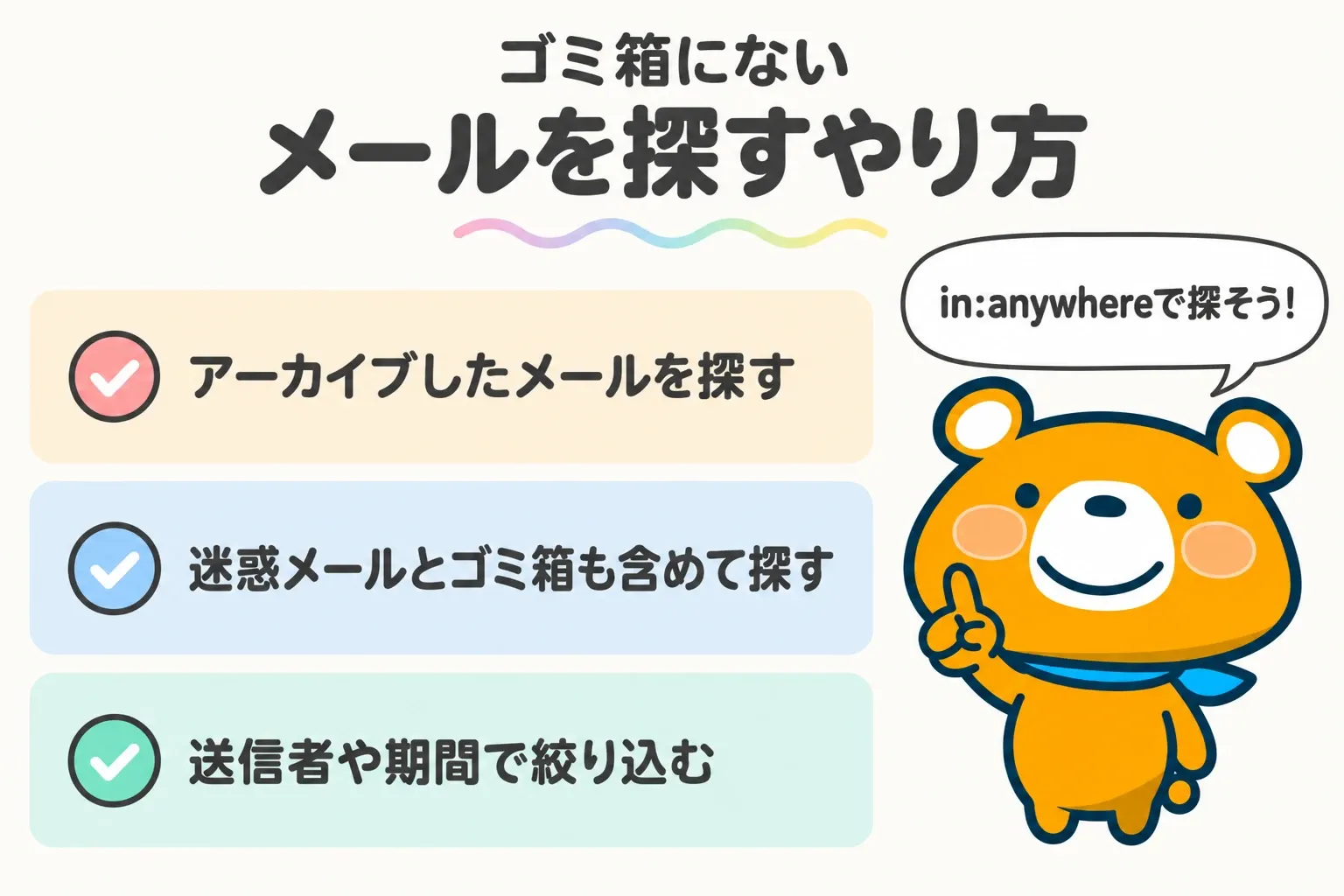
ゴミ箱に見つからないメールは、削除されたのではなく、ほかの場所に移っている場合があります。Gmail ヘルプの「Gmail の検索を絞り込む」で示されている、ゴミ箱にないメールを探すやり方は以下の3つです。
- アーカイブしたメールを探す
- 迷惑メールとゴミ箱も含めて探す
- 送信者や期間で絞り込む
アーカイブしたメールを探す
検索ボックスに in:archive と入れると、アーカイブしたメールを探せます。Gmail ヘルプの「Gmail のメールをアーカイブする」では、アーカイブしたメールは受信トレイに表示されなくなるが、削除はされないとしています。
左側のメニューの「すべてのメール」を開いても、アーカイブしたメールを確かめることが可能です。アーカイブしたメールに返信が届くと、メールは受信トレイに戻ります。
アーカイブしたメールの見方と受信トレイへの戻し方は、パソコンとスマートフォンに分けて以下の記事で解説しています。
» Gmailのアーカイブのやり方|アーカイブしたメールの見方と戻し方
受信トレイに戻したいときは、アーカイブしたメールを選んで、上部の受信トレイに移動のアイコンを押しましょう。受信トレイに見当たらないメールは、in:snoozed と入れて、スヌーズしたメールの中も探します。既読にしたメールをアーカイブして、受信トレイを片付けるやり方は、以下の記事にまとめました。
» Gmailで一括既読にするやり方|フリーランスが未読をまとめて片付ける手順
迷惑メールとゴミ箱も含めて探す
検索ボックスに in:anywhere と入れると、迷惑メールとゴミ箱の中のメールも含めて、Gmail全体を探せます。in:anywhere の後に依頼主の名前などのキーワードを続けて、探すメールを絞り込みましょう。
検索で見つかるのは、Gmailに残っているメールです。完全に削除したメールは、検索しても見つかりません。
迷惑メールに入っていた依頼主のメールを受信トレイに戻す手順は、以下の記事で解説しています。
» Gmailの迷惑メールの設定方法|フリーランスが依頼主のメールを見落とさない手順
送信者や期間で絞り込む
from: は、特定の送信元からのメールを探す検索演算子です。after: と before: を使うと、日付の範囲を決めて探せます。
たとえば in:anywhere from:client@example.com と入れると、ゴミ箱と迷惑メールも含めて送信元のメールに絞れます。添付ファイルがあるメールを探すときは、has:attachment を足しましょう。
Gmail ヘルプの例では、期間を after:2025/3/29 before:2025/4/5 のように指定しています。after: と before: で絞り込む日付は、メールが送信された日です。
件名や本文にあった言い回しを覚えているときは、"原稿の修正" のように「“」で囲んで探します。複数の検索演算子を組み合わせると、検索の結果をさらに絞り込むことも可能です。
Gmailで削除したメールを復元するときの注意点
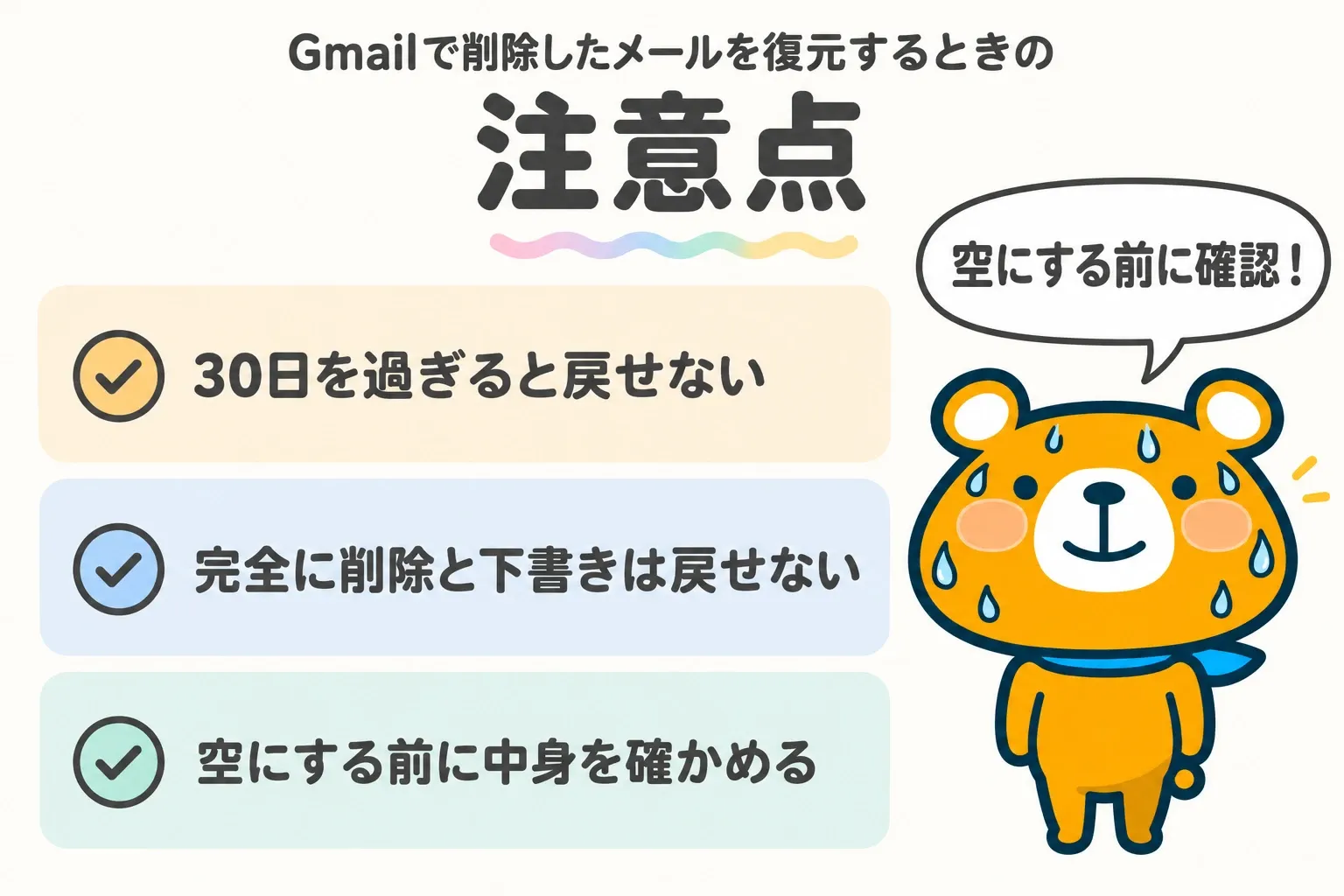
削除したメールは、操作によってはすぐに戻せなくなります。Gmailで削除したメールを復元するときの注意点は、以下の3つです。
- 30日を過ぎたメールは戻せない
- 完全に削除したメールと下書きはゴミ箱から戻せない
- ゴミ箱を空にする前に中身を確かめる
30日を過ぎたメールは戻せない
削除してから30日がたったメールは、アカウントから完全に削除された状態です。Gmail ヘルプでは、30日が過ぎたメールは復元できないとしています。Google Workspaceの仕事用のアカウントでは、管理者が戻せる場合があります。
削除したかもしれないと思ったら、日を置かずにゴミ箱を確かめましょう。Gmail ヘルプの「Gmail のメールをアーカイブする」では、古いメールを削除したくない場合はアーカイブできるとしています。依頼主とのやり取りで残しておきたいメールは、削除ではなくアーカイブを選ぶと、30日の期限を気にせずに済みます。
完全に削除したメールと下書きはゴミ箱から戻せない
ゴミ箱で「完全に削除」を押したメールは、30日以内でも戻せません。下書きも、削除するとゴミ箱から復元できなくなる点に注意が必要です。
依頼主に送る前の提案文や見積もりの下書きは、Gmailの下書きだけに置かず、ほかの場所にも残しておくと安心です。
ゴミ箱を空にする前に中身を確かめる
ゴミ箱の上部の通知にある「ゴミ箱を今すぐ空にする」を押すと、ゴミ箱の中のメールがすべて完全に削除されます。スマートフォンのアプリでも、ゴミ箱の上部に「[ゴミ箱] を今すぐ空にする」が出ます。一部のメールだけを完全に削除するときは、メールのチェックボックスをオンにしてから上部の「完全に削除」を押す流れです。
容量を空けるためにゴミ箱を空にするときは、依頼主のメールが入っていないかを先に見直しましょう。Gmailの容量を空ける手順は、以下の記事で解説しています。
» Gmailの容量の確認と空け方|フリーランスがメールを受け取れなくなる前の手順
Gmailで削除したメールの復元に関するよくある質問
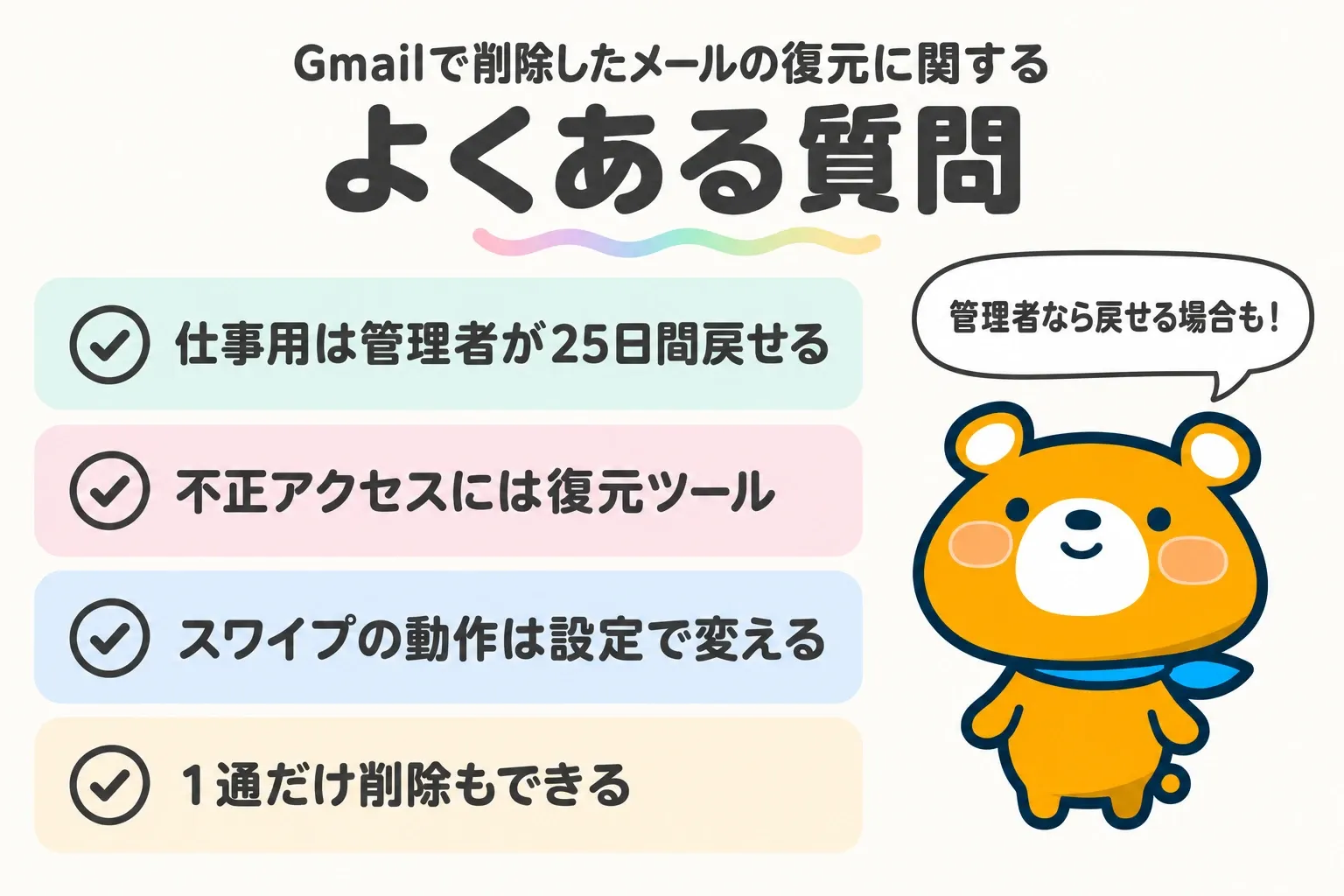
Gmailで削除したメールの復元を、質問の形でまとめます。Gmailで削除したメールの復元に関するよくある質問は、以下の4つです。
- 30日を過ぎた仕事用のアカウントのメールは戻せる?
- 誰かに勝手に削除されたときは?
- スワイプで間違えて削除しないようにするには?
- スレッドの中の1通だけを削除するには?
30日を過ぎた仕事用のアカウントのメールは戻せる?
Google Workspaceの仕事用のアカウントなら、管理者が戻せる場合があります。Google Workspace 管理者ヘルプでは、削除してから30日が過ぎた後も管理者はさらに25日間、管理コンソールの「データを復元」でメールを復元できるとしています。
25日の期間が始まるのは、メールが削除されてから30日後です。25日の期間が終わると、メールは完全に削除され、管理者もGoogleも復元できなくなります。復元するデータの量によっては、戻したメールがアカウントに表示されるまでに数日かかる場合もある点に注意しましょう。
Google Workspace 管理者ヘルプの「復元できるデータ」では、過去25日以内に完全に削除されたデータを復元できるとしています。迷惑メールのフォルダから削除したメールと、削除した下書きは、管理者も復元できません。
Google Vaultを使っている組織では、25日の期間を過ぎても、保持ルールの対象になっているデータを検索して書き出せる可能性があります。ただし、Gmailのアカウントに直接戻すことはできません。依頼主から渡された仕事用のアカウントのメールは、依頼主の管理者に早めに相談しましょう。
誰かに勝手に削除されたときは?
Gmail ヘルプには「Gmail のメール復元ツール」があり、不正アクセスによって削除された可能性のあるメールを復元できるとしています。身に覚えのない削除があったときは、復元ツールのページから手続きを始めましょう。
スワイプで間違えて削除しないようにするには?
スワイプの操作に割り当てる動作は、アプリの設定で変えられます。Androidでは「設定」の「全般設定」から「スワイプの動作」を開き、右か左のスワイプの横の「変更」で動作を選び直します。
iPhoneでは「設定」の「受信トレイのカスタマイズ」から「メールのスワイプの動作」を開き、右か左のスワイプに割り当てる動作を選び直しましょう。
スレッドの中の1通だけを削除するには?
メールを開き、返信のアイコンの横にあるメニューから「このメッセージを削除」を押します。メールをスレッドとしてまとめて表示するには、スレッド表示をオンにしておく必要があります。
Gmailで削除したメールは30日以内にゴミ箱から戻しましょう
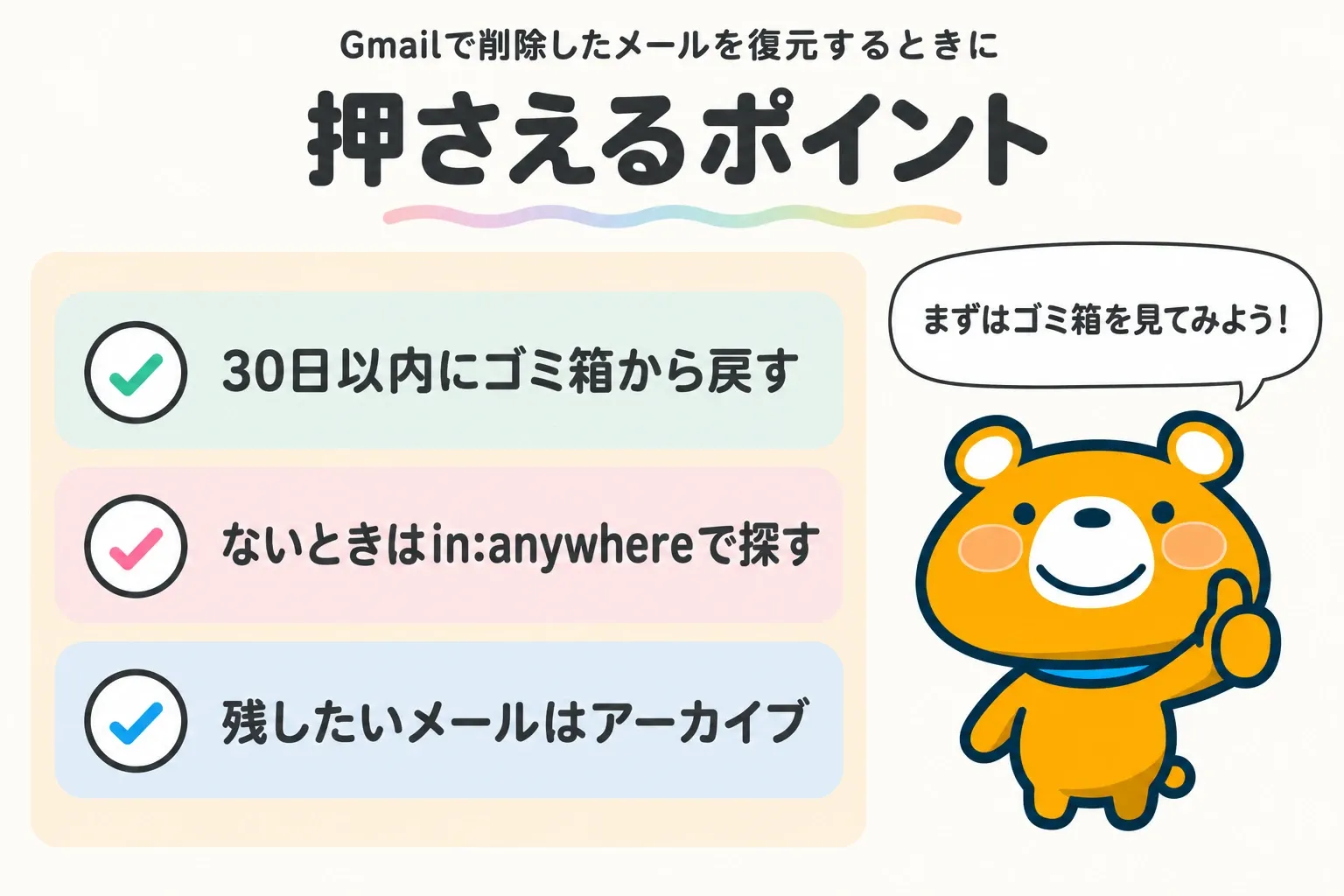
Gmailで削除したメールは、30日間ゴミ箱に残り、受信トレイに戻せます。30日を過ぎたメールや、完全に削除したメールは、自分では戻せません。Gmailで削除したメールを復元するときに押さえる内容は、以下の3つです。
- 削除してから30日以内に、ゴミ箱を開いて移動先を選ぶ
- ゴミ箱にないメールは、
in:archiveやin:anywhereで探す - 残したいメールは削除ではなくアーカイブし、ゴミ箱を空にする前に中身を確かめる
まずは、ゴミ箱を開いて、依頼主からのメールが入っていないかを確かめましょう。
参考にしたページ(2026.10.25 確認)
「仕事術」の記事

フリーランスから正社員になる方法|転職活動の進め方と廃業届・健康保険の手続き
フリーランスから正社員を目指す方は必見!この記事では、転職活動の進め方と、廃業届や健康保険・年金の手続きを解説します。実は、フリーランスの期間は職務経歴書で仕事の経験として示せます。記事を読めば、応募から入社後までの流れがわかります。

個人事業主の銀行口座開設の手順と必要書類|事業用に分ける方法と屋号付き口座
仕事用の口座を作りたい個人事業主の方は必見!この記事では、事業用の銀行口座を開設する手順と必要書類、名義の決め方を解説します。実は、ふだん使いの個人口座を事業に使えない銀行があります。記事を読めば、口座を迷わず分けられます。

テクニカルライターになるには?未経験からの5ステップとスキル・役立つ資格
テクニカルライターを目指す方は必見!この記事では、未経験からのなり方5ステップと必要なスキル、役立つ資格を解説します。実は、テクニカルライターになるのに必須の資格はありません。記事を読めば、手順書の見本を作って応募する流れがわかります。

電子契約のやり方|業務委託の契約書が届いたときの確認・署名・保存の手順
業務委託の契約書が電子契約で届いて迷う方は必見!この記事では、確認・署名・保存の手順と注意点を解説します。実は、電子契約の画面はサービスごとに違っても、署名の前に確かめることは同じです。記事を読めば、署名と保存まで1人で進められます。