
Gmailの迷惑メールの設定方法|フリーランスが依頼主のメールを見落とさない手順
依頼主からの大事な連絡が迷惑メールに入っていて、返事が遅れてしまうことがあります。Gmailの迷惑メールの設定方法を知らないと、届いているはずの連絡に気付かないまま、納期や打ち合わせの調整に響きかねません。
この記事では、Gmailの迷惑メールの報告・削除・除外・ブロックの手順と、注意点・よくある質問を解説します。もとにした資料は、Gmail ヘルプのパソコン向けの「Gmail で迷惑メールを報告する」と、ブロックや登録解除のページです。
記事を読めば、不要なメールを減らし、迷惑メールに入った依頼主のメールを受信トレイに戻せます。依頼主のメールが迷惑メールに入っていたら「迷惑メールではない」で除外し、連絡先にも追加しておくことが大切です。
Gmailの迷惑メールは不要なメールを受信トレイから分ける機能
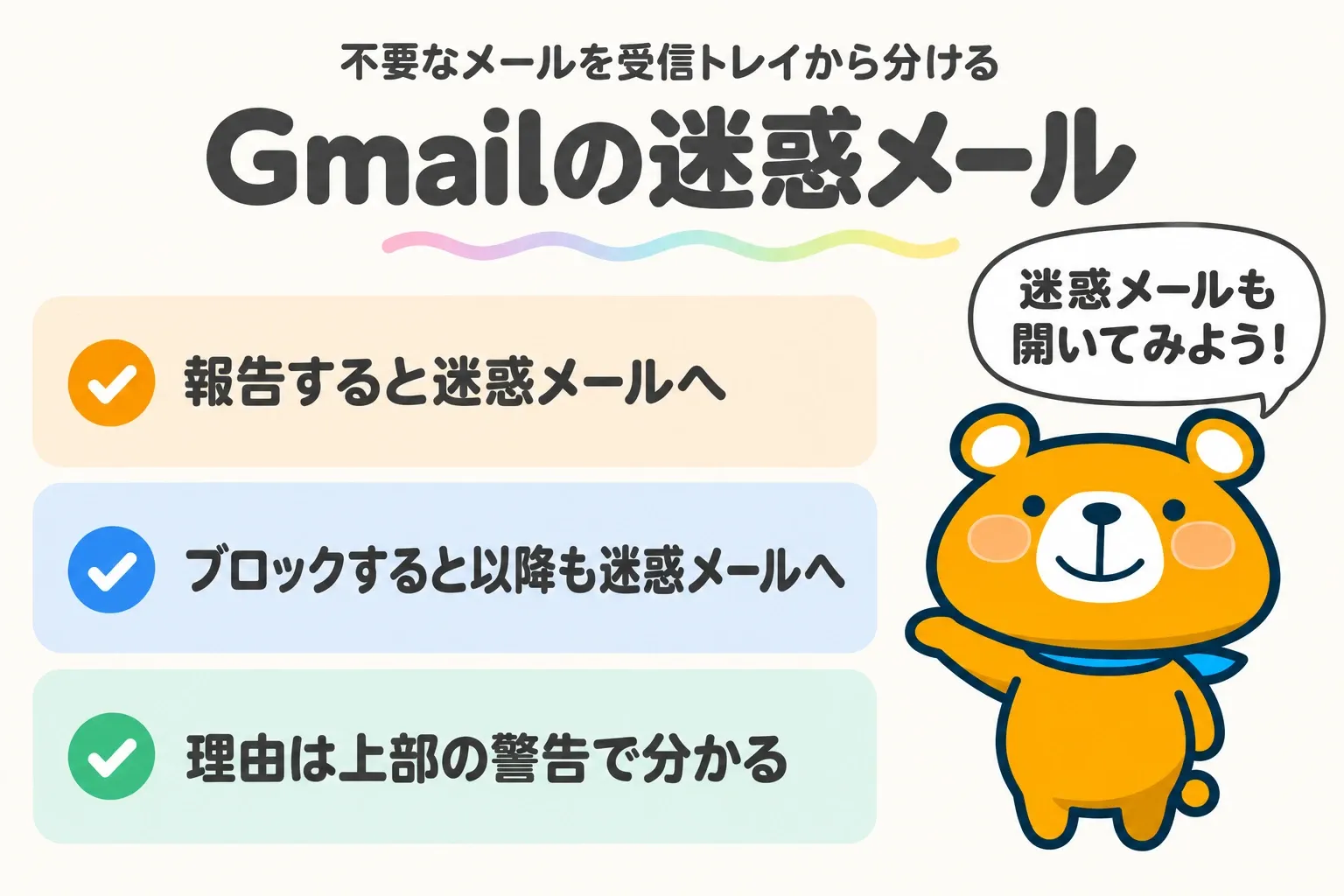
Gmailには、不要なメールを迷惑メールとして報告し、受信トレイから分けて置いておく機能があります。Gmail ヘルプの「Gmail で迷惑メールを報告する」などで示されている、迷惑メールの主な決まりは以下の表のとおりです。
| 項目 | 内容 |
|---|---|
| 迷惑メールの場所 | 左側のメインメニューの「もっと見る」→「迷惑メール」 |
| 報告したとき | メールが「迷惑メール」に振り分けられる |
| 報告が増えると | 似たメールが迷惑メールだと判断されやすくなる |
| 送信者をブロックしたとき | 以降、送信者からのメールはすべて「迷惑メール」に入る |
| 配信の登録を解除したとき | 配信が止まるまで数日かかることがある |
「迷惑メール」には、Gmailが自動で迷惑メールだと判断したメールと、自分で迷惑メールだと判断したメールが入ります。振り分けられた理由は、各メールの上部に出る警告で確かめられます。
フリーランスのWebライターは、案件の応募先や新しい依頼主から初めてメールを受け取ることが多い仕事です。届くはずの連絡が見当たらないときは、受信トレイだけでなく「迷惑メール」も開いて確かめましょう。
Gmail ヘルプの「Gmail のメールが見つからない」では、検索オプションの「すべてのメール(迷惑メール、ゴミ箱のメールを含む)」で探す方法を示しています。
Gmailの迷惑メールを報告・削除するやり方
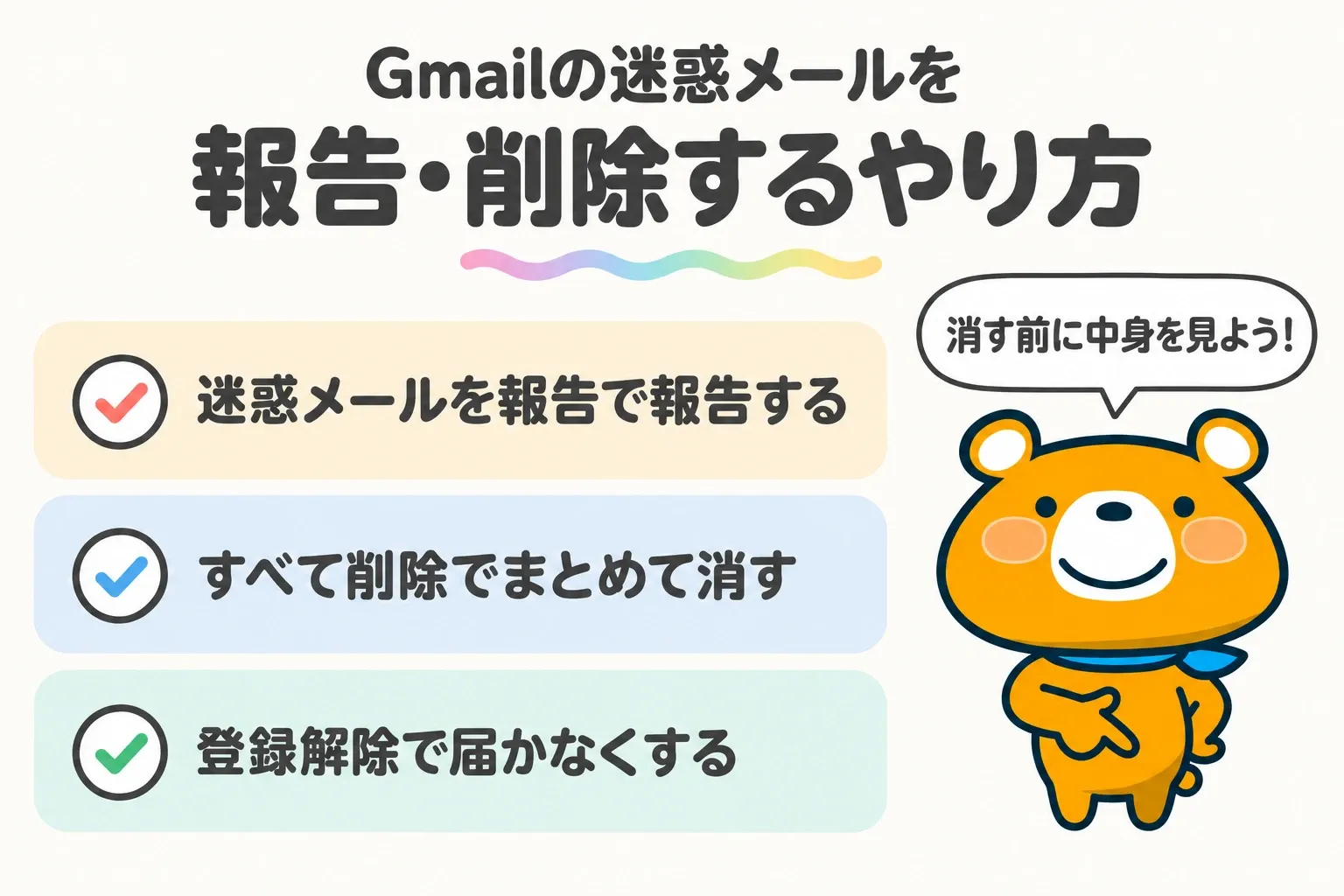
不要なメールは、迷惑メールとして報告したり、配信の登録を解除したりして減らせます。Gmail ヘルプで示されている、不要なメールを報告・削除したり配信を止めたりするやり方は以下の3つです。
- 「迷惑メールを報告」のアイコンで報告する
- 「迷惑メールをすべて削除」でまとめて消す
- 配信の登録を解除して届かなくする
「迷惑メールを報告」のアイコンで報告する
パソコンでGmailを開き、迷惑メールとして報告したいメールを選びます。メールは複数を選ぶことも可能です。
選んだら、上部にある「迷惑メールを報告」のアイコンを押します。報告したメールは、受信トレイから「迷惑メール」に移ります。

出典:Gmail の受信トレイの上部(https://mail.google.com/)を加工して作成(撮影用のアカウントで、メールを選んだ後のアイコンを切り取った。報告はしていない)。赤い枠はWWSメディアが付けました(2026年11月2日の画面)。Gmail は Google LLC の商標です。
「迷惑メールをすべて削除」でまとめて消す
「迷惑メール」に入ったメールは、まとめて消せます。左側のメインメニューの「もっと見る」から「迷惑メール」を開き、上部にある「迷惑メールをすべて削除」を押す流れです。

出典:Gmail の「迷惑メール」(https://mail.google.com/mail/u/0/#spam)を加工して作成(撮影用のアカウントの画面の、上部の案内を切り取った。下のメールの一覧は写していない。「迷惑メールをすべて削除」は押していない)。赤い枠はWWSメディアが付けました(2026年11月2日の画面)。Gmail は Google LLC の商標です。
一部のメールだけを消すときは、消したいメールを選んで「完全に削除」を押します。消す前に、依頼主からのメールが混ざっていないかを見ておきましょう。
「迷惑メール」に入ったメールについて、Gmail ヘルプの「Gmail のメールが見つからない」では、30日たつか手動で空にすると完全に削除されるとしています。「Gmail でメールを削除する」では、完全に削除したメールは復元できないとしています。
Gmailの保存容量がいっぱいになりそうなときに、使っている量を見て空き容量を増やすやり方は、別の記事で解説しました。
» Gmailの容量の確認と空け方|フリーランスがメールを受け取れなくなる前の手順
配信の登録を解除して届かなくする
登録したまま読まなくなったメールマガジンやプロモーションのメールは、配信の登録を解除すると届かなくなります。Gmail ヘルプの「メールの登録を解除する」で示されている手順は、以下のとおりです。
- 登録を解除したいメールを開く
- 送信者の名前の横の「メーリングリストの登録解除」を押す
- 表示された画面で「登録解除」か「ウェブサイトに移動」を押す
登録を解除しても、配信が止まるまでには数日かかることがあります。送信者のウェブサイトで解除するよう求められる場合は「登録解除」の代わりに「ウェブサイトに移動」が表示される仕組みです。
依頼主のメールが迷惑メールに入らないようにする手順
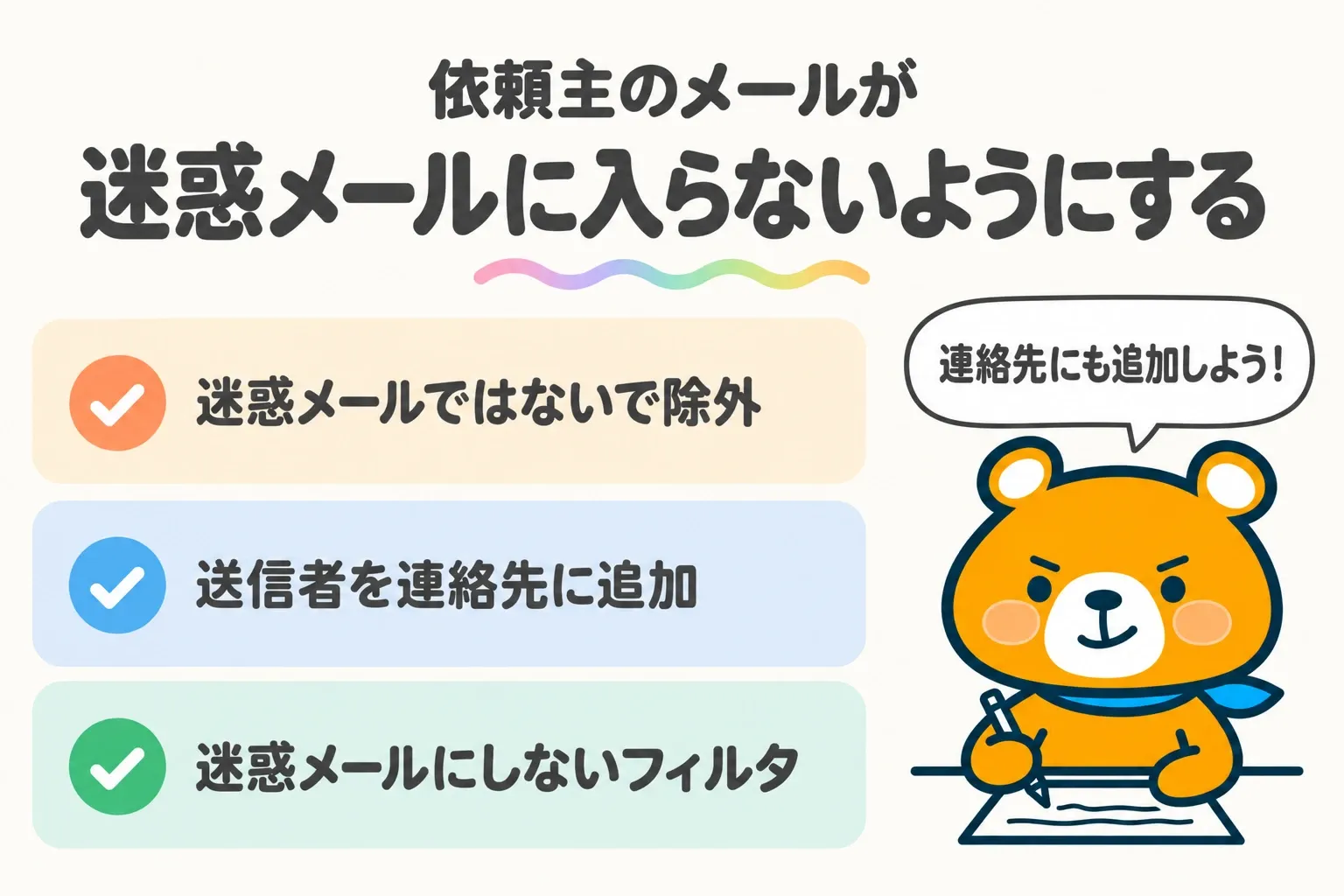
依頼主からのメールが「迷惑メール」に入ってしまったら、次から受信トレイに届くよう設定を変えます。Gmail ヘルプの「正当なメールが [迷惑メール] に振り分けられる問題を解決する」で示されている手順は、以下の3つです。
- 「迷惑メールではない」でメールを除外する
- 送信者をGoogleコンタクトに追加する
- 「迷惑メールにしない」のフィルタを作る
「迷惑メールではない」でメールを除外する
最初に、左側のメインメニューの「もっと見る」から「迷惑メール」を開きます。除外したいメールの横のチェックボックスをオンにし、上部にある「迷惑メールではない」を押す流れです。
Gmail ヘルプでは、メールを除外すると、以降は送信者からのメールが「迷惑メール」に振り分けられなくなるとしています。送信者をブロックしている場合は、除外の前にブロックを解除しましょう。
送信者をGoogleコンタクトに追加する
次に、送信者をGoogleコンタクトに追加します。Gmail ヘルプでは、送信者をGoogleコンタクトに追加すると、送信者からのメールは「迷惑メール」に振り分けられなくなるとしています。
パソコンでGoogleコンタクトを開き、左上の「連絡先を作成」から連絡先の情報を入れて「保存」を押す流れです。連絡先の情報には、依頼主の名前とメールアドレスを入れます。
Googleアカウントを複数使っている人は、Gmailと同じアカウントでGoogleコンタクトを開きましょう。仕事を受けた依頼主のメールアドレスは、最初のやり取りの時点で連絡先に入れておくと安心です。
「迷惑メールにしない」のフィルタを作る
除外や連絡先への追加をしても「迷惑メール」に入る場合に試すのが、送信者のフィルタです。検索バーの「検索オプションを表示」のアイコンを押し、送信者のメールアドレスを「From」の横に入れます。Gmail ヘルプでは、検索が正しく動くかを確かめたいときは「検索」を押すとしています。
検索ウィンドウの下部の「フィルタを作成」を押してから「迷惑メールにしない」の横のチェックボックスをオンにし、もう一度「フィルタを作成」を押せば完了です。
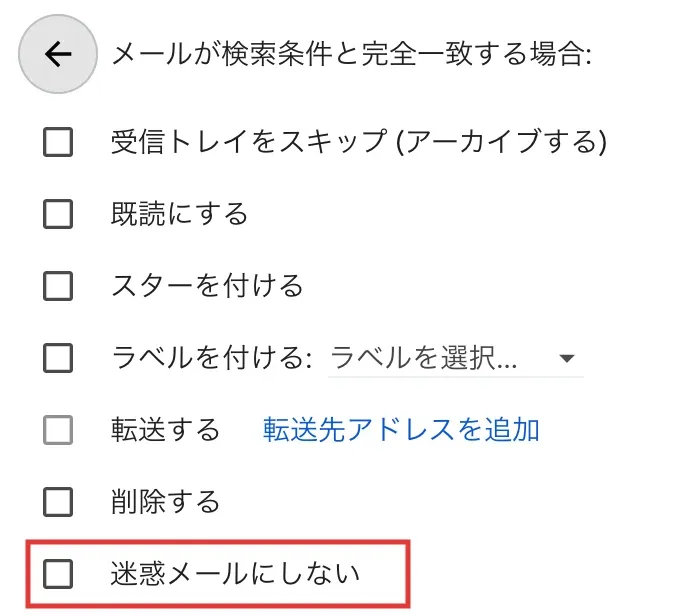
出典:Gmail のフィルタの処理を選ぶ画面(https://mail.google.com/)を加工して作成(撮影用のアカウントの画面の一部を切り取った。フィルタは作っていない)。赤い枠はWWSメディアが付けました(2026年11月2日の画面)。Gmail は Google LLC の商標です。
フィルタの作り方や、依頼主ごとにラベルを付けるやり方は、Gmailのフィルタの記事で解説しました。
» Gmailのフィルタの設定方法|フリーランスが依頼主ごとにメールを振り分ける手順
Gmailで送信者をブロック・解除するやり方
しつこく届く不要なメールは、送信者ごとにブロックできます。Gmail ヘルプの「Gmail でメールアドレスをブロックする」で示されている、ブロックとブロックの解除のやり方は以下の3つです。
- メールを開いて送信者をブロックする
- メールを開いてブロックを解除する
- 設定でブロック中のアドレスを確かめる
メールを開いて送信者をブロックする
パソコンでGmailを開き、ブロックしたい送信者からのメールを開きます。右上にある返信アイコンの横で、メニューのアイコンから「『送信者』さんをブロックする」を押す流れです。
Gmail ヘルプでは、送信者をブロックすると、送信者からのメールはすべて「迷惑メール」に振り分けられるとしています。
メールを開いてブロックを解除する
ブロックを解除するときも、送信者からのメールを開きます。右上にある返信アイコンの横で、メニューのアイコンから「『送信者』さんのブロックを解除する」を押す流れです。
Gmail ヘルプでは、ブロックを解除すると、送信者からのメールはすべて受信トレイに振り分けられるようになるとしています。解除した後も受信トレイに届かない場合は、迷惑メールから除外する手順やフィルタを試しましょう。
設定でブロック中のアドレスを確かめる
送信者のメールが見つからない場合は、Gmailの設定からブロックを解除できます。右上の設定のアイコンから「すべての設定を表示」を押し、上部の「フィルタとブロック中のアドレス」を開く流れです。
ブロックを解除したい送信者の横のチェックボックスをオンにしてから「選択したアドレスのブロックを解除」を押します。
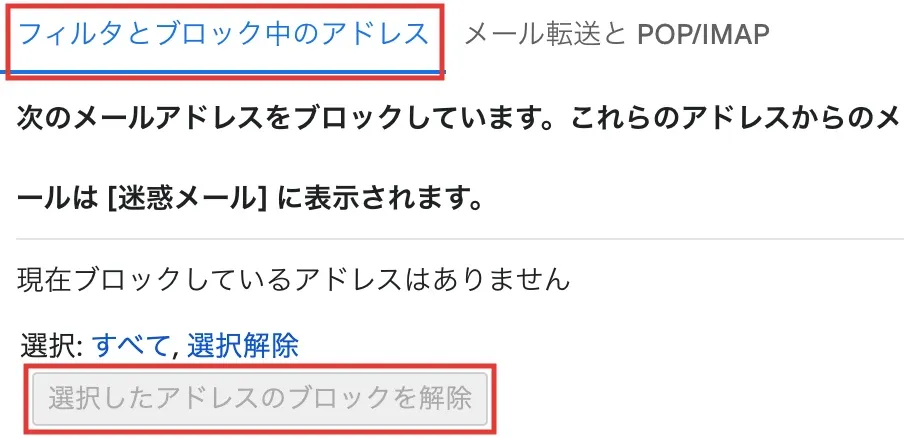
出典:Gmail の「設定」の「フィルタとブロック中のアドレス」(https://mail.google.com/mail/u/0/#settings/filters)を加工して作成(撮影用のアカウントの画面の、タブとブロックの欄を切り取って上下に並べた)。赤い枠はWWSメディアが付けました(2026年11月2日の画面)。Gmail は Google LLC の商標です。
Gmailの迷惑メールの設定で気をつけること
迷惑メールの設定は、使い方を誤ると大事なメールまで届かなくなることがあります。Gmailの迷惑メールの設定で気をつけることは、以下の3つです。
- ブロックした送信者のメールは除外しても迷惑メールになる
- 報告したメールのコピーはGoogleに送られる
- 不審なメールのリンクは開かない
ブロックした送信者のメールは除外しても迷惑メールになる
Gmail ヘルプでは、ブロックした送信者からのメールは「迷惑メール」から除外しても、引き続き自動で迷惑メールと判断されるとしています。依頼主のメールを受信トレイに戻したいときは、ブロックしていないかを先に確かめることが必要です。
メールマガジンなど、送信者をブロックするまではしたくない場合は、配信の登録を解除する方法が向いています。
報告したメールのコピーはGoogleに送られる
Gmail ヘルプでは、迷惑メールを報告するか「迷惑メール」に移すと、メールのコピーがGoogleに送られるとしています。コピーは、迷惑メールや不正行為から利用者を守るために分析されることがあります。
依頼主の情報が書かれたメールを、誤って報告しないように気をつけましょう。誤って報告したメールは「迷惑メールではない」で除外できます。
不審なメールのリンクは開かない
Gmail ヘルプでは、フィッシング詐欺の警告が出たメールには返信したりリンクを開いたりしないよう求めています。フィッシングは、偽のメールなどで個人情報を盗んだり、アカウントに不正に入ったりしようとする行為です。
Gmail ヘルプの「フィッシング メールを報告する、回避する」では、Googleのメールがログイン中にアカウントのパスワードの入力を求めることはないとしています。報酬の振込先や請求書の確認をうながすメールでも、リンクからパスワードを入れず、使っているサービスのサイトに直接アクセスして確かめましょう。
フィッシングのメールは、メールを開いて返信アイコンの横のメニューから「フィッシングを報告」を押すと報告できます。
Gmailの迷惑メールに関するよくある質問
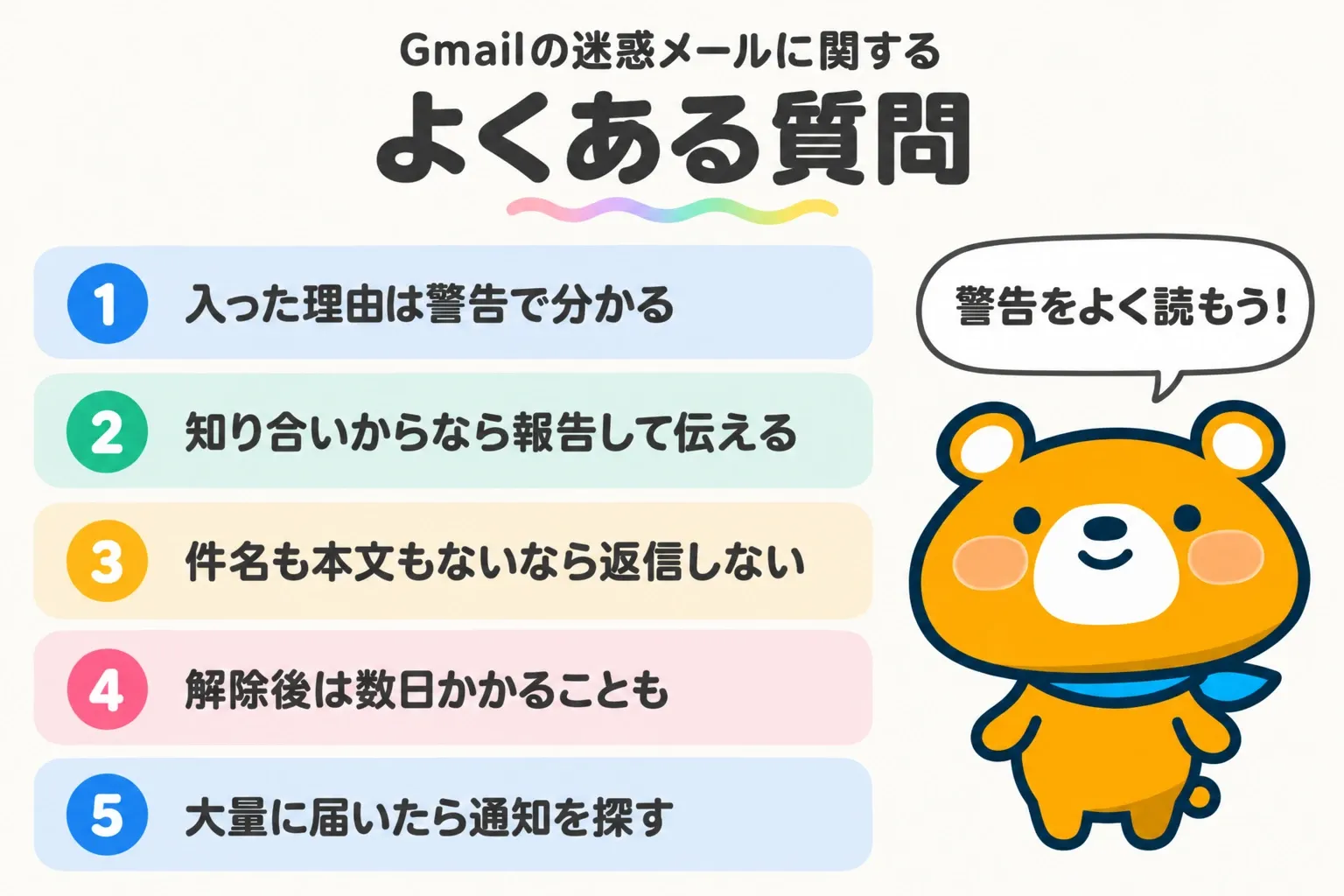
Gmailの迷惑メールを、質問の形でまとめます。Gmailの迷惑メールに関するよくある質問は、以下の5つです。
- 迷惑メールに入った理由はどこで分かる?
- 知り合いから迷惑メールが届いたら?
- 件名も本文もないメールが届いたら?
- 登録を解除したのにメールが届くのは?
- 不要なメールが大量に届くときは?
迷惑メールに入った理由はどこで分かる?
「迷惑メール」に入ったメールの上部に出る警告で、振り分けられた理由を確かめられます。Gmail ヘルプで示されている主な警告は、以下のとおりです。
| 警告 | 内容 |
|---|---|
| メールアドレスのなりすまし | メールアドレスが知っている送信者のものによく似ている |
| フィッシング詐欺 | 個人情報をだまし取るための偽のメールの可能性がある |
| 未確認の送信者からのメール | Gmailが送信者を確認できない |
| 管理者が設定したポリシー | 職場や学校の管理者が迷惑メールにする設定をしている |
| 手動で迷惑メールに振り分けたメール | 自分で迷惑メールとして報告した |
Gmail ヘルプでは、なりすましの警告が出たメールは、メールアドレスが正しいことを確認するまで返信したりリンクを開いたりしないよう求めています。フィッシングについてのGmail ヘルプでは、知り合いになりすますメールもあるとして、普段使っている連絡先で本人に直接問い合わせるよう求めています。
知り合いから迷惑メールが届いたら?
連絡先に登録している相手から届いた迷惑メールには返信せず、迷惑メールのアラートから報告することが大切です。Gmail ヘルプでは、報告するとGmailのチームにレポートが送られて調査が行われ、以降も相手からのメールは届くとしています。
Google Workspace ラーニング センターでは、相手にアカウントが乗っ取られている可能性を、電話などメール以外の方法で伝えるようすすめています。
件名も本文もないメールが届いたら?
Gmail ヘルプでは、迷惑メールの送信者は送り先のメールアドレスが使われているかを確かめるために、件名や本文のないメールを送ることがあるとしています。不審なメールには返信せず、迷惑メールかフィッシングとして報告しましょう。
Gmail ヘルプでは、知り合いが誤って送ったメールだと考えられる場合は、迷惑メールではないと報告するよう求めています。誤って送ったかどうかがわからないときは、普段使っている連絡先で本人に確かめてからにしましょう。
登録を解除したのにメールが届くのは?
Gmail ヘルプでは、登録を解除した後、メーリングリストからの配信が止まるまで数日かかることがあるとしています。登録を解除した後に届いたメールは、直接「迷惑メール」に振り分けられる仕組みです。
1つのメールから登録を解除すると、送信者の1つのメーリングリストだけが解除される場合もあります。送信者のすべての配信の登録を確かめるときは、左側のメニューの「配信登録を管理」を開きます。
不要なメールが大量に届くときは?
不要なメールが大量に届いて迷惑メール攻撃の警告が出た場合は、受信トレイと「迷惑メール」でセキュリティの通知を探しましょう。Gmail ヘルプでは、ハッカーが受信トレイを不要なメールで埋めて、重要なセキュリティの通知を見落とさせようとしているとしています。
あわせて、Googleのセキュリティ診断も行いましょう。Google Workspace ラーニング センターでは、受信トレイのカテゴリを有効にしておくとプロモーションのメールが「プロモーション」に分かれ、メールを探しやすくなるとしています。
Gmailの迷惑メールは定期的に確かめて依頼主のメールを受信トレイに戻しましょう
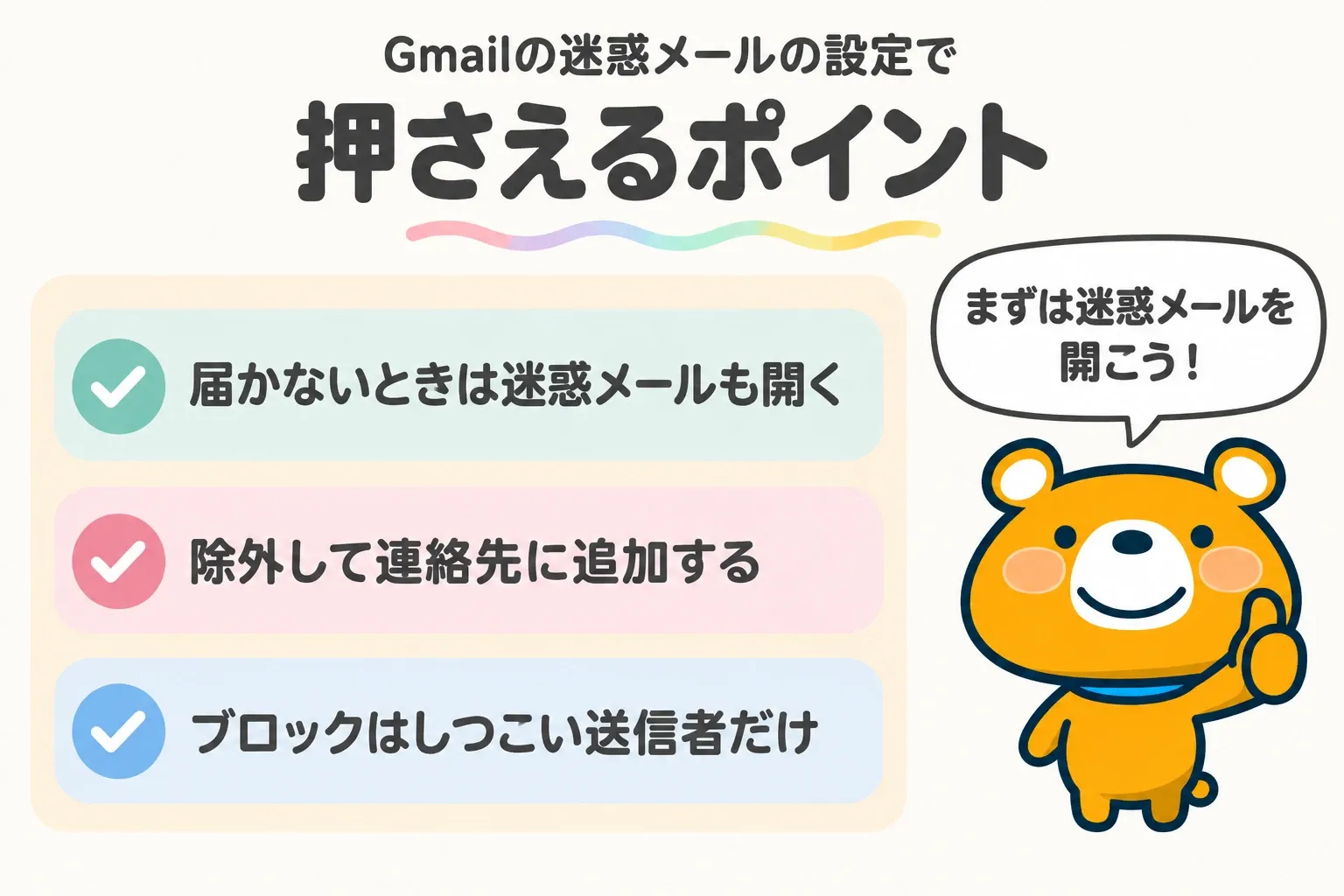
Gmailの迷惑メールは、不要なメールを受信トレイから分けて置いておく機能です。依頼主のメールが「迷惑メール」に入ったときは、除外・連絡先への追加・フィルタで次から受信トレイに届くようにします。Gmailの迷惑メールの設定で押さえる内容は、以下の3つです。
- 届くはずの連絡が見当たらないときは「迷惑メール」も開く
- 依頼主のメールは「迷惑メールではない」で除外し、連絡先に追加する
- ブロックは、しつこく届く不要な送信者だけに使う
まずは、Gmailの「迷惑メール」を開いて、依頼主からのメールが入っていないかを確かめましょう。
参考にしたページ(2026.10.29 確認)
「仕事術」の記事

フリーランスから正社員になる方法|転職活動の進め方と廃業届・健康保険の手続き
フリーランスから正社員を目指す方は必見!この記事では、転職活動の進め方と、廃業届や健康保険・年金の手続きを解説します。実は、フリーランスの期間は職務経歴書で仕事の経験として示せます。記事を読めば、応募から入社後までの流れがわかります。

個人事業主の銀行口座開設の手順と必要書類|事業用に分ける方法と屋号付き口座
仕事用の口座を作りたい個人事業主の方は必見!この記事では、事業用の銀行口座を開設する手順と必要書類、名義の決め方を解説します。実は、ふだん使いの個人口座を事業に使えない銀行があります。記事を読めば、口座を迷わず分けられます。

テクニカルライターになるには?未経験からの5ステップとスキル・役立つ資格
テクニカルライターを目指す方は必見!この記事では、未経験からのなり方5ステップと必要なスキル、役立つ資格を解説します。実は、テクニカルライターになるのに必須の資格はありません。記事を読めば、手順書の見本を作って応募する流れがわかります。

電子契約のやり方|業務委託の契約書が届いたときの確認・署名・保存の手順
業務委託の契約書が電子契約で届いて迷う方は必見!この記事では、確認・署名・保存の手順と注意点を解説します。実は、電子契約の画面はサービスごとに違っても、署名の前に確かめることは同じです。記事を読めば、署名と保存まで1人で進められます。