
Gmailの容量の確認と空け方|フリーランスがメールを受け取れなくなる前の手順

依頼主から届く原稿の修正の指示や画像のファイルが増えて、Gmailの容量がいっぱいになりそうになることがあります。容量の確かめ方を知らないまま上限に達すると、依頼主からのメールが届かずに相手へ返されかねません。
この記事では、Gmailの容量の仕組み・使っている容量を確かめる手順・空き容量を増やすやり方を解説します。保存容量を増やすやり方・注意点・よくある質問もまとめました。もとにした資料は、Google ドライブ ヘルプ・Gmail ヘルプ・Google One ヘルプなどの保存容量のページです。
記事を読めば、Gmailの容量を見て、要らないメールを消して空き容量を増やせます。容量がいっぱいになりそうなときは、まずゴミ箱と迷惑メールを空にし、大きな添付ファイルのメールを消すことが大切です。
Gmailの容量はドライブとフォトと分け合う保存容量
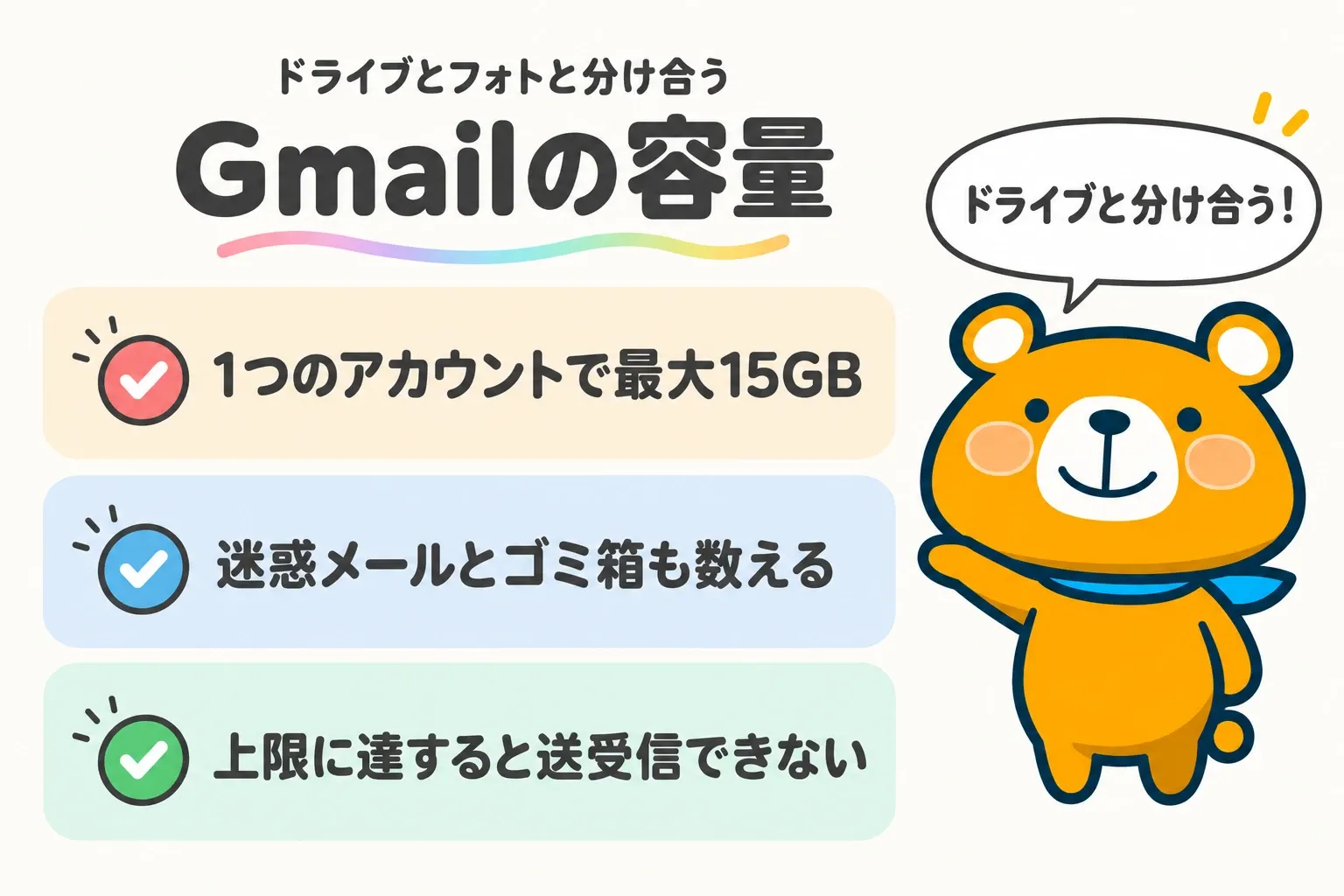
Gmailの容量は、Googleドライブ・Googleフォトと一緒に使う保存容量で決まります。Gmail ヘルプとGoogle ドライブ ヘルプで示されている、保存容量の主な決まりは以下の表のとおりです。
| 項目 | 内容 |
|---|---|
| 保存容量 | 1つのGoogleアカウントに最大15GBが提供される(Google Oneで追加できる) |
| 分け合うサービス | Gmail・Googleドライブ・Googleフォトなど |
| Gmailで数えられるもの | メールと添付ファイル(迷惑メールとゴミ箱の中も含む) |
| 上限に達したとき | Gmailでメールを送ったり受け取ったりできなくなる |
| 容量を増やすには | Google Oneで保存容量を足す |
Google ドライブ ヘルプでは、保存容量の上限に達すると、Gmailでメールを送ったり受け取ったりできなくなるとしています。自分あてに送られたメールは、送った人に返される仕組みです。容量を空けた後は、届かなかったメールがないかを依頼主に確かめましょう。
フリーランスにとって、依頼主からの連絡が届かなくなることは仕事の進み方に響く問題です。Googleドライブに保存した納品のファイルも同じ容量を使うため、ドライブの使い方は別の記事で確かめておきましょう。
» Googleドライブの使い方|Webライターが資料の保存と記事の納品に使う手順
Gmailで使っている容量を確かめる手順
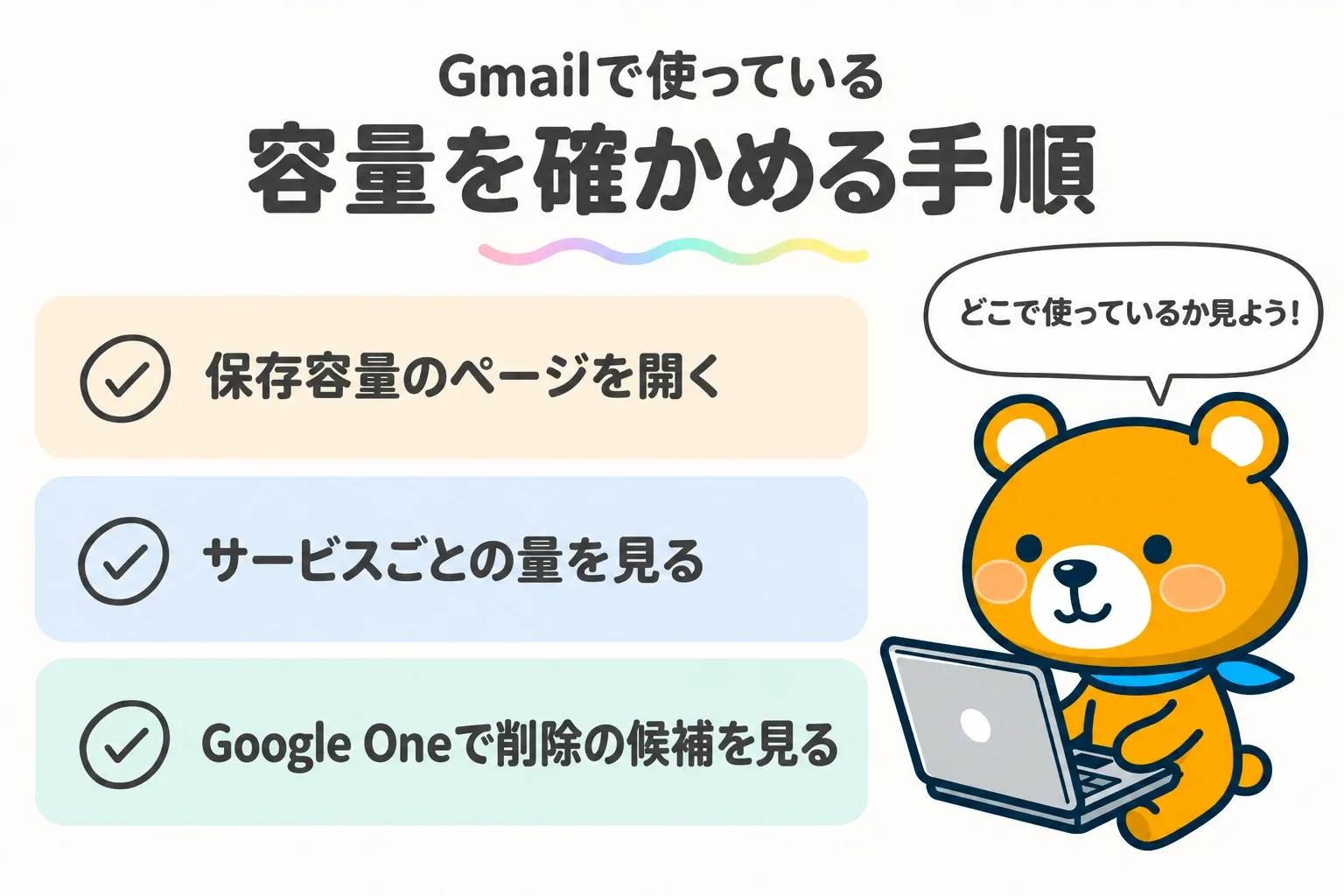
容量がいっぱいになる前に、どのサービスで容量を使っているかを確かめます。Google Workspace ラーニング センターとGoogle One ヘルプをもとにすると、容量を確かめる手順は以下の3つです。
- drive.google.com/drive/quotaを開く
- サービスごとの使っている量を見る
- Google Oneの「ストレージ」で削除の候補を見る
drive.google.com/drive/quotaを開く
Google Workspace ラーニング センターでは、drive.google.com/drive/quotaで、ドライブ・Gmail・フォトで使っている保存容量を確かめられるとしています。パソコンのブラウザで、Googleアカウントにログインしたまま開きましょう。
サービスごとの使っている量を見る
開いたページで見るのは、Gmail・ドライブ・フォトのどこで容量を多く使っているかです。Google Workspace ラーニング センターでは、確かめた量をもとに削除の作業を進められる一方で、いくつかの場所からデータを消す必要がある場合もあるとしています。
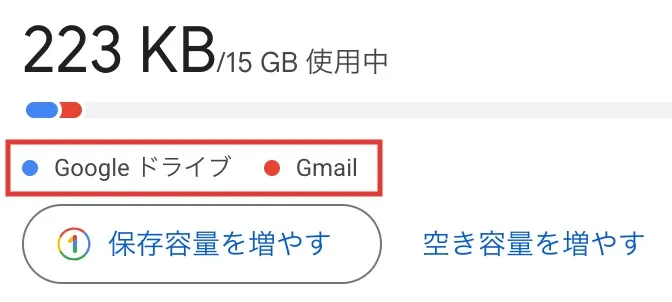
出典:「保存容量」(Google ドライブ)(https://drive.google.com/drive/quota)を加工して作成(撮影用のアカウントの画面の一部を切り取った)。赤い枠はWWSメディアが付けました(2026年11月2日の画面)。Google ドライブと Gmail は Google LLC の商標です。
Gmailの量が多い場合は、大きな添付ファイルのメールを探すと、空き容量を増やしやすくなります。
Google Oneの「ストレージ」で削除の候補を見る
削除の候補を見るだけなら、ファイルを選ばずに画面を閉じれば何も消えません。
Google One ヘルプでは、パソコンでGoogle Oneを開いて「ストレージ」を押してから「アカウントの空き容量を増やす」を押すとしています。「削除候補のアイテム」か「サービス別に空き容量を増やす」で、確かめたいカテゴリかサービスを選ぶ流れです。
Google Oneの「ストレージ」の画面で押すボタンの表示は「空き容量を増やす」です。
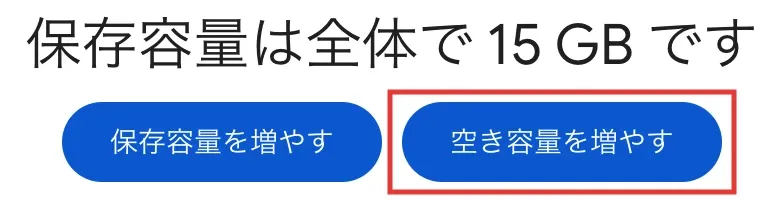
出典:「ストレージ」(Google One)(https://one.google.com/storage)を加工して作成(撮影用のアカウントの画面の、見出しとボタンを切り取って上下に並べた)。赤い枠はWWSメディアが付けました(2026年11月2日の画面)。Google One は Google LLC の商標です。
削除するファイルを選んで右上の削除のアイコンを押し、同意の文言を確かめてチェックボックスをオンにします。最後に「完全に削除」を押すと、選んだファイルが消えます。
Gmailの空き容量を増やすやり方
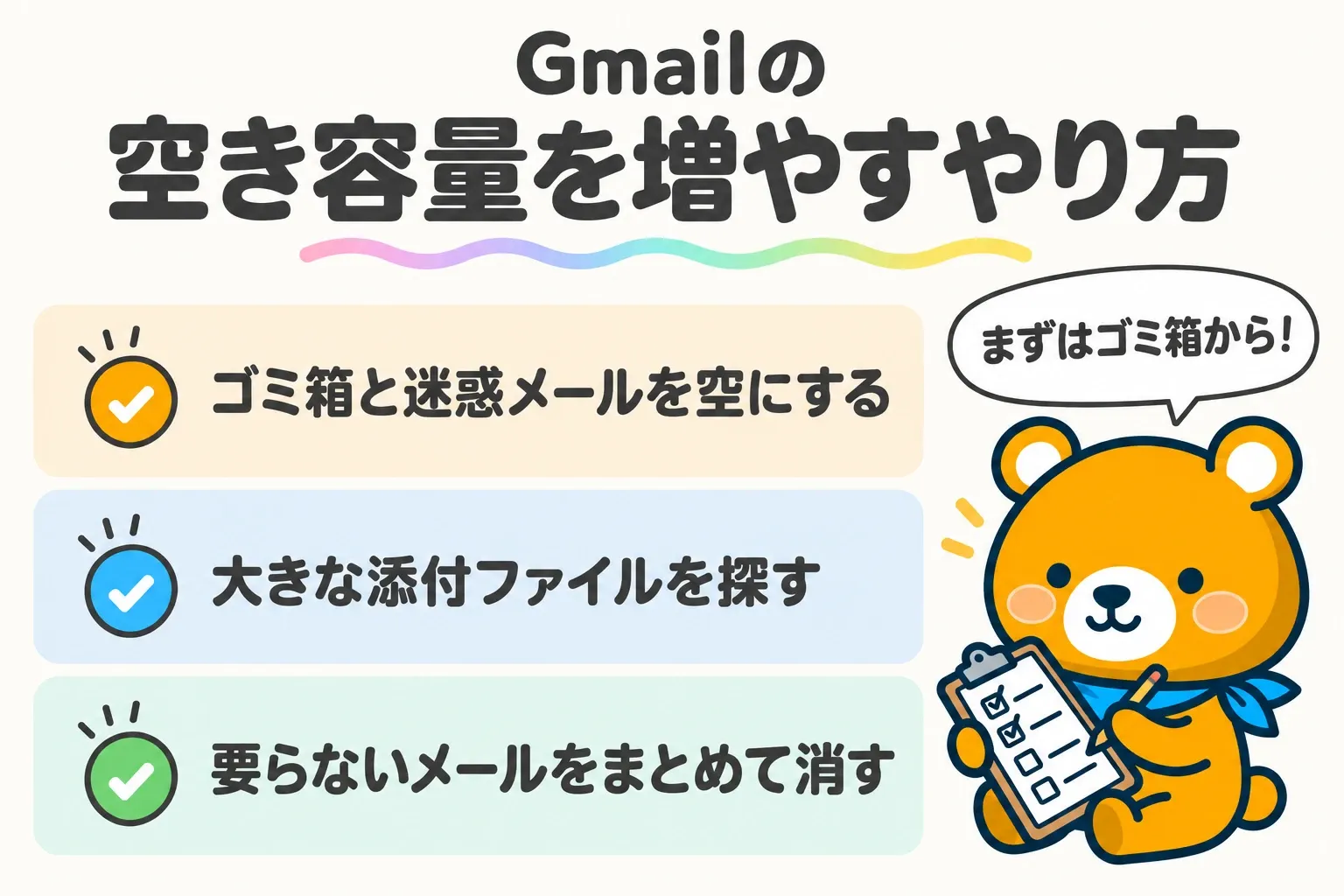
Gmailの容量を減らすには、要らないメールを消してゴミ箱を空にします。Google ドライブ ヘルプとGoogle Workspace ラーニング センターで示されている、Gmailの空き容量を増やすやり方は以下の3つです。
- ゴミ箱と迷惑メールを空にする
- 検索演算子で大きな添付ファイルのメールを探す
- ニュースレターなどの要らないメールをまとめて消す
ゴミ箱と迷惑メールを空にする
Google ドライブ ヘルプでは、ゴミ箱と迷惑メールのフォルダを空にすることを、空き容量を増やす最も早い方法としています。2つのフォルダの中のメールは、完全に削除するまで保存容量の上限に数えられる仕組みです。
ゴミ箱のメールをすべて消すときは、上部に出る「ゴミ箱を今すぐ空にする」を押します。迷惑メールのフォルダの空け方は、迷惑メールの記事で解説しました。
» Gmailの迷惑メールの設定方法|フリーランスが依頼主のメールを見落とさない手順
空にする前に、ゴミ箱の中から残したいメールを受信トレイに戻す手順は、以下の記事にまとめました。
» Gmailで削除したメールを復元する方法|フリーランスがゴミ箱から戻す手順
検索演算子で大きな添付ファイルのメールを探す
Google ドライブ ヘルプでは、Gmailの検索バーで検索演算子を使うと、大きなファイルを見つけられるとしています。ヘルプで挙げられている検索の例は、以下の表のとおりです。Gmail ヘルプの「Gmail の検索を絞り込む」では、larger: をサイズでメールを探す演算子としています。
| 検索する言葉 | 見つかるメール |
|---|---|
has:attachment larger:10M |
添付ファイルがあり、大きさが10MBを超えるメール |
filename:.pdf larger:5M |
PDFが添付されていて、大きさが5MBを超えるメール |
older_than:2y has:attachment |
2年以上前に届いた、添付ファイルがあるメール |
見つかったメールのうち、もう要らないものの左側のチェックボックスをオンにして、上部の削除のアイコンを押します。依頼主から受け取った資料を消す前に、要るファイルはパソコンなどに保存しておきましょう。同じGoogleアカウントのドライブに保存したファイルも、Gmailと同じ保存容量を使います。
ニュースレターなどの要らないメールをまとめて消す
Google Workspace ラーニング センターでは、同じ送信者や決まった件名のニュースレターも、消せるメールの例に挙げています。古いメール(3年以上前に受け取ったメールなど)や、ファイルが添付されたメールも探すことが可能です。
Gmail ヘルプの「Gmail の検索を絞り込む」では、送った人で探すときは from: を、件名の言葉で探すときは subject: を使うとしています。
消すメールを選んで削除のアイコンを押したら「ゴミ箱」を開いて、消すメールを確かめます。「ゴミ箱を今すぐ空にする」を押すと、前から入っていたメールも含めて完全に削除され、空き容量が増える流れです。ゴミ箱に残したいメールがないかを確かめてから空にしましょう。
消さずに残すメールの未読をまとめて片付けるやり方は、Gmailの一括既読の記事で解説しました。
» Gmailで一括既読にするやり方|フリーランスが未読をまとめて片付ける手順
保存容量を増やすやり方
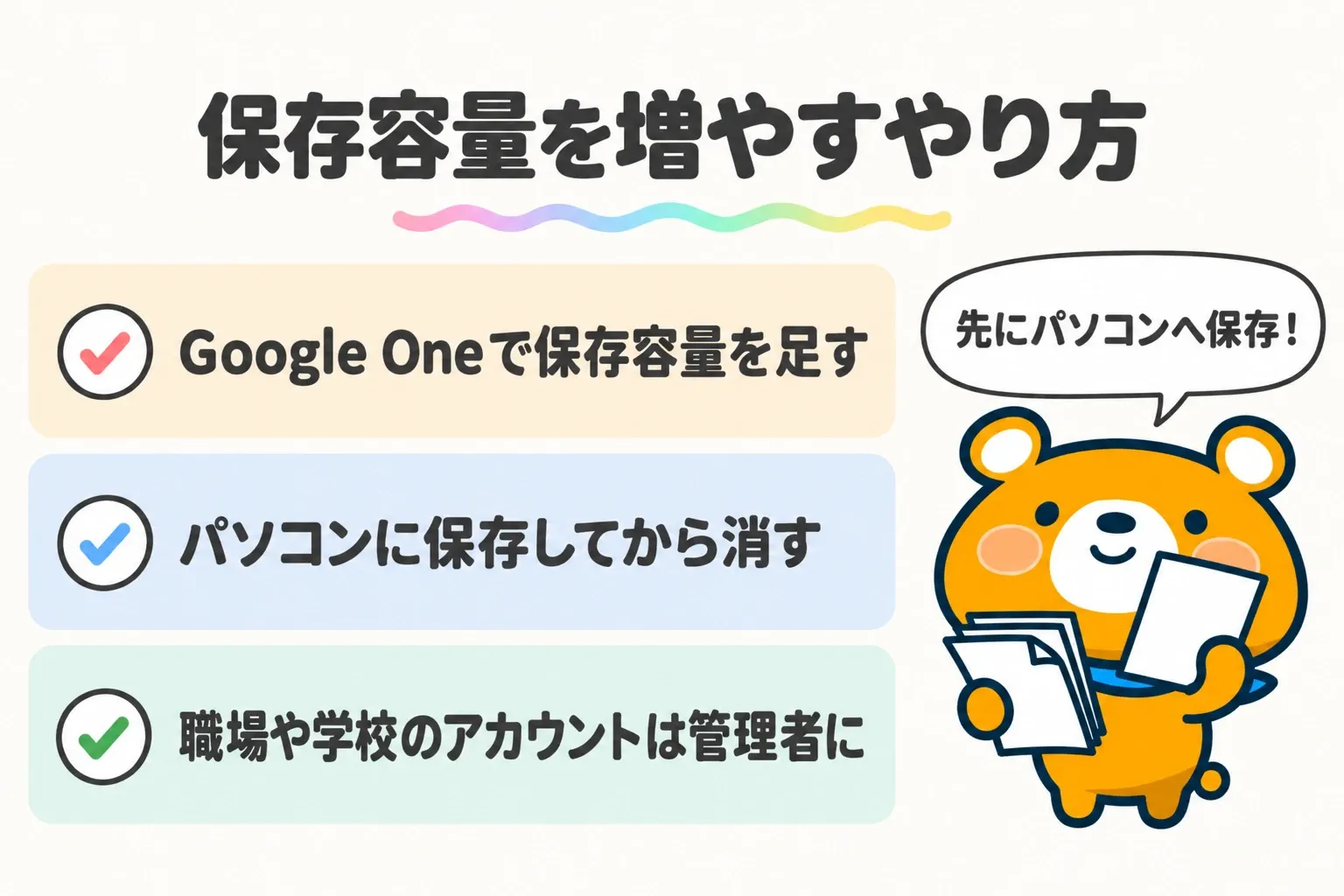
要らないメールを消しても容量が足りないときは、使える保存容量を増やすか、ファイルをほかの場所に移すことも考えます。Gmail ヘルプとGoogle One ヘルプで示されている、保存容量を増やすやり方は以下の3つです。
- Google Oneで保存容量を足す
- ファイルをパソコンに保存してから消す
- 職場や学校のアカウントは管理者に頼む
Google Oneで保存容量を足す
Google ドライブ ヘルプでは、Google Oneはドライブ・Gmail・フォトで使える保存容量を増やせるサブスクリプションとしています。Google Oneに入ると、選んだプランに応じて保存容量の合計が増える仕組みです。
Gmail ヘルプでは、ストレージ プランのアップグレードが有効になるまで、最長で24時間ほどかかる場合があるとしています。
ファイルをパソコンに保存してから消す
Gmail ヘルプでは、クラウドのストレージのファイルを自分のデバイスにダウンロードしてから、ストレージから消して空き容量を増やすやり方もあるとしています。納品が終わった案件の資料などは、パソコンに保存してから消すと、保存容量の上限は変わらなくても空き容量を増やせます。
職場や学校のアカウントは管理者に頼む
Google Workspace ラーニング センターでは、職場や学校のアカウントでは、保存容量を自分で直接買えないとしています。ライセンスのアップグレードか、保存容量の上限を増やすよう管理者に頼むことが必要です。
依頼主から渡されたアカウントの容量が足りないときは、依頼主の担当者に相談しましょう。
Gmailの容量を空けるときの注意点
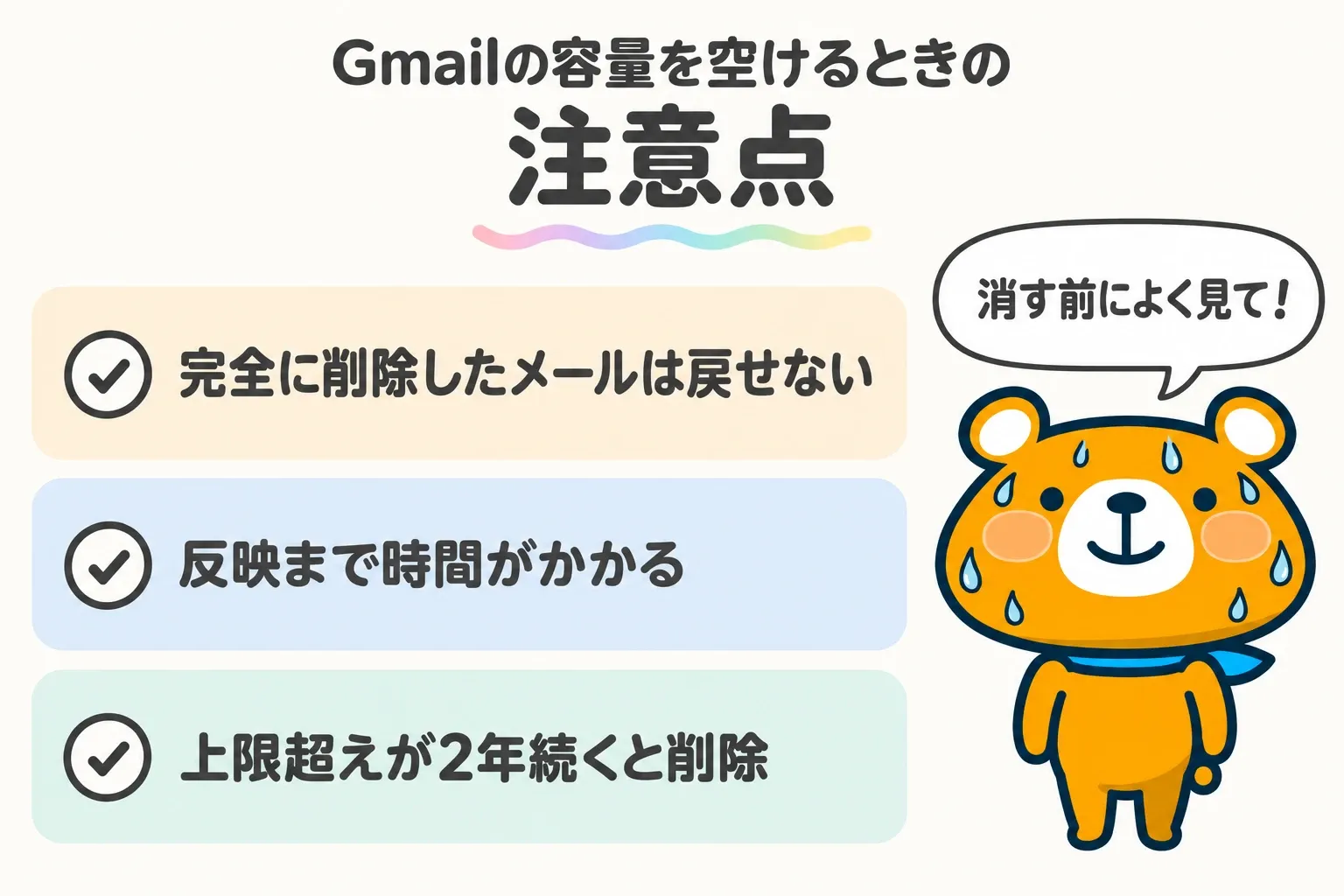
容量を空けるために消したメールやファイルは、元に戻せないことがあります。Gmailの容量を空けるときの注意点は、以下の3つです。
- 完全に削除したメールは戻せない
- 消してから容量に反映されるまで時間がかかる
- 上限を超えたまま2年続くとコンテンツが削除される
完全に削除したメールは戻せない
Google Workspace ラーニング センターでは、ゴミ箱からメールを完全に削除すると、復元できなくなるとしています。Gmail ヘルプでも、ストレージ管理ツールでGoogleドライブとGmailのアイテムを削除すると、完全に削除されて復元できないとしています。
依頼主とのやり取りで後から見返すメールは、消さずに残しておきましょう。
消してから容量に反映されるまで時間がかかる
Google ドライブ ヘルプでは、複数のファイルを一度に削除すると、保存容量が更新されるまでに最長で48〜72時間かかることがあるとしています。ゴミ箱を空にした後は、しばらく待ってから使える容量を見直しましょう。
同じヘルプでは、ゴミ箱を空にしてから30分たっても保存容量がいっぱいのままなら、大きなファイルを探すなどのクリーンアップをさらに進められるとしています。
上限を超えたまま2年続くとコンテンツが削除される
Google ドライブ ヘルプでは、保存容量の上限を超えた状態が2年続いた場合、Gmail・ドライブ・フォトのコンテンツが削除される可能性があるとしています。Gmail ヘルプでは、コンテンツが削除の対象になる場合は、少なくとも3か月前に知らせるとしています。
上限を超えたという知らせが届いたら、早めに容量を空けることが大切です。
Gmailの容量に関するよくある質問
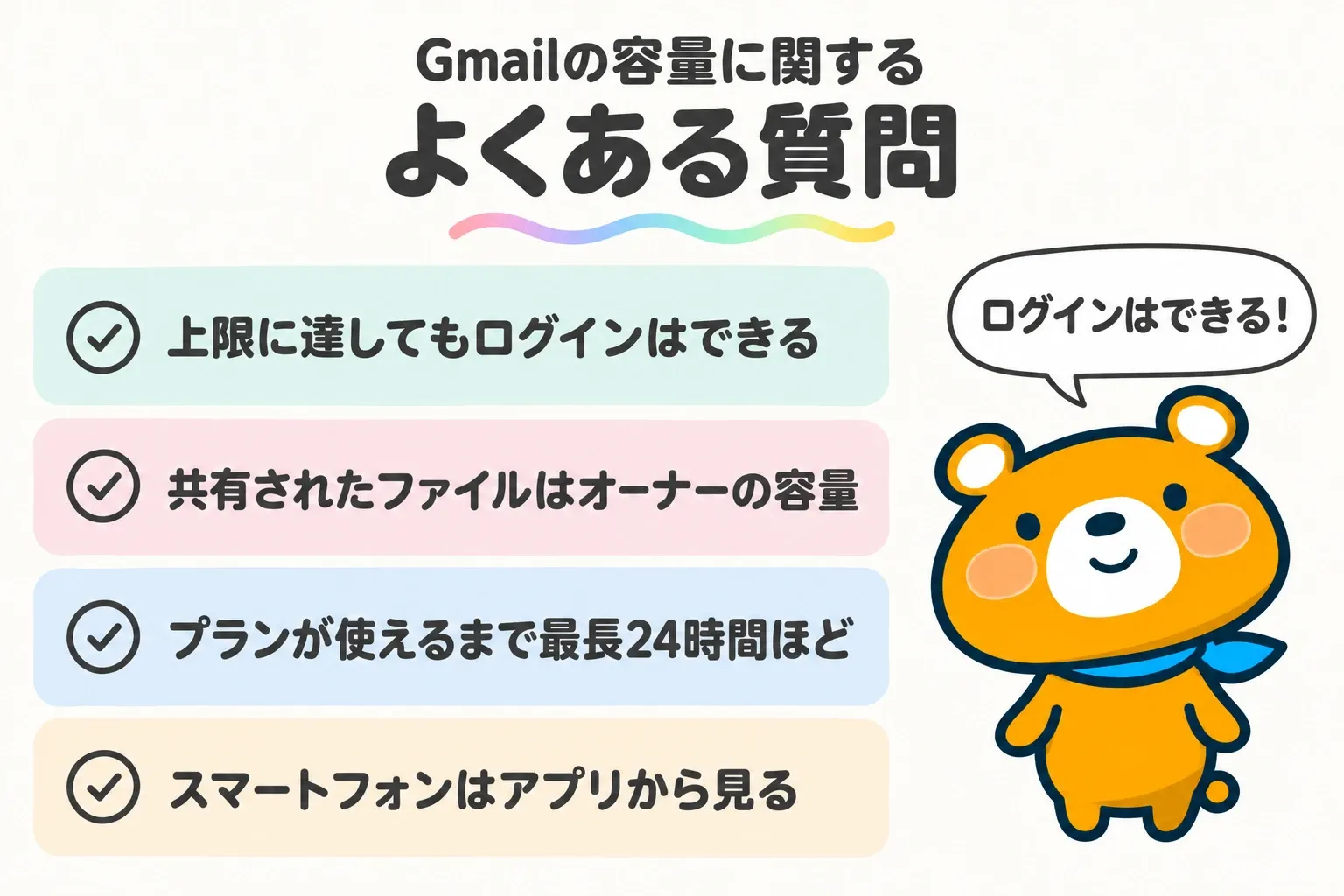
Gmailの容量を、質問の形でまとめます。Gmailの容量に関するよくある質問は、以下の4つです。
- 上限に達してもログインはできる?
- 共有されたファイルは自分の容量を使う?
- 容量を足したのに増えないときは?
- スマートフォンで容量を確かめるには?
上限に達してもログインはできる?
Gmail ヘルプでは、保存容量を超えてもGoogleアカウントへのログインとアクセスは引き続きできるとしています。一方で、Gmailでのメールの送受信に影響することがあり、Googleドキュメントなどで新しいファイルを作れなくなります。
共有されたファイルは自分の容量を使う?
Gmail ヘルプでは、共有されたファイルはファイルのオーナーの保存容量に数えられるとしています。ただし、共有されたファイルのコピーを作った場合や共有されたフォルダに自分のファイルを足した場合は、自分の保存容量を使います。
依頼主から共有された資料のコピーを作るときは、自分の容量を使うことを覚えておきましょう。
容量を足したのに増えないときは?
Google One ヘルプでは、新しいストレージ プランを買った後、使えるようになるまでに最長で24時間ほどかかる場合があるとしています。24時間たっても正しく表示されない場合は、Googleアカウントで支払いが済んでいるかを確かめましょう。
複数のGoogleアカウントにログインしている場合は、別のアカウントでGoogle Oneを買った可能性もあります。
スマートフォンで容量を確かめるには?
Gmail ヘルプでは、iOSのデバイスでGoogleドライブ・Googleフォト・Gmailのアプリから、Google Oneのストレージ管理ツールを開く手順を示しています。アプリを開いて「空き容量を増やす」か「ストレージを管理」を押す流れです。サービスごとの使っている量は、使用量の詳細のアイコンを押すと見られます。
ヘルプの手順は、保存容量の上限を超えたときに出るクリーンアップ目標の説明として書かれています。
Gmailの容量は早めに確かめてゴミ箱と大きなメールから空けましょう
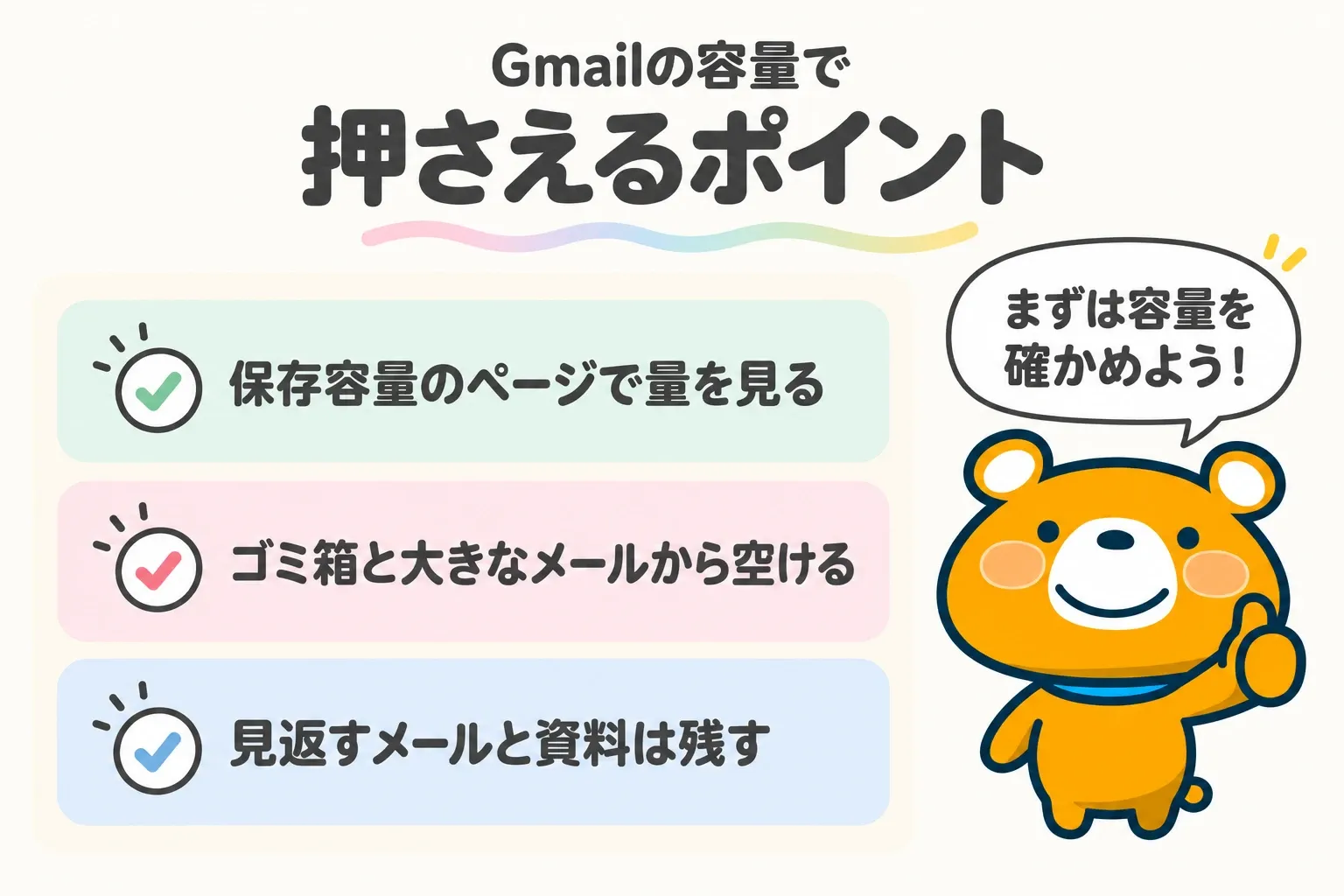
Gmailの容量は、Googleドライブ・Googleフォトと分け合う保存容量で、1つのアカウントに提供されるのは最大15GBです。使っている量はdrive.google.com/drive/quotaで確かめられます。
ゴミ箱と迷惑メールを空にして大きな添付ファイルのメールを消すと、空き容量を増やせます。Gmailの容量で押さえる内容は、以下の3つです。
- drive.google.com/drive/quotaで、Gmail・ドライブ・フォトの使っている量を確かめる
- ゴミ箱と迷惑メールを空にし、
has:attachment larger:10Mで大きなメールを探す - 依頼主とのやり取りで見返すメールは消さずに残し、要る資料は先に保存する
まずは、drive.google.com/drive/quotaを開いて、今の容量を確かめましょう。
参考にしたページ(2026.10.29 確認)
「仕事術」の記事

フリーランスから正社員になる方法|転職活動の進め方と廃業届・健康保険の手続き
フリーランスから正社員を目指す方は必見!この記事では、転職活動の進め方と、廃業届や健康保険・年金の手続きを解説します。実は、フリーランスの期間は職務経歴書で仕事の経験として示せます。記事を読めば、応募から入社後までの流れがわかります。

個人事業主の銀行口座開設の手順と必要書類|事業用に分ける方法と屋号付き口座
仕事用の口座を作りたい個人事業主の方は必見!この記事では、事業用の銀行口座を開設する手順と必要書類、名義の決め方を解説します。実は、ふだん使いの個人口座を事業に使えない銀行があります。記事を読めば、口座を迷わず分けられます。

テクニカルライターになるには?未経験からの5ステップとスキル・役立つ資格
テクニカルライターを目指す方は必見!この記事では、未経験からのなり方5ステップと必要なスキル、役立つ資格を解説します。実は、テクニカルライターになるのに必須の資格はありません。記事を読めば、手順書の見本を作って応募する流れがわかります。

電子契約のやり方|業務委託の契約書が届いたときの確認・署名・保存の手順
業務委託の契約書が電子契約で届いて迷う方は必見!この記事では、確認・署名・保存の手順と注意点を解説します。実は、電子契約の画面はサービスごとに違っても、署名の前に確かめることは同じです。記事を読めば、署名と保存まで1人で進められます。