
Googleカレンダーの予約スケジュールの使い方|日程を相手に選んでもらう手順
取材や打ち合わせの日程を決めるたびに、候補の日時をメールで何度もやり取りするのは手間です。相手の都合と自分の空き時間を突き合わせるうちに返信が遅れ、取材の日程が決まらないまま納期が近づくこともあります。
この記事では、予約スケジュールの仕組み・作る手順・予約ページを共有する手順・予約が入った後の管理・注意点・よくある質問を解説します。もとにした資料は、Google カレンダー ヘルプの予約スケジュールの作成・共有・キャンセルのページです。
記事を読めば、空き時間を予約ページで知らせて、相手に日程を選んでもらえます。予約の長さと空き時間を決めて予約ページを作り、リンクを相手に送ることが大切です。
Googleカレンダーの予約スケジュールは空き時間を相手に予約してもらう機能
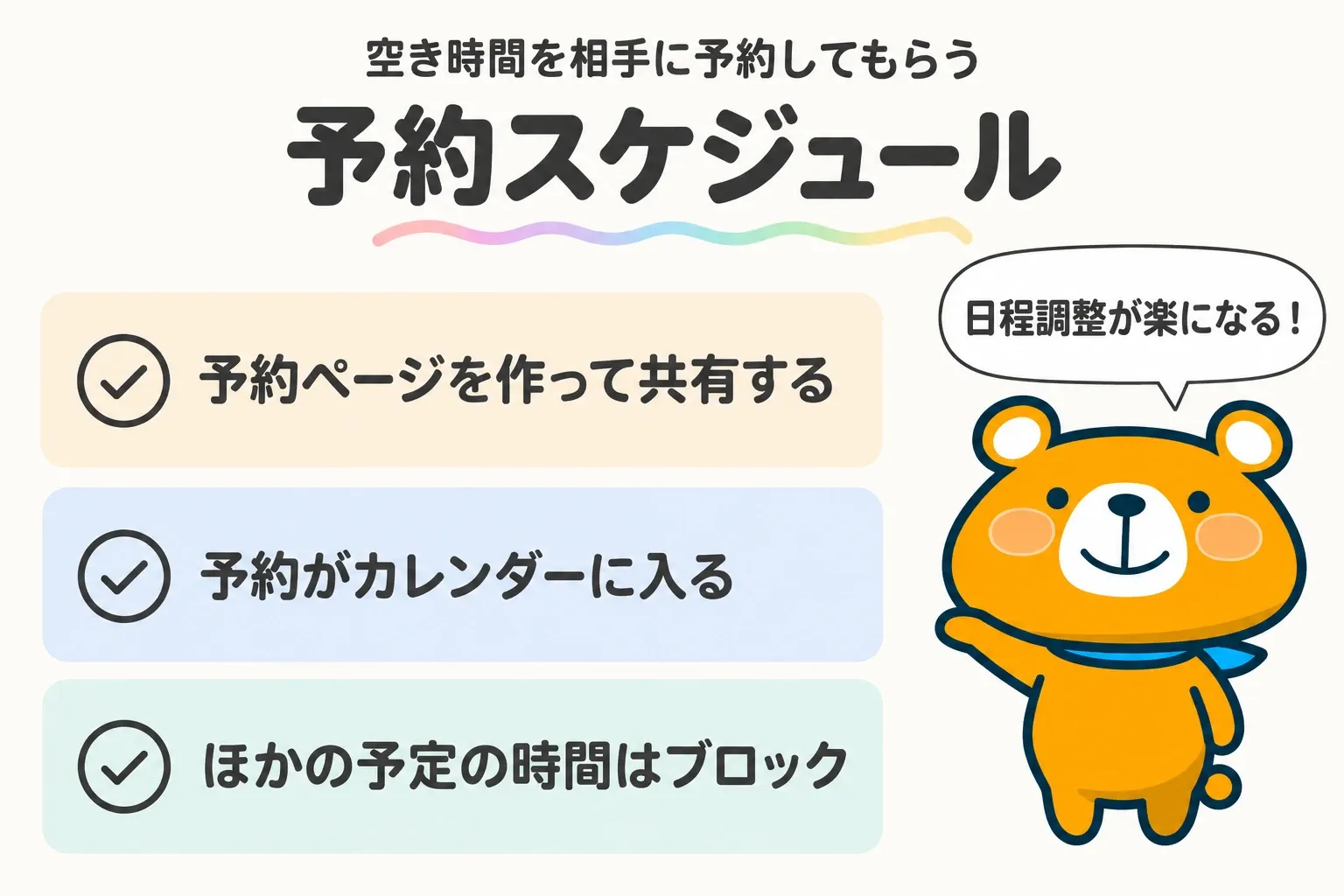
Googleカレンダーの予約スケジュールは、空き時間を自分で管理しながら、ほかの人にカレンダーで直接予約を入れてもらう機能です。Google カレンダー ヘルプの「Google カレンダーの予約スケジュールの概要」で示されている、予約スケジュールの仕組みは以下のとおりです。
- 予約できる時間を載せた予約ページを作って、ほかの人と共有する
- 予約が入ると、予約がカレンダーに追加される
- カレンダーのほかの予定と重ならないように、都合の悪い時間は予約ページでブロックされる
Google カレンダー ヘルプの「予約スケジュールを作成する」では、スケジュールの重複を避けるには「カレンダーで空き情報を確認する」を選ぶとしています。
予約ページのリンクは、メールなどで共有するほか、ウェブサイトに埋め込むこともできます。個人のGoogleアカウントで作れる予約ページは、1つです。
Webライターにとっては、取材の相手や依頼主に、打ち合わせの日程を選んでもらうときに使える機能です。予定や通知の基本の使い方は、以下の記事で解説しています。
» Googleカレンダーの使い方|フリーランスが納期と打ち合わせを管理する手順
Googleカレンダーで予約スケジュールを作る手順
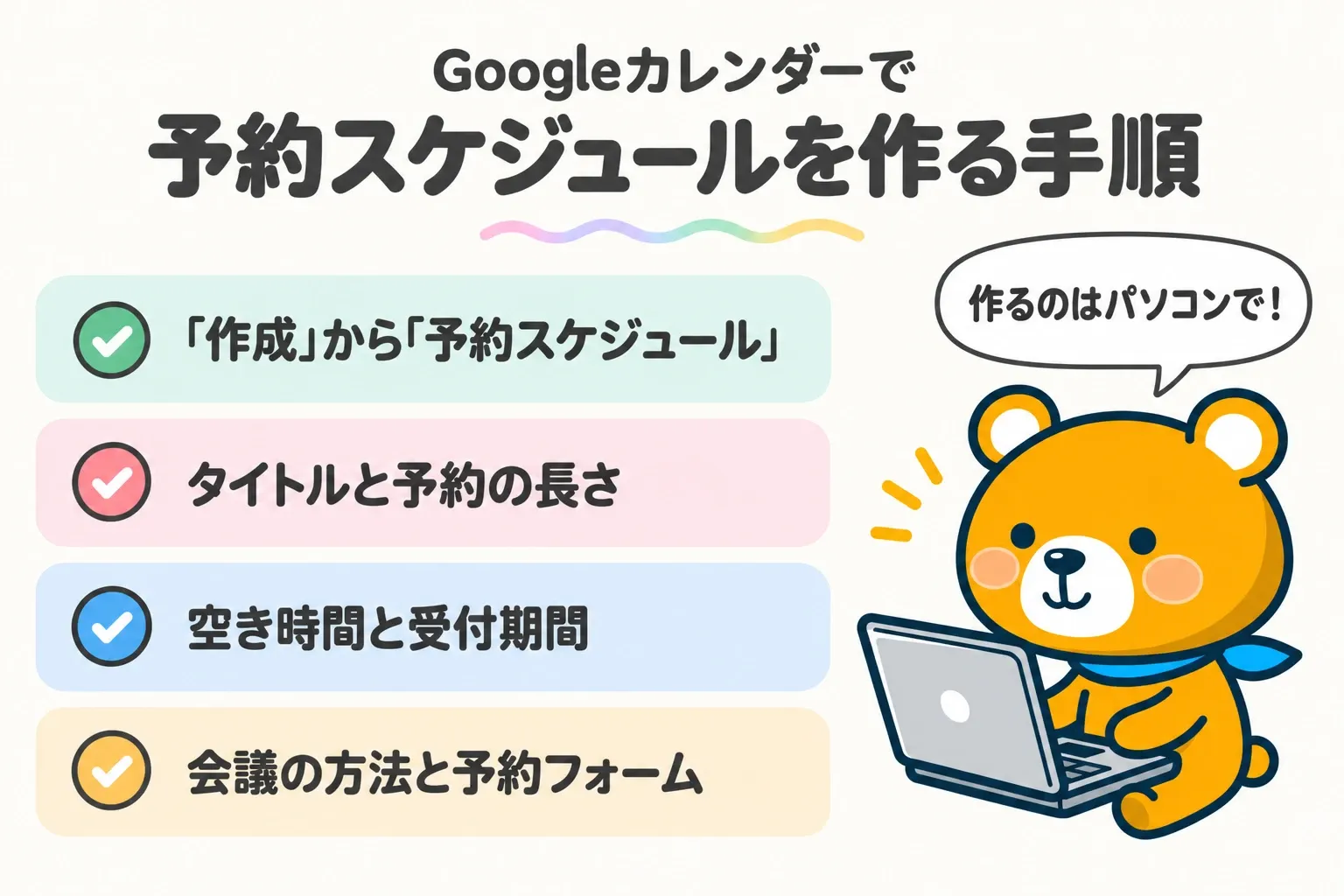
予約スケジュールは、パソコンのブラウザで作ります。Google カレンダー ヘルプの「予約スケジュールを作成する」で示されている、予約スケジュールを作る手順は以下の4つです。
- 左上の「作成」から「予約スケジュール」を選ぶ
- タイトルと予約の長さを決める
- 空き時間と予約を受け付ける期間を決める
- 予約ページの会議の方法と予約フォームを決めて保存する
左上の「作成」から「予約スケジュール」を選ぶ
パソコンでGoogleカレンダーを開き、左上にある「作成」を押して「予約スケジュール」を選びます。左側に「予約可能な予約スケジュール」のパネルが開き、予約の設定を決める流れです。
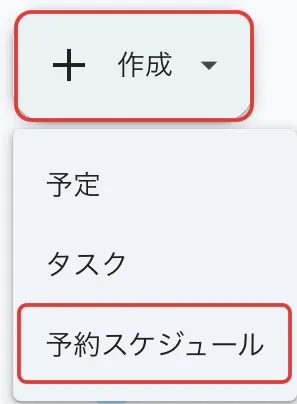
出典:Google カレンダー(https://calendar.google.com/)を加工して作成(撮影用のアカウントの画面の、左上の「作成」のボタンと、押したときに出る一覧を切り取った)。赤い枠はWWSメディアが付けました(2026年11月2日の画面)。Google カレンダーは Google LLC の商標です。
AndroidやiPhoneのカレンダーのアプリでは、予約スケジュールを作れません。予約スケジュールを作るときは、パソコンを使いましょう。
作るのに要るのは、個人のGoogleアカウントか、予約スケジュールを作れるプランのWorkspaceのアカウントです。Google カレンダー ヘルプでは、仕事用や学校用のアカウントについては管理者に問い合わせるよう求めています。
タイトルと予約の長さを決める
予約スケジュールのタイトルを入れます。タイトルは予約ページのリンクを知っている人全員に見えます。「取材の日程調整」のように、相手に伝わる名前にしましょう。
「予約の長さ」の下矢印を押して、1回の予約の長さを選びます。決まった長さ以外にしたいときは「カスタム」を選んで長さを決めることも可能です。
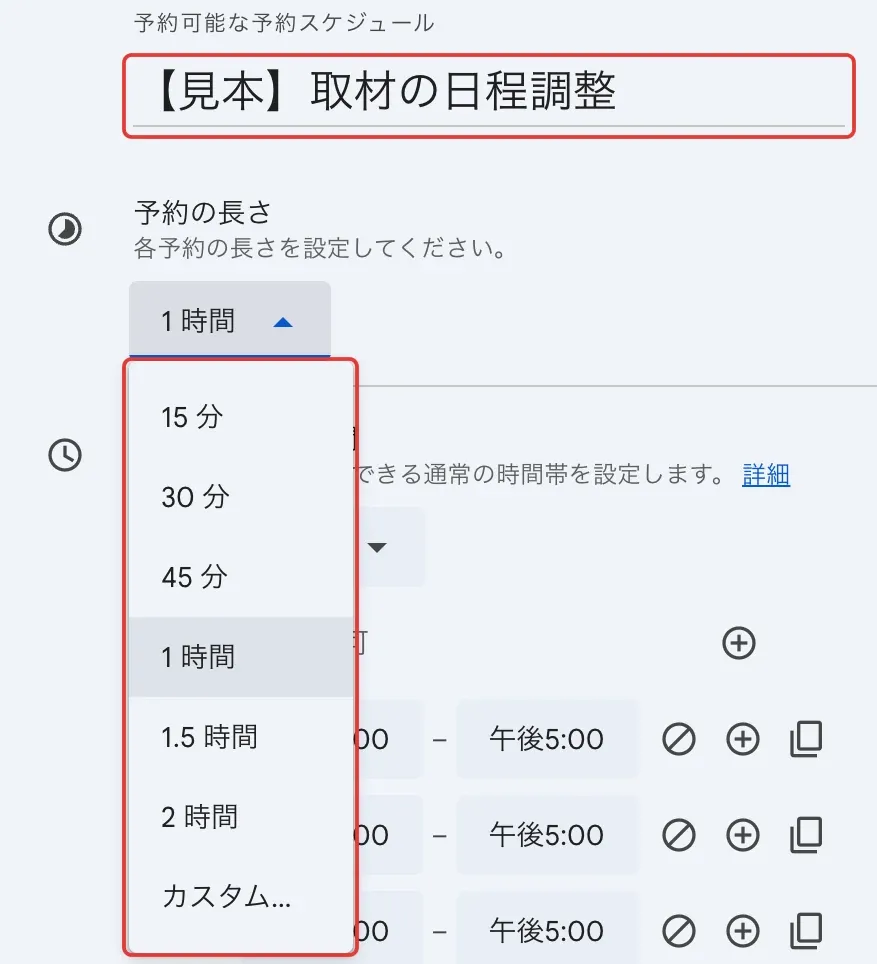
出典:Google カレンダー(https://calendar.google.com/)を加工して作成(撮影用のアカウントで作った見本の予約スケジュール(【見本】取材の日程調整)の設定の画面の、タイトルと「予約の長さ」の部分を切り取った。「予約の長さ」は一覧を開いたところ)。赤い枠はWWSメディアが付けました(2026年11月2日の画面)。Google カレンダーは Google LLC の商標です。
空き時間と予約を受け付ける期間を決める
「通常時の空き時間」で決めるのは、予約できる日付・時間・タイムゾーンです。毎週繰り返す予約では、時間帯の横で終日予約不可にするか同じ日に別の時間帯を足すかなどを選べます。祝日など特定の日だけ空き時間を変えたいときは「臨時の空き時間」を使いましょう。
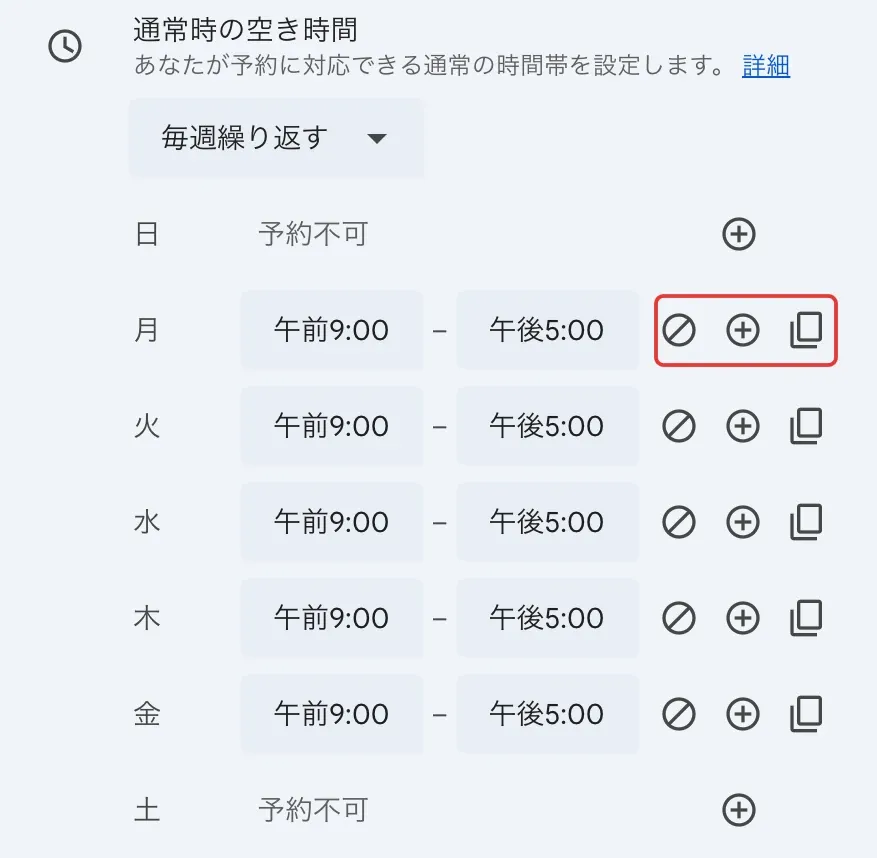
出典:Google カレンダー(https://calendar.google.com/)を加工して作成(撮影用のアカウントで作った見本の予約スケジュール(【見本】取材の日程調整)の設定の画面の、「通常時の空き時間」の部分を切り取った。空き時間は初めの設定のまま)。赤い枠はWWSメディアが付けました(2026年11月2日の画面)。Google カレンダーは Google LLC の商標です。
「予約受付期間」では、予約の受付開始日(最長)と予約受付の締め切り時間(最短)を決めて、相手が予約できる期間を限ります。締め切りの欄の名前は、画面では「予約の受付終了時間」です。
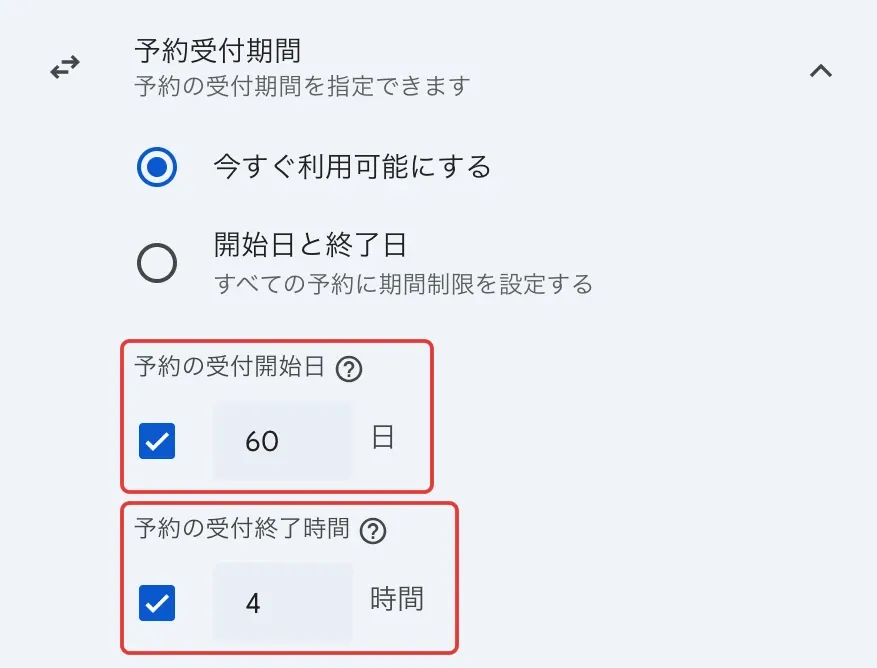
出典:Google カレンダー(https://calendar.google.com/)を加工して作成(撮影用のアカウントで作った見本の予約スケジュール(【見本】取材の日程調整)の設定の画面の、「予約受付期間」を開いた部分を切り取った。設定は初めのまま)。赤い枠はWWSメディアが付けました(2026年11月2日の画面)。Google カレンダーは Google LLC の商標です。
「予約済みの予定の設定」では、予約と予約の間の準備時間や、1日に受け付ける予約の件数の上限も決められます。ゲストの権限で、予約した人がほかの人を予約に招待できるようにすることも可能です。設定を決めたら「次へ」を押しましょう。
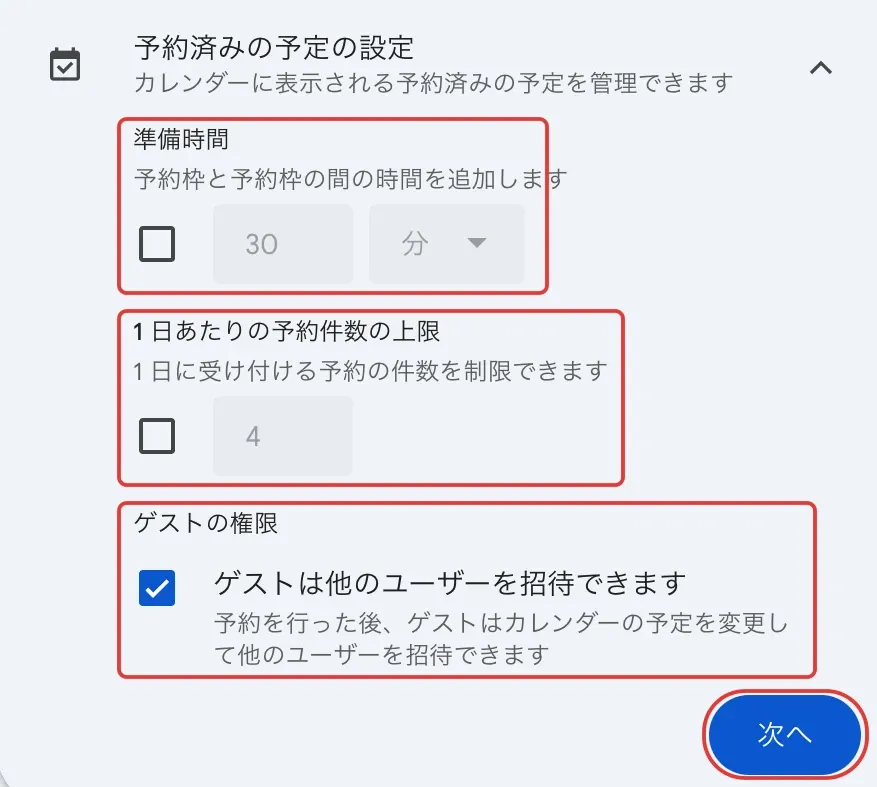
出典:Google カレンダー(https://calendar.google.com/)を加工して作成(撮影用のアカウントで作った見本の予約スケジュール(【見本】取材の日程調整)の設定の画面の、「予約済みの予定の設定」を開いた部分と「次へ」のボタンを切り取って上下に並べた。あいだの「カレンダー」の行(撮影用のアカウントの名前が入る)は外した。設定は初めのまま)。赤い枠はWWSメディアが付けました(2026年11月2日の画面)。Google カレンダーは Google LLC の商標です。
予約ページの会議の方法と予約フォームを決めて保存する
「場所と会議」で「会議の方法と場所を選択」を押し、Google Meetのビデオ会議・対面会議・電話・なし / 後で指定から選びます。説明の欄に書いた内容は、予約ページ・確認メール・予定の説明に表示される仕組みです。
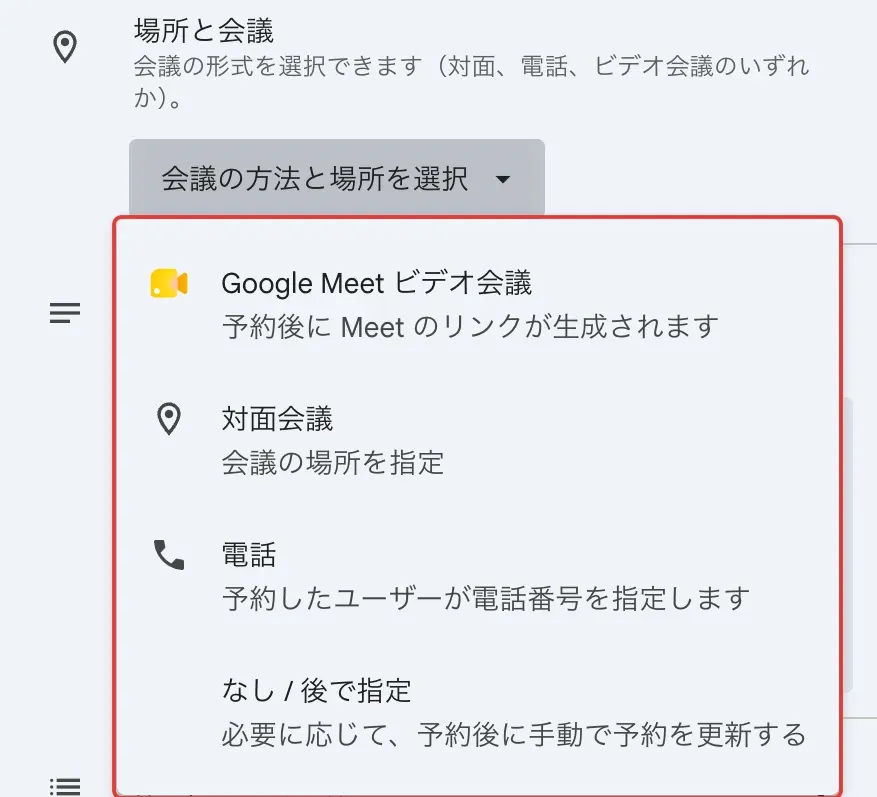
出典:Google カレンダー(https://calendar.google.com/)を加工して作成(撮影用のアカウントで作った見本の予約スケジュール(【見本】取材の日程調整)の予約ページの設定の画面で、「会議の方法と場所を選択」を押したときの一覧を切り取った)。赤い枠はWWSメディアが付けました(2026年11月2日の画面)。Google カレンダー・Google Meet は Google LLC の商標です。
「予約フォーム」では、予約する人が入れる項目を決めます。名・姓・メールアドレスは必須の項目で、ほかの項目を足すときは「質問の追加」を押しましょう。Google カレンダー ヘルプでは、項目を足すボタンを「項目の追加」と書いています。
「予約の確認とリマインダー」では、確認メールと予約のリマインダーを決めます。リマインダーのメールの自動送信は、対象のプランで使える機能です。設定が終わったら「保存」を押す流れです。
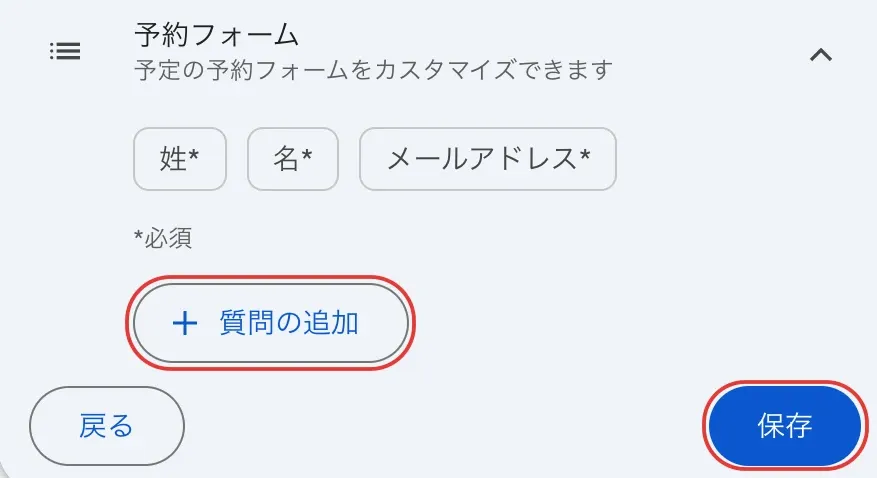
出典:Google カレンダー(https://calendar.google.com/)を加工して作成(撮影用のアカウントで作った見本の予約スケジュール(【見本】取材の日程調整)の予約ページの設定の画面の、「予約フォーム」を開いた部分と「戻る」「保存」のボタンを切り取って上下に並べた)。赤い枠はWWSメディアが付けました(2026年11月2日の画面)。Google カレンダーは Google LLC の商標です。
予約ページを相手に共有する手順
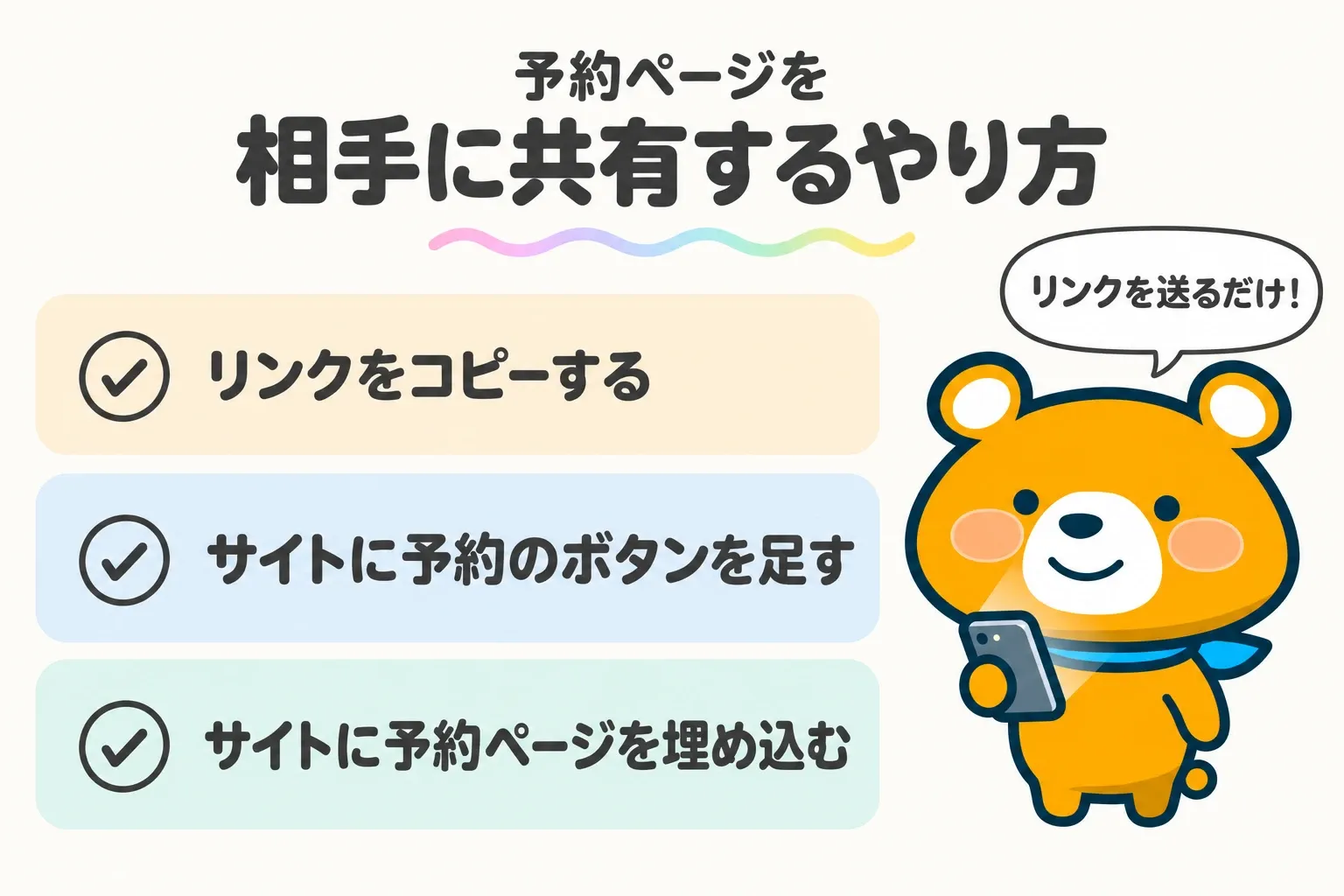
予約ページを作ったら、リンクを相手に送るか、ウェブサイトに載せて予約を受け付けます。Google カレンダー ヘルプの「予約スケジュールを共有する」で示されている、予約ページを共有するやり方は以下の3つです。
- 予約ページのリンクをコピーする
- ウェブサイトに予約のボタンを足す
- ウェブサイトに予約ページを埋め込む
予約ページのリンクをコピーする
パソコンでGoogleカレンダーを開き、左側の「予約ページ」で、共有する予約ページにカーソルを合わせます。「リンクをコピー」を押すと、予約ページのリンクをコピーできます。
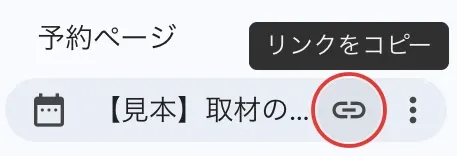
出典:Google カレンダー(https://calendar.google.com/)を加工して作成(撮影用のアカウントの画面の、左側の「予約ページ」で見本の予約ページにカーソルを合わせたところを切り取った)。赤い枠はWWSメディアが付けました(2026年11月2日の画面)。Google カレンダーは Google LLC の商標です。
コピーしたリンクを、取材の依頼のメールやチャットに貼って相手に送りましょう。
相手はリンクを開き、空いている時間から日程を選んで、予約フォームに名・姓・メールアドレスなどを入れます。「メール確認を必須にする」をオンにしている場合は、Googleアカウントにログインしていない相手に確認コードが届く仕組みです。
ウェブサイトに予約のボタンを足す
予約ページにカーソルを合わせ、メニューの「共有オプション」にある「ウェブサイトに埋め込む」を押します。「ポップアップを開くボタン」を選んで、ボタンに出す文字と色を決めます。
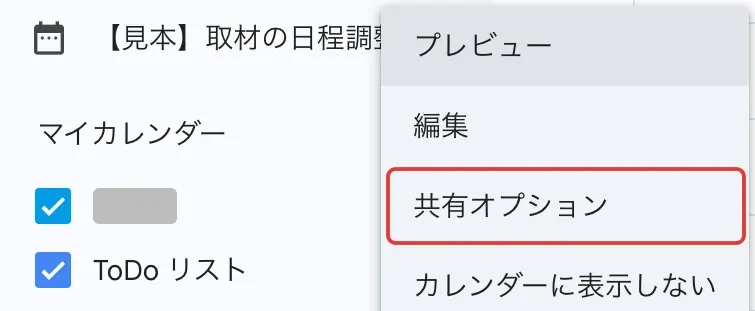
出典:Google カレンダー(https://calendar.google.com/)を加工して作成(撮影用のアカウントで作った見本の予約スケジュール(【見本】取材の日程調整)の右側のアイコンを押したときのメニューを切り取った。カレンダーの名前(撮影用のアカウントの名前)は灰色で隠した)。赤い枠はWWSメディアが付けました(2026年11月2日の画面)。Google カレンダーは Google LLC の商標です。
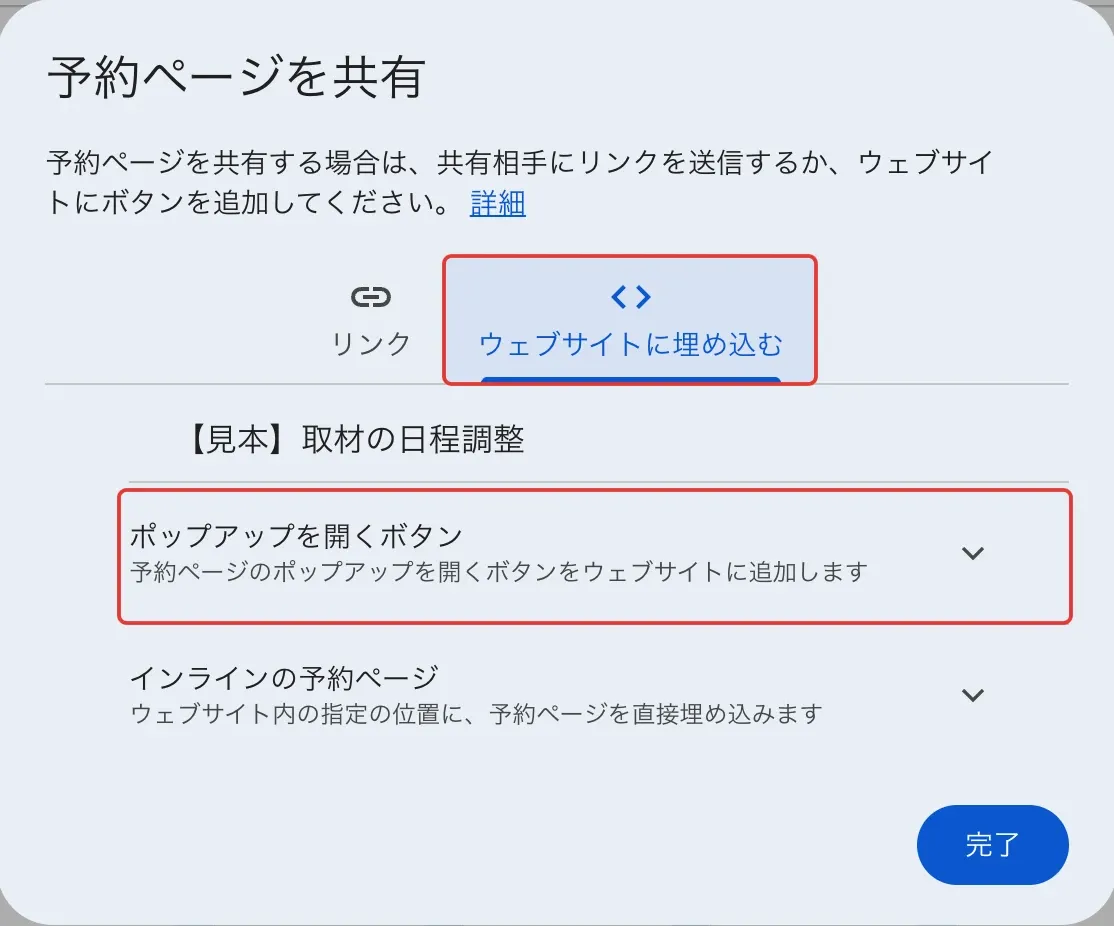
出典:Google カレンダー(https://calendar.google.com/)を加工して作成(撮影用のアカウントで作った見本の予約スケジュール(【見本】取材の日程調整)の「予約ページを共有」の画面で、「ウェブサイトに埋め込む」を押したところを切り取った)。赤い枠はWWSメディアが付けました(2026年11月2日の画面)。Google カレンダーは Google LLC の商標です。
「コードをコピー」を押して「完了」を押し、コピーしたコードをウェブサイトのHTMLに貼りましょう。ポートフォリオのサイトに問い合わせの窓口として置くと、依頼を考えている人が打ち合わせの日程を選べます。
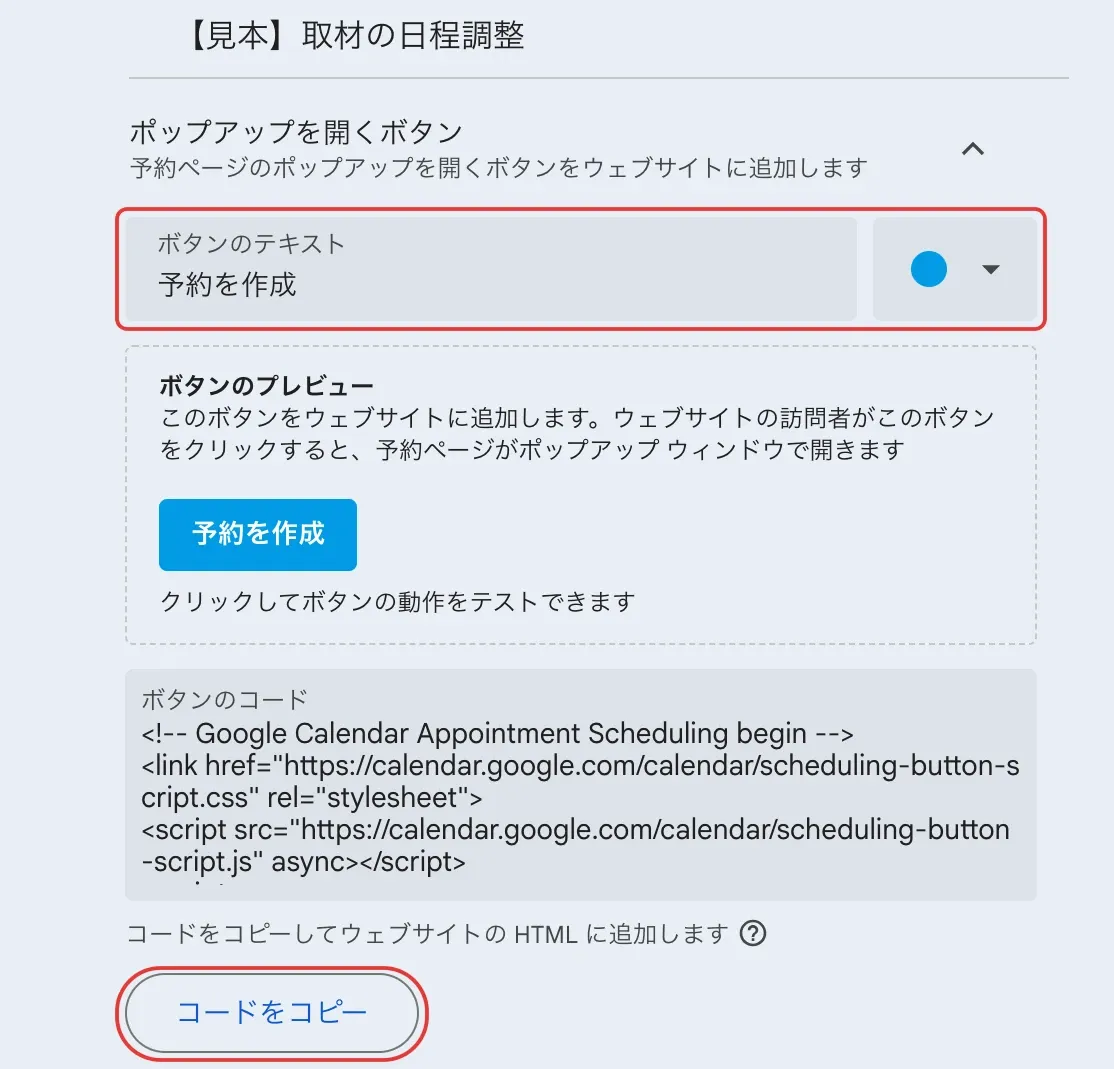
出典:Google カレンダー(https://calendar.google.com/)を加工して作成(撮影用のアカウントで作った見本の予約スケジュール(【見本】取材の日程調整)の「予約ページを共有」の画面で、「ポップアップを開くボタン」を開いた部分を切り取った。ボタンの文字と色は初めのまま)。赤い枠はWWSメディアが付けました(2026年11月2日の画面)。Google カレンダーは Google LLC の商標です。
ウェブサイトに予約ページを埋め込む
予約ページをウェブサイトの中に出すときは「ウェブサイトに埋め込む」で「インラインの予約ページ」を選びます。埋め込みのコードでは、予約ページの幅と高さを変えることも可能です。「コードをコピー」と「完了」を押したら、コピーしたコードをウェブサイトのHTMLに貼りましょう。
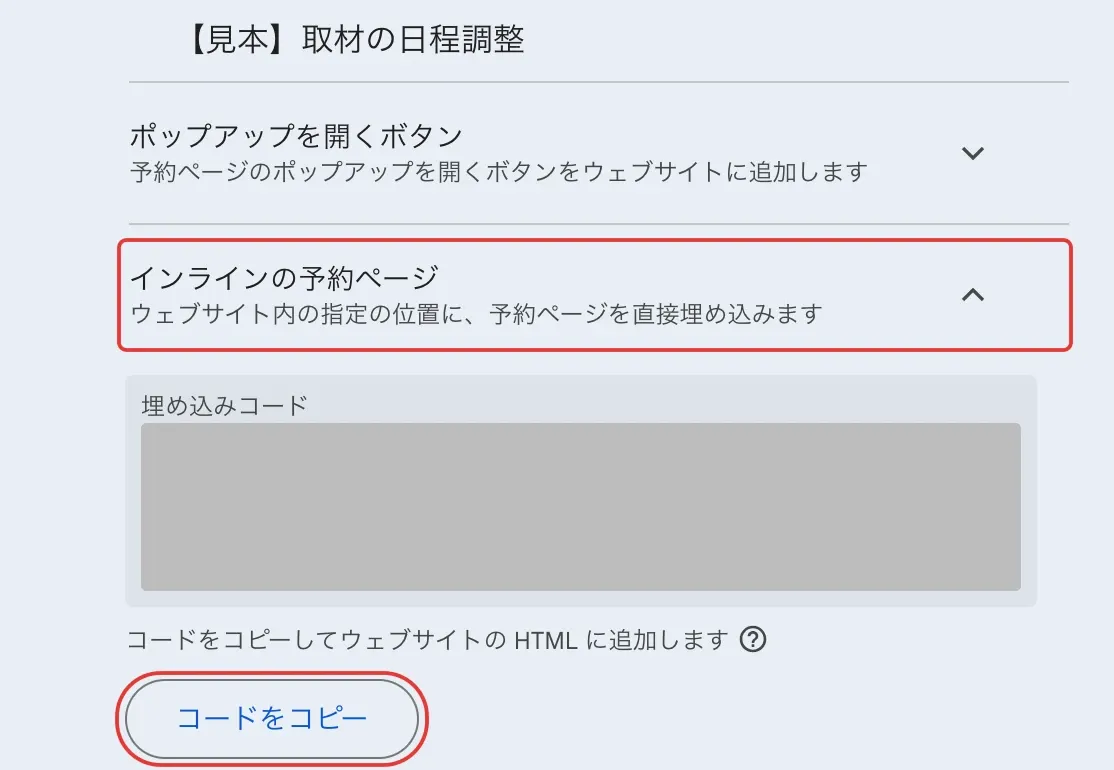
出典:Google カレンダー(https://calendar.google.com/)を加工して作成(撮影用のアカウントで作った見本の予約スケジュール(【見本】取材の日程調整)の「予約ページを共有」の画面で、「インラインの予約ページ」を開いた部分を切り取った。埋め込みコードには見本の予約ページのアドレスが入るので、灰色で隠した)。赤い枠はWWSメディアが付けました(2026年11月2日の画面)。Google カレンダーは Google LLC の商標です。
Google カレンダー ヘルプでは、Google サイト・Wix・WordPress.comなどのウェブサイトのサービスで使える埋め込みの方法を一覧で示しています。
予約が入った後に予約を管理するやり方
予約が入ると、予約はカレンダーに予定として追加されます。Google カレンダー ヘルプの「カレンダーの予約をキャンセルする」で示されている、予約が入った後の管理のやり方と気をつけることは以下の3つです。
- 予約をキャンセルする
- 予約スケジュールを削除する
- 確認メールを転送するときに気をつける
予約をキャンセルする
予約の時間に都合が悪くなったときは、パソコンでGoogleカレンダーの予約済みの予定を開いて「予約をキャンセル」を押します。予約ページが開いたら、もう一度「予約をキャンセル」を押しましょう。
予約をキャンセルすると、予約はカレンダーから消え、予約を入れた人にキャンセルのメールが送られます。キャンセルした時間は、予約ページで予約できる時間に戻ります。
同じ時間に別の予約を入れてほしくないときは、予約スケジュールを編集して時間枠を外しましょう。Google カレンダー ヘルプでも、時間枠を削除するなどの変更は予約スケジュールの編集で行うとしています。
予約スケジュールを削除する
予約スケジュールが要らなくなったときは、パソコンでGoogleカレンダーを開き、削除する予約スケジュールを押します。右上の予約のウィンドウで「予約スケジュールを削除」を押す流れです。
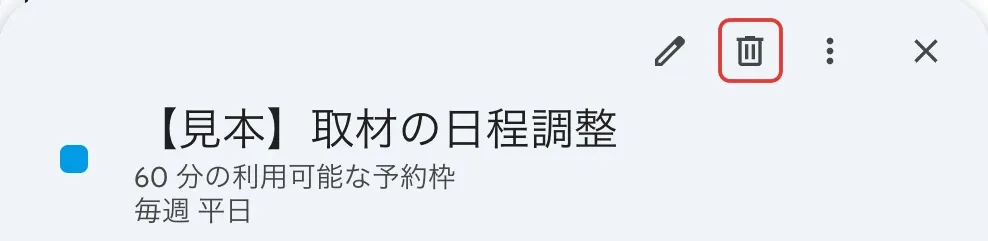
出典:Google カレンダー(https://calendar.google.com/)を加工して作成(撮影用のアカウントで作った見本の予約スケジュール(【見本】取材の日程調整)の予定を押したときに出る画面の上の部分を切り取った)。赤い枠はWWSメディアが付けました(2026年11月2日の画面)。Google カレンダーは Google LLC の商標です。
削除のアイコンを押すと「空き時間を削除」の画面が出ます。予約スケジュール全体を消すときは「すべての空き時間」を選んで「OK」を押しましょう。「この週のみ」を選ぶと、押した日の空き時間だけが消えます。「毎週」を選ぶと、押した日の曜日の空き時間がすべての週で消えるため、注意しましょう。
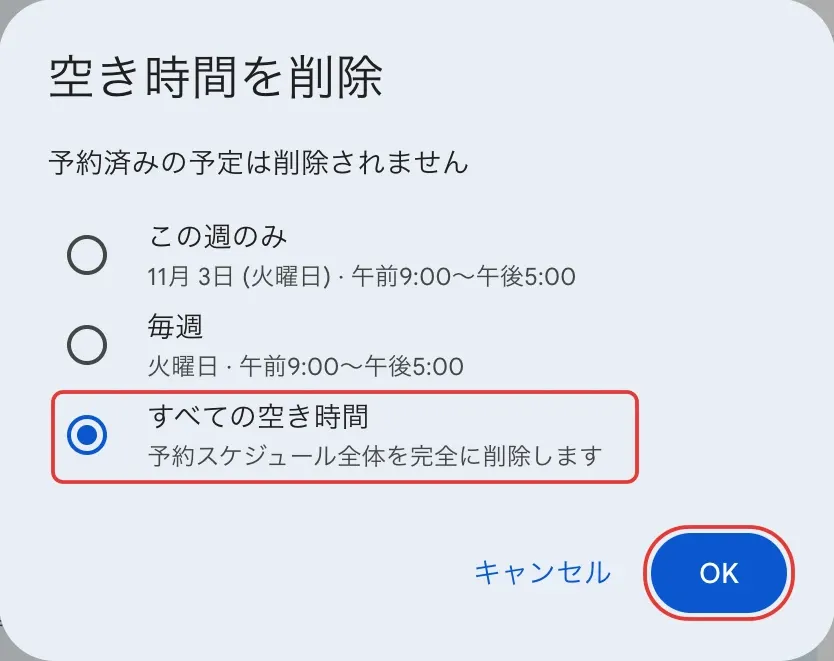
出典:Google カレンダー(https://calendar.google.com/)を加工して作成(撮影用のアカウントで作った見本の予約スケジュール(【見本】取材の日程調整)の削除のアイコンを押したときに出る「空き時間を削除」の画面を切り取った。この画面のとおり「すべての空き時間」を選んで「OK」を押し、見本の予約スケジュールは削除した)。赤い枠はWWSメディアが付けました(2026年11月2日の画面)。Google カレンダーは Google LLC の商標です。
削除すると、共有した予約ページのリンクは使えなくなります。すでに入っている予約の予定は、自分のカレンダーと予約を入れた人のカレンダーに残ります。
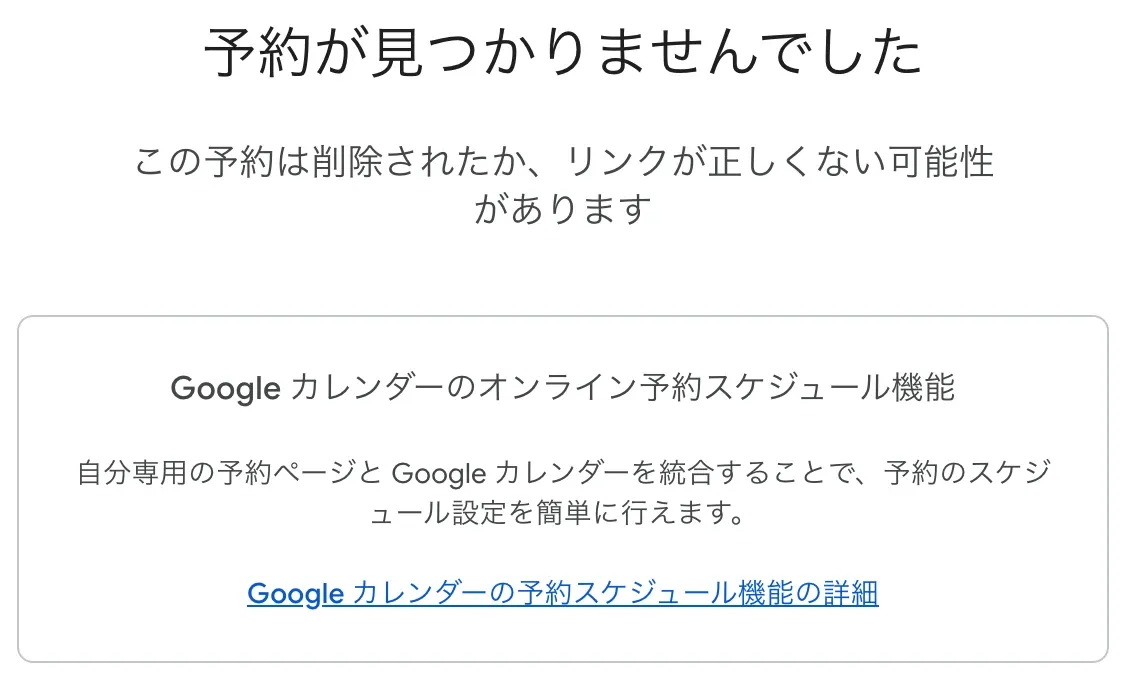
出典:Google カレンダー(https://calendar.google.com/)を加工して作成(撮影用のアカウントで作った見本の予約スケジュール(【見本】取材の日程調整)の予約ページのリンクを、削除した後に開いた画面を切り取った)。(2026年11月2日の画面)。Google カレンダーは Google LLC の商標です。
確認メールを転送するときに気をつける
Google カレンダー ヘルプでは、自分か予約を入れた人が予約の確認メールをほかの人に転送すると、受け取った人も予約をキャンセルできるとしています。確認メールを共有するときは、転送する相手を選びましょう。
取材の日程を依頼主に知らせるときは、確認メールを転送せず、日時と会議のリンクを書いたメールを別に送ると安心です。
予約スケジュールを使うときの注意点
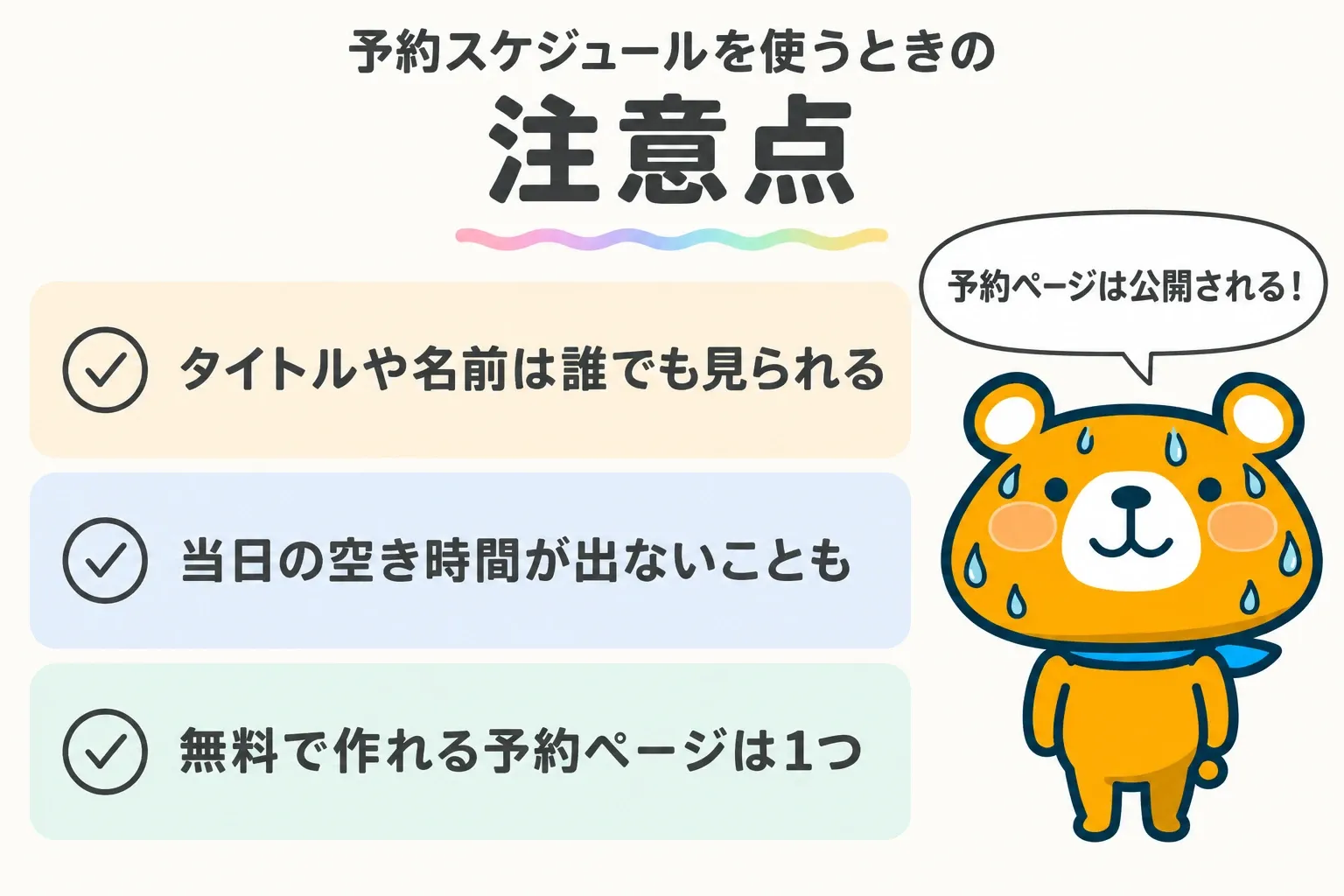
予約ページは、リンクを知っている人なら誰でも開けます。予約スケジュールを使うときの注意点は、以下の3つです。
- 予約ページのタイトルや名前は誰でも見られる
- 当日の空き時間が予約ページに出ないことがある
- 無料のアカウントで作れる予約ページは1つ
予約ページのタイトルや名前は誰でも見られる
予約ページは、常に公開されています。リンクを知っていれば、誰でも予約ページ・プロフィール写真・アカウント名を見ることができます。
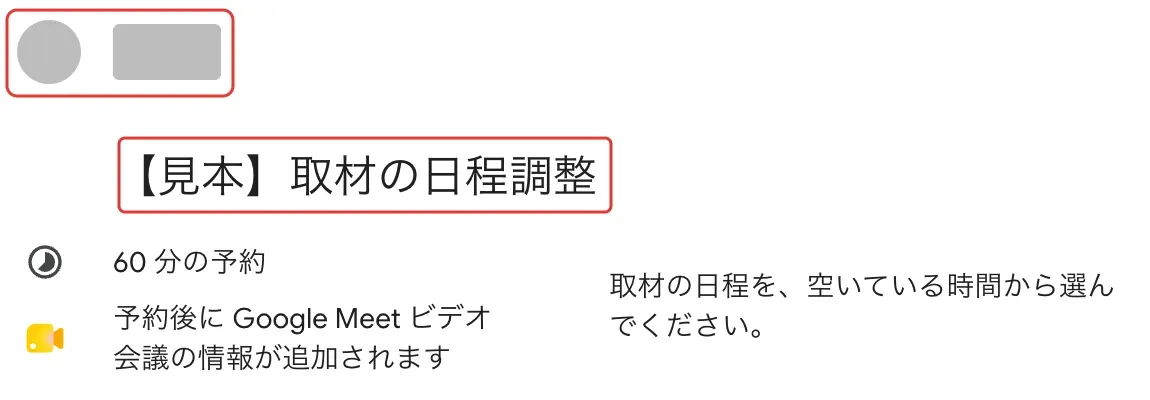
出典:Google カレンダー(https://calendar.google.com/)を加工して作成(撮影用のアカウントで作った見本の予約スケジュール(【見本】取材の日程調整)の予約ページの上の部分を切り取った。プロフィール写真とアカウント名(撮影用のアカウントのもの)は灰色で隠した。見本の予約スケジュールは撮影の後に削除した)。赤い枠はWWSメディアが付けました(2026年11月2日の画面)。Google カレンダー・Google Meet は Google LLC の商標です。
タイトルや説明に、ほかの依頼主の名前や案件の内容を書かないようにしましょう。予約ページのプロフィール写真やアカウント名を変えたいときは、Googleアカウントの個人情報を変えます。
当日の空き時間が予約ページに出ないことがある
初めの設定では、予約の受付の締め切りは、予定が始まる4時間前までです。設定した直後に予約ページを見ると、当日の空き時間が出ないことがあります。例えば10時に予約ページを見ると、14時より前の枠は予約できません。
当日の予約も受け付けたいときは「予約受付期間」の締め切りの時間を見直しましょう。
無料のアカウントで作れる予約ページは1つ
個人のGoogleアカウントの場合、作れる予約ページは1つです。WorkspaceのプランのうちBusiness Starterでも、作れる予約ページは1つです。
Google カレンダー ヘルプの「予約スケジュールのプレミアム機能を比較する」では、一部の機能に条件があるとしています。条件は、対象となるGoogle WorkspaceのサブスクリプションかGoogle Oneのメンバーシップです。対象のプランで使える主な機能は、以下のとおりです。
- 複数の予約スケジュールの作成
- リマインダーのメールの自動送信
- 複数のカレンダーでの空き状況の確認
- 予約に対する支払いの受け付け
- スパムの予約を防ぐためのメールアドレスの確認
Workspace Frontline・Essentialsなどのサブスクリプションでは、予約スケジュールを作れません。
Googleカレンダーの予約スケジュールに関するよくある質問
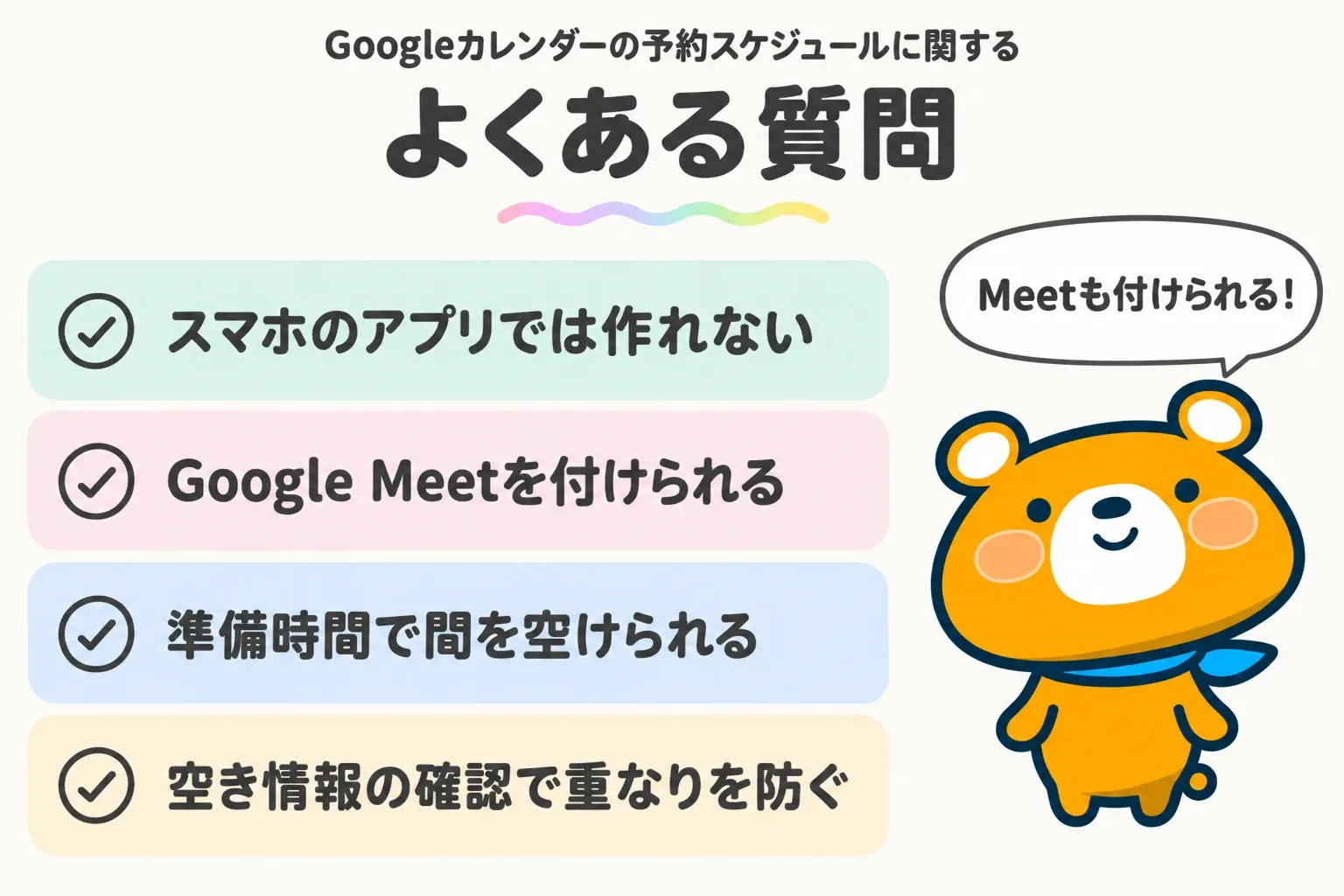
Googleカレンダーの予約スケジュールを、質問の形でまとめます。Googleカレンダーの予約スケジュールに関するよくある質問は、以下の4つです。
- スマートフォンで予約スケジュールを作れる?
- 予約にGoogle Meetのリンクを付けられる?
- 予約と予約の間を空けられる?
- ほかのカレンダーの予定と重ならないようにするには?
スマートフォンで予約スケジュールを作れる?
予約スケジュールは、AndroidやiPhone / iPadのカレンダーのアプリでは作れません。作るときは、対応するブラウザが入ったパソコンを使います。
予約にGoogle Meetのリンクを付けられる?
予約ページの「場所と会議」で、Google Meetのビデオ会議を選べます。ほかの会議のサービスを使うときは「なし / 後で指定」を選び、予約が入ってから予定を編集して会議のリンクを足す流れです。打ち合わせや取材を録画する手順は、以下の記事で解説しています。
» Google Meetの録画のやり方|フリーランスが打ち合わせや取材を残す手順
予約と予約の間を空けられる?
「予約済みの予定の設定」の準備時間で、予約と予約の間に時間を足せます。取材の後にメモをまとめる時間を取りたいときに使いましょう。
ほかのカレンダーの予定と重ならないようにするには?
予約スケジュールの設定の「カレンダー」で「カレンダーで空き情報を確認する」を選びます。予約を入れるカレンダーには、メインのカレンダーか予備のカレンダーを選びましょう。複数のカレンダーで空き状況を確かめる機能は、プレミアム機能の比較の表に入っています。
共同主催者を足しているときは、共同主催者のカレンダーも空き情報の確認に含めると、重複した予約を防げます。初めの設定では、共同主催者の空き時間は確かめられません。
Googleカレンダーの予約スケジュールは空き時間を決めて予約ページを送りましょう
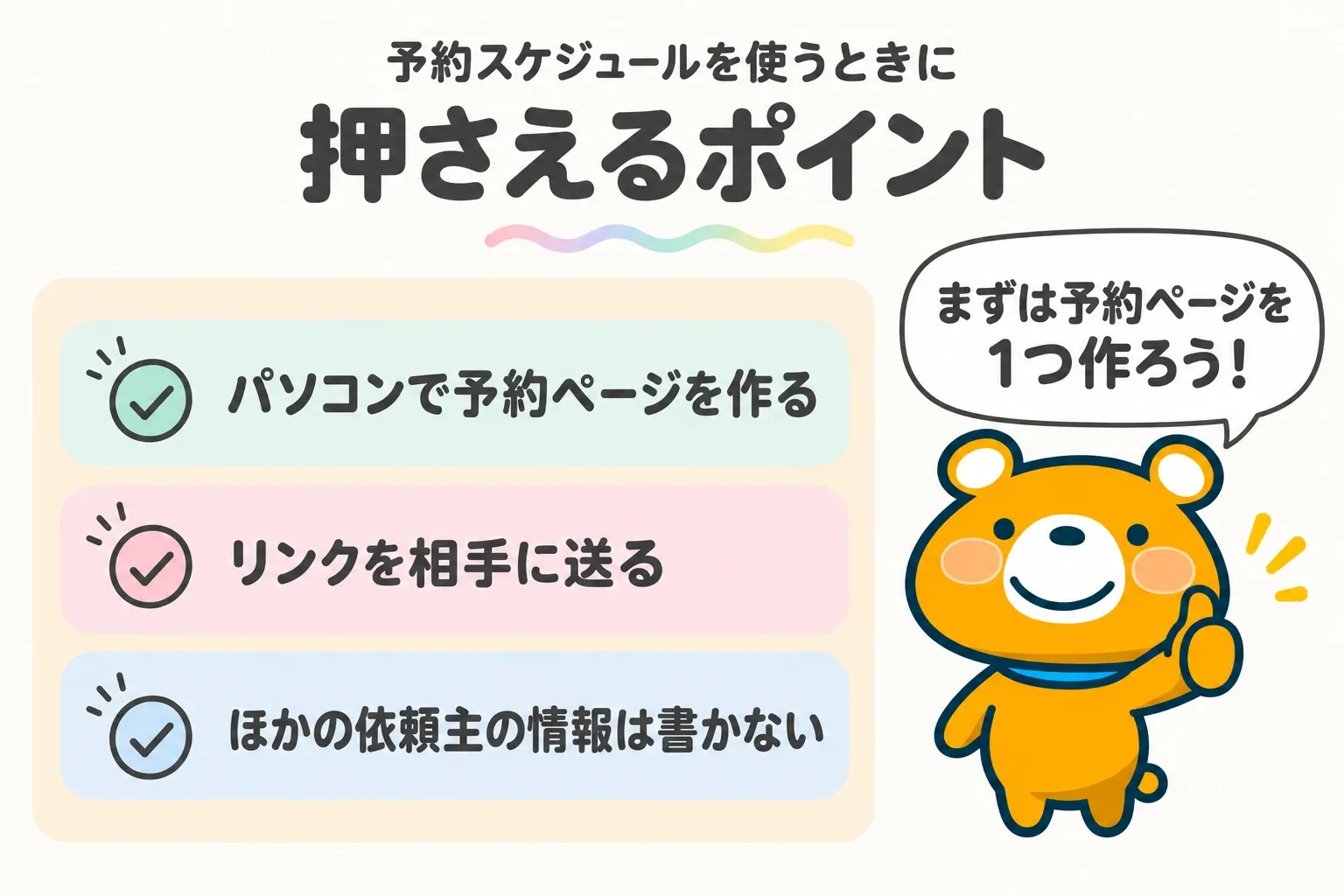
Googleカレンダーの予約スケジュールは、空き時間を載せた予約ページを共有して、ほかの人に予約を入れてもらう機能です。予約が入ると、予約は自分のカレンダーに追加されます。Googleカレンダーの予約スケジュールを使うときに押さえる内容は、以下の3つです。
- パソコンで、予約の長さ・空き時間・会議の方法を決めて予約ページを作る
- 予約ページのリンクをコピーして、取材や打ち合わせの相手に送る
- 予約ページは誰でも見られるため、タイトルや説明にほかの依頼主の情報を書かない
まずは、次の取材の日程調整のために、予約ページを1つ作ってみましょう。
参考にしたページ(2026.11.02 確認)
「仕事術」の記事

フリーランスから正社員になる方法|転職活動の進め方と廃業届・健康保険の手続き
フリーランスから正社員を目指す方は必見!この記事では、転職活動の進め方と、廃業届や健康保険・年金の手続きを解説します。実は、フリーランスの期間は職務経歴書で仕事の経験として示せます。記事を読めば、応募から入社後までの流れがわかります。

個人事業主の銀行口座開設の手順と必要書類|事業用に分ける方法と屋号付き口座
仕事用の口座を作りたい個人事業主の方は必見!この記事では、事業用の銀行口座を開設する手順と必要書類、名義の決め方を解説します。実は、ふだん使いの個人口座を事業に使えない銀行があります。記事を読めば、口座を迷わず分けられます。

テクニカルライターになるには?未経験からの5ステップとスキル・役立つ資格
テクニカルライターを目指す方は必見!この記事では、未経験からのなり方5ステップと必要なスキル、役立つ資格を解説します。実は、テクニカルライターになるのに必須の資格はありません。記事を読めば、手順書の見本を作って応募する流れがわかります。

電子契約のやり方|業務委託の契約書が届いたときの確認・署名・保存の手順
業務委託の契約書が電子契約で届いて迷う方は必見!この記事では、確認・署名・保存の手順と注意点を解説します。実は、電子契約の画面はサービスごとに違っても、署名の前に確かめることは同じです。記事を読めば、署名と保存まで1人で進められます。