
Google Meetの録画のやり方|フリーランスが打ち合わせや取材を残す手順
依頼主との打ち合わせや取材をGoogle Meetで行うと、話した内容を後で聞き直したくなることがあります。録画の条件を知らないまま会議を始めると、録画のボタンが見当たらず、メモだけで内容を残すことになりかねません。
この記事では、Google Meetの録画の仕組み・録画できる条件・パソコンで録画する手順・録画のファイルの見つけ方と共有・注意点・よくある質問を解説します。もとにした資料は、Google Meet ヘルプの「ビデオ会議を録画する」と、録画の問題やプレミアム機能のページです。
記事を読めば、会議の前に録画できるかを確かめて、打ち合わせや取材の内容を残せます。主催者のプランと録画の権限を先に確かめ、録画することを相手に伝えてから始めることが大切です。
Google Meetの録画は会議の映像と音声をGoogleドライブに残す機能
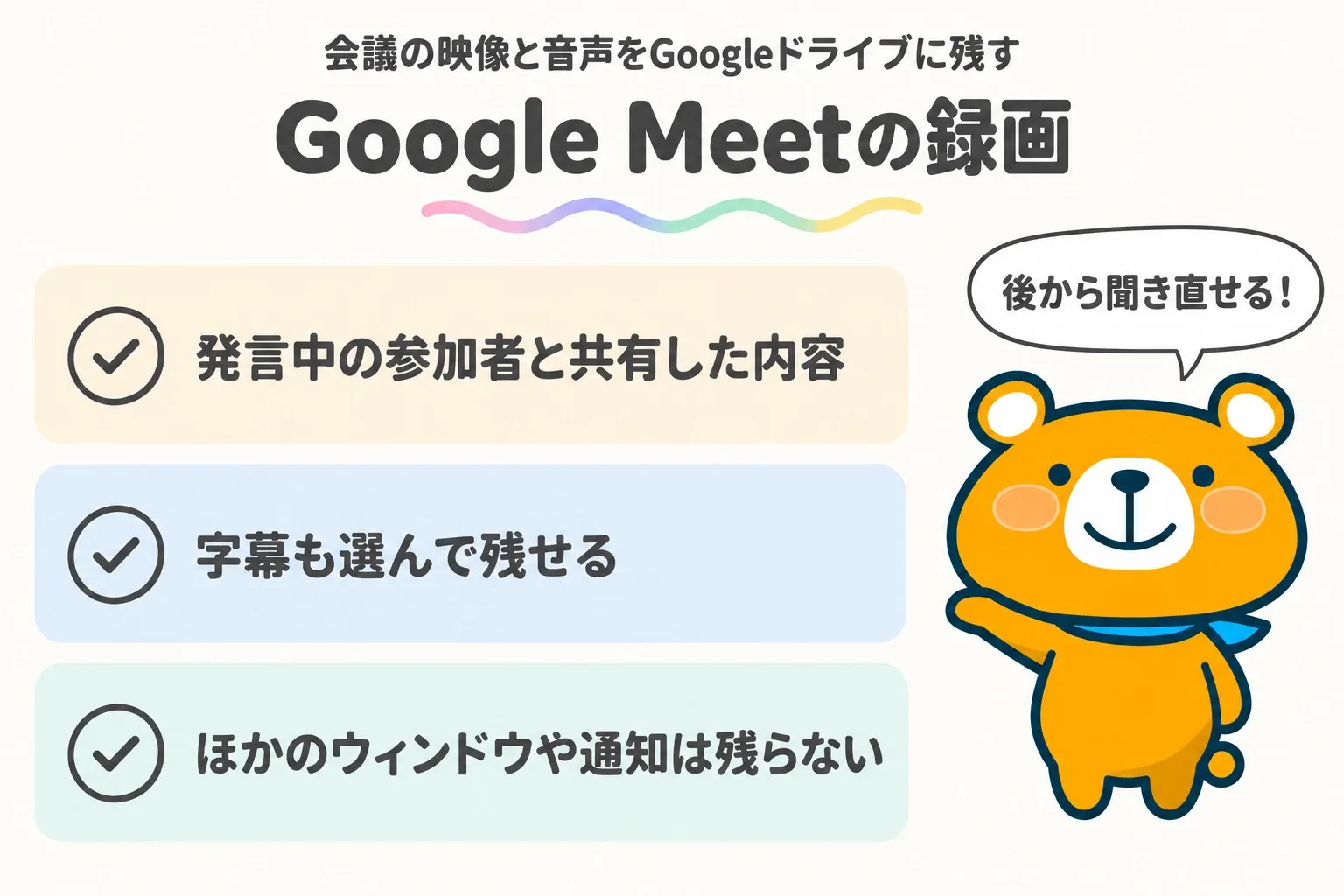
Google Meetの録画は、ビデオ会議の映像と音声を動画にして、主催者のGoogleドライブに保存する機能です。Google Meet ヘルプの「ビデオ会議を録画する」で示されている、録画に残るものと残らないものは以下の表のとおりです。
| 区分 | 内容 |
|---|---|
| 残るもの | 発言中の参加者と、共有されたすべての内容 |
| 選ぶと残るもの | 会議の字幕 |
| 条件によって残るもの | 録画中に表示されたチャット(会議のチャットの保持がオフの場合) |
| 残らないもの | ほかのウィンドウや通知 |
録画のファイルは、主催者のGoogleドライブの「Google Meet」フォルダに入ります。フォルダの中には、会議ごとにサブフォルダが作られる仕組みです。
参加者を画面に固定しても、録画に映る人は変わりません。会議の録画は合計8時間までで、8時間を超えると録画は自動で止まります。
Webライターにとっては、取材で聞いた発言や打ち合わせで受けた記事の指示を、後から聞き直すのに役立つ機能です。会議の開き方や画面共有の手順は、以下の記事で解説しています。
» Google Meetの使い方|フリーランスが依頼主と打ち合わせをする手順
Google Meetで録画できる条件
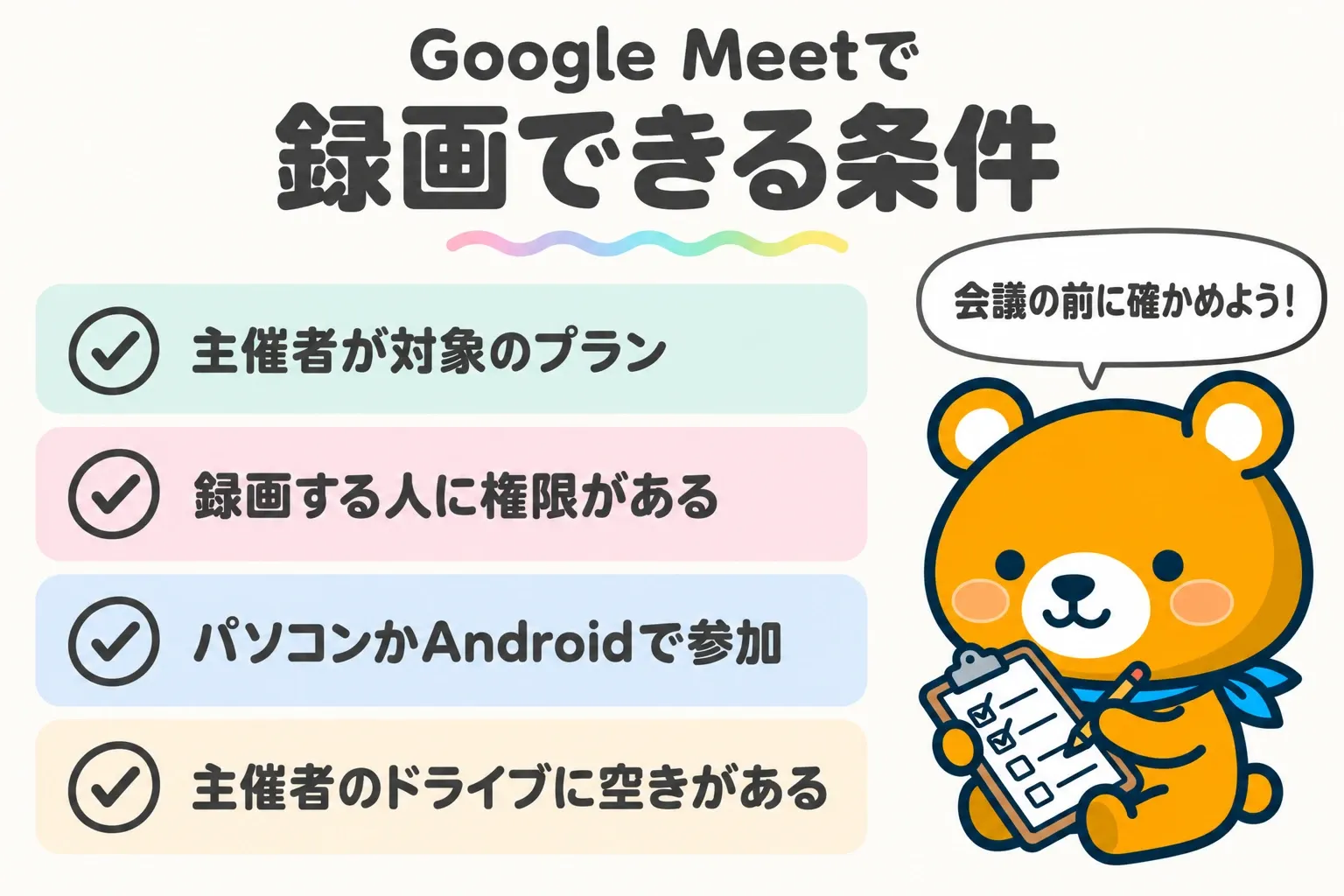
会議の録画は、Google Meetを使う人なら誰でもできる機能ではありません。Google Meet ヘルプで示されている、録画できる条件は以下の4つです。
- 主催者が対象のプランを使っている
- 録画する人に権限がある
- パソコンかAndroidのデバイスで参加している
- 主催者のGoogleドライブに空きがある
主催者が対象のプランを使っている
録画できるのは、決められたGoogle WorkspaceのエディションかGoogle Oneのプランを使っている場合です。Google Meet ヘルプの「ビデオ会議を録画する」で挙げられている、録画を使えるプランは以下の表のとおりです。
| 種類 | プラン |
|---|---|
| 会社向けのGoogle Workspace | Business Standard・Business Plus・Essentials・Enterprise Essentials・Enterprise Starter・Enterprise Standard・Enterprise Plus |
| 個人向け | Workspace Individual・Google One(保存容量が2TB以上のプラン) |
| 教育機関向け | Education Plus(教職員向けのライセンス)・Teaching and Learning Upgrade |
一覧に無料のGoogleアカウントとBusiness Starterは入っていないので、無料のアカウントで自分が主催する会議は録画できません。Google Workspaceを使う組織では、管理者が先に会議の録画を許可しておく必要があります。
無料のアカウントで開いた会議では、会議ツールの「録画」が「プレミアム機能または利用できない機能」の下に灰色で表示されます。
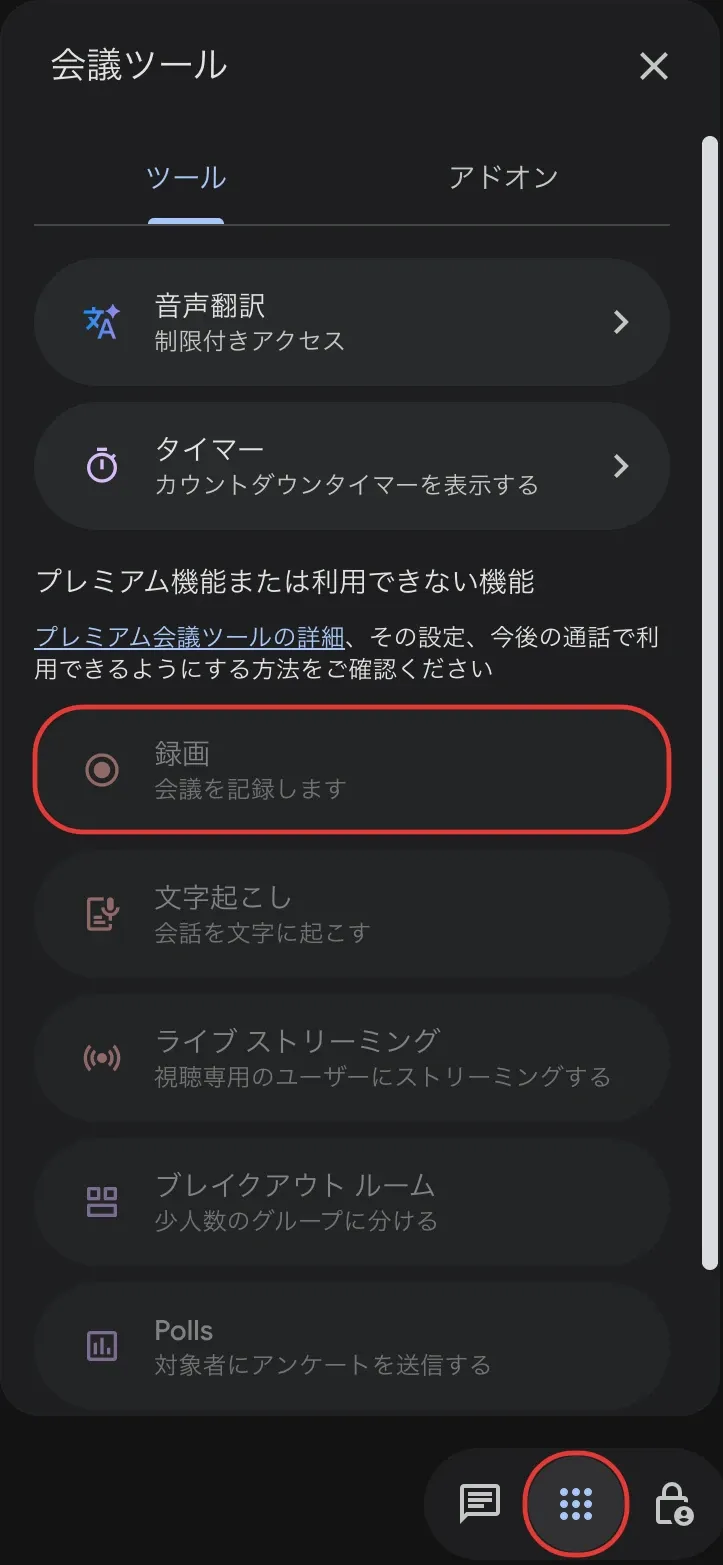
出典:Google Meet(https://meet.google.com/)を加工して作成(撮影用のアカウント(無料のGoogleアカウント)で会議を開き、右下の会議ツールのアイコンを押したときの画面の右側を切り取った)。赤い枠はWWSメディアが付けました(2026年11月2日の画面)。Google Meet は Google LLC の商標です。
録画する人に権限がある
参加者が録画できるのは、主催者に録画の権限がある場合だけです。参加者が必要な権限を持っていても、主催者に権限がなければ録画はできません。Google Meet ヘルプで示されている、録画できる人は以下のとおりです。
- 会議の主催者
- 主催者の組織に入っていないが、共同主催者に変えてもらった人
- 「主催者向けの管理機能」がオフの会議に参加している、主催者の組織の人
主催者は、会議の作り方で決まります。Googleカレンダーで会議を作った場合は予定を作った人が、Google MeetのホームページやGmailで作った場合は会議を始めた人かコードを作った人が主催者です。
依頼主が主催する会議に、組織の外から参加するフリーランスは、共同主催者にしてもらわないと録画できません。依頼主に録画を頼むか、共同主催者への変更を頼みましょう。
パソコンかAndroidのデバイスで参加している
会議の録画ができるのは、パソコンかAndroidのデバイスだけです。Google Meet ヘルプの「ビデオ会議を録画する」には、パソコンとAndroidのアプリの手順が分かれて載っています。
画面共有だけで参加している場合も、録画はできません。先にビデオ会議に参加してから、画面共有を始めて録画しましょう。
主催者のGoogleドライブに空きがある
録画のデータは、主催者のGoogleドライブに保存されます。個人の保存容量に空きがあっても、組織の保存容量が上限に達していると、録画はできません。
保存容量が上限に達したときは、Google Meetにアラートが出る仕組みです。Google Meet ヘルプでは、使える保存容量をGoogleドライブかGoogleストレージのページで見ておくことを勧めています。保存容量の確かめ方は、以下の記事で解説しています。
» Gmailの容量の確認と空け方|フリーランスがメールを受け取れなくなる前の手順
パソコンのGoogle Meetで会議を録画する手順
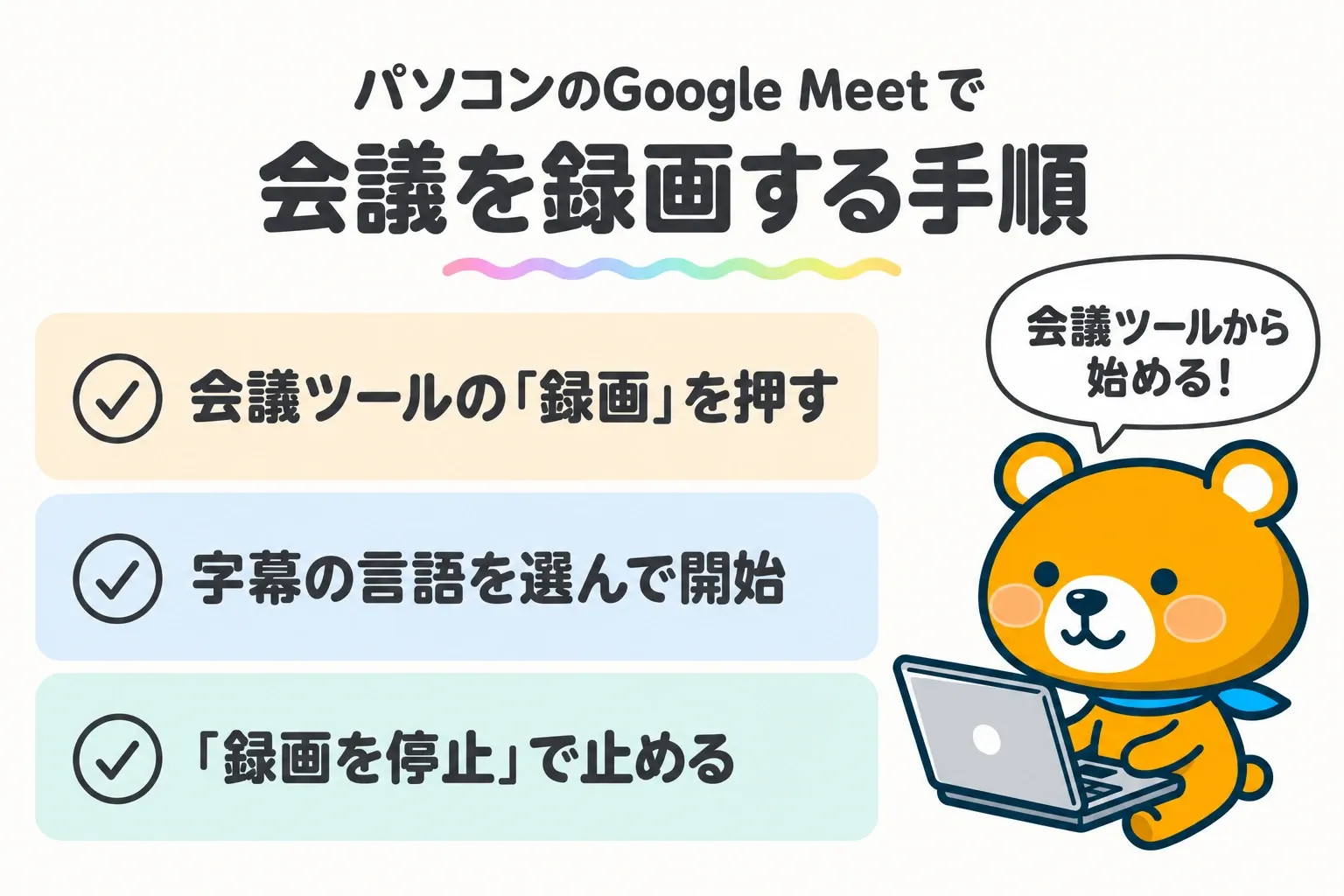
パソコンでは、会議の画面の右下にある会議ツールから録画を始めます。Google Meet ヘルプで示されている、パソコンで録画する手順は以下の3つです。
- 会議に参加して会議ツールの「録画」を押す
- 字幕の言語を選んで録画を開始する
- 会議ツールの「録画を停止」で止める
会議に参加して会議ツールの「録画」を押す
パソコンのGoogle Meetで「開始」か「参加」を押し、会議に入ります。会議に入ったら、右下の会議ツールアイコンを押して「録画」を選びましょう。
管理者が設定している場合は、録画などの機能を使う前に、参加者に同意を求める画面が出ます。機能をオンにして同意するときは「開始」を、オンになった会議に入るときは「参加」を押す流れです。
MacのmacOS Sequoiaで初めて録画するときは、Google Chromeの権限を求める画面が出ます。「許可」を選びましょう。許可を求める最初の画面を見逃した場合は、Macのシステム設定で、Google Chromeに画面録画とシステム音声録音を許可します。
字幕の言語を選んで録画を開始する
会議の字幕も録画するときは、言語を選びます。字幕を選んだ場合は、Googleドライブで再生できるようになるまで、録画のファイルの準備に数時間かかることがあります。
「録画を開始」を押し、出てきた画面で「開始」を押しましょう。録画が始まるまで待ちます。録画が始まったときと止まったときは、参加者に通知が届く仕組みです。
会議ツールの「録画を停止」で止める
録画を止めるときは、会議ツールアイコンから「録画」を開いて「録画を停止」を押します。出てきた画面でも「録画を停止」を押しましょう。
全員が会議から出たときも、録画は自動で止まります。録画のファイルの準備ができると、主催者と録画を開始した人に、ファイルへのリンクが書かれたメールが届きます。
録画したファイルを見つけて共有するやり方
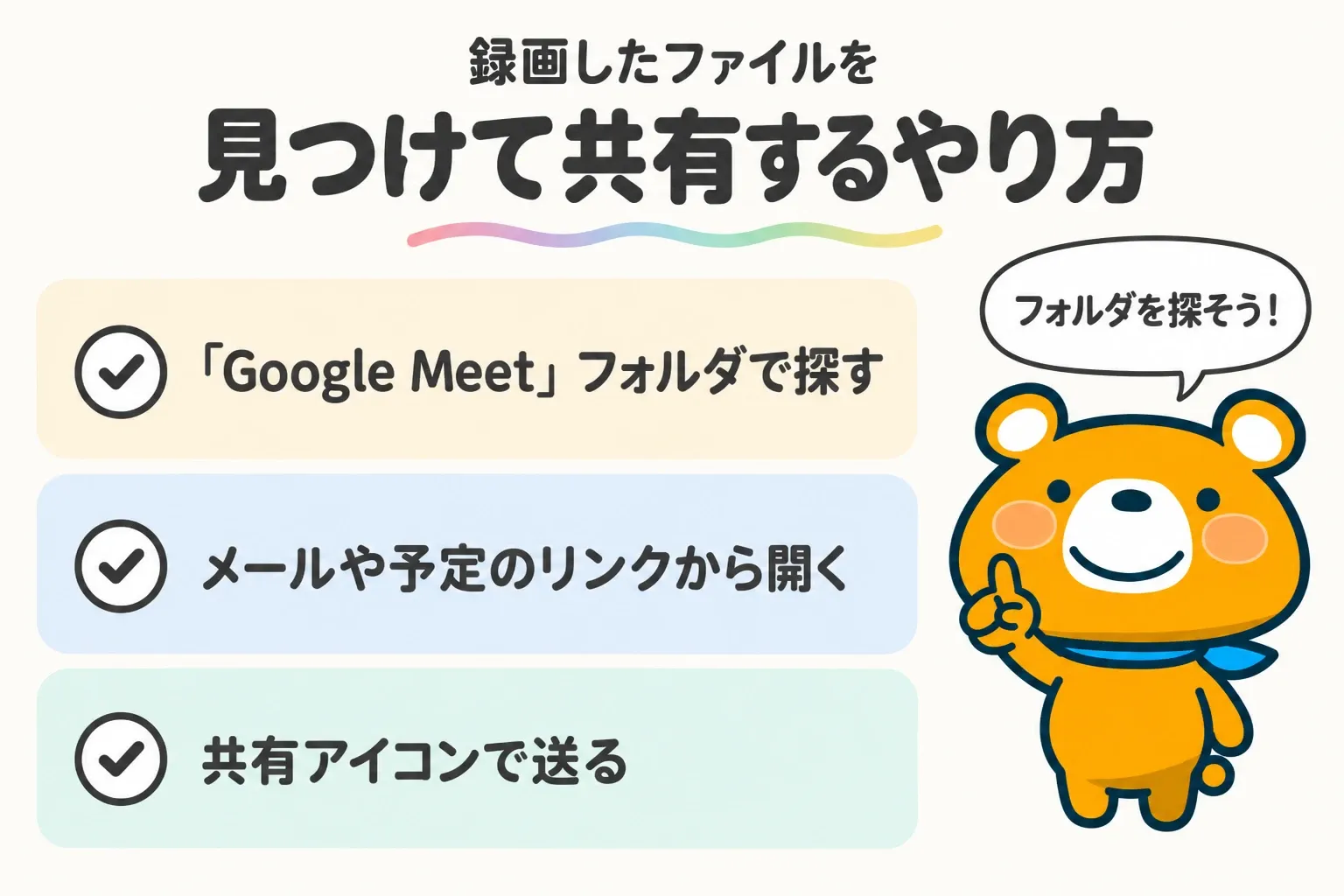
録画のファイルは、録画が終わってもすぐには使えず、準備ができてから開けるようになります。Google Meet ヘルプで示されている、録画のファイルを見つけて共有するやり方は以下の3つです。
- Googleドライブの「Google Meet」フォルダで探す
- メールやカレンダーの予定のリンクから開く
- 共有アイコンで相手に送る
Googleドライブの「Google Meet」フォルダで探す
録画のファイルを探すときは、主催者のGoogleドライブで「Google Meet」フォルダを開き、会議ごとのサブフォルダを見ます。参加者のGoogleドライブには、ファイルへのショートカットが自動で作られる仕組みです。
2026年7月からは、もとの「Meet Recordings」フォルダの名前が自動で「Legacy Meet Recordings」に変わります。名前が変わったフォルダは、新しい「Google Meet」フォルダの中に移されます。以前の録画のリンクも、引き続き使うことが可能です。
Googleドライブで録画を再生しようとすると、オンラインで見られるようになるまで「現在処理中です」と出ます。処理中の録画をすぐに見たいときは、ファイルを選び、メニューからダウンロードしてパソコンで再生します。
メールやカレンダーの予定のリンクから開く
主催者と録画を開始した人には、録画のファイルへのリンクが書かれたメールが届きます。メールのリンクを押してファイルが開くまで待ち、再生アイコンを押して再生しましょう。
予定していた会議の時間に録画を始めた場合は、Googleカレンダーの予定にも録画のファイルがリンクされます。主催者と同じ組織に入っている参加者には、ファイルを見る権限が自動で付く仕組みです。
主催者が変わった場合や、予定した時間の外で会議をした場合は、録画のリンクは予定を最初に作った人に送られます。
共有アイコンで相手に送る
Googleドライブで録画のファイルを選び、共有アイコンを押すと、ほかの人に送れます。メールのリンクから開いたときは、メニューの「共有」を押し、相手のユーザー名かメールアドレスを入れて「完了」を押します。
リンクアイコンを押してリンクをコピーし、メールやチャットに貼るのも1つの方法です。リンクだけを送るときは、相手にファイルのアクセス権があるかを確かめましょう。
共有した相手がファイルをダウンロードできないときは、ファイルを共有した人が設定を変えます。共有の画面の右下にある「詳細設定」を開き、ダウンロード・印刷・コピーを無効にする項目のチェックを外してから「変更を保存」を押しましょう。
Googleドライブでファイルを共有する手順は、以下の記事で解説しています。
» Googleドライブの使い方|Webライターが資料の保存と記事の納品に使う手順
Google Meetで録画するときの注意点
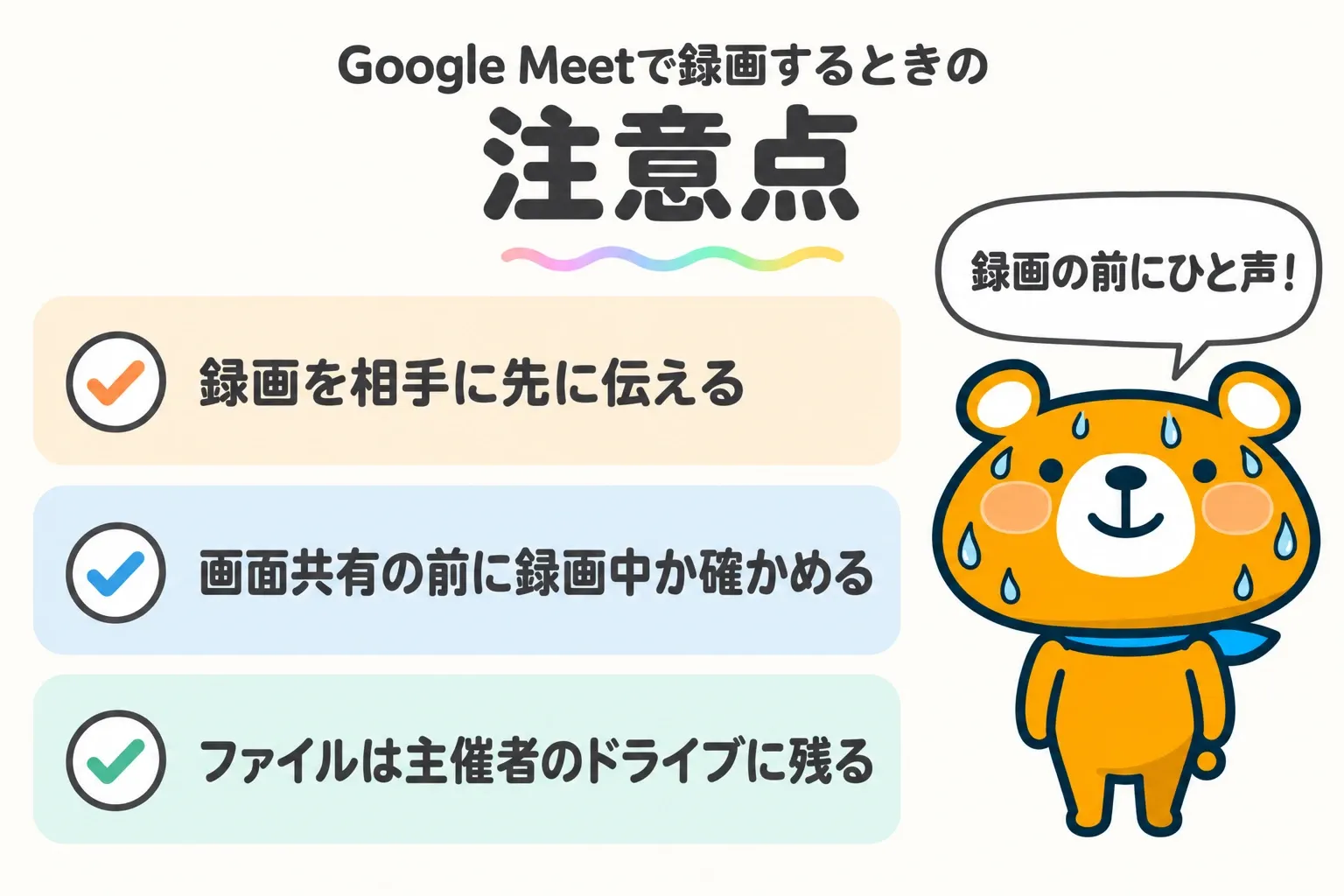
録画した動画は、会議の後もGoogleドライブに残ります。Google Meetで録画するときの注意点は、以下の3つです。
- 録画することを相手に先に伝える
- 画面共有の前に録画中かを確かめる
- 録画のファイルは主催者のGoogleドライブに残る
録画することを相手に先に伝える
録画を始めたときと止めたときは、参加者に通知が届きます。ただし、通知が届くのは録画が始まった後です。取材や打ち合わせを録画するときは、会議の初めに目的を伝え、相手の了承を得てから録画を始めましょう。
主催者が録画などを自動で始める設定にしている場合は、参加する人の画面に警告のメッセージが出ます。取材の録音や録画の準備は、以下の記事で解説しています。
» 取材記事の書き方とは?インタビュー記事の3つの形式と準備・書く手順を解説!
画面共有の前に録画中かを確かめる
録画した動画に入るのは、発言中の参加者と、共有されたすべての内容です。Google Meet ヘルプでは、Googleドキュメントなどから画面を共有する前に会議に参加し、録画されているかを確かめるよう勧めています。
ほかの依頼主の資料や、メールの受信トレイを映したまま録画すると、動画を共有した相手にも見えてしまいます。録画中は、共有するタブやウィンドウを、見せてよいものだけにしましょう。
録画のファイルは主催者のGoogleドライブに残る
録画のファイルは、主催者のGoogleドライブに保存されます。Google Meet ヘルプで、見る権限が自動で付くとされているのは、主催者と同じ組織の参加者です。依頼主が主催した会議に組織の外から参加したときは、会議の後に依頼主に共有を頼みましょう。
自分が主催者のときは、録画が増えるほどGoogleドライブの保存容量を使います。いらなくなった録画は、相手と決めた保存の期間を確かめてから整理しましょう。
Google Meetの録画に関するよくある質問
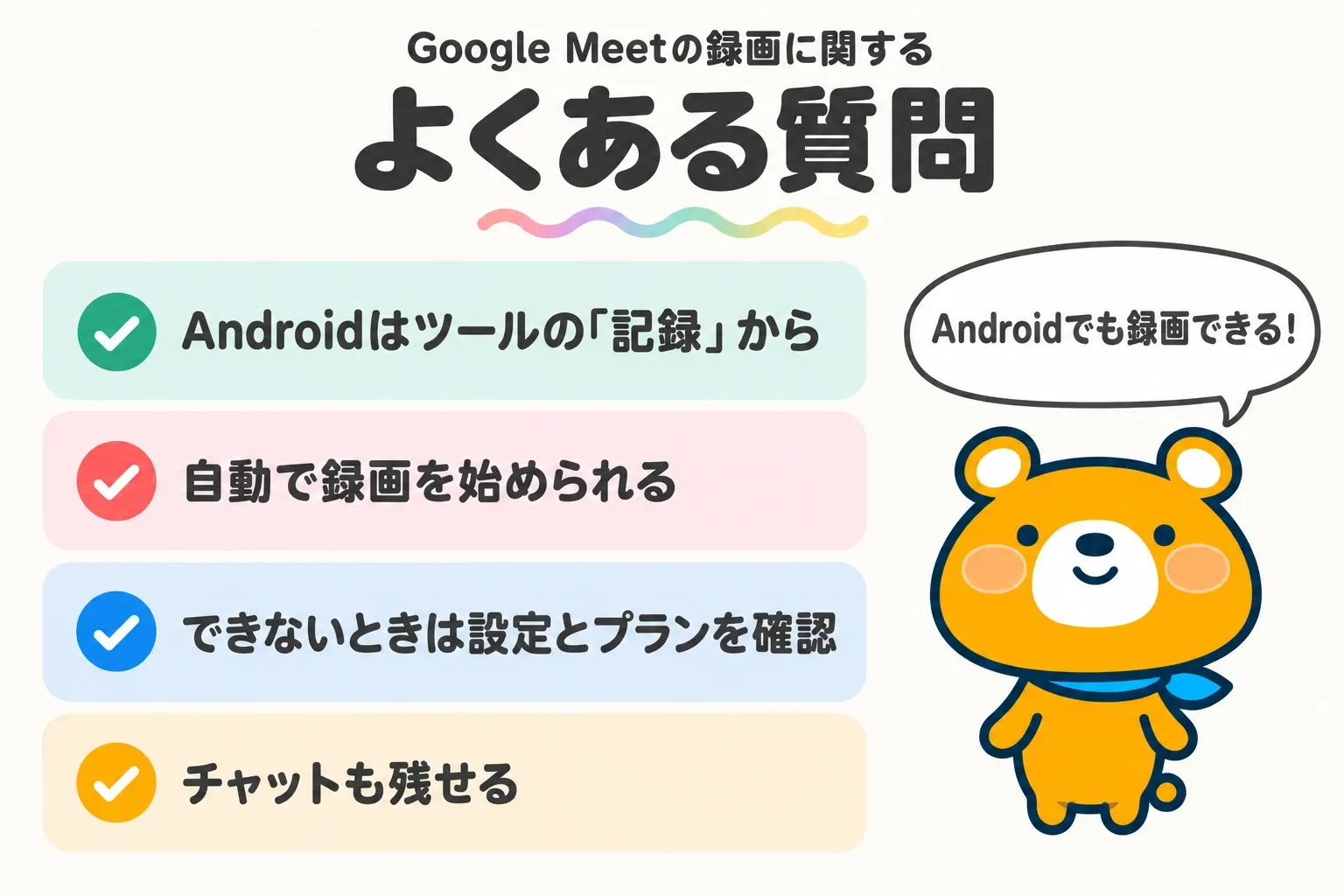
Google Meetの録画を、質問の形でまとめます。Google Meetの録画に関するよくある質問は、以下の4つです。
- スマートフォンで録画できる?
- 会議の初めから自動で録画できる?
- 録画のボタンが見つからないときは?
- チャットも録画に残る?
スマートフォンで録画できる?
Androidのデバイスでは、Meetのアプリで録画できます。Meetのアプリで「開始」か「参加」をタップし、右下のアイコンから「ツール」を開いて「記録」をタップする流れです。
字幕・文字起こし・Geminiのメモも残したいときは「字幕を含める」などの項目を選ぶことが可能です。「開始」をタップし、出てきた画面でも「開始」をタップすると録画が始まります。「ツール」の「録画」にある「停止」をタップすると、録画を止められます。
Google Meet ヘルプで、会議の録画ができるとされているのはパソコンかAndroidのデバイスだけです。iPhoneで参加するときは、録画を主催者や共同主催者に任せましょう。
会議の初めから自動で録画できる?
主催者は、会議を作るときに録画を自動で始める設定にできます。設定は、会議を作るときにビデオ通話オプションのアイコンを押して「会議の記録」から「会議を録画」を選ぶ流れです。
自動で始める設定にしても、主催者か共同主催者がウェブで会議に参加するまで録画は始まりません。録画とメモは、主催者と共同主催者に自動で共有されます。
録画のボタンが見つからないときは?
録画のボタンが見つからないときは、まず自分の役割と端末、主催者のプランと管理者の設定を確かめます。Google Meet ヘルプの「会議の録画に関する問題のトラブルシューティング」で挙げられている、録画ができない主な場合は以下のとおりです。
- 管理者が録画を無効にしている
- 使っているエディションが録画に対応していない
- Googleドライブが無効になっている
- 会議の主催者に録画の権限がない
- ブレイクアウト セッションに参加している
- 会議室のデバイスで作られた会議に参加している
依頼主が主催する会議では、主催者のプランと管理者が録画をオンにしているかを、依頼主に確かめてもらいましょう。
チャットも録画に残る?
会議のチャットの保持がオフの場合は、録画中に表示されたチャットも残ります。チャットは、動画とは別に、主催者のGoogleドライブに「.SBV」のファイルとして保存されます。会議のチャットの保持がオンの場合は、チャットの「.SBV」のファイルは作られません。
VLC Media Playerなどのメディアプレーヤーで録画を再生すると、チャットの内容が字幕として出ます。
Google Meetの録画は主催者のプランと権限を確かめてから始めましょう
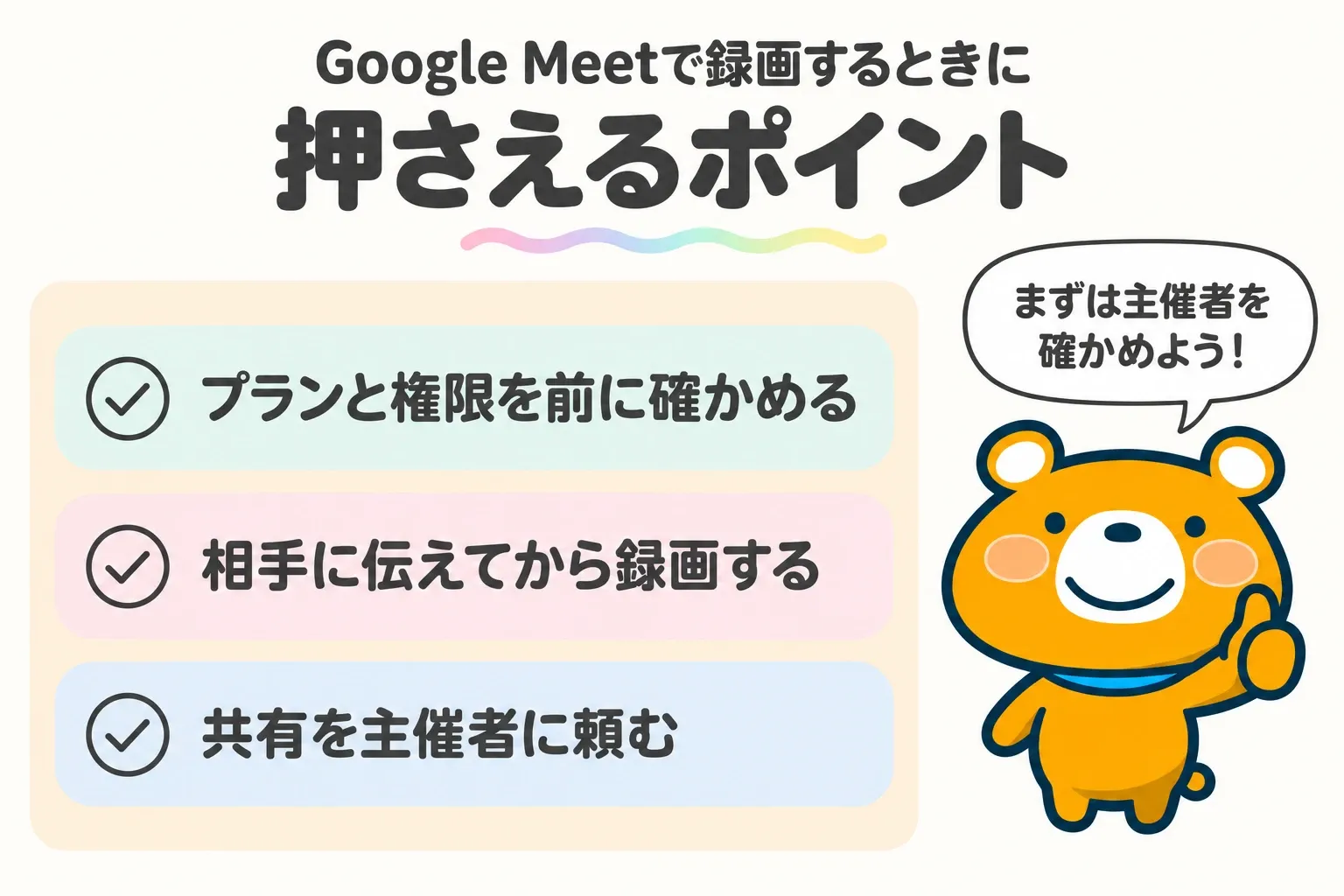
Google Meetの録画は、会議の映像と音声を、主催者のGoogleドライブに残す機能です。録画できるのは、主催者が対象のプランを使っていて、パソコンかAndroidのデバイスで参加している場合に限られます。Google Meetで録画するときに押さえる内容は、以下の3つです。
- 主催者のプランと録画の権限を、会議の前に確かめる
- 録画することを相手に伝え、了承を得てから始める
- 組織の外から参加したときは、録画のファイルの共有を主催者に頼む
まずは、次の打ち合わせの主催者が誰かと、録画できるプランかを確かめましょう。
参考にしたページ(2026.10.29 確認)
「仕事術」の記事

フリーランスから正社員になる方法|転職活動の進め方と廃業届・健康保険の手続き
フリーランスから正社員を目指す方は必見!この記事では、転職活動の進め方と、廃業届や健康保険・年金の手続きを解説します。実は、フリーランスの期間は職務経歴書で仕事の経験として示せます。記事を読めば、応募から入社後までの流れがわかります。

個人事業主の銀行口座開設の手順と必要書類|事業用に分ける方法と屋号付き口座
仕事用の口座を作りたい個人事業主の方は必見!この記事では、事業用の銀行口座を開設する手順と必要書類、名義の決め方を解説します。実は、ふだん使いの個人口座を事業に使えない銀行があります。記事を読めば、口座を迷わず分けられます。

テクニカルライターになるには?未経験からの5ステップとスキル・役立つ資格
テクニカルライターを目指す方は必見!この記事では、未経験からのなり方5ステップと必要なスキル、役立つ資格を解説します。実は、テクニカルライターになるのに必須の資格はありません。記事を読めば、手順書の見本を作って応募する流れがわかります。

電子契約のやり方|業務委託の契約書が届いたときの確認・署名・保存の手順
業務委託の契約書が電子契約で届いて迷う方は必見!この記事では、確認・署名・保存の手順と注意点を解説します。実は、電子契約の画面はサービスごとに違っても、署名の前に確かめることは同じです。記事を読めば、署名と保存まで1人で進められます。