
Googleカレンダーの使い方|フリーランスが納期と打ち合わせを管理する手順
複数の依頼主から仕事を受けるようになると、納期や打ち合わせの予定をGoogleカレンダーで管理したくても、使い方で迷うことがあります。予定を入れるだけで通知や共有の設定を知らないと、納期を見落としたり、依頼主に見せたくない予定まで見せたりしかねません。
この記事では、Googleカレンダーでできること・予定の作り方・通知の設定・カレンダーの共有のしかた・注意点・よくある質問を解説します。もとにした資料は、Google カレンダー ヘルプのパソコン向けのページです。
記事を読めば、Googleカレンダーで納期と打ち合わせの予定を管理できます。Googleカレンダーを使うときは、予定ごとに通知を付け、共有する相手には必要な範囲だけを見せることが大切です。
Googleカレンダーはパソコンとスマートフォンで予定を管理できるサービス
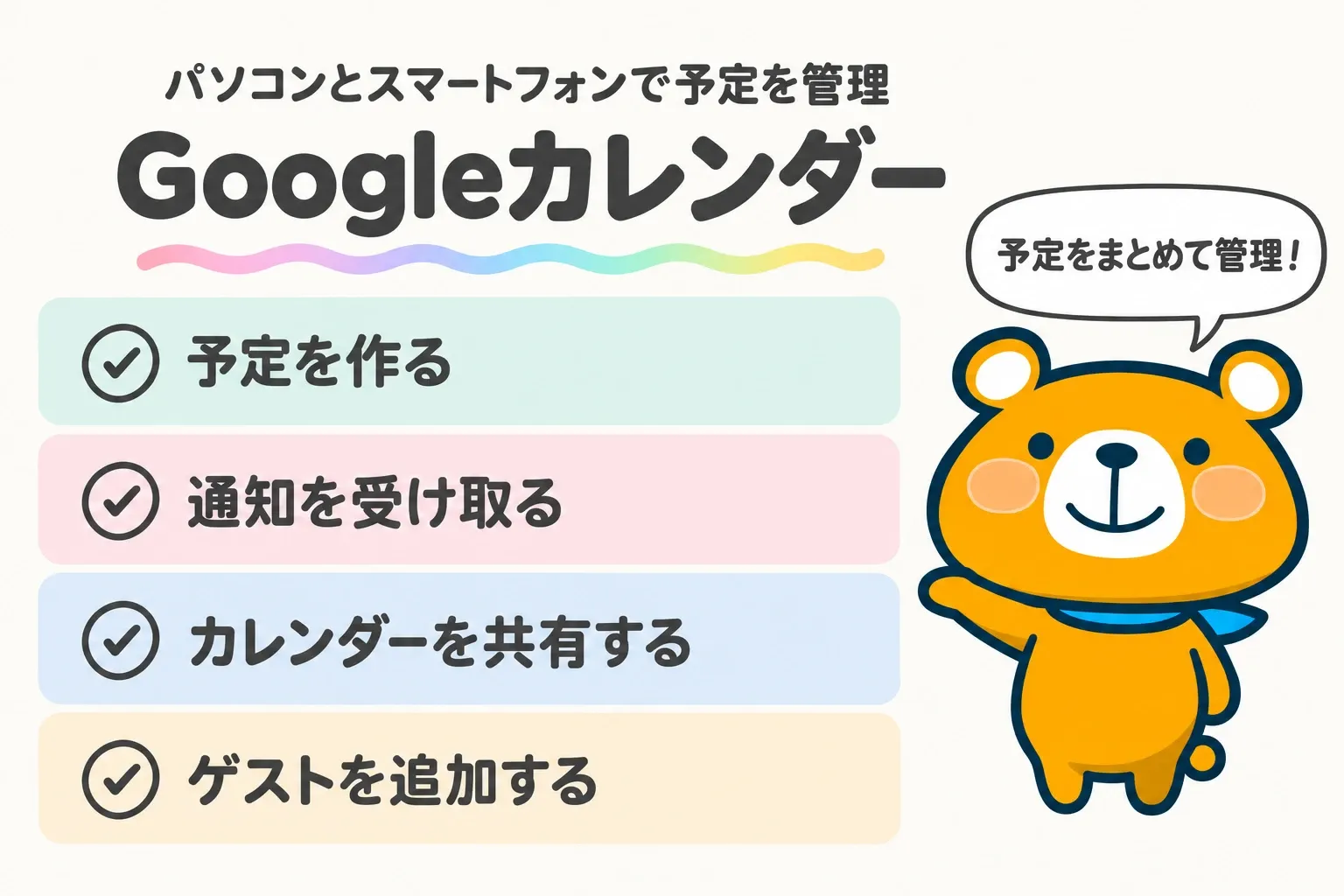
Googleカレンダーは、Googleアカウントで使える予定の管理のサービスです。Google カレンダー ヘルプのページから、Googleカレンダーの主な機能を表にまとめると以下のとおりです。
| 機能 | 内容 |
|---|---|
| 予定の作成 | パソコンとモバイル デバイスのどちらでも予定を作れる |
| 通知 | スマートフォン・ウェブ ブラウザ・メールに予定の知らせが届く |
| カレンダーの共有 | 共有相手に見せる範囲や権限を決めてカレンダーを共有できる |
| ゲストの追加 | 予定にゲストを追加して、予定を一緒に管理できる |
フリーランスのWebライターは、記事の納期・依頼主との打ち合わせ・確定申告などの期限をまとめて入れておくと、予定の重なりに気づきやすくなります。取材や打ち合わせの日程を、空き時間から相手に選んでもらう手順は、以下の記事にまとめました。
» Googleカレンダーの予約スケジュールの使い方|日程を相手に選んでもらう手順
この記事は、パソコンのブラウザでGoogleカレンダーを使う手順をもとに書いています。スマートフォンのアプリでは、画面や操作が違う点に注意が必要です。
Googleカレンダーで予定を作る手順
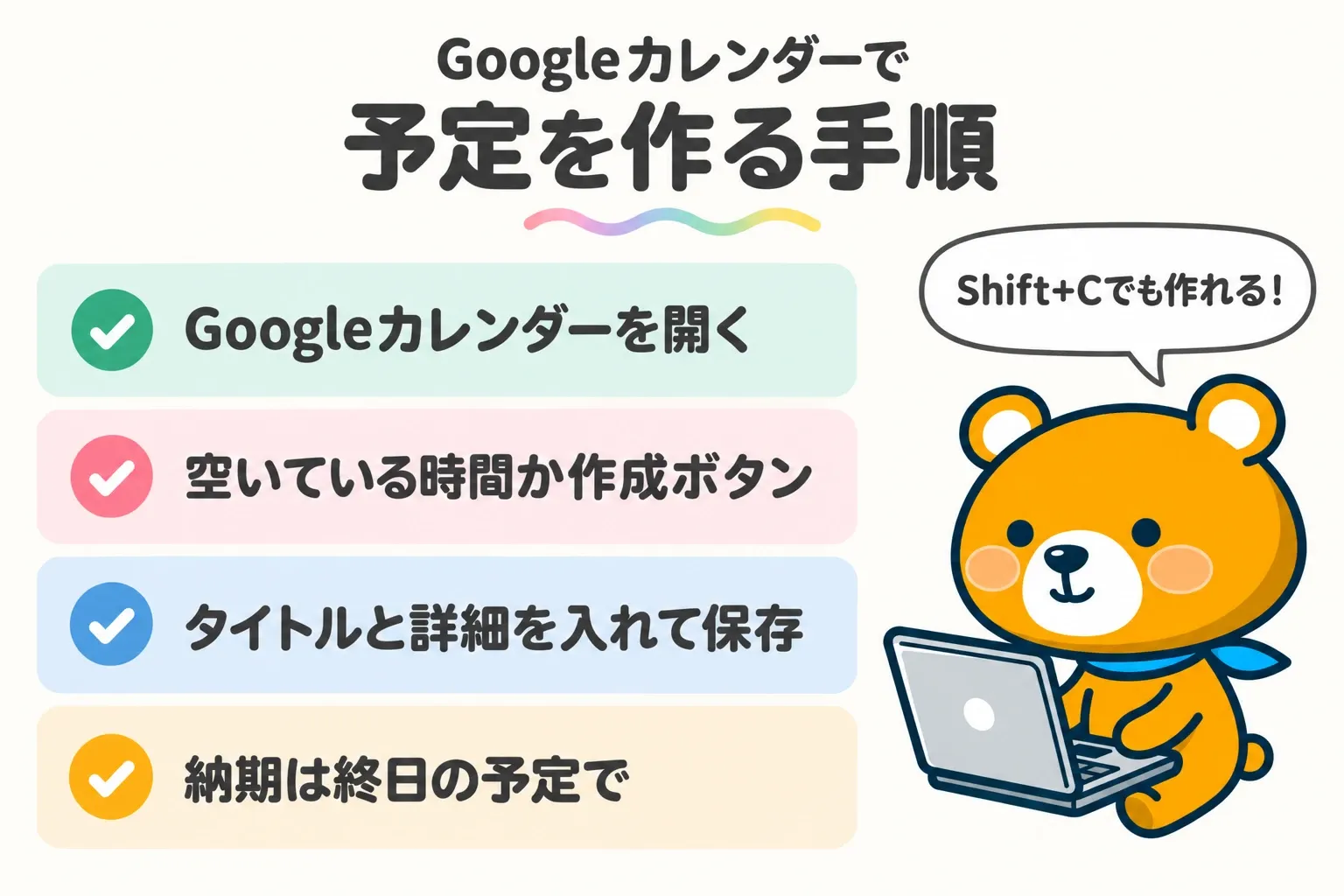
予定は、パソコンでGoogleカレンダーを開いて作ります。Google カレンダー ヘルプの「予定を作成する」の手順をまとめると、予定を作る手順は以下の4つです。
- パソコンでGoogleカレンダーを開く
- 空いている時間か作成ボタンを押す
- タイトルと詳細を入れて保存する
- 納期は終日の予定で入れる
パソコンでGoogleカレンダーを開く
最初に、Googleアカウントでログインして、パソコンのブラウザでGoogleカレンダーを開きます。
打ち合わせに依頼主を招く場合は、左側の「ユーザーを検索」で、ゲストの名前を入れておくことも可能です。打ち合わせ1件に依頼主を加えるときは、カレンダーを共有せずに、予定へのゲストの追加で足ります。Googleアカウントを持っていない人は、先にアカウントを作ることが必要です。
空いている時間か作成ボタンを押す
予定を作るには、カレンダーの上でまだ予定が入っていない時間を押すか、左上の作成ボタンを押します。作成ボタンから作る場合は、出てくる一覧で「予定」を選ぶことが必要です。Google カレンダー ヘルプでは、時間を選んだままマウスを下へドラッグすると、長い時間の予定を作れるとしています。
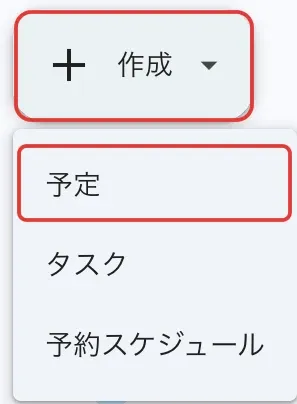
出典:Google カレンダー(https://calendar.google.com/)を加工して作成(撮影用のアカウントの画面の、左上の「作成」のボタンと、押したときに出る一覧を切り取った)。赤い枠はWWSメディアが付けました(2026年11月2日の画面)。Google カレンダーは Google LLC の商標です。
キーボードで作る場合は、Shift+Cのキーを押せば、どの表示のときでも予定を簡単に作ることが可能です。
タイトルと詳細を入れて保存する
予定のタイトルや詳細を入れて「保存」を押します。作成ボタンから作るときは、保存の前に、日付と時刻の欄で日時も入れます。タイトルには「A社 記事3本 納品」のように、依頼主と作業の内容が分かる言葉を入れておくと、後で見返したときに迷いません。
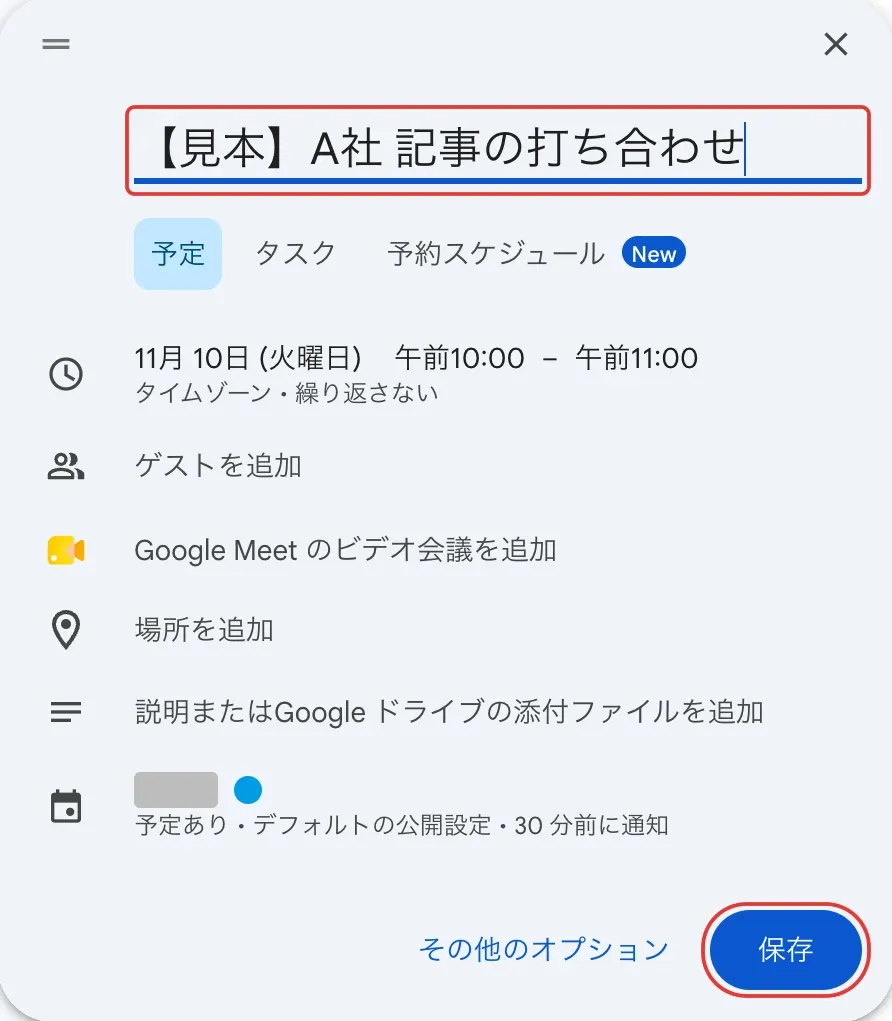
出典:Google カレンダー(https://calendar.google.com/)を加工して作成(撮影用のアカウントの画面の、11月10日の午前10時を押したときに出る入力画面を切り取った。カレンダーの名前(撮影用のアカウントの名前)は灰色で隠した。予定は保存していない)。赤い枠はWWSメディアが付けました(2026年11月2日の画面)。Google カレンダー・Google Meet は Google LLC の商標です。
予定の詳細の欄には、依頼主の担当者の名前や打ち合わせのURLなどを書いておくと、当日に探す手間が減ります。作った予定を直すときは、予定を押して編集のアイコンを選び、変えた後にページの上の「保存」を押します。
納期は終日の予定で入れる
時間の決まっていない納期は、終日の予定で入れると見やすくなります。Google カレンダー ヘルプでは、作成ボタンを押して日付と時刻の欄の「終日」にチェックを入れ、保存するとしています。提出の時刻が決まっている納期は、終日にせず、時刻を入れた予定にしておくと締め切りの時刻を見落としません。
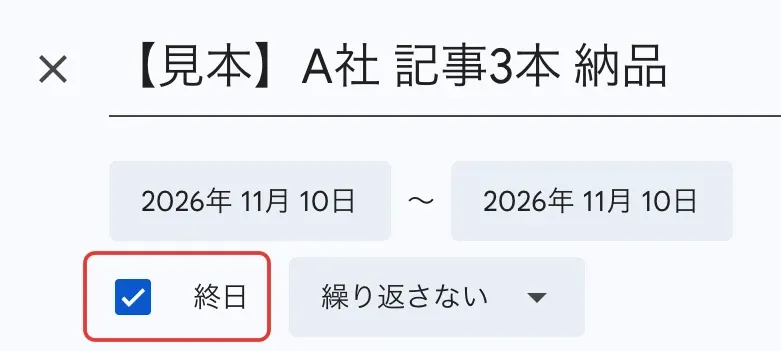
出典:Google カレンダー(https://calendar.google.com/)を加工して作成(撮影用のアカウントで作った見本の予定(【見本】A社 記事3本 納品)の編集画面の上の部分を切り取った)。赤い枠はWWSメディアが付けました(2026年11月2日の画面)。Google カレンダーは Google LLC の商標です。
終日の予定は、該当する日付のページの一番上に並ぶ仕組みです。予定の色も選べるため、依頼主ごとに色を変えておくと、どの仕事の予定かがひと目で分かります。
Googleカレンダーで通知を設定する手順
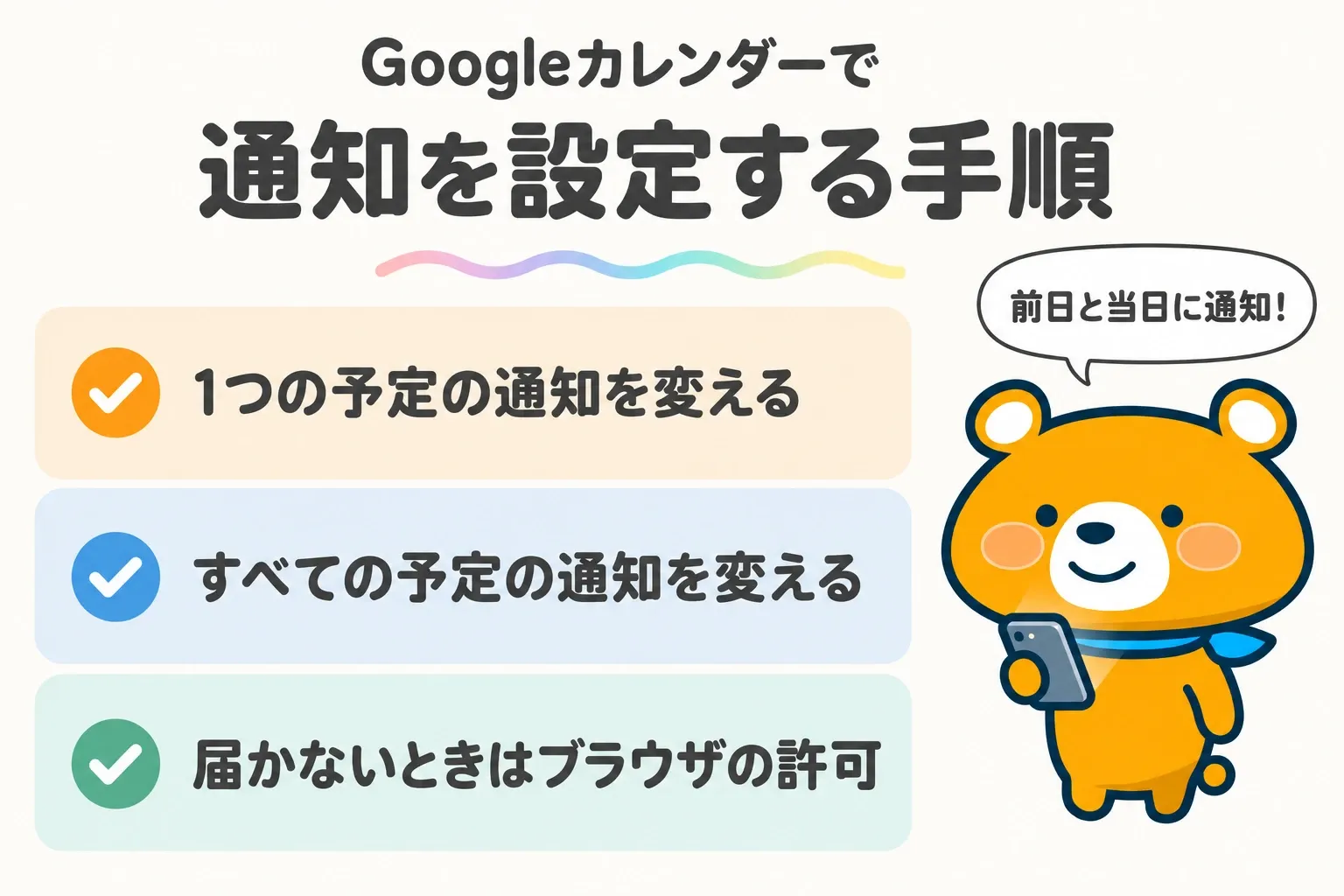
予定に通知を付けると、納期や打ち合わせの前に知らせを受け取れます。Google カレンダー ヘルプで示されている通知の届け先は、スマートフォン・ウェブ ブラウザ・メールの3つです。通知の設定で押さえる手順は、以下の3つです。
- 1つの予定の通知を変える
- すべての予定の通知を変える
- 通知が届かないときはブラウザの許可を見る
1つの予定の通知を変える
1つの予定だけ通知を変えるときは、予定を押して開き、鉛筆の形をした編集のアイコンを押します。通知のアイコンの横で、通知かメールのどちらで受け取るかと、何分前や何日前に知らせるかを選べます。
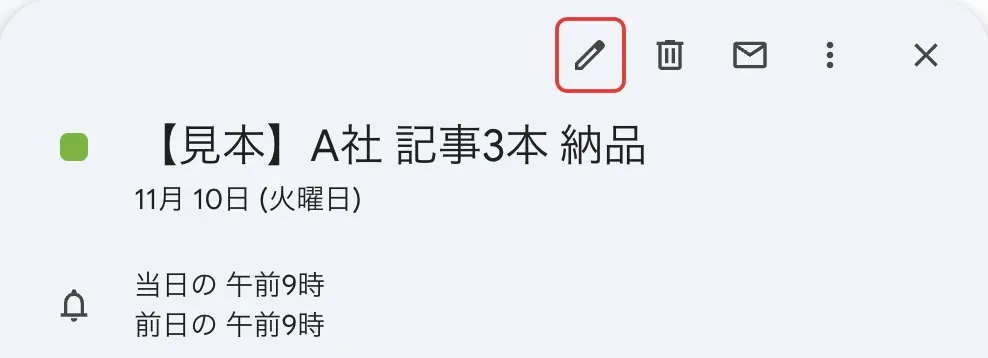
出典:Google カレンダー(https://calendar.google.com/)を加工して作成(撮影用のアカウントで作った見本の予定(【見本】A社 記事3本 納品)の、予定を押したときに出る画面の上の部分を切り取った)。赤い枠はWWSメディアが付けました(2026年11月2日の画面)。Google カレンダーは Google LLC の商標です。
通知は「通知を追加」で複数付けることが可能です。納期の予定には、前の日と当日の朝など、2回の通知を付けておくと安心です。通知を変えたり足したりした後は、上部の「保存」を押します。
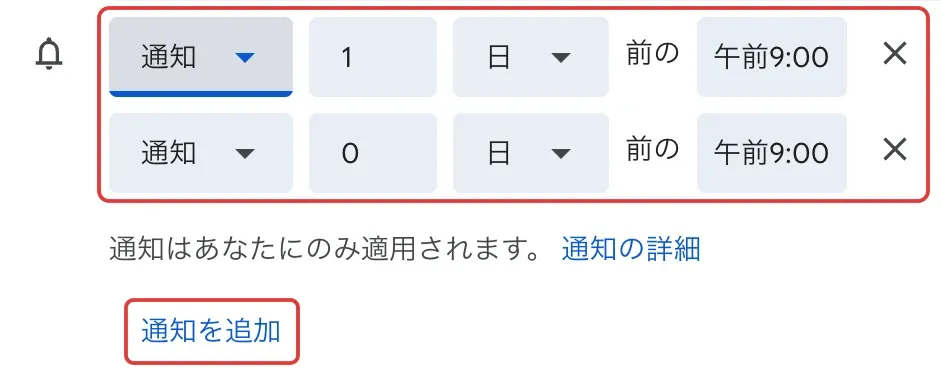
出典:Google カレンダー(https://calendar.google.com/)を加工して作成(撮影用のアカウントで作った見本の予定(【見本】A社 記事3本 納品)の編集画面の、通知の欄を切り取った)。赤い枠はWWSメディアが付けました(2026年11月2日の画面)。Google カレンダーは Google LLC の商標です。
すべての予定の通知を変える
すべての予定の通知を変えるときは、右上の設定のアイコンから「設定」を開きます。通知の方法を選ぶ場所は、左側の「全般」にある「通知設定」です。「参加」か「未定」と返信した予定だけ通知を受ける設定も選べます。
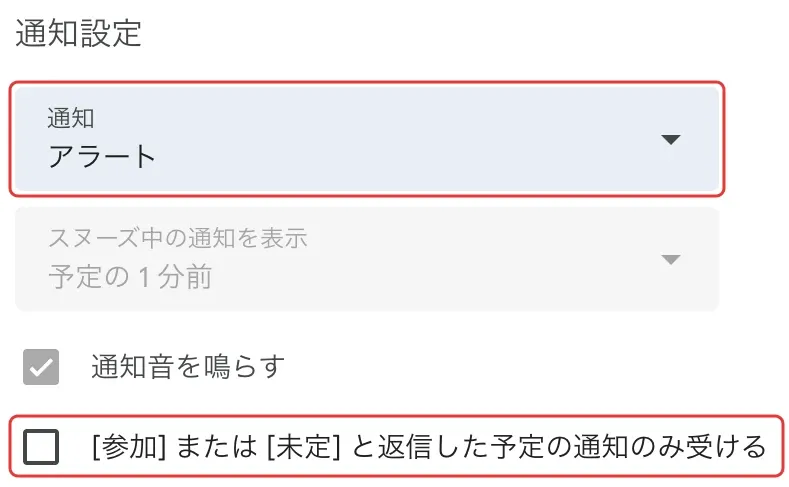
出典:Google カレンダー(https://calendar.google.com/)を加工して作成(撮影用のアカウントの画面の、設定の「全般」にある「通知設定」の部分を切り取った。設定は変えていない)。赤い枠はWWSメディアが付けました(2026年11月2日の画面)。Google カレンダーは Google LLC の商標です。
何分前に知らせるかをカレンダーごとに決める場所は、左側の「マイカレンダーの設定」です。選んだカレンダーの「予定の通知」と「終日の予定の通知」で、通知の方法と知らせる時間を設定します。
Google カレンダー ヘルプでは、通知の設定は自分のアカウントにだけ当てはまり、カレンダーの共有相手が変えることはできないとしています。
通知が届かないときはブラウザの許可を見る
パソコンで通知が届かないときは、ブラウザがGoogleカレンダーに通知を許可しているかを見ます。Google カレンダー ヘルプでは、Chromeの設定の「サイトの設定」にある「通知」で、calendar.google.comを通知の送信を許可するサイトに追加するとしています。
Googleカレンダーの画面に「デスクトップ通知の使用をおすすめします」と出たら「続行」を押して、通知の表示を許可しましょう。Google カレンダー ヘルプでも、calendar.google.comに通知の表示を許可するよう求められた場合は、許可する必要があると案内しています。
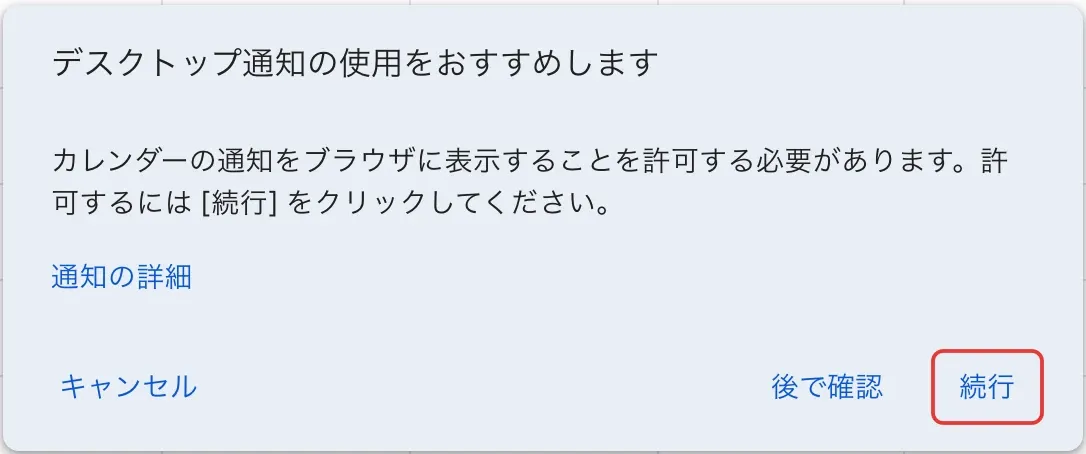
出典:Google カレンダー(https://calendar.google.com/)を加工して作成(撮影用のアカウントで、通知を付けた見本の予定を保存したときに出た画面を切り取った。「続行」は押していない)。赤い枠はWWSメディアが付けました(2026年11月2日の画面)。Google カレンダーは Google LLC の商標です。
デスクトップの通知を受け取るには、Googleカレンダーをブラウザで開いたままにしておくことが必要です。スヌーズの通知は、Chromeでだけ受け取れます。
Googleカレンダーを共有する手順
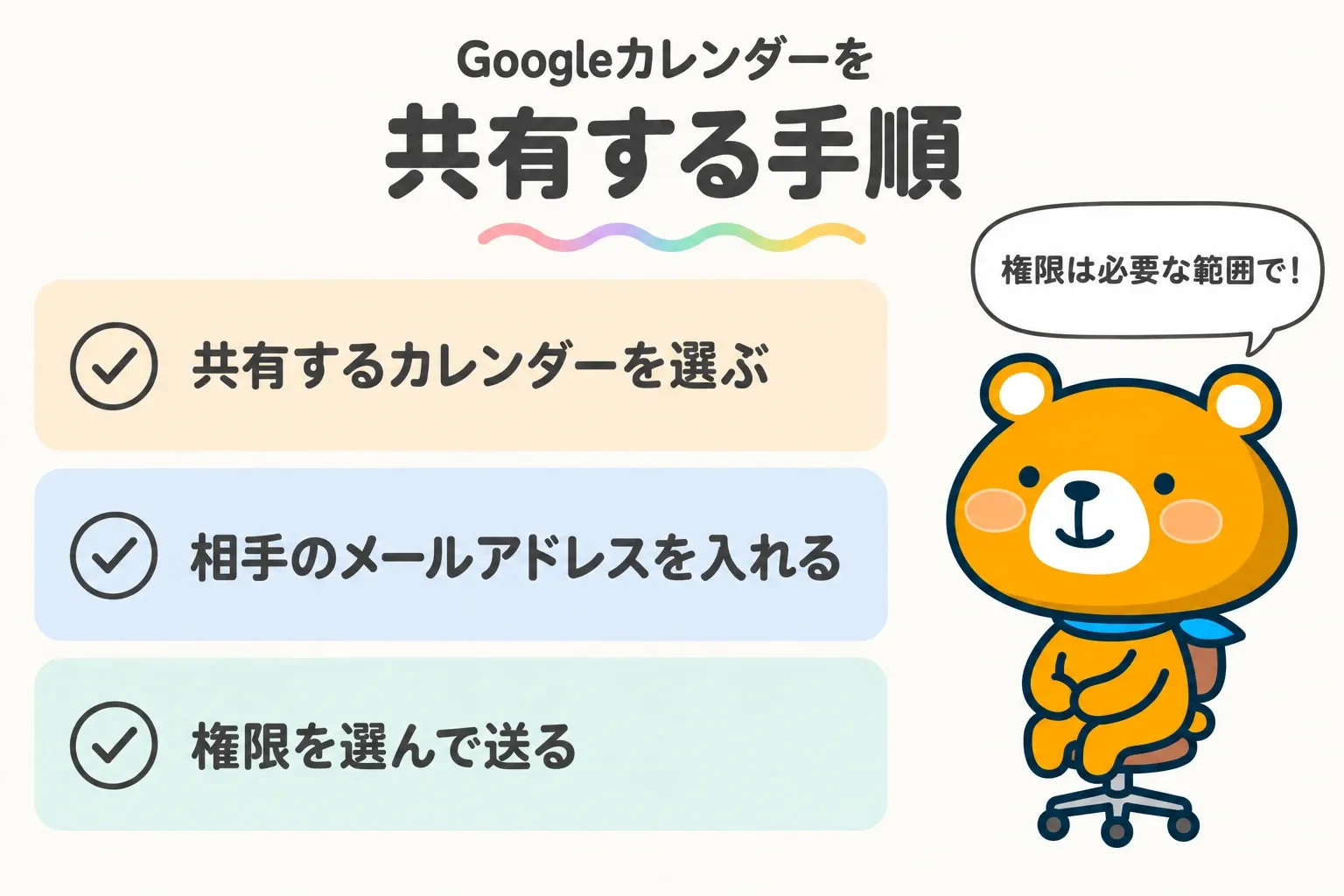
アシスタントや家族と予定を合わせたいときは、カレンダーを共有します。Google カレンダー ヘルプの「カレンダーを共有する」で示されているステップをまとめると、カレンダーを共有する手順は以下の3つです。
- 共有するカレンダーを選ぶ
- 共有相手のメールアドレスを入れる
- 共有相手の権限を選んで送る
共有するカレンダーを選ぶ
パソコンでGoogleカレンダーを開き、左側の「マイカレンダー」を押して、共有するカレンダーを見つけます。カレンダーの名前の右側にあるアイコンから「設定と共有」を選びます。
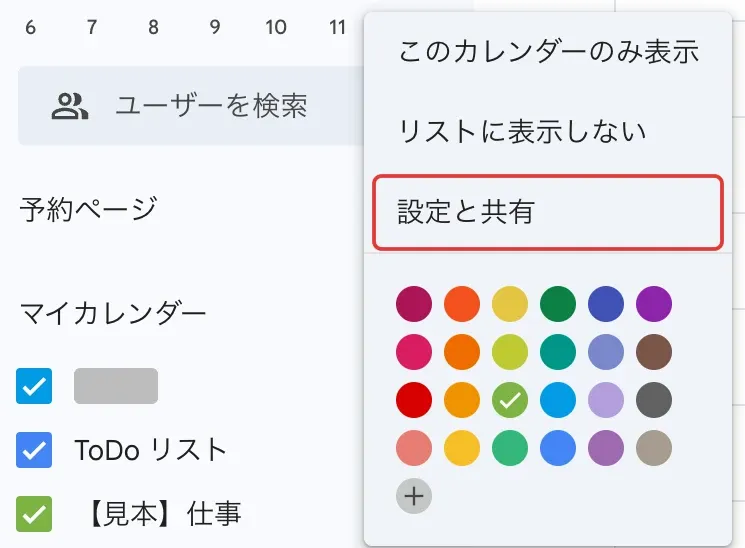
出典:Google カレンダー(https://calendar.google.com/)を加工して作成(撮影用のアカウントで作った見本のカレンダー(【見本】仕事)のメニューを切り取った。いちばん上のカレンダーの名前(撮影用のアカウントの名前)は灰色で隠した)。赤い枠はWWSメディアが付けました(2026年11月2日の画面)。Google カレンダーは Google LLC の商標です。
仕事の予定だけを共有したい場合は、仕事用のカレンダーを新しく作って、仕事の予定を入れておくと便利です。共有したカレンダーに予定を入れるときは、予定を作る画面の下にあるカレンダー名から、入れるカレンダーを選びます。Google カレンダー ヘルプでは、誕生日と祝日のカレンダーには予定を作れないとしています。
共有相手のメールアドレスを入れる
左側の「共有する相手」を押して「ユーザーやグループを追加」を選びます。共有相手の欄には、相手のメールアドレスか、Google グループのメールアドレスを入れることが必要です。
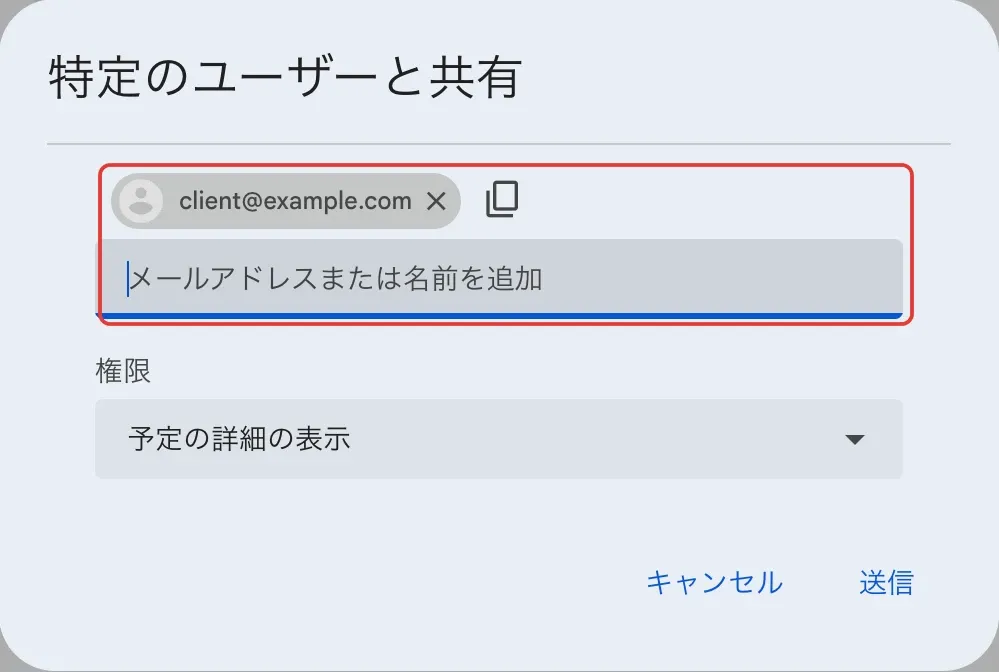
出典:Google カレンダー(https://calendar.google.com/)を加工して作成(撮影用のアカウントで作った見本のカレンダー(【見本】仕事)の「ユーザーやグループを追加」を押したときの画面を切り取った。メールアドレスは見本(example.com)で、「送信」は押していない)。赤い枠はWWSメディアが付けました(2026年11月2日の画面)。Google カレンダーは Google LLC の商標です。
Google カレンダー ヘルプでは、所有権がほかの人にあるカレンダーを共有するには、所有者から「予定の変更および共有の管理」の権限をもらう必要があるとしています。
共有相手の権限を選んで送る
共有相手がカレンダーでできることは「権限」の欄で選びます。画面に出る権限と、Google カレンダー ヘルプで示されている共有相手ができることは、以下の表のとおりです。
| 権限(画面の表示) | 共有相手ができること |
|---|---|
| 予定の表示(時間枠のみ、詳細は非表示) | 予定がある時間枠だけを見られる |
| 予定の詳細の表示 | 予定の名称・日時・場所・説明などを見られる |
| 変更(限定公開の予定を予定の有無として表示)ができます | 非公開ではない予定を編集できる。非公開の予定は編集できない |
| すべての予定の詳細の変更や表示ができます | 予定を編集でき、予定を共有しているほかの人を見られる |
| 予定の変更および共有の管理 | 予定やタスクを完全に管理でき、ほかの人と共有もできる |
ヘルプでは3つ目の権限を「変更可能(限定公開の予定を、予定の有無としてのみ表示)」と書いています。4つ目の権限は、ヘルプでは「予定の詳細を変更、表示可能」です。
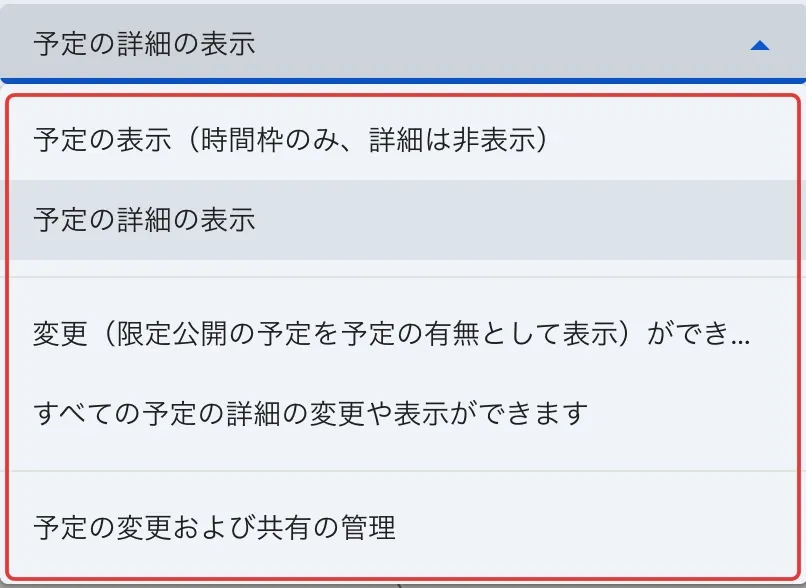
出典:Google カレンダー(https://calendar.google.com/)を加工して作成(撮影用のアカウントで作った見本のカレンダー(【見本】仕事)の「特定のユーザーと共有」の画面で、権限の欄を押したときの一覧を切り取った。権限は選んでおらず、「送信」は押していない)。赤い枠はWWSメディアが付けました(2026年11月2日の画面)。Google カレンダーは Google LLC の商標です。
権限を選んだら「送信」を押します。共有相手にメールが届き、メールの中のリンクを押すとカレンダーが表示される仕組みです。
Google カレンダー ヘルプでは、相手がメールを見つけられない場合はメールアドレスが正しいかを確かめ、迷惑メールのフォルダも見てもらうよう勧めています。カレンダーの共有は、いつでも止めることが可能です。止めるときは「設定と共有」の「共有する相手」で、相手の名前の横にある削除のアイコンを押します。
Googleカレンダーを使うときの注意点
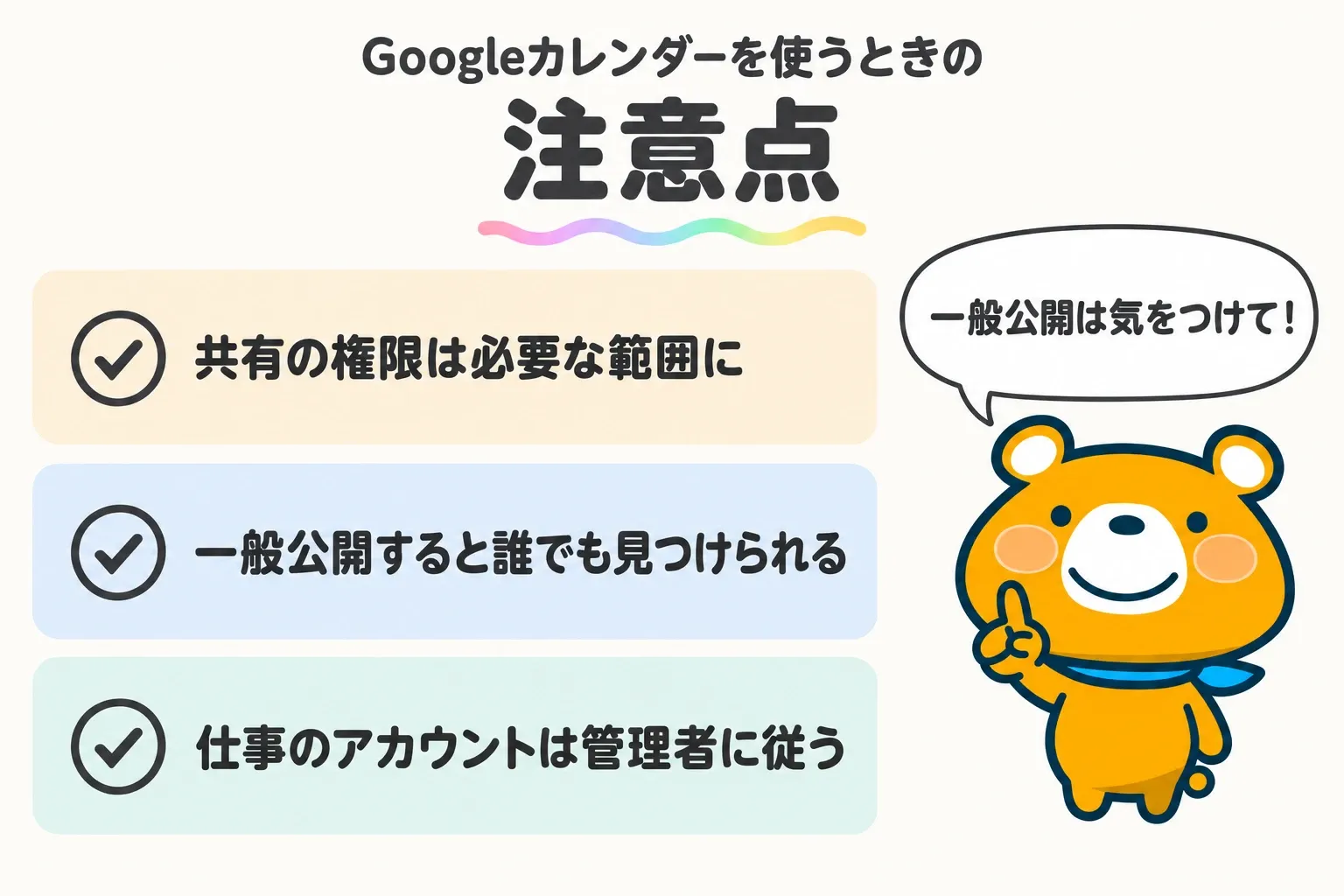
Googleカレンダーは、共有のしかたによっては、見せたくない予定まで相手に見えます。Googleカレンダーを使うときの注意点は、以下の3つです。
- 共有の権限は必要な範囲にする
- 一般公開すると誰でも見つけられる
- 仕事のアカウントは管理者の設定に従う
共有の権限は必要な範囲にする
依頼主に空いている時間だけを知らせたいときは「予定の表示(時間枠のみ、詳細は非表示)」を選びます。Google カレンダー ヘルプでは、時間枠のみの権限では、予定やタスクの名称や詳細は見られないとしています。
ほかの依頼主の名前や仕事の内容が書かれた予定を見せないためにも、権限は必要な範囲にとどめることが大切です。
一般公開すると誰でも見つけられる
カレンダーは、すべてのユーザーに一般公開することもできます。Google カレンダー ヘルプでは、一般公開すると、ほかのユーザーがインターネットや検索結果でカレンダーを見つけられるとしています。
仕事の予定を入れたカレンダーは、一般公開しないようにしましょう。
仕事のアカウントは管理者の設定に従う
会社や依頼主から渡された職場のアカウントでは、カレンダーを共有できるかどうかを管理者が決めます。Google カレンダー ヘルプでは、カレンダーを共有していない場合でも、管理者がカレンダーと予定の詳細を見られる可能性があるとしています。
職場のアカウントに個人の予定を入れるときは、管理者に見られる可能性を考えておくことが必要です。
Googleカレンダーの使い方に関するよくある質問
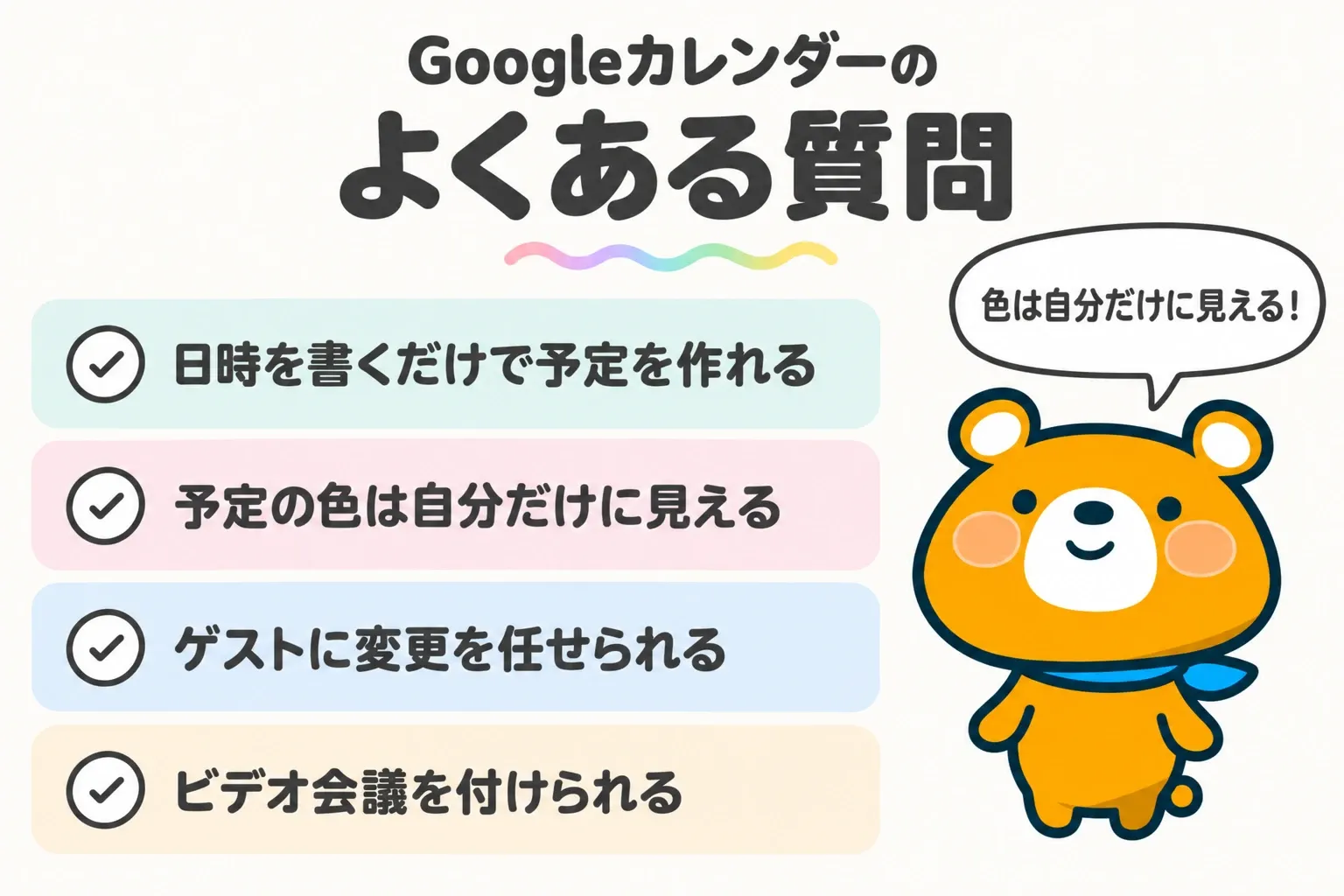
Googleカレンダーの使い方を、質問の形でまとめます。Googleカレンダーの使い方に関するよくある質問は、以下の5つです。
- 日時を書くだけで予定を作れる?
- 予定の色はほかの人にも見える?
- ゲストに予定の変更を任せられる?
- 打ち合わせにビデオ会議を付けられる?
- 予定を保存できないときは?
日時を書くだけで予定を作れる?
入力の欄に「タイトルと日時を追加」と表示される場合は、日付の横の空いている所を押して、タイトルと時刻を入れるだけで予定を作れます。Google カレンダー ヘルプでは「17:00 からテニスの練習」のような例を挙げています。
予定の色はほかの人にも見える?
予定に付けた色は、カレンダーを変更する権限をほかの人に付けていない限り、自分にしか見えません。Google カレンダー ヘルプの「予定を作成する」に書かれている決まりです。
ゲストに予定の変更を任せられる?
ゲストに、予定の日時の変更や添付ファイルの追加などを任せることもできます。予定を開いて編集のアイコンを選び、右側の「ゲストの権限」で「予定を変更する」にチェックを入れて保存します。
打ち合わせにビデオ会議を付けられる?
予定には、Google Meetのビデオ会議を付けられます。Google カレンダー ヘルプでは、手動で付けるときは「Google Meet のビデオ会議を追加」を選ぶとしています。
職場や学校のアカウントでは、招待するユーザーを追加して保存すると、Meetのビデオ会議が自動で付く仕組みです。
Google Meetで会議を開いたり参加したりする手順は、Google Meetの使い方の記事にまとめました。
» Google Meetの使い方|フリーランスが依頼主と打ち合わせをする手順
会議の初めから録画を自動で始める設定は、以下の記事で解説しています。
» Google Meetの録画のやり方|フリーランスが打ち合わせや取材を残す手順
予定を保存できないときは?
予定を保存できないときは、Google カレンダー ヘルプに挙げられている方法を順番に試します。最初にページを更新し、直らなければブラウザのキャッシュとCookieを削除します。
キャッシュとCookieを削除する前に、入力した予定の内容を控えておきましょう。JavaScriptが有効かを確かめることや、ログアウトしてからブラウザを開き直すことも、ヘルプにある方法です。
Googleカレンダーは予定に通知を付けて必要な範囲だけ共有しましょう
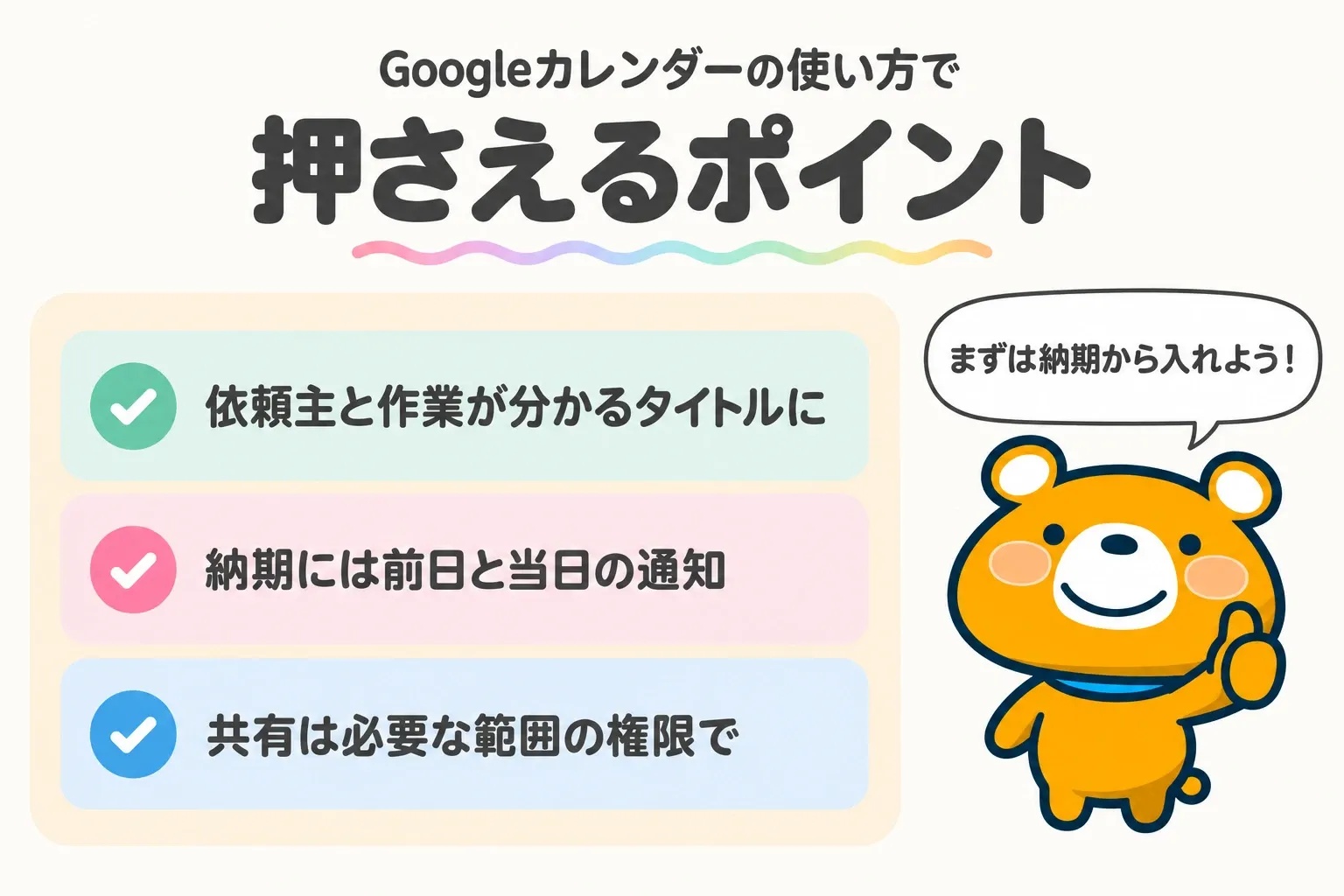
Googleカレンダーは、パソコンとスマートフォンで予定を管理できるGoogleのサービスです。時間の決まっていない納期は終日の予定で入れ、通知を付けておくと見落としを防げます。Googleカレンダーの使い方で押さえる内容は、以下の3つです。
- 空いている時間か作成ボタンから、依頼主と作業が分かるタイトルで予定を作る
- 納期の予定には、前日と当日などの通知を付ける
- カレンダーを共有するときは、時間枠のみなど必要な範囲の権限にする
まずは、今受けている仕事の納期を、Googleカレンダーの予定に入れてみましょう。
参考にしたページ(2026.11.02 確認)
「仕事術」の記事

フリーランスから正社員になる方法|転職活動の進め方と廃業届・健康保険の手続き
フリーランスから正社員を目指す方は必見!この記事では、転職活動の進め方と、廃業届や健康保険・年金の手続きを解説します。実は、フリーランスの期間は職務経歴書で仕事の経験として示せます。記事を読めば、応募から入社後までの流れがわかります。

個人事業主の銀行口座開設の手順と必要書類|事業用に分ける方法と屋号付き口座
仕事用の口座を作りたい個人事業主の方は必見!この記事では、事業用の銀行口座を開設する手順と必要書類、名義の決め方を解説します。実は、ふだん使いの個人口座を事業に使えない銀行があります。記事を読めば、口座を迷わず分けられます。

テクニカルライターになるには?未経験からの5ステップとスキル・役立つ資格
テクニカルライターを目指す方は必見!この記事では、未経験からのなり方5ステップと必要なスキル、役立つ資格を解説します。実は、テクニカルライターになるのに必須の資格はありません。記事を読めば、手順書の見本を作って応募する流れがわかります。

電子契約のやり方|業務委託の契約書が届いたときの確認・署名・保存の手順
業務委託の契約書が電子契約で届いて迷う方は必見!この記事では、確認・署名・保存の手順と注意点を解説します。実は、電子契約の画面はサービスごとに違っても、署名の前に確かめることは同じです。記事を読めば、署名と保存まで1人で進められます。