
Googleフォームの作り方|Webライターが取材やアンケートに使う手順

取材の前に相手に聞きたいことをまとめたり、読者の声を集めたりするとき、メールで1人ずつやり取りすると手間がかかります。回答がメールやチャットにばらばらに届くと、整理するだけで時間がなくなりかねません。
この記事では、Googleフォームの仕組み・作り方・Webライターの仕事での使い方・注意点・よくある質問を解説します。もとにした資料は、GoogleのGoogle ドキュメント エディタ ヘルプです。
記事を読めば、取材やアンケートの回答をGoogleフォームで集められます。Googleフォームを使うときは、質問の形式と回答の受け方を決めてから公開し、回答をスプレッドシートにまとめることが大切です。
Googleフォームはアンケートや申し込みの回答をオンラインで集められるサービス
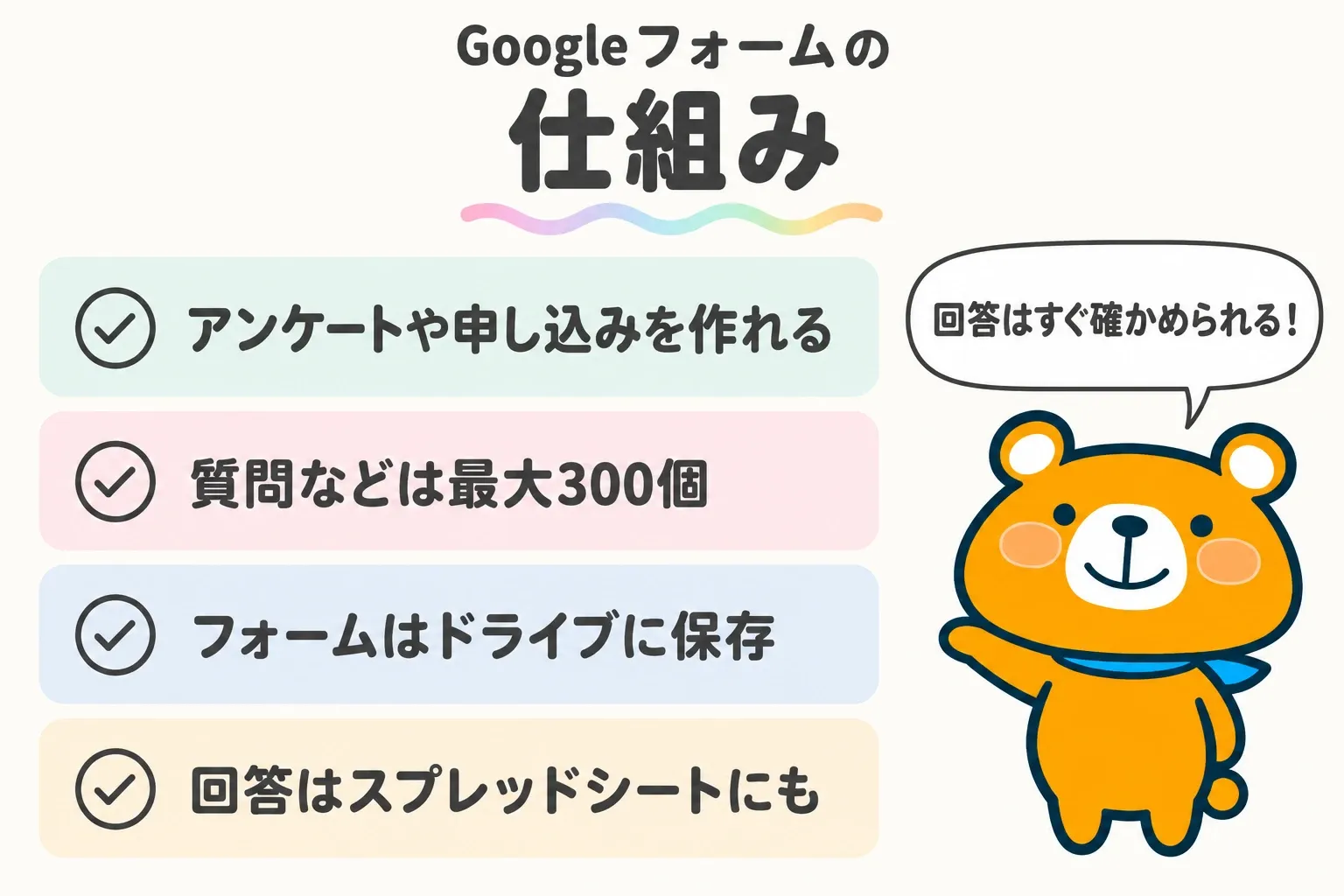
Googleフォームを使うと、アンケートや申し込みのフォームを作って送り、届いた回答をすぐに確かめられます。Googleのヘルプでは、オンラインのアンケートやテストを作って送信し、回答をリアルタイムで分析できるとしています。
Googleのヘルプで示されているGoogleフォームの主な決まりは、以下の表のとおりです。
| 項目 | 内容 |
|---|---|
| 作れるもの | アンケート・申し込みのフォーム・テスト |
| 入れられる内容 | 質問・説明・画像・動画を最大300個、セクションを最大75個 |
| 保存先 | 作ったフォームはGoogleドライブに保存される |
| 回答の見方 | フォームの[回答]で見るほか、スプレッドシートに保存できる |
フォームを共同編集者と共有すると、フォームの編集や回答の分析を一緒に行えます。
作ったフォームはGoogleドライブに保存されるため、案件のフォルダにまとめて管理することも可能です。Googleドライブの使い方は、Googleドライブの記事にまとめました。
» Googleドライブの使い方|Webライターが資料の保存と記事の納品に使う手順
Googleフォームの作り方
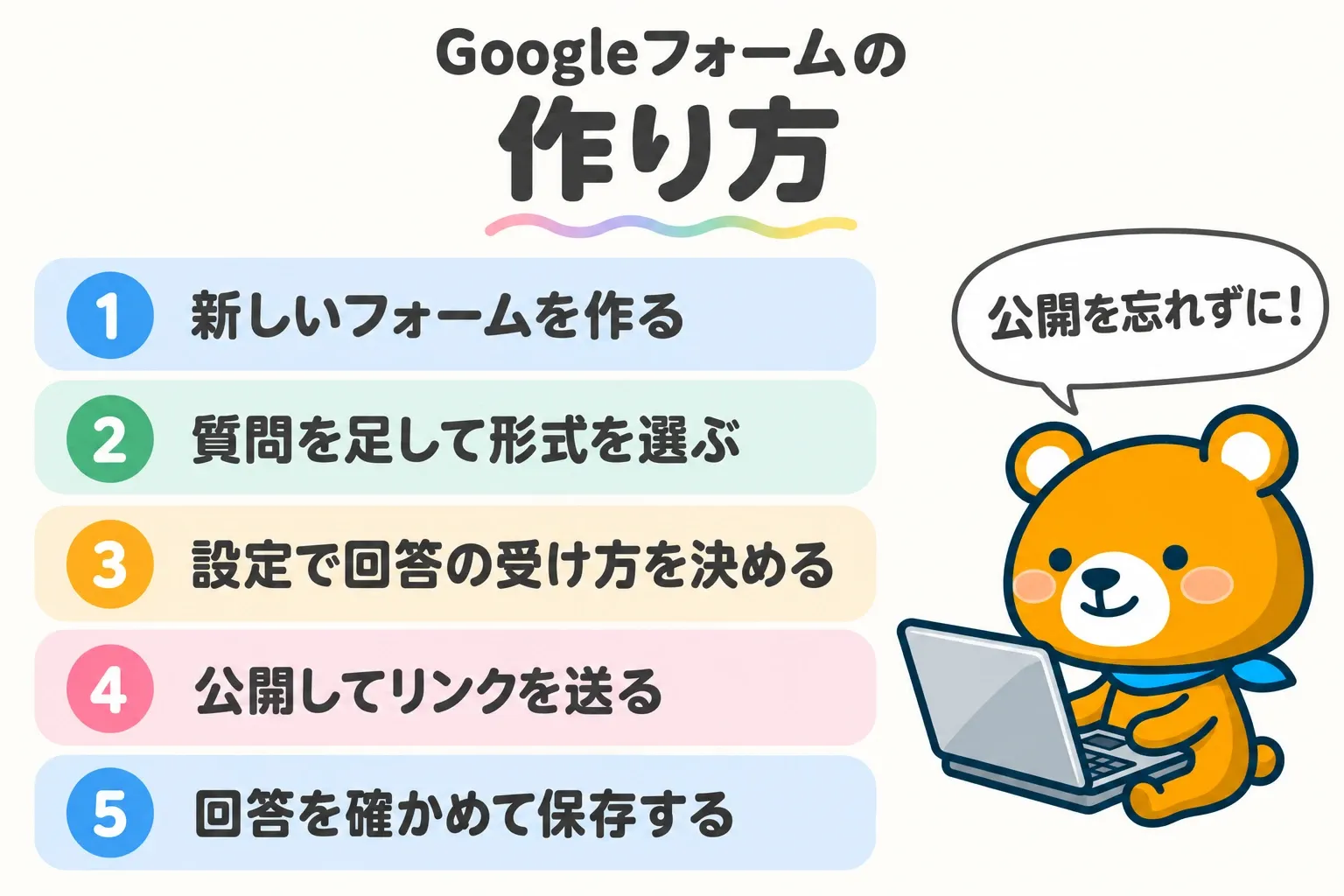
Googleフォームは、フォームを作って質問を足し、設定を決めてから公開する順番で作ります。Googleのヘルプのパソコン向けのページに沿うと、Googleフォームの作り方は、以下の5つです。
- 新しいフォームを作る
- 質問を足して形式を選ぶ
- 設定で回答の受け方を決める
- フォームを公開してリンクを送る
- 回答を確かめてスプレッドシートに保存する
新しいフォームを作る
最初に、Googleアカウントでログインしたパソコンでforms.google.comを開き、[空白のフォーム]をクリックして無題のフォームに名前を付けます。Googleドライブの左上の[新規]から[Google フォーム]を選んで作ることも可能です。
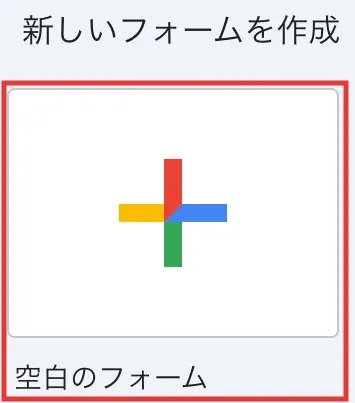
出典:Google フォームのホーム(https://docs.google.com/forms/)を加工して作成(撮影用のアカウントの画面の、空白のフォームのアイコンを切り取った)。赤い枠はWWSメディアが付けました(2026年11月2日の画面)。Google フォームは Google LLC の商標です。
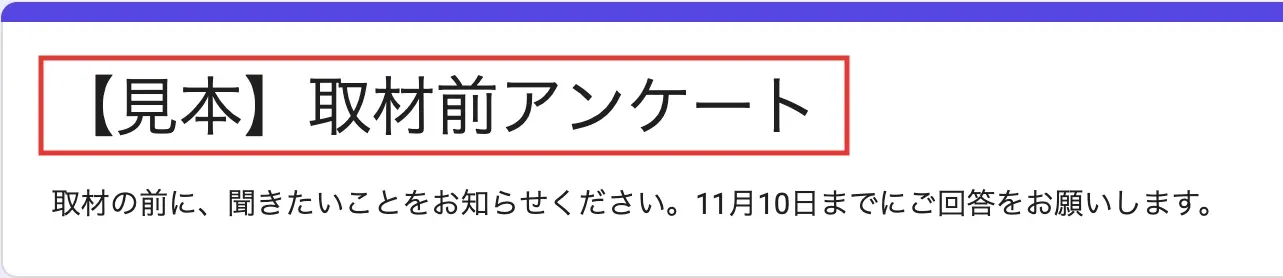
出典:Google フォームの編集画面(https://docs.google.com/forms/)を加工して作成(撮影用のアカウントで作った見本のフォーム(【見本】取材前アンケート)の画面のタイトルと説明の部分を切り取った)。赤い枠はWWSメディアが付けました(2026年11月2日の画面)。Google フォームは Google LLC の商標です。
Googleスプレッドシートの[ツール]から[新しいフォームを作成]を選ぶと、スプレッドシートに新しいシートが加わります。Googleのヘルプでは、スプレッドシートから作ったフォームの回答は、新しいシートに保存されるとしています。
質問を足して形式を選ぶ
次に、追加のアイコンをクリックして質問を足し、質問のタイトルの右側で形式を選びます。主な質問の形式を、Googleのヘルプに沿って以下の表にまとめました。
| 形式 | 回答のしかた |
|---|---|
| 記述式 | 短い回答を1行で書く |
| 段落 | 長い回答を段落で書く |
| ラジオボタン | 選択肢から1つだけ選ぶ |
| チェックボックス | 選択肢から複数を選ぶ |
| プルダウン | 一覧から1つを選ぶ |
| ファイルのアップロード | ファイルを送る(回答者のログインが必要) |
| 均等目盛 | 目盛で評価する |
| 日付・時刻 | 日付や時刻を書く |
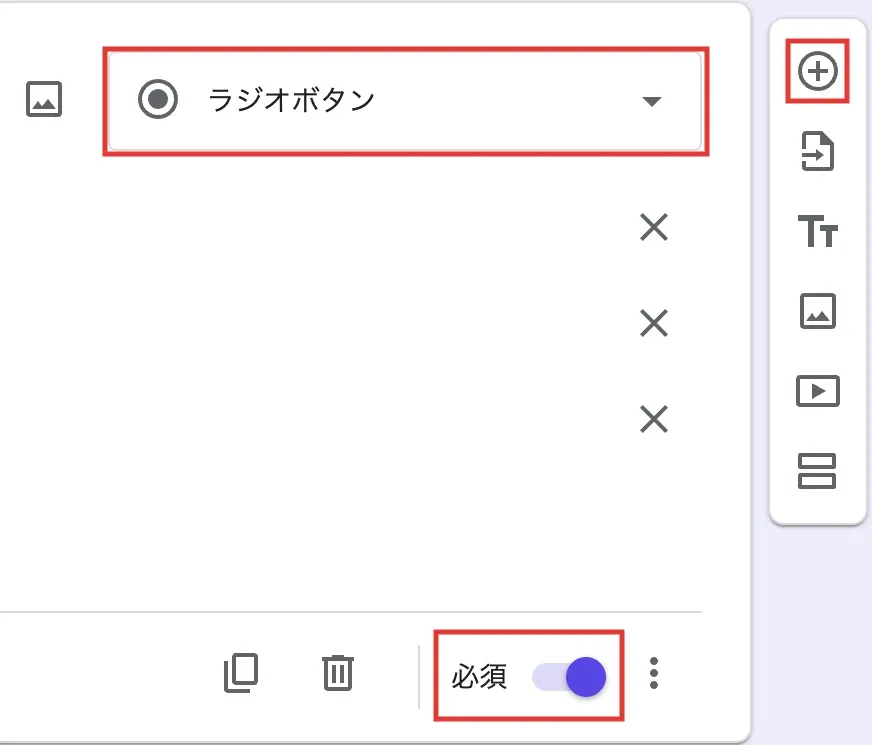
出典:Google フォームの編集画面(https://docs.google.com/forms/)を加工して作成(撮影用のアカウントで作った見本のフォーム(【見本】取材前アンケート)の画面の、取材の候補日を選ぶ質問のカードの右側と、右のアイコンを切り取った。必須はオンにした)。赤い枠はWWSメディアが付けました(2026年11月2日の画面)。Google フォームは Google LLC の商標です。
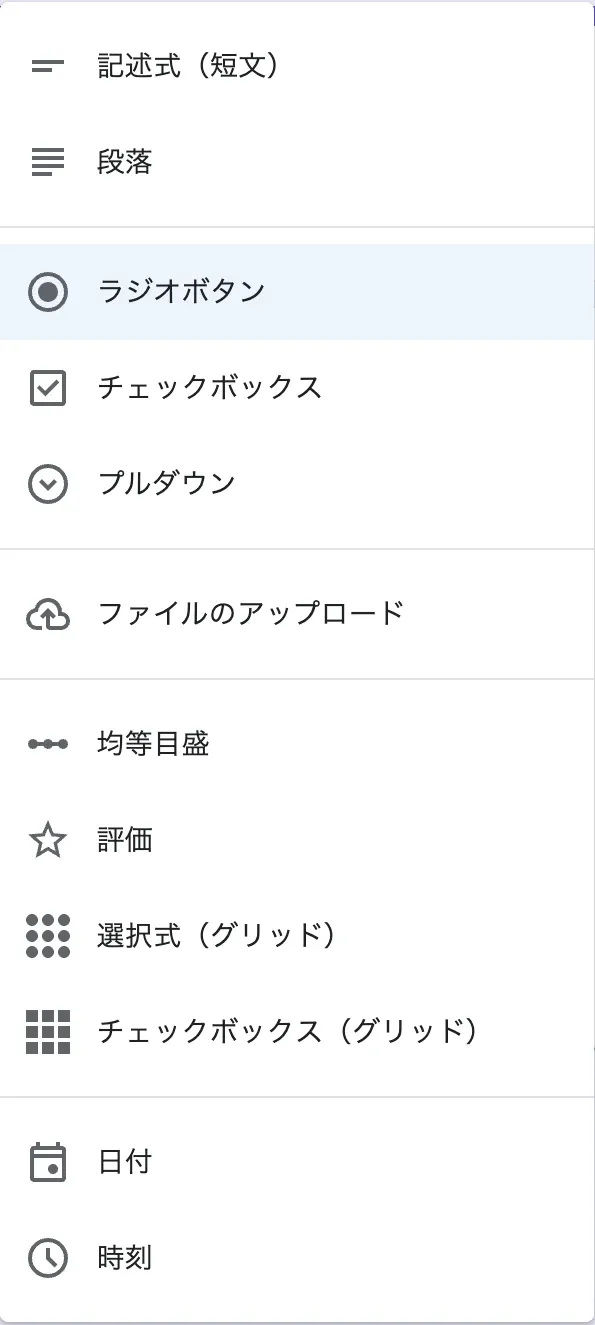
出典:Google フォームの編集画面(https://docs.google.com/forms/)を加工して作成(撮影用のアカウントで作った見本のフォーム(【見本】取材前アンケート)の画面の、質問の形式の欄を押したときに出る一覧を切り取った)。(2026年11月2日の画面)。Google フォームは Google LLC の商標です。
取材の前のアンケートなら、タイトルを「取材前アンケート」として、説明には回答の目的と期限を書くのがおすすめです。答えてもらわないと困る質問は、[必須]をオンにします。質問が多いときは、セクションを足してトピックごとに分けると、回答者が入力しやすくなります。
ラジオボタンの質問では、回答に応じて特定のセクションに移る設定も可能です。以前に作ったフォームの質問は、右側にある質問のインポートのアイコンから読み込んで使い回せます。毎回使う質問を1つのフォームにまとめておくと、新しいフォームを作る手間が省けます。
設定で回答の受け方を決める
質問を作ったら、上部の[設定]で回答の受け方を決めます。設定でできる主な内容は、以下の表の4つです。
| 設定 | できること |
|---|---|
| 回答を1回に制限する | 回答の送信を1回に制限する(回答者はGoogleアカウントへのログインが必要) |
| メールアドレスを収集する | 回答者のメールアドレスを記録する |
| 回答の編集を許可する | 送った後の回答を回答者が直せる |
| 確認メッセージ | 送った後に表示する文を変える |
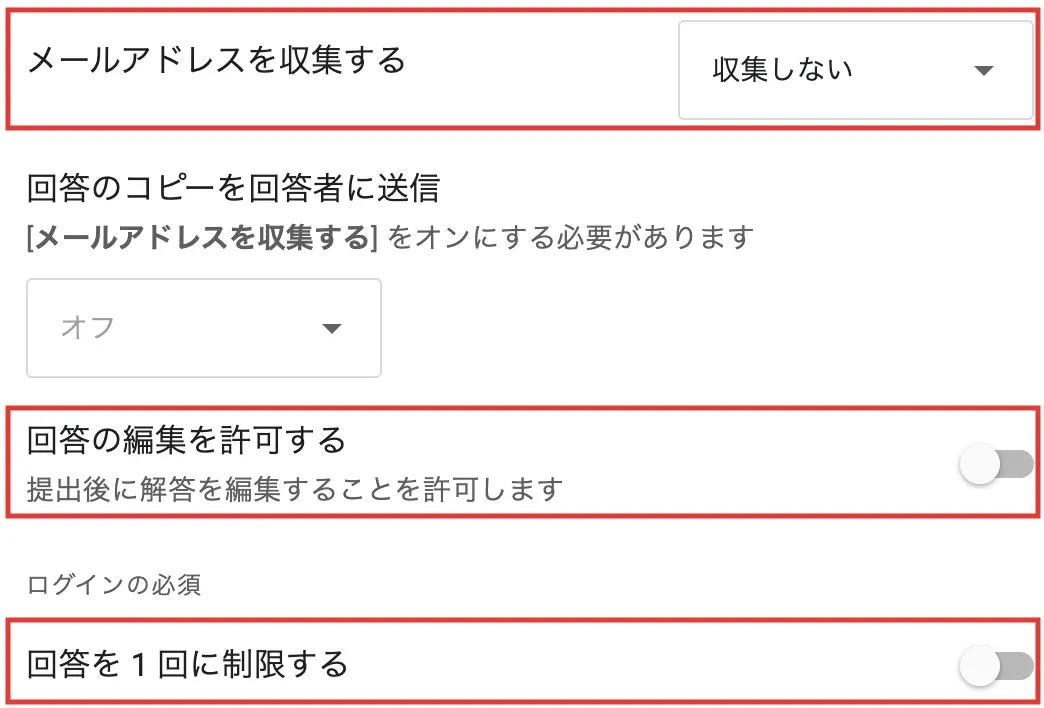
出典:Google フォームの編集画面(https://docs.google.com/forms/)を加工して作成(撮影用のアカウントで作った見本のフォーム(【見本】取材前アンケート)の画面の、横600pxの画面で撮った[設定]の「回答」の部分を切り取った。設定は変えていない)。赤い枠はWWSメディアが付けました(2026年11月2日の画面)。Google フォームは Google LLC の商標です。
メールアドレスの集め方は、[確認済み]と[回答者からの入力]から選べます。Googleのヘルプでは、[確認済み]はGoogleアカウントのメールアドレスを、[回答者からの入力]は手で入れたメールアドレスを集めるとしています。
取材の相手に後で連絡するなら、メールアドレスを集める設定にしておくと便利です。
フォームを公開してリンクを送る
設定が済んだら、右上の[公開]をクリックして、回答者がフォームを開ける状態にします。Googleのヘルプでは、[一般的なアクセス]で、リンクを知っているすべてのユーザーなどにアクセス権を与えられるとしています。
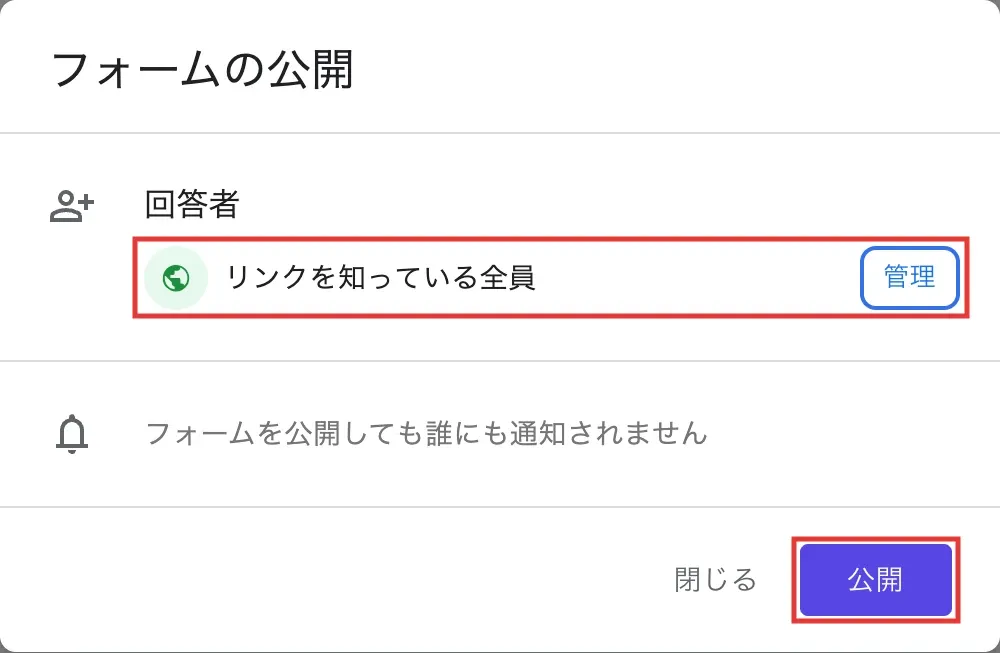
出典:Google フォームの編集画面(https://docs.google.com/forms/)を加工して作成(撮影用のアカウントで作った見本のフォーム(【見本】取材前アンケート)の画面の、[公開]を押したときの画面を切り取った。見本のフォームは公開していない)。赤い枠はWWSメディアが付けました(2026年11月2日の画面)。Google フォームは Google LLC の商標です。
公開した後に[公開済み]から[回答者に送信するリンクをコピー]を選ぶと、フォームのリンクを取得できる仕組みです。[URL を短縮]をオンにすると、短いリンクに変わります。メールやチャットにリンクを貼って、回答者に送りましょう。
回答を確かめてスプレッドシートに保存する
回答が届いたら、上部の[回答]で確かめます。[概要]では質問ごとにまとめた回答、[個別]では回答者ごとの回答が表示される仕組みです。
回答をスプレッドシートに保存するときは、[回答]の[概要]で右上の縦に3つ点が並んだアイコンから[回答の送信先を選択]を選びます。新しいスプレッドシートを作るか、既存のスプレッドシートを選ぶと、回答が表の形でまとまります。すべての回答をCSVのファイルで保存したいときは、同じアイコンから[回答をダウンロード(.csv)]を選ぶことも可能です。
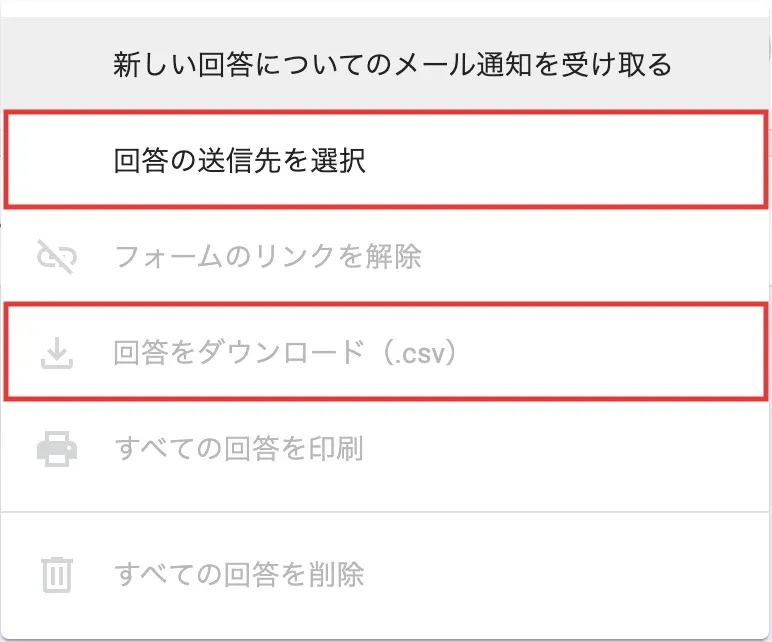
出典:Google フォームの編集画面(https://docs.google.com/forms/)を加工して作成(撮影用のアカウントで作った見本のフォーム(【見本】取材前アンケート)の画面の、[回答]の縦に3つ点が並んだアイコンのメニューを切り取った)。赤い枠はWWSメディアが付けました(2026年11月2日の画面)。Google フォームは Google LLC の商標です。
スプレッドシートの使い方は、スプレッドシートの記事にまとめました。
» スプレッドシートの使い方|Webライターが案件と売上を管理する表の作り方と関数
Webライターが仕事でGoogleフォームを使う方法
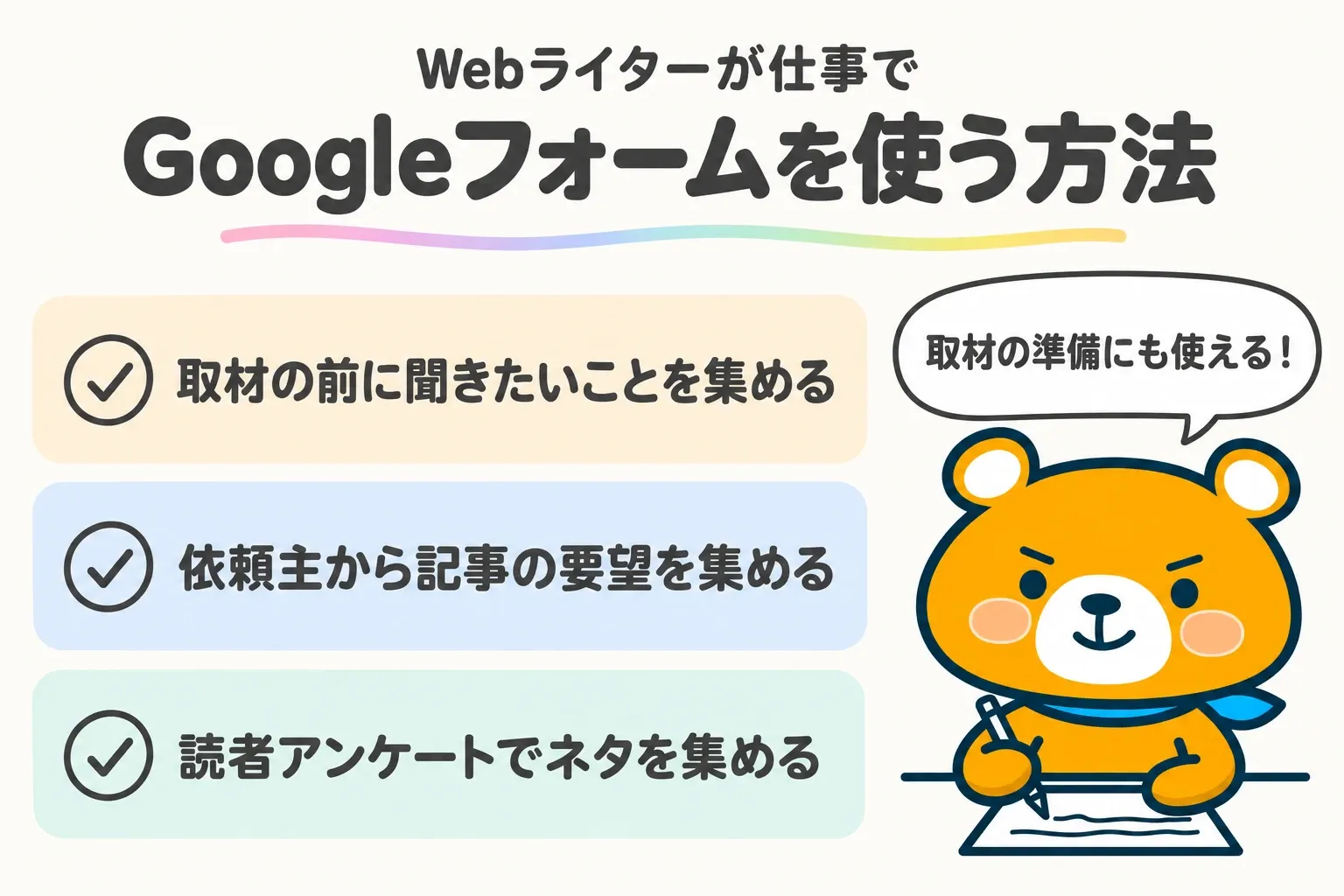
Googleフォームは、取材の準備や依頼主とのやり取りなど、Webライターの仕事のいろいろな場面で使えます。Webライターが仕事でGoogleフォームを使う方法は、以下の3つです。
- 取材の前に聞きたいことを集める
- 依頼主から記事の要望を集める
- 読者アンケートで記事のネタを集める
取材の前に聞きたいことを集める
取材の前に、相手のプロフィールや取材のテーマへの答えをフォームで集めておくと、当日に深く聞く質問を絞れます。長い答えが予想される質問は段落の形式にして、文字数を気にせず書いてもらいましょう。
Googleのヘルプでは、回答の下書きを最後の変更から30日間か送信までのどちらか早い時点まで自動で保存するとしています。作成者は、設定で回答者の自動保存を無効にすることも可能です。
取材の日程の候補を聞くときは、日付の形式を使うと回答がそろいます。いくつかの候補から選んでもらうときは、チェックボックスの選択肢に「11月5日 10:00〜11:00」のように時間帯まで書きましょう。取材記事の準備と書き方は、取材記事の記事にまとめました。
» 取材記事の書き方とは?インタビュー記事の3つの形式と準備・書く手順を解説!
依頼主から記事の要望を集める
依頼主から記事の要望を聞くときは、読者・キーワード・入れたい内容などの質問をフォームにまとめます。質問をそろえておけば、聞き漏れを防ぐことが可能です。
Googleのヘルプでは、一部の欄をあらかじめ入力したフォームを送れるとしています。案件名などをあらかじめ入れたリンクを送れば、依頼主の入力の手間を減らすことが可能です。
事前に入力したリンクは、右上の縦に3つ点が並んだアイコンから[フォームに事前入力する]を選び、回答欄に入力して[リンクを取得]を押すと作れます。上部に出るリンクをコピーして送りましょう。
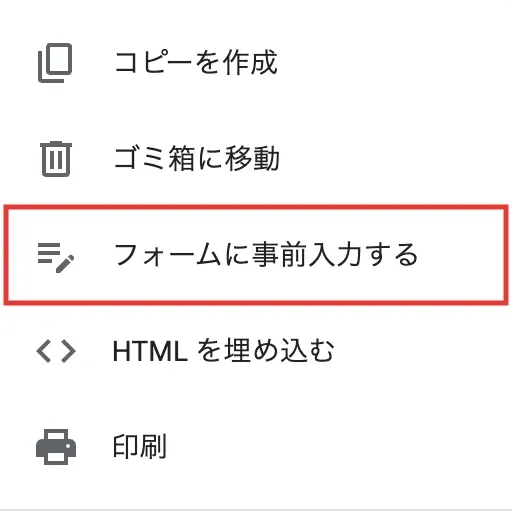
出典:Google フォームの編集画面(https://docs.google.com/forms/)を加工して作成(撮影用のアカウントで作った見本のフォーム(【見本】取材前アンケート)の画面の、右上の縦に3つ点が並んだアイコンのメニューの上の部分を切り取った)。赤い枠はWWSメディアが付けました(2026年11月2日の画面)。Google フォームは Google LLC の商標です。
読者アンケートで記事のネタを集める
ブログや自分のメディアを運営しているなら、読者アンケートで知りたいことを集めると、記事のネタが見つかります。記事の満足度などを数字で答えてもらうなら、均等目盛の形式が便利です。
Googleのヘルプでは、[回答]で作られたグラフをコピーして、ほかのファイルに貼り付けられるとしています。集計した結果を記事で紹介するときは、回答者が特定されない形にまとめましょう。
Googleフォームを使うときの注意点
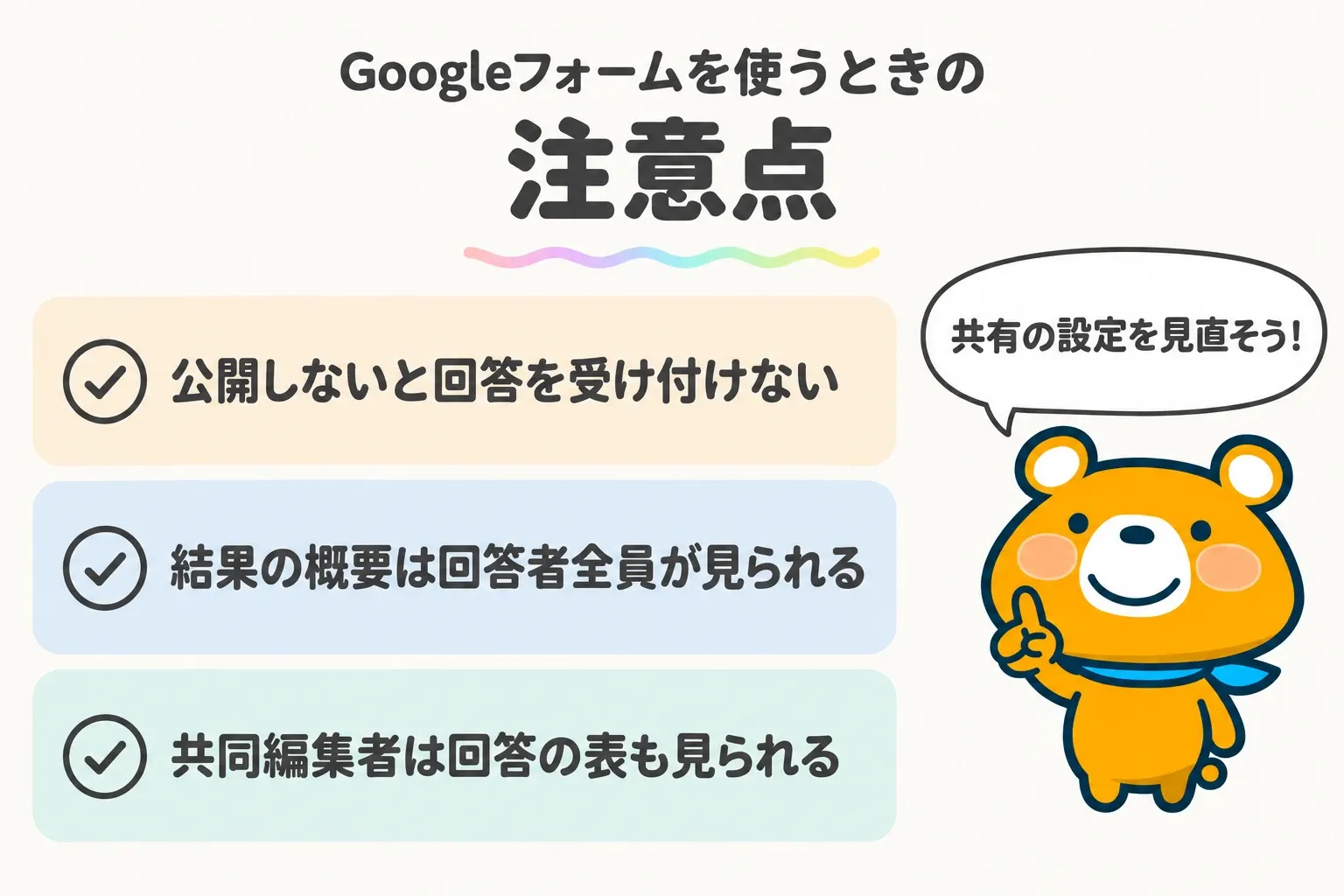
Googleフォームは、公開や共有の設定によって回答を受け付けられなかったり、ほかの人に回答を見られたりしかねません。Googleフォームを使うときの注意点は、以下の3つです。
- 公開しないと回答を受け付けられない
- 結果の概要を表示すると回答者全員が見られる
- 共同編集者は回答のスプレッドシートも見られる
公開しないと回答を受け付けられない
Googleのヘルプでは、公開されていないフォームでは回答を受け付けることはできないとしています。
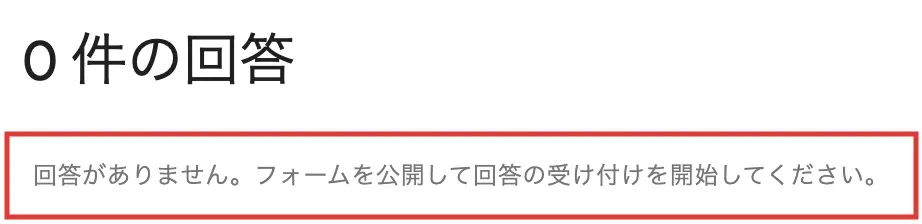
出典:Google フォームの編集画面(https://docs.google.com/forms/)を加工して作成(撮影用のアカウントで作った見本のフォーム(【見本】取材前アンケート)の画面の、公開していないときの[回答]の画面の見出しと案内の文を切り取って上下に並べた)。赤い枠はWWSメディアが付けました(2026年11月2日の画面)。Google フォームは Google LLC の商標です。
公開を停止すると、リンクを知っている回答者もフォームを開けなくなるため注意が必要です。右上の[プレビュー]を開くと、回答者から見える画面を送る前に確かめられます。リンクを送る前に、右上に[公開済み]と表示されているかを確かめましょう。
公開した後は、回答者に送るリンクを自分でも開いてテストの回答を送り、回答が届くかを見ておくと安心です。
結果の概要を表示すると回答者全員が見られる
設定の[結果の概要を表示する]をオンにすると、回答者がほかの人の回答の概要を見られるようになります。Googleのヘルプでは、回答の概要には質問ごとの回答の全文やグラフが表示され、フォームに回答できるすべてのユーザーが閲覧できるとしています。
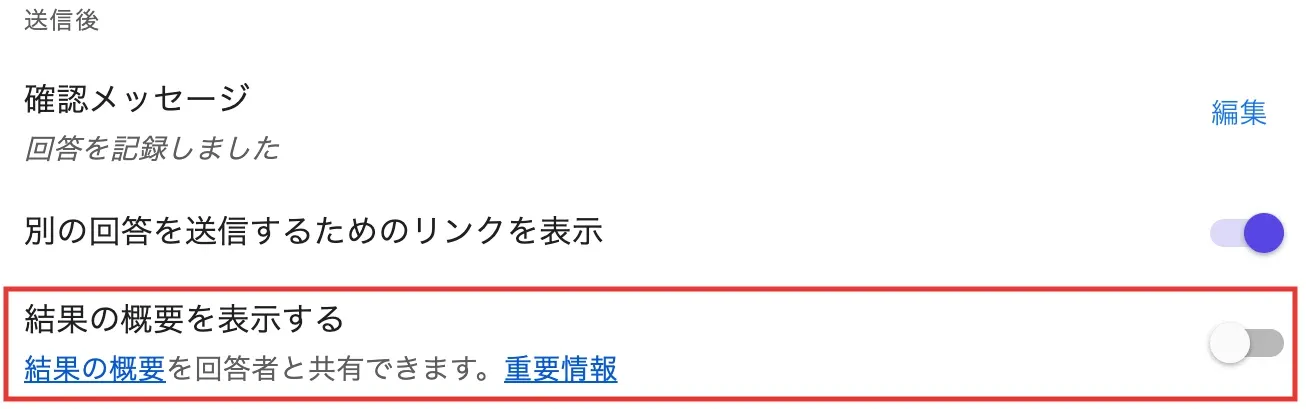
出典:Google フォームの編集画面(https://docs.google.com/forms/)を加工して作成(撮影用のアカウントで作った見本のフォーム(【見本】取材前アンケート)の画面の、[設定]の「表示設定」の部分を切り取った)。赤い枠はWWSメディアが付けました(2026年11月2日の画面)。Google フォームは Google LLC の商標です。
取材の相手の連絡先や依頼主の情報を集めるフォームでは、結果の概要を表示しない設定のままにしておきましょう。
共同編集者は回答のスプレッドシートも見られる
フォームを共同編集者と共有すると、共同編集者は、フォームにつないだスプレッドシートも開けます。Googleのヘルプでは、共同編集者を外すときは、フォームとスプレッドシートの両方から削除する必要があるとしています。
依頼主と一緒にフォームを作った後に共有をやめる場合は、スプレッドシートの共有の設定も見直しましょう。
Googleフォームの作り方に関するよくある質問
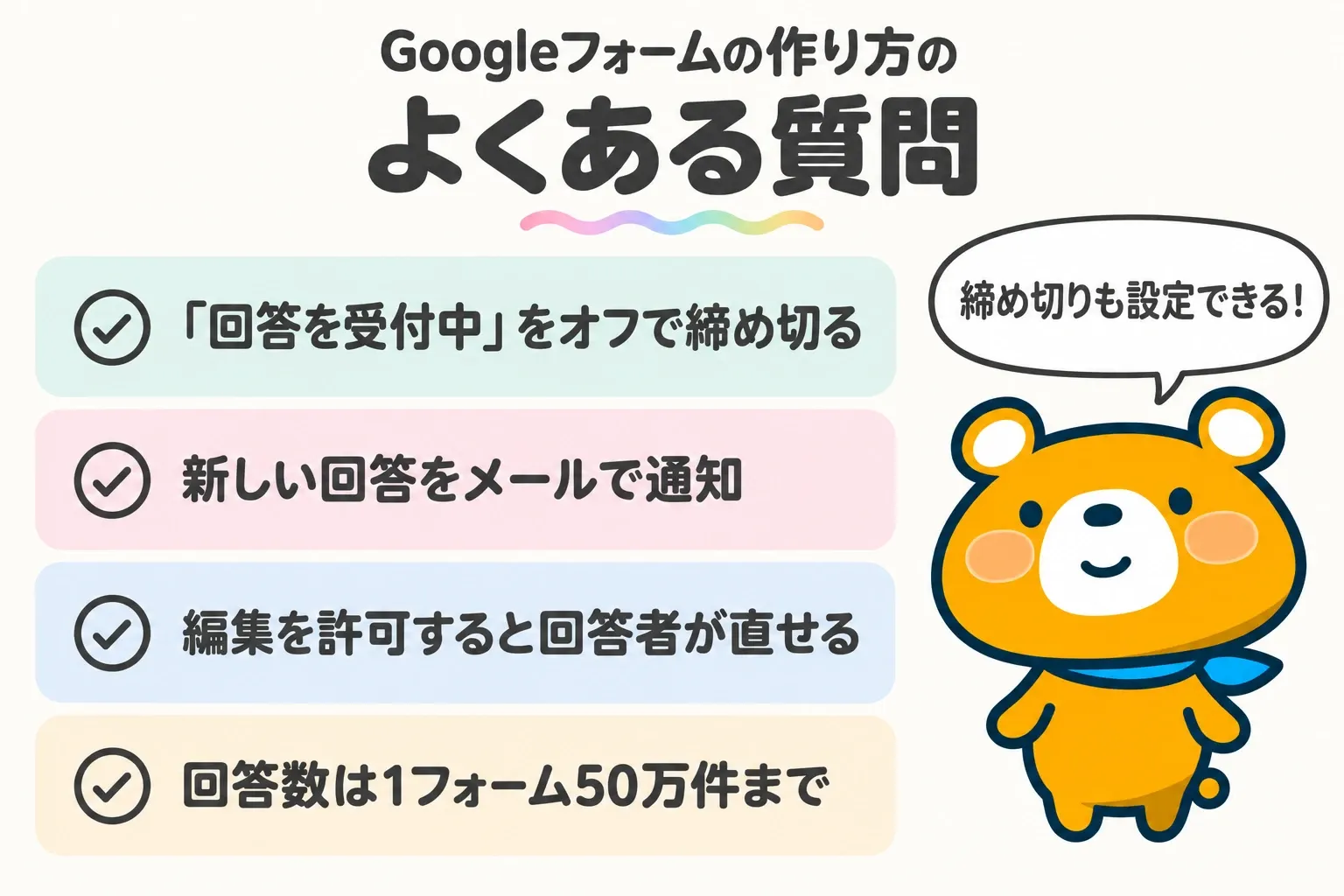
Googleフォームの作り方を、質問の形でまとめます。Googleフォームの作り方に関するよくある質問は、以下の4つです。
- 回答の受け付けを締め切るには?
- 回答が届いたらメールで知らせてもらえる?
- 送った後の回答を回答者が直せる?
- 回答の数に上限はある?
回答の受け付けを締め切るには?
回答の受け付けを締め切るときは、公開済みのフォームの右上にある公開のアイコンをクリックし、[回答を受付中]をオフにします。回答者がフォームを開くと、回答の受け付けを終えたことを知らせるメッセージが出る仕組みです。
Googleのヘルプでは、[回答を受付中]の[終了日または回答数の上限を設定]で、終了日や回答数の上限を前もって設定できるとしています。設定のしかたは、以下の2つです。
- 終了日で締め切るときは、[特定の日付]の[日時を選択]で日時を選ぶ
- 回答数で締め切るときは、[回答数で終了]を選んで上限の数を入れる
ヘルプでは、複数の人が同時に回答した場合は、回答数の上限に関係なく受け付けられるとしています。取材の日程を決めるフォームなど、締め切りがある場合は、終了日を設定しておきましょう。
回答が届いたらメールで知らせてもらえる?
回答が届いたときは、メールで知らせてもらえます。[回答]の縦に3つ点が並んだアイコンから[新しい回答についてのメール通知を受け取る]をクリックすると、通知が届く設定になります。
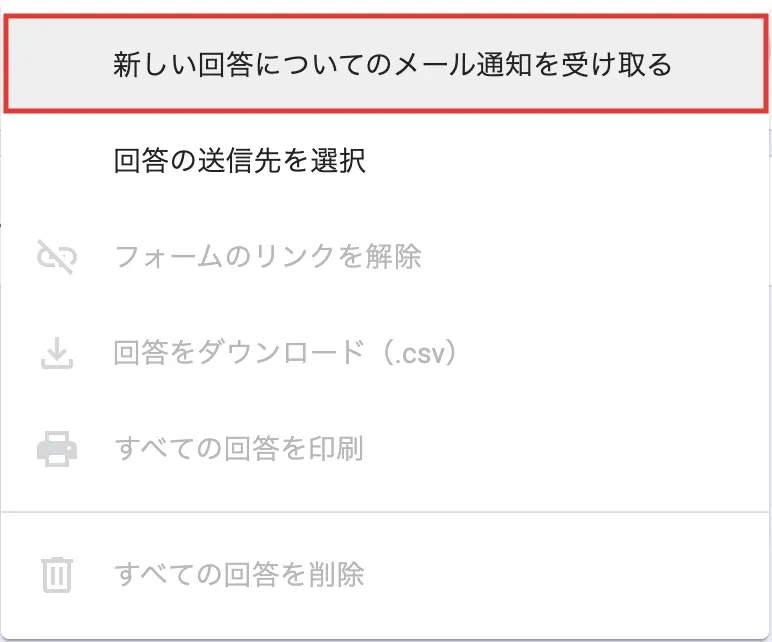
出典:Google フォームの編集画面(https://docs.google.com/forms/)を加工して作成(撮影用のアカウントで作った見本のフォーム(【見本】取材前アンケート)の画面の、[回答]の縦に3つ点が並んだアイコンのメニューを切り取った。通知はオンにしていない)。赤い枠はWWSメディアが付けました(2026年11月2日の画面)。Google フォームは Google LLC の商標です。
返事を急ぐ取材の日程調整などでは、通知をオンにしておくと、フォームを開かなくても新しい回答に気付きやすいのが利点です。
送った後の回答を回答者が直せる?
設定で[回答の編集を許可する]をオンにすると、回答者は送った後の回答を直せます。Googleのヘルプでは、送信済みの回答を回答者が編集できるかどうかを選べるとしています。
取材の前のアンケートなど、相手が後から内容を足すかもしれない場合は、編集を許可しておくと便利です。
回答の数に上限はある?
回答の数には上限があります。Googleのヘルプでは、2026年9月から、1つのフォームにつき合計の保存容量1GB・回答数50万件の上限が適用されるとしています。保存容量には、回答者がアップロードしたファイルは含まれません。
ヘルプでは、上限に達した後も回答を受け付け続けるには、フォームのオーナーが既存の回答をダウンロードして削除する必要があるとしています。Webライターが取材やアンケートで使う範囲なら、上限に届くことはほとんどありません。古いフォームの回答は、スプレッドシートやCSVで保存しておくと後から見返せます。
Googleフォームは回答の受け方を決めてから公開し回答をスプレッドシートで管理しましょう
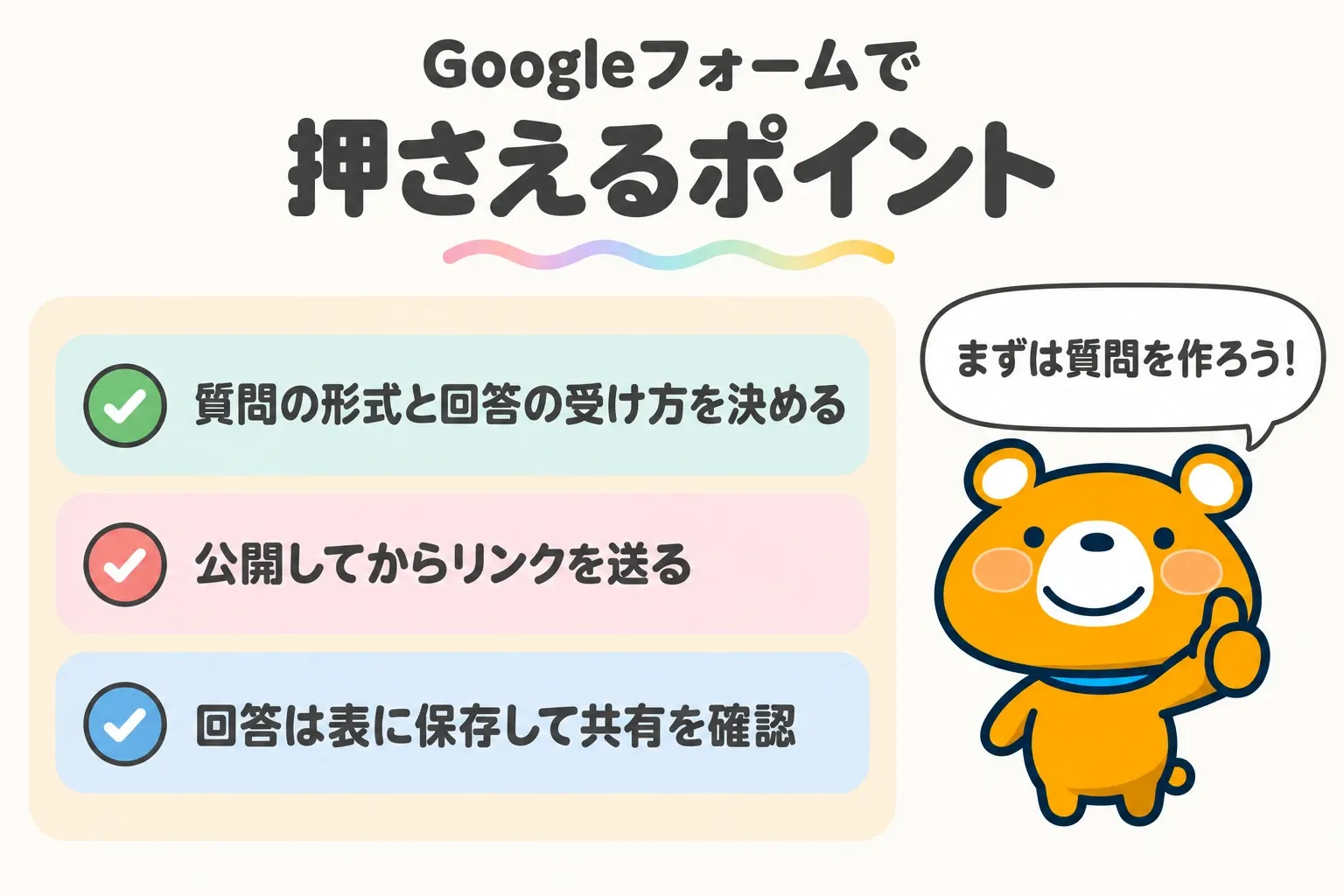
Googleフォームを使うと、アンケートや申し込みのフォームを作って送り、届いた回答をすぐに確かめられます。回答は公開したフォームでしか受け付けられないため、設定を確かめてから公開することが必要です。Googleフォームで押さえる内容は、以下の3つです。
- 質問の形式と[必須]を決め、設定で回答の受け方を選ぶ
- [公開]をクリックしてから、回答者に送信するリンクをコピーして送る
- 回答はスプレッドシートに保存し、結果の概要と共有の設定を確かめる
まずは、次の取材やアンケートで聞きたいことを書き出して、Googleフォームで質問を作ってみましょう。
参考にしたページ(2026.10.29 確認)
「仕事術」の記事

フリーランスから正社員になる方法|転職活動の進め方と廃業届・健康保険の手続き
フリーランスから正社員を目指す方は必見!この記事では、転職活動の進め方と、廃業届や健康保険・年金の手続きを解説します。実は、フリーランスの期間は職務経歴書で仕事の経験として示せます。記事を読めば、応募から入社後までの流れがわかります。

個人事業主の銀行口座開設の手順と必要書類|事業用に分ける方法と屋号付き口座
仕事用の口座を作りたい個人事業主の方は必見!この記事では、事業用の銀行口座を開設する手順と必要書類、名義の決め方を解説します。実は、ふだん使いの個人口座を事業に使えない銀行があります。記事を読めば、口座を迷わず分けられます。

テクニカルライターになるには?未経験からの5ステップとスキル・役立つ資格
テクニカルライターを目指す方は必見!この記事では、未経験からのなり方5ステップと必要なスキル、役立つ資格を解説します。実は、テクニカルライターになるのに必須の資格はありません。記事を読めば、手順書の見本を作って応募する流れがわかります。

電子契約のやり方|業務委託の契約書が届いたときの確認・署名・保存の手順
業務委託の契約書が電子契約で届いて迷う方は必見!この記事では、確認・署名・保存の手順と注意点を解説します。実は、電子契約の画面はサービスごとに違っても、署名の前に確かめることは同じです。記事を読めば、署名と保存まで1人で進められます。