
スプレッドシートの使い方|Webライターが案件と売上を管理する表の作り方と関数

Webライターの仕事が増えてくると、依頼主ごとの納期や単価を覚えきれず、管理の方法に迷うことがあります。メモやチャットの履歴だけで管理していると、納期を見落としたり、請求する金額を数え間違えたりしかねません。
この記事では、Googleスプレッドシートの仕組み・基本の使い方・案件と売上を管理する表の作り方・注意点・よくある質問を解説します。もとにした資料は、Googleのドキュメント エディタ ヘルプです。
記事を読めば、スプレッドシートで案件と売上を管理する表を作れます。スプレッドシートで案件を管理するときは、見出しの行を固定し、プルダウンと条件付き書式で状況を見える形にすることが大切です。
スプレッドシートはブラウザで表を作って共有できる表計算のアプリ
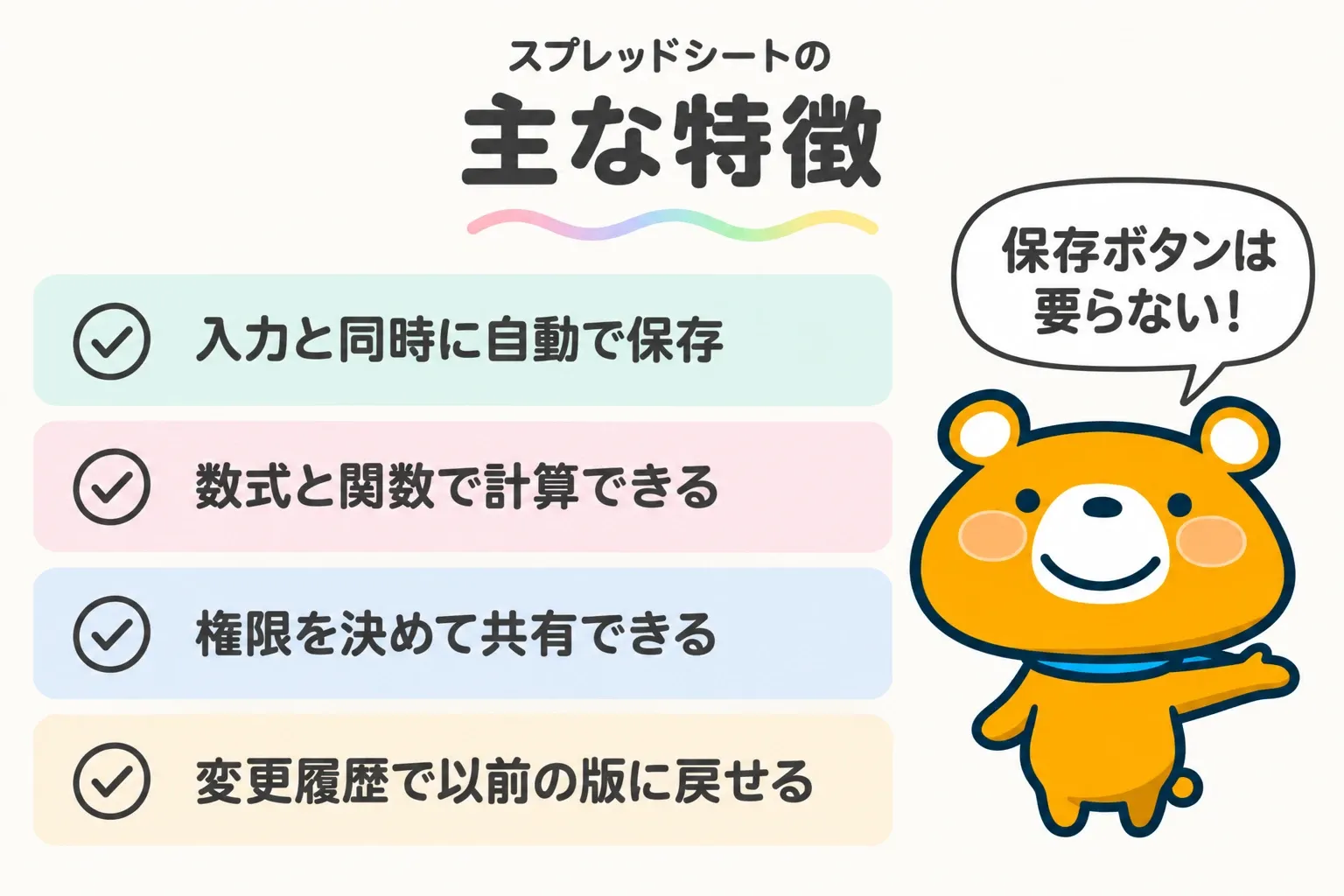
Googleスプレッドシートは、ブラウザで表を作り、ほかの人と共同で作業できる表計算のアプリです。Googleのヘルプでは、スプレッドシートを作成や表示形式の設定、ほかのユーザーとの共同作業ができるオンラインのアプリとしています。Googleのヘルプで示されているスプレッドシートの主な特徴は、以下の表のとおりです。
| 特徴 | 内容 |
|---|---|
| 保存 | オンライン中は入力と同時に自動で保存され、保存のボタンは要らない |
| 計算 | 数式と関数で合計などの計算ができる |
| 共有 | 相手ごとに閲覧・コメント・編集の権限を決めて共有できる |
| 変更履歴 | 誰がいつ何を変えたかを確かめ、以前の版に戻せる |
| 端末 | パソコンのほか、AndroidやiPhoneでも使える |
インターネットにつながっていない場合も、オフラインのアクセスを設定すれば、変更内容をデバイスに保存できます。保存した内容が、次にインターネットにつながったときにGoogleドライブへ保存される仕組みです。原稿を書くときに使うGoogleドキュメントの使い方は、Googleドキュメントの記事にまとめました。
» Googleドキュメントの使い方|Webライターが記事を書いて納品する手順
スプレッドシートの基本の使い方
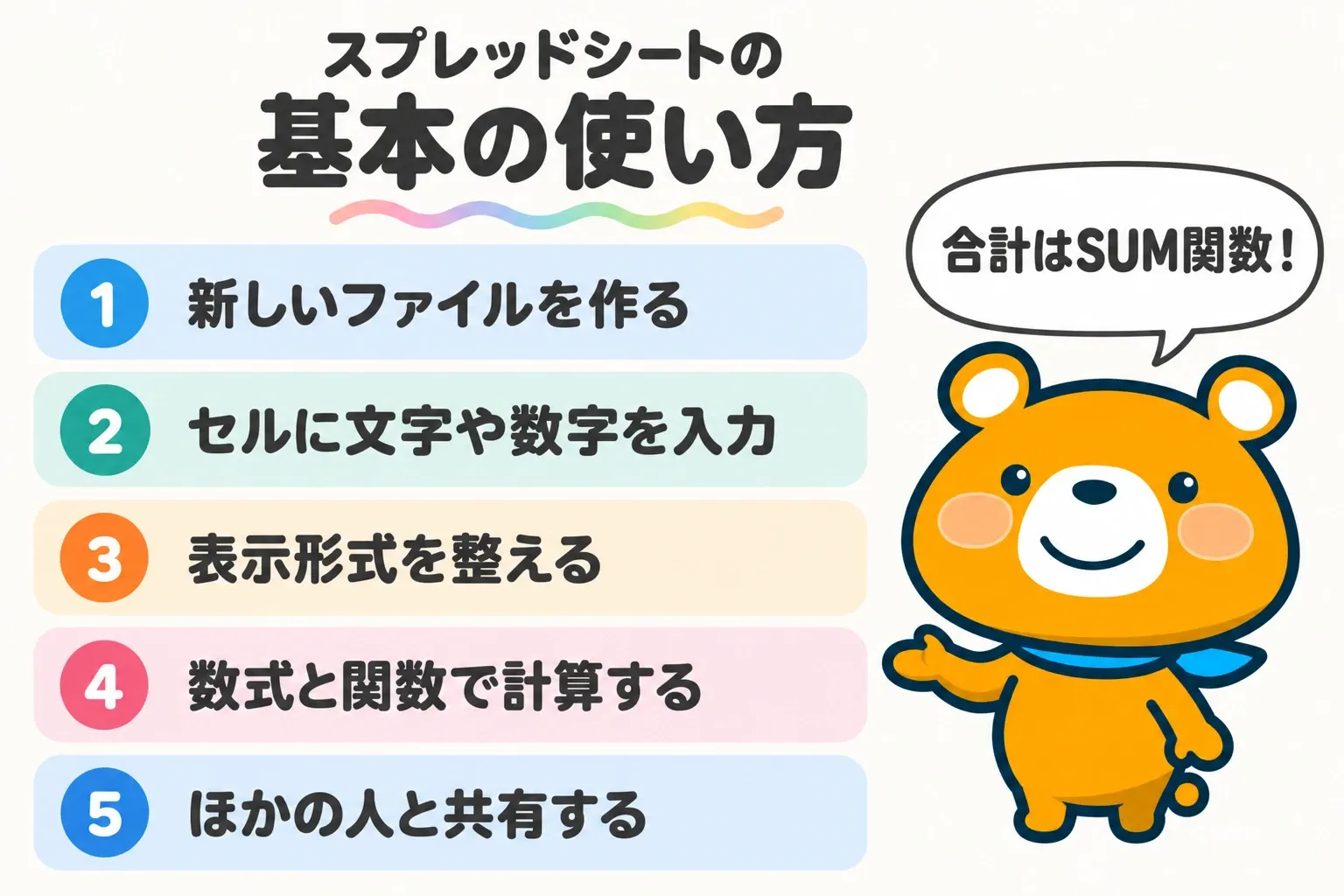
スプレッドシートは、ファイルを作ってからセルに入力し、表示形式と数式を整えて共有する順番で使います。Googleのヘルプのスタートガイドに沿うと、スプレッドシートの基本の使い方は、以下の5つです。
- 新しいスプレッドシートを作る
- セルに文字や数字を入力する
- 表示形式を整える
- 数式と関数で計算する
- ほかの人と共有する
新しいスプレッドシートを作る
最初に、Googleのアカウントでログインして、新しいスプレッドシートを作ります。sheets.google.comでホーム画面を開き、新規のアイコンをクリックすると、新しいスプレッドシートが開きます。sheets.google.com/createからも作成が可能です。
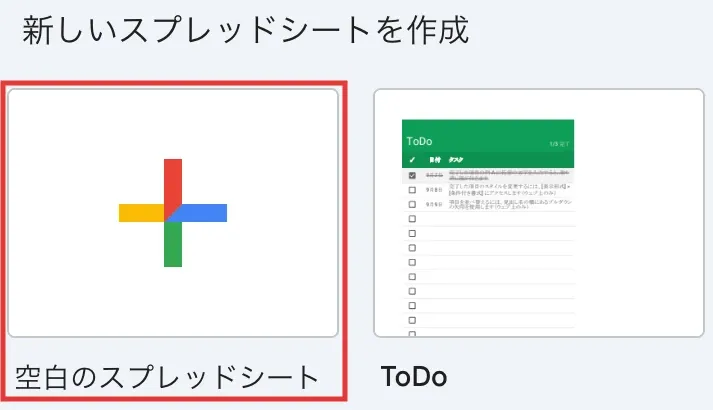
出典:Google スプレッドシートのホーム(https://docs.google.com/spreadsheets/)を加工して作成(撮影用のアカウントの画面の一部を切り取った)。赤い枠はWWSメディアが付けました(2026年11月2日の画面)。Google スプレッドシートは Google LLC の商標です。
新しいファイルには「無題のスプレッドシート」の名前が付きます。ファイルの上部の名前をクリックして新しい名前を入力し、Enterキーを押すと、名前を変えられます。

出典:Google スプレッドシートの編集画面(https://docs.google.com/spreadsheets/)を加工して作成(撮影用のアカウントで新しく作ったスプレッドシートの、上部の名前とメニューを切り取った)。赤い枠はWWSメディアが付けました(2026年11月2日の画面)。Google スプレッドシートは Google LLC の商標です。
セルに文字や数字を入力する
次に、セルをクリックして文字や数字を入力します。表のマス目をセルと呼び、横の並びが行、縦の並びが列です。A2と書くと、A列の2行目のセルを指します。
データが入っているセルを直すときの操作は、ダブルクリックです。入力が終わったら、Enterキーを押します。セルの中で改行したいときに押すキーは、WindowsではCtrl+Enter、Macでは⌘+enterです。
表示形式を整える
続いて、セルの文字や色・枠線を整えて、表を読みやすくします。セルを選んでから上部のツールバーを使えば、太字・文字の色・塗りつぶしの色・枠線・セルの結合・テキストの折り返しなどの設定が可能です。
金額や日付のセルは、上部の[表示形式]から[数字]を選んで形式を決めます。一覧にない形式は、[カスタム数値形式]や[カスタム日時]から作れます。
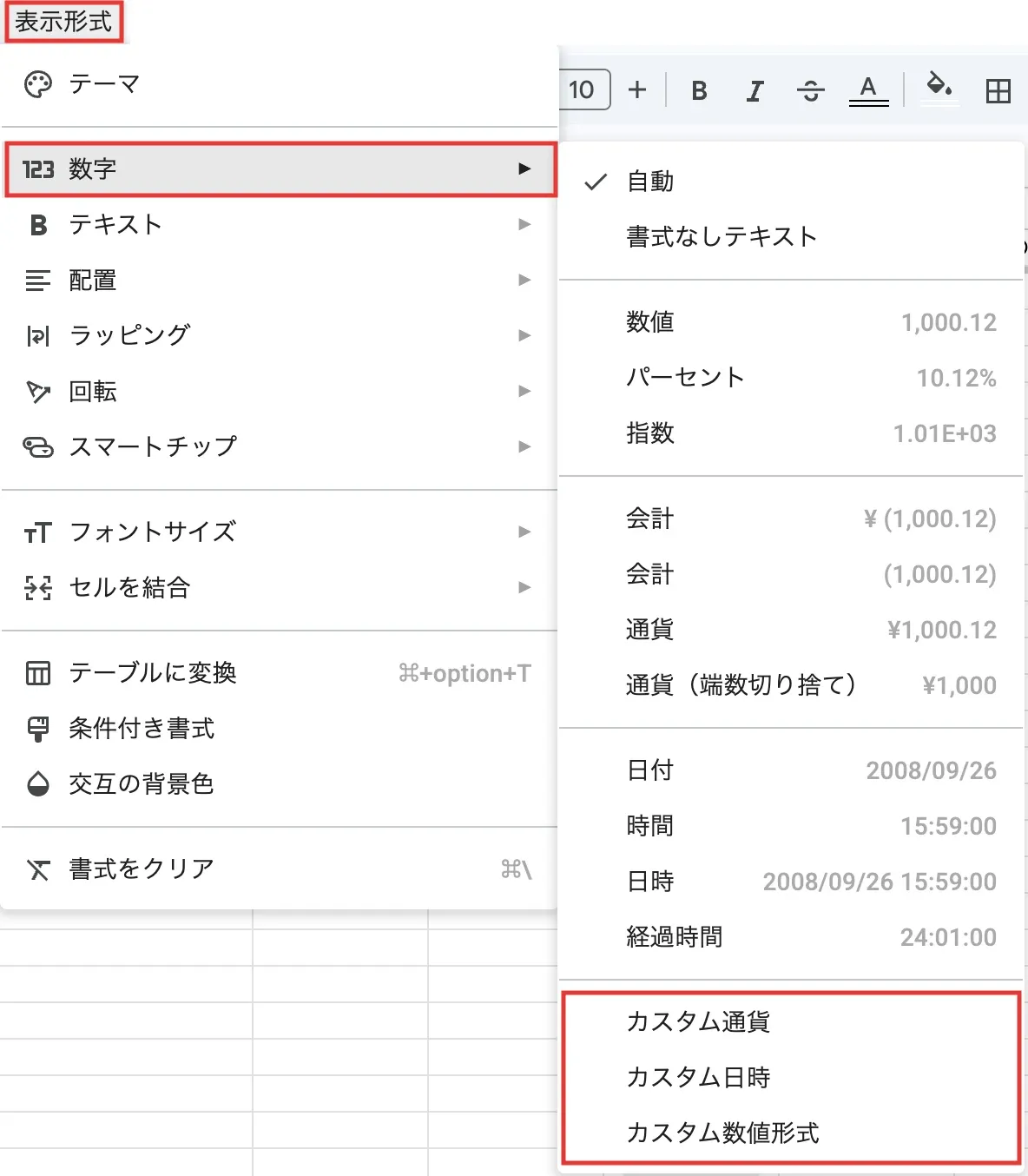
出典:Google スプレッドシートの編集画面(https://docs.google.com/spreadsheets/)を加工して作成(撮影用のアカウントで作った見本のスプレッドシート(【見本】案件の管理表)の画面の、メニューの名前の行と、メニューの部分を切り取って上下に並べた)。赤い枠はWWSメディアが付けました(2026年11月2日の画面)。Google スプレッドシートは Google LLC の商標です。
数式と関数で計算する
計算したいセルには、等号(=)に続けて数式を入力します。たとえば「=3000*2」と入れたときの答えは、3,000字を文字単価2円で書いたときの報酬です。Googleのヘルプでは、関数を使って数式を作ると、さまざまな種類の計算ができるとしています。
合計を出す関数は、SUMです。たとえば、A2からA100のセルの合計は「=SUM(A2:A100)」と入力すると出せます。入力の途中では関数のヘルプが表示されるため、関数の書き方を確かめながら入力できます。
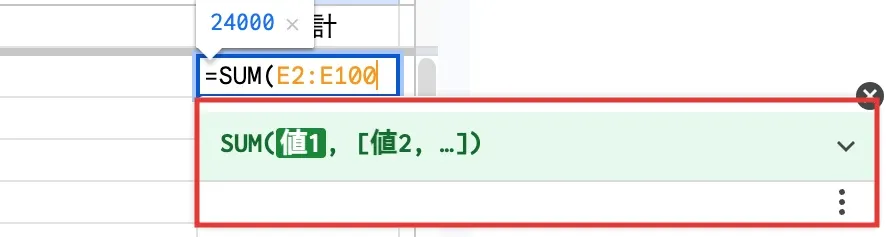
出典:Google スプレッドシートの編集画面(https://docs.google.com/spreadsheets/)を加工して作成(撮影用のアカウントで作った見本のスプレッドシート(【見本】案件の管理表)の画面の、H2のセルに「=SUM(E2:E100」まで入れたときの部分を切り取った)。赤い枠はWWSメディアが付けました(2026年11月2日の画面)。Google スプレッドシートは Google LLC の商標です。
ほかの人と共有する
最後に、表を見てもらいたい相手と共有します。共有するファイルを開いて共有のアイコンをクリックし、相手と権限を選びます。Googleのヘルプで示されている共有の権限は、以下の表のとおりです。
| 権限 | できること |
|---|---|
| 閲覧者 | ファイルを見る |
| 閲覧者(コメント可) | ファイルを見てコメントを付ける |
| 編集者 | ファイルを編集して、ほかの人と共有する |
| オーナー | すべての操作と、権限の変更 |
依頼主と進み具合の表を共有するときは、依頼主が編集するかどうかで権限を選びましょう。Googleのヘルプでは、編集者がほかの人と共有できるかは、オーナーが共有の設定で管理できるとしています。
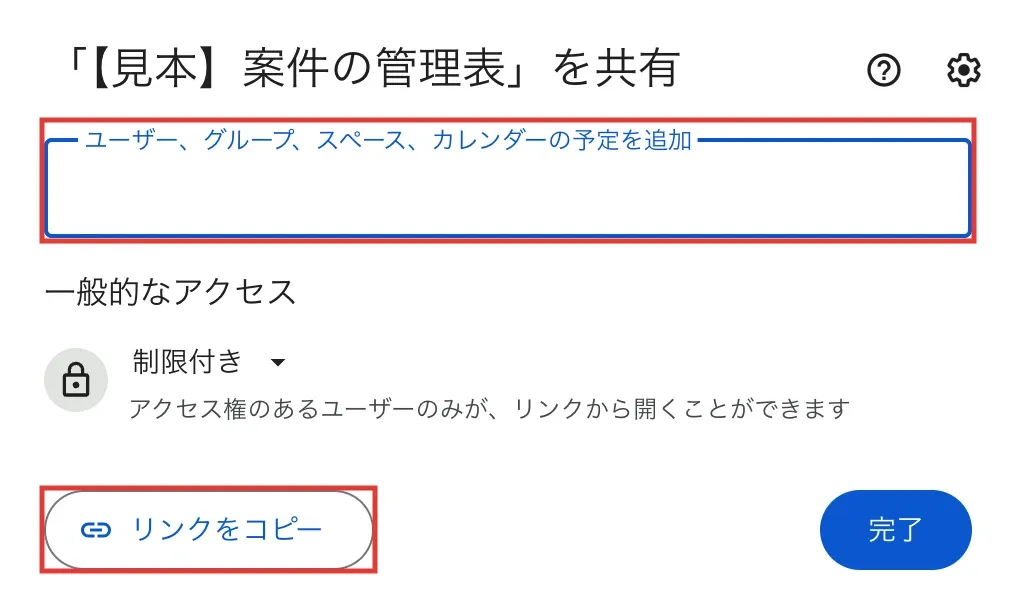
出典:Google スプレッドシートの編集画面(https://docs.google.com/spreadsheets/)を加工して作成(撮影用のアカウントで作った見本のスプレッドシート(【見本】案件の管理表)の画面の、共有の見出しと入力欄、一般的なアクセスとボタンを切り取って上下に並べた。アクセスできるユーザーの欄(撮影用のアカウントの名前とアドレス)は省いた。共有はしていない)。赤い枠はWWSメディアが付けました(2026年11月2日の画面)。Google スプレッドシートは Google LLC の商標です。
Webライターが案件と売上を管理する表の作り方
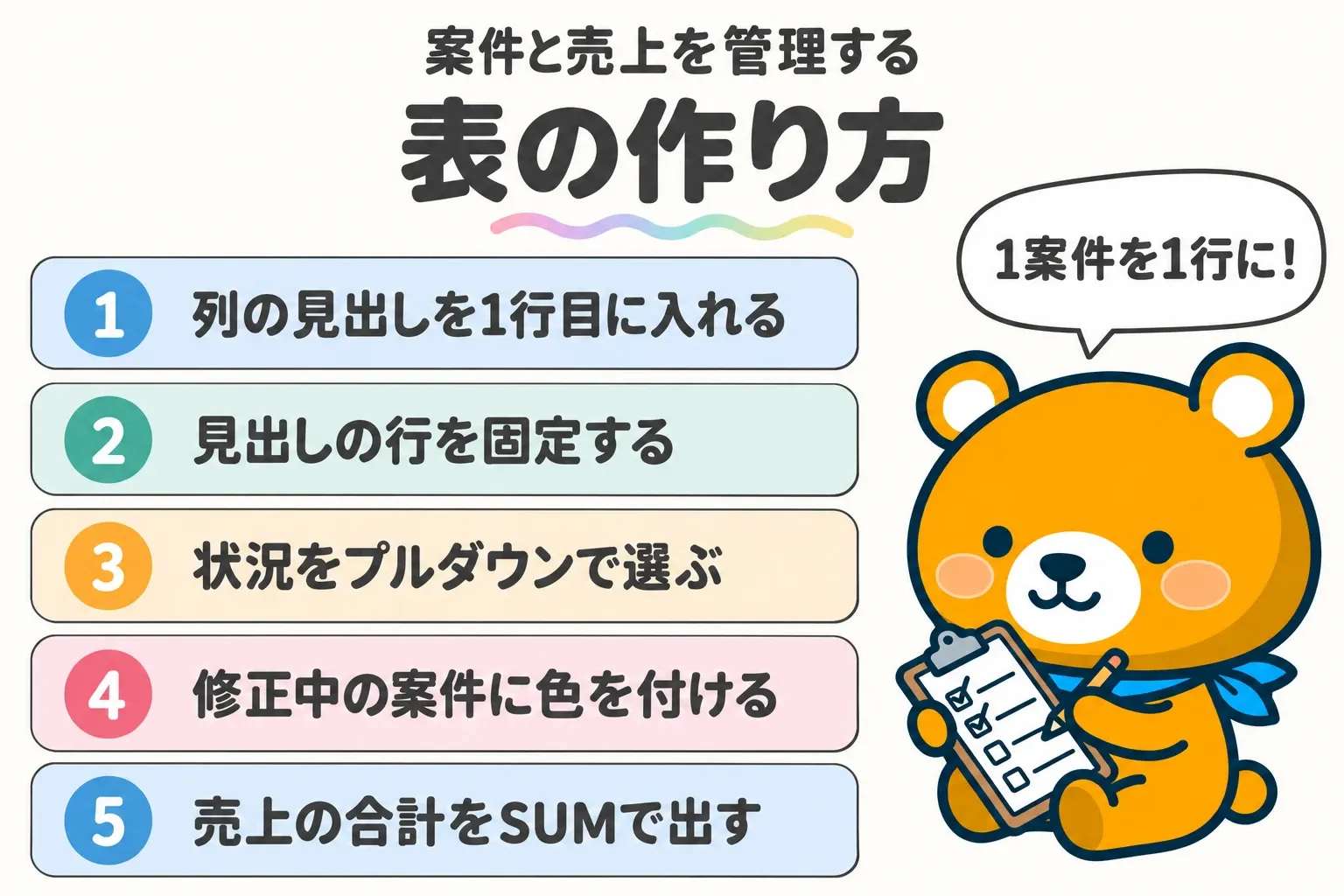
スプレッドシートは、Webライターが案件の納期と売上をまとめて管理する表にも使えます。案件と売上を管理する表の作り方の手順は、以下の5つです。
- 列の見出しを決めて1行目に入れる
- 見出しの行を固定する
- 状況をプルダウンで選べるようにする
- 条件付き書式で修正中の案件に色を付ける
- 売上の合計を関数で出す
列の見出しを決めて1行目に入れる
まず、管理したい項目を決めて、1行目に列の見出しを入れます。管理表に入れる見出しの例は、以下の表のとおりです。
| 列 | 見出しの例 | 入れる内容 |
|---|---|---|
| A | 納期 | 記事を納める日 |
| B | 依頼主 | 依頼主の名前やサービスの名前 |
| C | 記事のテーマ | 記事のキーワードや題名 |
| D | 文字数 | 依頼された文字数 |
| E | 報酬 | 1記事の報酬の額 |
| F | 状況 | 執筆中・提出済み・修正中・検収済みなど |
1案件を1行に書くと、行の数で案件の数がわかります。報酬のセルには「5000」のように数字だけを入れておくと、合計の計算に使えます。
見出しの行を固定する
次に、1行目の見出しを固定して、下に表をたどっても見出しが見えるようにします。固定に使うメニューは、上部の[表示]にある[固定]です。行を選んで[固定]をクリックし、固定する行の数を選びます。
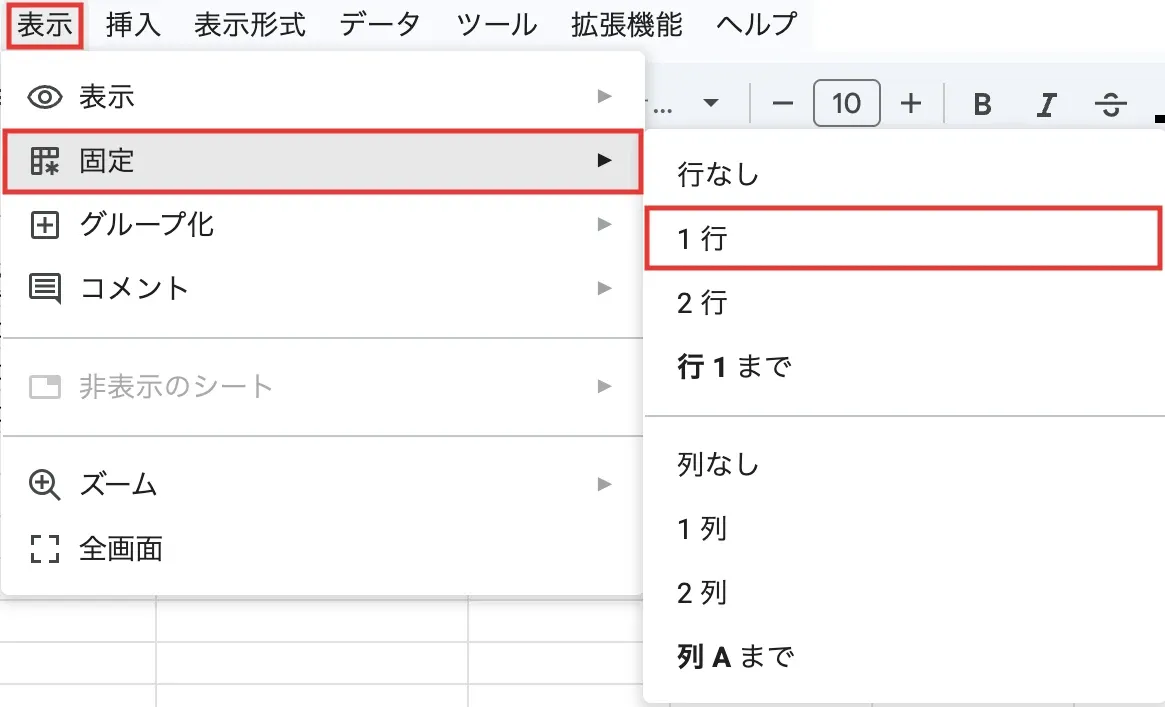
出典:Google スプレッドシートの編集画面(https://docs.google.com/spreadsheets/)を加工して作成(撮影用のアカウントで作った見本のスプレッドシート(【見本】案件の管理表)の画面の、メニューの名前の行と、メニューの部分を切り取って上下に並べた)。赤い枠はWWSメディアが付けました(2026年11月2日の画面)。Google スプレッドシートは Google LLC の商標です。
Googleのヘルプでは、行や列を固定すると、スクロールしても特定のデータを常に同じ場所に表示できるとしています。案件が増えて表が長くなっても、列ごとの内容を見失いません。
状況をプルダウンで選べるようにする
状況の列には、プルダウンを作って、決まった言葉から選べるようにします。作り方は、状況の列のF2からF100までを選んでから右クリックして、[プルダウン]を選ぶ方法です。[条件]に入れる値は「執筆中」「提出済み」「修正中」「検収済み」です。
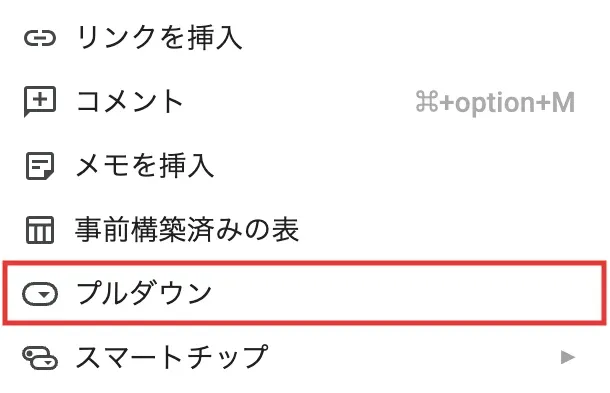
出典:Google スプレッドシートの編集画面(https://docs.google.com/spreadsheets/)を加工して作成(撮影用のアカウントで作った見本のスプレッドシート(【見本】案件の管理表)の画面の、F2からF100を選んで右クリックしたときのメニューの下の部分を切り取った)。赤い枠はWWSメディアが付けました(2026年11月2日の画面)。Google スプレッドシートは Google LLC の商標です。
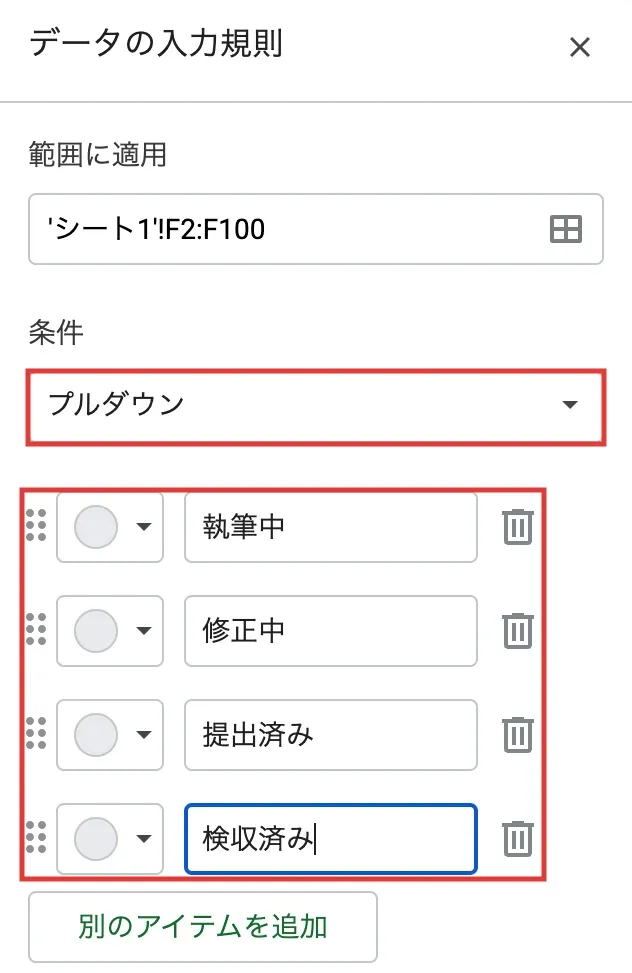
出典:Google スプレッドシートの編集画面(https://docs.google.com/spreadsheets/)を加工して作成(撮影用のアカウントで作った見本のスプレッドシート(【見本】案件の管理表)の画面の、右側に開いたパネルを切り取った。F2〜F4に入れてあった3つの値が初めから項目に入り、検収済みを足した)。赤い枠はWWSメディアが付けました(2026年11月2日の画面)。Google スプレッドシートは Google LLC の商標です。
Googleのヘルプでは、リストのアイテムと一致しないデータを入力すると、データは拒否されるとしています。入力する言葉がそろうため、並べ替えや絞り込みもしやすくなります。
条件付き書式で修正中の案件に色を付ける
状況が修正中の案件は、条件付き書式で行ごと色を付けると目立ちます。Googleのヘルプでは、条件付き書式を使うと特定の単語や数字を含むなどの条件を満たすセルや行の、テキストや背景の色を変えられるとしています。
設定の入り口は、上部の[表示形式]にある[条件付き書式]です。色を付ける範囲を選んで[条件付き書式]をクリックし、[セルの書式設定の条件]で[カスタム数式]を選びます。
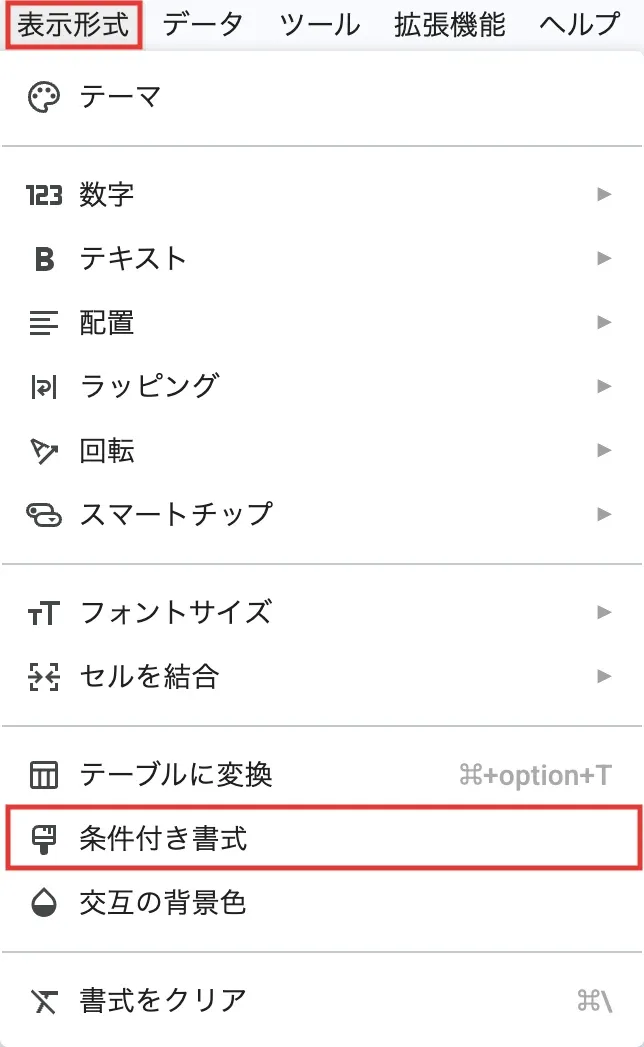
出典:Google スプレッドシートの編集画面(https://docs.google.com/spreadsheets/)を加工して作成(撮影用のアカウントで作った見本のスプレッドシート(【見本】案件の管理表)の画面のメニューの部分を切り取った)。赤い枠はWWSメディアが付けました(2026年11月2日の画面)。Google スプレッドシートは Google LLC の商標です。
Googleのヘルプでは、範囲を選んでから、範囲の1行目に当てはめるルールを入れるとしています。ヘルプの例は、列Bの値が「Yes」の行全体を緑色にする「=$B1=“Yes”」です。
案件の管理表で範囲をA2:F100にしたときは、範囲の1行目が2行目なので、数式の欄に「=$F2=“修正中”」と入れて塗りつぶしの色を選びます。
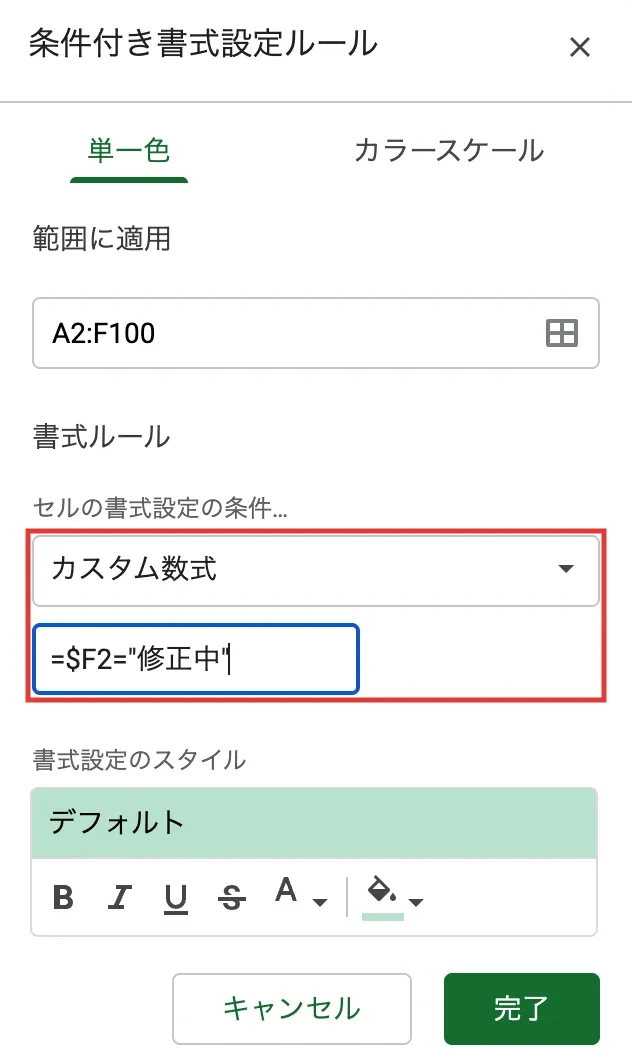
出典:Google スプレッドシートの編集画面(https://docs.google.com/spreadsheets/)を加工して作成(撮影用のアカウントで作った見本のスプレッドシート(【見本】案件の管理表)の画面の、右側に開いたパネルを切り取った。書式設定のスタイルは、初めから選ばれている緑の塗りつぶしのまま)。赤い枠はWWSメディアが付けました(2026年11月2日の画面)。Google スプレッドシートは Google LLC の商標です。
売上の合計を関数で出す
最後に、報酬の列の合計をSUM関数で出します。報酬がE2からE100に入っている場合は、合計する範囲の外にあるセルに「=SUM(E2:E100)」と入力しましょう。
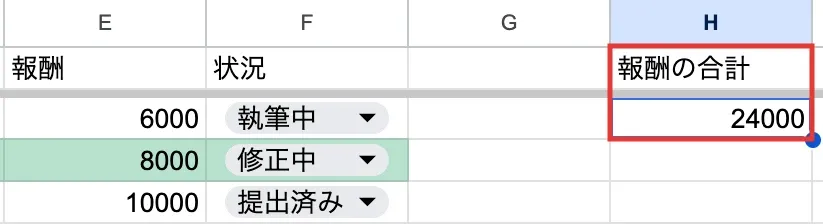
出典:Google スプレッドシートの編集画面(https://docs.google.com/spreadsheets/)を加工して作成(撮影用のアカウントで作った見本のスプレッドシート(【見本】案件の管理表)の画面の、E列からH列の部分を切り取った。H2には「=SUM(E2:E100)」を入れた)。赤い枠はWWSメディアが付けました(2026年11月2日の画面)。Google スプレッドシートは Google LLC の商標です。
合計は、執筆中の案件も含めた報酬の合計です。入金された金額や帳簿の売上とは、分けて見ることが必要です。
月ごとの売上は、月ごとにシートを分けるか、条件に合うセルだけを合計するSUMIF関数を使います。たとえば、状況が検収済みの案件の報酬だけを合計する式は「=SUMIF(F2:F100,“検収済み”,E2:E100)」です。
売上の記録は、確定申告で使う帳簿の数字を確かめるときにも役立ちます。帳簿の付け方は、帳簿の記事にまとめました。
» 帳簿の付け方|フリーランスが付ける帳簿の種類と書く項目・白色と青色の記帳例
案件ごとに指示や下書きもまとめたい人は、Notionのデータベースで管理する方法もあります。Notionで案件を管理するページの作り方は、Notionの記事にまとめました。
» Notionの使い方|Webライターが案件とネタ帳を管理するページの作り方と共有
スプレッドシートを使うときの注意点
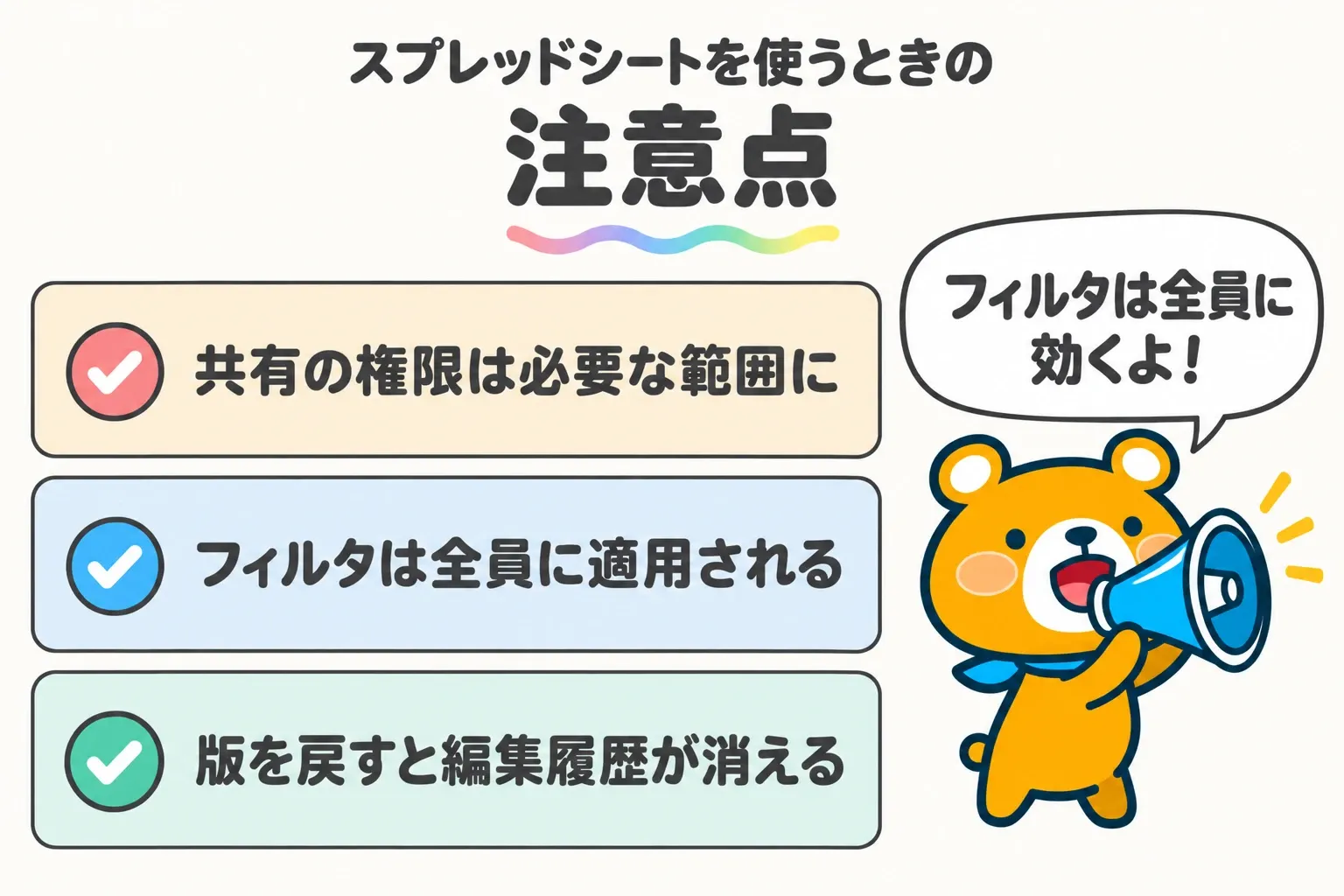
スプレッドシートは、共有した相手も同じファイルを見るため、権限と操作の影響に気をつける必要があります。スプレッドシートを使うときの注意点は、以下の3つです。
- 共有の権限を必要な範囲に絞る
- フィルタは共有した全員に適用される
- 以前の版に戻すとセルの編集履歴が消える
共有の権限を必要な範囲に絞る
ファイルを共有するときは、相手が必要とする範囲で権限を選びます。編集者の権限を持つ人は、初めの設定ではファイルを編集するだけでなく、ほかの人とも共有できます。
報酬の金額や依頼主の名前を書いた管理表は、自分だけで使うファイルにしておくと安心です。依頼主に進み具合を見せる表は、管理表とは別のファイルに作りましょう。依頼主ごとのフォルダで共有の範囲を分ける方法は、Googleドライブの記事にまとめました。
» Googleドライブの使い方|Webライターが資料の保存と記事の納品に使う手順
フィルタは共有した全員に適用される
フィルタを作ると、スプレッドシートにアクセスできるすべてのユーザーに、同じフィルタが適用されます。Googleのヘルプでは、編集の権限があるユーザーは、誰でもフィルタを変更できるとしています。
共有している表でフィルタを使うと、相手の画面でも一部の行が表示されません。Googleのヘルプでは、パソコンで[データ]から[フィルタビューを作成]を選ぶと、自分が見ているスプレッドシートだけに絞り込みを当てはめられるとしています。共有している表で絞り込むときは、フィルタ表示を使いましょう。
以前の版に戻すとセルの編集履歴が消える
変更履歴から以前の版に戻すと、戻す前に加えた変更について、セルごとの編集履歴が消えます。セルの編集履歴は、セルを右クリックして[編集履歴を表示]を選ぶと見られる、セルごとの変更の記録です。
Googleのヘルプでは、セルの編集履歴を残す必要がある場合は、版を戻す代わりにスプレッドシートのコピーを作るとしています。
以前の版を見るには、ファイルの編集権限が必要です。間違えて消した内容を確かめたいときは、版を戻す前に、変更履歴の画面で以前の版のコピーを作りましょう。
スプレッドシートの使い方に関するよくある質問
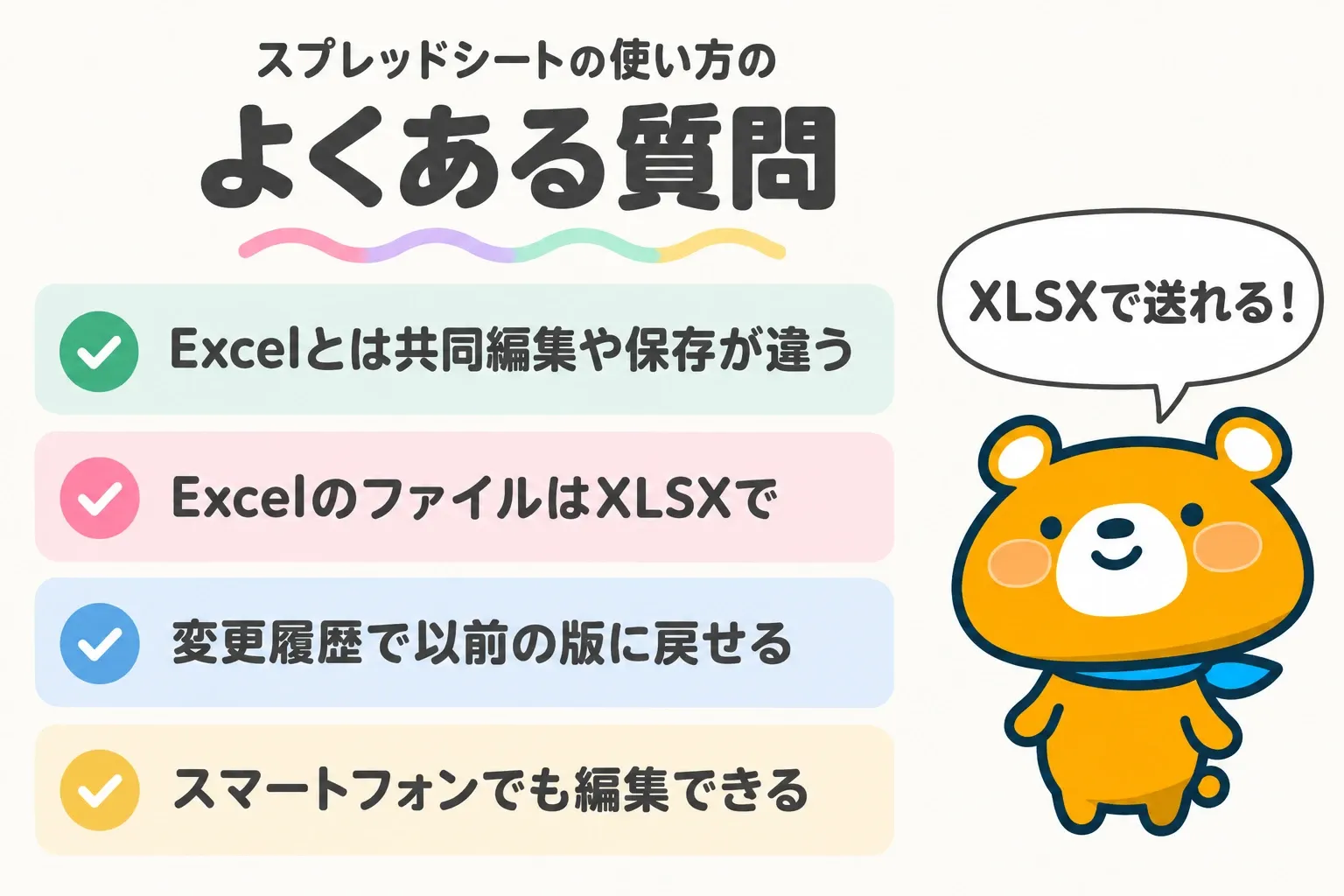
スプレッドシートの使い方で迷いやすい点を、質問の形でまとめます。スプレッドシートの使い方に関するよくある質問は、以下の4つです。
- Excelとの違いは?
- 依頼主にExcelのファイルで送ってと言われたら?
- 間違えて消した内容は戻せる?
- スマートフォンでも使える?
Excelとの違いは?
Excelとの主な違いは、共同編集・保存・版の管理・マクロの仕組みです。Googleのラーニング センターの「Excel と Google スプレッドシートの相違点」で示されている主な違いは、以下の表のとおりです。
| 項目 | Microsoft Excel | Googleスプレッドシート |
|---|---|---|
| 共同編集 | Web用Excelで共同編集する | スプレッドシートでリアルタイムに共同編集する |
| 保存 | SharePointやOneDriveで自動で保存する | Googleドライブに自動で保存する |
| 版の管理 | OneDriveの履歴やバージョン履歴を使う | 変更履歴を使う |
| マクロ | マクロを記録し、VBEを使う | マクロを記録し、Google Apps Scriptを使う |
Excelなどの表計算ソフトの関数のうち、一部はGoogleスプレッドシートでは使えません。Googleのヘルプでは、機能しない関数として、CALL・INFO・RTD・WEBSERVICEなどを挙げています。SUMやSUMIFのような、合計を出す基本の関数は使えます。
依頼主にExcelのファイルで送ってと言われたら?
Excelのファイルで送るときは、XLSXの形式を選んでダウンロードします。上部の[ファイル]から[ダウンロード]をクリックし、ファイルの形式を選ぶ流れです。
ダウンロードしたファイルは、送る前に開いて、表の崩れがないかを確かめましょう。PDFで渡すときに、範囲や用紙を決めて保存する手順は、以下の記事で解説しています。
» スプレッドシートをPDFにする方法|Webライターが表や見積もりを渡す手順
間違えて消した内容は戻せる?
変更履歴を使うと、以前の版の内容を見て、以前の版を復元できます。変更履歴を開くボタンは、右上の最終編集のアイコンです。
直前の操作を取り消すだけなら、上部のツールバーの[元に戻す]を使います。右側のパネルで以前の版を選び、上部の復元のボタンをクリックすると、スプレッドシート全体が以前の版に戻ります。戻す前のセルの編集履歴は消えるため、残したい場合は以前の版のコピーを作りましょう。
スマートフォンでも使える?
スマートフォンでも、スプレッドシートを見たり編集したりできます。Googleのヘルプでは、Android版のGoogleスプレッドシートのアプリで、スプレッドシートの作成・閲覧・編集ができるとしています。
列の多い表は、スマートフォンの画面では全体を見渡しにくいです。表の形を作る作業はパソコンで行い、スマートフォンは状況の更新や確認に使うと、操作の手間が少なく済みます。
スプレッドシートは見出しを固定して案件の状況が見える表を作って管理しましょう
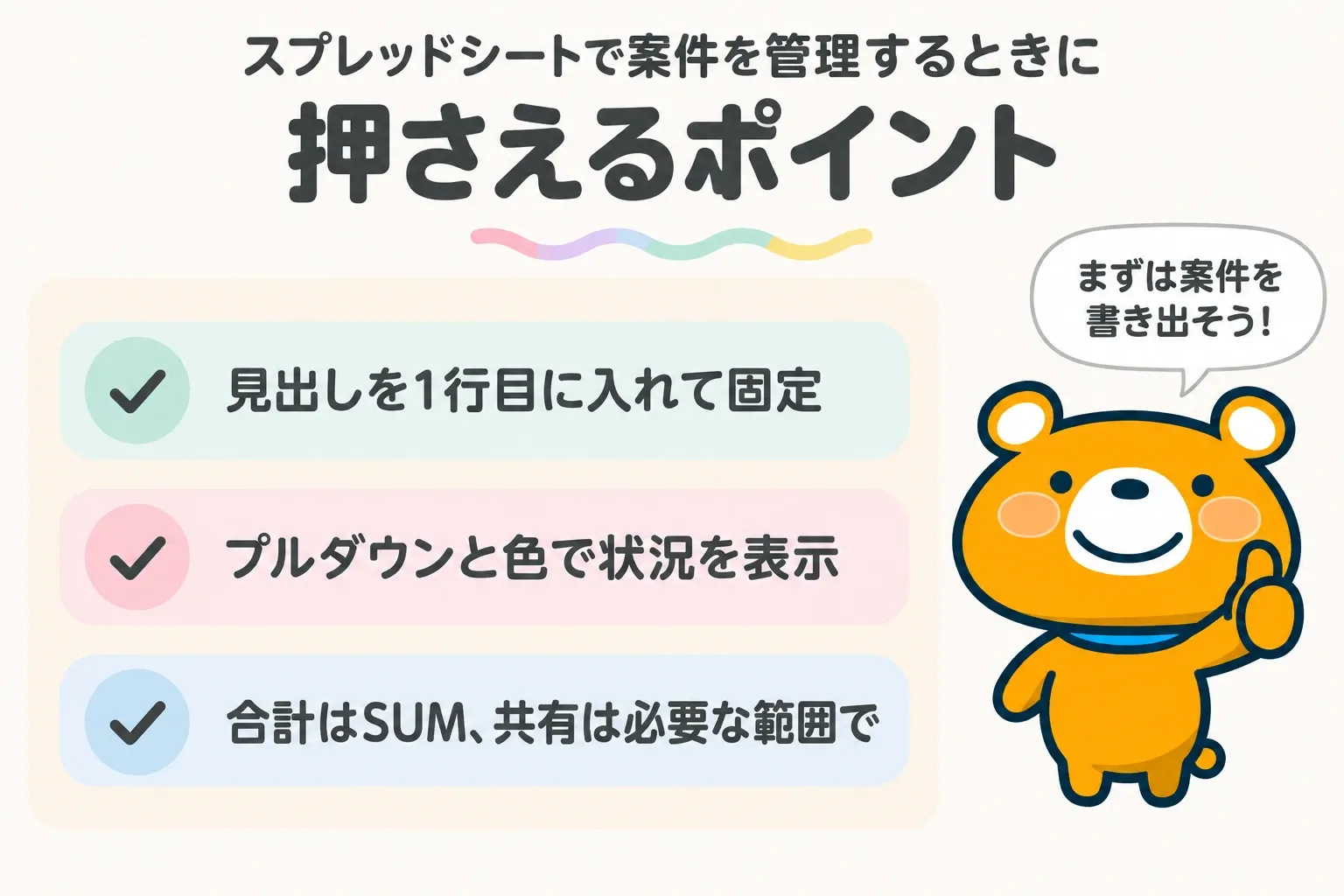
スプレッドシートを使うと、ブラウザで作った表をほかの人と共有しながら使えます。Webライターの案件の管理表は、見出しの行を固定し、プルダウンと条件付き書式で状況を見える形にすると使いやすくなります。スプレッドシートで案件と売上を管理するときに押さえる内容は、以下の3つです。
- 納期・依頼主・報酬・状況などの見出しを1行目に入れて固定する
- 状況はプルダウンで選び、修正中の案件は条件付き書式で色を付ける
- 報酬の合計はSUM関数で出し、共有の権限は必要な範囲に絞る
まずは、今受けている案件を1行ずつ書き出して、管理表の見出しを決めましょう。
参考にしたページ(2026.10.29 確認)
- Google ドキュメント エディタ ヘルプ「Google スプレッドシートの使い方」
- Google ドキュメント エディタ ヘルプ「Google スプレッドシートの使い方」(Android スマートフォン、Android タブレット)
- Google ドキュメント エディタ ヘルプ「ファイルを作成、表示、ダウンロードする」
- Google ドキュメント エディタ ヘルプ「スプレッドシートの編集と表示形式の設定」
- Google ドキュメント エディタ ヘルプ「数式と関数を追加する」
- Google ドキュメント エディタ ヘルプ「SUM」
- Google ドキュメント エディタ ヘルプ「行と列の固定、グループ化、非表示、結合」
- Google ドキュメント エディタ ヘルプ「セル内にプルダウン リストを作成する」
- Google ドキュメント エディタ ヘルプ「Google スプレッドシートで条件付き書式ルールを使用する」
- Google ドキュメント エディタ ヘルプ「データの並べ替えとフィルタ」
- Google ドキュメント エディタ ヘルプ「Google ドライブのファイルを共有する」
- Google Workspace ラーニング センター「Excel と Google スプレッドシートの相違点」
- Google ドキュメント エディタ ヘルプ「ファイルの変更内容を確認する」
「仕事術」の記事

フリーランスから正社員になる方法|転職活動の進め方と廃業届・健康保険の手続き
フリーランスから正社員を目指す方は必見!この記事では、転職活動の進め方と、廃業届や健康保険・年金の手続きを解説します。実は、フリーランスの期間は職務経歴書で仕事の経験として示せます。記事を読めば、応募から入社後までの流れがわかります。

個人事業主の銀行口座開設の手順と必要書類|事業用に分ける方法と屋号付き口座
仕事用の口座を作りたい個人事業主の方は必見!この記事では、事業用の銀行口座を開設する手順と必要書類、名義の決め方を解説します。実は、ふだん使いの個人口座を事業に使えない銀行があります。記事を読めば、口座を迷わず分けられます。

テクニカルライターになるには?未経験からの5ステップとスキル・役立つ資格
テクニカルライターを目指す方は必見!この記事では、未経験からのなり方5ステップと必要なスキル、役立つ資格を解説します。実は、テクニカルライターになるのに必須の資格はありません。記事を読めば、手順書の見本を作って応募する流れがわかります。

電子契約のやり方|業務委託の契約書が届いたときの確認・署名・保存の手順
業務委託の契約書が電子契約で届いて迷う方は必見!この記事では、確認・署名・保存の手順と注意点を解説します。実は、電子契約の画面はサービスごとに違っても、署名の前に確かめることは同じです。記事を読めば、署名と保存まで1人で進められます。