
Googleドライブの使い方|Webライターが資料の保存と記事の納品に使う手順
Webライターの仕事では、依頼主からもらった資料や、書いた記事のファイルが少しずつ増えていきます。パソコンの中に置いたままにしていると、必要なファイルを探すのに時間がかかったり、パソコンが壊れたときに記事が消えたりしかねません。
この記事では、Googleドライブの仕組み・基本の使い方・Webライターがファイルを整理して共有する手順・注意点・よくある質問を解説します。もとにした資料は、Googleのドライブ ヘルプです。
記事を読めば、Googleドライブで資料と納品のファイルを管理できます。Googleドライブを仕事に使うときは、依頼主ごとにフォルダを分けて、共有の相手と権限を必要な範囲に絞ることが大切です。
Googleドライブはファイルをまとめて保存して共有できるサービス
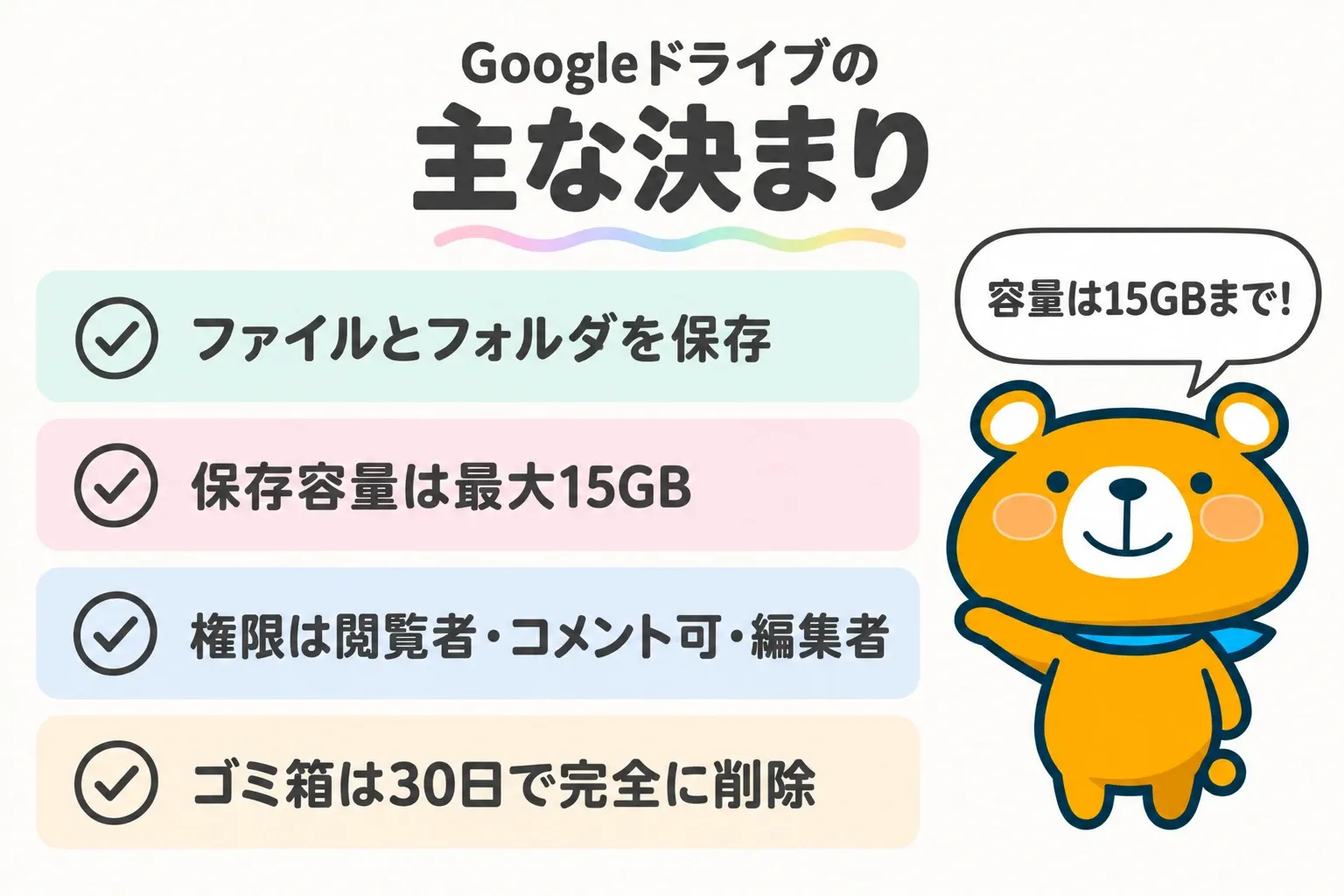
Googleドライブを使うと、ファイルをまとめて保存して、ほかの人と共有できます。Googleのヘルプでは、任意のデバイスからのファイルのアップロードと共有のほか、新しいファイルの作成・整理・簡単な編集ができるとしています。Googleのヘルプで示されているGoogleドライブの主な決まりは、以下の表のとおりです。
| 項目 | 内容 |
|---|---|
| 保存できるもの | ドキュメント・画像・音声・動画などのファイルとフォルダ |
| 保存容量 | 個人のアカウントは最大15GBで、Gmailとフォトと共有する(Google Oneで増やせる) |
| 共有の権限 | 閲覧者・閲覧者(コメント可)・編集者を相手ごとに選ぶ |
| ゴミ箱 | 削除したファイルは30日間保存され、その後完全に削除される |
Googleドライブでは、Googleドキュメントやスプレッドシートのファイルも作れます。記事の原稿の書き方は、Googleドキュメントの記事にまとめました。
» Googleドキュメントの使い方|Webライターが記事を書いて納品する手順
アンケートや申し込みのフォームは、Googleフォームで作ります。Googleフォームの作り方は、Googleフォームの記事にまとめました。
» Googleフォームの作り方|Webライターが取材やアンケートに使う手順
Googleドライブの基本の使い方
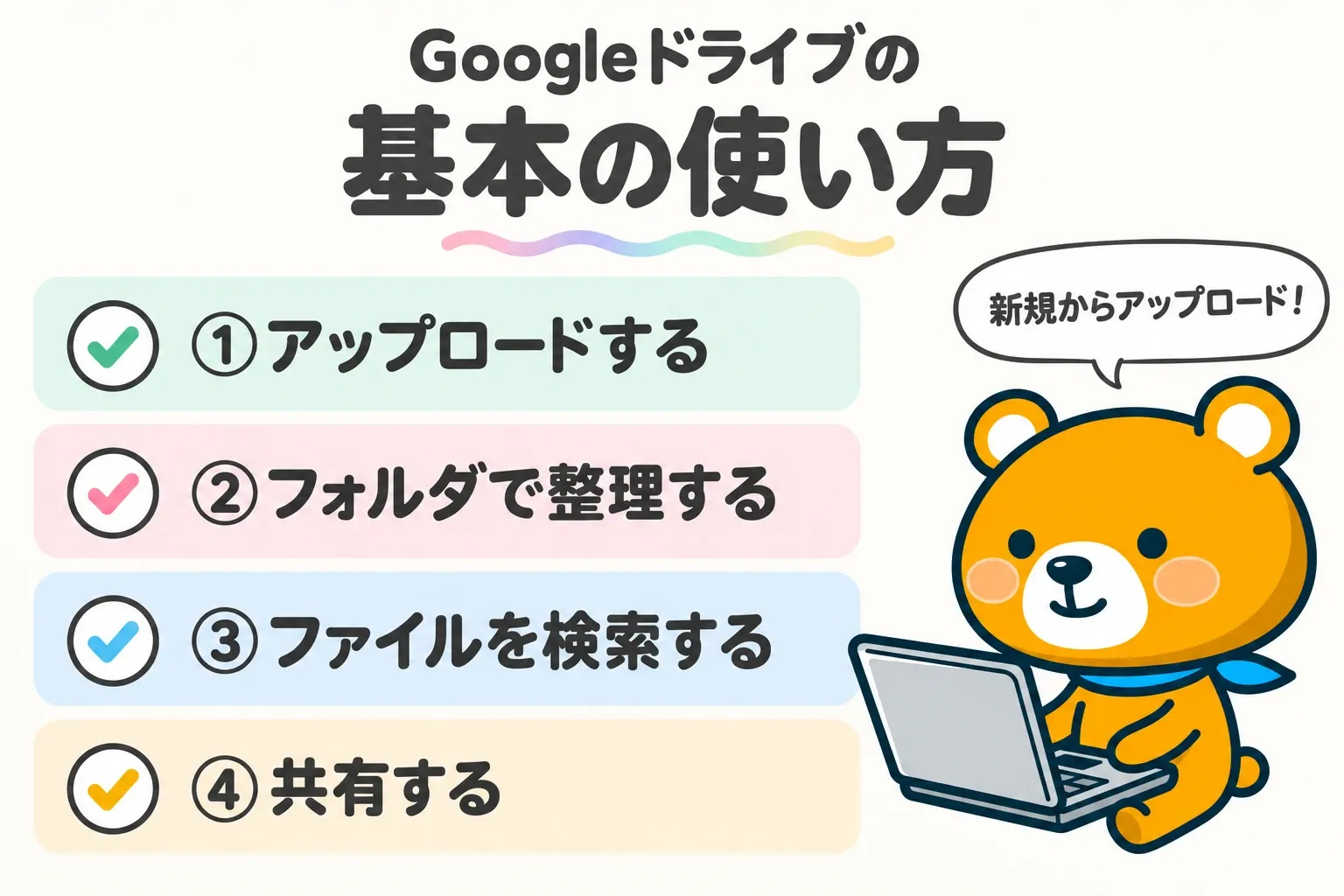
Googleドライブは、ファイルをアップロードしてフォルダに整理し、必要なときに探して共有する流れで使います。手順は、パソコンでdrive.google.comを開いて使う場合です。
Googleのヘルプの「Google ドライブの使い方」に沿うと、Googleドライブの基本の使い方は、以下の4つです。
- ファイルやフォルダをアップロードする
- フォルダを作って整理する
- ファイルを検索する
- ファイルやフォルダを共有する
ファイルやフォルダをアップロードする
最初に、パソコンにあるファイルをGoogleドライブにアップロードします。drive.google.comを開き、左上の[新規]から[ファイルのアップロード]か[フォルダのアップロード]をクリックして、ファイルを選びます。
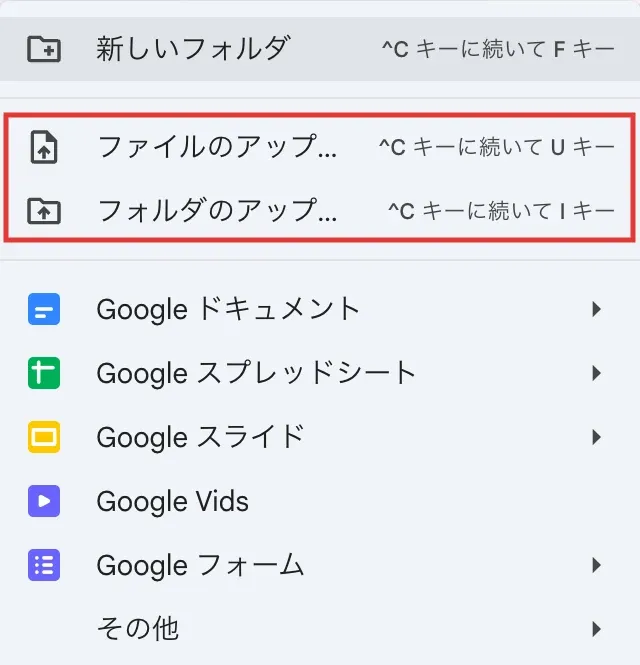
出典:Google ドライブ(https://drive.google.com/)を加工して作成(撮影用のアカウントの画面の、[新規]を押したときのメニューを切り取った)。赤い枠はWWSメディアが付けました(2026年11月2日の画面)。Google ドライブは Google LLC の商標です。
Googleドライブのフォルダにファイルをドラッグして、アップロードすることも可能です。Googleのヘルプでは、ほかのユーザーが所有するフォルダにアップロードしたファイルの容量も、自分のアカウントで使われるとしています。
ブラウザからアップロードするときは、パソコン版ドライブのアプリを入れる必要はありません。パソコン版ドライブのアプリを入れると、パソコンに「Google ドライブ」のフォルダが表示されます。フォルダにドラッグしたファイルが、ドライブにもアップロードされる仕組みです。
フォルダを作って整理する
次に、ファイルをまとめるフォルダを作ります。左上の[新規]から[新しいフォルダ]を選ぶと、フォルダを作成できます。アップロードしたファイルは、フォルダを作るだけでは中に入らないので、作ったフォルダに移しましょう。
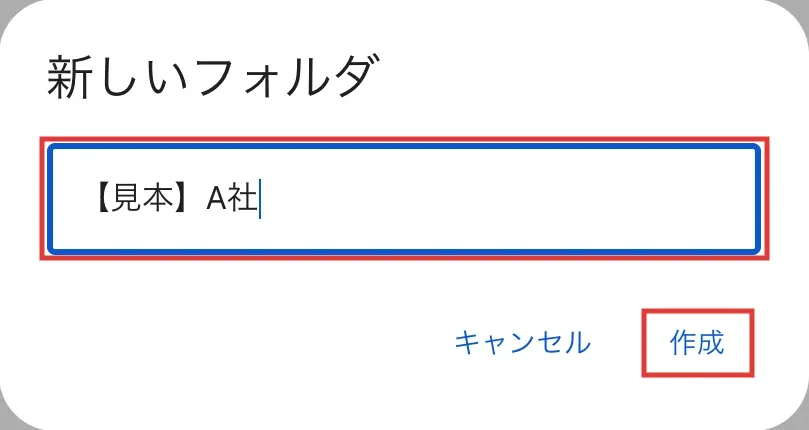
出典:Google ドライブ(https://drive.google.com/)を加工して作成(撮影用のアカウントの画面の、[新規]の[新しいフォルダ]を選んだときの画面を切り取った)。赤い枠はWWSメディアが付けました(2026年11月2日の画面)。Google ドライブは Google LLC の商標です。
よく開くファイルやフォルダは、スター付きに追加しておくと便利です。右クリックして[整理]から[スターを付ける]を選ぶと、[スター付き]のセクションですぐに見つかります。
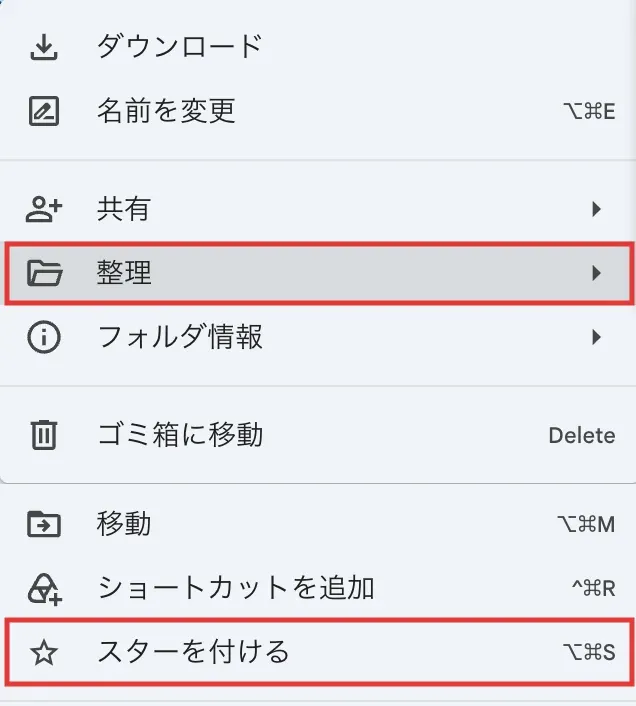
出典:Google ドライブ(https://drive.google.com/)を加工して作成(撮影用のアカウントの画面の、見本のフォルダを右クリックしたときのメニューと、整理の横に出るメニューを切り取って上下に並べた。スターは付けていない)。赤い枠はWWSメディアが付けました(2026年11月2日の画面)。Google ドライブは Google LLC の商標です。
ファイルを検索する
ファイルが増えてきたら、検索バーとフィルタラベルを使って探します。Googleのヘルプでは、ファイルの種類・ユーザー・更新日などのフィルタラベルで検索結果を絞り込めるとしています。
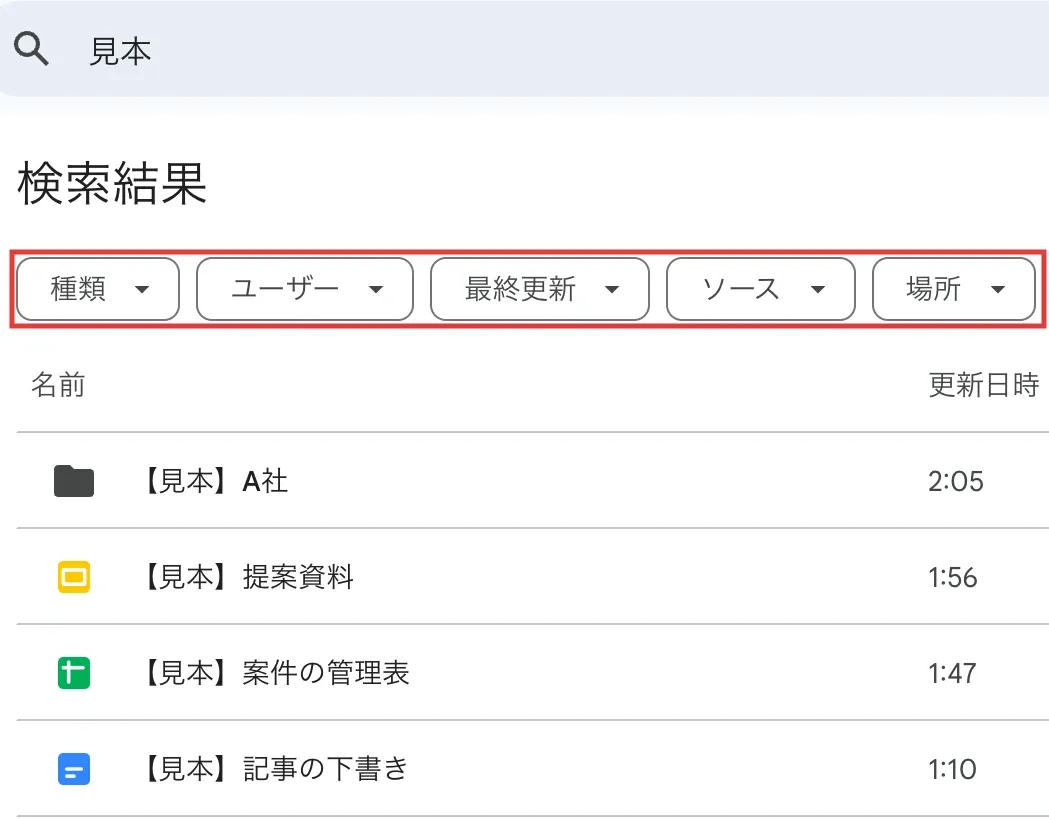
出典:Google ドライブ(https://drive.google.com/)を加工して作成(撮影用のアカウントの画面の、「見本」で検索したときの検索バー・フィルタラベル・結果の一部を切り取った)。赤い枠はWWSメディアが付けました(2026年11月2日の画面)。Google ドライブは Google LLC の商標です。
フィルタラベルは、ファイル名やファイルの中の言葉と組み合わせることも可能です。たとえば、種類で絞り込んだ後に依頼主の名前を入れると、名前を含むファイルが表示されます。
ファイルやフォルダを共有する
ほかの人に見せたいファイルやフォルダは、共有で相手と権限を選んで渡します。ファイルかフォルダを選んで[共有]をクリックし、相手を入れて、閲覧者・閲覧者(コメント可)・編集者から権限を選びます。
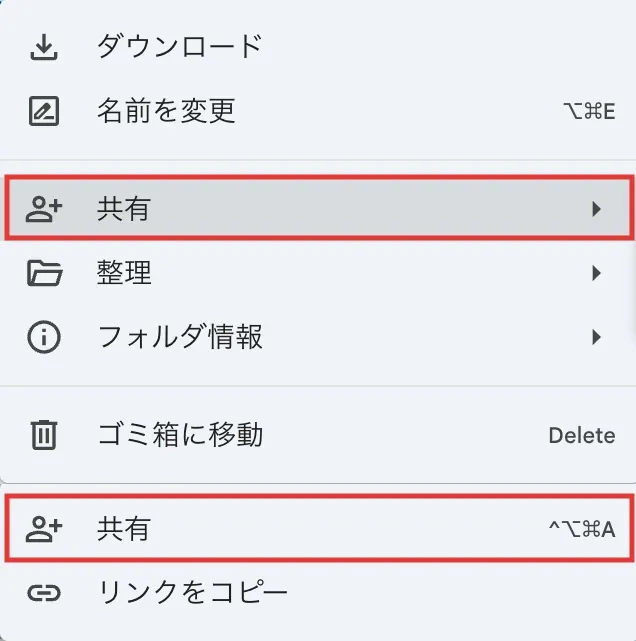
出典:Google ドライブ(https://drive.google.com/)を加工して作成(撮影用のアカウントの画面の、見本のフォルダを右クリックしたときのメニューと、共有の横に出るメニューを切り取って上下に並べた)。赤い枠はWWSメディアが付けました(2026年11月2日の画面)。Google ドライブは Google LLC の商標です。
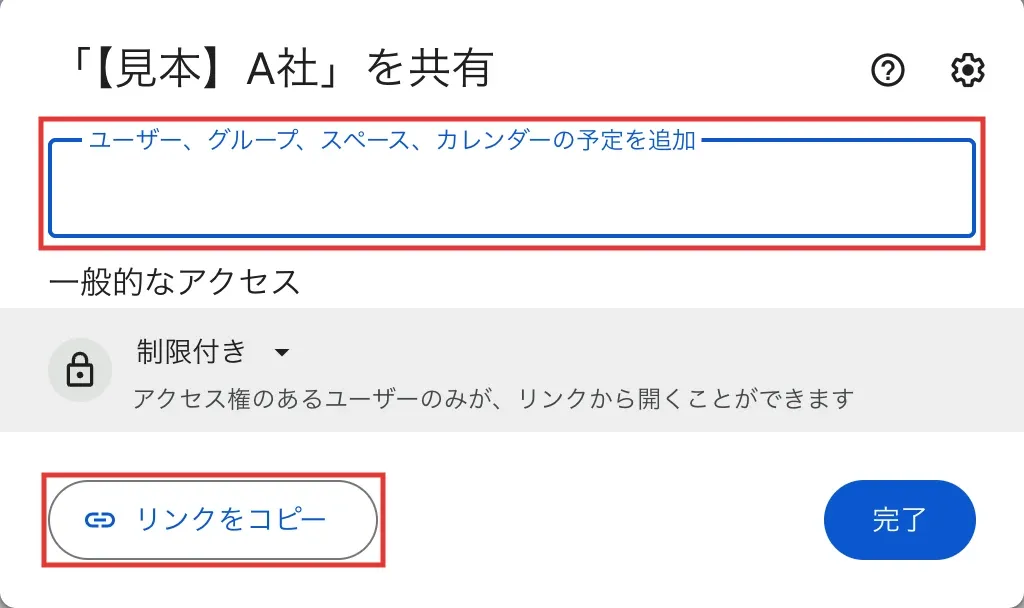
出典:Google ドライブ(https://drive.google.com/)を加工して作成(撮影用のアカウントの画面の、共有の見出しと入力欄、一般的なアクセスとボタンを切り取って上下に並べた。アクセスできるユーザーの欄(撮影用のアカウントの名前とアドレス)は省いた。共有はしていない)。赤い枠はWWSメディアが付けました(2026年11月2日の画面)。Google ドライブは Google LLC の商標です。
Googleのヘルプで示されている権限ごとのできることは、以下の表のとおりです。
| 権限 | できること |
|---|---|
| 閲覧者 | ファイルやフォルダを見る(変更・コメント・共有はできない) |
| 閲覧者(コメント可) | ファイルを見てコメントや提案を付ける |
| 編集者 | ファイルを編集する。共有フォルダでは、中のファイルの編集・削除・移動と新しいファイルの追加もできる |
Googleのヘルプでは、編集者は初期の設定で、権限を変えてほかのユーザーとアイテムを共有することもできるとしています。依頼主にファイルを見てもらうだけなら、閲覧者かコメント可の権限で十分です。
編集者に共有させたくないときは、共有の設定で[編集者がアクセス許可を変更して共有できるようにする]のチェックを外します。
Webライターが資料と納品のファイルを管理する手順
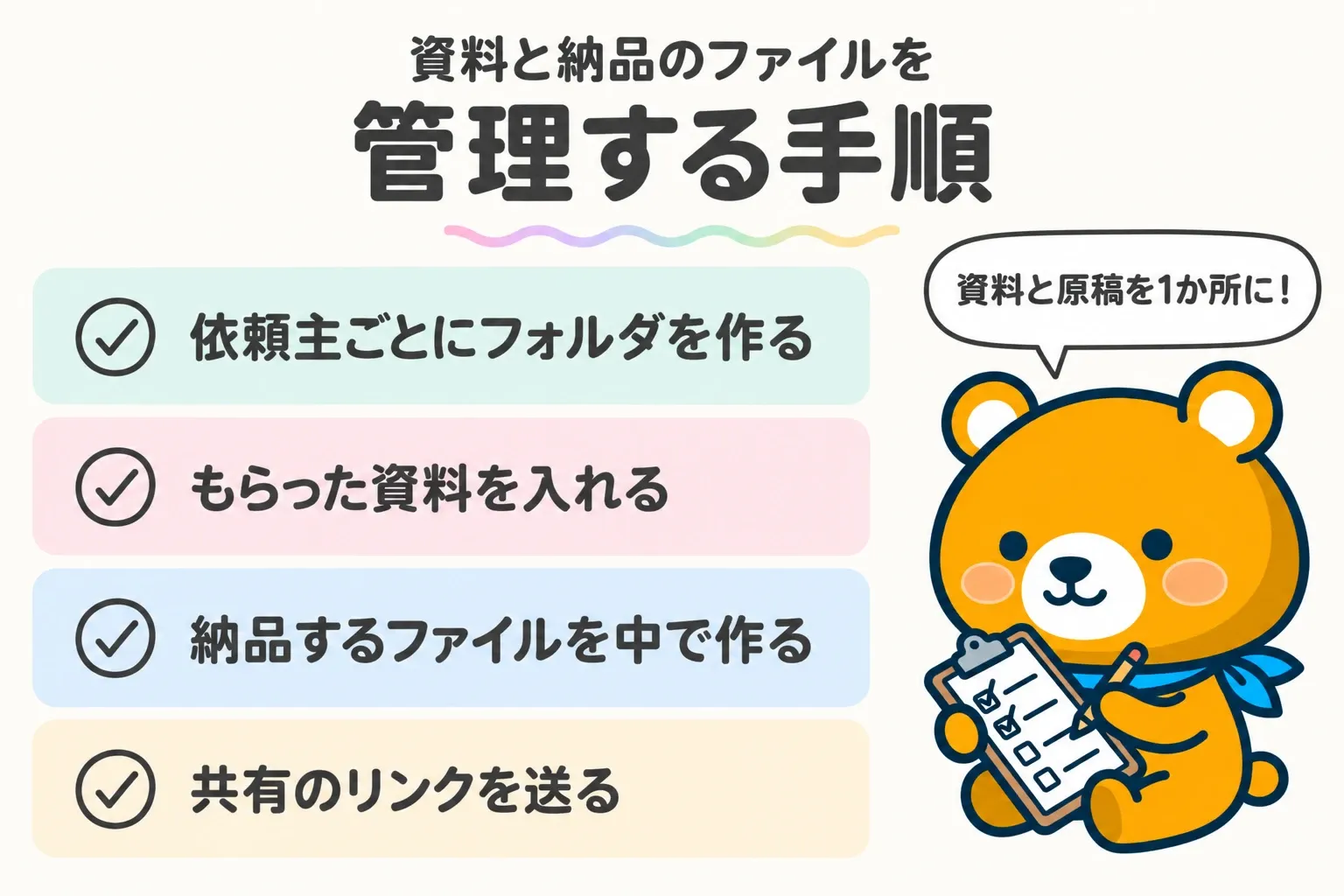
Googleドライブは、Webライターが依頼主からの資料と納品する記事をまとめて管理する場所にも使えます。資料と納品のファイルを管理する手順は、以下の4つです。
- 依頼主ごとにフォルダを作る
- もらった資料をフォルダに入れる
- 納品するファイルをフォルダの中で作る
- 依頼主に共有のリンクを送る
依頼主ごとにフォルダを作る
まず、依頼主ごとにフォルダを作り、中に案件ごとのフォルダを分けます。依頼主の名前と案件の名前をフォルダ名にしておけば、検索で探す手間がかかりません。
フォルダを共有すると、中にあるすべてのファイルとサブフォルダに同じ権限が引き継がれます。依頼主ごとにフォルダを分けておくと、1つの依頼主に別の依頼主のファイルを見せる間違いを防ぎやすくなります。
もらった資料をフォルダに入れる
次に、依頼主からもらった資料を、案件のフォルダにアップロードします。メールの添付ファイルやチャットで届いた資料も、1つのフォルダにまとめておけば探す手間がかかりません。
Chromeで開いたPDFは、PDFビューアの[ドライブに保存]を選ぶと、パソコンにダウンロードせずにGoogleドライブへ保存できます。Googleのヘルプでは、シークレットモードやゲストプロファイルでは使えないとしています。
納品するファイルをフォルダの中で作る
記事の原稿は、案件のフォルダを開いた状態で[新規]から作ります。Googleのヘルプでは、[新規]からドキュメントの種類を選ぶと、ファイルを作成できるとしています。
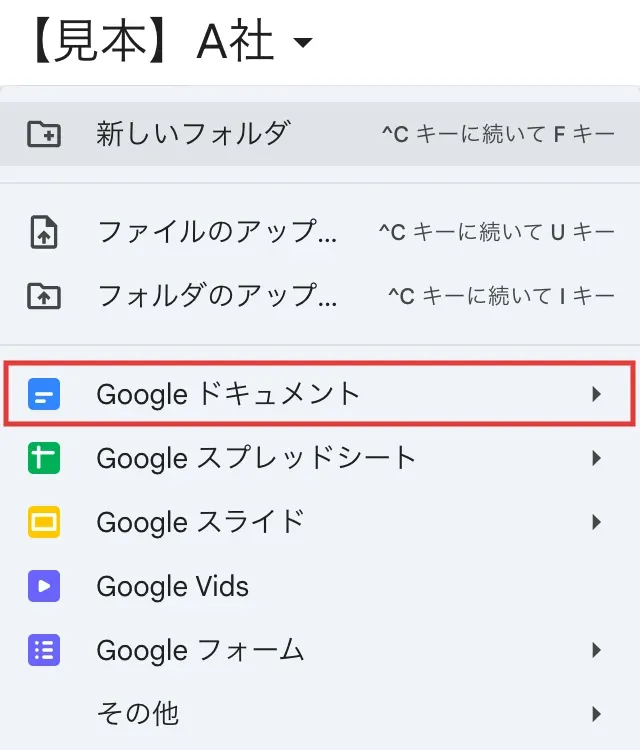
出典:Google ドライブ(https://drive.google.com/)を加工して作成(撮影用のアカウントの画面の、開いたフォルダの名前と、[新規]のメニューを切り取って上下に並べた)。赤い枠はWWSメディアが付けました(2026年11月2日の画面)。Google ドライブは Google LLC の商標です。
フォルダの中で作ったファイルの保存先は、フォルダと同じ場所です。案件のフォルダに資料と原稿がそろうため、修正の依頼が来たときも、関係するファイルをすぐに開けます。
打ち合わせで見せる資料をGoogleスライドで作る手順は、Googleスライドの使い方の記事にまとめました。
» Googleスライドの使い方|Webライターが資料を作って共有する手順
依頼主に共有のリンクを送る
納品のときは、ファイルの共有で依頼主を招待してから、共有のリンクを送ります。Googleのヘルプでは、アクセス権を付与したユーザーだけが開ける制限付きと、リンクを知っている全員などからリンクの範囲を選ぶとしています。
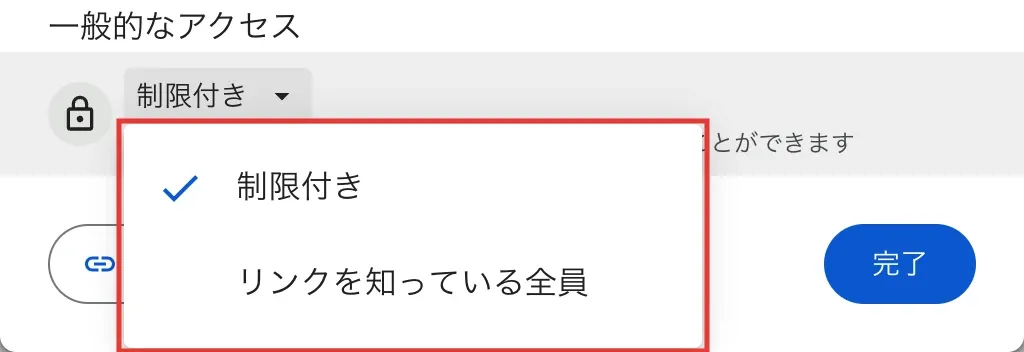
出典:Google ドライブ(https://drive.google.com/)を加工して作成(撮影用のアカウントの画面の、共有の画面の一般的なアクセスの部分を切り取った。設定は変えていない)。赤い枠はWWSメディアが付けました(2026年11月2日の画面)。Google ドライブは Google LLC の商標です。
制限付きのファイルはアクセス権を付与した人しか開けないため、リンクだけを送っても相手は開けません。依頼主のメールアドレスと権限を選んで[送信]を押すと、相手に通知のメールが届きます。共有した後にファイルをクリックして[詳細を表示]を選ぶと、共有権限や最近の変更点を確かめられます。
大きなファイルをGmailで送るときに、Googleドライブのリンクを使う手順は、以下の記事にまとめました。
» Gmailの添付ファイルの容量は25MBまで|大きいファイルを送る方法
Googleドライブを使うときの注意点
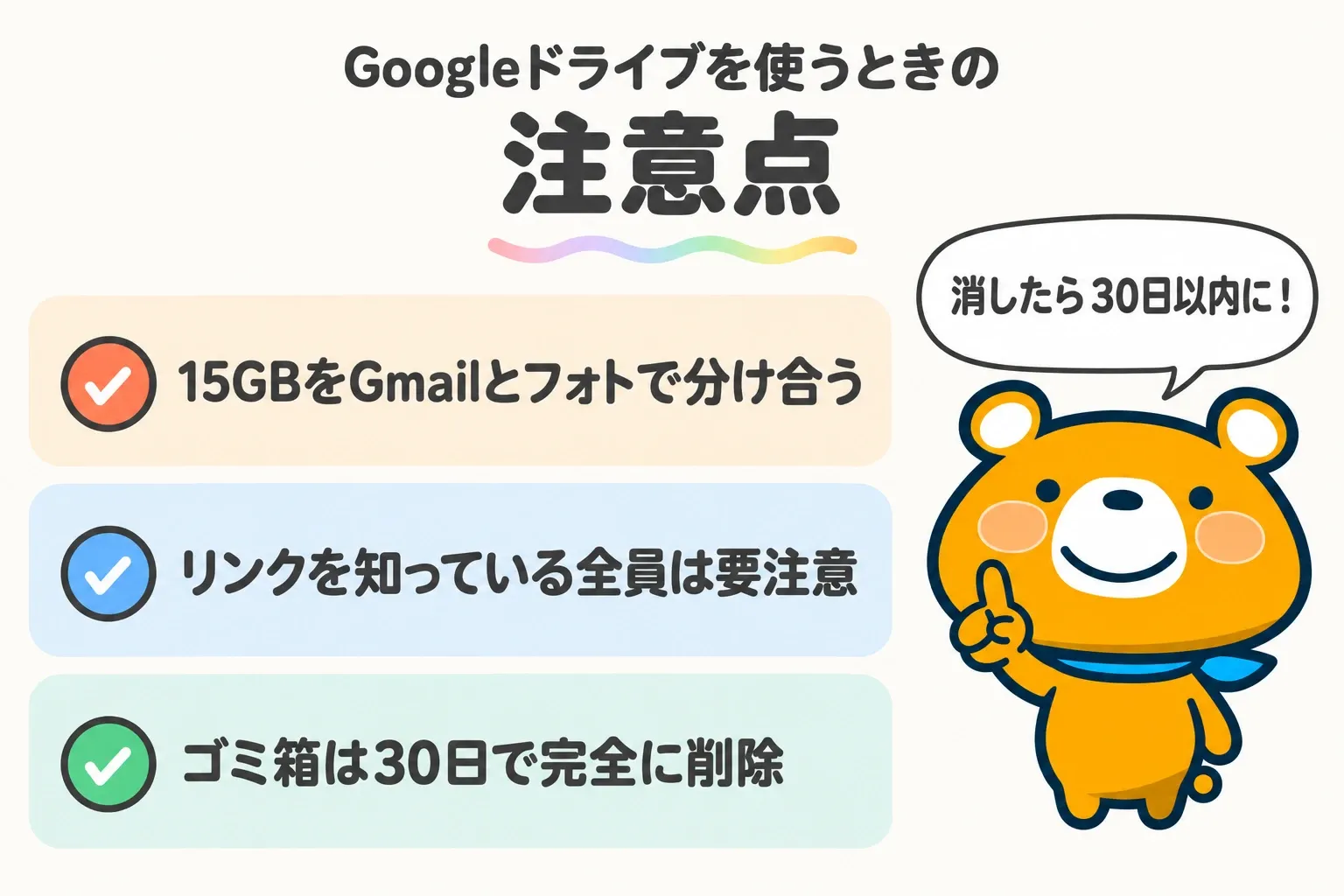
Googleドライブは、保存容量や共有の設定によって、使い方に気をつける点があります。Googleドライブを使うときの注意点は、以下の3つです。
- 保存容量は15GBをGmailとフォトと分け合う
- リンクを知っている全員にするとログインせずに開ける
- ゴミ箱のファイルは30日で完全に削除される
保存容量は15GBをGmailとフォトと分け合う
個人のGoogleアカウントで使える保存容量は、追加で買わない場合は最大15GBです。Googleのヘルプでは、保存容量をGoogleドライブ・Gmail・Googleフォトで共有するとしています。
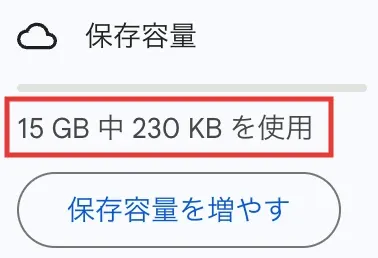
出典:Google ドライブ(https://drive.google.com/)を加工して作成(撮影用のアカウントの画面の、左側の保存容量の部分を切り取った)。赤い枠はWWSメディアが付けました(2026年11月2日の画面)。Google ドライブは Google LLC の商標です。
保存容量の上限に達すると、ドライブでのファイルのアップロードや作成、Gmailでのメールの送受信ができなくなります。動画や大きな画像を多く扱う人は、使っている容量を時々確かめましょう。
Gmailで使っている容量を見るやり方と、大きな添付ファイルのメールを探して消すやり方は、Gmailの容量の記事で解説しました。
» Gmailの容量の確認と空け方|フリーランスがメールを受け取れなくなる前の手順
Googleのヘルプでは、ゴミ箱と迷惑メールのフォルダを空にすることを、空き容量を増やすいちばん早い方法としています。ゴミ箱や迷惑メールに入れたファイルやメールも、完全に削除するまでは容量に数えられます。
Gmailの迷惑メールをまとめて消すやり方と、消す前に依頼主のメールが混ざっていないかを確かめるやり方は、別の記事にまとめました。
» Gmailの迷惑メールの設定方法|フリーランスが依頼主のメールを見落とさない手順
リンクを知っている全員にするとログインせずに開ける
共有の設定で[リンクを知っている全員]を選ぶと、インターネット上でリンクを知っている全員がファイルを開けます。Googleのヘルプでは、Googleアカウントへのログインは必要ないとしています。
報酬の額や依頼主の情報が書かれたファイルは、リンクを知っている全員にしないようにしましょう。制限付きのまま相手を招待すれば、ファイルを開けるのはアクセス権を付与した人だけです。
ゴミ箱のファイルは30日で完全に削除される
削除したファイルは、ゴミ箱に30日間保存されてから完全に削除されます。Googleのヘルプでは、ゴミ箱のファイルを右クリックして[復元]をクリックすると、元に戻せるとしています。
間違えて消したファイルは、30日のうちに復元しましょう。ゴミ箱を空にすると保存容量は空きますが、空にしたファイルはゴミ箱から復元できなくなるため注意が必要です。
Googleドライブの使い方に関するよくある質問
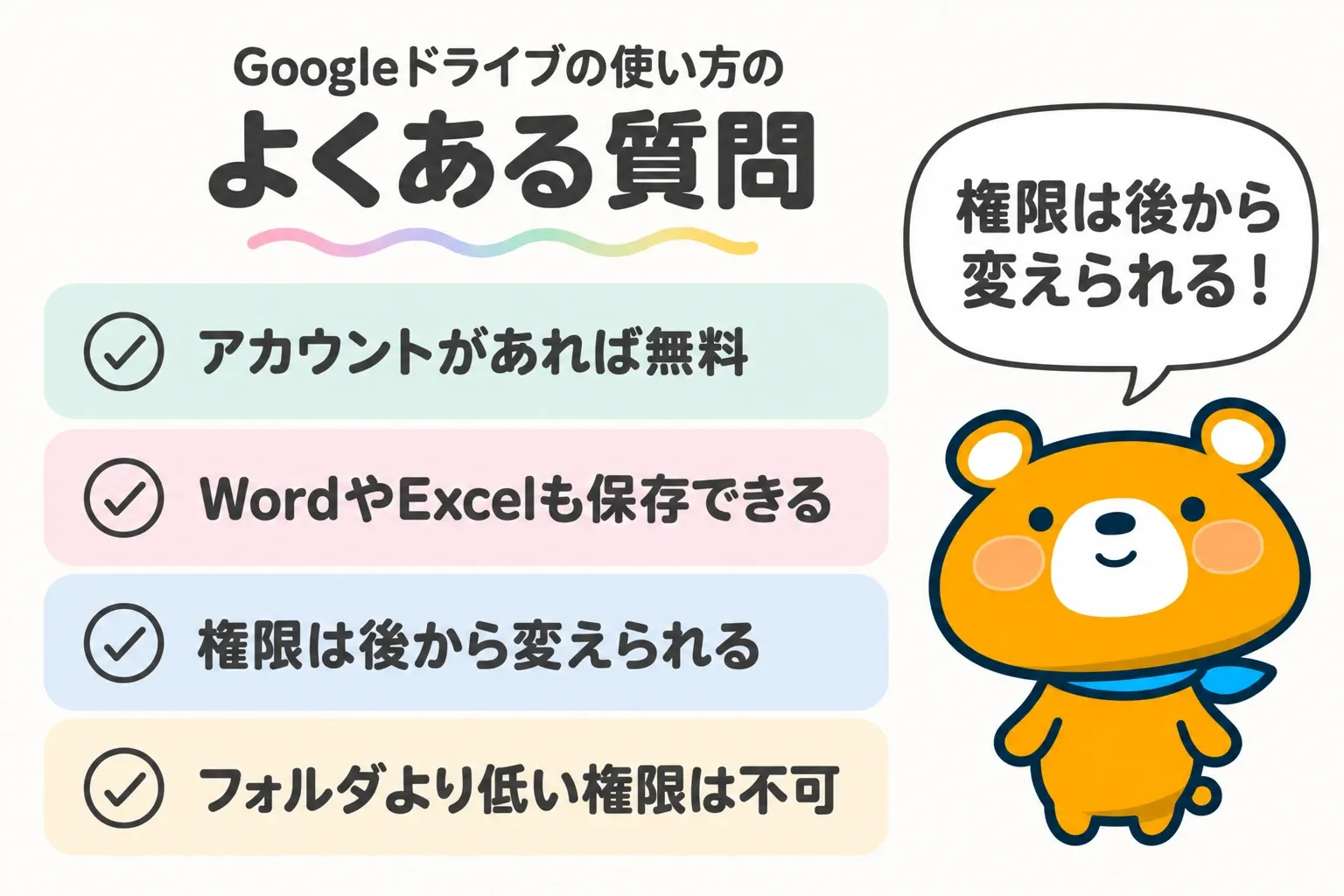
Googleドライブの使い方で迷いやすい点を、質問の形でまとめます。Googleドライブの使い方に関するよくある質問は、以下の4つです。
- Googleドライブは無料で使える?
- WordやExcelのファイルも保存できる?
- 共有したファイルの権限は後から変えられる?
- フォルダの中の1つのファイルだけ権限を下げられる?
Googleドライブは無料で使える?
Googleドライブは、Googleアカウントがあれば無料で使えます。個人のアカウントで使える保存容量は、Gmailとフォトと合わせて最大15GBです。
Googleのヘルプでは、容量が足りなくなった場合の方法として、空き容量を増やすことと追加の保存容量の購入を挙げています。追加の保存容量は、Google Oneに加入して増やします。まずは無料の容量で使い始めて、足りなくなったら不要なファイルを整理しましょう。
WordやExcelのファイルも保存できる?
WordやExcelのファイルも、Googleドライブにアップロードして保存できます。Googleのヘルプでは、Microsoft Word・Excel・PowerPointなどの形式のファイルを表示できるとしています。
依頼主からWordのファイルで原稿を受け取ったときも、Googleドライブの案件のフォルダにまとめておくと探しやすいです。
Googleドキュメントで書いた原稿は、上部の[ファイル]から[ダウンロード]を選び、ファイルの形式を選ぶとパソコンにダウンロードできます。Wordで納品を指定された場合のやり方は、依頼主の指定に合わせましょう。
共有したファイルの権限は後から変えられる?
共有したファイルの権限は、後から変えられます。ファイルを選んで[共有]を開くと、共有している相手と権限が表示され、相手ごとに権限を選び直す仕組みです。
納品が終わった案件のファイルは、依頼主に編集が要るかを確かめてから、権限を閲覧者に変えるかを決めましょう。閲覧者に変えると、意図しない変更を防げます。
フォルダの中の1つのファイルだけ権限を下げられる?
フォルダに入れたファイルの権限は、フォルダに設定した権限より下げられません。Googleのヘルプでは、フォルダの編集者を、フォルダに入っているファイルの閲覧者に設定することはできないとしています。
特定のファイルだけ権限を厳しくしたいときの方法は、ファイルを別のフォルダに移すことです。Googleのヘルプでは、自分が所有するフォルダにファイルを移すと、ファイルの共有の設定を管理できるようになるとしています。
Googleのヘルプでは、特定のファイルに違う権限を付けたいときに、アクセス制限付きのサブフォルダを作って必要な人だけと共有する方法もすすめています。ファイルを移した後は、ファイルの共有の設定で、開ける相手と権限を確かめましょう。
Googleドライブは依頼主ごとにフォルダを分けて共有の相手と権限を絞りましょう
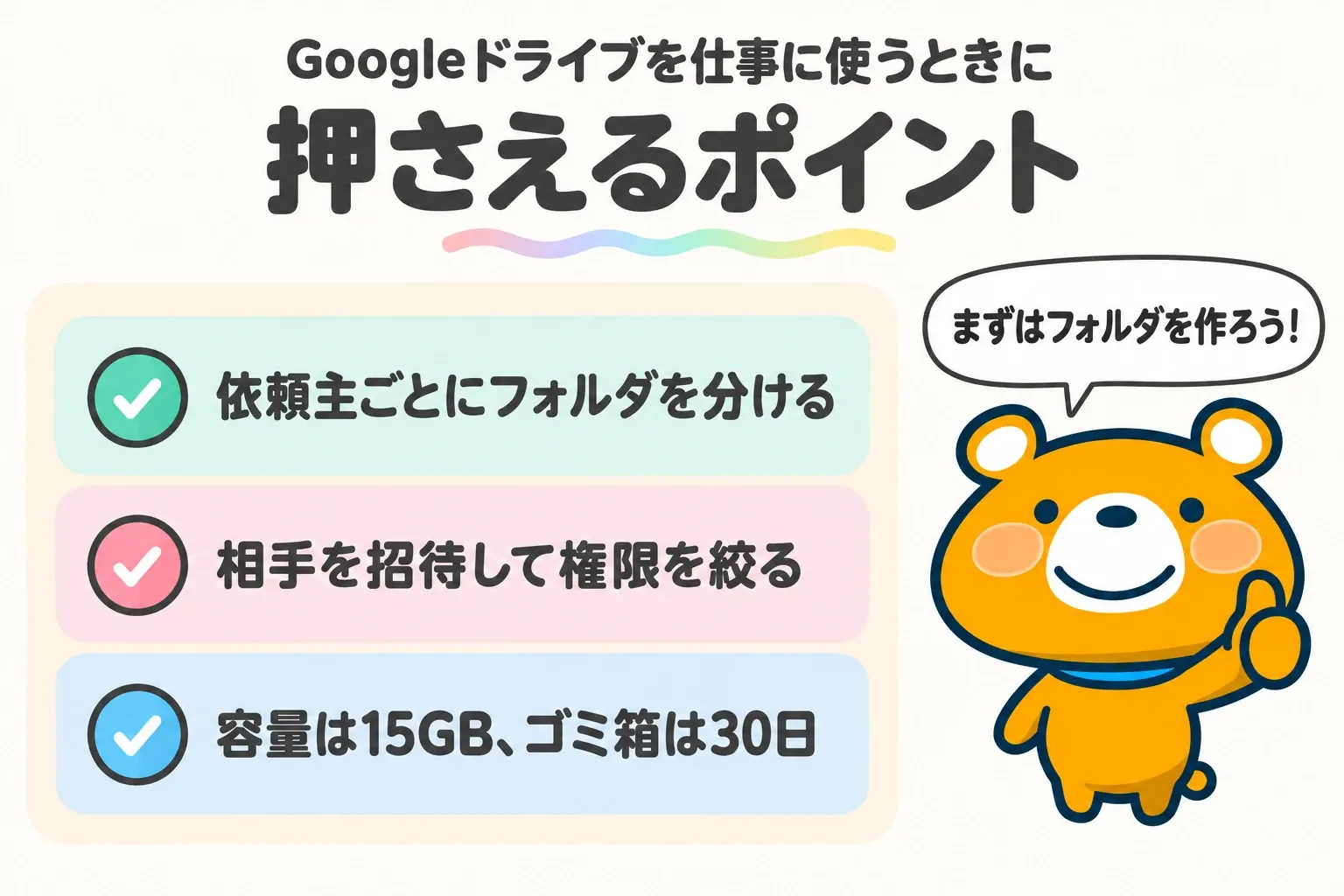
Googleドライブを使うと、ファイルをまとめて保存して、ほかの人と共有できます。Webライターの資料と原稿は、依頼主ごとのフォルダにまとめ、共有の相手と権限を必要な範囲に絞ると管理しやすくなります。Googleドライブを仕事に使うときに押さえる内容は、以下の3つです。
- 依頼主ごと・案件ごとにフォルダを分けて、資料と原稿をまとめる
- 共有は相手を招待する形にして、依頼主の作業に要る権限を選ぶ
- 保存容量は15GBで、ゴミ箱のファイルは30日で完全に削除される
まずは、今受けている案件の依頼主ごとにフォルダを作り、もらった資料を入れましょう。
参考にしたページ(2026.10.29 確認)
- Google ドライブ ヘルプ「Google ドライブの使い方」
- Google ドライブ ヘルプ「Google ドライブにファイルやフォルダをアップロードする」
- Google ドライブ ヘルプ「Google ドライブのファイルやフォルダの共有とアクセス権の管理について」
- Google ドキュメント エディタ ヘルプ「Google ドライブのファイルを共有する」
- Google ドキュメント エディタ ヘルプ「ファイルを作成、表示、ダウンロードする」
- Google ドライブ ヘルプ「Google ドライブでファイルを検索する」
- Google ドライブ ヘルプ「ドライブ、Gmail、フォトの保存容量を管理する」
- Google ドライブ ヘルプ「Google ドライブで削除したファイルを復元する」
「仕事術」の記事

フリーランスから正社員になる方法|転職活動の進め方と廃業届・健康保険の手続き
フリーランスから正社員を目指す方は必見!この記事では、転職活動の進め方と、廃業届や健康保険・年金の手続きを解説します。実は、フリーランスの期間は職務経歴書で仕事の経験として示せます。記事を読めば、応募から入社後までの流れがわかります。

個人事業主の銀行口座開設の手順と必要書類|事業用に分ける方法と屋号付き口座
仕事用の口座を作りたい個人事業主の方は必見!この記事では、事業用の銀行口座を開設する手順と必要書類、名義の決め方を解説します。実は、ふだん使いの個人口座を事業に使えない銀行があります。記事を読めば、口座を迷わず分けられます。

テクニカルライターになるには?未経験からの5ステップとスキル・役立つ資格
テクニカルライターを目指す方は必見!この記事では、未経験からのなり方5ステップと必要なスキル、役立つ資格を解説します。実は、テクニカルライターになるのに必須の資格はありません。記事を読めば、手順書の見本を作って応募する流れがわかります。

電子契約のやり方|業務委託の契約書が届いたときの確認・署名・保存の手順
業務委託の契約書が電子契約で届いて迷う方は必見!この記事では、確認・署名・保存の手順と注意点を解説します。実は、電子契約の画面はサービスごとに違っても、署名の前に確かめることは同じです。記事を読めば、署名と保存まで1人で進められます。