
アイキャッチの作り方とは?手順とサイズの目安・デザインのコツと注意点を解説!
記事を書き終えた後で、アイキャッチに何を載せればよいのかで迷う人は多くいます。写真を1枚選ぶだけでよいのか、文字を入れるのかも、決めにくい点です。アイキャッチは、手順と型を決めておくと、短い時間で作れます。
この記事を運営する株式会社メリルは、記事の書き方をまとめた書籍『ブログライティングの教科書』を出版し、延べ数百人のWebライターに記事を依頼してきました。この記事では、アイキャッチの意味・作り方の手順・サイズと形式の目安・デザインのコツ・注意点・よくある質問を解説します。
記事を読めば、記事の内容に合ったアイキャッチを、迷わずに作れます。アイキャッチは、読者が記事を読むかどうかを判断する材料になる画像です。
アイキャッチとは記事のタイトルの下に置く画像
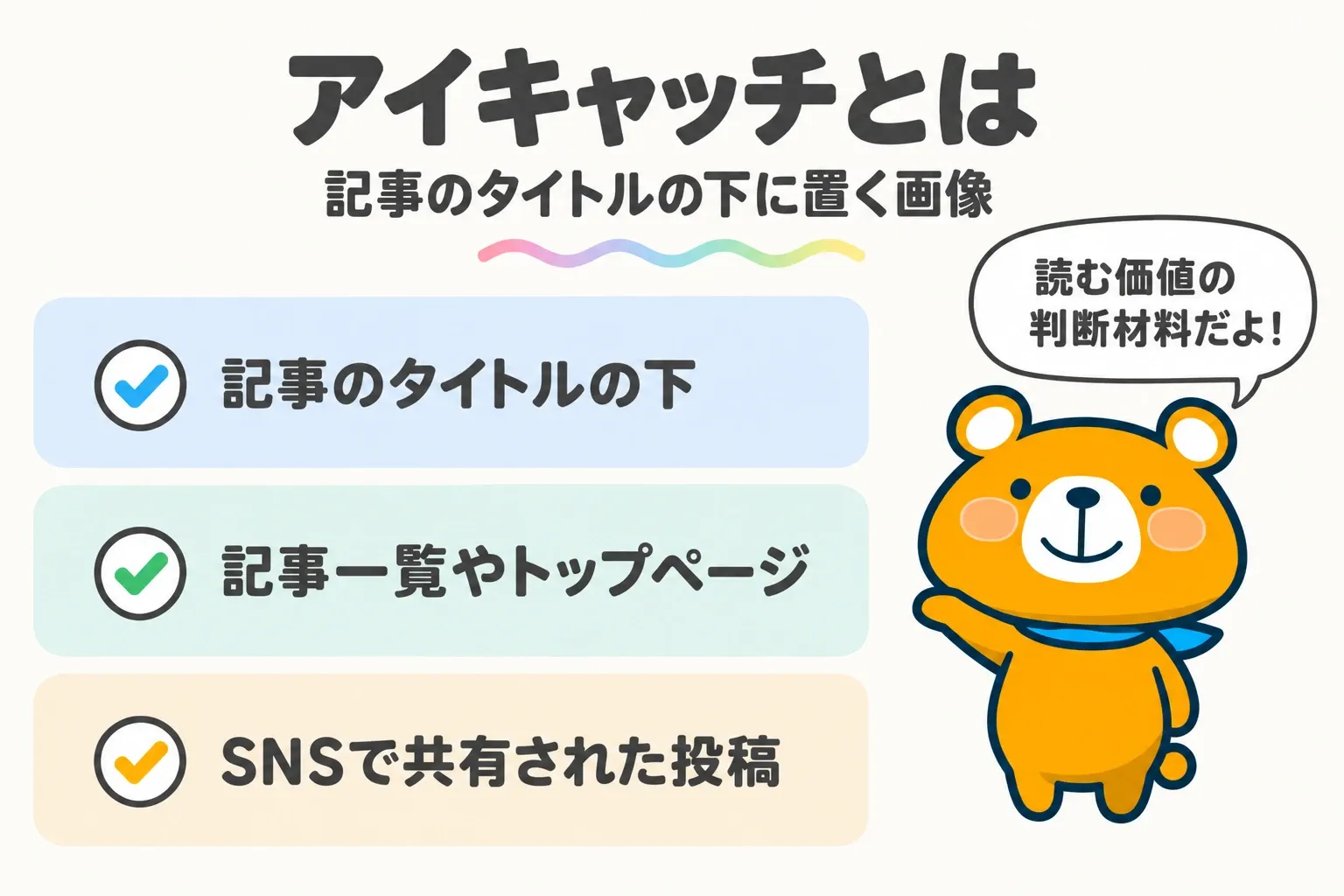
アイキャッチは、記事のタイトルの下に置くことが多い画像です。もとの意味は、見る人の視線を止めるものです。検索結果から記事を開いた読者は、すでに記事にたどり着いています。記事のアイキャッチは、読者が読む価値を判断する材料だと考えています。アイキャッチが表示される場所は、以下の表のとおりです。
| 表示される場所 | 見る人 |
|---|---|
| 記事のタイトルの下 | 記事を開いた読者 |
| 記事一覧やトップページ | サイトの中で記事を探す読者 |
| SNSで共有された投稿 | 投稿を見かけた人 |
アイキャッチを設定していない記事は、記事一覧やトップページに、記事ごとの画像が出ません。記事一覧では、アイキャッチが小さく表示されます。この記事を含め、どの記事でも、SNSで共有されたときに表示する画像にアイキャッチを使っています。
アイキャッチの作り方5ステップ
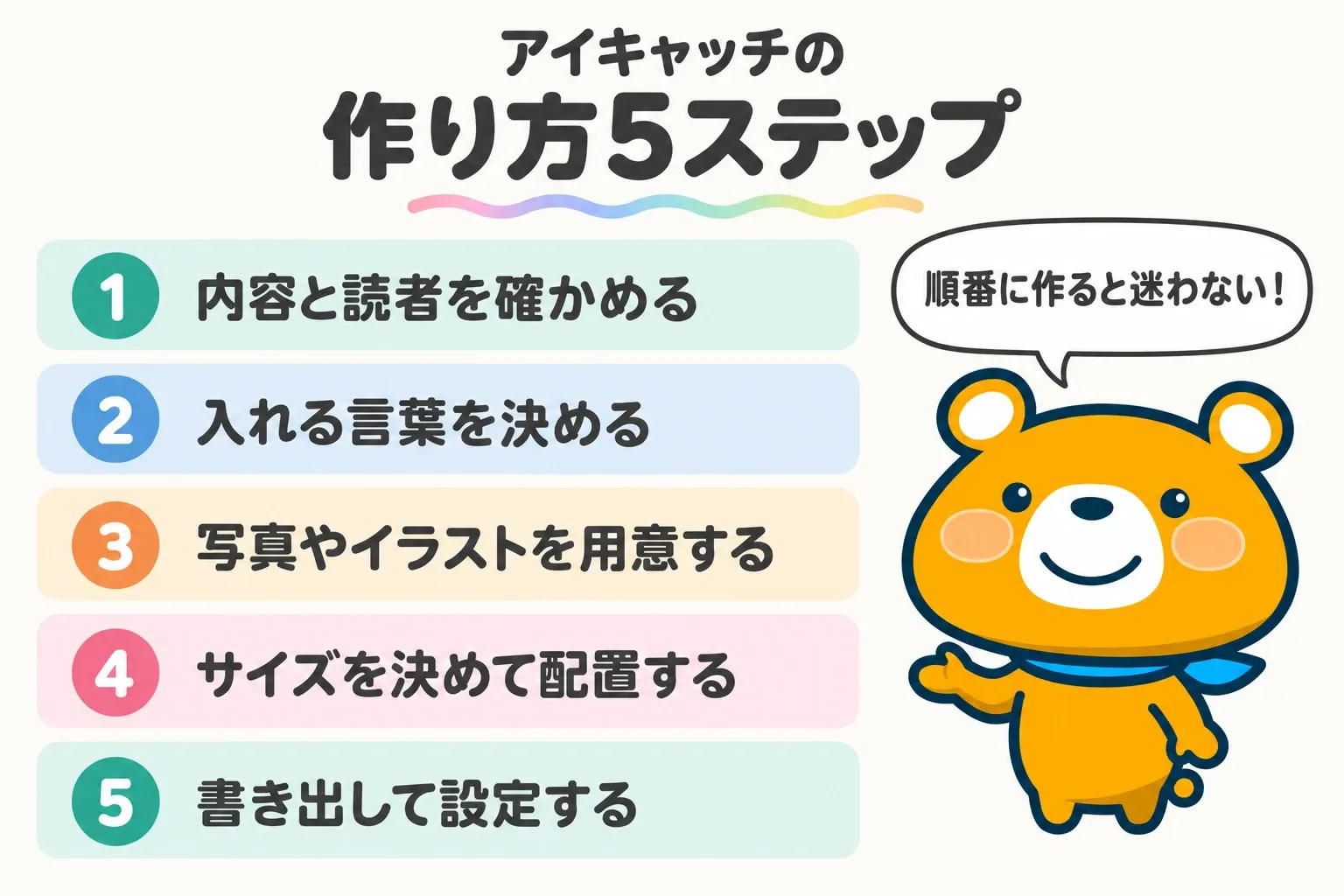
アイキャッチは、決まった順番で作ると迷いません。アイキャッチの作り方は、以下の5ステップです。
- 記事の内容と読者を確かめる
- 画像に入れる言葉を決める
- 写真やイラストを用意する
- サイズを決めて配置する
- 書き出して記事に設定する
記事の内容と読者を確かめる
最初に、記事が誰に何を伝える記事なのかを確かめます。アイキャッチで目指す形は、記事の内容がひと目で伝わる画像です。記事の結論と、読者が知りたいことを1行で書き出すと、画像に入れる要素を選べます。書き出した1行は、次のステップで言葉を決める材料です。
画像に入れる言葉を決める
次に、画像に入れる言葉を決めます。入れる言葉は、短く、少なくします。文字が多い画像は、記事一覧で小さく表示されたときに読めません。
おすすめしない作りは、記事のタイトルだけを載せたアイキャッチです。検索結果と記事のタイトルで、読者は同じ言葉をすでに読んでいます。タイトルにない情報を1つ足すと、アイキャッチで伝わる内容が増えます。「読点の打ち方」の記事のアイキャッチに入れた言葉は、以下の表のとおりです。
| 入れた場所 | 入れた言葉 |
|---|---|
| 見出し | 読点の打ち方 |
| 補足の1行 | 基本のルール5つと多すぎる文の直し方 |
| 吹き出し | 「意味の切れ目に打とう」と呼びかける一言 |
吹き出しの一言が、タイトルにない情報です。
» 記事タイトルの付け方7つのコツ!クリックされるタイトルの作り方と例を解説
写真やイラストを用意する
言葉が決まったら、背景や図に使う写真やイラストを用意します。用意する方法は、素材サイトの画像を使う方法と、自分で写真を撮ったり図やイラストを作ったりする方法です。素材サイトには、無料のサイトと有料のサイトがあります。記事を書き始めたばかりの人は、素材サイトのイメージ画像で十分です。
できればオリジナルの画像を使うことをおすすめします。オリジナルの画像は、読む価値を判断する材料として、魅力が伝わりやすい画像です。
サイズを決めて配置する
画像のサイズを決めてから、言葉と素材を配置します。横幅は1,200ピクセル以上、比率は16:9が目安です。記事一覧やSNSでは、画像の端が切り取られる場合があります。大事な言葉は、画像の端に置かないようにします。この記事のアイキャッチは、左側に言葉、右側に図を置く配置です。
書き出して記事に設定する
最後に、画像を書き出して、記事に設定します。書き出す形式の候補は、JPEG・PNG・WebPです。設定するときに、画像の内容を伝える代替テキストも入れます。設定した後は、記事ページと記事一覧をプレビューし、パソコンとスマートフォンの両方で文字が読めるかを確かめてください。5つのステップで、この記事のアイキャッチを作った例は、以下の表のとおりです。
| ステップ | 決めた内容 |
|---|---|
| 内容と読者 | アイキャッチの作り方で迷う人に、手順とサイズを伝える |
| 入れる言葉 | 見出し「アイキャッチの作り方」、補足「手順とサイズの目安・デザインのコツ」、吹き出し「型を決めて作ろう」 |
| 素材 | 内容を表す図とキャラクター |
| サイズ | 1,536×864ピクセル(16:9) |
| 書き出し | WebP |
アイキャッチを含む記事の基本構成は、メリルが運営するYouTubeチャンネルの動画でも解説しています。
» 文章構成とは?基本の型4つと作り方の手順・書くときの注意点を例つきで解説!
アイキャッチのサイズと形式の目安
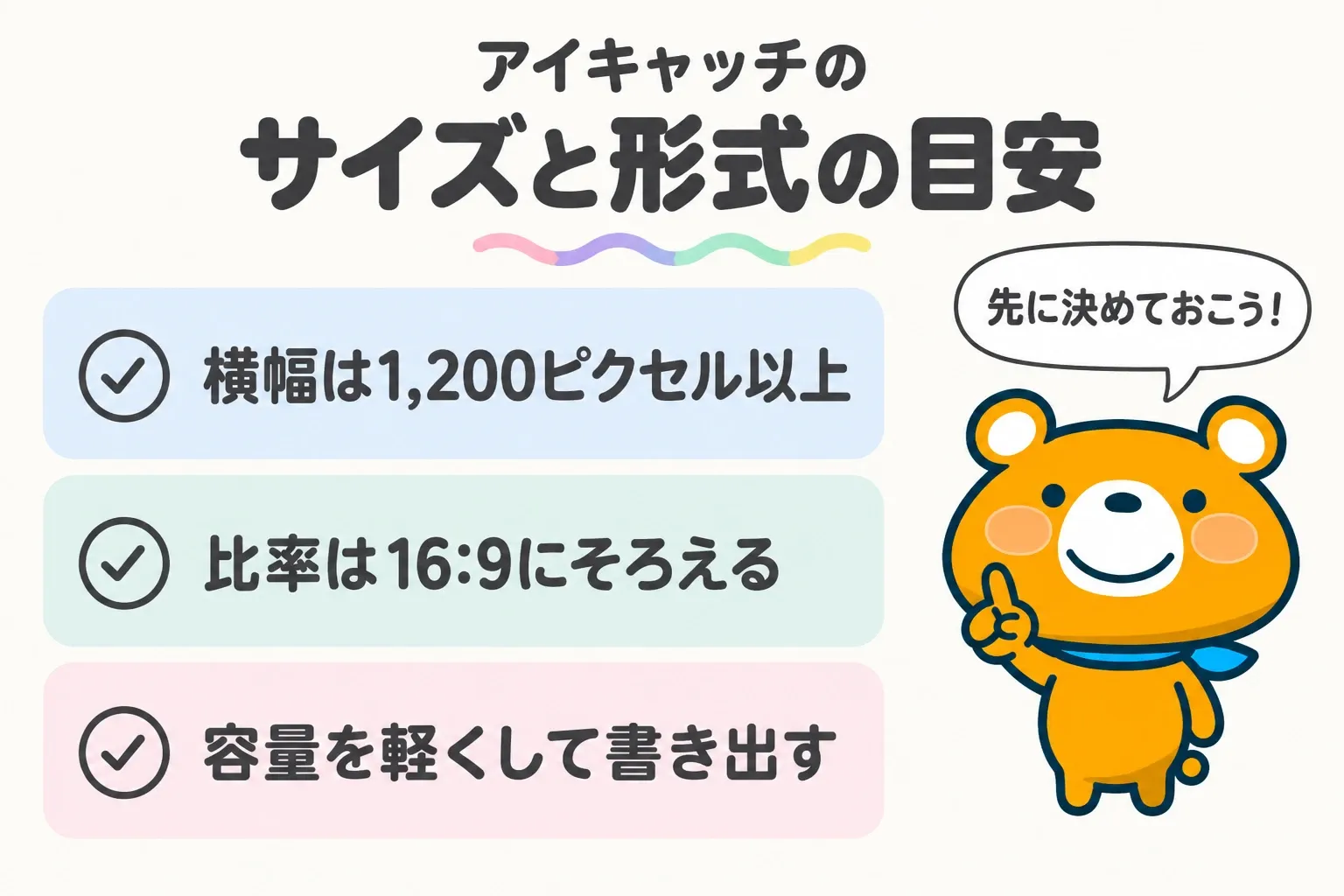
サイズと形式を先に決めておくと、毎回の作業が速くなります。Googleには、利用者の興味に合わせて記事を表示するDiscoverという機能があります。Discoverに表示されやすくする方法としてすすめられている画像の仕様は、以下の表のとおりです。
| 項目 | 仕様 |
|---|---|
| 横幅 | 1,200ピクセル以上 |
| 画素の数 | 合計30万ピクセル以上 |
| 比率 | 16:9 |
大きな画像は、表示からのアクセスにつながりやすいとされています。アイキャッチのサイズと形式の目安は、以下の3つです。
- 横幅は1,200ピクセル以上にする
- 比率は16:9にそろえる
- 容量を軽くして書き出す
横幅は1,200ピクセル以上にする
アイキャッチの横幅は、1,200ピクセル以上にします。1,200ピクセル以上は、Discoverで大きな画像を表示するためにすすめられている仕様です。掲載先のサイトやサービスにサイズの指定がある場合は、指定に合わせます。小さい画像は、大きく表示されたときにぼやけて見える点が欠点です。
画素の数の仕様は、1,280×720ピクセルの画像で満たせます。合計が約92万ピクセルになるためです。
比率は16:9にそろえる
比率は、横16に対して縦9の横長にします。横幅が1,200ピクセルの場合、高さは675ピクセルです。高さを630ピクセルにした、約1.9:1の少し横に長い比率で作る方法もあります。
すべての記事で同じ比率にすると、記事一覧に並んだときに、画像の大きさがそろいます。
容量を軽くして書き出す
画像の容量が大きいと、ページの表示が遅くなります。Googleの検索が対応している形式は、BMP・GIF・JPEG・PNG・WebP・SVG・AVIFです。WebPは、軽く書き出せる形式として使われています。この記事より前に公開した60本の記事のアイキャッチを測った結果は、以下の表のとおりです。
| 項目 | 実測 |
|---|---|
| 大きさ | 60枚とも1,536×864ピクセル(16:9) |
| 形式 | 60枚ともWebP |
| 容量 | 最小59KB・中央の値84KB・最大139KB |
60枚とも、容量は140KB以下です。
アイキャッチのデザインのコツ
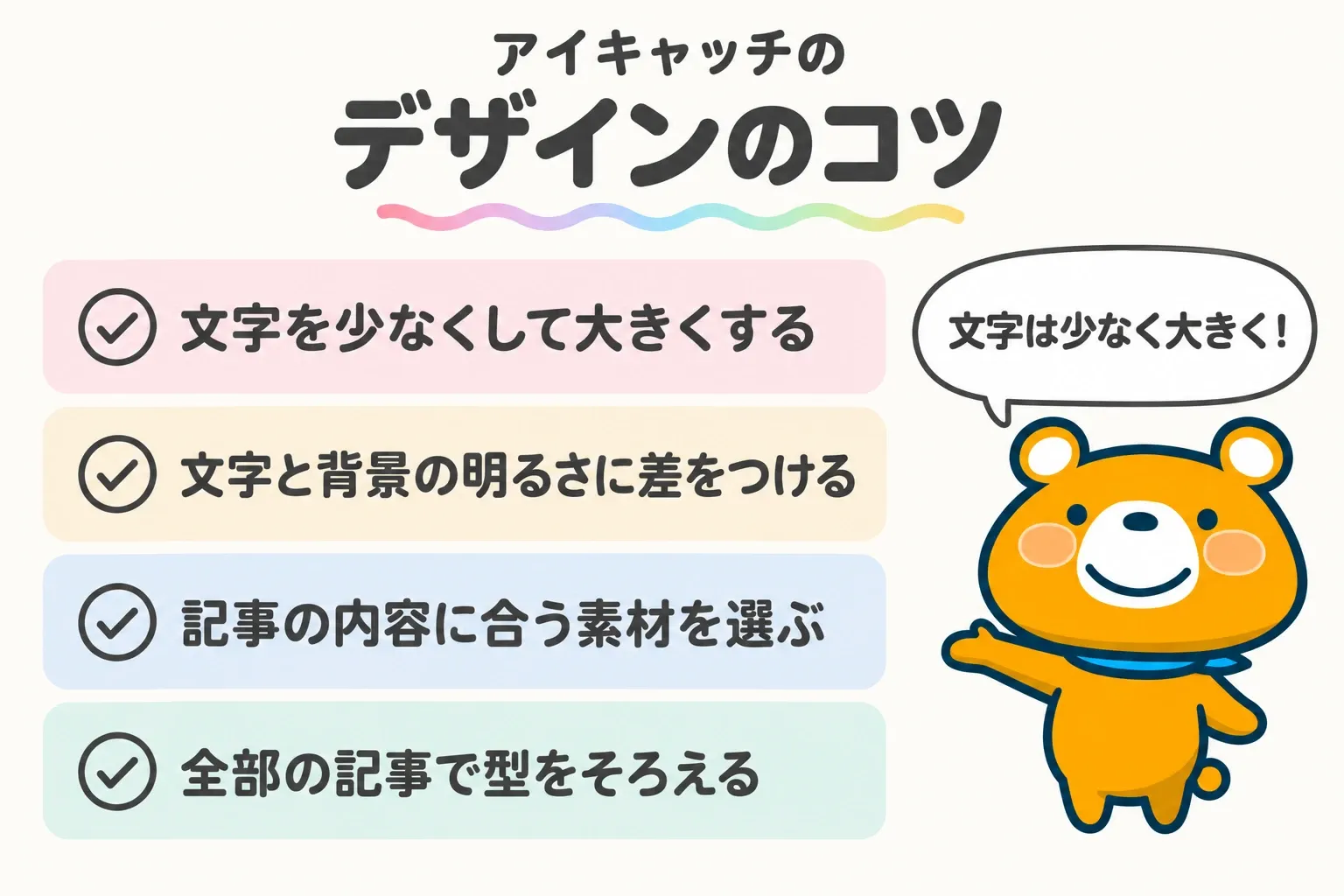
デザインの経験がなくても、押さえる点を決めておくと、読みやすい画像になります。アイキャッチのデザインのコツは、以下の4つです。
- 文字を少なくして大きくする
- 文字と背景の明るさに差をつける
- 記事の内容に合う素材を選ぶ
- 全部の記事で型をそろえる
文字を少なくして大きくする
文字が多すぎる画像は、ページを代表する画像に向かないとされています。画像に入れる文字は、少なく、大きくすることが基本です。目立たせたい言葉を大きくし、助詞や補足の言葉を小さくすると、強弱がつきます。
同じ60枚のうち、文字の指定の記録がある58枚の文字の数は、以下の表のとおりです。
| 入れた場所 | 文字の数 | 中央の値 |
|---|---|---|
| 見出し | 4〜15字 | 9.5字 |
| 補足の1行 | 9〜23字 | 16字 |
| 吹き出し | 7〜14字 | 11字 |
入れてよい文字の数は、画像の大きさや配置で変わります。記事一覧と同じ大きさで表示して、見出しが読めるかを確かめます。
文字と背景の明るさに差をつける
文字と背景の明るさが近いと、文字が読みにくくなります。合わせ方の基本は、白い文字に暗い背景、濃い色の文字に明るい背景です。写真の上に文字を置くときは、文字の下に色のついた図形を敷く方法もあります。
記事の内容に合う素材を選ぶ
写真やイラストは、記事の内容に合うものを選びます。内容と関係のない画像では、読者に記事の内容が伝わりません。イメージの写真よりも、内容を図で説明する図解をおすすめします。図解を使うと、読者の理解度や満足度が上がるためです。画像は、写真ではなく、イラストでもかまいません。
全部の記事で型をそろえる
文字の位置や色を決めた型を作っておくと、1枚ごとに配置で迷いません。記事ごとに変える部分は、言葉と図だけになります。アイキャッチの配置は、記事ごとに変えずに型にしています。直近の記事の配置は、以下の表のとおりです。
| 要素 | 配置 |
|---|---|
| カテゴリのラベル | 左上 |
| 短い見出し | 左側に2行 |
| 補足の1行 | 見出しの下 |
| キャラクターと吹き出し | 左下 |
| 内容を表す図 | 右側 |
吹き出しには、記事の本文から取った一言を入れています。
アイキャッチを作るときの注意点
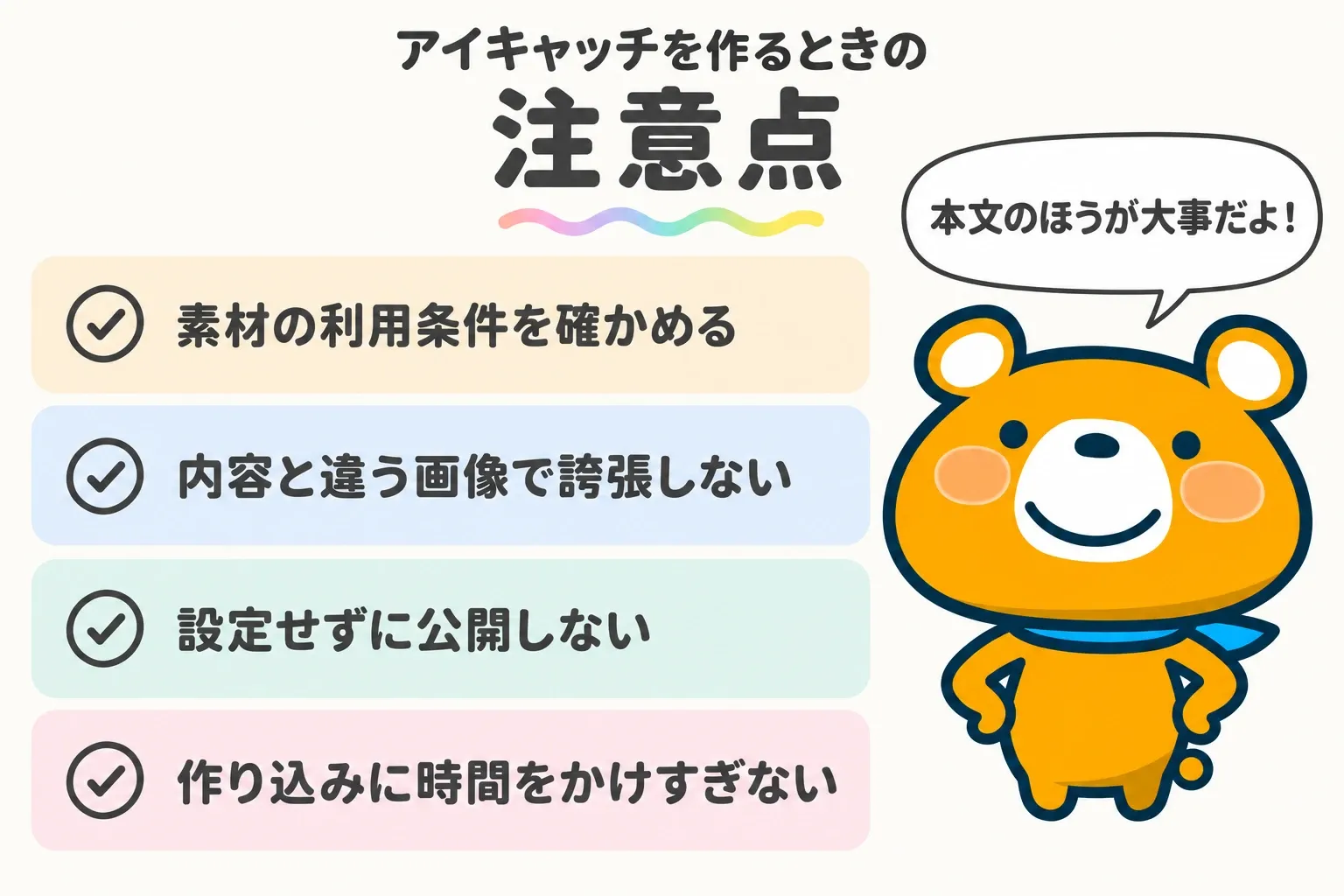
見た目を整える前に、守る点があります。アイキャッチを作るときの注意点は、以下の4つです。
- 素材の利用条件を確かめる
- 内容と違う画像で誇張しない
- 設定せずに公開しない
- 作り込みに時間をかけすぎない
素材の利用条件を確かめる
写真やイラストなどの著作物をインターネットで公開するには、原則として著作権者の許諾が必要です。素材サイトの画像は、利用規約に書かれた条件の範囲で使います。利用規約の内容は、サイトごとに違います。確かめる点は、商用で使えるかと、提供元の表記が必要かです。加工してよいかや、依頼主に画像のデータを渡してよいかも、利用規約で確かめます。
インターネットで見つけた画像の出どころを、Google画像検索で調べるやり方は、以下の記事にまとめました。
» Google画像検索のやり方|Webライターが画像の出どころを調べる手順
内容と違う画像で誇張しない
記事の内容よりも大げさな言葉や、内容と関係のない画像で注目を集める方法は、避けます。誤解を招く画像やタイトルは、Googleが避けることとしている作りです。
アイキャッチで期待させた内容は、記事の本文で答えます。
設定せずに公開しない
アイキャッチを設定しないまま公開することは、避けます。記事一覧やトップページに並んだときに、画像のない記事になるためです。作る時間がないときは、素材サイトのイメージ画像を1枚設定します。
すべての記事に同じ画像を設定する方法も、すすめられません。サイトのロゴのような、どの記事にも共通する画像は、ページを代表する画像に使わないこととされています。
作り込みに時間をかけすぎない
アイキャッチの作り込みに、時間をかけすぎないようにします。アイキャッチよりも、本文のほうが大事です。記事を書き始めたばかりの時期は、アイキャッチにこだわっても、かけた時間に見合う効果が出にくい時期です。
» ブログの書き方7つの手順!初心者が読まれる記事を書くコツとテンプレートを解説
アイキャッチの作り方に関するよくある質問
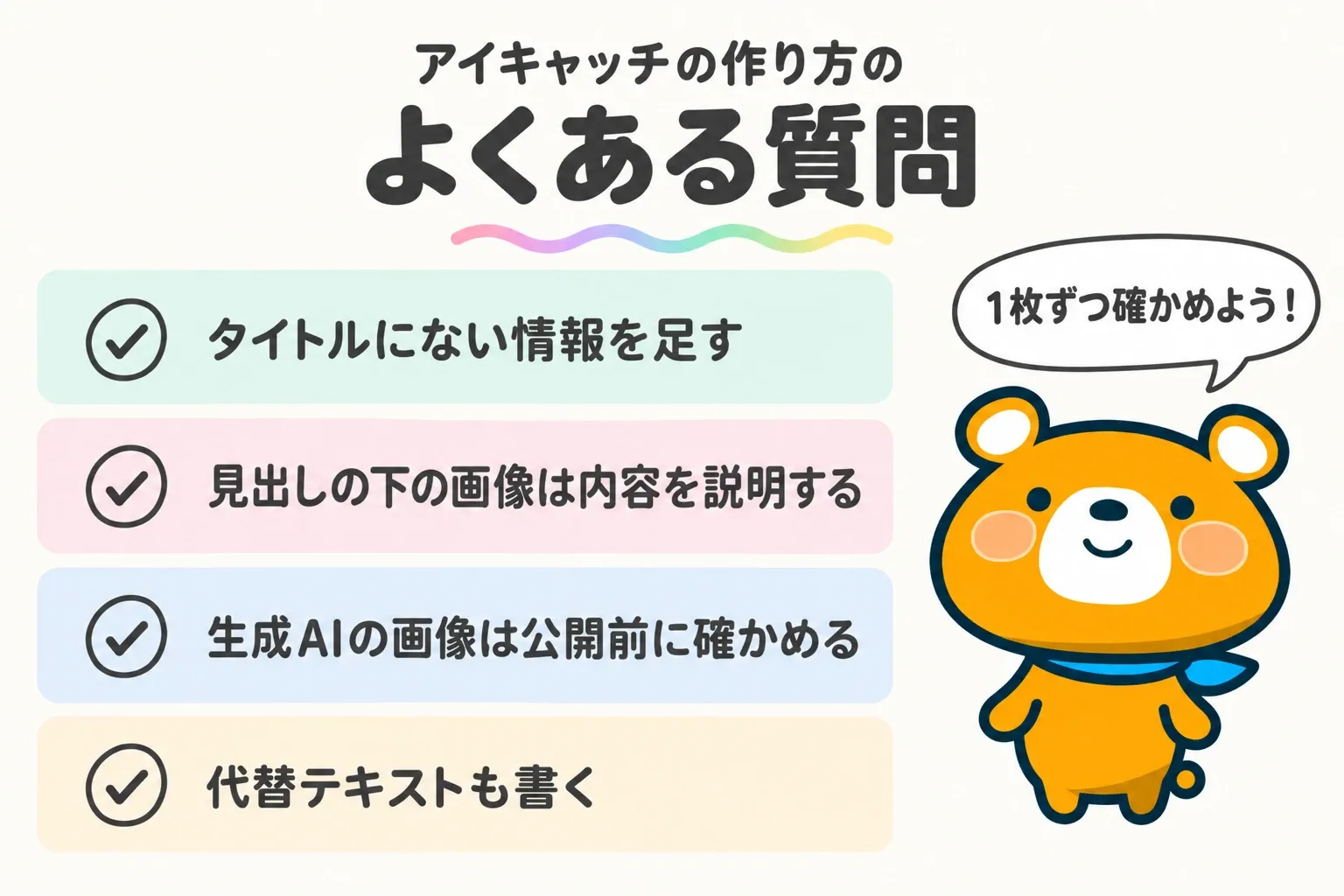
アイキャッチの作り方で迷いやすい点を、質問の形でまとめます。アイキャッチの作り方に関するよくある質問は、以下の4つです。
- アイキャッチにタイトルは入れる?
- アイキャッチと見出しの下の画像の違いは?
- 生成AIで作った画像は使える?
- アイキャッチに代替テキストは書く?
アイキャッチにタイトルは入れる?
記事のタイトルを入れたアイキャッチは、悪い作りではありません。効果が小さいと考えている作りは、タイトルと同じ言葉だけを載せたアイキャッチです。タイトルにない情報を足すと、アイキャッチまでに伝わる内容が増えます。
この記事のアイキャッチにも、短い見出しのほかに、本文から取った一言を吹き出しに入れています。
アイキャッチと見出しの下の画像の違いは?
アイキャッチは、記事のタイトルの下に置く、記事全体を表す画像です。見出しの下の画像は、見出しごとの内容を説明します。アイキャッチと見出しの下の画像を入れることを、記事の基本にしています。
生成AIで作った画像は使える?
生成AIで作った画像も、アイキャッチに使えます。使う前に、利用するサービスの利用規約を確かめます。生成した画像が既存の作品に似ていないかも、公開の前に確かめる点です。画像の中の文字は、誤りがないかを1枚ずつ見て確かめます。
» 生成AIと著作権の関係とは?侵害になる場合と利用する人の注意点を解説!
アイキャッチに代替テキストは書く?
アイキャッチにも、代替テキストを書きます。代替テキストは、画像の内容を文字で伝える文です。この記事を含め、すべての記事のアイキャッチに、代替テキストを入れています。何も伝えない飾りの画像では、代替テキストを空にします。
» alt属性の書き方とは?画像の種類ごとの例とSEOでの役割・注意点を解説!
アイキャッチは型を決めて記事の内容が伝わる画像にしましょう
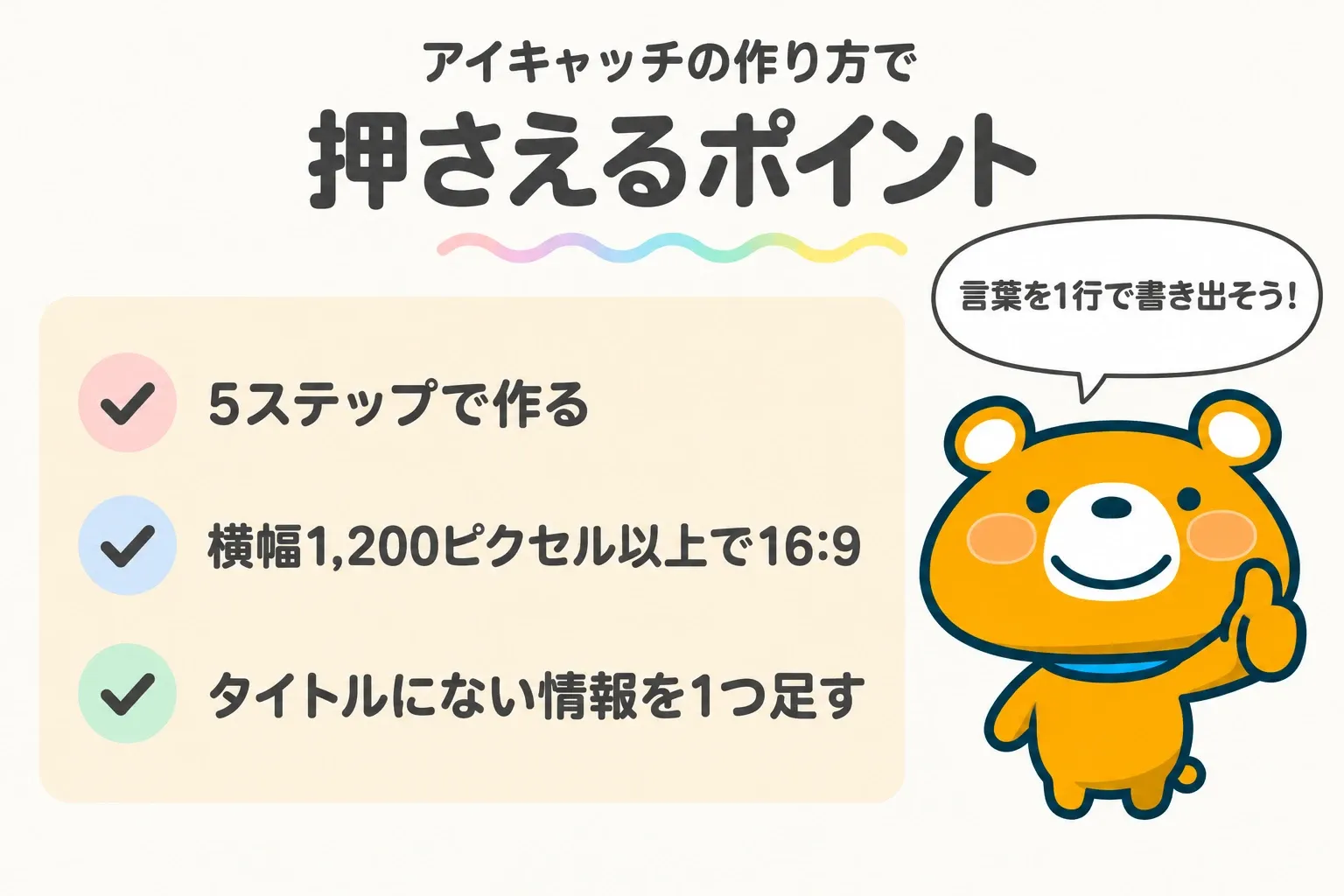
アイキャッチは、記事のタイトルの下に置く画像で、読者が読むかどうかを判断する材料です。アイキャッチは、内容の確認・言葉・素材・配置・書き出しの5ステップで作ります。
サイズは、横幅1,200ピクセル以上、比率16:9が目安です。文字は少なくして、タイトルにない情報を1つ足します。
最初の一歩として、次に公開する記事のアイキャッチに入れる言葉を、1行で書き出してください。
参考にしたページ(2026.10.08 確認)
「SEOライティング」の記事
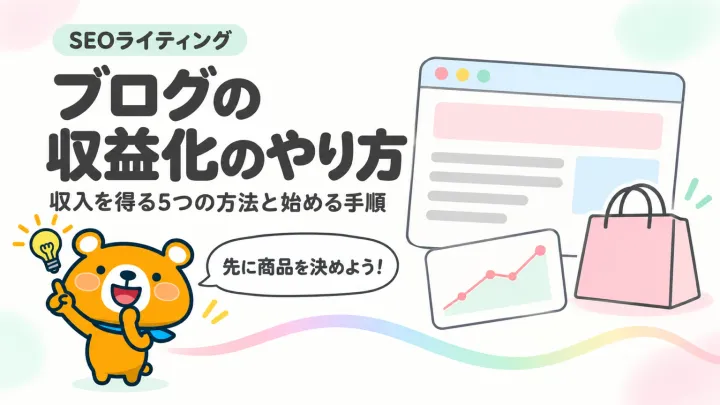
ブログの収益化のやり方|収入を得る5つの方法と始める手順・審査の準備
ブログの収益化のやり方を知りたい方は必見!この記事では、収入を得る5つの方法、収益化の手順、AdSenseの審査の準備、注意点を解説します。実は、先に紹介する商品を決めると書く記事が決まります。記事を読めば、ブログの収益化を始められます。
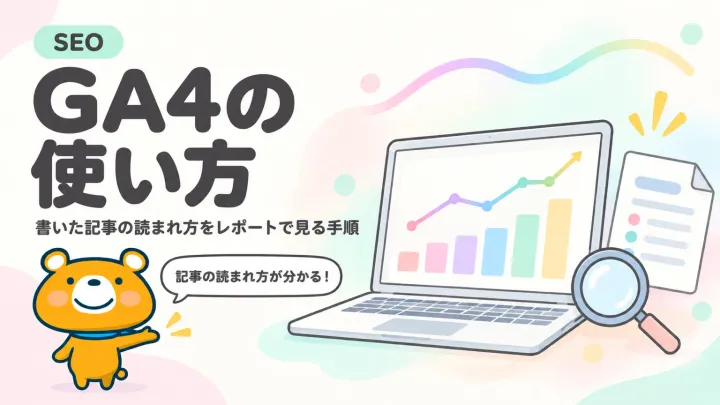
GA4の使い方|Webライターが書いた記事の読まれ方をレポートで見る手順
GA4の使い方を知りたいWebライターの方は必見!この記事では、依頼主のGA4を見る準備、記事ごとの読まれ方の見方、読者が来た場所の見方、注意点を解説します。実は、閲覧者の権限でも数字は見られます。記事を読めば、記事の読まれ方がわかります。
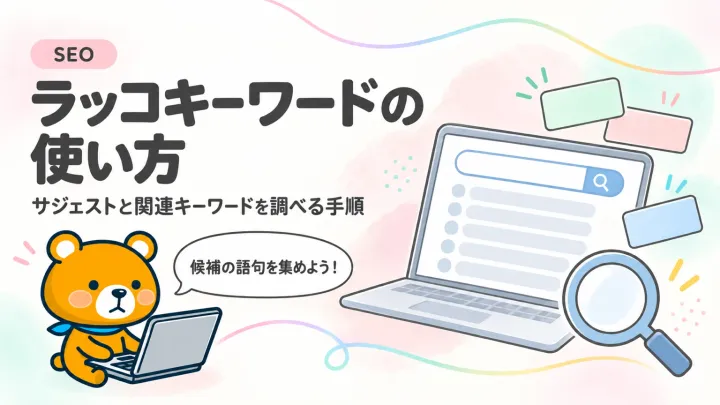
ラッコキーワードの使い方|Webライターがサジェストと関連キーワードを調べる手順
ラッコキーワードの使い方を知りたい方は必見!この記事では、サジェストと関連キーワードの調べ方、結果の見方、記事での使い方を解説します。実は、無料のフリープランでも週50クレジットまで使えます。記事を読めば、構成や見出しに使う語句を選べます。
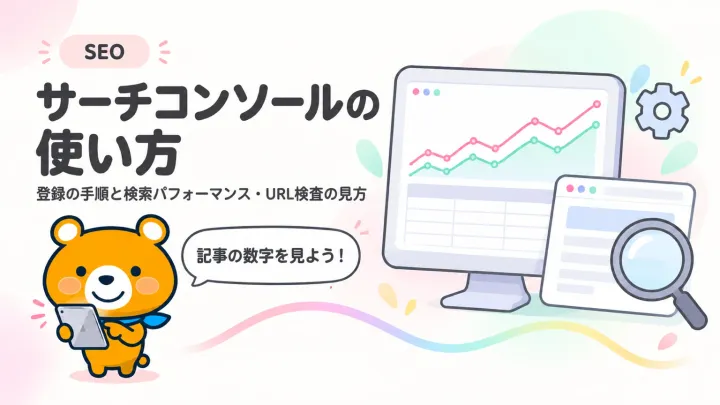
サーチコンソールの使い方|登録の手順と検索パフォーマンス・URL検査の見方
サーチコンソールの使い方を知りたい方は必見!この記事では、登録の手順とレポートの見方、URL検査ツールの使い方を解説します。実は、依頼主のデータも権限をもらえば見られます。記事を読めば、記事が検索された語句とクリック数を調べられます。