
サーチコンソールの使い方|登録の手順と検索パフォーマンス・URL検査の見方
自分のブログや依頼主のサイトで記事がどう検索されているかを知りたいものの、サーチコンソールの使い方が分からないことがあります。画面の数字の意味を知らないまま見ると、記事を直す手がかりを見落としかねません。
この記事では、サーチコンソールでできることと使い始める手順、検索パフォーマンスレポートの見方を解説します。URL検査ツールの使い方・依頼主のデータを見る方法・よくある質問も扱います。もとにした資料は、GoogleのSearch Console ヘルプです。
記事を読めば、サーチコンソールで記事が検索された語句やクリック数を見て、記事の改善に使えます。サーチコンソールを使うときは、クエリとページごとの数字を見て、読者が検索した語句に記事が答えているかを確かめることが大切です。
サーチコンソールはGoogle検索でのサイトの表示を確かめる無料のサービス
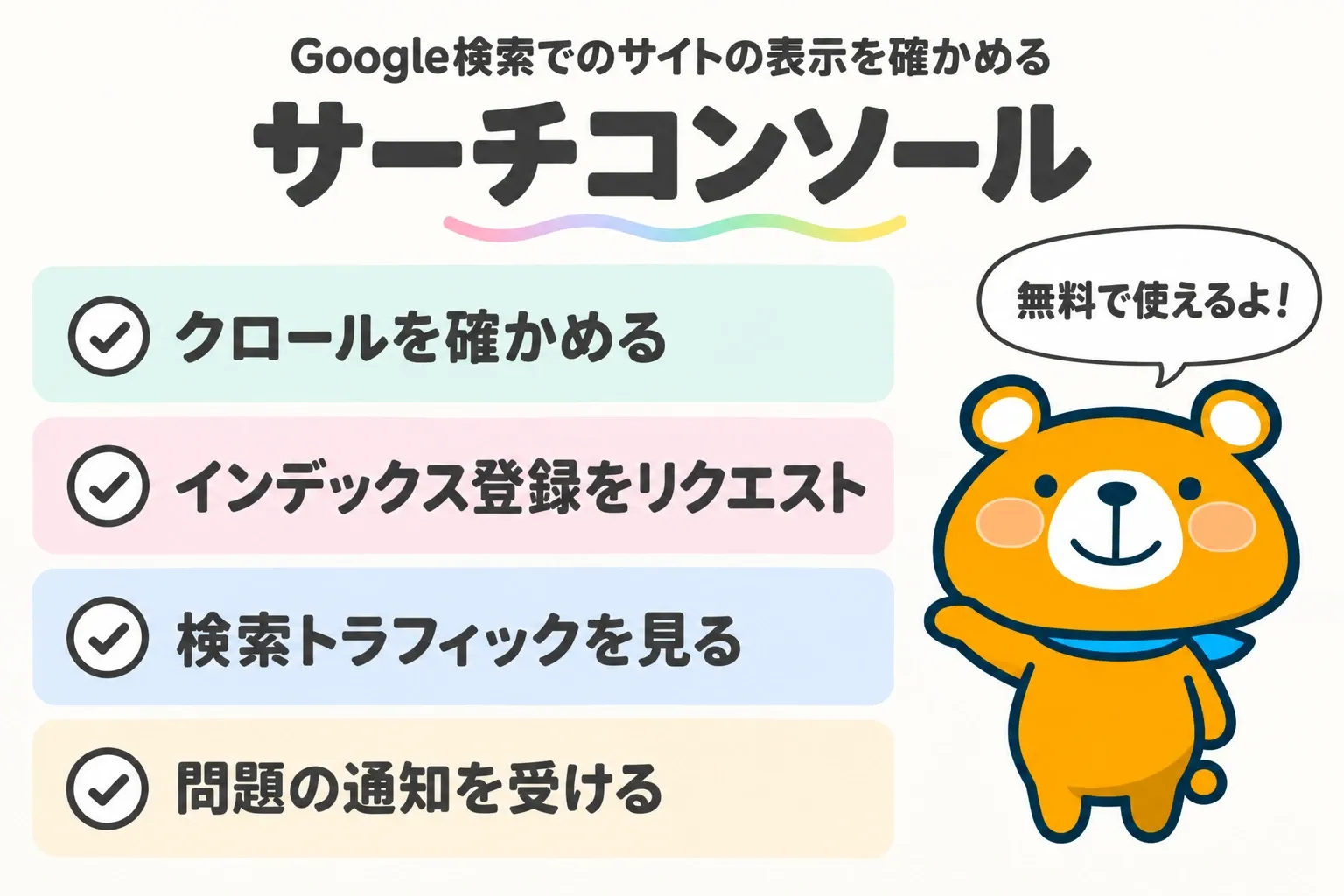
サーチコンソール(Google Search Console)は、Google検索でのサイトの掲載順位を監視・改善するのに役立つ、Googleの無料のサービスです。Search Console ヘルプの「Search Console の概要」で挙げられている、サーチコンソールでできることは以下の表のとおりです。
| できること | 内容 |
|---|---|
| クロールの確認 | Googleがサイトを見つけてクロールできるかを確かめる |
| インデックス登録 | 登録の問題を直し、新しい記事や直した記事の登録をリクエストする |
| 検索トラフィックの表示 | 検索結果に表示された回数、検索された語句、クリックされた回数などを見る |
| 問題の通知 | インデックス登録やスパムなどの問題が見つかったときに知らせを受ける |
| リンクの表示 | サイトにリンクしているサイトを見る |
表のクロールとインデックス登録は、Google検索の3つの段階のうちの2つに当たります。Google 検索セントラルの「Google の検索エンジンの仕組み、検索結果と掲載順位について」で示されている、2つの段階の意味は以下の表のとおりです。
| 段階 | 意味 |
|---|---|
| クロール | クローラーと呼ばれるプログラムで、ページの文字・画像・動画をダウンロードする |
| インデックス登録 | ページの文字・画像・動画を解析して、大規模なデータベースのGoogle インデックスに保存する |
サーチコンソールを使うと、Googleがサイトをどう認識しているかを知り、記事やサイトの改善に生かせます。検索エンジンの仕組みは、以下の記事で解説しています。
» 検索エンジンの仕組みとは?3つの段階と順位の決まり方・記事でできる対策を解説!
サーチコンソールを使うには、Chrome・Firefox・Edge・Safariのいずれかの最新バージョンのブラウザと、Googleアカウントが必要です。ブラウザでは、CookieとJavaScriptを有効にしておきます。
サーチコンソールを使い始める手順
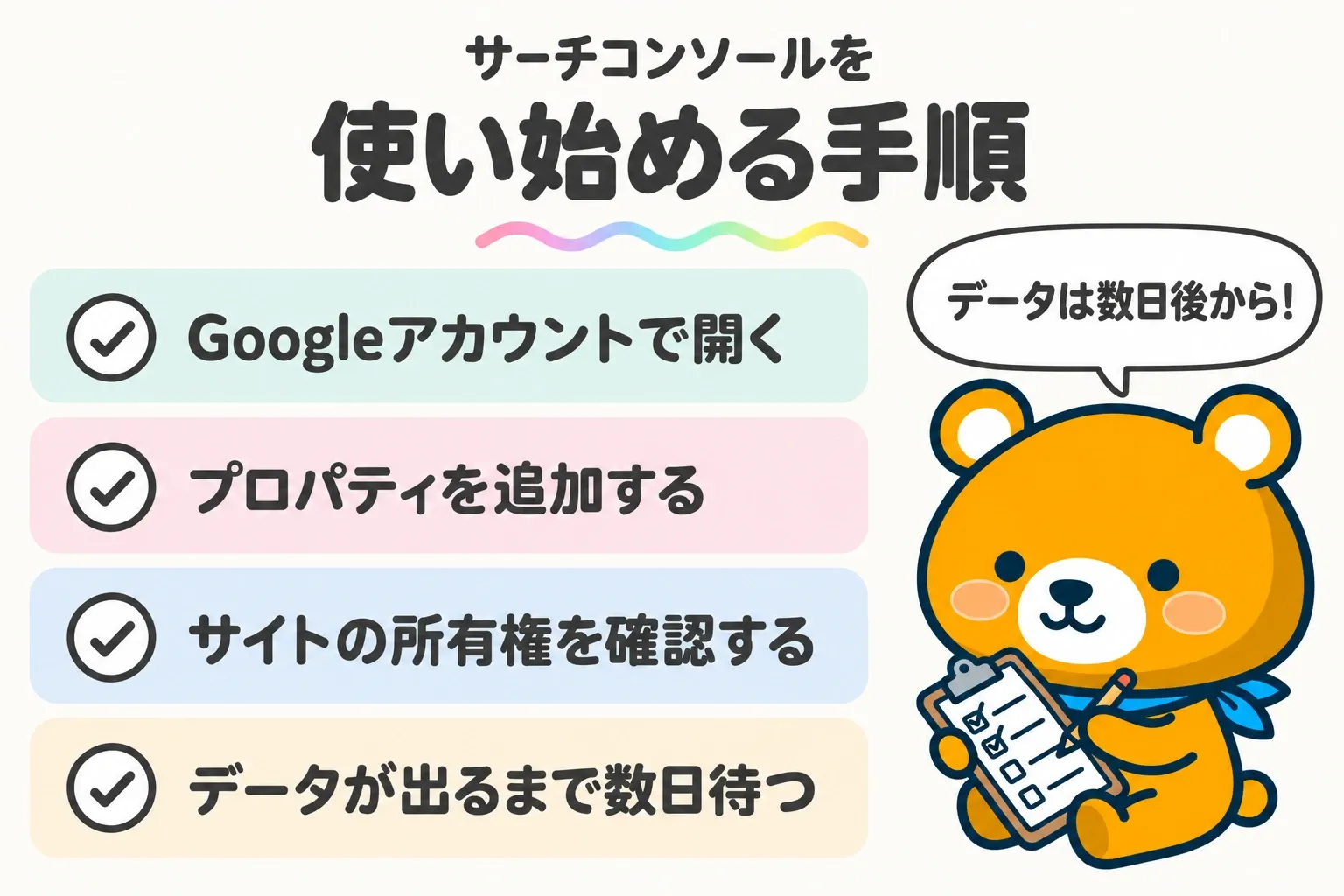
自分のブログやサイトでサーチコンソールを使うときは、サイトをサーチコンソールに追加します。Search Console ヘルプの手順をまとめると、サーチコンソールを使い始める手順は以下の4つです。
- Googleアカウントでサーチコンソールを開く
- プロパティを追加する
- サイトの所有権を確認する
- データが表示されるまで数日待つ
Googleアカウントでサーチコンソールを開く
最初に、Googleアカウントでログインして、サーチコンソールを開きます。サーチコンソールは、ブラウザで使うウェブのサービスです。
プロパティを追加する
次に、サーチコンソールで見たいサイトを「プロパティ」として追加します。Search Console ヘルプでは、プロパティ選択のプルダウンで「プロパティを追加」を選び、追加するプロパティの種類を選ぶとしています。
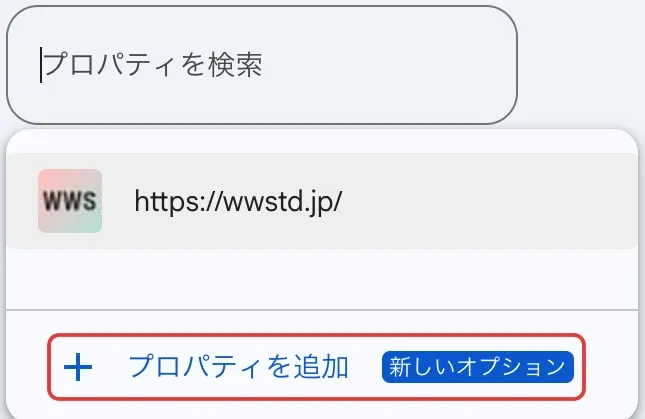
出典:Google Search Console(https://search.google.com/search-console)を加工して作成(撮影用のアカウントで、WWSメディアのサイト(wwstd.jp)のプロパティを開き、左上のプロパティ選択のプルダウンを開いたところを切り取った)。赤い枠はWWSメディアが付けました(2026年11月2日の画面)。Google Search Console は Google LLC の商標です。
「プロパティを追加」を選んだときに開く画面は、2026年11月2日の時点では「プロパティ タイプを選択」です。サイトを追加するときは「ウェブサイトを追加」を選びましょう。「プロパティ タイプを選択」の画面には、Instagram・TikTok・X・YouTubeを追加するボタンも並んでいます。
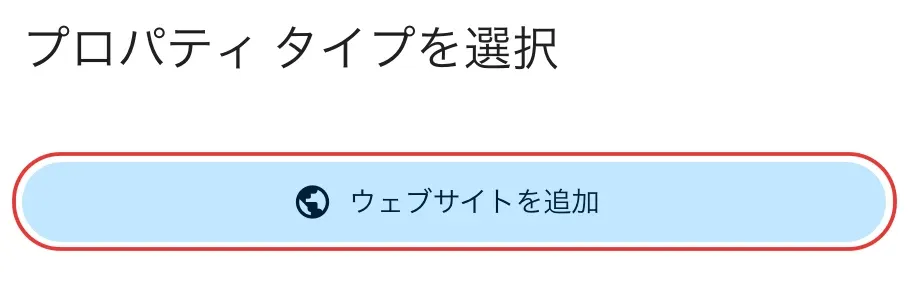
出典:Google Search Console(https://search.google.com/search-console)を加工して作成(「プロパティを追加」を選んだときの画面の上の部分を切り取った。下に並ぶ Instagram・TikTok・X・YouTube のボタンは切り取りの外にした)。赤い枠はWWSメディアが付けました(2026年11月2日の画面)。Google Search Console は Google LLC の商標です。
「ウェブサイトを追加」を選ぶと、ドメインとURL プレフィックスのどちらで追加するかを選ぶ画面に変わります。
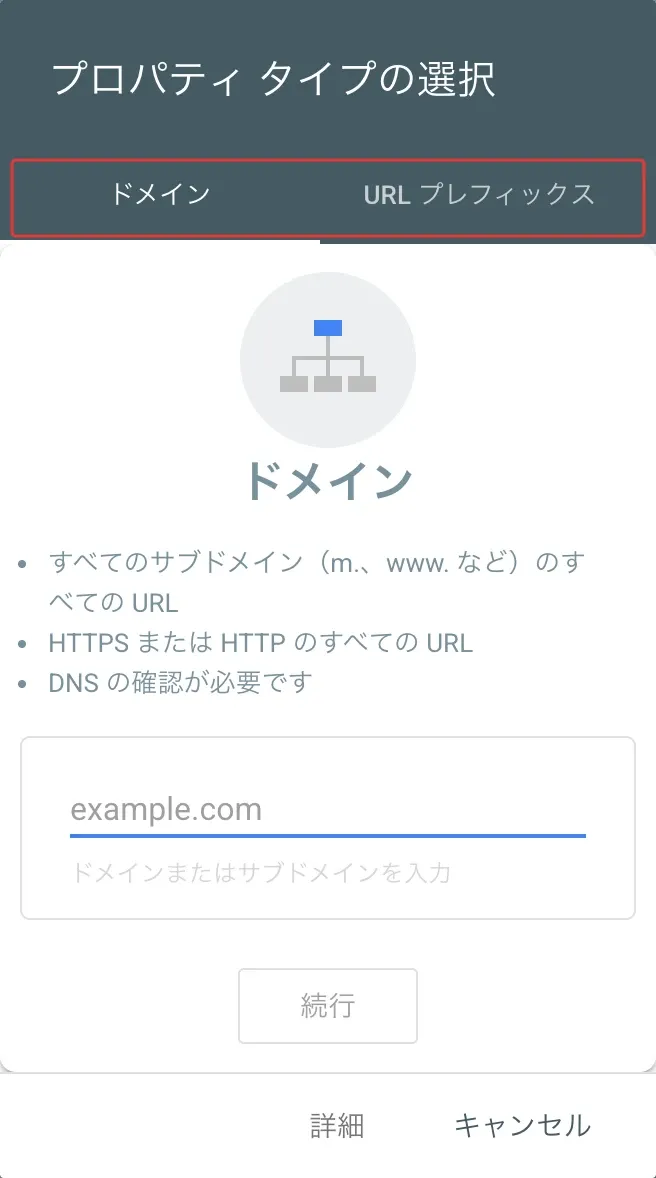
出典:Google Search Console(https://search.google.com/search-console)を加工して作成(「ウェブサイトを追加」を選んだときの画面を、ブラウザの幅を狭くして撮った。幅の広い画面では、ドメインと URL プレフィックスが左右に並ぶ。何も入れていない(プロパティは追加していない))。赤い枠はWWSメディアが付けました(2026年11月2日の画面)。Google Search Console は Google LLC の商標です。
ウェブサイトのプロパティの種類は、以下の表の2つです。
| 種類 | 含まれるURL | 所有権の確認 |
|---|---|---|
| ドメイン プロパティ(例 example.com) | すべてのサブドメインとプロトコル(http・https) | DNSレコードの確認のみ |
| URL プレフィックス プロパティ(例 https://example.com) | 指定した文字で始まるURLだけ | いくつかの方法から選べる |
すべてのサブドメインとプロトコルをまとめて見るならドメイン プロパティ、URLのパスやプロトコルで分けて見るならURL プレフィックス プロパティを選びます。Search Console ヘルプでは、プロパティを追加しても、Google検索でのサイトに影響することはないとしています。
サイトの所有権を確認する
プロパティを追加したら、サイトの持ち主であることを確かめる手続きをします。Search Console ヘルプの「サイトの所有権を確認する」で示されている、主な確認の方法は以下のとおりです。
- HTMLファイルのアップロード
- HTMLタグ
- Google アナリティクスのトラッキング コード
- Google タグ マネージャー
- ドメイン名プロバイダ(ドメイン プロパティを確認する唯一の方法)
HTMLタグで確認するときは、確認の画面に出るタグを、ホームページのHTMLにある<head>の中に貼り付けます。ページを保存したら、確認の画面に戻って「確認」を選びます。
WordPressなどのウェブサイト ホスティング プラットフォームでは、HTMLタグなどの確認の方法を使えないこともあり、注意が必要です。逆に、プラットフォームのプラグインや設定で、簡単に確認できる場合もあります。
Search Console ヘルプでは、確認の方法を試す前に、使っているサービスのドキュメントで確認のやり方を調べるよう勧めています。
データが表示されるまで数日待つ
Search Console ヘルプでは、プロパティを追加するとすぐに、確認の前でもデータの収集が始まるとしています。ただし、データがプロパティに表示されるまでには、数日かかります。
所有権を確認した直後に数字が出ていなくても、設定の誤りとは限りません。数日たってから、レポートを開いてみましょう。Search Console ヘルプでは、数日たってもデータが出ない原因に、サイトがGoogle検索に出ていないことや指定したURLの誤りを挙げています。
検索パフォーマンスレポートの見方
検索パフォーマンスレポートでは、Google検索の結果でのサイトの数字を見られます。Search Console ヘルプで示されている内容をもとにすると、検索パフォーマンスレポートの見方は以下の4つです。
- 4つの指標の意味を知る
- クエリとページで分けて見る
- 期間と検索タイプを変える
- 数字をエクスポートして記事の改善に使う
4つの指標の意味を知る
検索パフォーマンスレポートでは、グラフの上の見出しを切り替えて、表示する指標を選べます。2026年11月2日の時点の画面では、見出しの名前は「合計クリック数」「合計表示回数」「平均 CTR」「平均掲載順位」となっています。
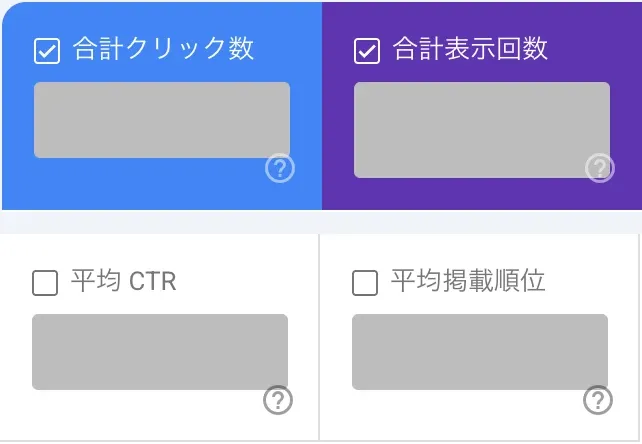
出典:Google Search Console(https://search.google.com/search-console)を加工して作成(撮影用のアカウントで、WWSメディアのサイト(wwstd.jp)の検索パフォーマンスレポートを開き、グラフの上の見出しを、ブラウザの幅を狭くして撮った。横に並ぶ4つの見出しを、WWSメディアが2つずつ上下に並べ、数字を灰色で隠した)。(2026年11月2日の画面)。Google Search Console は Google LLC の商標です。
選べる指標と意味は、以下の表のとおりです。
| 指標 | 意味 |
|---|---|
| クリック数 | Google検索の結果から、サイトがクリックされた回数 |
| インプレッション数(表示回数) | サイトが検索結果に表示された回数 |
| CTR(クリック率) | クリック数をインプレッション数で割った値 |
| 平均掲載順位 | 検索結果で、サイトが最も上に表示された順位の平均 |
例えば、インプレッション数が1,000回でクリック数が50回なら、CTRは5%です。初めの設定では、過去3か月間のクリック数とインプレッション数が表示されます。クリック率の考え方は、クリック率の記事で解説しています。
» クリック率(CTR)とは?計算式と確かめ方・目安の考え方と上げる書き方を解説!
クエリとページで分けて見る
表の上のタブを選ぶと、データをクエリ・ページ・国・デバイス・検索での見え方・日付で分けて見られます。2026年11月2日の時点では、日付のタブの名前は「日」です。クエリのタブでは、読者が検索した語句ごとに数字が並びます。
記事ごとの数字を見るときは、ページのタブを選ぶことが必要です。記事のURLを選んでからクエリのタブを開くと、1本の記事がどんな語句で表示されているかが分かります。

出典:Google Search Console(https://search.google.com/search-console)を加工して作成(同じレポートの、表の上のタブを切り取った。表の中身は切り取りの外にした)。赤い枠はWWSメディアが付けました(2026年11月2日の画面)。Google Search Console は Google LLC の商標です。
Search Console ヘルプでは、クエリが表に出ていても、同じ語句で検索したときにサイトが表示されない場合があるとしています。検索した時間・場所・デバイスや、検索した人の履歴で、表示される結果が変わるためです。
Search Console ヘルプでは、ユーザーのプライバシーを守るため、検索回数が非常に少ないクエリは除外されるとしています。表のクエリの合計は、グラフの合計と合わない場合があります。
期間と検索タイプを変える
レポートの上のフィルタでは、期間と検索タイプを変えられます。検索タイプの選択肢は、ウェブ・画像・動画・ニュースの検索結果の4つです。

出典:Google Search Console(https://search.google.com/search-console)を加工して作成(同じレポートの、上のフィルタを切り取った)。赤い枠はWWSメディアが付けました(2026年11月2日の画面)。Google Search Console は Google LLC の商標です。
ウェブの検索結果は、テキストベースとマルチモーダルの2つに分けても見られます。Search Console ヘルプの説明では、テキストベースは検索バーに入力した文字での検索で、マルチモーダルは検索の一部に画像を使ったウェブ検索の結果です。
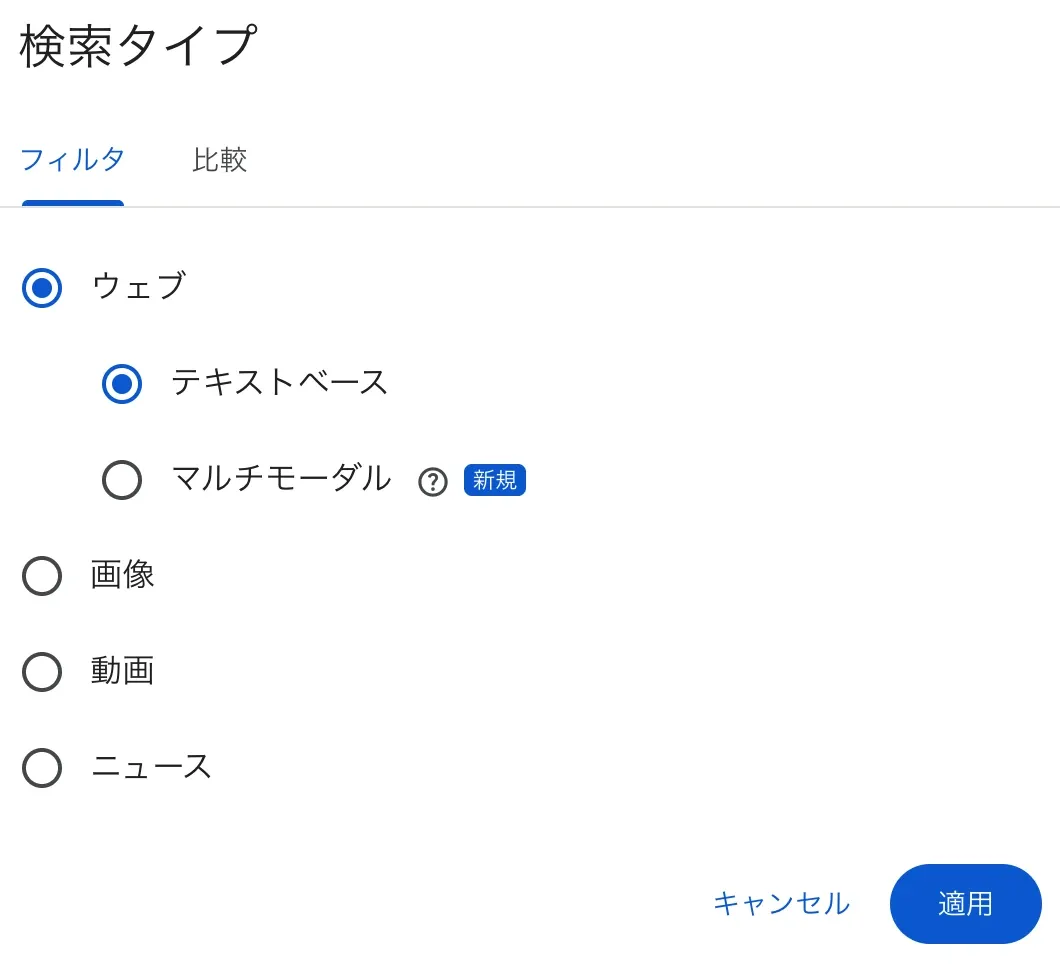
出典:Google Search Console(https://search.google.com/search-console)を加工して作成(同じレポートで「検索タイプ: ウェブ」を押したときの画面を切り取った。選択は変えていない)。(2026年11月2日の画面)。Google Search Console は Google LLC の商標です。
期間で24時間を選ぶと、グラフのデータは1時間ごとになり、暫定のデータも表示されます。Search Console ヘルプでは、最新のデータは暫定の値で、数時間で変わる場合があるとしています。
日付のフィルタで「比較」を選ぶと、今週と先週のように2つの期間を比べられるので、記事を直した前と後の数字を見るときに便利です。比べる期間は、同じ日数にそろえましょう。
2026年11月2日の時点では、期間のボタンの右にある「詳細」を押すと、比べる期間を選ぶ「比較」のタブが表示されます。
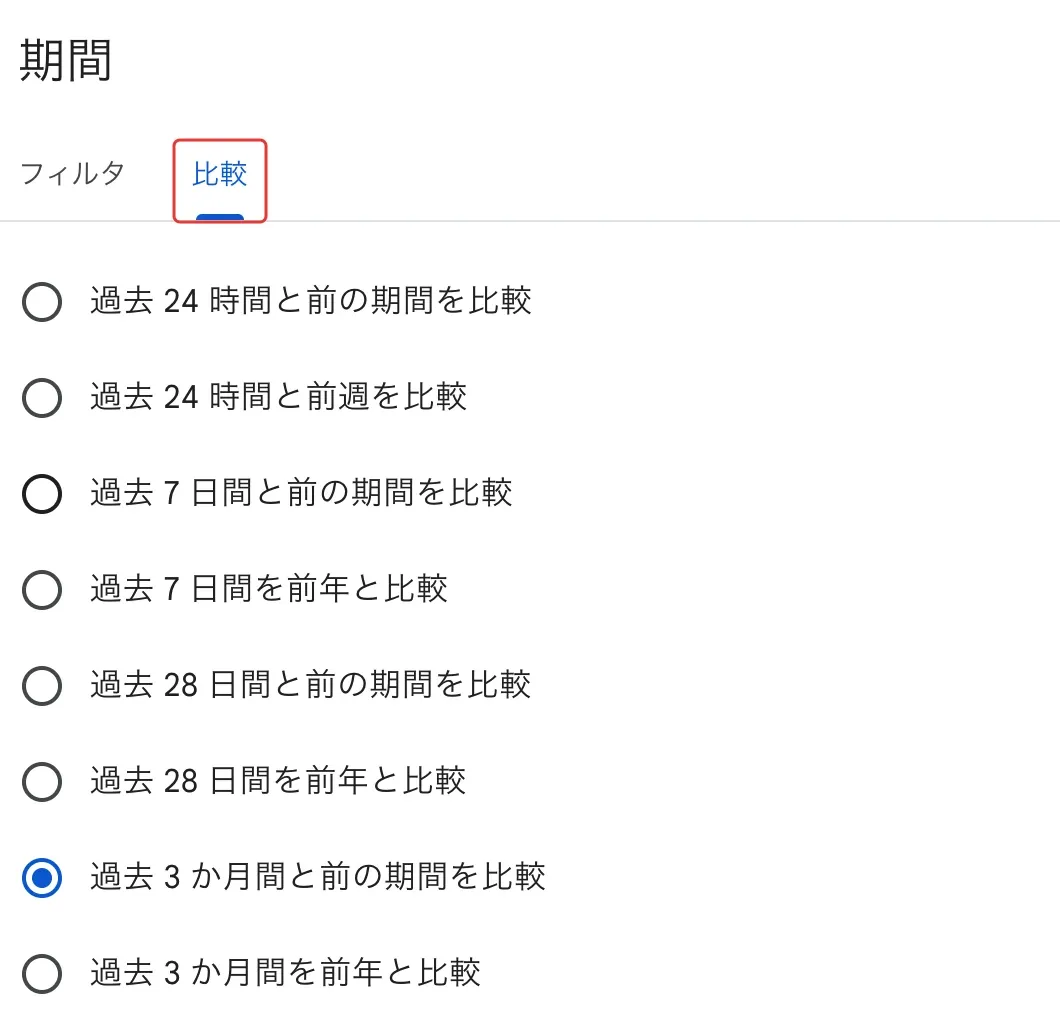
出典:Google Search Console(https://search.google.com/search-console)を加工して作成(同じレポートで期間の「詳細」を押し、「比較」のタブを選んだときの画面の上の部分を切り取った。比べる期間は適用せずに「キャンセル」で閉じた)。赤い枠はWWSメディアが付けました(2026年11月2日の画面)。Google Search Console は Google LLC の商標です。
数字をエクスポートして記事の改善に使う
多くのレポートには、グラフと表のデータをダウンロードするエクスポートのボタンがあります。Search Console ヘルプでは、レポートで「~」や「-」と表示される項目は、ダウンロードしたデータでは「0」になるとしています。
2026年11月2日の時点では、書き出す形式は「Google スプレッドシート」「Excel としてダウンロード」「CSV をダウンロード」の3つです。検索パフォーマンスレポートの右上の「エクスポート」を押して選びましょう。
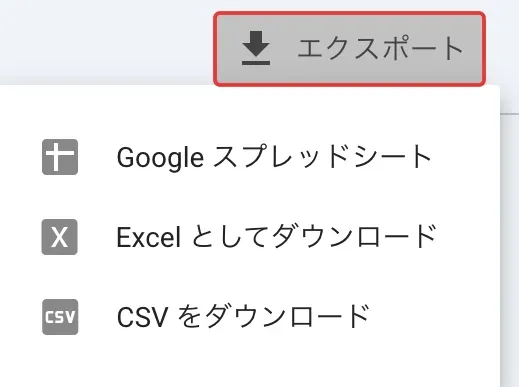
出典:Google Search Console(https://search.google.com/search-console)を加工して作成(撮影用のアカウントで同じレポートを開き、「エクスポート」を押したところを切り取った。データは書き出していない)。赤い枠はWWSメディアが付けました(2026年11月2日の画面)。Google Search Console は Google LLC の商標です。
インプレッション数が多いのにクリック率が低い記事は、平均掲載順位とクエリも合わせて見たうえで、タイトルと検索結果の説明文を見直すことが大切です。
Google 検索セントラルでは、検索結果の説明文(スニペット)は主にページの内容から作るとしています。HTMLのメタディスクリプションは、ページの内容よりも正確に説明できる場合に使われることもあります。
メタディスクリプションの書き方と文字数の目安は、メタディスクリプションの記事で解説しました。
» メタディスクリプションとは?書き方とテンプレート・文字数の目安を解説!
順位が伸びない記事を直すときの考え方は、リライトの記事にまとめました。
» リライトとは?意味と記事を直す方法・タイミングと注意点をわかりやすく解説!
URL検査ツールの使い方
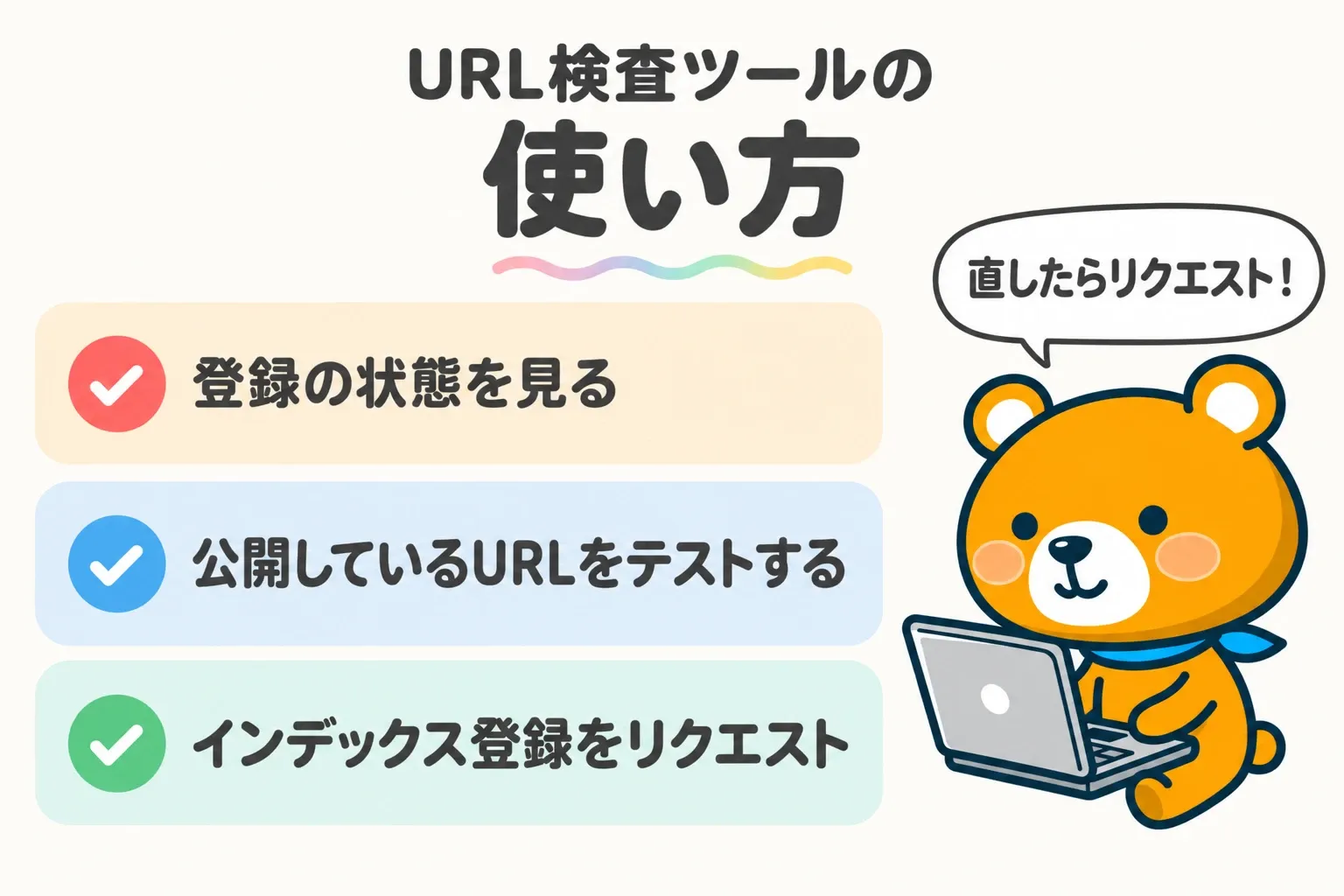
URL検査ツールでは、Googleのインデックスに登録されたページの情報と、登録できなかった理由を見られます。Search Console ヘルプの「URL 検査ツール」に沿うと、URL検査ツールの主な使い方は以下の3つです。
- URLを入力してインデックスの登録の状態を見る
- 公開しているURLをテストする
- インデックス登録をリクエストする
URLを入力してインデックスの登録の状態を見る
画面上部にある検査用の検索バーに、調べたいページの完全なURLを入力します。開いているプロパティの中のURLを入れることが必要です。

出典:Google Search Console(https://search.google.com/search-console)を加工して作成(撮影用のアカウントで、WWSメディアのサイト(wwstd.jp)のプロパティを開き、検査用の検索バーに記事の URL を入れたところを切り取った)。赤い枠はWWSメディアが付けました(2026年11月2日の画面)。Google Search Console は Google LLC の商標です。
「URL は Google に登録されています」と表示されたページは、検索結果に表示される条件を満たしています。Search Console ヘルプでは、条件を満たしていても、検索結果に必ず表示されるとは限らないとしています。
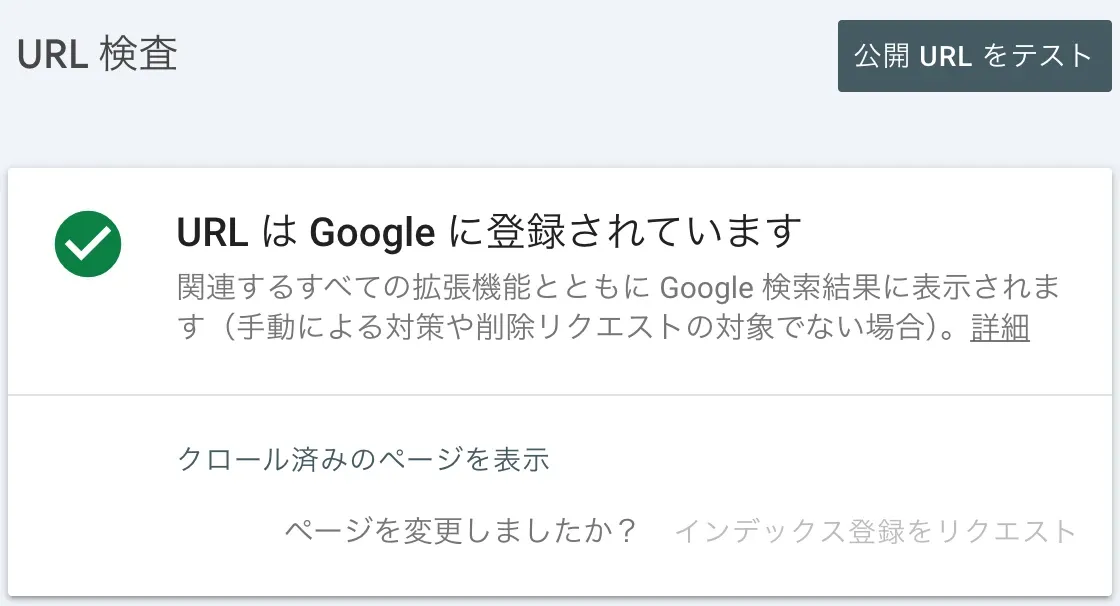
出典:Google Search Console(https://search.google.com/search-console)を加工して作成(記事の URL を検査した結果の画面の上の部分を、ブラウザの幅を狭くして撮った)。(2026年11月2日の画面)。Google Search Console は Google LLC の商標です。
公開しているURLをテストする
URL検査ツールの結果は、直近にインデックスに登録された時点のページの情報で、今公開しているページと同じとは限りません。ページを直した後に、今公開しているページを調べるときは「公開 URL をテスト」を選んで、ライブテストをします。
「公開 URL をテスト」のボタンの場所は、2026年11月2日の時点では結果の画面の右上です。

出典:Google Search Console(https://search.google.com/search-console)を加工して作成(同じ結果の画面の上の部分を切り取った。「公開 URL をテスト」は押していない)。赤い枠はWWSメディアが付けました(2026年11月2日の画面)。Google Search Console は Google LLC の商標です。
Search Console ヘルプでは、ライブテストの実行回数には、プロパティごとに1日あたりの上限があるとしています。
インデックス登録をリクエストする
新しく書いた記事や直した記事は、URLを検査した結果の画面で「インデックス登録をリクエスト」を選ぶと、登録をGoogleにリクエストできます。Search Console ヘルプでは、リクエストを送っても、ページがGoogleのインデックスに登録されるとは限らないとしています。
「インデックス登録をリクエスト」のボタンの場所は、2026年11月2日の時点では「ページを変更しましたか?」の右です。

出典:Google Search Console(https://search.google.com/search-console)を加工して作成(同じ結果の画面の、「インデックス登録をリクエスト」のまわりを切り取った。「インデックス登録をリクエスト」は押していない)。赤い枠はWWSメディアが付けました(2026年11月2日の画面)。Google Search Console は Google LLC の商標です。
1日に送れるリクエストの数にも、上限が設けられている点に注意が必要です。Search Console ヘルプでは、多くのページの登録を求めたいときは、サイトマップを送るよう勧めています。
検索結果に表示させない設定のnoindexは、noindexの記事で解説しています。
» noindexとは?意味と書き方・使う場面と確かめ方・効かない時の原因を解説!
Webライターが依頼主のサーチコンソールを見る方法
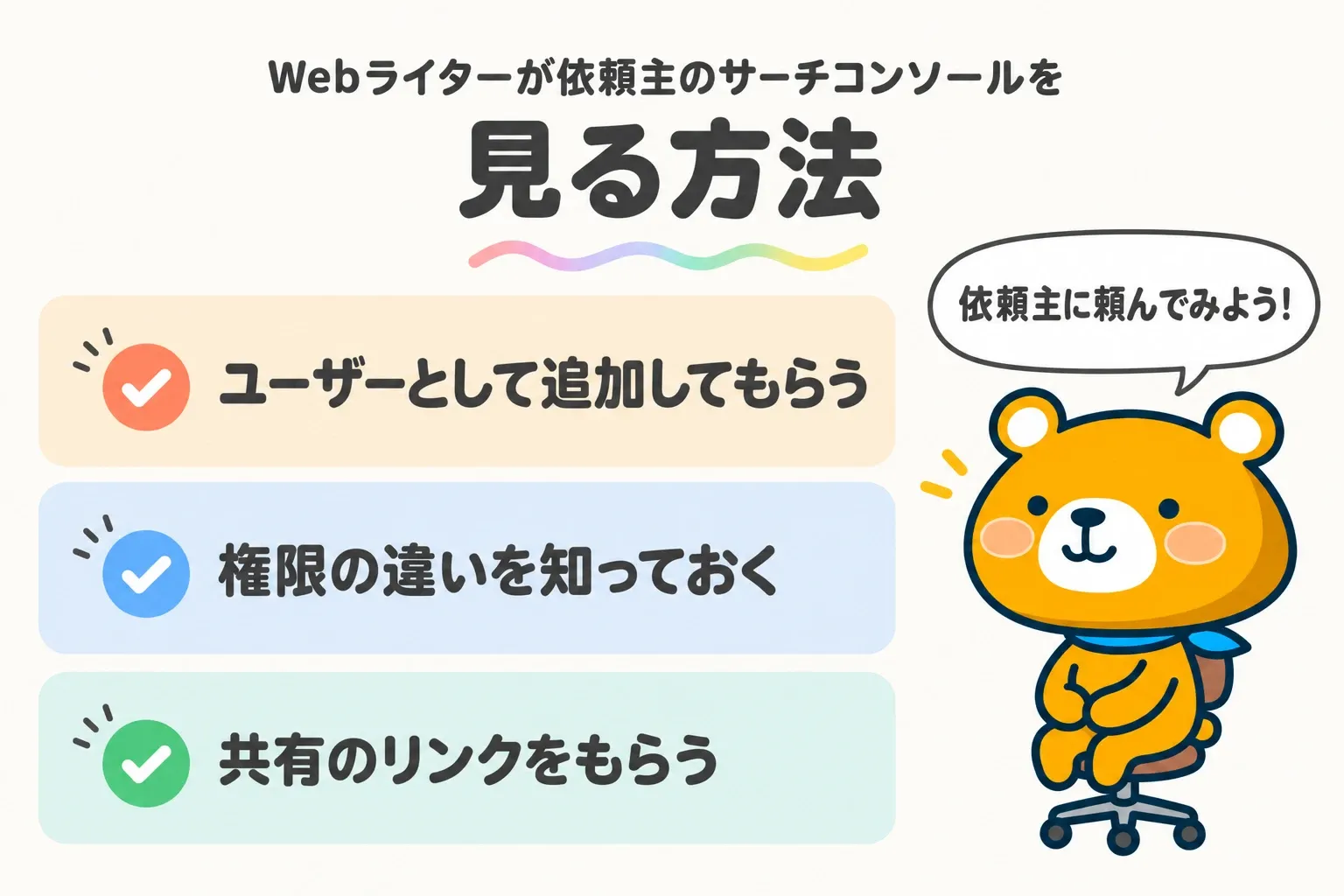
依頼主のサイトの記事を書いているWebライターも、依頼主から権限をもらうとサーチコンソールのデータを見られます。Search Console ヘルプをもとにすると、依頼主のサーチコンソールのデータを見るときに押さえる点は、以下の3つです。
- 所有者にユーザーとして追加してもらう
- 権限の違いを知っておく
- レポートの共有のリンクをもらう
所有者にユーザーとして追加してもらう
ほかの人に権限を付けられる人は、プロパティの所有者に限られます。Search Console ヘルプでは、所有者が「ユーザーと権限」の画面で、追加する人のメールアドレスと権限を入れるとしています。
追加してもらう人は、有効なGoogleアカウントを持っていることが必要です。依頼主に頼むときは、使っているGoogleアカウントのメールアドレスを伝えましょう。
権限の違いを知っておく
サーチコンソールの権限には、所有者・フルユーザー・制限付きユーザーなどがあります。Search Console ヘルプで示されている、主な権限の違いは以下の表のとおりです。
| 権限 | できること |
|---|---|
| 所有者 | すべてのデータの表示、すべてのツールの利用、ほかの人の追加と削除 |
| フルユーザー | すべてのデータの表示と、一部の操作 |
| 制限付きユーザー | ほとんどのデータの表示 |
記事の数字を見るだけなら、所有者の権限は要りません。依頼主の指定に合わせて、必要な範囲の権限をもらうことが大切です。
依頼主のGA4を見られるようにしてもらう手順と、記事ごとの数字の見方は、GA4の使い方の記事で解説しました。
» GA4の使い方|Webライターが書いた記事の読まれ方をレポートで見る手順
レポートの共有のリンクをもらう
検索パフォーマンスレポートには、共有のボタンがあります。Search Console ヘルプでは、共有のリンクで見られるのはレポートの今の表示だけで、ほかのページは見られないとしています。
共有のリンクを受け取った人は、依頼主のプロパティやアカウントで操作をすることはできません。ユーザーとして追加してもらわずに、依頼主が開いているレポートの表示を見せてもらうときに使えます。
サーチコンソールの使い方に関するよくある質問
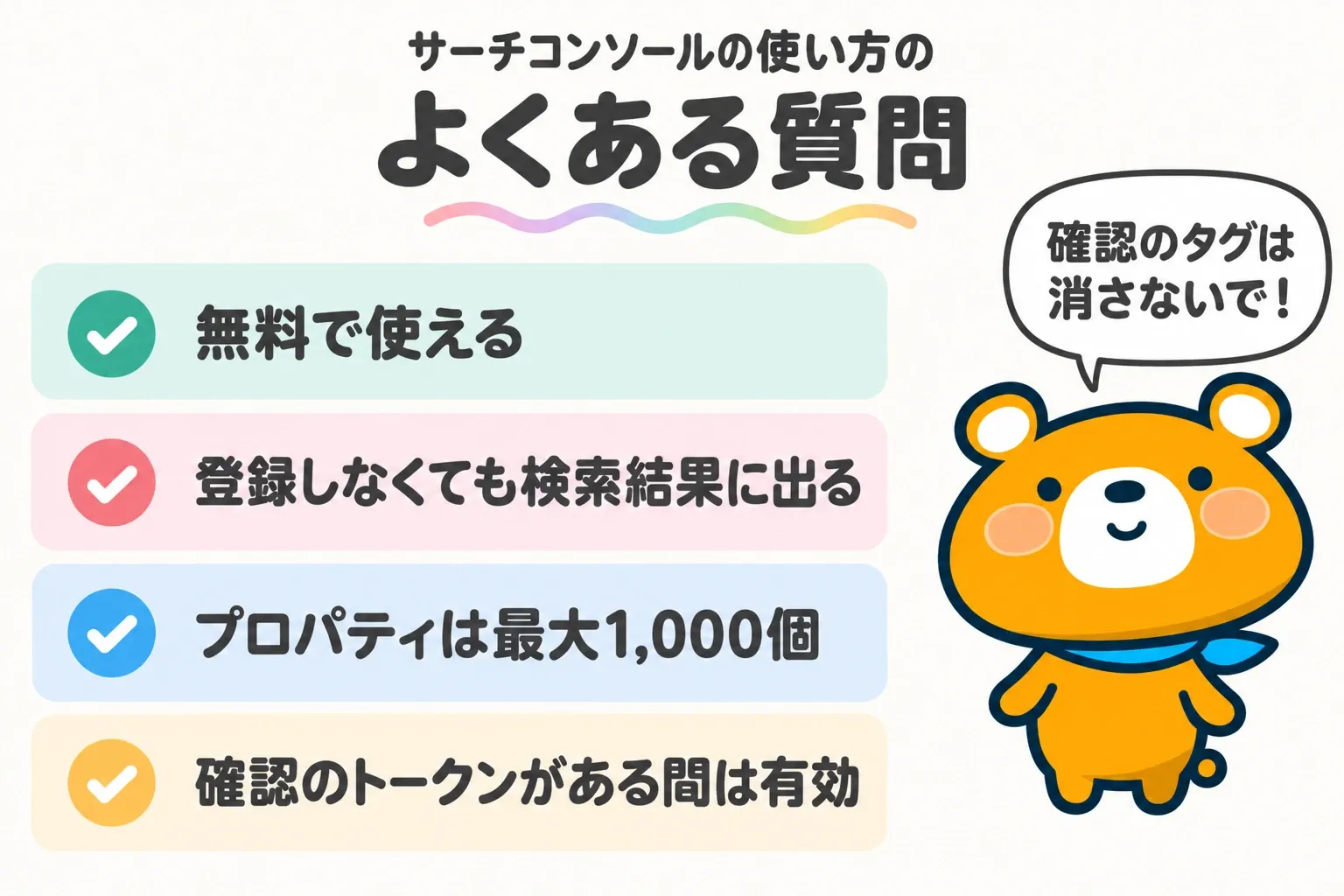
サーチコンソールの使い方を、質問の形でまとめます。サーチコンソールの使い方に関するよくある質問は、以下の4つです。
- サーチコンソールは無料で使える?
- 登録しないと検索結果に表示されない?
- プロパティはいくつまで登録できる?
- 所有権の確認はずっと有効?
サーチコンソールは無料で使える?
サーチコンソールは、無料で使えます。Search Console ヘルプの「Search Console の概要」では、Googleの無料のサービスとしています。
登録しないと検索結果に表示されない?
サーチコンソールに登録しなくても、サイトがGoogle検索の結果に表示されるようにはできます。Search Console ヘルプでは、登録するとGoogleのサイトに対する認識を理解して改善できるようになるとしています。
プロパティはいくつまで登録できる?
1つのサーチコンソールのアカウントには、最大1,000個のプロパティを設定できます。自分のブログとポートフォリオのサイトなど、複数のサイトを1つのアカウントで管理できます。
所有権の確認はずっと有効?
所有権の確認は、サーチコンソールが確認のトークンを確かめられる間は有効です。確認のトークンは、HTMLタグなど、所有権の確認のために置いたものです。Search Console ヘルプでは、確認が有効でないと判断されると通知が届き、解決しないと一定の猶予の後に権限がなくなるとしています。
HTMLタグで確認したサイトでは、サイトのテーマを変えたときにタグが消えないよう注意が必要です。
サーチコンソールは登録してクエリとページの数字から記事を見直しましょう
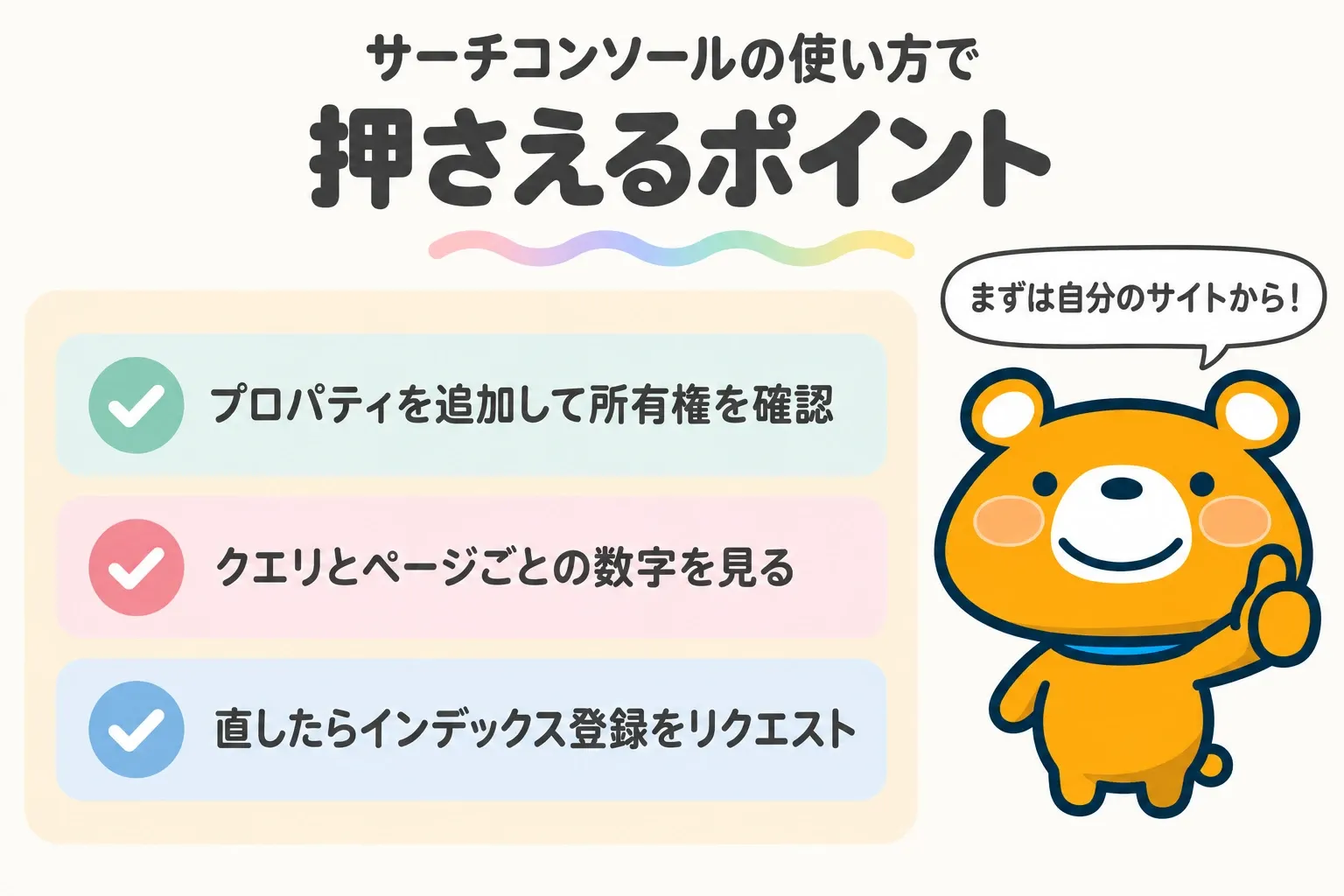
サーチコンソールは、Google検索でのサイトの表示を確かめられる、Googleの無料のサービスです。自分のサイトはプロパティを追加して所有権を確認し、依頼主のサイトは権限をもらって見られます。サーチコンソールの使い方で押さえる内容は、以下の3つです。
- プロパティを追加して所有権を確認し、データが出るまで数日待つ
- 検索パフォーマンスレポートで、クエリとページごとのクリック数・表示回数・順位を見る
- 記事を直したら、URL検査ツールで状態を見て、必要に応じてインデックス登録をリクエストする
まずは、自分のブログかポートフォリオのサイトをプロパティに追加するか、依頼主にユーザーとして追加してもらえるかを聞いてみましょう。
参考にしたページ(2026.10.29 確認)
- Search Console ヘルプ「Search Console の概要」
- Search Console ヘルプ「ウェブサイトまたはプラットフォームのプロパティを Search Console に追加する」
- Search Console ヘルプ「サイトの所有権を確認する」
- Search Console ヘルプ「検索パフォーマンス レポート(検索結果): 概要と基本設定」
- Search Console ヘルプ「URL 検査ツール」
- Search Console ヘルプ「所有者、ユーザー、権限の管理」
- Search Console ヘルプ「パフォーマンス レポート(検索結果): 高度なフィルタリングと比較」
- Search Console ヘルプ「パフォーマンス レポート(検索結果): データの不一致に関するトラブルシューティング」
- Google 検索セントラル「Google の検索エンジンの仕組み、検索結果と掲載順位について」(最終更新 2025年12月18日)
- Google 検索セントラル「メタ ディスクリプションを適切に記述してスニペットの質を高める」(最終更新 2026年4月22日)
「SEOライティング」の記事

ブログの収益化のやり方|収入を得る5つの方法と始める手順・審査の準備
ブログの収益化のやり方を知りたい方は必見!この記事では、収入を得る5つの方法、収益化の手順、AdSenseの審査の準備、注意点を解説します。実は、先に紹介する商品を決めると書く記事が決まります。記事を読めば、ブログの収益化を始められます。
GA4の使い方|Webライターが書いた記事の読まれ方をレポートで見る手順
GA4の使い方を知りたいWebライターの方は必見!この記事では、依頼主のGA4を見る準備、記事ごとの読まれ方の見方、読者が来た場所の見方、注意点を解説します。実は、閲覧者の権限でも数字は見られます。記事を読めば、記事の読まれ方がわかります。
ラッコキーワードの使い方|Webライターがサジェストと関連キーワードを調べる手順
ラッコキーワードの使い方を知りたい方は必見!この記事では、サジェストと関連キーワードの調べ方、結果の見方、記事での使い方を解説します。実は、無料のフリープランでも週50クレジットまで使えます。記事を読めば、構成や見出しに使う語句を選べます。
キーワードプランナーの使い方|Webライターが検索ボリュームを調べる手順と見方
キーワードプランナーの使い方を知りたいWebライターの方は必見!この記事では、使う準備、キーワードの探し方、検索ボリュームの調べ方、結果の見方を解説します。実は、表示される検索ボリュームは概数です。記事を読めば、キーワード選びに使えます。