
GA4の使い方|Webライターが書いた記事の読まれ方をレポートで見る手順

依頼主のサイトに書いた記事がどれくらい読まれているかを知りたくても、GA4の画面の見方が分からないことがあります。数字を見ずにリライトを続けると、記事のどこを直せば読まれるのかを決めにくくなりかねません。
この記事では、GA4の仕組みと、依頼主のGA4を見る準備・記事ごとの読まれ方と読者が来た場所の見方・注意点・よくある質問を解説します。もとにした資料は、Google アナリティクス ヘルプのレポートと権限のページです。
記事を読めば、書いた記事の表示回数や平均エンゲージメント時間をGA4で見られます。依頼主に閲覧者として追加してもらい「ページとスクリーン」のレポートで記事を絞り込んで見ることが大切です。
GA4はサイトを訪れたユーザーの動きを数字で見るGoogleのツール
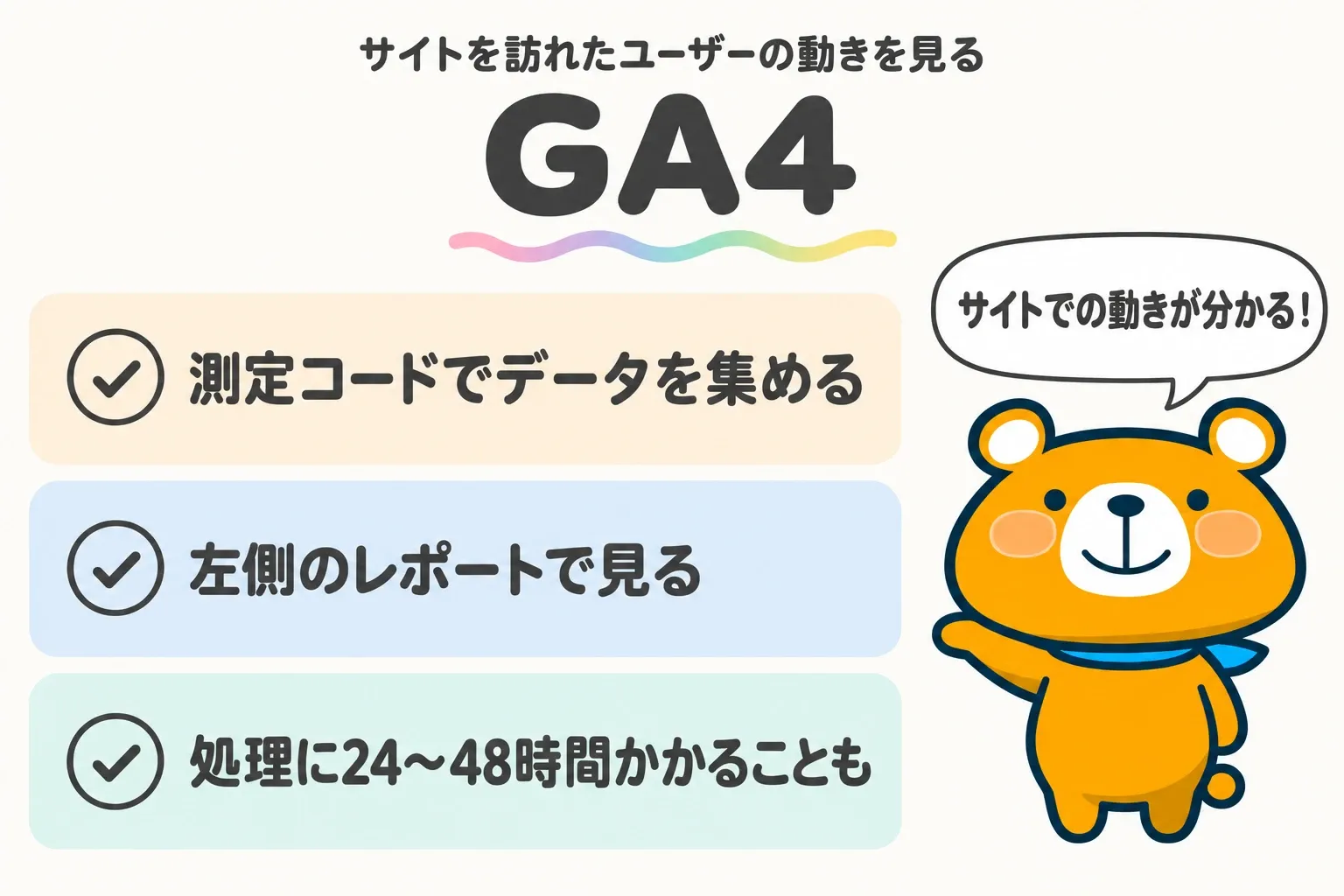
GA4(Google アナリティクス 4)は、ウェブサイトとアプリからデータを集めて、レポートを作るGoogleのツールです。Google アナリティクス ヘルプで示されている、GA4の主な決まりは以下の表のとおりです。
| 項目 | 内容 |
|---|---|
| 集めるデータ | ページでのユーザーの操作、ブラウザやデバイス、どこからサイトに来たか |
| 集め方 | サイトの各ページに測定コードを入れる |
| 見る場所 | 左側のメニューの「レポート」 |
| 見る人の役割 | 管理者・編集者・マーケティング担当者・アナリスト・閲覧者 |
| データが出るまで | 処理に24〜48時間かかることがある |
Google アナリティクス ヘルプでは、2023年7月1日に、標準のユニバーサル アナリティクスのプロパティでデータの処理が止まったとしています。2023年7月1日より後の新しいデータは、Google アナリティクス 4のプロパティにだけ送られます。
GA4で主に見るのは、サイトに来た読者の動きです。Google検索で表示された回数やクリックされた検索の言葉は、サーチコンソールで集められるデータで、使い方は別の記事で解説しました。
» サーチコンソールの使い方|登録の手順と検索パフォーマンス・URL検査の見方
依頼主のGA4を見られるようにする手順
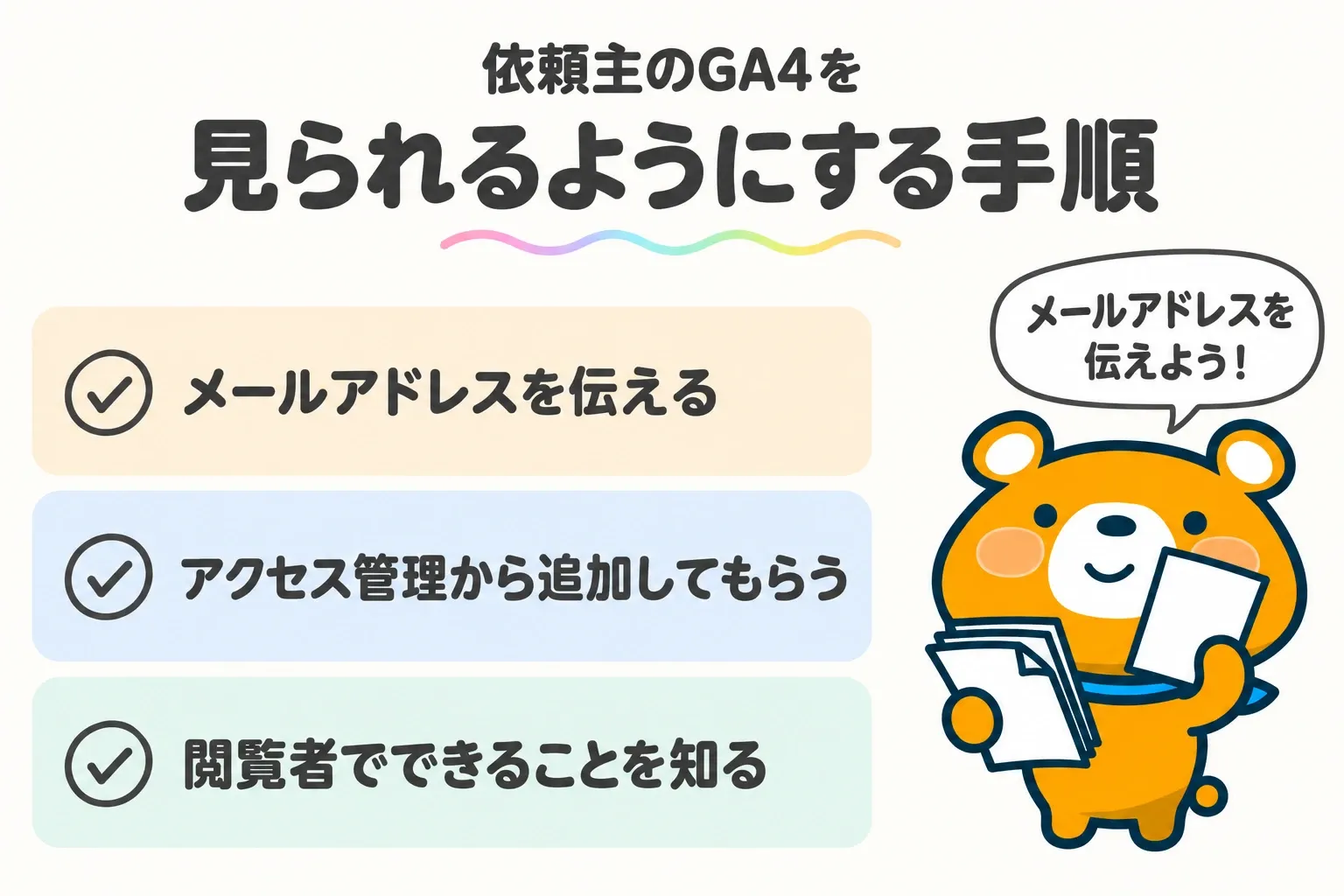
GA4のデータを見るには、依頼主のGA4にユーザーとして追加してもらう必要があります。依頼主のサイトの各ページに測定コードが入っていて、GA4がデータを集めていることが前提です。Google アナリティクス ヘルプをもとにすると、依頼主のGA4を見られるようにする手順は以下の3つです。
- Googleアカウントのメールアドレスを伝える
- 管理者に「アクセス管理」から追加してもらう
- 閲覧者の役割でできることを知る
Googleアカウントのメールアドレスを伝える
Google アナリティクス ヘルプでは、ユーザーはメールアドレスで見分けられ、Googleアカウントに登録されたメールアドレスだけを追加できるとしています。依頼主には、GA4を見るときに使うGoogleアカウントのメールアドレスを伝えましょう。
追加に使ったメールアドレスとパスワードが、GA4にログインするときの情報になります。仕事用のGoogleアカウントを分けて作るやり方は、Gmailのアカウントの記事で解説しました。
» Gmailのアカウントの作り方|副業やフリーランスが仕事用のアドレスを作る手順
管理者に「アクセス管理」から追加してもらう
ユーザーを追加できるのは、アカウントかプロパティの管理者の役割を持つ人です。ヘルプで示されている、ユーザーを追加する主な手順は以下のとおりです。
- 「管理」の「アカウント」か「プロパティ」で「アクセス管理」を押す
- 権限のリストで「+」から「ユーザーを追加」を押す
- 追加する人のメールアドレスを入れる
- 権限を選んで「追加」を押す
アカウントの単位で追加されたユーザーは、アカウントのすべてのプロパティに同じ権限で入れます。プロパティの単位で追加されると、入れるのは権限をもらったプロパティだけです。担当するサイトのプロパティの単位で追加してもらうと、見られる範囲を担当するサイトに絞れます。
閲覧者の役割でできることを知る
GA4の役割は、管理者・編集者・マーケティング担当者・アナリスト・閲覧者の5つです。Google アナリティクス ヘルプで示されている、役割ごとにできることは以下の表のとおりです。
| 役割 | できること |
|---|---|
| 閲覧者 | 設定とデータの表示、レポートに出すデータの変更(比較やセカンダリ ディメンションの追加など)、データ探索の作成 |
| アナリスト | 閲覧者の権限に加えて、作ったデータ探索をほかのユーザーと共有する |
| マーケティング担当者 | アナリストの権限に加えて、オーディエンスやイベントを作る |
| 編集者 | プロパティの設定をすべて管理する(ユーザーの管理はできない) |
| 管理者 | ユーザーの追加と削除を含めて、アナリティクスのすべてを管理する |
記事の読まれ方を見るだけなら、閲覧者の役割で足ります。レポートの指標を足したり外したりするには、編集者か管理者の権限が必要です。
GA4で記事ごとの読まれ方を見る手順
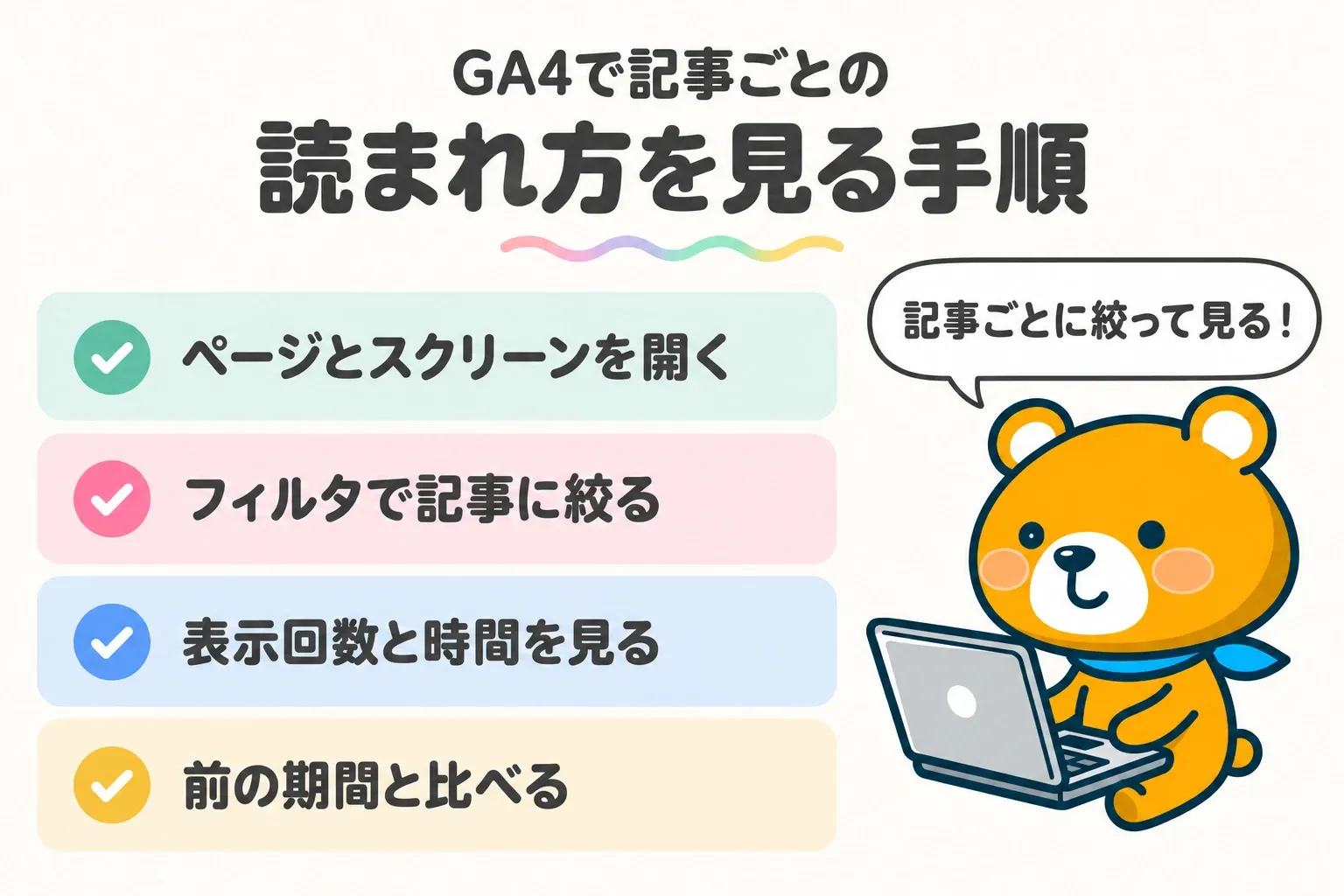
記事ごとの読まれ方は、レポートの「ページとスクリーン」で見ます。Google アナリティクス ヘルプで示されている、記事ごとの読まれ方を見る手順は以下の4つです。
- 「エンゲージメント」から「ページとスクリーン」を開く
- フィルタで1つの記事に絞る
- 表示回数と平均エンゲージメント時間を見る
- 期間を変えて前の期間と比べる
「エンゲージメント」から「ページとスクリーン」を開く
GA4にログインしたら、左側のメニューから「レポート」を選びます。画面の左側で「エンゲージメント」から「ページとスクリーン」を押すと、サイトのページごとのデータが出る仕組みです。左側に出るレポートのまとまりは、プロパティを設定したときの情報によって変わり、カスタマイズもできます。
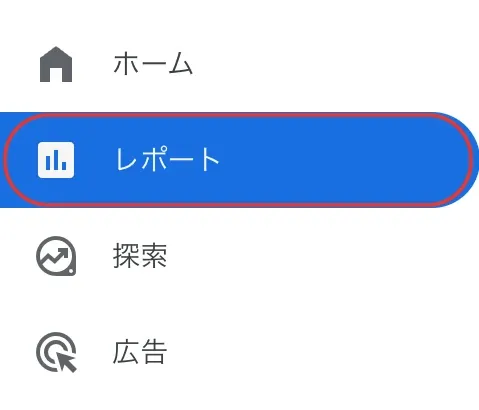
出典:Google アナリティクス(https://analytics.google.com/)を加工して作成(撮影用のアカウントで、WWSメディアのサイト(wwstd.jp)のGA4のプロパティを開き、左側のメニューにカーソルを合わせて名前を表示させたところを切り取った)。赤い枠はWWSメディアが付けました(2026年11月2日の画面)。Google アナリティクスは Google LLC の商標です。
WWSメディアのGA4では、2026年11月2日の時点で「ユーザー エンゲージメントとユーザー維持率の把握」の下に「ページとスクリーン」がありました。WWSメディアのGA4は、作るときのビジネス目標で「見込み顧客の発掘」を選んだプロパティです。
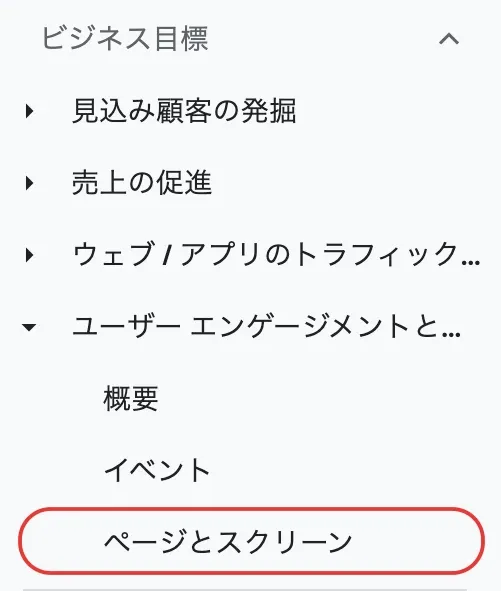
出典:Google アナリティクス(https://analytics.google.com/)を加工して作成(同じプロパティの「レポート」の左側で、「ユーザー エンゲージメントとユーザー維持率の把握」を開いたところを切り取った。名前の後ろの「…」は、画面の幅で切れた表示)。赤い枠はWWSメディアが付けました(2026年11月2日の画面)。Google アナリティクスは Google LLC の商標です。
Google アナリティクス ヘルプでは、レポートが見つからない場合は、削除されたかデフォルトのビューに入っていない可能性があるとしています。左側のナビゲーションに足し直せるのは編集者以上の権限を持つ人なので、閲覧者は依頼主に頼みましょう。
フィルタで1つの記事に絞る
1つの記事のデータだけを見るときは、レポートの上にある「+ フィルタを追加」を押します。「フィルタの作成」で「次を含む」が選ばれていることを見てから「ディメンション」で「ページパスとスクリーン クラス」を選ぶ流れです。

出典:Google アナリティクス(https://analytics.google.com/)を加工して作成(同じプロパティの「ページとスクリーン」のレポートの、名前の下の部分を切り取った。グラフと表は切り取りの外にした)。赤い枠はWWSメディアが付けました(2026年11月2日の画面)。Google アナリティクスは Google LLC の商標です。
「ディメンションの値」で記事のページパスを選んで「OK」を押し、最後に「適用」を押します。グラフと表が記事のデータに絞られ、ほかのページのデータは隠れます。
2026年11月2日の時点の画面では、ディメンションを選ぶと「マッチ タイプ」と「値」の欄が現れました。「マッチ タイプ」で「次を含む」を選んで「値」に記事のページパスを入れたら「適用」を押しましょう。
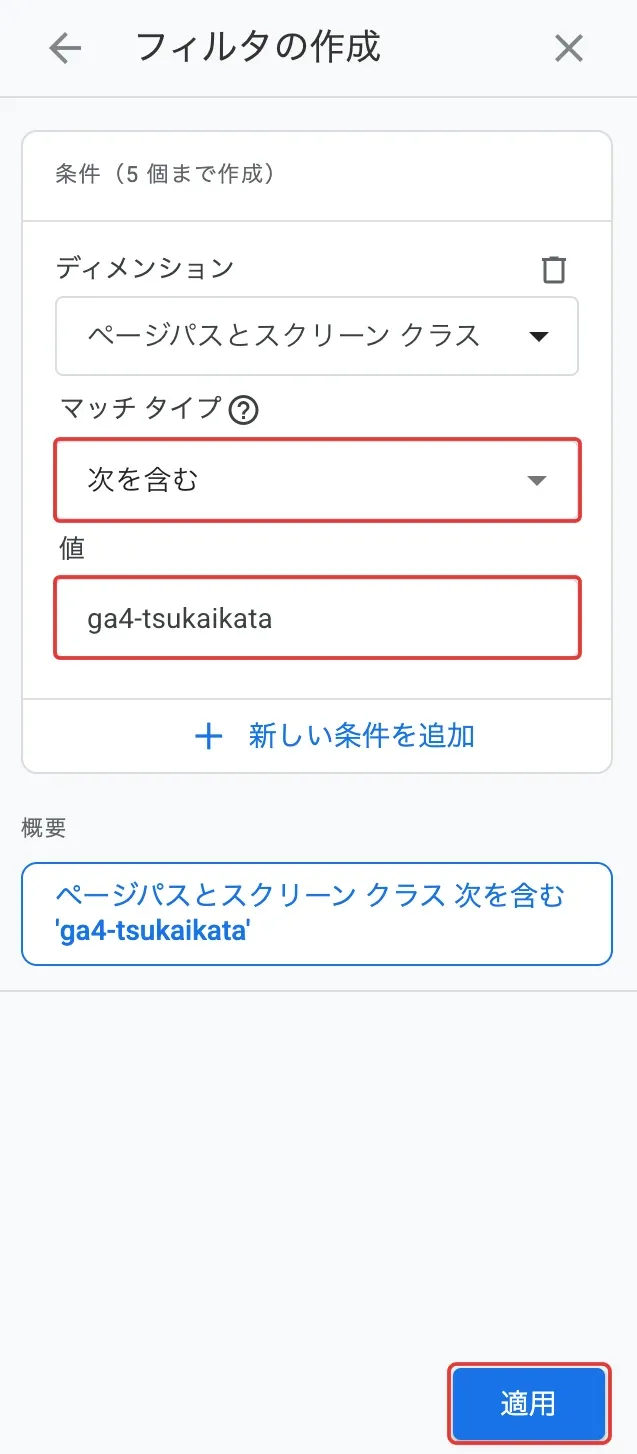
出典:Google アナリティクス(https://analytics.google.com/)を加工して作成(「フィルタを追加」を押して、ディメンション・マッチ タイプ・値を入れたところを切り取った。値には、記事の URL の一部(ga4-tsukaikata)を入れた。「適用」を押す前の画面)。赤い枠はWWSメディアが付けました(2026年11月2日の画面)。Google アナリティクスは Google LLC の商標です。

出典:Google アナリティクス(https://analytics.google.com/)を加工して作成(「適用」を押した後の、レポートの名前の下の部分を切り取った)。赤い枠はWWSメディアが付けました(2026年11月2日の画面)。Google アナリティクスは Google LLC の商標です。
ページパスは、URLのドメインより後ろの部分です。「www.example.com/Bags」の「Bags」が、ヘルプで挙げているページパスの例です。
表示回数と平均エンゲージメント時間を見る
「ページとスクリーン」のレポートには、ページの読まれ方を表す指標が入っています。記事ごとに見るときに使える主な指標は、以下の表のとおりです。
| 指標 | 意味 |
|---|---|
| 表示回数 | ユーザーが見たページの数(同じページが繰り返し表示された分も数える) |
| アクティブ ユーザー数 | サイトにアクセスした個別のユーザーの数 |
| アクティブ ユーザーあたりのビュー | アクティブ ユーザー1人あたりの、表示されたページの平均の数 |
| 平均エンゲージメント時間 | サイトがユーザーのブラウザでフォーカス状態にあった平均の時間(エンゲージメントの合計時間÷アクティブ ユーザー数) |
2026年11月2日の時点の画面では、アクティブ ユーザー数の列の見出しは「アクティブ ユーザー」です。平均エンゲージメント時間の列は「アクティブ ユーザーあたりの平均エンゲージメント時間」となっています。
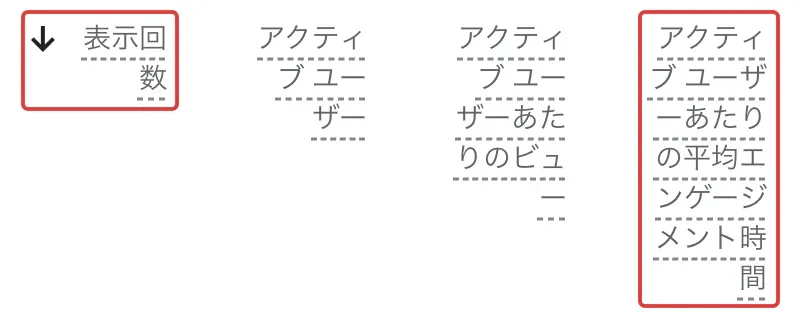
出典:Google アナリティクス(https://analytics.google.com/)を加工して作成(記事のページパスで絞り込んだ後の、表の見出しを切り取った。見出しは列の幅に合わせて折り返している。数字の行は切り取りの外にした)。赤い枠はWWSメディアが付けました(2026年11月2日の画面)。Google アナリティクスは Google LLC の商標です。
平均エンゲージメント時間は、ページが前面に表示されていた時間をもとにした数字で、本文を読んだ時間とは限りません。
表示回数が多いのに平均エンゲージメント時間が短い記事は、リード文や見出しの並びを見直す候補にできます。短い時間で答えがわかる記事では、平均エンゲージメント時間が短くても読者の目的を果たしている場合があります。
期間を変えて前の期間と比べる
Google アナリティクス ヘルプでは、レポートの右上の日付選択ツールで期間を変えられるとしています。「過去 7 日間」などの決まった期間から選ぶほか、右側のカレンダーで範囲を選ぶことも可能です。
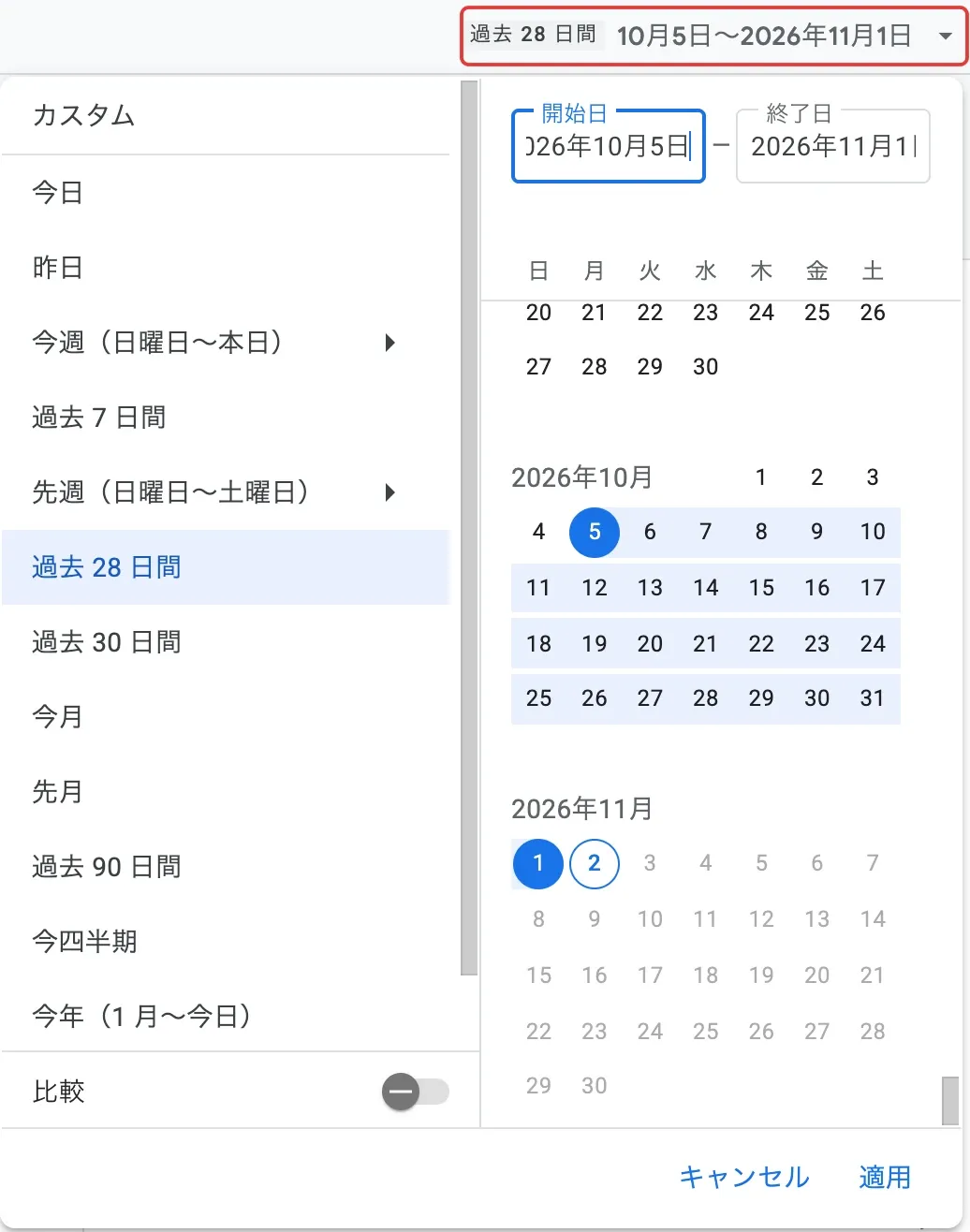
出典:Google アナリティクス(https://analytics.google.com/)を加工して作成(同じプロパティのレポートで、右上の日付選択ツールを押して開いたところを切り取った)。赤い枠はWWSメディアが付けました(2026年11月2日の画面)。Google アナリティクスは Google LLC の商標です。
「比較」を押すと、選んだ期間と前の期間のデータを並べて見られます。比べ方は、前の期間(同じ曜日)・前の期間・前年の3つです。
2026年11月2日の時点の画面では、比較のスイッチを入れると前年(同じ曜日)とカスタムも選べました。
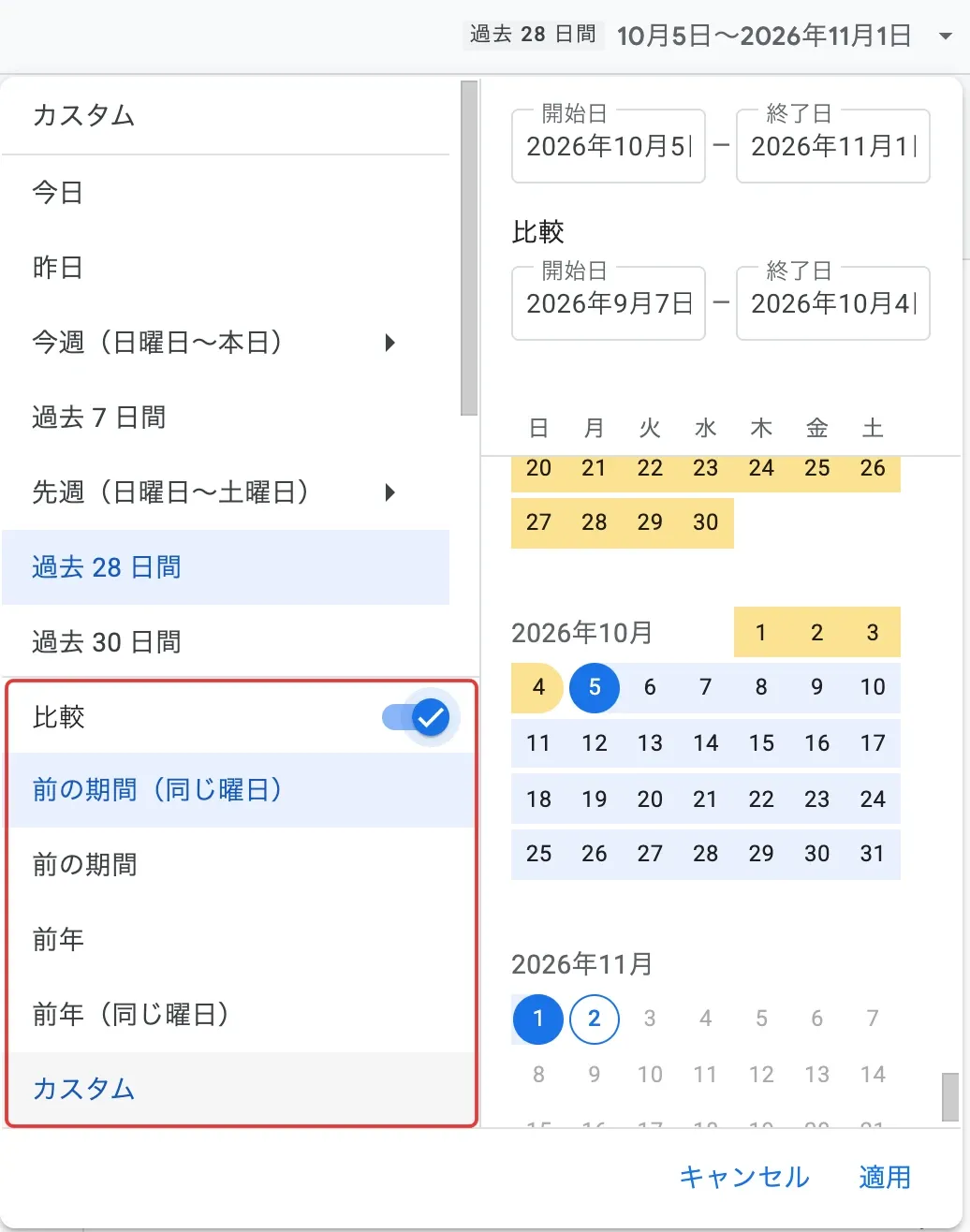
出典:Google アナリティクス(https://analytics.google.com/)を加工して作成(同じパネルで「比較」のスイッチを入れたところを切り取った。比べる期間は適用せずに「キャンセル」で閉じた)。赤い枠はWWSメディアが付けました(2026年11月2日の画面)。Google アナリティクスは Google LLC の商標です。
リライトした日の前と後で同じ長さの期間を比べると、直した効果を見やすくなります。表示回数の変化には、検索での順位や検索される回数の変化も影響するため、リライトだけが理由とは限りません。
レポートの期間を変えると、ほかのレポートも新しい期間で更新されます。自分が期間を変えても、ほかのユーザーの画面は変わりません。
読者がどこから記事に来たかを見るやり方
記事の読まれ方と一緒に、読者がどこから記事に来たかも見ておくと、記事の役割が分かります。Google アナリティクス ヘルプで示されている、読者がどこから来たかを見るやり方は以下の3つです。
- 「ランディング ページ」で最初に開いたページを見る
- 「トラフィック獲得」で検索から来た読者を見る
- サーチコンソールとリンクして検索の言葉を見る
「ランディング ページ」で最初に開いたページを見る
ランディング ページのレポートでは、サイトを訪れたユーザーが最初に開いたページと、ページごとのユーザーの数を見られます。「レポート」から「エンゲージメント」の「ランディング ページ」を押して開く流れです。
WWSメディアのGA4では、2026年11月2日の時点で「ビジネス目標」の「見込み顧客の発掘」の下に「ランディング ページ」がありました。
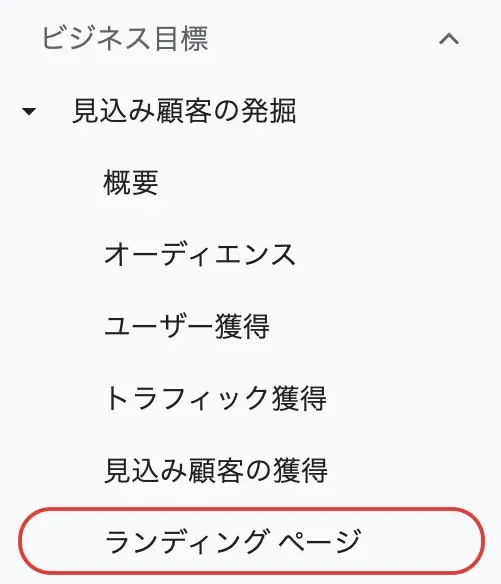
出典:Google アナリティクス(https://analytics.google.com/)を加工して作成(同じプロパティの「レポート」の左側で、「見込み顧客の発掘」を開いたところを切り取った)。赤い枠はWWSメディアが付けました(2026年11月2日の画面)。Google アナリティクスは Google LLC の商標です。
ヘルプの説明では、ランディング ページはセッションで最初にページビューが起きたページで、ページパスとクエリ文字列の形で出る仕組みです。
表の上の検索バーにページパスを入れてEnterキーを押すと、記事のデータに絞れます。「ページとスクリーン」のレポートは、セッションの最初か途中かを問わず、見られたページのデータを出す点が違います。
「トラフィック獲得」で検索から来た読者を見る
トラフィック獲得のレポートでは、サイトに来たユーザーがどこから来たかを見られます。「レポート」から「集客」の「トラフィック獲得」を選んで開きましょう。
2026年11月2日に見たWWSメディアのGA4では、トラフィック獲得のレポートは「見込み顧客の発掘」の下にありました。
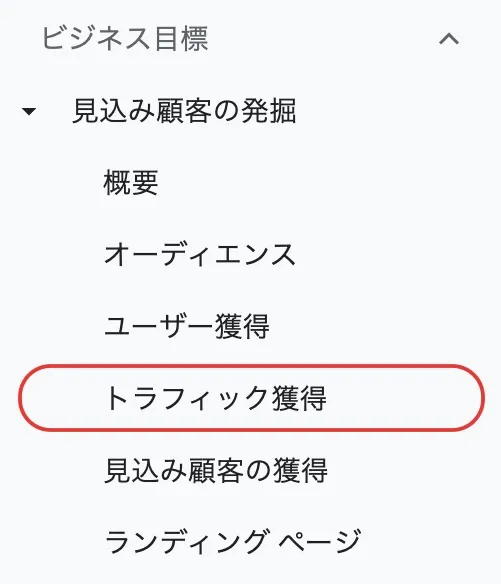
出典:Google アナリティクス(https://analytics.google.com/)を加工して作成(同じプロパティの「レポート」の左側で、「見込み顧客の発掘」を開いたところを切り取った)。赤い枠はWWSメディアが付けました(2026年11月2日の画面)。Google アナリティクスは Google LLC の商標です。
最初の表は「オーガニック検索」や「メール」などのチャネルに分けて出ます。Google アナリティクス ヘルプでは、Googleの自然検索から来た分を見るときに、検索バーに「google / organic」と入れてEnterキーを押す例を挙げています。
2026年11月2日の時点では、日本語の画面でも表のチャネルの名前は「Organic Search」「Direct」などの英語で出ていました。
「google / organic」で探すときは、表のディメンションをチャネルから「セッションの参照元 / メディア」に切り替えておきましょう。2026年11月2日の時点では、表の左上にあるディメンションの名前を押すと、切り替え先の一覧が出ます。
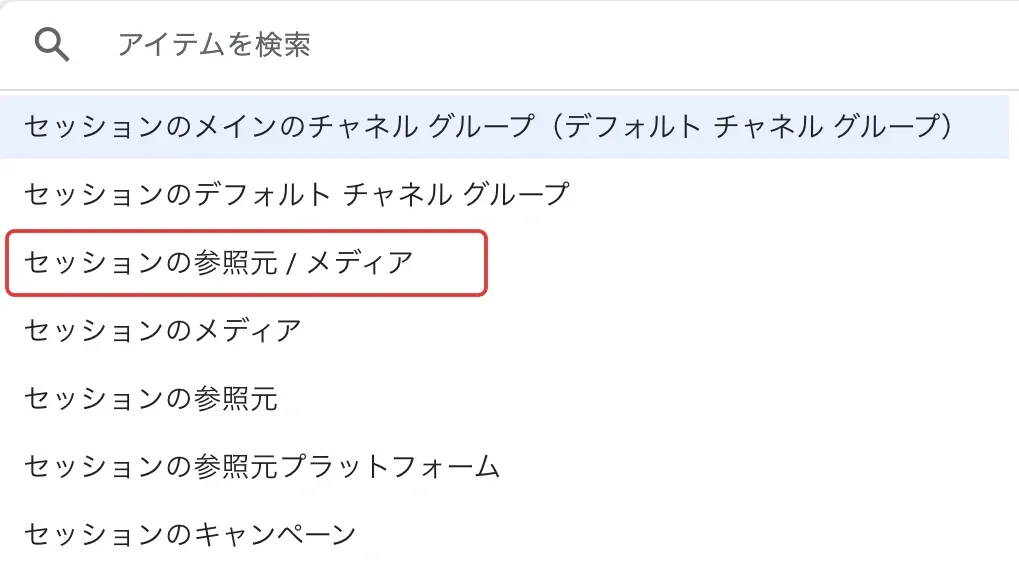
出典:Google アナリティクス(https://analytics.google.com/)を加工して作成(同じプロパティの「トラフィック獲得」のレポートで、表の左上のディメンションの名前を押したときの一覧を切り取った。表の数字は切り取りの外にした。ディメンションは切り替えていない)。赤い枠はWWSメディアが付けました(2026年11月2日の画面)。Google アナリティクスは Google LLC の商標です。
ランディング ページのレポートにセカンダリ ディメンション「セッションの参照元 / メディア」を足すと、記事ごとの流入元も見ることが可能です。
サーチコンソールとリンクして検索の言葉を見る
GA4とサーチコンソールをリンクすると「Google オーガニック検索クエリ」と「Google オーガニック検索トラフィック」の2つのレポートを使えます。
WWSメディアのGA4では、2026年11月2日の時点で左側に「Search Console」のまとまりがありました。下に並ぶのは「クエリ」と「Google オーガニック検索レポート」の2つです。
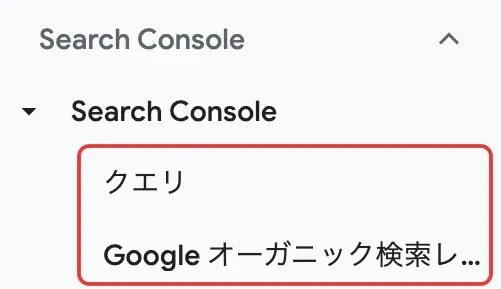
出典:Google アナリティクス(https://analytics.google.com/)を加工して作成(同じプロパティの「レポート」の左側の、「Search Console」の部分を切り取った。「Google オーガニック検索レ…」は、「Google オーガニック検索レポート」が画面の幅で切れた表示)。赤い枠はWWSメディアが付けました(2026年11月2日の画面)。Google アナリティクスは Google LLC の商標です。
「クエリ」は検索の言葉ごとに数字が出るレポートで、ランディング ページごとに出るのが「Google オーガニック検索レポート」です。
検索の言葉ごとに出るサーチコンソールの指標は「Google オーガニック検索クエリ」で見られます。ランディング ページごとのサーチコンソールとアナリティクスの指標が出るのは「Google オーガニック検索トラフィック」です。
検索の言葉ごとのデータを、アナリティクスのディメンションで分けて見ることはできません。
リンクを作るには、GA4のプロパティで編集者の役割を持つことと、サーチコンソールのプロパティの確認済み所有者であることが必要です。閲覧者の権限では作れないため、依頼主にリンクを頼みましょう。リンクした後のレポートのコレクションは最初は非公開で、左側の「ライブラリ」から公開します。
GA4を使うときの注意点
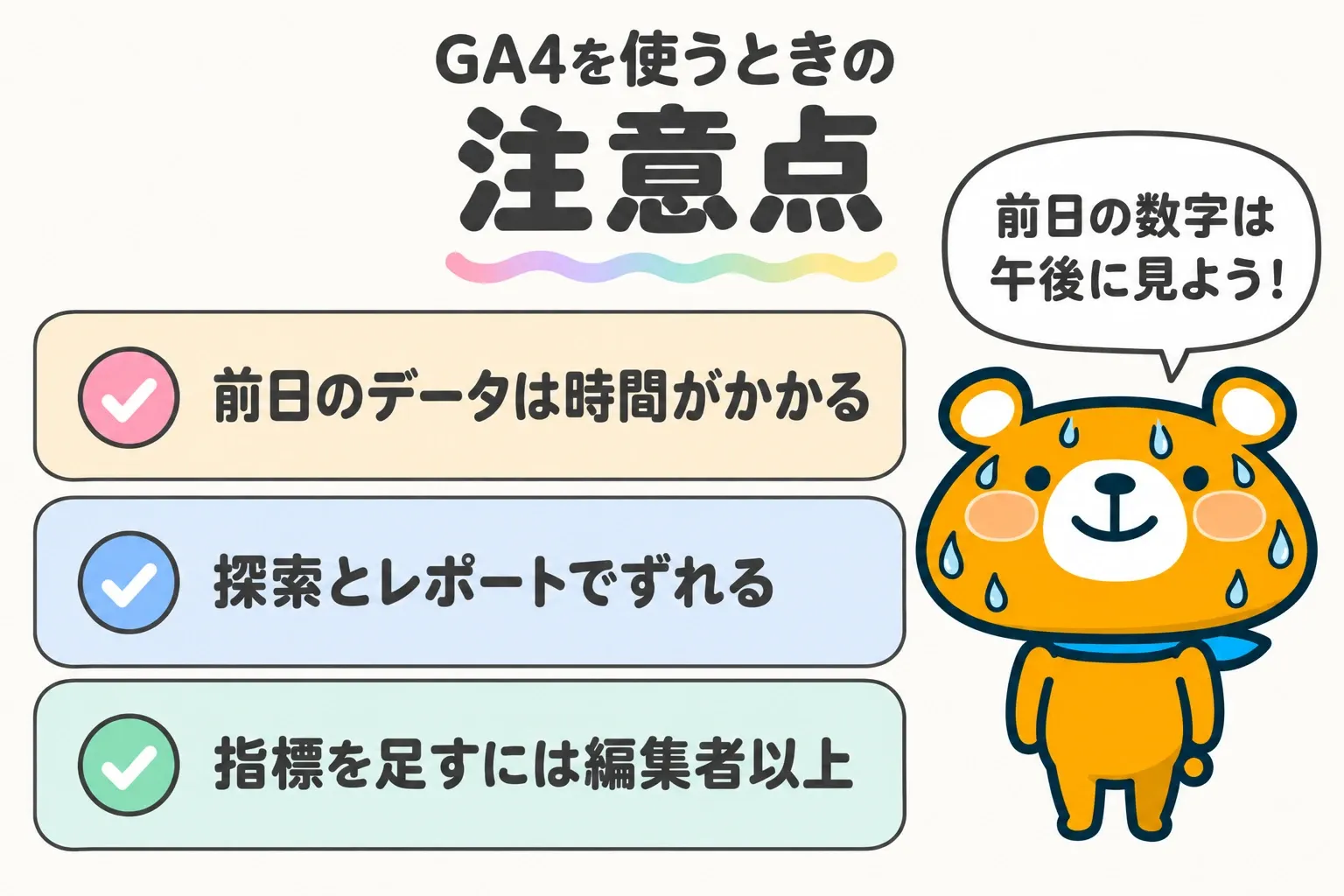
GA4の数字は、見るタイミングや見る場所によって変わることがあります。GA4を使うときの注意点は、以下の3つです。
- 前日のデータが出るまで時間がかかる
- 探索とレポートの数字がずれることがある
- 指標を足すには編集者か管理者の権限が要る
前日のデータが出るまで時間がかかる
Google アナリティクス ヘルプでは、データの処理に24〜48時間かかることがあり、処理の間はレポートのデータが変わる場合があるとしています。ヘルプの表で示されている、ほとんどのプロパティで前日の日次データがレポートに出る標準的な時間は、プロパティのタイムゾーンで午後3時30分です。
ヘルプには、必ず午後3時30分に出る保証ではないとも書かれています。処理の間は数字が変わる場合があるため、1日分の数字は日を置いてから見直しましょう。サーチコンソールのデータは、サーチコンソールに集められてから48時間後にGA4で使えるようになります。
探索とレポートの数字がずれることがある
ヘルプでは、データ探索ツールとレポートの間でデータが同期されない場合があるとしています。前日の日次データが使えるようになる標準的な時間も、探索は午前11時30分、レポートは午後3時30分と違います。
依頼主に数字を伝えるときは、レポートと探索のどちらで見た数字かと、見た日時を書き添えましょう。
指標を足すには編集者か管理者の権限が要る
Google アナリティクス ヘルプでは、エンゲージメント率と直帰率の指標は、ほとんどのレポートに最初から入っていないとしています。レポートに指標を足せるのは編集者か管理者の権限を持つ人で、足せるのは詳細レポートだけです。
閲覧者の権限では、レポートの右上に「レポートをカスタマイズ」のアイコンが出ません。エンゲージメント率を見たいときは、依頼主に指標を足してもらいましょう。
GA4の使い方に関するよくある質問
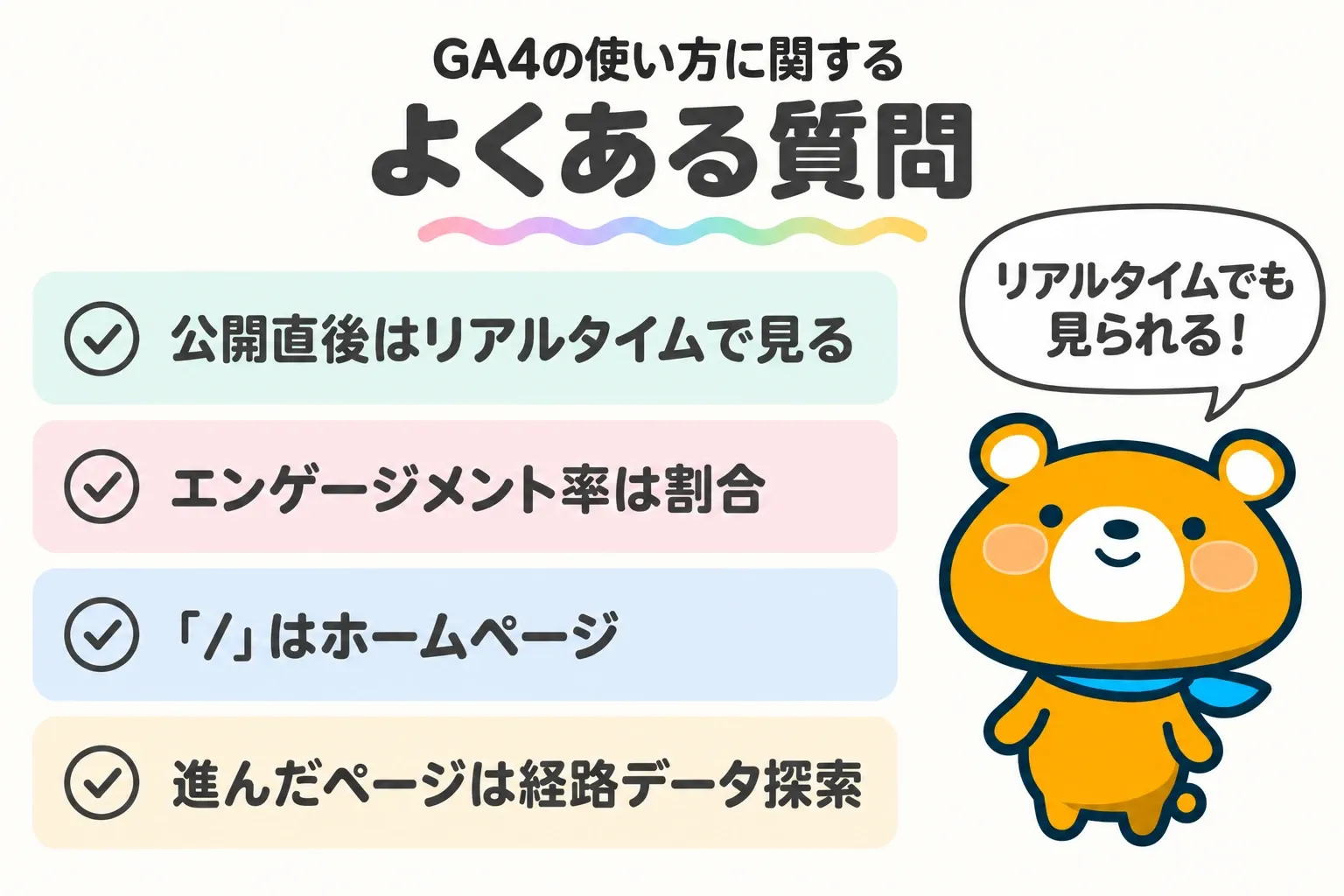
GA4の使い方を、質問の形でまとめます。GA4の使い方に関するよくある質問は、以下の4つです。
- 公開した直後の読まれ方は見られる?
- エンゲージメント率は何を表す?
- ページパスの「/」は何を表す?
- 記事を読んだ後に進んだページは分かる?
公開した直後の読まれ方は見られる?
リアルタイム レポートでは、過去5分間と30分間のアクティブ ユーザー数や、ページのタイトルごとの視聴回数を見られます。「レポート」から「リアルタイム」を押して開きます。
リアルタイム レポートには、日付選択ツールがありません。Google アナリティクス ヘルプでは、ブログやソーシャル ネットワークの投稿がトラフィックに与える効果を見る使い方を挙げています。
エンゲージメント率は何を表す?
エンゲージメント率は、サイトのセッションに対するエンゲージメント セッションの割合です。エンゲージメント セッションにあたるのは、10秒以上続く・キーイベントが起きる・ページビューが2回以上起きる、のどれかを満たすセッションです。
エンゲージメント率の反対の指標が直帰率で、エンゲージメントのなかったセッションの割合を表します。直帰率の見方は、離脱率の記事で解説しました。
» 離脱率とは?直帰率との違いと調べ方・目安と記事の離脱を減らす書き方を解説!
ページパスの「/」は何を表す?
Google アナリティクス ヘルプでは、ページパスの「/」はサイトのホームページを表すとしています。「ページとスクリーン」のレポートで「/」の行は、サイトのトップページのデータです。
記事を読んだ後に進んだページは分かる?
経路データ探索を作ると、決めたページの直後や直前にユーザーが開いたページを見られます。ランディング ページのヘルプでは、ランディング ページを開始ポイントに選ぶと、後に見られた上位5つのページが分かるとしています。データ探索の作成は、閲覧者の役割でもできる操作です。
GA4は依頼主に閲覧者として追加してもらい記事ごとの数字を見ましょう
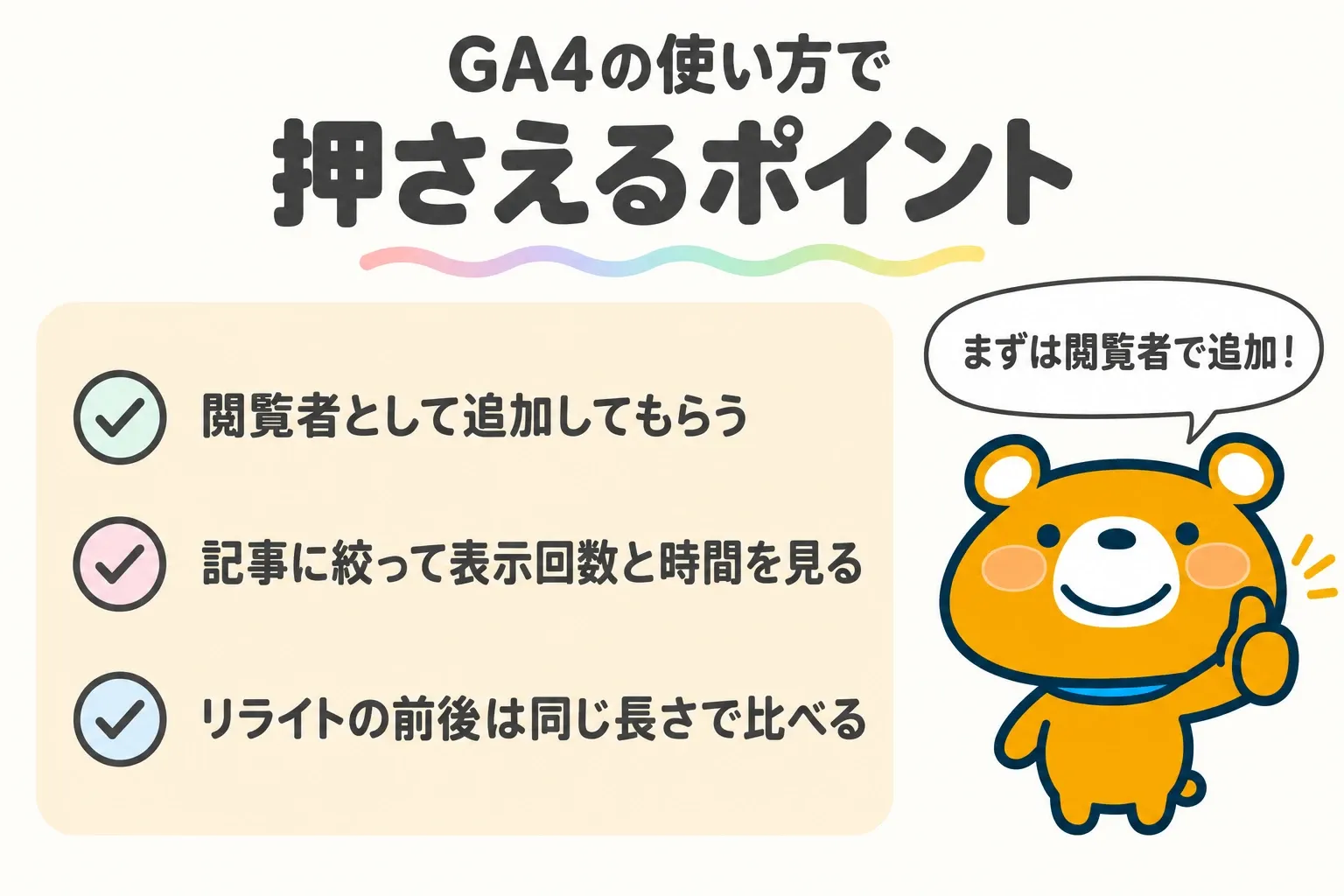
GA4は、ウェブサイトに来たユーザーの動きを数字で見るGoogleのツールです。依頼主のGA4は、管理者に閲覧者として追加してもらうと見られます。記事ごとの読まれ方は「ページとスクリーン」のレポートで記事に絞り、期間を比べて見ます。GA4の使い方で押さえる内容は、以下の3つです。
- 依頼主にGoogleアカウントのメールアドレスを伝えて、閲覧者として追加してもらう
- 「ページとスクリーン」で記事に絞り、表示回数と平均エンゲージメント時間を見る
- リライトの前後は、同じ長さの期間で比べる
まずは、依頼主にGA4の閲覧者として追加してもらえるかを相談しましょう。
参考にしたページ(2026.10.29 確認)
- アナリティクス ヘルプ「Google アナリティクスの仕組み」
- アナリティクス ヘルプ「次世代のアナリティクス、Google アナリティクス のご紹介」
- アナリティクス ヘルプ「Google アナリティクス レポートの概要」
- アナリティクス ヘルプ「アナリティクスのユーザーおよびユーザー グループの追加、編集、削除」
- アナリティクス ヘルプ「アクセス権とデータ制限の管理」
- アナリティクス ヘルプ「[GA4] ページとスクリーンのレポート」(パソコン)
- アナリティクス ヘルプ「レポートで期間の変更と比較を行う」(パソコン)
- アナリティクス ヘルプ「[GA4] ランディング ページ レポート」(パソコン)
- アナリティクス ヘルプ「[GA4] トラフィック獲得レポート」(パソコン)
- アナリティクス ヘルプ「Search Console を Google アナリティクスに接続する」
- アナリティクス ヘルプ「データの更新頻度」
- アナリティクス ヘルプ「[GA4] エンゲージメント率と直帰率」
- アナリティクス ヘルプ「[GA4] リアルタイム レポート」(パソコン)
「SEOライティング」の記事

ブログの収益化のやり方|収入を得る5つの方法と始める手順・審査の準備
ブログの収益化のやり方を知りたい方は必見!この記事では、収入を得る5つの方法、収益化の手順、AdSenseの審査の準備、注意点を解説します。実は、先に紹介する商品を決めると書く記事が決まります。記事を読めば、ブログの収益化を始められます。

ラッコキーワードの使い方|Webライターがサジェストと関連キーワードを調べる手順
ラッコキーワードの使い方を知りたい方は必見!この記事では、サジェストと関連キーワードの調べ方、結果の見方、記事での使い方を解説します。実は、無料のフリープランでも週50クレジットまで使えます。記事を読めば、構成や見出しに使う語句を選べます。

サーチコンソールの使い方|登録の手順と検索パフォーマンス・URL検査の見方
サーチコンソールの使い方を知りたい方は必見!この記事では、登録の手順とレポートの見方、URL検査ツールの使い方を解説します。実は、依頼主のデータも権限をもらえば見られます。記事を読めば、記事が検索された語句とクリック数を調べられます。

キーワードプランナーの使い方|Webライターが検索ボリュームを調べる手順と見方
キーワードプランナーの使い方を知りたいWebライターの方は必見!この記事では、使う準備、キーワードの探し方、検索ボリュームの調べ方、結果の見方を解説します。実は、表示される検索ボリュームは概数です。記事を読めば、キーワード選びに使えます。