
キーワードプランナーの使い方|Webライターが検索ボリュームを調べる手順と見方
記事で狙うキーワードを決めるときに、キーワードプランナーで検索ボリュームを調べたくても、使い方で迷うことがあります。画面の項目の意味を知らないまま使うと、数字を読み違えて、読まれにくいキーワードを選びかねません。
この記事では、キーワードプランナーで分かること・使う準備・新しいキーワードの探し方・検索ボリュームの調べ方・結果の見方・よくある質問を解説します。もとにした資料は、Google 広告 ヘルプのキーワードプランナーのページです。
記事を読めば、キーワードプランナーで検索ボリュームを調べて、キーワード選びに使えます。キーワードプランナーを使うときは、表示される数字が概数であることを知ったうえで、候補を比べる材料にすることが大切です。
キーワードプランナーはGoogle広告のキーワード調査ツール
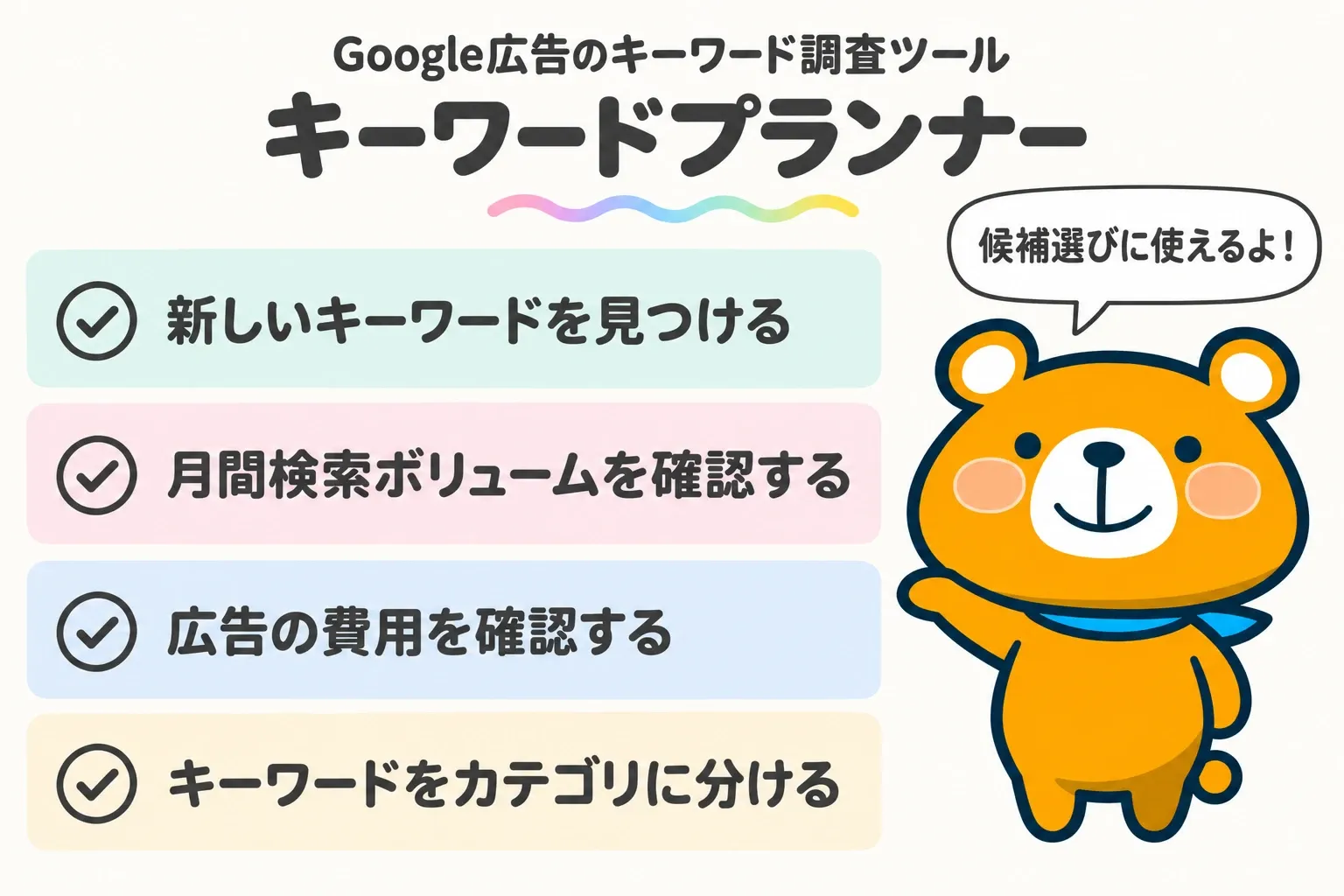
キーワードプランナーは、Google広告の中にある、検索キャンペーンのキーワードを調べるためのツールです。Google 広告 ヘルプの「キーワード プランナーを使う」で挙げられている、キーワードプランナーのメリットは以下の表のとおりです。
| メリット | 内容 |
|---|---|
| 新しいキーワードを見つける | 商品やサービス、ウェブサイトに関連するキーワードの候補を見られる |
| 月間検索ボリュームを確認する | キーワードが1か月に検索される回数の見積もりを見られる |
| 費用を決める | キーワードの検索で表示される広告の平均費用を見られる |
| キーワードを管理する | キーワードをカテゴリに分けられる |
| 新しいキャンペーンを作成する | キーワードの調査をもとにキャンペーンを作れる |
Webライターは、記事で狙うキーワードの候補を集めたり、候補の検索ボリュームを比べたりするときに使えます。
検索ボリュームの意味と、キーワードプランナー以外の調べ方は、検索ボリュームの記事にまとめました。
» 検索ボリュームとは?調べ方3つと目安・キーワード選びでの使い方と注意点
記事を公開した後の読まれ方をGA4で見る手順は、GA4の使い方の記事で解説しました。
» GA4の使い方|Webライターが書いた記事の読まれ方をレポートで見る手順
キーワードプランナーを使う準備
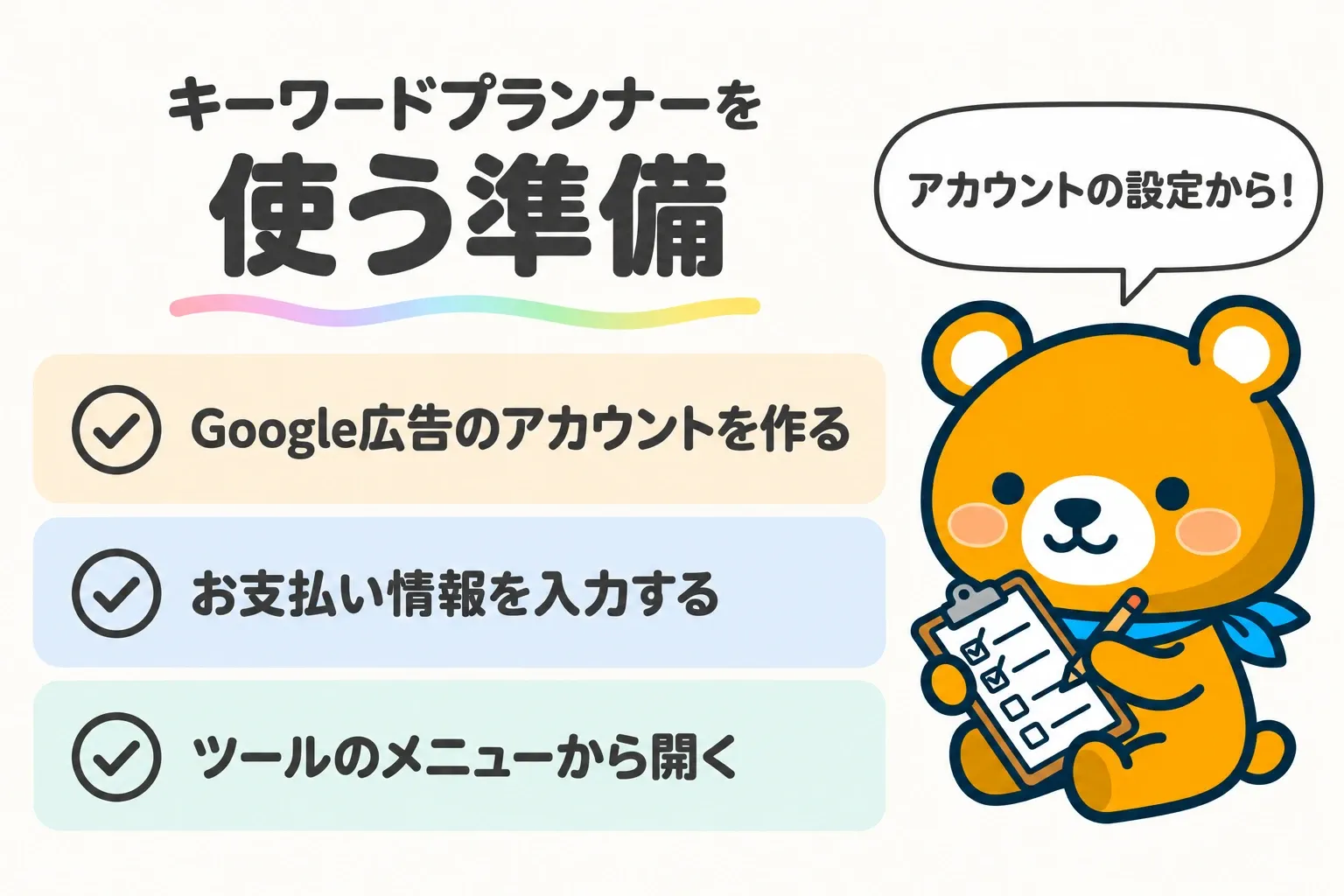
キーワードプランナーは、Google広告のアカウントから開きます。Google 広告 ヘルプの手順をまとめると、キーワードプランナーを使う準備は以下の3つです。
- Google広告のアカウントを作る
- お支払い情報を入力してアカウントの設定を終える
- ツールのメニューからキーワードプランナーを開く
Google広告のアカウントを作る
最初に、Googleアカウントでログインして、Google広告のアカウントを作ります。Google 広告 ヘルプの「Google 広告アカウントを作成する」では、ビジネス情報として名前とURLを入力するよう求めています。
2026年11月2日に撮影用のアカウントで開いたときは、最初の画面の見出しが「最初のキャンペーンを作成」で、ビジネス名とURLの欄が並んでいました。ビジネス名は省略でき、URLの欄には「*」が付いています。
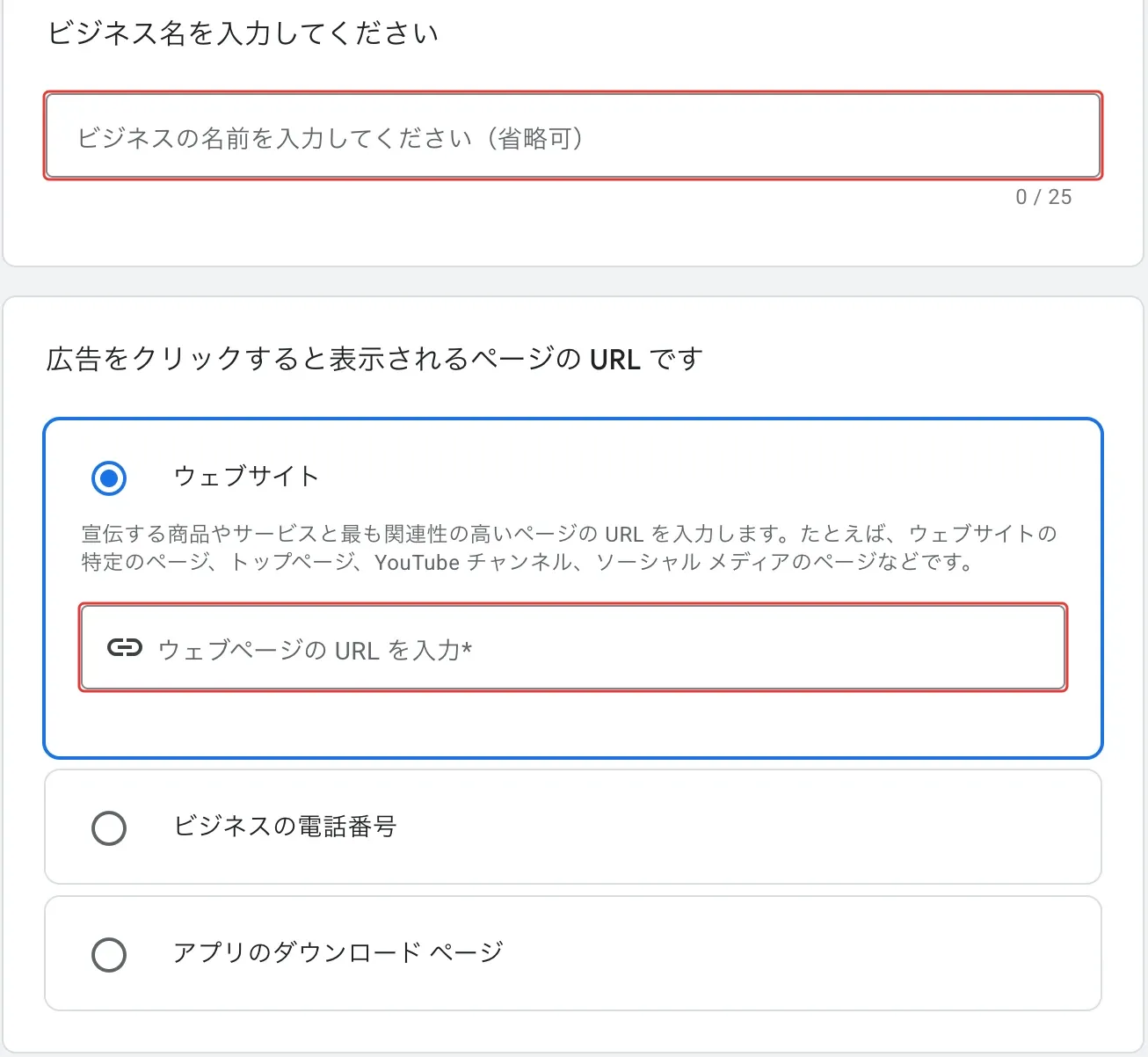
出典:Google 広告(https://ads.google.com/)を加工して作成(撮影用のアカウントで Google 広告の「今すぐ開始」を押したときの最初の画面を、ブラウザの幅を狭くして撮った。何も入れておらず、「次へ」は押していない)。赤い枠はWWSメディアが付けました(2026年11月2日の画面)。Google 広告は Google LLC の商標です。
「次へ」の左には、指定したページの画像をGoogleが広告などに使うことと、Googleの利用規約などを受け入れたことになる説明が書かれていました。
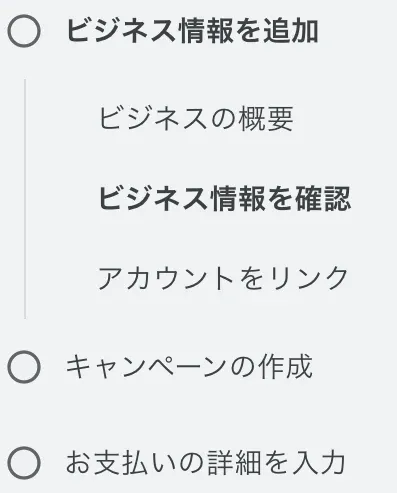
Google 広告 ヘルプで示されている登録の手順は、ビジネス情報の追加・キャンペーンの目標と予算の選択・お支払い情報の入力の3つです。
2026年11月2日に撮影用のアカウントでURLを入れて進めたときも、画面の左に3つの段階が並んでいました。並んでいたのは「ビジネス情報を追加」「キャンペーンの作成」「お支払いの詳細を入力」です。
出典:Google 広告(https://ads.google.com/)を加工して作成(撮影用のアカウントで、最初の画面に WWSメディアの URL(https://wwstd.jp/media/)を入れて「次へ」を押したときの画面の左側を切り取った)。(2026年11月2日の画面)。Google 広告は Google LLC の商標です。
Google 広告 ヘルプでは、ビジネス情報を追加するステップで、キャンペーンを作らずにアカウントを作ることも可能としています。新しく作るアカウントの名前には、URLを入れられません。
2026年11月3日に撮影用のアカウントで登録を進めたときは、キャンペーンの目標を選ぶ画面の下のほうに「アカウントのみをセットアップ」のリンクがありました。

出典:Google 広告(https://ads.google.com/)を加工して作成(撮影用のアカウントで登録を進めたときの、キャンペーンの目標を選ぶ画面の上の見出しと、下のほうの行を切り取って上下に並べた)。赤い枠はWWSメディアが付けました(2026年11月3日の画面)。Google 広告は Google LLC の商標です。
お支払い情報を入力してアカウントの設定を終える
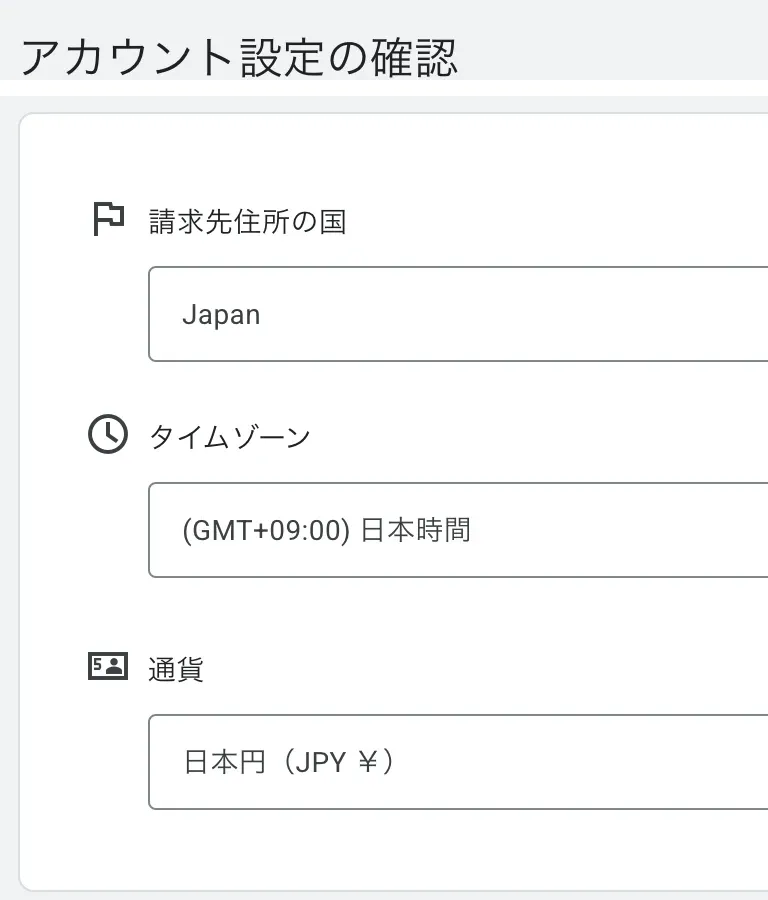
Google 広告 ヘルプでは、新しいキーワードの候補を取得するなどの基本機能を使うには、お支払い情報を入力してアカウントの設定を終える必要があるとしています。お支払い情報の画面では、請求先住所の国・タイムゾーン・お支払い方法などを入力します。
2026年11月3日に撮影用のアカウントでキャンペーンを作らずに登録を進めたときは、お支払い情報の画面の前に「アカウント設定の確認」の画面が開きました。画面には、請求先住所の国・タイムゾーン・通貨の3つの設定は後から変更できないと書かれています。
出典:Google 広告(https://ads.google.com/)を加工して作成(撮影用のアカウントで「アカウントのみをセットアップ」を押した後に開いた画面の、見出しと3つの設定の欄の左側を切り取って上下に並べた。見出しの下の説明の文は切り取りの外にした。設定は変えずに「続行」を押した)。(2026年11月3日の画面)。Google 広告は Google LLC の商標です。
2026年11月2日に、登録を途中まで進めた撮影用のアカウントでキーワードプランナーのページを開こうとしたときは、登録の画面に戻されました。お支払い情報を入力して登録を終えた11月3日には、キーワードプランナーを開けました。
タイムゾーンを選ぶときは、レポートやお支払いのタイミングの基準になるため、慎重に選ぶことが必要です。アカウントの種類は、初めの設定の「組織」から「個人」に変えることも可能です。クレジットカードなどを登録すると一時的な請求が表示されることがあり、通常は1週間以内に消えます。
ツールのメニューからキーワードプランナーを開く
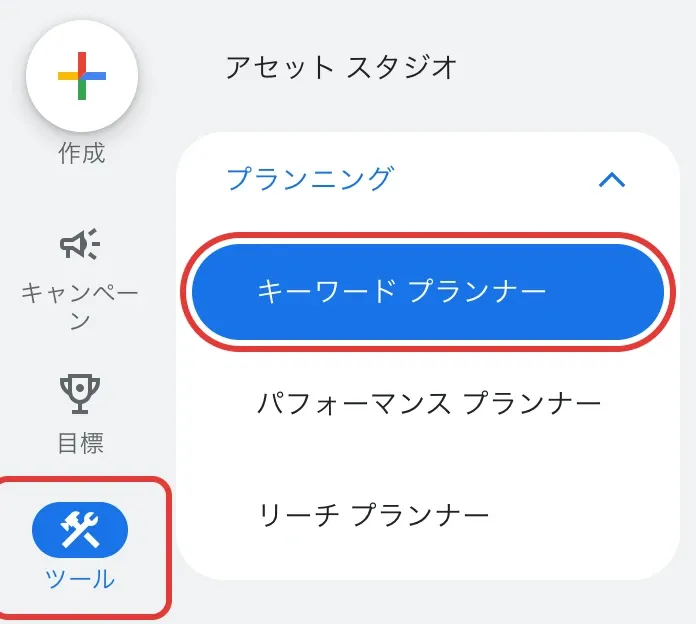
アカウントの設定が終わったら、Google広告の画面の「ツール」のメニューから「キーワード プランナー」を選びます。2026年11月3日に撮影用のアカウントで開いたときは、画面の左の「ツール」のメニューの「プランニング」の中に「キーワード プランナー」がありました。
出典:Google 広告(https://ads.google.com/)を加工して作成(撮影用のアカウントで、お支払い情報を入力して登録を終えた後に開いた画面の左側を切り取った)。赤い枠はWWSメディアが付けました(2026年11月3日の画面)。Google 広告は Google LLC の商標です。
キーワードプランナーを開くと、以下の2つの入り口が表示されます。
| 入り口 | 使う場面 |
|---|---|
| 新しいキーワードを見つける | 関連するキーワードの候補を集めたいとき |
| 検索のボリュームと予測のデータを確認する | 手元のキーワードの検索ボリュームを調べたいとき |
新しいキーワードを見つける手順
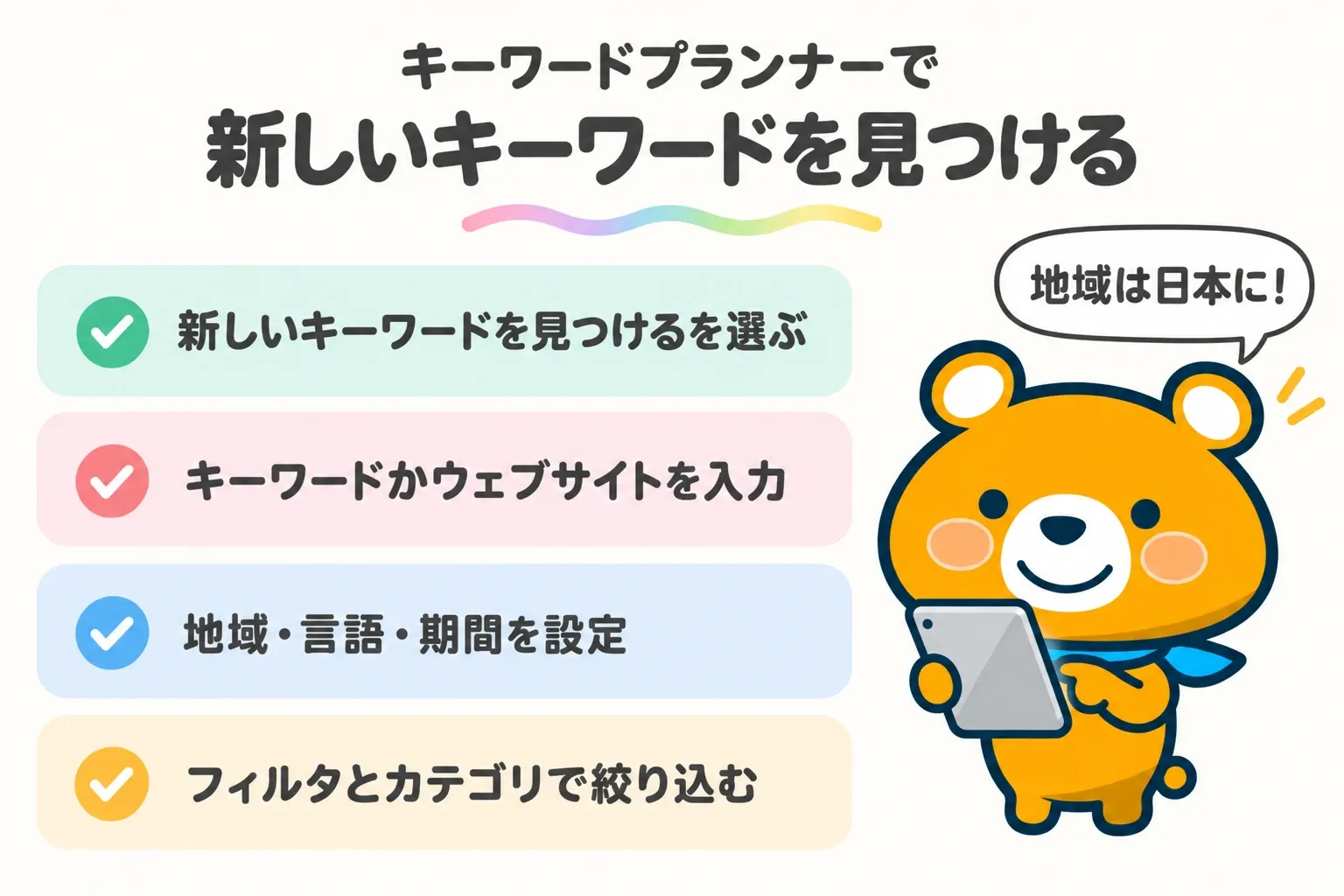
記事のテーマに関連するキーワードの候補を集めるときは「新しいキーワードを見つける」を使います。Google 広告 ヘルプに沿うと、新しいキーワードを見つける手順は以下の4つです。
- 「新しいキーワードを見つける」を選ぶ
- キーワードかウェブサイトを入力する
- 地域・言語・期間を設定する
- フィルタとカテゴリで候補を絞り込む
「新しいキーワードを見つける」を選ぶ
キーワードプランナーの最初の画面で「新しいキーワードを見つける」を選びます。
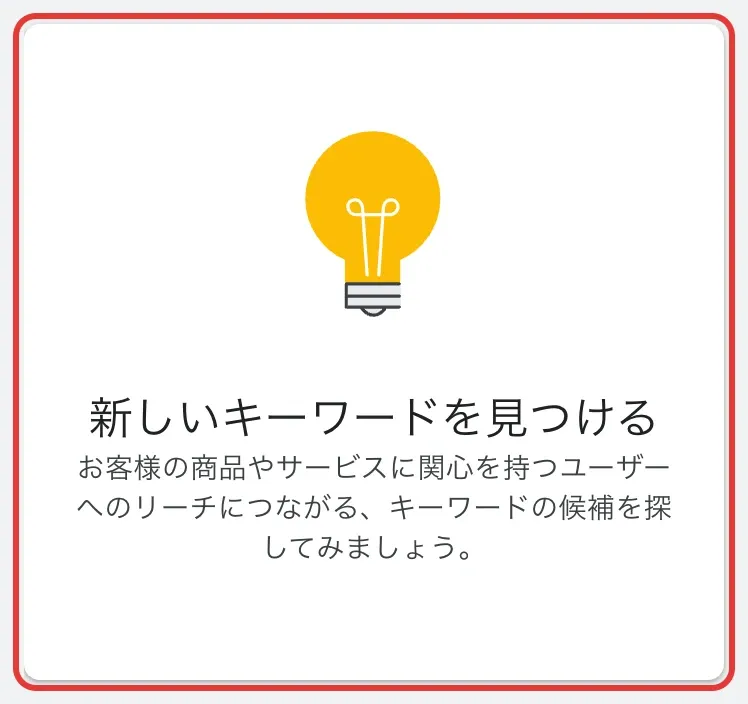
出典:Google 広告(https://ads.google.com/)を加工して作成(キーワードプランナーの最初の画面の、左の入り口を切り取った)。赤い枠はWWSメディアが付けました(2026年11月3日の画面)。Google 広告は Google LLC の商標です。
Google 広告 ヘルプでは、キーワードから始める方法と、ウェブサイトから始める方法の2つを示しています。2026年11月3日に選んだときも、入力の画面の上に「キーワードから開始」と「ウェブサイトから開始」のタブが並んでいました。

出典:Google 広告(https://ads.google.com/)を加工して作成(「新しいキーワードを見つける」を押した後の画面の上の部分を切り取った)。赤い枠はWWSメディアが付けました(2026年11月3日の画面)。Google 広告は Google LLC の商標です。
キーワードかウェブサイトを入力する
キーワードから始める場合は、記事のテーマに関連する語句を入力します。語句が複数あるときの区切り方は、カンマとスペースです。
ウェブサイトから始める場合は、URLを入力すると、サイトの内容に関連するキーワードが探されます。Google 広告 ヘルプでは、キーワードとURLの両方を入れると、URLだけの場合よりキーワードの候補が多くなるとしています。入力が終わったら、最後に「結果を表示」を選ぶ流れです。
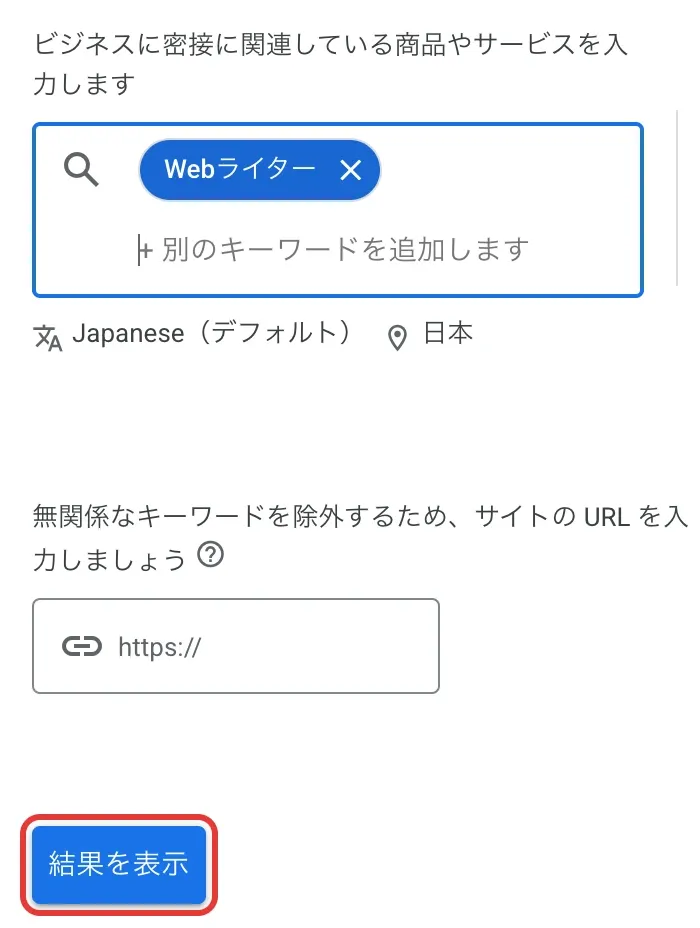
出典:Google 広告(https://ads.google.com/)を加工して作成(「キーワードから開始」で「Webライター」と入れたところを切り取った。右側の説明は切り取りの外にした)。赤い枠はWWSメディアが付けました(2026年11月3日の画面)。Google 広告は Google LLC の商標です。
地域・言語・期間を設定する
結果の画面では、地域・言語・検索ネットワーク・期間を設定できます。日本に住む人に向けた日本語の記事のキーワードを調べるときは、地域を日本、言語を日本語にしておくことが必要です。
2026年11月3日に撮影用のアカウントで「Webライター」を調べたときは、地域の「日本」と言語の「Japanese」が初めから選ばれていました。

出典:Google 広告(https://ads.google.com/)を加工して作成(「Webライター」で「結果を表示」を押した後の画面の、上に並ぶ設定を切り取った)。赤い枠はWWSメディアが付けました(2026年11月3日の画面)。Google 広告は Google LLC の商標です。
Google 広告 ヘルプでは、ネットワークで「Google」を選ぶと、Google 検索向けの候補を取得できるとしています。期間を限ると、季節によって検索が増えるキーワードも見つけられます。
フィルタとカテゴリで候補を絞り込む
キーワードの候補が多いときは、フィルタで絞り込みます。Google 広告 ヘルプで示されている、フィルタに使える主な条件は以下のとおりです。
- キーワード テキスト
- 平均月間検索ボリューム
- ページ上部に掲載された広告の入札単価(低額帯・高額帯)
- 競合
- オーガニック検索のインプレッション シェア
2026年11月3日に「Webライター」を調べたときは、表の上に「フィルタを追加」があり、横に「490 個のキーワード候補を使用できます」と表示されていました。

出典:Google 広告(https://ads.google.com/)を加工して作成(「Webライター」で「結果を表示」を押した後の画面の、表の上の部分を切り取った)。赤い枠はWWSメディアが付けました(2026年11月3日の画面)。Google 広告は Google LLC の商標です。
サイドパネルの「不必要なキーワードを除外する」では、カテゴリごとにチェックボックスを外して、関係のない候補を除けます。
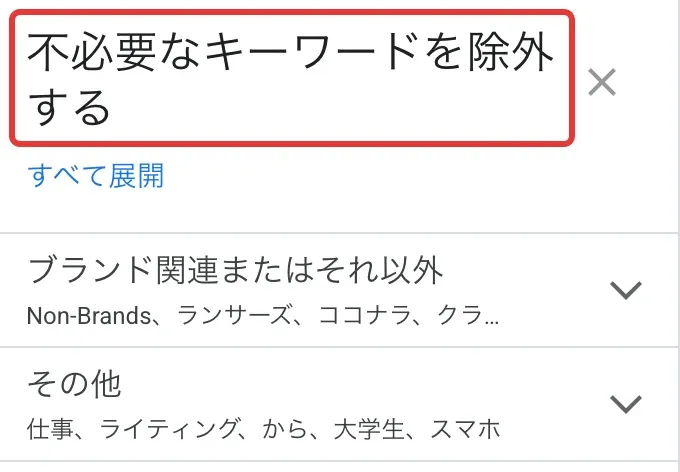
出典:Google 広告(https://ads.google.com/)を加工して作成(「Webライター」で「結果を表示」を押した後の画面の右に出る欄を切り取った)。赤い枠はWWSメディアが付けました(2026年11月3日の画面)。Google 広告は Google LLC の商標です。
記事に使うキーワードは、横のチェックボックスをオンにしてから「キーワードを追加」を選ぶと、プランに保存することが可能です。
キーワードの候補から記事で狙うキーワードを決める流れは、キーワード選定の記事で解説しています。
» キーワード選定のやり方とは?初心者が迷わない4つの手順とコツ・注意点を解説!
手元のキーワードの検索ボリュームを調べる手順
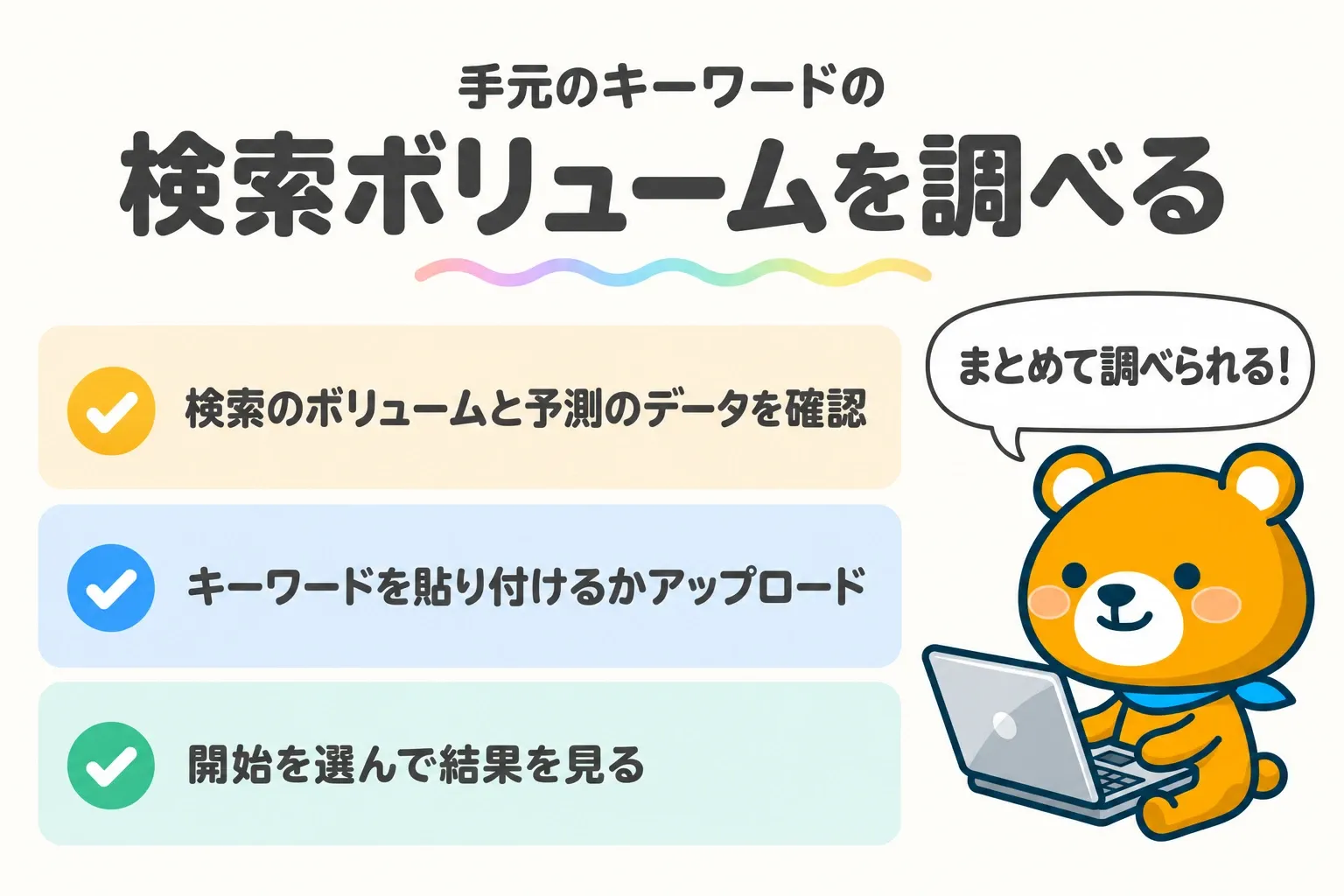
狙うキーワードの候補が決まっているときは「検索のボリュームと予測のデータを確認する」を使います。Google 広告 ヘルプの「キーワード プランナーを使う」で示されている、手元のキーワードの検索ボリュームを調べる手順は以下の3つです。
- 「検索のボリュームと予測のデータを確認する」を選ぶ
- キーワードを貼り付けるかファイルをアップロードする
- 「開始」を選んで結果を見る
「検索のボリュームと予測のデータを確認する」を選ぶ
キーワードプランナーの最初の画面で「検索のボリュームと予測のデータを確認する」を選びます。選ぶと、調べたいキーワードを入れる検索ボックスが表示されます。
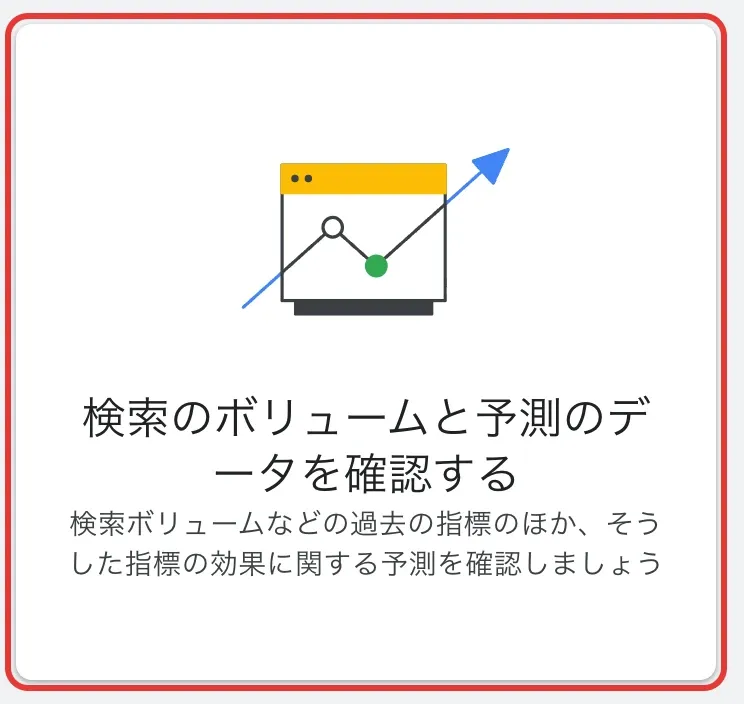
出典:Google 広告(https://ads.google.com/)を加工して作成(キーワードプランナーの最初の画面の、右の入り口を切り取った)。赤い枠はWWSメディアが付けました(2026年11月3日の画面)。Google 広告は Google LLC の商標です。
キーワードを貼り付けるかファイルをアップロードする
検索ボックスに、調べたいキーワードのリストを入力するか貼り付けます。Google 広告 ヘルプの「キーワード プランナーを使う」では、CSVファイルからキーワードのリストをアップロードする方法も示しています。
2026年11月3日に撮影用のアカウントで開いたときは、入力欄に、キーワードを1行に1つずつかカンマで区切って入れるよう書かれていました。入力欄の下には「ファイルをアップロード」がありました。
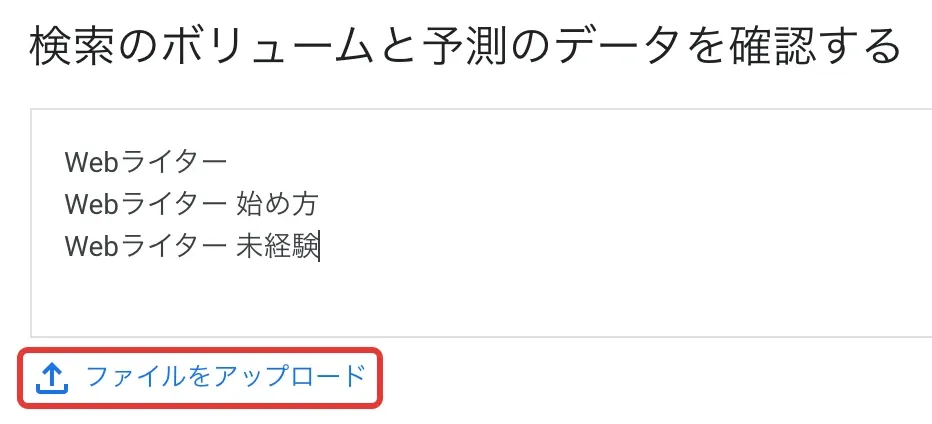
出典:Google 広告(https://ads.google.com/)を加工して作成(「検索のボリュームと予測のデータを確認する」を押した後の画面に、3つのキーワードを1行に1つずつ入れたところを切り取った。入力欄の右側は切り取りの外にした)。赤い枠はWWSメディアが付けました(2026年11月3日の画面)。Google 広告は Google LLC の商標です。
アップロードするファイルは、見出しの名前が「キーワード」の列を1列だけにすることが必要です。Google 広告 ヘルプでは、1つのキーワードを全角40字(半角80字)以下、10語までにするよう求めています。
「開始」を選んで結果を見る
キーワードを入れたら「開始」を選びます。2026年11月3日に撮影用のアカウントで開いたときは、ボタンの名前は「開始する」でした。
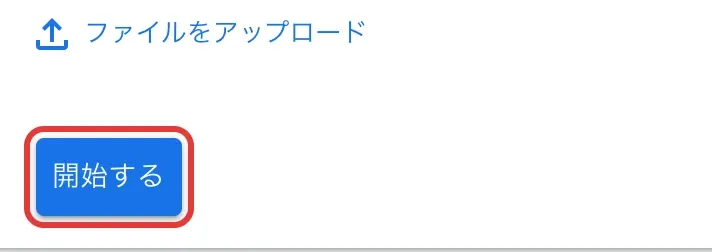
出典:Google 広告(https://ads.google.com/)を加工して作成(「Webライター」など3つのキーワードを入れた後の、入力欄の下の部分を切り取った)。赤い枠はWWSメディアが付けました(2026年11月3日の画面)。Google 広告は Google LLC の商標です。
結果のページの数字は、キーワードの予測データと、月間平均検索ボリュームなどの過去の指標の2種類です。2026年11月3日に「開始する」を押したときは、プランの「保存したキーワード」のタブに過去の指標が表示され、予測データは「予測」のタブで見られました。
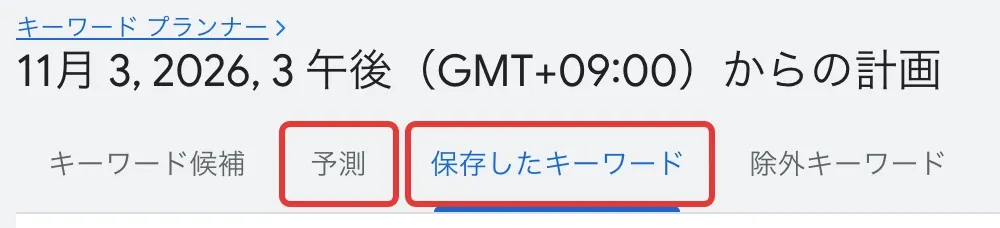
出典:Google 広告(https://ads.google.com/)を加工して作成(「開始する」を押した後に開いたプランの画面の上の部分を切り取った。プランの名前はキーワードプランナーが付けたもの)。赤い枠はWWSメディアが付けました(2026年11月3日の画面)。Google 広告は Google LLC の商標です。
プランの言語の設定は「すべての言語」だったので、日本語の記事のキーワードを調べるときは日本語に変えておくことが必要です。
Google 広告 ヘルプでは、予測データのページからダウンロードのボタンで予測データを保存できるとしています。予測データのクリック数は広告を出した場合の見込みで、記事を読みに来る人の数ではありません。
キーワードプランナーの結果の見方
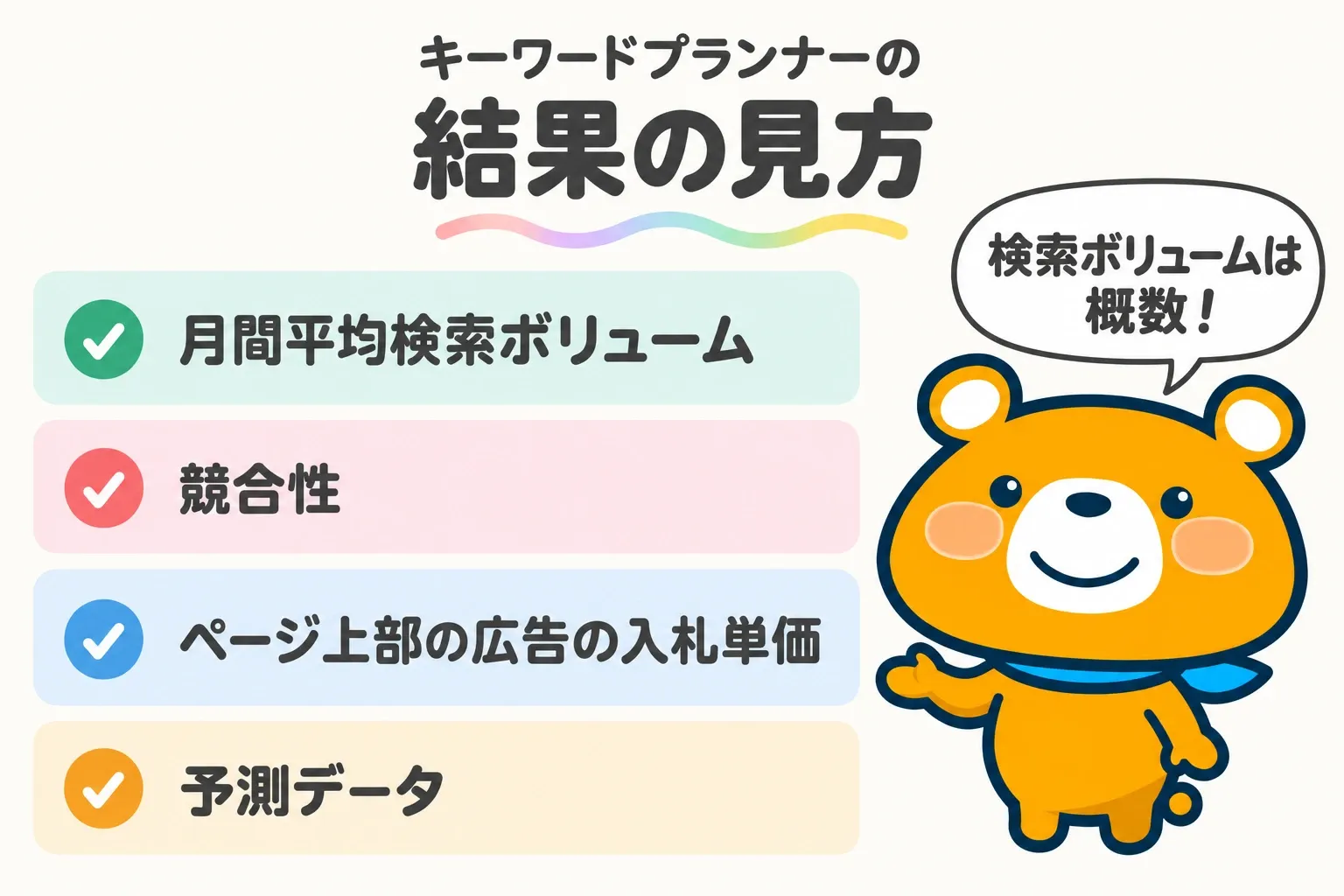
キーワードプランナーの結果には、広告を出す人のための数字も多く表示されます。Google 広告 ヘルプの「キーワード プランナーの予測について」で示されている、主な数字の見方は以下の4つです。
- 月間平均検索ボリュームは1か月の平均の検索回数
- 競合性は入札する広告主の多さ
- ページ上部に掲載された広告の入札単価は広告の費用の目安
- 予測データは広告を出した場合の見込み
月間平均検索ボリュームは1か月の平均の検索回数
月間平均検索ボリュームは、指定した期間と地域で、キーワードと類似パターンが検索された平均の回数です。Google 広告 ヘルプでは、初めの設定では、12か月間の平均の検索ボリュームが表示されるとしています。
月間平均検索ボリュームなどの過去の統計情報は、広告のマッチタイプの設定を変えても、表示される数字は変わりません。Google 広告 ヘルプでは、検索ボリュームのデータは概数であり、季節やイベントなどで検索数は変わるとしています。
2026年11月3日に広告を出していない撮影用のアカウントで調べたときは、月間平均検索ボリュームが「1000~1万」のような幅で表示されました。
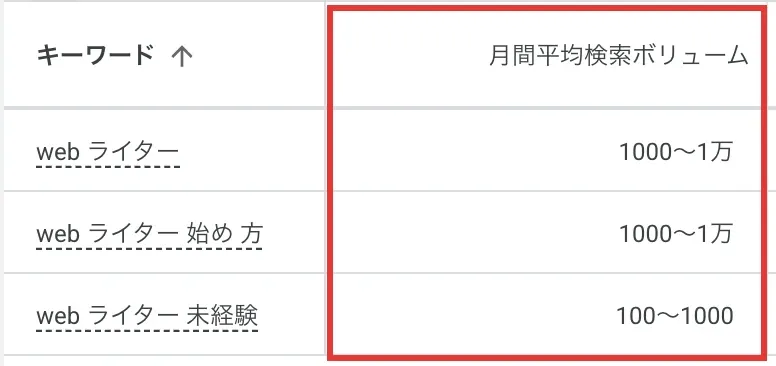
出典:Google 広告(https://ads.google.com/)を加工して作成(「開始する」を押した後の「保存したキーワード」の表の、左の2つの列を切り取った)。赤い枠はWWSメディアが付けました(2026年11月3日の画面)。Google 広告は Google LLC の商標です。
検索ボリュームは概数なので、数字の細かい差だけで記事の候補を決めることはできません。桁の違いを見ると、候補を比べやすくなります。
競合性は入札する広告主の多さ
競合性を見ると、キーワードに入札している広告主の数が、Googleが扱うすべてのキーワードと比べて多いか少ないかが分かります。表示は「低」「中」「高」の3つです。
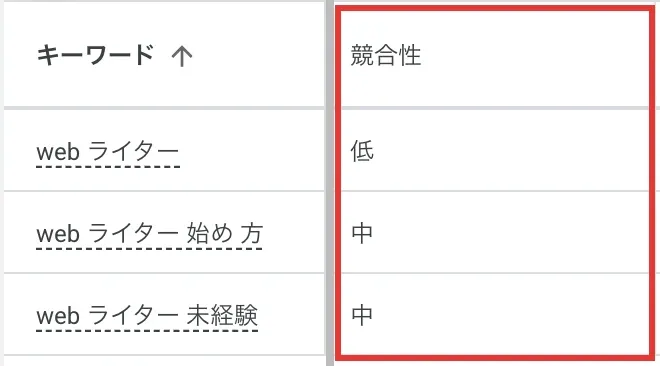
出典:Google 広告(https://ads.google.com/)を加工して作成(「保存したキーワード」の表の「キーワード」と「競合性」の列を切り取り、間の列を外して左右に並べた。灰色の線の所でつないでいる)。赤い枠はWWSメディアが付けました(2026年11月3日の画面)。Google 広告は Google LLC の商標です。
競合性は広告の指標で、検索結果で記事が上位に表示されやすいかどうかを示す数字ではありません。
ページ上部に掲載された広告の入札単価は広告の費用の目安
ページ上部に掲載された広告の入札単価は、過去にページの上部に広告を出した広告主の入札単価の実績です。低額帯は低い範囲(第20百分位数の近似値)、高額帯は高い範囲(第80百分位数の近似値)を示します。低額帯と高額帯は、最も低い額と最も高い額ではありません。
2026年11月3日に見たときは、列の名前が「上部に掲載された広告の入札単価(低額帯)」と「上部に掲載された広告の入札単価(高額帯)」でした。
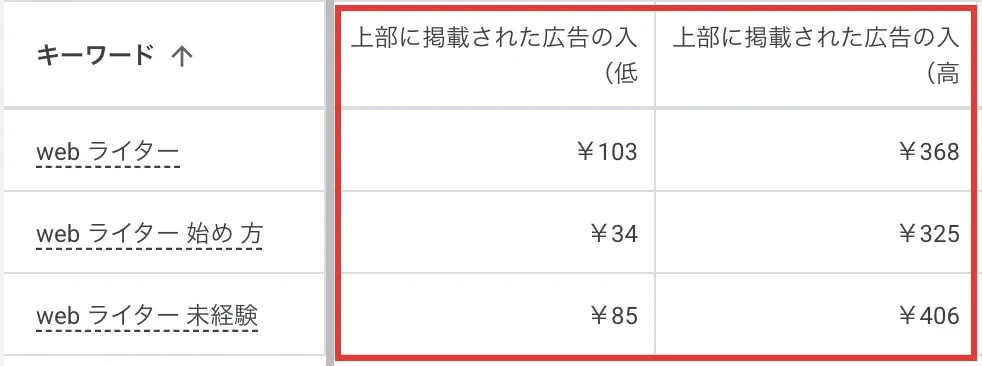
出典:Google 広告(https://ads.google.com/)を加工して作成(「保存したキーワード」の表の「キーワード」と、入札単価の2つの列を切り取り、間の列を外して左右に並べた。灰色の線の所でつないでいる。列の名前は、画面でも途中までしか表示されていなかった)。赤い枠はWWSメディアが付けました(2026年11月3日の画面)。Google 広告は Google LLC の商標です。
Google 広告 ヘルプでは、入札単価の範囲のデータには、過去30日間の情報が表示されるとしています。入札単価は、広告費の総額や、実際のクリック単価を示す数字ではありません。
予測データは広告を出した場合の見込み
予測データは、キーワードで広告を出した場合のクリック数・費用・表示回数などの見込みです。Google 広告 ヘルプでは、予測データは過去7〜10日間のデータをもとに、季節の要因を考えて毎日更新されるとしています。
2026年11月3日に「Webライター」など3つのキーワードの予測を見たときは、クリック数・表示回数・費用・クリック率・平均クリック単価が並んでいました。
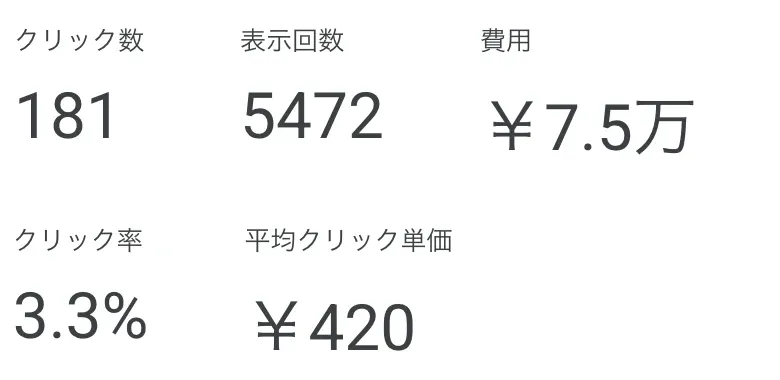
出典:Google 広告(https://ads.google.com/)を加工して作成(「予測」のタブの、3つのキーワードの予測の数字の行を切り取り、右の2つを下の段に移して上下に並べた。入札戦略は初めの設定の「クリック数の最大化」、期間は2026年12月1日〜31日)。(2026年11月3日の画面)。Google 広告は Google LLC の商標です。
予測データには、入札単価や予算、季節性などが反映されています。記事のキーワードを選ぶときは、予測データより、月間平均検索ボリュームを見ることが必要です。
キーワードプランナーの使い方に関するよくある質問
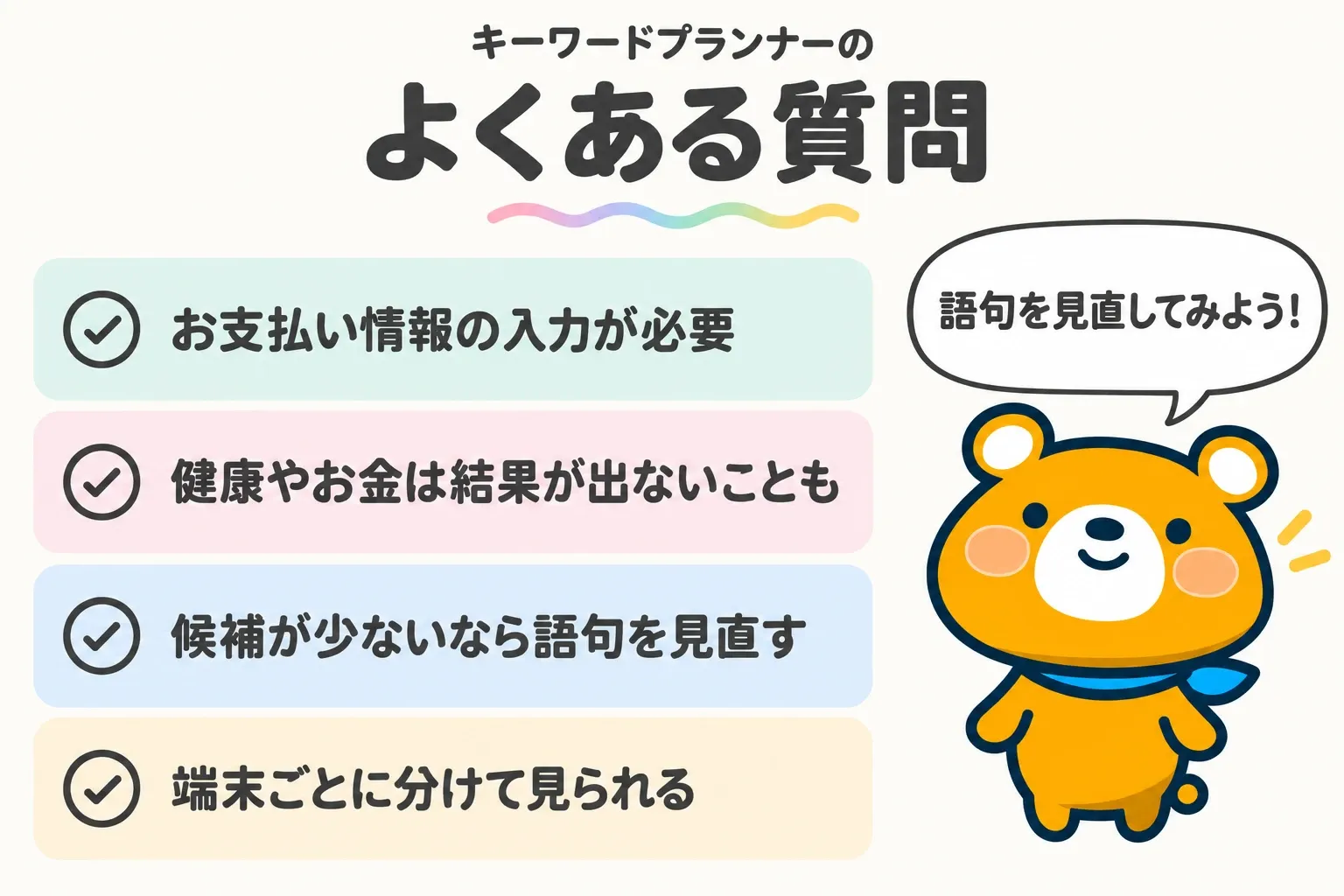
キーワードプランナーの使い方を、質問の形でまとめます。キーワードプランナーの使い方に関するよくある質問は、以下の4つです。
- お支払い情報を入力しないと使えない?
- 健康やお金のキーワードの結果が出ないのはなぜ?
- キーワードの候補が少ないときはどうする?
- パソコンとスマートフォンの検索数を分けて見られる?
お支払い情報を入力しないと使えない?
新しいキーワードの候補を取得するなどの基本機能を使うには、お支払い情報の入力が必要です。Google 広告 ヘルプでは、登録のときに確認のため少額の前払いが必要になる場合があり、前払いした額は今後の広告費用に充てられるとしています。
前払いした額は、払い戻しをリクエストするか、アカウントを閉鎖すると全額が払い戻されます。
健康やお金のキーワードの結果が出ないのはなぜ?
健康や金融などのデリケートなカテゴリのキーワードは、多くの場合で結果が表示されません。Google 広告 ヘルプでは、パーソナライズド広告やデータ プライバシーのポリシーによるものとしています。結果が出なくても、検索されていないとは限らない点に注意が必要です。
検索ボリュームが非常に少ないキーワードも、検出と予測の対象になりません。結果が出ないときは、ほかの語句で調べるか、Googleトレンドなどのツールも使って調べましょう。トレンド ヘルプでは、Googleトレンドの数字を、地域と期間の検索の合計数で割った相対的な人気度としています。
» Googleトレンドの使い方|Webライターが記事のネタとキーワードを調べる手順
キーワードの候補が少ないときはどうする?
キーワードの候補が少ないときは、入力する語句を見直します。Google 広告 ヘルプの「新しいキーワードを見つけるためのおすすめの方法」で示されている、語句の選び方は以下の表のとおりです。
| すべきこと | 避けること |
|---|---|
| 読者が思い浮かべる語句を使う(例「ハイキング シューズ」) | 具体的すぎる語句(例「最高のハイキング シューズとは」) |
| 適度に具体的にする(例「結婚式場」) | 一般的すぎる語句(例「結婚」) |
| 形容詞は控えめに使う | 形容詞から調べ始める |
| 1つのテーマで複数の語句を使う | 関係のない語句を混ぜる |
パソコンとスマートフォンの検索数を分けて見られる?
月間平均検索ボリュームは、パソコン・モバイル・タブレットに分けて見られます。Google 広告 ヘルプでは、キーワードの候補のページで、プラットフォーム別の内訳を表示できるとしています。
キーワードプランナーは新しいキーワードを探して検索ボリュームを比べるときに使いましょう
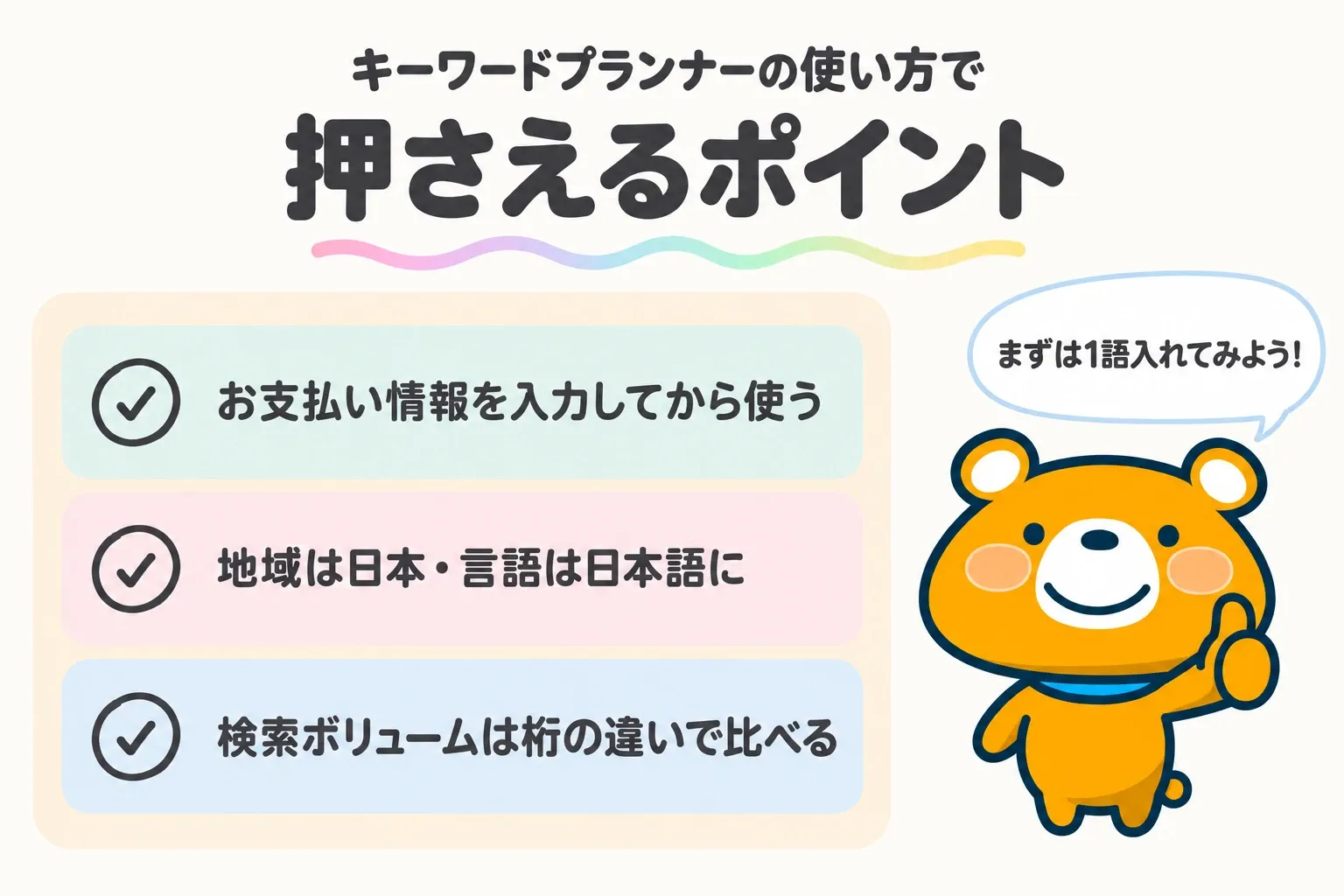
キーワードプランナーは、Google広告のアカウントで使うキーワード調査ツールです。新しいキーワードを見つける入り口と、手元のキーワードの検索ボリュームを調べる入り口があります。キーワードプランナーの使い方で押さえる内容は、以下の3つです。
- お支払い情報を入力してアカウントの設定を終えてから使う
- 地域を日本、言語を日本語にして、キーワードの候補と検索ボリュームを調べる
- 月間平均検索ボリュームは概数として、桁の違いで候補を比べる
まずは、記事のテーマの語句を1つ入れて、関連するキーワードの候補を見てみましょう。
参考にしたページ(2026.10.29 確認)
「SEOライティング」の記事
ブログの収益化のやり方|収入を得る5つの方法と始める手順・審査の準備
ブログの収益化のやり方を知りたい方は必見!この記事では、収入を得る5つの方法、収益化の手順、AdSenseの審査の準備、注意点を解説します。実は、先に紹介する商品を決めると書く記事が決まります。記事を読めば、ブログの収益化を始められます。
GA4の使い方|Webライターが書いた記事の読まれ方をレポートで見る手順
GA4の使い方を知りたいWebライターの方は必見!この記事では、依頼主のGA4を見る準備、記事ごとの読まれ方の見方、読者が来た場所の見方、注意点を解説します。実は、閲覧者の権限でも数字は見られます。記事を読めば、記事の読まれ方がわかります。
ラッコキーワードの使い方|Webライターがサジェストと関連キーワードを調べる手順
ラッコキーワードの使い方を知りたい方は必見!この記事では、サジェストと関連キーワードの調べ方、結果の見方、記事での使い方を解説します。実は、無料のフリープランでも週50クレジットまで使えます。記事を読めば、構成や見出しに使う語句を選べます。
サーチコンソールの使い方|登録の手順と検索パフォーマンス・URL検査の見方
サーチコンソールの使い方を知りたい方は必見!この記事では、登録の手順とレポートの見方、URL検査ツールの使い方を解説します。実は、依頼主のデータも権限をもらえば見られます。記事を読めば、記事が検索された語句とクリック数を調べられます。