
スプレッドシートをPDFにする方法|Webライターが表や見積もりを渡す手順
スプレッドシートで作った見積もりや記事の一覧を、PDFにして依頼主に渡したいのに、やり方がわからず迷うことがあります。何も設定せずに書き出すと表が途中で切れたり要らないシートまで入ったりして、相手に見づらいPDFになりかねません。
この記事では、スプレッドシートをPDFにする仕組み・ダウンロードの手順・範囲を選ぶ手順・見た目を整える設定・注意点・よくある質問を解説します。もとにした資料は、Google ドキュメント エディタ ヘルプの「Google スプレッドシートから印刷する」と、ダウンロードのページです。
記事を読めば、渡したい範囲だけを、見やすいPDFにして渡せます。印刷の画面で範囲・用紙・余白を決めてから保存し、保存したPDFを開いて確かめることが大切です。
スプレッドシートはダウンロードか印刷の画面からPDFにできる
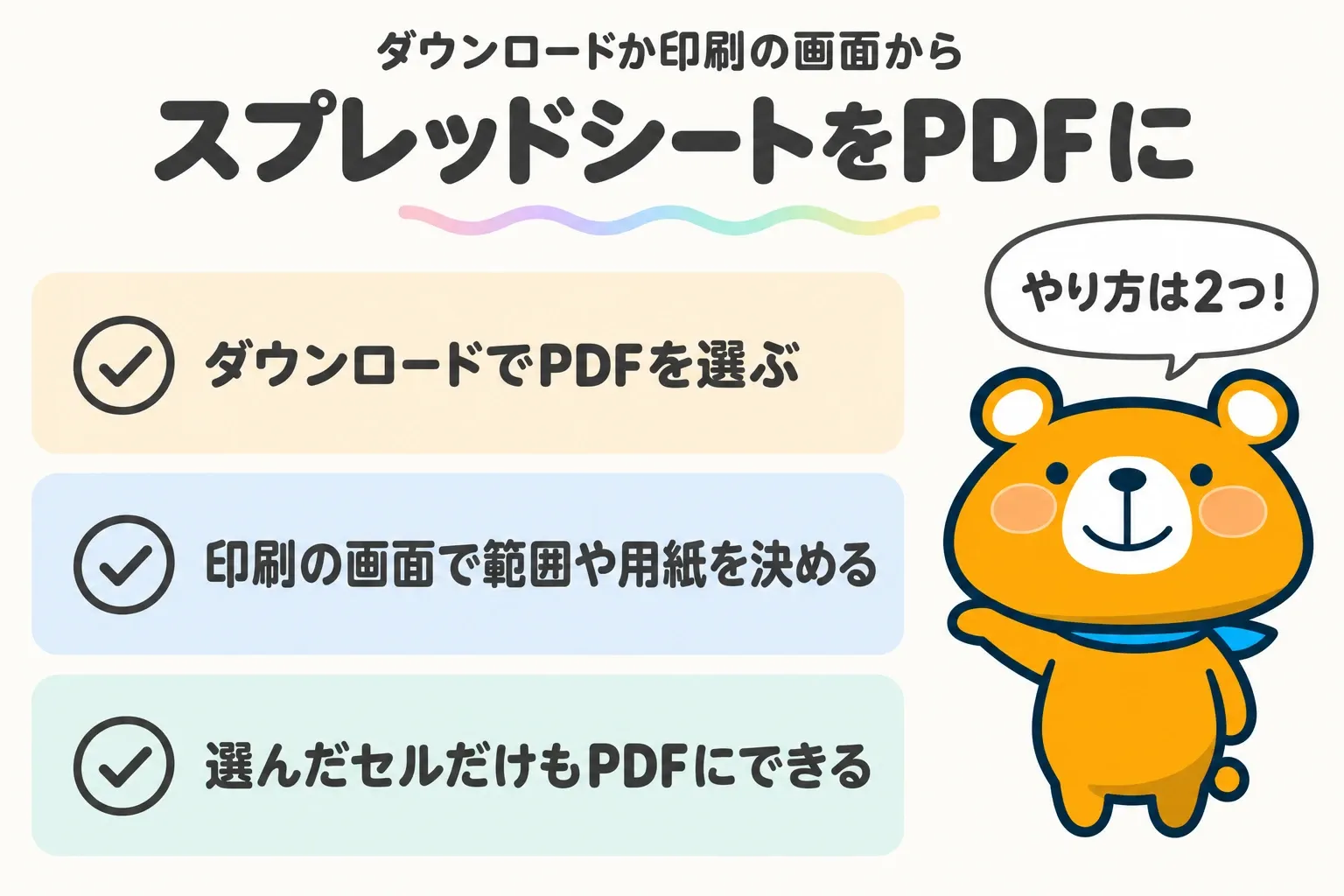
Googleスプレッドシートのファイルは、PDFの形式でパソコンに保存できます。Google ドキュメント エディタ ヘルプとGoogle ドライブ ヘルプで示されている、スプレッドシートをPDFにするやり方は以下の表のとおりです。
| やり方 | 操作 |
|---|---|
| PDFでダウンロードする | 上部の「ファイル」から「ダウンロード」を選び、ファイルの形式にPDFを選ぶ |
| 印刷の画面から保存する | 上部の「ファイル」から「印刷」を選び、範囲や用紙を決めてからPDFに保存する |
Google ドライブ ヘルプでは、Googleスプレッドシートのファイルは、ダウンロードするときにPDF ドキュメント(.pdf)などの別の形式で保存できるとしています。
印刷の画面で出す範囲に選べるのは、スプレッドシート全体・今のシート・選んだセルの3つです。見積もりの表だけや、記事の一覧の一部だけを渡したいときは、印刷の画面から保存するやり方が向いています。Chromeのほかに、FirefoxやSafariでも、印刷の画面からPDFにできます。
スプレッドシートをPDFでダウンロードする手順
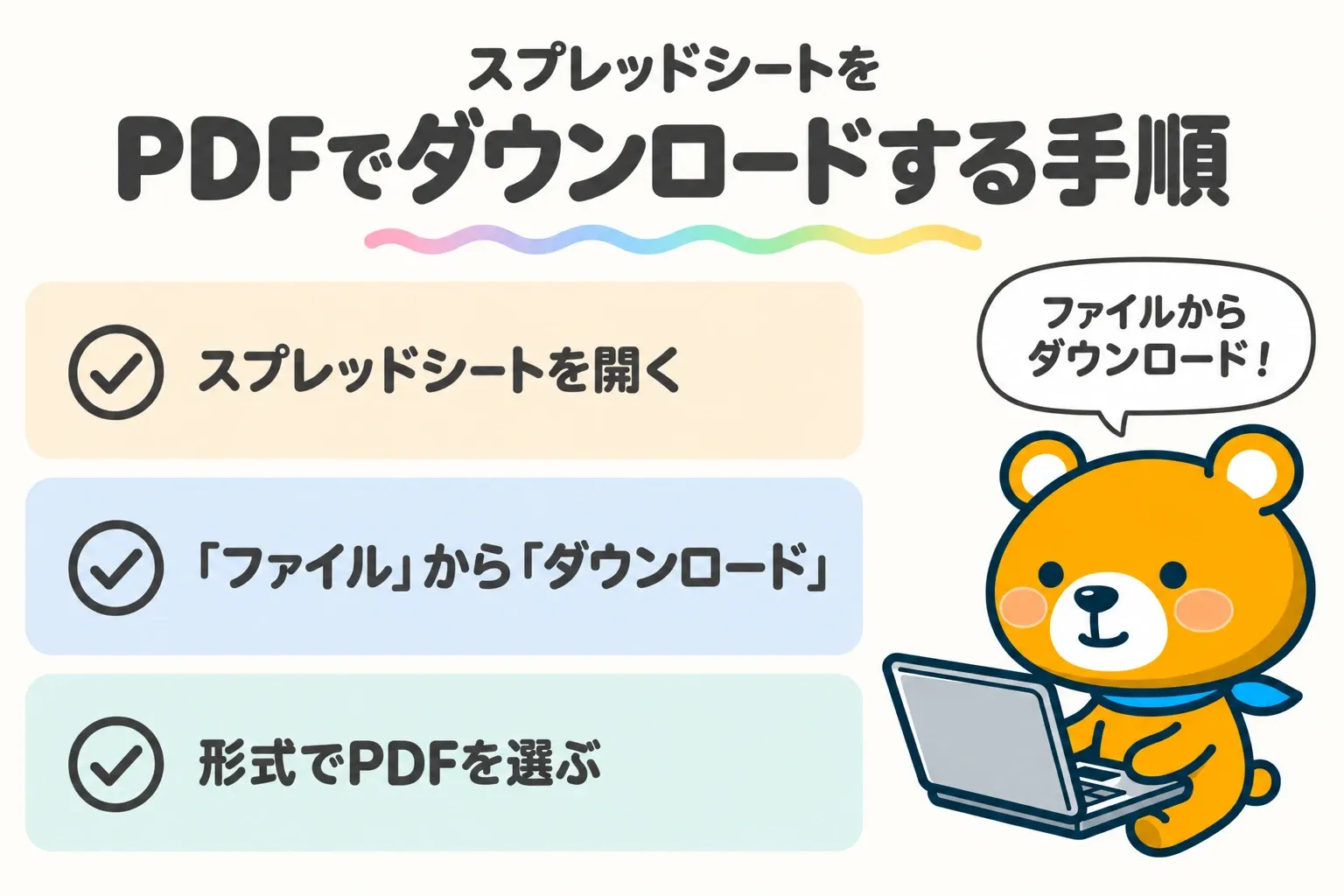
PDFでダウンロードするときは、スプレッドシートを開いて、上部の「ファイル」から形式を選びます。Google ドキュメント エディタ ヘルプで示されている、PDFでダウンロードする手順は以下の3つです。
- PDFにしたいスプレッドシートを開く
- 上部の「ファイル」から「ダウンロード」を選ぶ
- ファイルの形式でPDFを選ぶ
PDFにしたいスプレッドシートを開く
パソコンで、sheets.google.comからPDFにしたいスプレッドシートを開きます。Googleドライブからファイルを選んで開いても構いません。
上部の「ファイル」から「ダウンロード」を選ぶ
スプレッドシートを開いたら、上部の「ファイル」を押して「ダウンロード」を選びましょう。Google ドキュメント エディタ ヘルプでは、ダウンロードを選んだ後にファイルの形式を選ぶとしています。
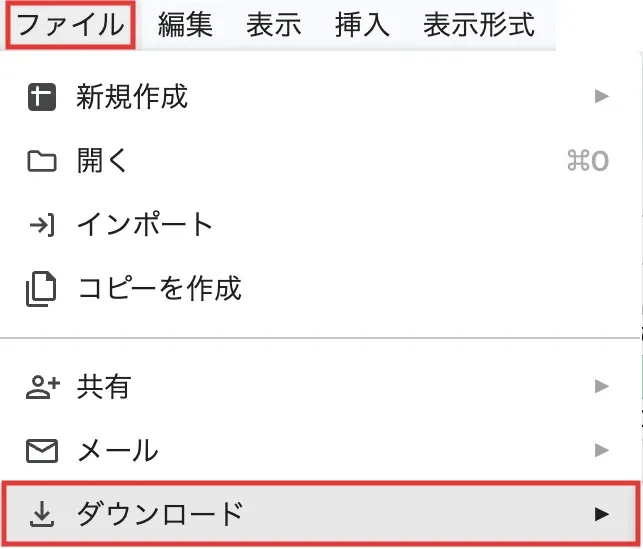
出典:Google スプレッドシートの編集画面(https://docs.google.com/spreadsheets/)を加工して作成(撮影用のアカウントで作った見本のスプレッドシート(【見本】案件の管理表)の画面の、メニューの名前の行と、ファイルのメニューの上の部分を切り取って上下に並べた)。赤い枠はWWSメディアが付けました(2026年11月2日の画面)。Google スプレッドシートは Google LLC の商標です。
ファイルの形式でPDFを選ぶ
一覧からPDFの形式を選び、画面の案内に沿って進めると、ファイルをパソコンにダウンロードできます。ダウンロードしたPDFは依頼主に渡す前に開いて、表が途中で切れていないかと、要らないシートが入っていないかを確かめましょう。
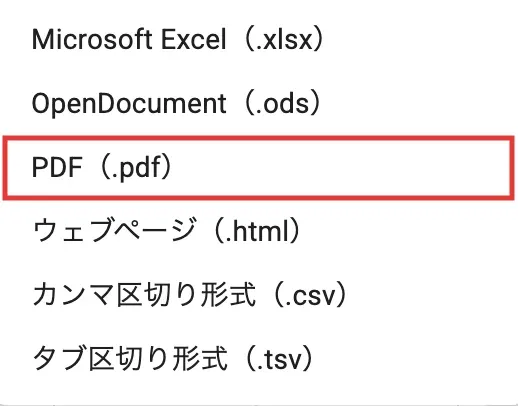
出典:Google スプレッドシートの編集画面(https://docs.google.com/spreadsheets/)を加工して作成(撮影用のアカウントで作った見本のスプレッドシート(【見本】案件の管理表)の画面の、ダウンロードの横に出る一覧を切り取った。ダウンロードはしていない)。赤い枠はWWSメディアが付けました(2026年11月2日の画面)。Google スプレッドシートは Google LLC の商標です。
印刷の画面で範囲を選んでPDFにする手順
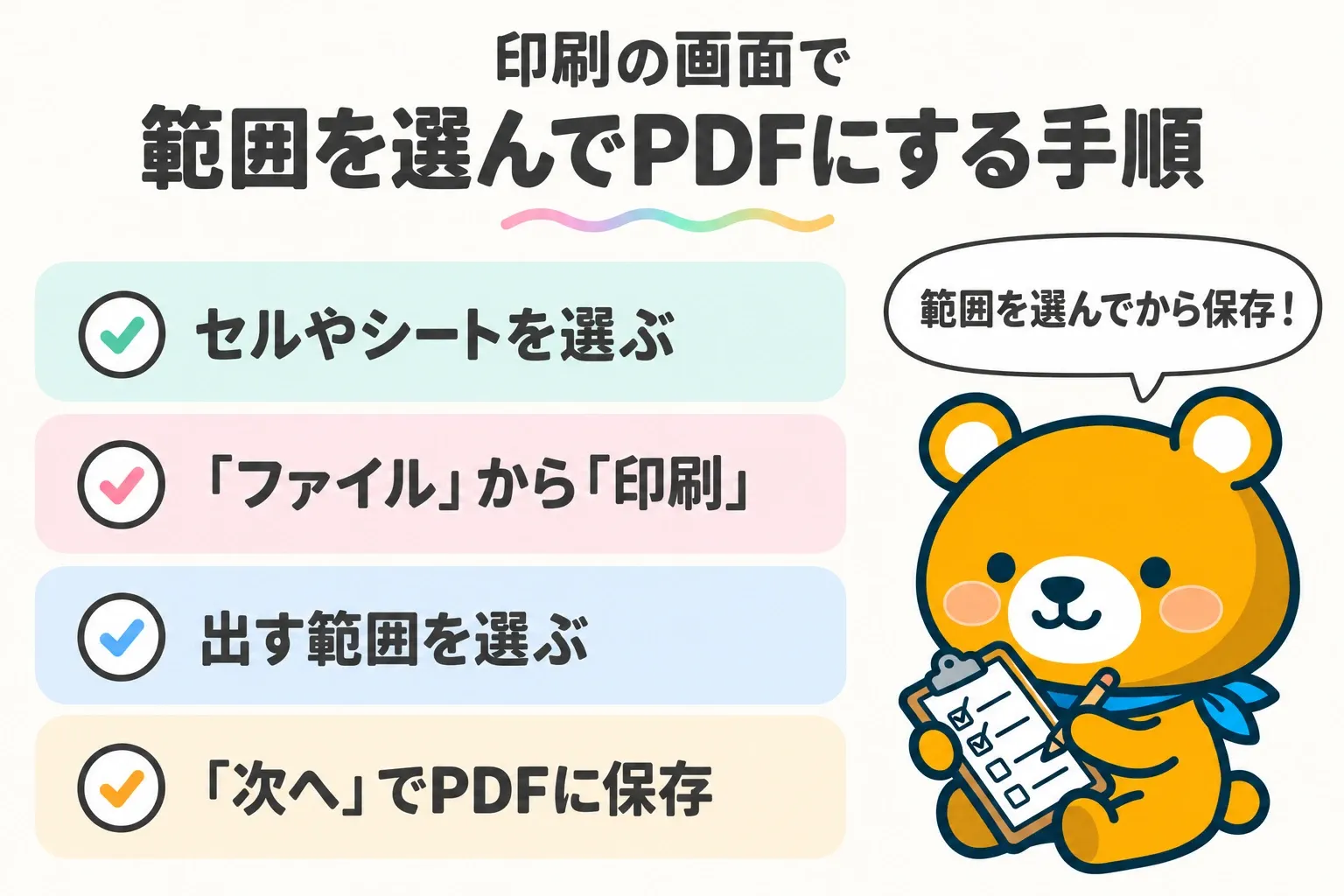
印刷の画面を使うと、出す範囲を選んでからPDFにできます。Google ドキュメント エディタ ヘルプの「Google スプレッドシートから印刷する」で示されている、範囲を選んでPDFにする手順は以下の4つです。
- PDFにしたいセルやシートを選ぶ
- 上部の「ファイル」から「印刷」を選ぶ
- 出す範囲を選ぶ
- 「次へ」を押してPDFに保存する
PDFにしたいセルやシートを選ぶ
スプレッドシートの一部だけをPDFにするときは、先に出したいセルかシートを選びます。見積もりの表だけを渡したいときは、表の範囲のセルを選んでおきましょう。
上部の「ファイル」から「印刷」を選ぶ
上部の「ファイル」を押して「印刷」を選ぶと、印刷の設定の画面が開きます。用紙・余白・改ページなども、印刷の設定の画面で決める仕組みです。
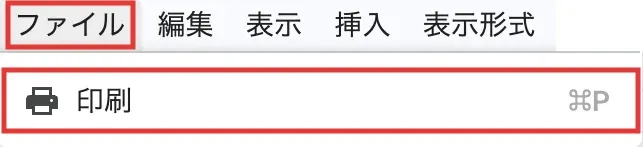
出典:Google スプレッドシートの編集画面(https://docs.google.com/spreadsheets/)を加工して作成(撮影用のアカウントで作った見本のスプレッドシート(【見本】案件の管理表)の画面の、メニューの名前の行と、ファイルのメニューのいちばん下を切り取って上下に並べた)。赤い枠はWWSメディアが付けました(2026年11月2日の画面)。Google スプレッドシートは Google LLC の商標です。
出す範囲を選ぶ
印刷の設定の画面で、出す範囲を選びます。Google ドキュメント エディタ ヘルプで示されている、選べる範囲は以下の表のとおりです。
| 範囲 | 出す内容 |
|---|---|
| ワークブック | スプレッドシート全体 |
| 現在のシート | 選んだシート |
| 選択中のセル | 先に選んだセル |
依頼主に渡す表が1つのシートにまとまっているときは「現在のシート」を、表の一部だけなら「選択中のセル」を選びます。「選択中のセル」で出せるのは、手順の初めに選んだセルです。印刷の画面を開く前に、出したいセルを選んでおきましょう。
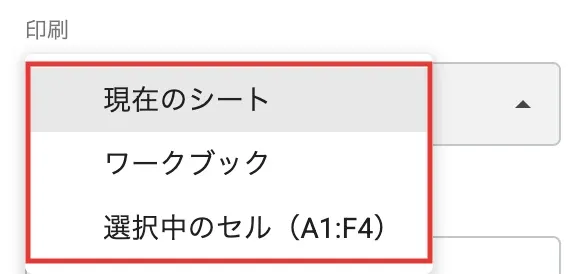
出典:Google スプレッドシートの「印刷設定」の画面(https://docs.google.com/spreadsheets/)を加工して作成(撮影用のアカウントで作った見本のスプレッドシート(【見本】案件の管理表)の画面の、印刷の一覧を開いた部分を切り取った。A1からF4を選んでから開いた。見本にはシートを2枚作ってある)。赤い枠はWWSメディアが付けました(2026年11月2日の画面)。Google スプレッドシートは Google LLC の商標です。
「次へ」を押してPDFに保存する
設定が終わったら「次へ」を押します。Chromeでは印刷のウィンドウが出るので、送信先で「PDFに保存」を選んでから「保存」を押しましょう。
出典:Google スプレッドシートの「印刷設定」の画面(https://docs.google.com/spreadsheets/)を加工して作成(撮影用のアカウントで作った見本のスプレッドシート(【見本】案件の管理表)の画面の、右上のボタンを切り取った。「次へ」は押していない)。赤い枠はWWSメディアが付けました(2026年11月2日の画面)。Google スプレッドシートは Google LLC の商標です。
FirefoxかSafariを使っている場合は、PDFのファイルが自動でダウンロードされます。印刷するときは、PDFのビューアで「ファイル」から「印刷」を選ぶ流れです。
PDFの見た目を整える印刷の設定
印刷の設定の画面では、PDFに出すときの用紙や余白などを決められます。Google ドキュメント エディタ ヘルプで示されている、見た目を整える主な設定は以下の4つです。
- 用紙のサイズと向きを選ぶ
- 余白を選ぶ
- 改ページを入れる
- 固定した見出しの行を全ページに入れる
用紙のサイズと向きを選ぶ
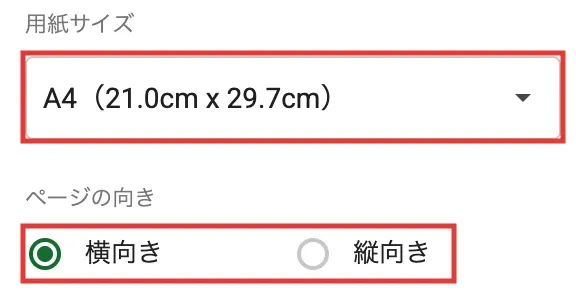
「ページの向き」で、横向きか縦向きを選びます。列の多い表は、横向きにすると1ページに収まりやすくなります。
「用紙サイズ」では、印刷する用紙のサイズを選びましょう。決まったサイズ以外にしたいときは「カスタム サイズ」を選んで高さと幅を入れることも可能です。
出典:Google スプレッドシートの「印刷設定」の画面(https://docs.google.com/spreadsheets/)を加工して作成(撮影用のアカウントで作った見本のスプレッドシート(【見本】案件の管理表)の画面の、右側の設定の一部を切り取った)。赤い枠はWWSメディアが付けました(2026年11月2日の画面)。Google スプレッドシートは Google LLC の商標です。
余白を選ぶ
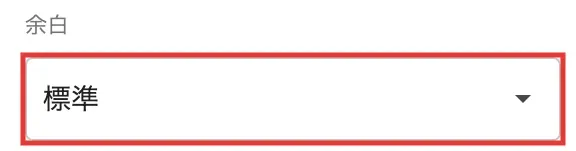
「余白」の「標準」を押すと、余白の種類を選べます。余白を細かく決めたいときは「カスタム数値」を押して、新しい余白の数値を入れます。
出典:Google スプレッドシートの「印刷設定」の画面(https://docs.google.com/spreadsheets/)を加工して作成(撮影用のアカウントで作った見本のスプレッドシート(【見本】案件の管理表)の画面の、右側の設定の一部を切り取った)。赤い枠はWWSメディアが付けました(2026年11月2日の画面)。Google スプレッドシートは Google LLC の商標です。
改ページを入れる
表がページの途中で切れるときは、改ページの位置を自分で決めます。印刷の設定の画面で「カスタムの改ページを設定」を押し、改ページを入れる位置に線をドラッグする流れです。四角で囲まれた領域が、1つずつ別のページに出ます。

出典:Google スプレッドシートの「印刷設定」の画面(https://docs.google.com/spreadsheets/)を加工して作成(撮影用のアカウントで作った見本のスプレッドシート(【見本】案件の管理表)の画面の、右側の設定の一部を切り取った)。赤い枠はWWSメディアが付けました(2026年11月2日の画面)。Google スプレッドシートは Google LLC の商標です。
改ページを消すときは、線にカーソルを合わせて削除のアイコンを押します。終わったら「改ページを確定」を押しましょう。
固定した見出しの行を全ページに入れる
表が複数のページにわたるときは、列の見出しの行を全ページに入れると読みやすくなります。先に見出しの行を固定し、印刷の設定の「ヘッダーとフッター」で「固定行を繰り返す」を選びます。列を固定した場合は「固定列を繰り返す」を選ぶことも可能です。
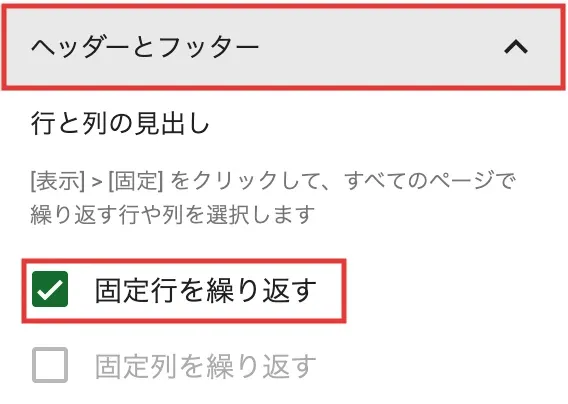
出典:Google スプレッドシートの「印刷設定」の画面(https://docs.google.com/spreadsheets/)を加工して作成(撮影用のアカウントで作った見本のスプレッドシート(【見本】案件の管理表)の画面の、ヘッダーとフッターの見出しと、行と列の見出しの部分を切り取って上下に並べた(間のページ番号などの項目は省いた)。1行目を固定してあるので、固定行を繰り返すに初めからチェックが入っていた)。赤い枠はWWSメディアが付けました(2026年11月2日の画面)。Google スプレッドシートは Google LLC の商標です。
見出しの行を固定する手順は、以下の記事で解説しています。
» スプレッドシートの使い方|Webライターが案件と売上を管理する表の作り方と関数
スプレッドシートをPDFにするときの注意点
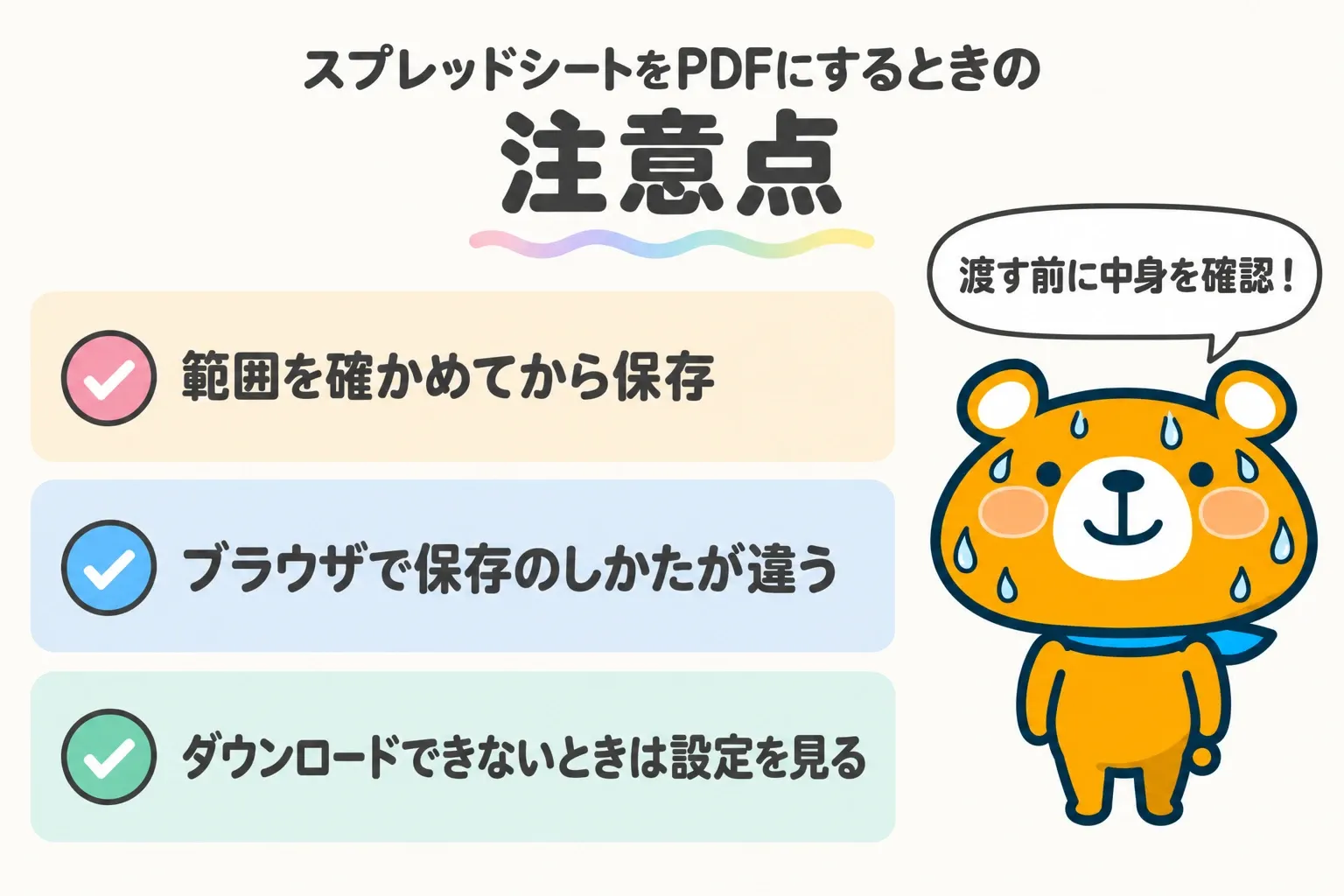
PDFには、書き出した時点の表の内容が残ります。元のスプレッドシートを直してもPDFは変わらないため、渡した後に直すときは、PDFを作り直して送り直す手間がかかります。スプレッドシートをPDFにするときの注意点は、以下の3つです。
- 出す範囲を確かめてから保存する
- ブラウザによって保存のしかたが違う
- ダウンロードできないときはオーナーの設定とCookieを見る
出す範囲を確かめてから保存する
出す範囲を確かめないまま保存すると、渡したくないセルやシートまで入ることがあります。ほかの依頼主の案件や、自分用のメモのシートが入っていないかを確かめてから保存しましょう。
範囲を「ワークブック」にすると、スプレッドシートのすべてのシートが出ます。シートが多いファイルでは、渡すシートだけを「現在のシート」で出すと安心です。
ブラウザによって保存のしかたが違う
Chromeの場合は「次へ」を押した後に出るウィンドウで、送信先を選んで保存します。FirefoxとSafariでは「次へ」を押すとPDFのファイルが自動でダウンロードされます。
いつもと違うブラウザで作業するときは、保存したPDFがどこに入ったかを確かめましょう。
ダウンロードできないときはオーナーの設定とCookieを見る
Google ドライブ ヘルプでは、ファイルのオーナーが、閲覧やコメントの権限だけの人の印刷・ダウンロード・コピーを止めている可能性があるとしています。依頼主から共有されたファイルをダウンロードできないときは、依頼主に権限を確かめてもらいましょう。
Chromeでサードパーティのcookieをブロックしていると、ウェブ版のドライブからダウンロードできなくなる場合があるため注意が必要です。Google ドライブ ヘルプでは、ブロックしたまま使うときは、ドライブにだけサードパーティのcookieを許可するやり方を挙げています。
アドレスバーに chrome://settings/cookies と入れてEnterキーを押します。「サードパーティ Cookie の使用が許可されているサイト」までスクロールし、右側の「追加」で drive.google.com を足す流れです。
「Cookie を使用できないサイト」に googleusercontent.com・drive.google.com・google.com が入っていないかも確かめます。Google ドライブ ヘルプでは、拡張機能をすべてオフにしてダウンロードを試し、ダウンロードできたら1つずつ有効に戻して原因の拡張機能を探すとしています。
スプレッドシートのPDF変換に関するよくある質問
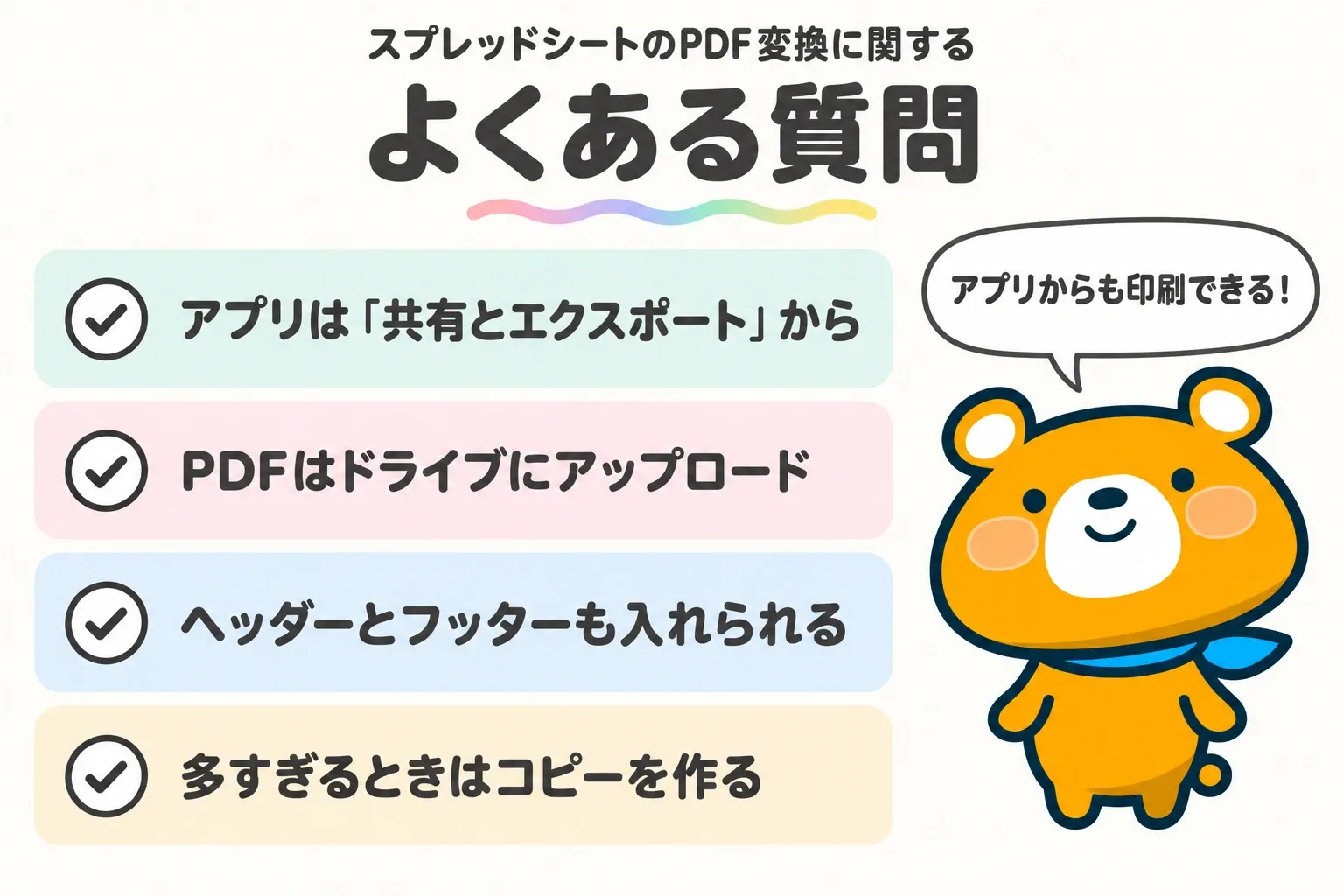
スプレッドシートのPDF変換を、質問の形でまとめます。スプレッドシートのPDF変換に関するよくある質問は、以下の4つです。
- スマートフォンのアプリから印刷するには?
- PDFをGoogleドライブに保存するには?
- ヘッダーやフッターを入れるには?
- 「ユーザーが多すぎます」と出てダウンロードできないときは?
スマートフォンのアプリから印刷するには?
AndroidとiPhoneのGoogle スプレッドシートのアプリでは、メニューのアイコンから「共有とエクスポート」を開き、印刷のアイコンをタップします。画面の手順に沿ってプリンタを選び、印刷の設定を選んで印刷する流れです。Androidでは、上部の「用紙サイズ」から印刷の設定を選べます。
PDFをGoogleドライブに保存するには?
Chromeの印刷のウィンドウで「PDFに保存」を押してパソコンに保存し、drive.google.comにアップロードします。ドライブで「+」を押して「ファイルのアップロード」を選び、保存したPDFを選びましょう。
Chromeに「Google ドライブに保存」の拡張機能が入っていれば、送信先で「Google ドライブに保存」を選べます。パソコン版ドライブを入れている人は、PDFに保存したファイルをパソコン版ドライブにアップロードしても構いません。PDFを依頼主と共有する手順は、以下の記事で解説しています。
» Googleドライブの使い方|Webライターが資料の保存と記事の納品に使う手順
ヘッダーやフッターを入れるには?
ヘッダーはページの上に、フッターはページの下に入れる情報です。印刷の設定の画面で「ヘッダーとフッター」を押し、入れる情報を選びます。ヘッダーやフッターの書式や場所を変えるときは「カスタム欄を編集」で変更してから「確定」を押します。
「ユーザーが多すぎます」と出てダウンロードできないときは?
「このファイルを最近閲覧またはダウンロードしたユーザーが多すぎます」というエラーは、短い期間に閲覧やダウンロードが集中したときに出ます。Google ドライブ ヘルプでは、制限は一時的なもので、通常は24時間以内に戻るとしています。
すぐに使いたいときは、ドライブの「共有アイテム」にあるファイルを右クリックして「コピーを作成」を選ぶのが近道です。
Google ドライブ ヘルプでは、別の形式で保存するときはファイルを開いて「ファイル」の「ダウンロード」から形式を選ぶとしています。PDFが要るときは、マイドライブにできたコピーを開いて「ファイル」の「ダウンロード」からPDFを選びましょう。
自分がファイルのオーナーのときは、公開のリンクではなく特定のGoogle グループと直接共有すると、一時的な制限に達しにくくなります。
スプレッドシートは範囲と用紙を決めてからPDFにしましょう
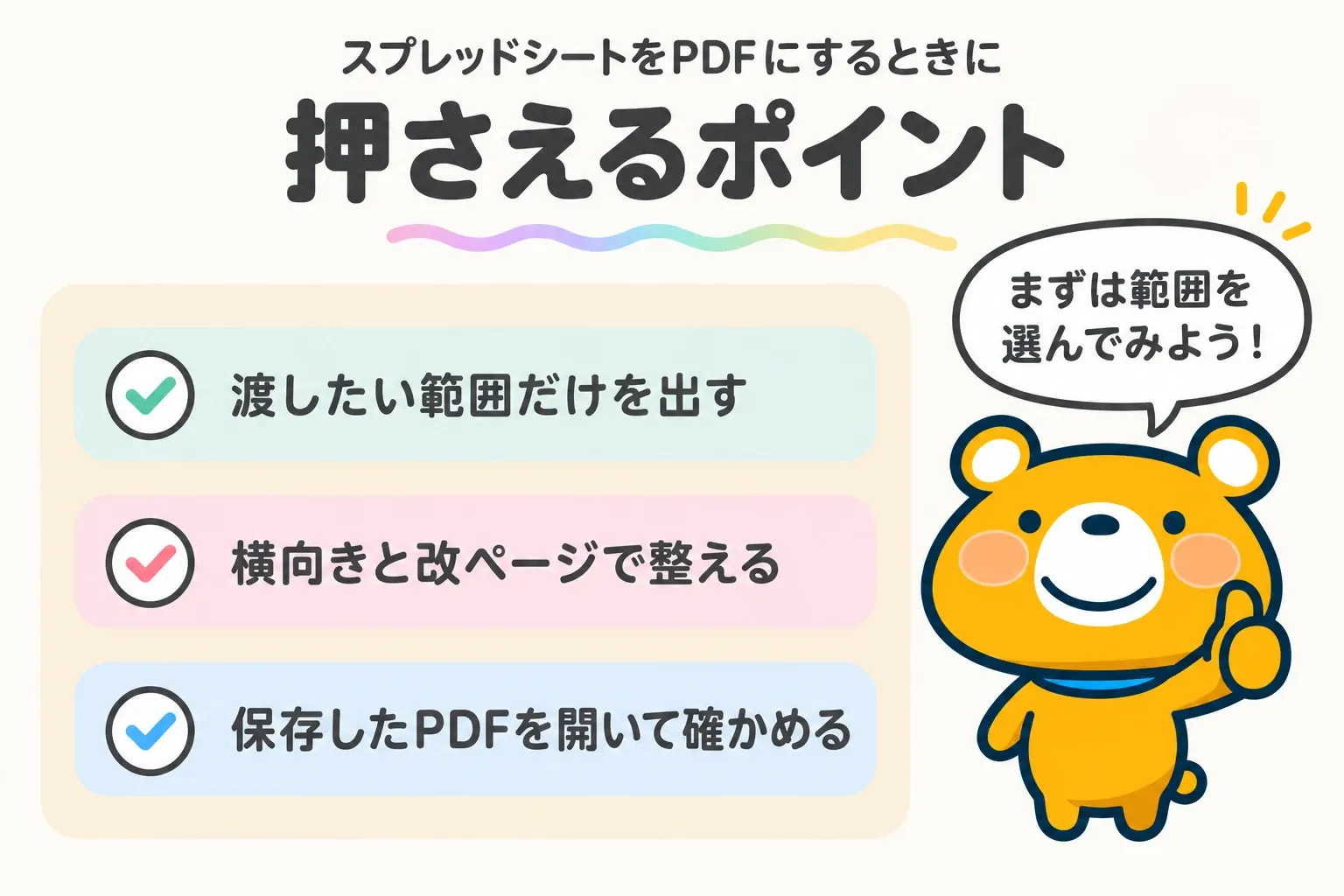
スプレッドシートは、上部の「ファイル」にある「ダウンロード」と「印刷」の画面のどちらからでもPDFにできます。印刷の画面では、出す範囲・用紙・余白・改ページを決めてから保存できます。スプレッドシートをPDFにするときに押さえる内容は、以下の3つです。
- 渡したい範囲だけを「現在のシート」か「選択中のセル」で出す
- 列の多い表は横向きにし、切れる位置には改ページを入れる
- 保存したPDFを開いて、表の切れ目や要らないシートがないかを確かめる
まずは、次に渡す見積もりのシートを開いて、印刷の設定の画面で範囲を選んでみましょう。
参考にしたページ(2026.10.25 確認)
「仕事術」の記事

フリーランスから正社員になる方法|転職活動の進め方と廃業届・健康保険の手続き
フリーランスから正社員を目指す方は必見!この記事では、転職活動の進め方と、廃業届や健康保険・年金の手続きを解説します。実は、フリーランスの期間は職務経歴書で仕事の経験として示せます。記事を読めば、応募から入社後までの流れがわかります。

個人事業主の銀行口座開設の手順と必要書類|事業用に分ける方法と屋号付き口座
仕事用の口座を作りたい個人事業主の方は必見!この記事では、事業用の銀行口座を開設する手順と必要書類、名義の決め方を解説します。実は、ふだん使いの個人口座を事業に使えない銀行があります。記事を読めば、口座を迷わず分けられます。

テクニカルライターになるには?未経験からの5ステップとスキル・役立つ資格
テクニカルライターを目指す方は必見!この記事では、未経験からのなり方5ステップと必要なスキル、役立つ資格を解説します。実は、テクニカルライターになるのに必須の資格はありません。記事を読めば、手順書の見本を作って応募する流れがわかります。

電子契約のやり方|業務委託の契約書が届いたときの確認・署名・保存の手順
業務委託の契約書が電子契約で届いて迷う方は必見!この記事では、確認・署名・保存の手順と注意点を解説します。実は、電子契約の画面はサービスごとに違っても、署名の前に確かめることは同じです。記事を読めば、署名と保存まで1人で進められます。