
Gmailのエイリアスの使い方|フリーランスが仕事用のアドレスを分ける手順
クラウドソーシングのサービスや依頼主とのやり取りが増えると、Gmailの受信トレイで仕事のメールを探しにくくなることがあります。登録したサービスのお知らせと依頼主からの連絡が混ざると、返信が要るメールを見落としかねません。
この記事では、Gmailのエイリアスの仕組み・使う手順・使い分けの例・別のアドレスから送るやり方・注意点・よくある質問を解説します。もとにした資料は、Gmail ヘルプの「別のアドレスやエイリアスからメールを送信する」と、アドレスの扱いのページです。
記事を読めば、Gmailのアカウントを増やさずに、仕事のメールを用途ごとに分けられます。用途ごとに「+」の付いたアドレスを決め、フィルタでラベルを付けて振り分けることが大切です。
Gmailのエイリアスはアドレスの「@」の前に「+」と文字を足したアドレス
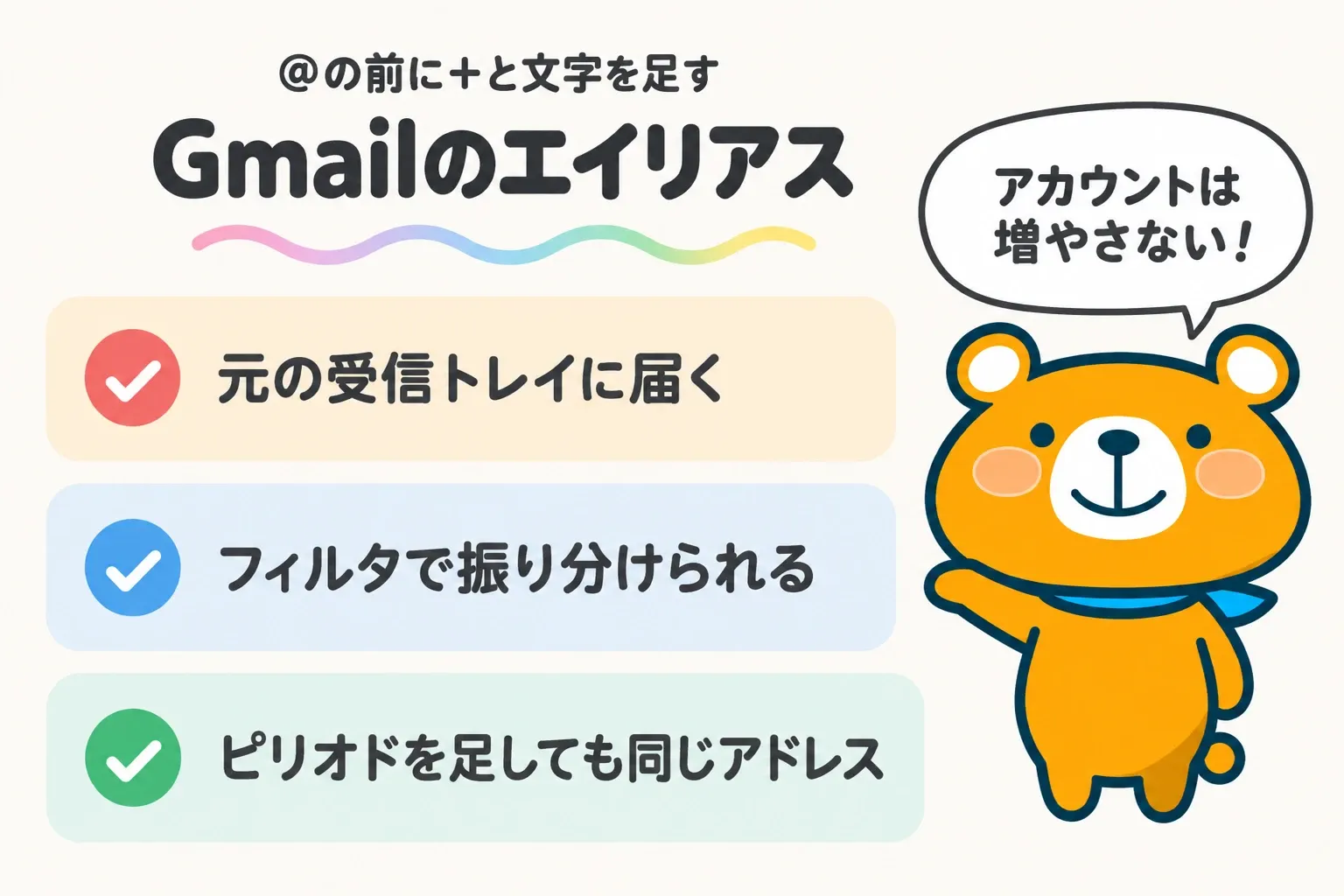
Gmailのエイリアスは、今のアドレスの「@」の前に「+」と好きな文字を足したアドレスです。Gmail ヘルプなどで示されている、エイリアスの主な決まりは以下の表のとおりです。
| 項目 | 内容 |
|---|---|
| 作り方 | アドレスの「@」の前に「+」と任意の文字列を足す |
| 例 | yourname+work@gmail.com、yourname+news@gmail.com |
| 届く場所 | 元のアドレスの受信トレイ |
| 振り分け方 | フィルタでラベルやスターを付ける、転送する、アーカイブする |
| ピリオド | @gmail.com のアドレスは、ユーザー名に「.」を足しても同じアドレスとして扱われる |
Gmail ヘルプでは、janedoe+school@gmail.com や janedoe+notes@gmail.com にあてたメールは、すべて janedoe@gmail.com に届くとしています。新しいアカウントを作らなくても、用途ごとのアドレスを使い分けられる仕組みです。
Gmail ヘルプの「ユーザー名の作成」では、ユーザー名に「+」を使えないとしているため、エイリアスの「+」はアカウントを作った後でユーザー名に足します。
Gmail ヘルプの「別のアドレスやエイリアスからメールを送信する」では、自分が持っているほかのアドレスを差出人にして送るやり方も解説しています。「+」のエイリアスとは別に、差出人を変える設定が必要です。仕事用のアドレスを新しく作るときは、Gmailのアカウントの記事を参考にしてください。
» Gmailのアカウントの作り方|副業やフリーランスが仕事用のアドレスを作る手順
Gmailのエイリアスを使う手順
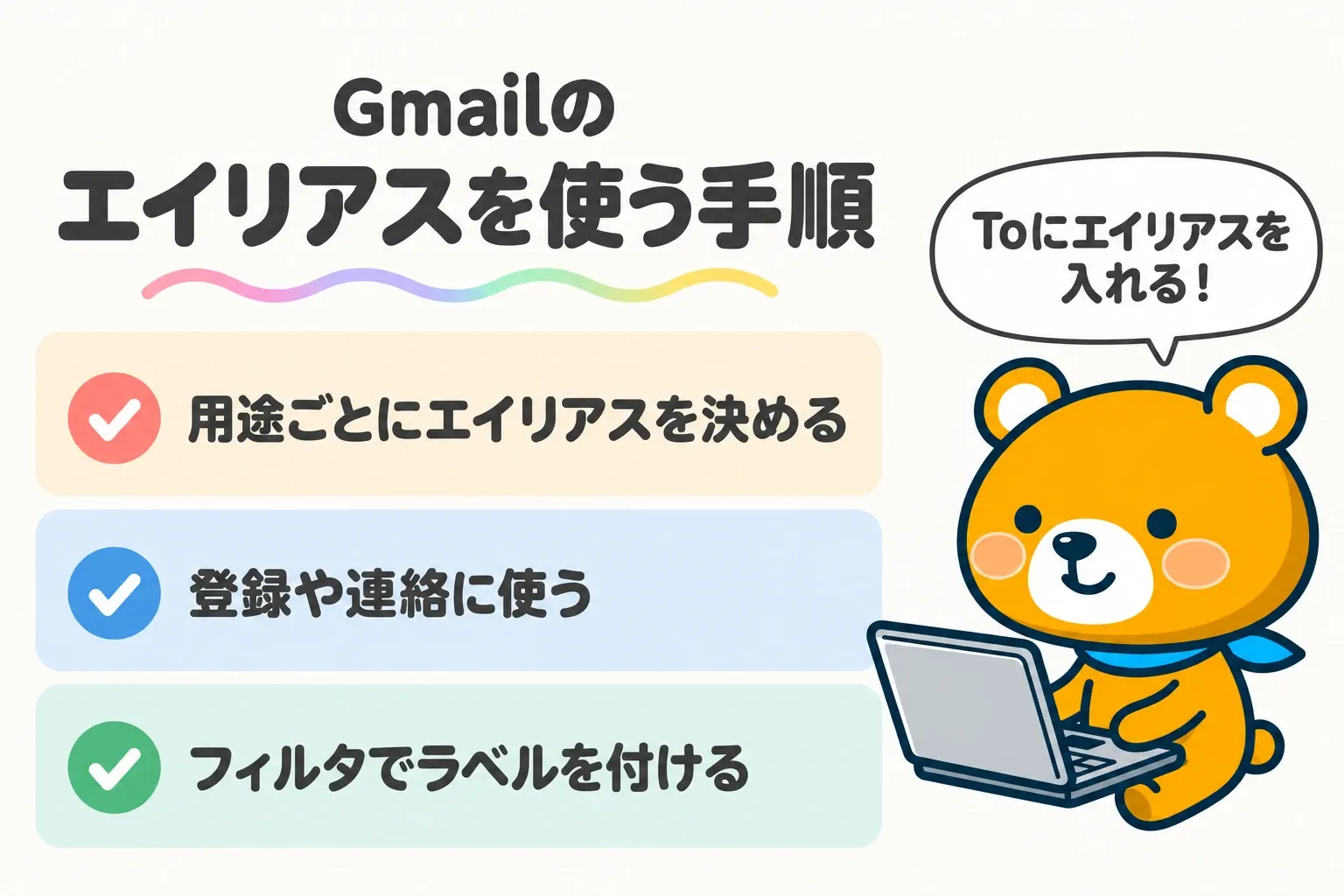
エイリアスは、決めたアドレスを相手に伝えると使い始められます。Gmail ヘルプで示されている手順をもとにすると、エイリアスを使う手順は以下の3つです。
- 用途ごとにエイリアスを決める
- 決めたエイリアスを登録や連絡に使う
- フィルタでラベルを付けて振り分ける
用途ごとにエイリアスを決める
まず、メールをどう分けるかを考えて、用途ごとのエイリアスを決めます。Gmail ヘルプの例では、仕事用が yourname+work@gmail.com、ニュースレター用が yourname+news@gmail.com です。
「+」の後ろの文字は、自分で見て用途が分かる短い言葉にしましょう。相手にも見えるので、依頼主や案件の名前を入れたくないときは、work のような用途の言葉にします。
決めたエイリアスを登録や連絡に使う
決めたエイリアスは、サービスに登録するときのアドレスや、依頼主に伝える連絡先として使います。Google Workspace ラーニング センターでは、プラス記号が付いたアドレスにあてたメールも、すべて今の受信トレイに届くとしています。アドレスごとに届いたメールを検索したり、ラベルを付けたりしやすくなる使い方です。
送ったメールが届くかを試すときは、別のアドレスからエイリアスにあててメールを送ってみましょう。
フィルタでラベルを付けて振り分ける
エイリアスにあてたメールは、フィルタで自動で分けられます。フィルタは、パソコンでGmailを開いて作ります。
ラベルを付けるときは、左側の「ラベル」の横にある「新しいラベルを作成」のアイコンから、先にラベルを作っておきましょう。Google Workspace ラーニング センターで示されている、フィルタの作り方は以下のとおりです。
- 上部の検索ボックスで、検索オプションを表示するアイコンを押す
- 「To」に、エイリアスのアドレスを入れる
- 「フィルタを作成」を押す
- ラベルを付ける・アーカイブするなどの処理を選ぶ
- もう一度「フィルタを作成」を押す
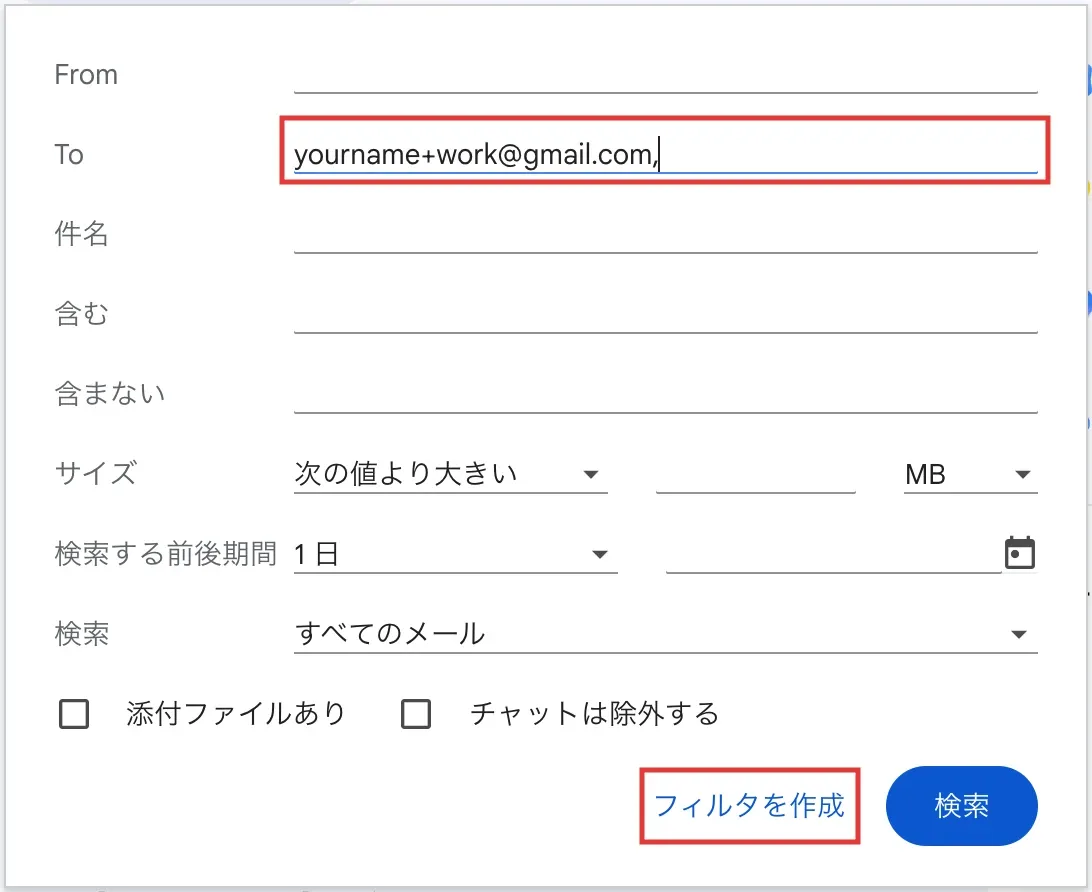
出典:Gmail の検索オプション(https://mail.google.com/)を加工して作成(撮影用のアカウントで、To に Gmail ヘルプの例のアドレスを入れた画面を切り取った。フィルタは作っていない)。赤い枠はWWSメディアが付けました(2026年11月2日の画面)。Gmail は Google LLC の商標です。
アーカイブしたメールは、受信トレイに表示されなくなっても「すべてのメール」のラベルから見られます。ニュースレター用のエイリアスに「ニュース」のラベルを付けてアーカイブすると、時間ができたときにラベルから読めます。フィルタの細かい作り方は、Gmailのフィルタの記事で解説しました。
» Gmailのフィルタの設定方法|フリーランスが依頼主ごとにメールを振り分ける手順
フリーランスがエイリアスを使い分ける例
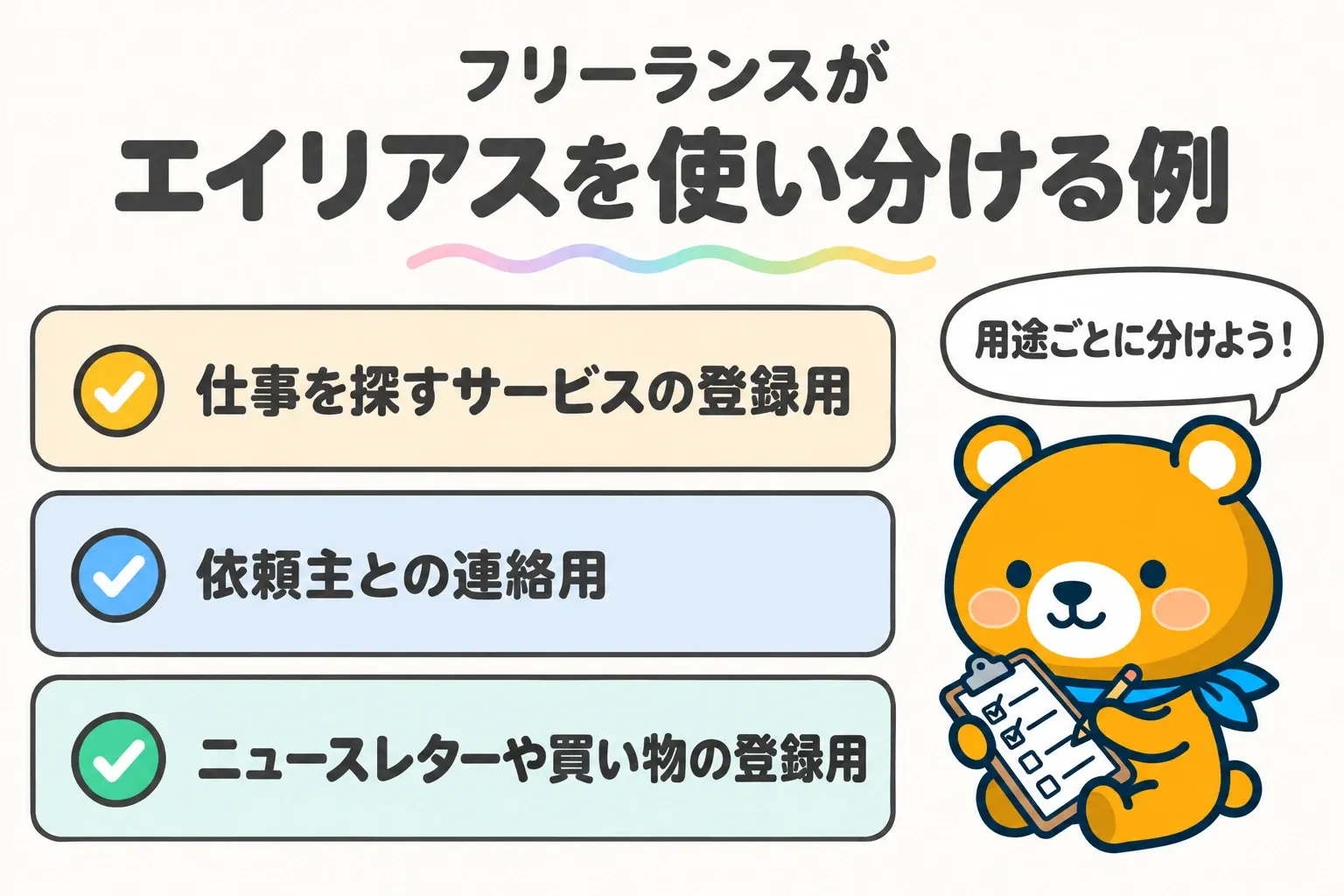
エイリアスは、届くメールの種類ごとに分けると役に立ちます。Gmail ヘルプとGoogle Workspace ラーニング センターの例をもとにした、フリーランスがエイリアスを使い分ける例は以下の3つです。
- 仕事を探すサービスの登録用
- 依頼主との連絡用
- ニュースレターや買い物の登録用
仕事を探すサービスの登録用
クラウドソーシングなどの仕事を探すサービスには、登録用のエイリアスを使います。Gmail ヘルプでは、オンラインショッピングのアカウントを作るときのエイリアスの例も挙げています。
受信トレイにサービスのお知らせを残したくないときは、フィルタでラベルを付けてアーカイブしましょう。ラベルを押すと、案件の通知だけをまとめて確かめられます。
依頼主との連絡用
依頼主に伝える連絡先は、仕事用のエイリアスにしておくと分けやすいです。Google Workspace ラーニング センターでは、見込み客や今の顧客からの問い合わせ先にエイリアスを使う例を挙げています。
仕事用のエイリアスにあてたメールにスターを付けるフィルタを作ると、返信が要るメールを見つけやすくなります。
ニュースレターや買い物の登録用
ニュースレターや買い物のサイトには、仕事と別のエイリアスで登録します。登録したサービスからのメールが増えても、ラベルで分ければ仕事のメールを探しやすいままです。
ヘルプの例のように、届いたニュースレターをアーカイブするフィルタを作ると、受信トレイには仕事のメールが残ります。
別のアドレスを差出人にして送るやり方
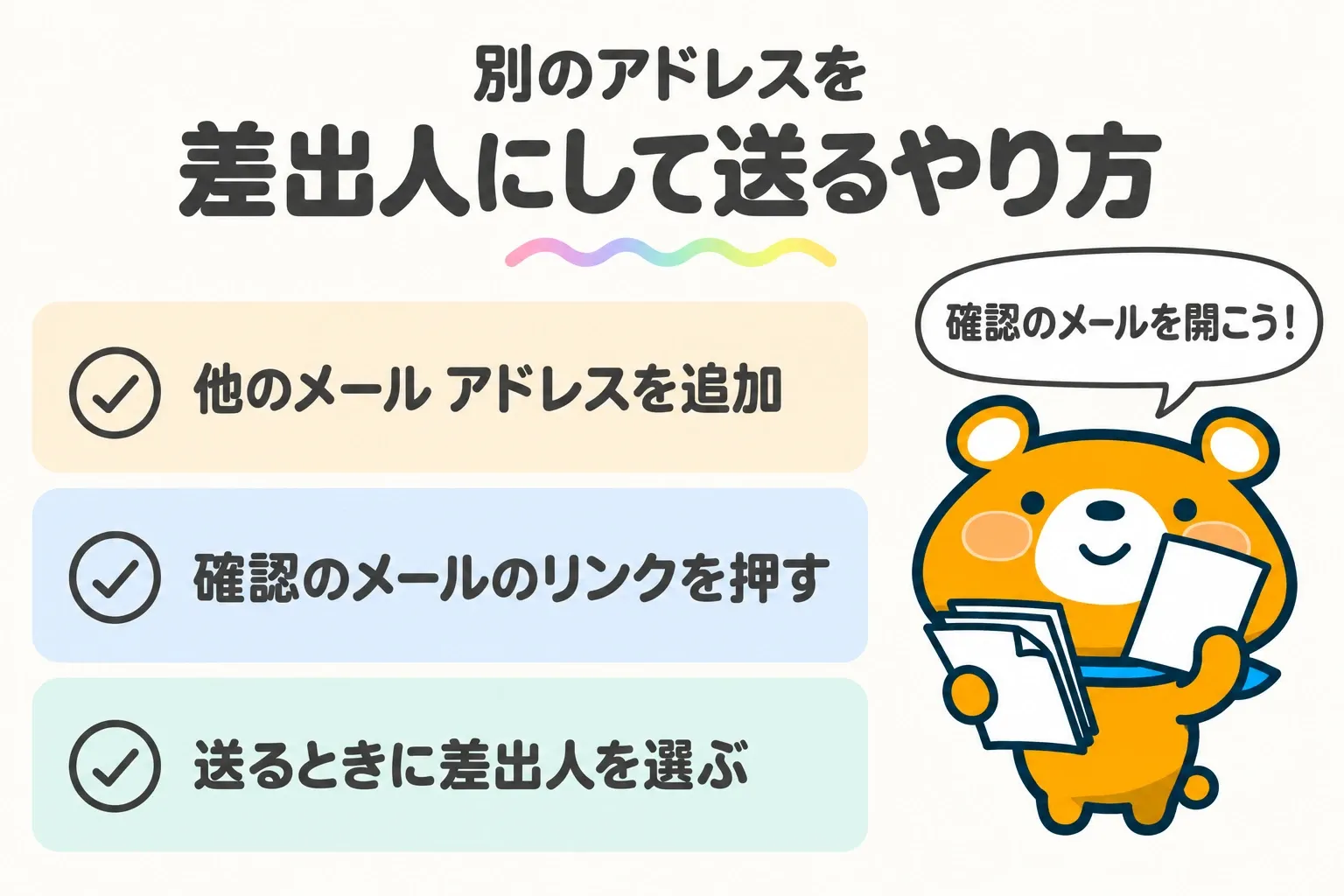
Gmailでは、自分が持っているほかのアドレスを差出人にして、メールを送れます。「+」のエイリアスを決めただけでは、送るメールの差出人は変わりません。Gmail ヘルプで示されている、別のアドレスを差出人にして送るやり方は以下の3つです。
- 「他のメール アドレスを追加」で登録する
- 届いた確認のメールのリンクを押す
- 送るときに差出人を選ぶ
「他のメール アドレスを追加」で登録する
パソコンでGmailを開き、右上の設定のアイコンから「すべての設定を表示」を押します。「アカウントとインポート」か「アカウント」のタブの「名前」で「他のメール アドレスを追加」を押し、送るときに使う名前とアドレスを入れましょう。
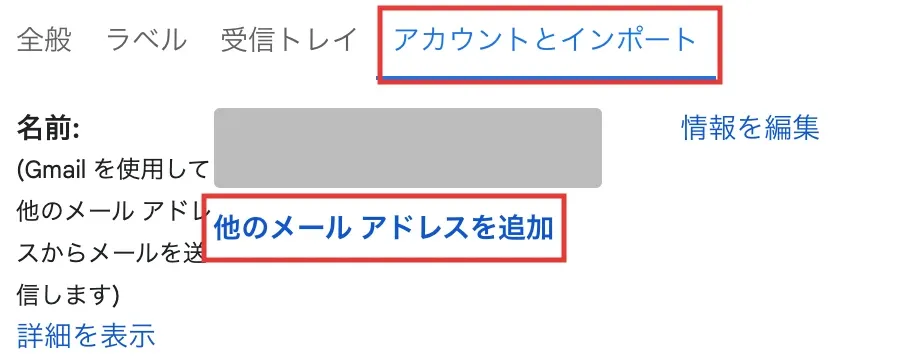
出典:Gmail の「設定」の「アカウントとインポート」(https://mail.google.com/mail/u/0/#settings/accounts)を加工して作成(撮影用のアカウントの画面の、タブと「名前」の欄を切り取って上下に並べた。アカウントの名前とアドレスは灰色で隠した)。赤い枠はWWSメディアが付けました(2026年11月2日の画面)。Gmail は Google LLC の商標です。
「次のステップ」から「確認メールの送信」を押し、最後に「アカウントを追加」で登録します。仕事用や学校用のアカウントのアドレスでは、SMTP サーバーとユーザー名、パスワードも入れます。差出人にできるアドレスは、仕事用・学校用のドメインのアドレスや別のGmailのアドレスなどです。
届いた確認のメールのリンクを押す
追加したアドレスのアカウントにログインして、Gmailから届いた確認のメールを開きます。メールに書かれたリンクを押すと、差出人として使えるようになります。
確認のメールが見つからないときは、send-as-noreply@google.com から届いたメールが、迷惑メールのフォルダに入っていないかを見ましょう。「+」のエイリアスにあてた確認のメールは、元のGmailの受信トレイに届きます。
仕事用や学校用のアカウントを追加するときは、ドメインのエイリアスやメールのエイリアスの設定を管理者に頼みます。
送るときに差出人を選ぶ
メールを作るときは、差出人の欄を押して、送るときに使うアドレスを選びます。差出人の欄が出ていないときは、宛先の横の空いた部分を押すと出る仕組みです。
Gmail ヘルプでは、2027年1月から、Google以外のサービスのアドレスを差出人にして送る機能のサポートを終えるとしています。対象は、@yahoo.com や @outlook.com などのアドレスです。
Google Workspaceのエイリアスや、自分が持っているほかのGmailのアドレスには影響がありません。
Gmailのエイリアスを使うときの注意点
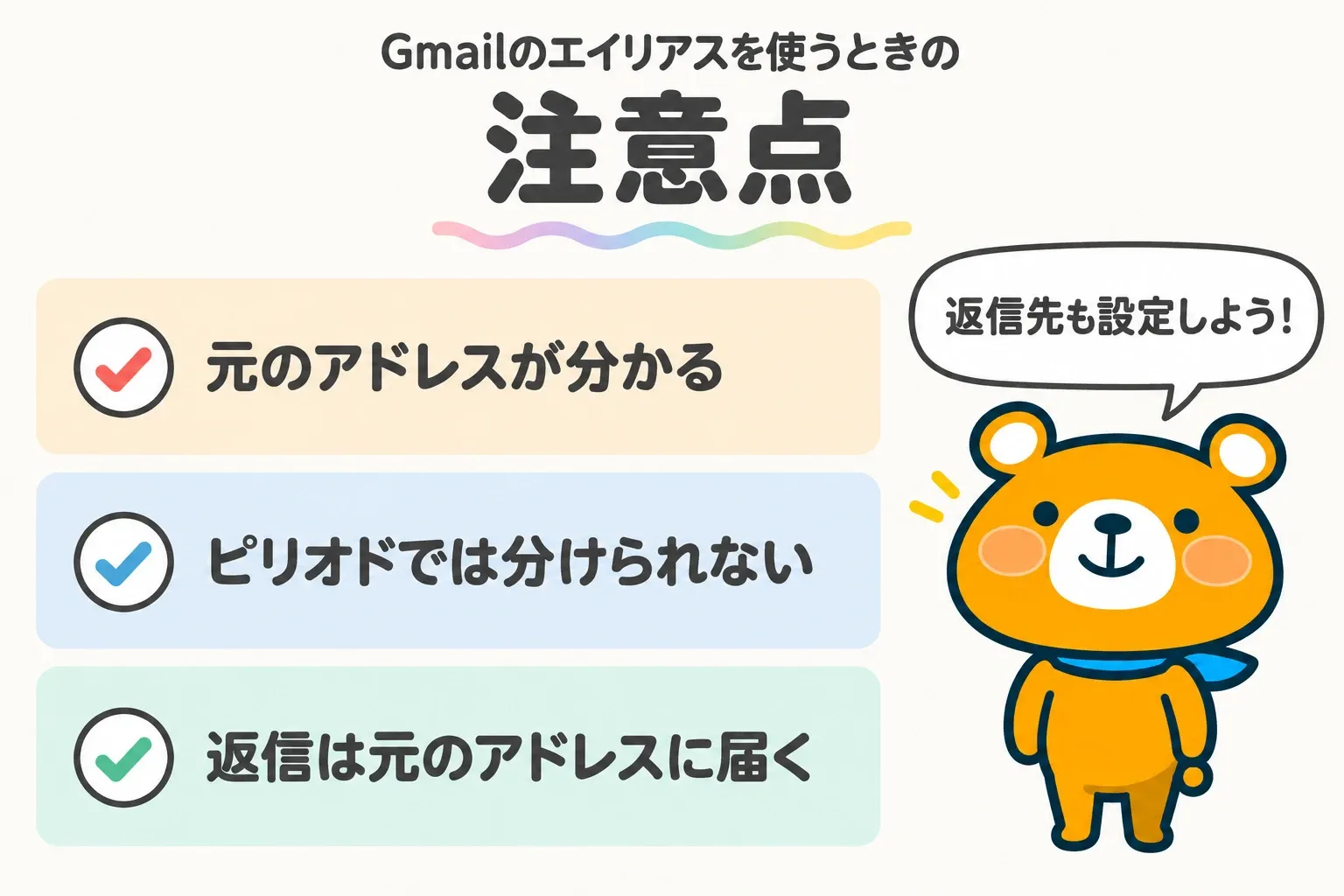
エイリアスや別の差出人のアドレスは、相手に見える形や返信の届き方に気をつける点があります。Gmailのエイリアスを使うときの注意点は、以下の3つです。
- エイリアスから元のアドレスが分かる
- ピリオドを足しても別のアドレスにはならない
- 差出人を変えても返信は元のアドレスに届く
エイリアスから元のアドレスが分かる
「+」の付いたエイリアスは、元のアドレスに「+」と文字を足しただけのアドレスです。元のアドレスを知られたくない相手には、エイリアスを伝えても隠せません。
Gmail ヘルプでは、仕事用や学校用のグループのエイリアスについても、エイリアスは非公開ではなくほかのユーザーに表示される場合があるとしています。
ピリオドを足しても別のアドレスにはならない
Gmail ヘルプでは、@gmail.com のアドレスのユーザー名にピリオドを足しても、同じアドレスとして扱われるとしています。たとえば johnsmith@gmail.com と john.smith@gmail.com は、同じ受信トレイに届くアドレスです。
職場や学校などの組織でGmailを使っている場合は、組織のドメインのアドレスにピリオドが入ると、別のアドレスとして扱われます。用途ごとにアドレスを分けたいときは、ピリオドではなく「+」を使いましょう。
差出人を変えても返信は元のアドレスに届く
Gmail ヘルプでは、差出人のアドレスだけを変えた場合、返信は元のGmailのアドレスに届くとしています。いつも別のアドレスから送るときは、差出人と返信先の両方の設定を変えることが必要です。
返信先を変えるときは「名前」のアドレスの横の「情報を編集」から「別の返信先アドレスを指定」を押します。差出人を毎回同じにするときは、使うアドレスの右の「デフォルトに設定」を押します。
Gmailのエイリアスに関するよくある質問
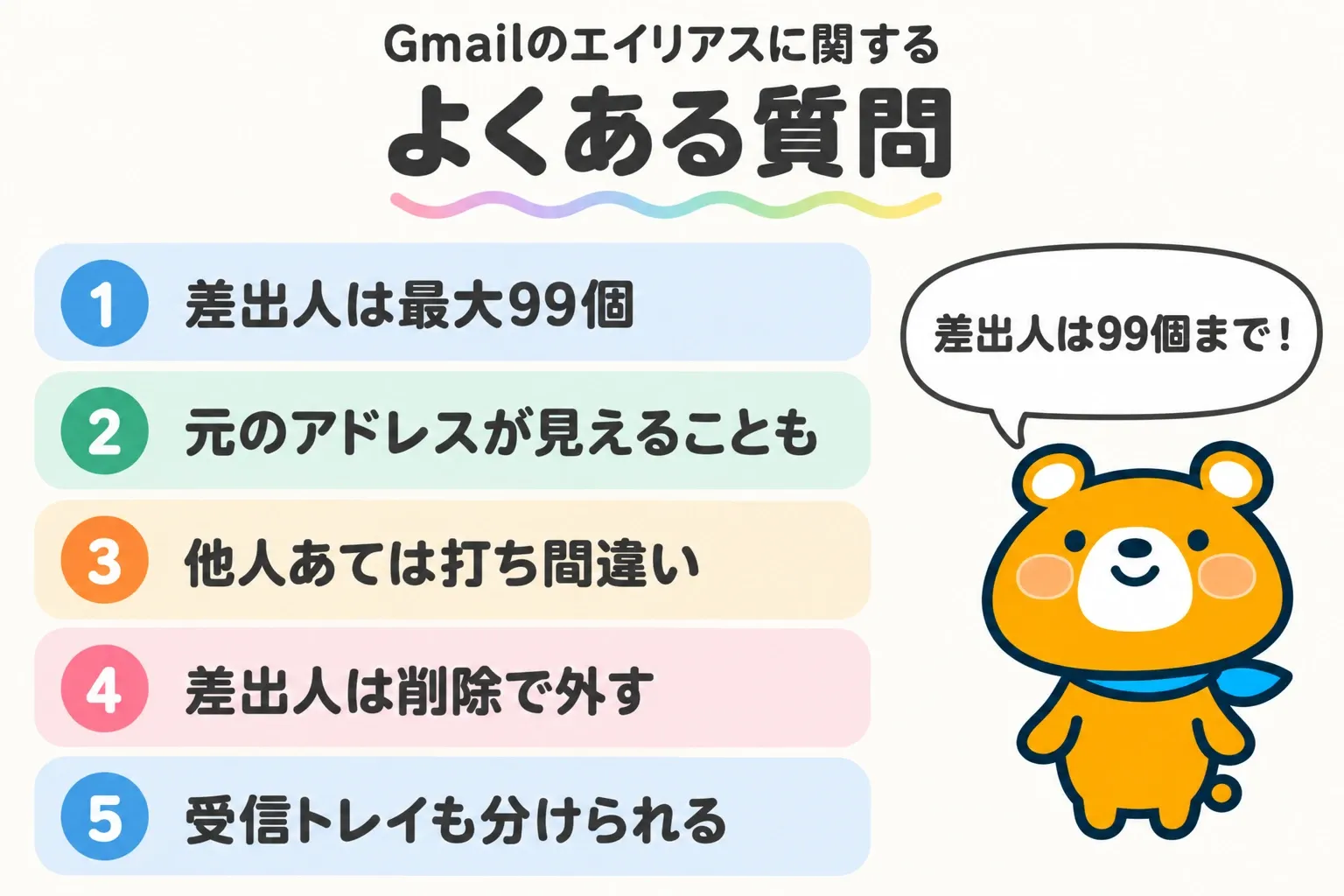
Gmailのエイリアスを、質問の形でまとめます。Gmailのエイリアスに関するよくある質問は、以下の5つです。
- 差出人にできるアドレスはいくつまで?
- 相手にGmailのアドレスが見えることはある?
- 他人あてのメールが届くのはなぜ?
- 差出人に追加したアドレスを外すには?
- エイリアスごとに受信トレイを分けられる?
差出人にできるアドレスはいくつまで?
Gmail ヘルプでは、最大99個の違うメールアドレスを使ってメールを送れるとしています。99個は差出人として使えるアドレスの数で、受け取るための「+」のエイリアスの数ではありません。
相手にGmailのアドレスが見えることはある?
相手がOutlookなどのメールサービスを使っている場合は、元の@gmail.comのアドレスが代理で送ったと表示されることがあります。Gmail ヘルプでは、不在時の自動返信を設定している場合なども、元のアドレスが相手に見えることがあるとしています。
他人あてのメールが届くのはなぜ?
Gmail ヘルプでは、ピリオドを足しても同じアドレスとして扱われるため、他人あてのメールが届く理由はピリオドではないとしています。送った人がアドレスを打ち間違えたか、正しいアドレスを忘れた可能性があります。
不審ではないメールなら、送った人にアドレスが違うと返信しましょう。不審なメールは、リンクを押さずに迷惑メールかフィッシングとして報告します。
Gmail ヘルプの「他人宛てのメールが届いた場合」では、他人あてのメールが何通も届くときは、誰かが誤ってメールを転送していないかを見るよう案内しています。
» Gmailの迷惑メールの設定方法|フリーランスが依頼主のメールを見落とさない手順
差出人に追加したアドレスを外すには?
設定の「アカウントとインポート」か「アカウント」のタブを開いて「名前」で外したいアドレスの横の「削除」を押します。Gmail ヘルプでは、使えなくなったエイリアスから送ると、届かなかったことを知らせるバウンスメールが返されるとしています。
「+」のエイリアスを差出人の一覧から外しても、エイリアスで受け取れなくなることはありません。
エイリアスごとに受信トレイを分けられる?
Google Workspace ラーニング センターでは、別のアドレスやエイリアスごとに受信トレイを作るやり方を挙げています。手順では、検索の条件に to:you@youremail.com のようにアドレスを宛先にした条件を入れます。
条件に入れたアドレスにあてたメールは、同じアカウントの中に作ったカスタム受信トレイに届く仕組みです。依頼主との連絡用のエイリアスで受信トレイを分けると、仕事のメールだけをまとめて見られます。
Gmailのエイリアスは用途ごとに決めてフィルタで振り分けましょう
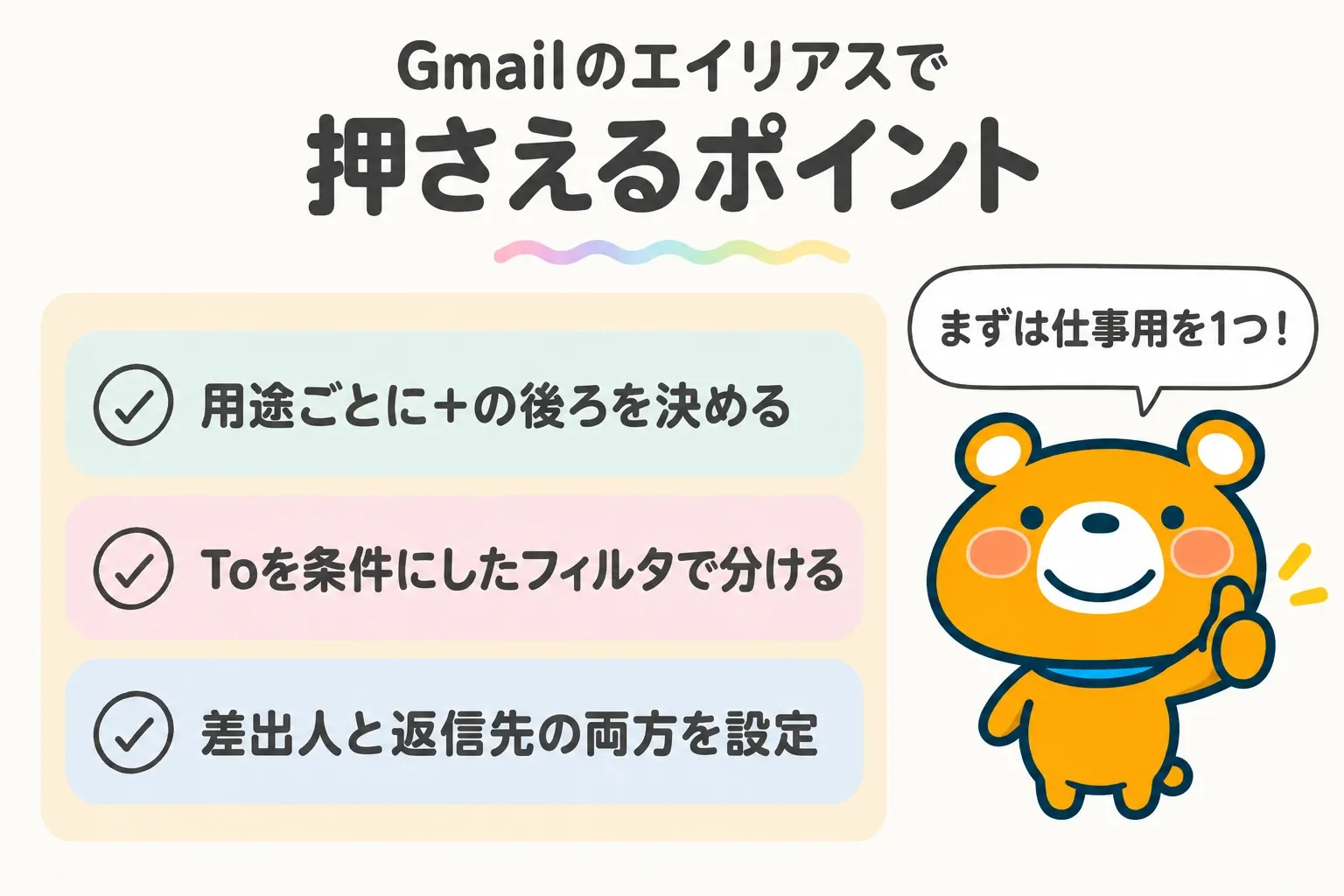
Gmailのエイリアスは、今のアドレスの「@」の前に「+」と好きな文字を足したアドレスです。エイリアスにあてたメールは元の受信トレイに届き、フィルタでラベルを付けて分けられます。自分が持っているほかのアドレスは「他のメール アドレスを追加」で差出人にできます。Gmailのエイリアスで押さえる内容は、以下の3つです。
- 仕事・サービスの登録・ニュースレターなど、用途ごとに「+」の後ろの文字を決める
- 「To」にエイリアスを入れたフィルタで、ラベルを付けて振り分ける
- 別のアドレスから送るときは、差出人と返信先の両方を設定する
まずは、仕事用のエイリアスを1つ決めて、フィルタを作ってみましょう。
参考にしたページ(2026.10.29 確認)
「仕事術」の記事

フリーランスから正社員になる方法|転職活動の進め方と廃業届・健康保険の手続き
フリーランスから正社員を目指す方は必見!この記事では、転職活動の進め方と、廃業届や健康保険・年金の手続きを解説します。実は、フリーランスの期間は職務経歴書で仕事の経験として示せます。記事を読めば、応募から入社後までの流れがわかります。

個人事業主の銀行口座開設の手順と必要書類|事業用に分ける方法と屋号付き口座
仕事用の口座を作りたい個人事業主の方は必見!この記事では、事業用の銀行口座を開設する手順と必要書類、名義の決め方を解説します。実は、ふだん使いの個人口座を事業に使えない銀行があります。記事を読めば、口座を迷わず分けられます。

テクニカルライターになるには?未経験からの5ステップとスキル・役立つ資格
テクニカルライターを目指す方は必見!この記事では、未経験からのなり方5ステップと必要なスキル、役立つ資格を解説します。実は、テクニカルライターになるのに必須の資格はありません。記事を読めば、手順書の見本を作って応募する流れがわかります。

電子契約のやり方|業務委託の契約書が届いたときの確認・署名・保存の手順
業務委託の契約書が電子契約で届いて迷う方は必見!この記事では、確認・署名・保存の手順と注意点を解説します。実は、電子契約の画面はサービスごとに違っても、署名の前に確かめることは同じです。記事を読めば、署名と保存まで1人で進められます。