
Gmailのアーカイブのやり方|アーカイブしたメールの見方と戻し方
依頼主とのやり取りが続くと、受信トレイに読み終えたメールがたまり、返事が必要なメールを見落としやすくなります。とはいえ、納期や修正の指示が書かれたメールは後で読み返すことがあるので、削除してしまうのも心配です。
この記事では、Gmailのアーカイブの仕組み・アーカイブしたメールの見方と受信トレイへの戻し方・アーカイブする手順を、パソコンとスマートフォンに分けて解説します。もとにした資料は、Gmail ヘルプの「Gmail のメールをアーカイブする」と「Gmail の検索を絞り込む」のページです。
記事を読めば、読み終えたメールを受信トレイから外しつつ、必要なときにすぐ見つけ出せます。アーカイブしたメールは「すべてのメール」に残るので、見当たらないときは左側のメニューから開くことが近道です。
Gmailのアーカイブは受信トレイからメールを外して残す操作
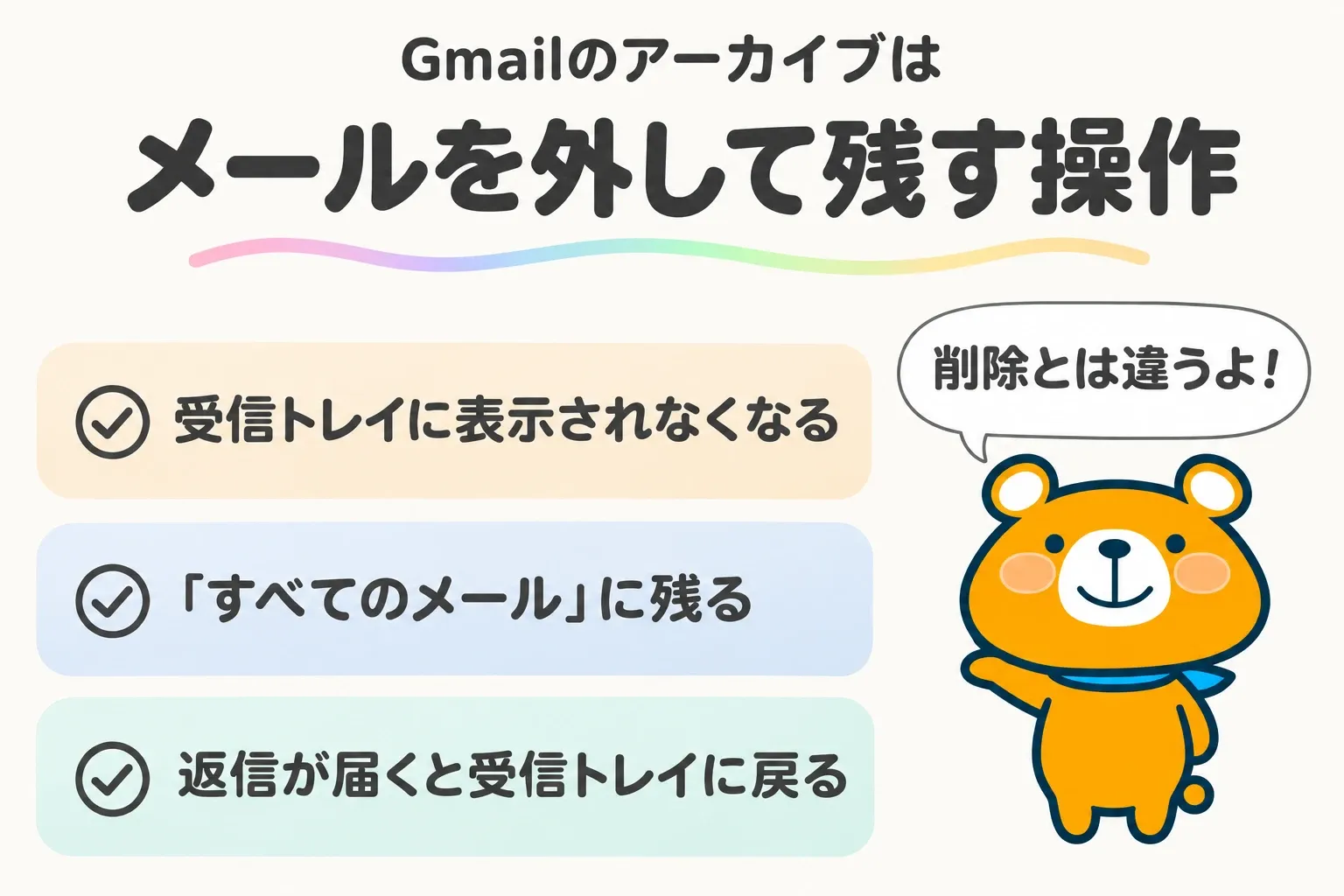
Gmailのアーカイブは、メールを削除せずに受信トレイから外す操作です。Gmail ヘルプの「Gmail のメールをアーカイブする」と「Gmail でメールを削除する」で示されている、アーカイブと削除の違いは以下の表のとおりです。
| 項目 | アーカイブ | 削除 |
|---|---|---|
| 受信トレイ | 表示されなくなる | 表示されなくなる |
| メールの行き先 | 「すべてのメール」に残る | ゴミ箱に移る |
| 残る期間 | 削除されずに残る | ゴミ箱に30日間。30日後に完全に削除される |
| 返信が届いたとき | メールが受信トレイに戻る | ― |
| 受信トレイに戻す | 「受信トレイに移動」で戻せる | 30日以内ならゴミ箱から戻せる |
Gmail ヘルプでは、古いメールを削除したくない場合はアーカイブできるとしています。アーカイブしたメールは受信トレイからは見えなくなりますが「すべてのメール」の下から引き続き確認できる仕組みです。
Webライターの受信トレイには、依頼主からの発注・修正の指示・納品の確認など、やり取りが済んでも残しておきたいメールが届きます。対応が済んだメールをアーカイブすると、まだ対応していないメールを見つけやすくなります。
削除したメールをゴミ箱から戻す手順は、以下の記事にまとめました。
» Gmailで削除したメールを復元する方法|フリーランスがゴミ箱から戻す手順
アーカイブしたメールを見る手順
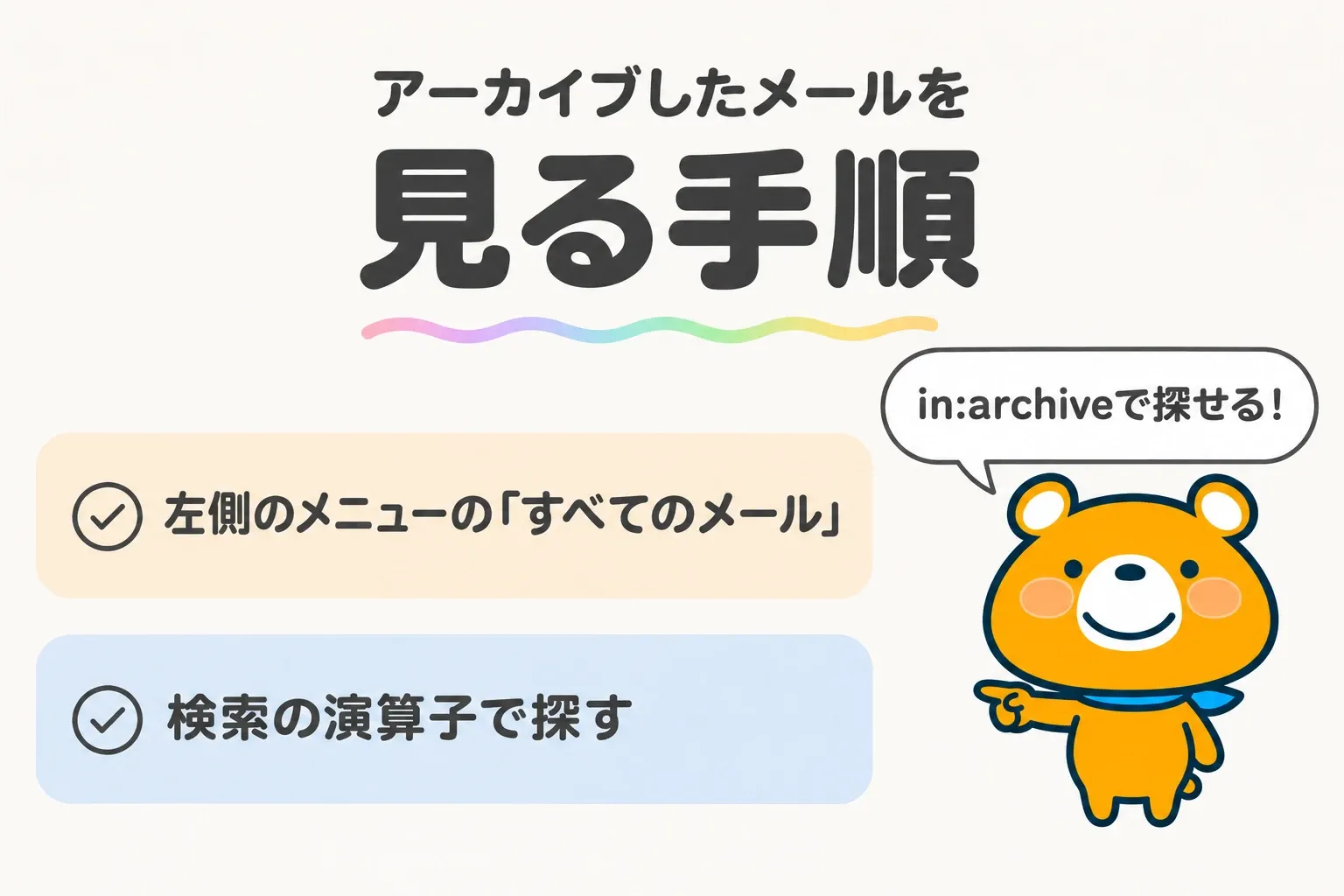
アーカイブしたメールは、受信トレイには出てきません。Gmail ヘルプで示されている、パソコンでアーカイブしたメールを見るやり方は以下の2つです。
- 左側のメニューの「すべてのメール」を開く
- 検索の演算子でアーカイブしたメールを探す
左側のメニューの「すべてのメール」を開く
パソコンでGmailを開き、左側のメニューの「もっと見る」を押してから「すべてのメール」を選びます。メニューの表示が「その他」になっている場合は「その他」から選ぶ流れです。
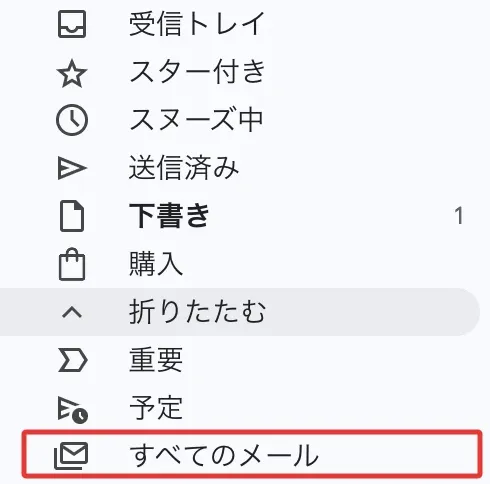
出典:Gmail の左側のメニュー(https://mail.google.com/)を加工して作成(撮影用のアカウントで「もっと見る」を押した後の画面の一部を切り取った。押した後は「もっと見る」が「折りたたむ」に変わる)。赤い枠はWWSメディアが付けました(2026年11月2日の画面)。Gmail は Google LLC の商標です。
「すべてのメール」を開くと、受信トレイに出ていないアーカイブしたメールも一覧に並びます。「すべてのメール」はアーカイブしたメールだけの一覧ではないので、数が多いときは、検索の演算子で絞り込むと早く見つかります。
検索の演算子でアーカイブしたメールを探す
Gmailの上部の検索ボックスに in:archive と入れると、アーカイブしたメールだけを探せます。in:archive は、Gmail ヘルプの「Gmail の検索を絞り込む」の一覧にある、アーカイブしたメールを検索する演算子です。
in:archive の後に、依頼主の名前や件名の言葉を続けて入れると、探すメールを絞り込めます。たとえば in:archive 修正 と入れれば、アーカイブしたメールのうち「修正」を含むメールが並ぶ仕組みです。
依頼主のアドレスがわかっているときは、from: を組み合わせます。in:archive from:client@example.com と入れると、アーカイブしたメールの中から送信元が一致するメールだけを表示できます。
アーカイブしたメールを受信トレイに戻す手順
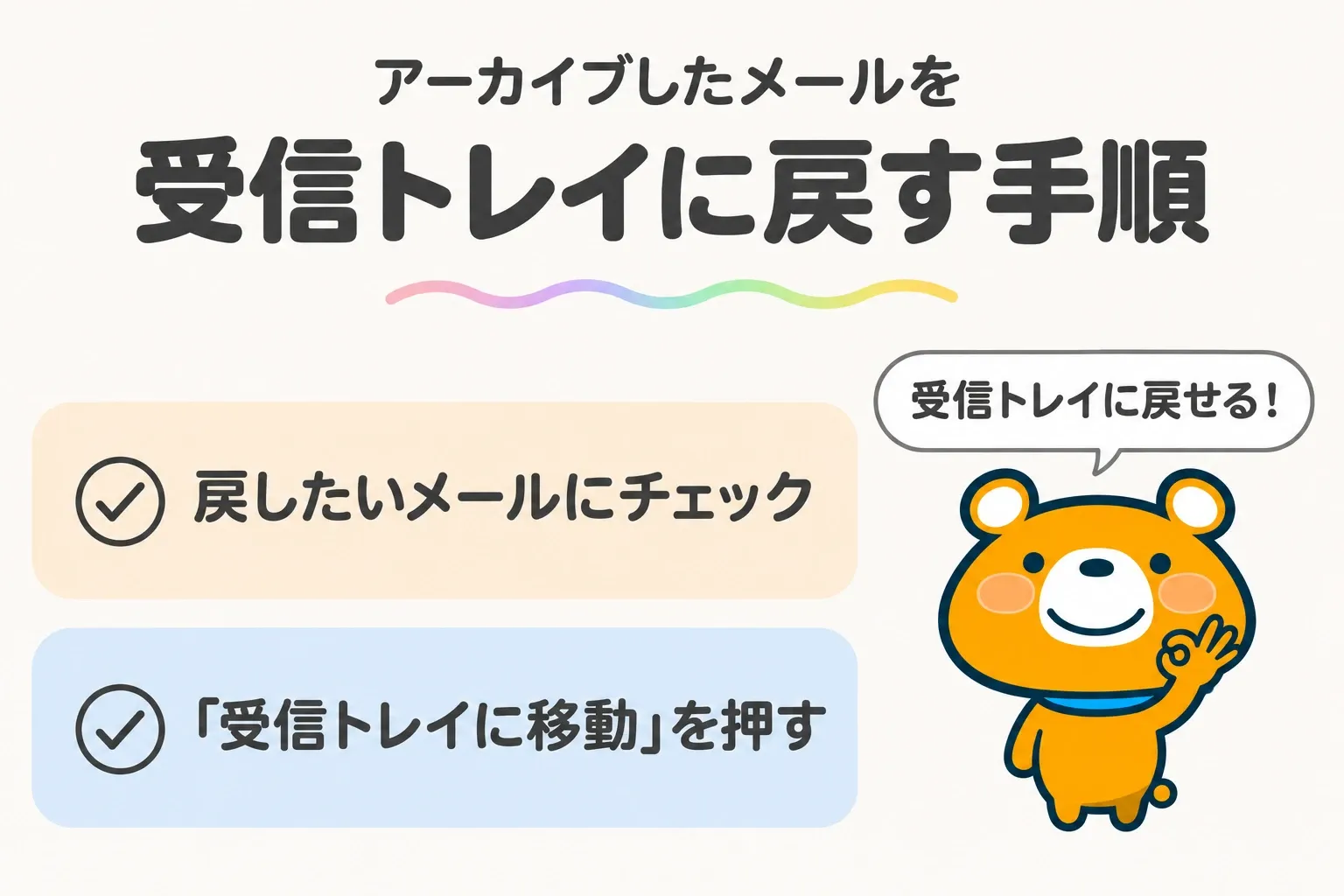
間違えてアーカイブしたメールや、もう一度対応が必要になったメールは、受信トレイに戻せます。Gmail ヘルプで示されている、パソコンでアーカイブしたメールを受信トレイに戻す手順は以下の2つです。
- 戻したいメールのチェックボックスをオンにする
- 上部の「受信トレイに移動」のアイコンを押す
戻したいメールのチェックボックスをオンにする
「すべてのメール」を開くか in:archive で検索して、戻したいメールを表示させます。メールの左側にあるチェックボックスをオンにしましょう。
複数のメールを一度に戻すときは、戻したいメールのチェックボックスを1つずつオンにしていきます。一覧の上の左端にあるチェックボックスを押すと、表示しているメールをまとめて選ぶことも可能です。
上部の「受信トレイに移動」のアイコンを押す
メールを選んだ状態で、一覧の上に並ぶアイコンの中から受信トレイに移動のアイコンを押すと、選んだメールが受信トレイに戻ります。アイコンにポインタを合わせると名前が出るので「受信トレイに移動」と出るアイコンを選びましょう。
戻したメールは、受信トレイの一覧に表示される仕組みです。対応が終わったら、もう一度アーカイブすれば受信トレイから外せます。
パソコンのGmailでメールをアーカイブする手順
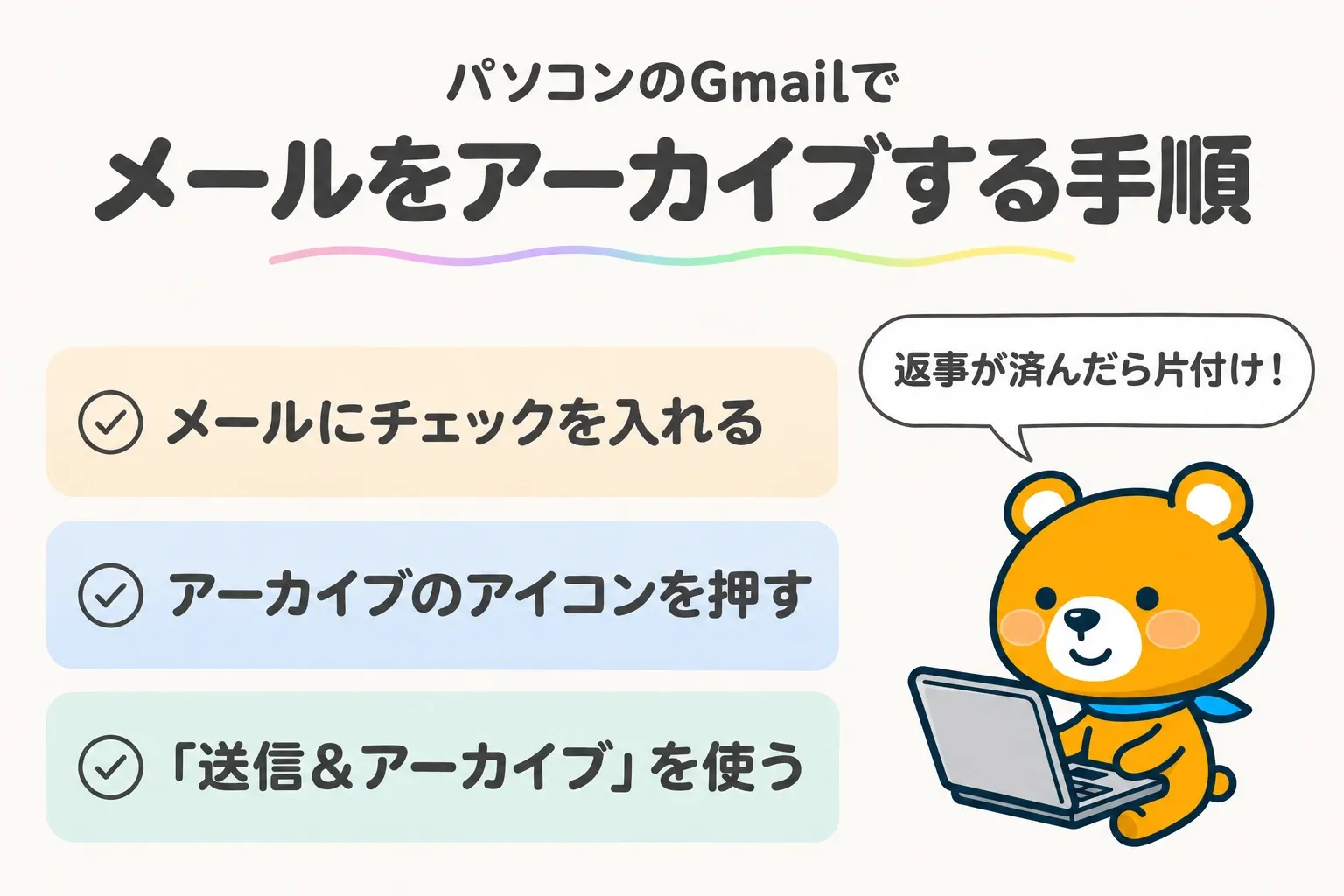
アーカイブは、メールの一覧からも、開いたメールからも行えます。Gmail ヘルプとGoogle Workspace ラーニング センターで示されている、パソコンのGmailでメールをアーカイブするやり方は以下の3つです。
- アーカイブするメールのチェックボックスをオンにする
- 上部のアーカイブのアイコンを押す
- 返信と同時にアーカイブする「送信&アーカイブ」を使う
アーカイブするメールのチェックボックスをオンにする
パソコンでGmailを開き、アーカイブしたいメールの横にあるチェックボックスをオンにします。返事が済んだメールや、読み終えたお知らせのメールが対象です。
チェックボックスを押すときは、返事がまだのメールを選んでいないかを見ながら進めましょう。アーカイブしたメールは受信トレイに出なくなるので、返事を忘れる原因になります。
上部のアーカイブのアイコンを押す
メールを選ぶと、一覧の上にアイコンが並びます。左から2つ目の、箱に下向きの矢印が付いたアイコンがアーカイブのアイコンです。アーカイブのアイコンを押せば、選んだメールが受信トレイから外れる仕組みです。

出典:Gmail の受信トレイの上部(https://mail.google.com/)を加工して作成(撮影用のアカウントで、左上のチェックボックスでメールを選んだ後のアイコンを切り取った)。赤い枠はWWSメディアが付けました(2026年11月2日の画面)。Gmail は Google LLC の商標です。
キーボード ショートカットを有効にしている場合は、メールのチェックボックスをオンにしてからEキーを押してもアーカイブできます。キーボード ショートカットを使うには、設定の「キーボード ショートカット」で「キーボード ショートカット ON」を選んで保存する必要があります。
返信と同時にアーカイブする「送信&アーカイブ」を使う
返信した後に毎回アーカイブするなら「送信&アーカイブ」のボタンを使うと手間が減ります。Google Workspace ラーニング センターの手順に沿うと、設定のアイコンから「すべての設定を表示」を開くのが最初の操作です。
「送信&アーカイブ」の項目で「返信に[送信&アーカイブ]ボタンを表示する」を選び、ページの下の「変更を保存」を押します。有効にした後は、メールを開いて「返信」を押し、本文を書いたら送信とアーカイブを一緒に行うボタンで送りましょう。
返事が済んだメールが受信トレイから外れるので、まだ返事をしていないメールと分けやすくなります。依頼主から修正の指示が届いたときも、受信トレイに残っているメールだけを見れば、対応の漏れに気づけます。
スマートフォンのGmailアプリでアーカイブする手順
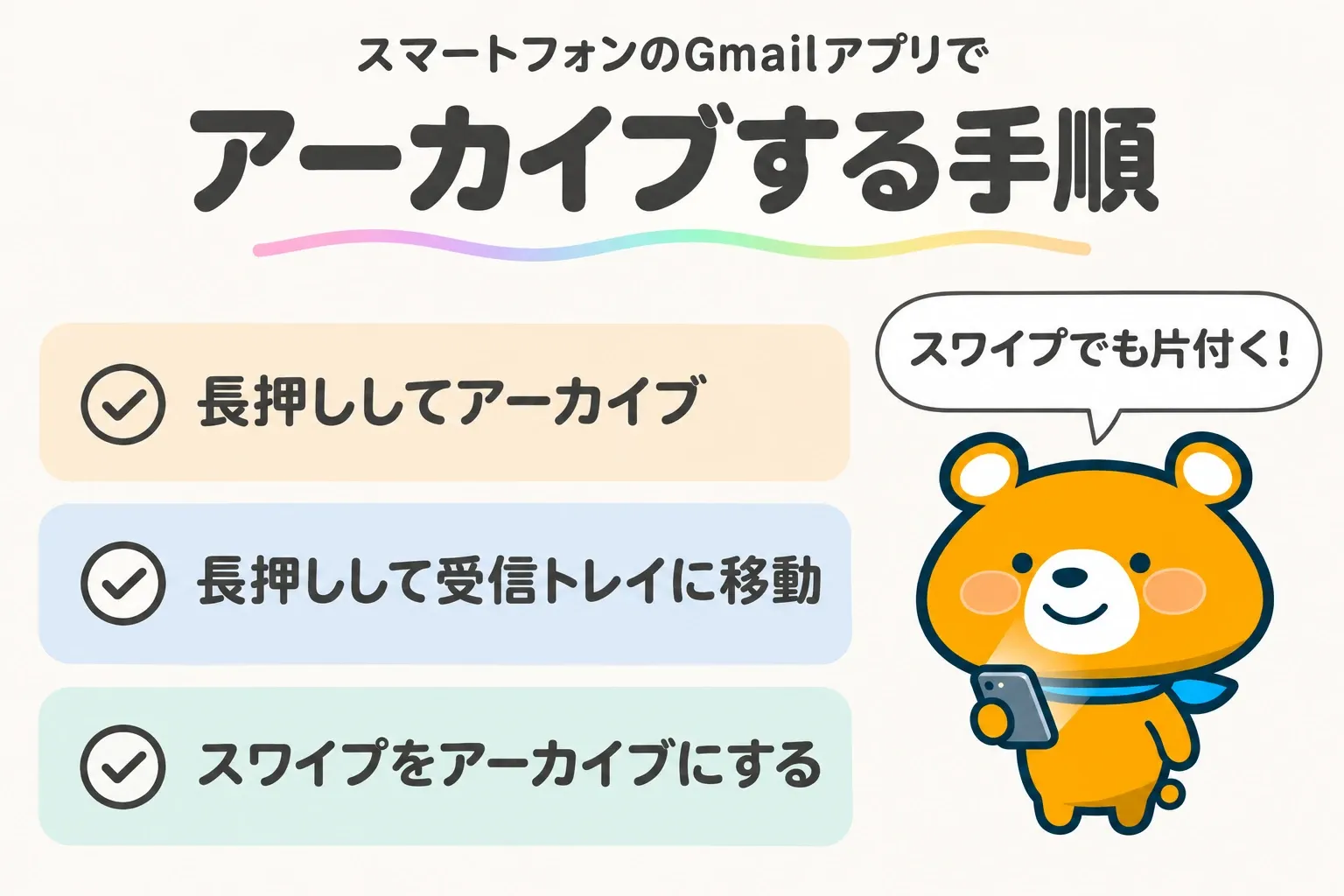
AndroidとiPhoneのGmailアプリでも、メールをアーカイブしたり受信トレイに戻したりできます。Gmail ヘルプで示されている、スマートフォンのGmailアプリでアーカイブするときのやり方は以下の3つです。
- メールを長押ししてアーカイブのアイコンをタップする
- アーカイブしたメールを長押しして受信トレイに移動する
- スワイプの動作をアーカイブにする
メールを長押ししてアーカイブのアイコンをタップする
Gmailアプリを開き、アーカイブしたいメールを長押しします。メールを選んだ状態になったら、上部のアーカイブのアイコンをタップしましょう。AndroidとiPhoneのどちらのアプリでも、手順は同じです。
アーカイブしたメールを見るときは、左上のメニューのアイコンをタップして「すべてのメール」を選びます。上部の検索バーに in:archive と入れて探すこともできます。
アーカイブしたメールを長押しして受信トレイに移動する
アーカイブしたメールを検索するか「すべてのメール」を開いて、戻したいメールを長押しします。右上の「その他」のアイコンをタップして「受信トレイに移動」を選ぶ流れです。
スマートフォンで戻したメールも、パソコンのGmailの受信トレイに表示されます。外出先で戻しておけば、作業の前にパソコンで見落とさずに済みます。
スワイプの動作をアーカイブにする
受信トレイのメールを左右にスワイプしてアーカイブしたいときは、スワイプの動作にアーカイブを割り当てます。Androidでは、左上のメニューのアイコンから「設定」を開いて「全般設定」の「スワイプの動作」を選びます。「右にスワイプ」か「左にスワイプ」の横の「変更」をタップして「アーカイブ」を選ぶ手順です。
iPhoneでは、左上のメニューのアイコンから「設定」を開いて「受信トレイのカスタマイズ」の「メールのスワイプの動作」をタップします。「右スワイプ」か「左スワイプ」で「アーカイブ」を選び、右上の「完了」をタップしましょう。
スワイプの動作に削除が割り当てられていると、片付けるつもりで依頼主のメールを削除してしまうことがあります。読み終えたメールを残しておきたい人は、アーカイブを割り当てておくと安心です。
Gmailのアーカイブに関するよくある質問
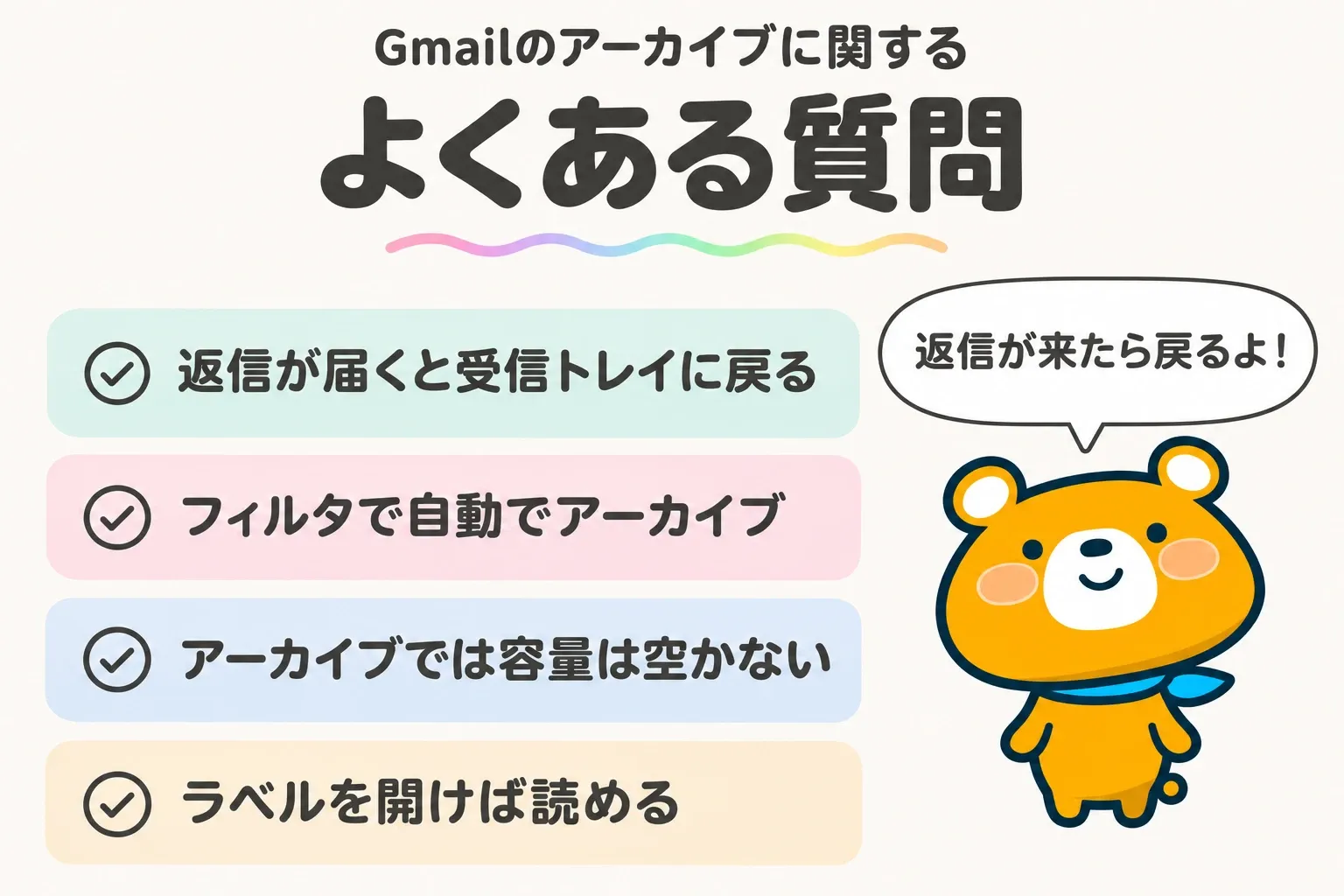
Gmailのアーカイブを、質問の形でまとめます。Gmailのアーカイブに関するよくある質問は、以下の4つです。
- アーカイブしたメールに返信が届いたら?
- 決まったメールを自動でアーカイブするには?
- アーカイブすると保存容量は空く?
- ラベルを付けたメールをアーカイブするとどこで読める?
アーカイブしたメールに返信が届いたら?
アーカイブしたメールに返信が届くと、メールは受信トレイに戻ります。Gmail ヘルプも、重要な点として挙げている動きです。
依頼主とのやり取りの途中でアーカイブしても、依頼主からの返信は受信トレイに届きます。返信が届けば受信トレイに戻るので、こちらの対応が済んだ時点でアーカイブして構いません。
決まったメールを自動でアーカイブするには?
フィルタを作り、処理の選択肢で「受信トレイをスキップ(アーカイブする)」を選ぶと、条件に合うメールが受信トレイを通らずにアーカイブされます。Google Workspace ラーニング センターでも、ニュースレターなどの後で読むメールを自動でアーカイブしてラベルを付ける使い方を挙げています。
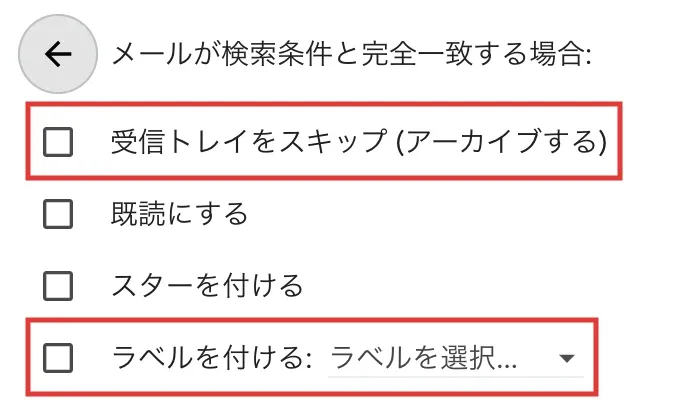
出典:Gmail のフィルタの処理を選ぶ画面(https://mail.google.com/)を加工して作成(撮影用のアカウントの画面の一部を切り取った)。赤い枠はWWSメディアが付けました(2026年11月2日の画面)。Gmail は Google LLC の商標です。
フィルタの作り方は、以下の記事で手順を追ってまとめました。
» Gmailのフィルタの設定方法|フリーランスが依頼主ごとにメールを振り分ける手順
アーカイブすると保存容量は空く?
アーカイブはメールを削除しない操作なので、アーカイブしても保存容量は空きません。容量を空けたいときは、要らないメールを削除してからゴミ箱を空にする必要があります。
依頼主とのやり取りのように残しておきたいメールはアーカイブし、宣伝のメールのように残さなくてよいメールは削除する、と分けて考えましょう。Gmailの容量を確かめて空ける手順は、以下の記事で解説しています。
» Gmailの容量の確認と空け方|フリーランスがメールを受け取れなくなる前の手順
ラベルを付けたメールをアーカイブするとどこで読める?
ラベルを付けたメールをアーカイブすると、受信トレイには出なくなり、左側のメニューのラベルを開いたときに読めます。依頼主ごとにラベルを付けておけば、アーカイブした後も依頼主ごとにメールを読み返せます。
ラベルを開いても見つからないときは「すべてのメール」を開くか in:archive で検索しましょう。
Gmailは対応が済んだメールをアーカイブして受信トレイを片付けましょう
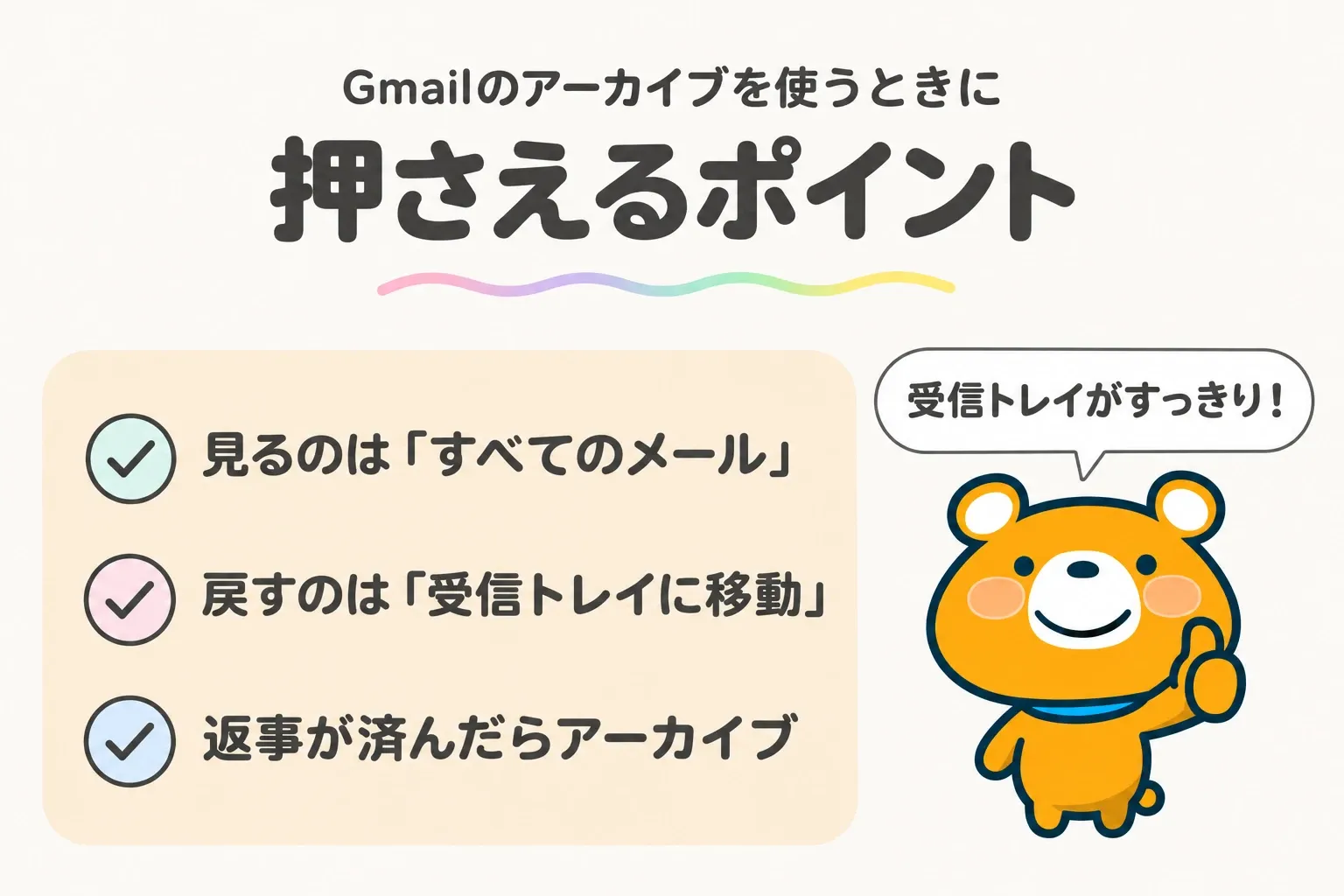
Gmailのアーカイブは、メールを削除せずに受信トレイから外す操作です。アーカイブしたメールは「すべてのメール」に残り、いつでも受信トレイに戻せます。Gmailのアーカイブを使うときに押さえる内容は、以下の3つです。
- アーカイブしたメールは、左側のメニューの「すべてのメール」か
in:archiveの検索で見る - 受信トレイに戻すときは、メールを選んで「受信トレイに移動」のアイコンを押す
- 返事が済んだメールは、アーカイブのアイコンか「送信&アーカイブ」で受信トレイから外す
まずは、受信トレイで返事が済んだメールを1通選んで、アーカイブのアイコンを押してみましょう。
参考にしたページ(2026.11.08 確認)
「仕事術」の記事

フリーランスから正社員になる方法|転職活動の進め方と廃業届・健康保険の手続き
フリーランスから正社員を目指す方は必見!この記事では、転職活動の進め方と、廃業届や健康保険・年金の手続きを解説します。実は、フリーランスの期間は職務経歴書で仕事の経験として示せます。記事を読めば、応募から入社後までの流れがわかります。

個人事業主の銀行口座開設の手順と必要書類|事業用に分ける方法と屋号付き口座
仕事用の口座を作りたい個人事業主の方は必見!この記事では、事業用の銀行口座を開設する手順と必要書類、名義の決め方を解説します。実は、ふだん使いの個人口座を事業に使えない銀行があります。記事を読めば、口座を迷わず分けられます。

テクニカルライターになるには?未経験からの5ステップとスキル・役立つ資格
テクニカルライターを目指す方は必見!この記事では、未経験からのなり方5ステップと必要なスキル、役立つ資格を解説します。実は、テクニカルライターになるのに必須の資格はありません。記事を読めば、手順書の見本を作って応募する流れがわかります。

電子契約のやり方|業務委託の契約書が届いたときの確認・署名・保存の手順
業務委託の契約書が電子契約で届いて迷う方は必見!この記事では、確認・署名・保存の手順と注意点を解説します。実は、電子契約の画面はサービスごとに違っても、署名の前に確かめることは同じです。記事を読めば、署名と保存まで1人で進められます。