
Gmailの自動転送の設定方法|フリーランスがメールを別のアドレスで受け取る手順
仕事用と個人用でメールアドレスを分けていると、届いたメールを確かめるたびに2つの受信トレイを開くことになります。Gmailの自動転送の設定方法を知らないと、使っていないほうの受信トレイに届いた依頼主の連絡を見落としかねません。
この記事では、Gmailの自動転送の仕組み・パソコンでの設定・フィルタで一部のメールだけを転送するやり方・転送を止めるやり方・注意点・よくある質問を解説します。もとにした資料は、Gmail ヘルプの「Gmail のメールを他のアカウントに自動転送する」と、フィルタや差出人の設定のページです。
記事を読めば、Gmailに届いたメールを別のアドレスでも受け取れます。自動転送を設定するときは、転送先のアドレスを確認リンクで確かめ、転送元のGmailにもメールを残しておくことが大切です。
Gmailの自動転送は新着メールを別のアドレスに送る機能
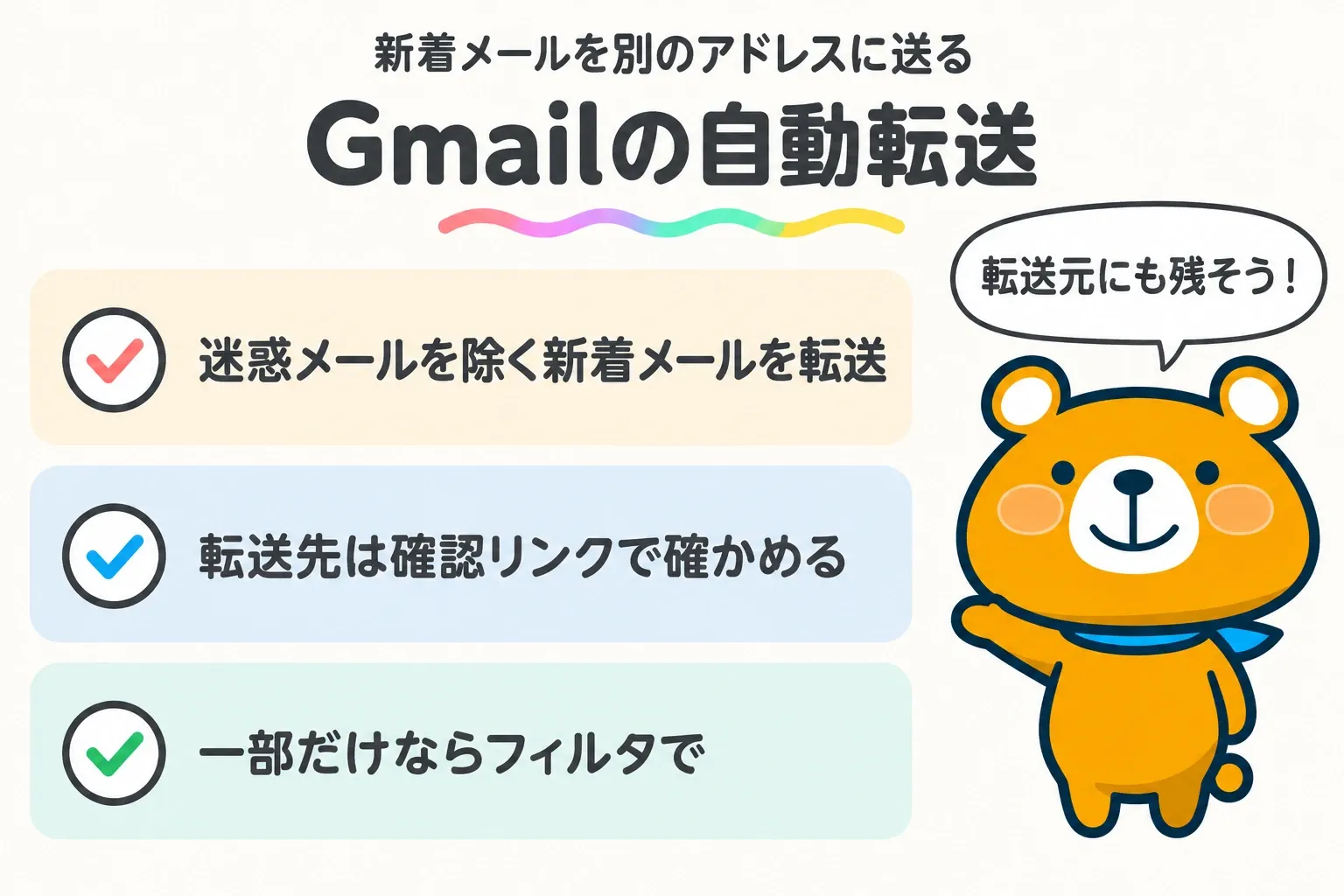
Gmailの自動転送を使うと、Gmailに届いた新着メールを別のメールアドレスに自動で送れます。Gmail ヘルプの「Gmail のメールを他のアカウントに自動転送する」で示されている、自動転送の主な決まりは以下の表のとおりです。
| 項目 | 内容 |
|---|---|
| 転送されるメール | 迷惑メールを除く、すべての新着メール |
| 転送先の確認 | 転送先のアドレスに確認リンクが送られる |
| 一部だけ転送する | 条件に合うメールを転送するフィルタを作る |
| 転送元のメール | 受信トレイにコピーを残すか、自動でアーカイブする |
| 転送の通知 | 設定してから1週間、転送していることを知らせる通知が出る |
自動転送は、転送先のアドレスに届いた確認リンクを押して確かめた後に使えるようになります。
表のアーカイブは、メールを受信トレイから外して残しておく操作です。Gmail ヘルプの「Gmail のメールをアーカイブする」では、アーカイブしたメールは「すべてのメール」のラベルから見られるとしています。
フリーランスなら、仕事用のGmailに届く依頼主の連絡を、普段使っているアドレスでも受け取りたいときに使えます。Gmailに届いたメールを依頼主ごとに振り分けるやり方は、Gmailのフィルタの記事にまとめました。
» Gmailのフィルタの設定方法|フリーランスが依頼主ごとにメールを振り分ける手順
パソコンでGmailの自動転送を設定する手順
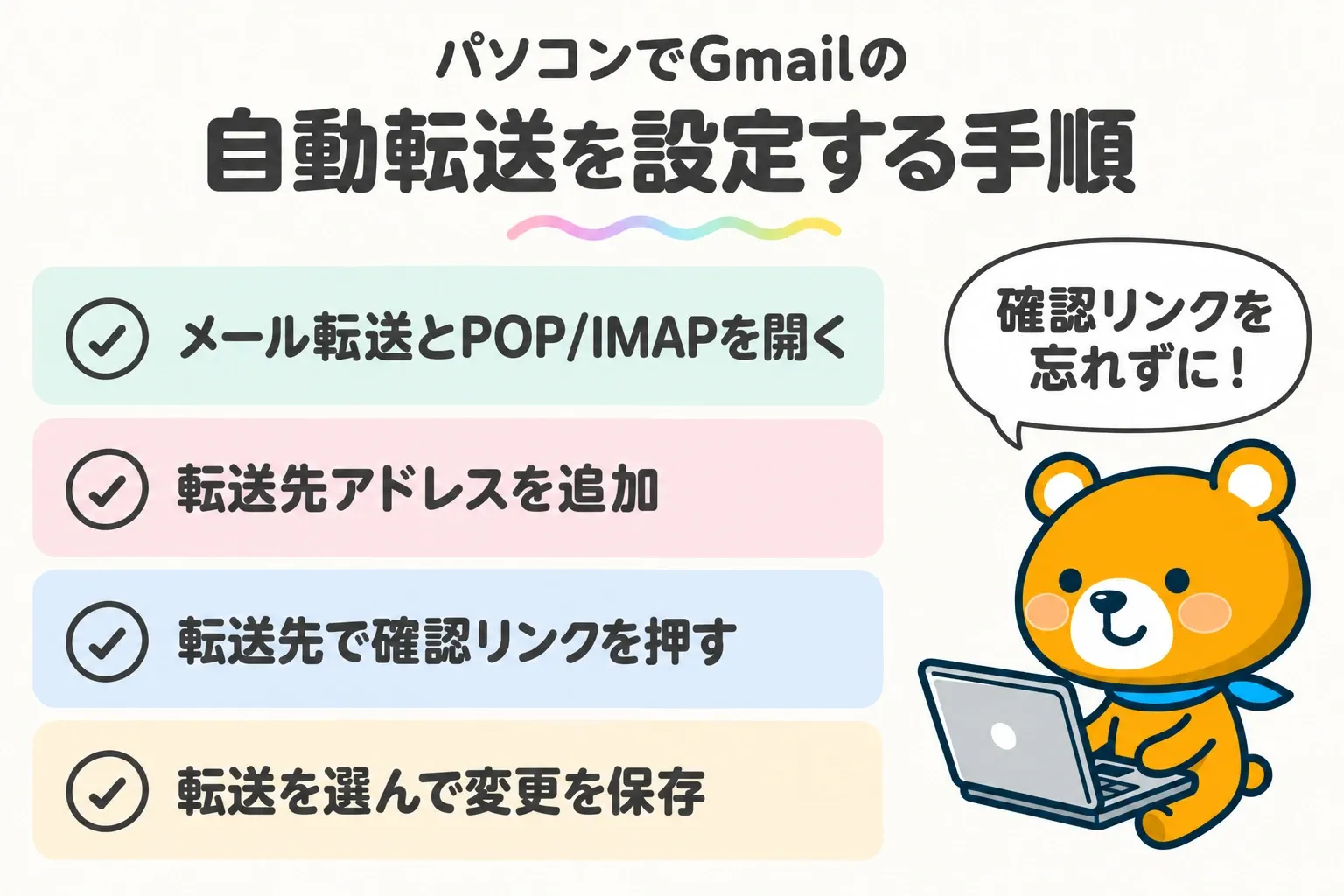
自動転送は、転送元のGmailの設定から転送先のアドレスを追加して始めます。Gmail ヘルプの手順をまとめると、自動転送を設定する手順は以下の4つです。
- 「メール転送と POP/IMAP」のタブを開く
- 「転送先アドレスを追加」で転送先を入れる
- 転送先のアカウントで確認リンクを押す
- 「受信メールを次のアドレスに転送」を選んで保存する
「メール転送と POP/IMAP」のタブを開く
最初に、パソコンでGmailを開き、メールを転送したい側のアカウントにログインします。右上の設定のアイコンから「すべての設定を表示」を押してから「メール転送と POP/IMAP」か「転送」のタブを開く流れです。
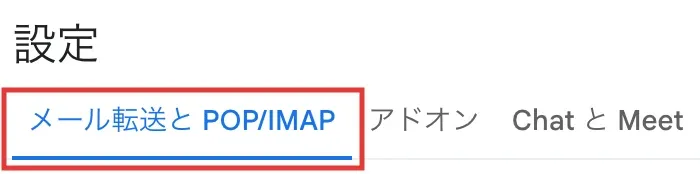
出典:Gmail の「設定」(https://mail.google.com/mail/u/0/#settings/fwdandpop)を加工して作成(撮影用のアカウントの画面の、「設定」の見出しとタブの2段目を切り取って上下に並べた)。赤い枠はWWSメディアが付けました(2026年11月2日の画面)。Gmail は Google LLC の商標です。
「転送先アドレスを追加」で転送先を入れる
「転送」の欄で「転送先アドレスを追加」を押し、転送先のメールアドレスを入れます。続けて「次へ」「続行」「OK」を順に押すと、転送先のアドレスに確認のメールが送られます。
転送先のアカウントで確認リンクを押す
次に、転送先のメールアカウントを開き、届いた確認のメールに書かれたリンクを押します。Gmail ヘルプでは、確認が終わると転送先のアドレスにメールを転送できるようになるとしています。
確認のリンクを押したら、Gmailの設定のページに戻ってブラウザを更新しましょう。
「受信メールを次のアドレスに転送」を選んで保存する
もう一度「メール転送と POP/IMAP」か「転送」のタブを開いてから「受信メールを次のアドレスに転送」を選びます。転送元のGmailでメールをどう扱うかを選んでから、ページの下部の「変更を保存」を押す流れです。
Gmail ヘルプでは、転送元のメールの扱いは「Gmail のメールを受信トレイに残す」を選ぶようすすめています。転送先で見落としたときも、転送元のGmailでメールを探せるようにしておくと安心です。設定を保存したら、別のアドレスから転送元のGmailにメールを送り、転送先に届くかを見ておきましょう。
フィルタで一部のメールだけを転送するやり方
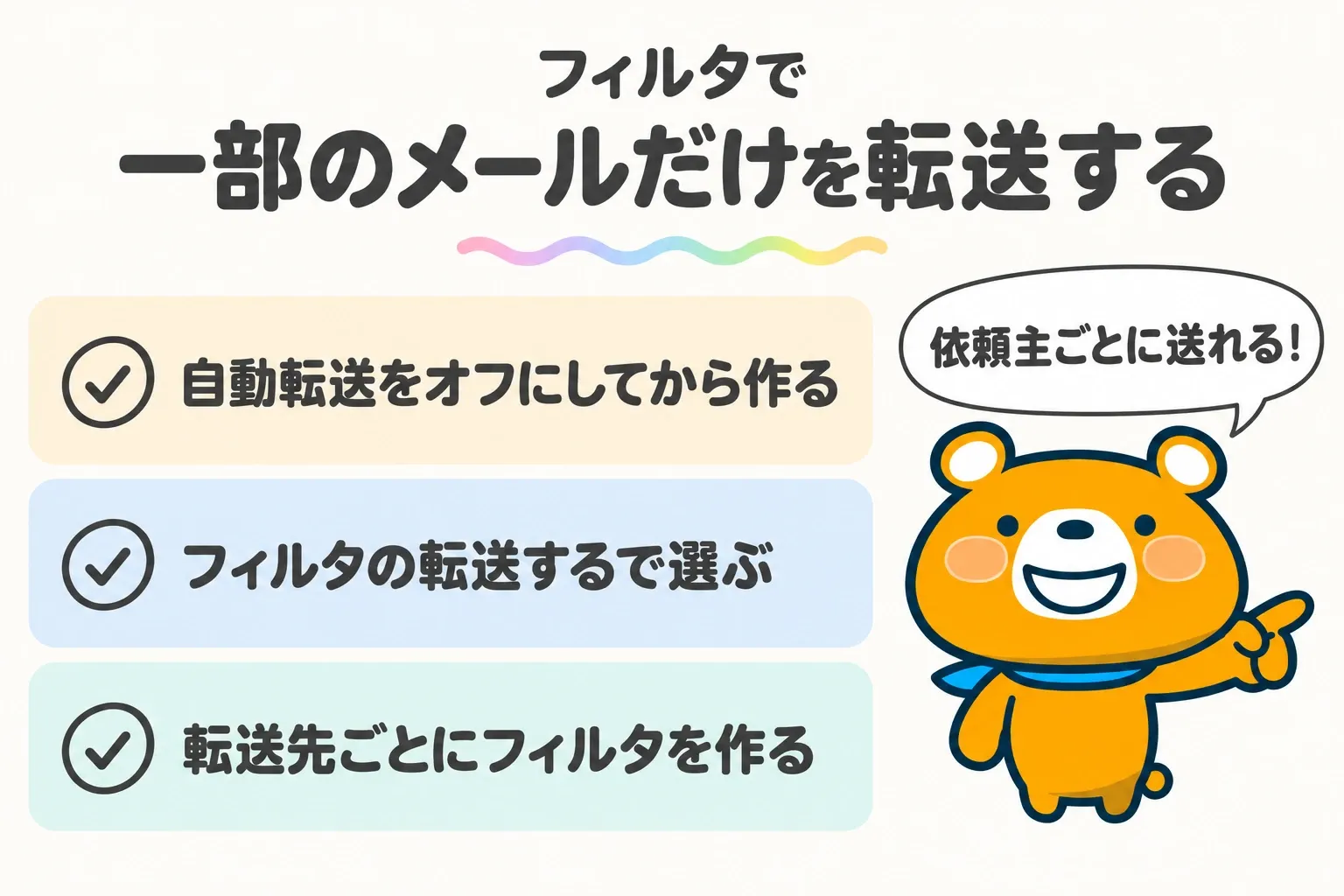
すべてのメールではなく、決まった相手からのメールだけを転送することも可能です。Gmail ヘルプで示されている、フィルタで一部のメールだけを転送するやり方は以下の3つです。
- 自動転送をオフにしてからフィルタを作る
- フィルタの「転送する」で転送先を選ぶ
- 複数の転送先には転送先ごとにフィルタを作る
自動転送をオフにしてからフィルタを作る
Gmail ヘルプでは、自動転送を有効にすると、初めの設定ではGmailのメールがすべて新しいアドレスに転送されるとしています。特定のメールだけを転送するときは、自動転送をオフにしたうえで、転送するメールを選ぶフィルタを作ることが必要です。
転送先のアドレスはフィルタで使う前に「転送先アドレスを追加」で登録し、確認リンクで確かめておきます。
フィルタの「転送する」で転送先を選ぶ
検索ボックスの「検索オプションを表示」のアイコンを押し、検索条件を入れて「検索」で対象のメールを確かめます。検索ウィンドウの下部の「フィルタを作成」を押したら、フィルタのオプションの一覧で「転送する」を選ぶ流れです。
転送先のメールアドレスを選んでから「フィルタを作成」を押すと、条件に合うメールだけが転送されます。依頼主ごとにフィルタを作れば、決まった依頼主からのメールだけを別のアドレスに届けられます。
複数の転送先には転送先ごとにフィルタを作る
Gmail ヘルプでは、メールを複数のアカウントに転送するときは、転送先のメールアドレスごとにフィルタを作るとしています。同じメールを2つ以上のアドレスに届けるときは、同じ条件のフィルタを転送先の数だけ作り、フィルタごとに別の転送先を選びましょう。
Gmailの自動転送を止める・見直すやり方
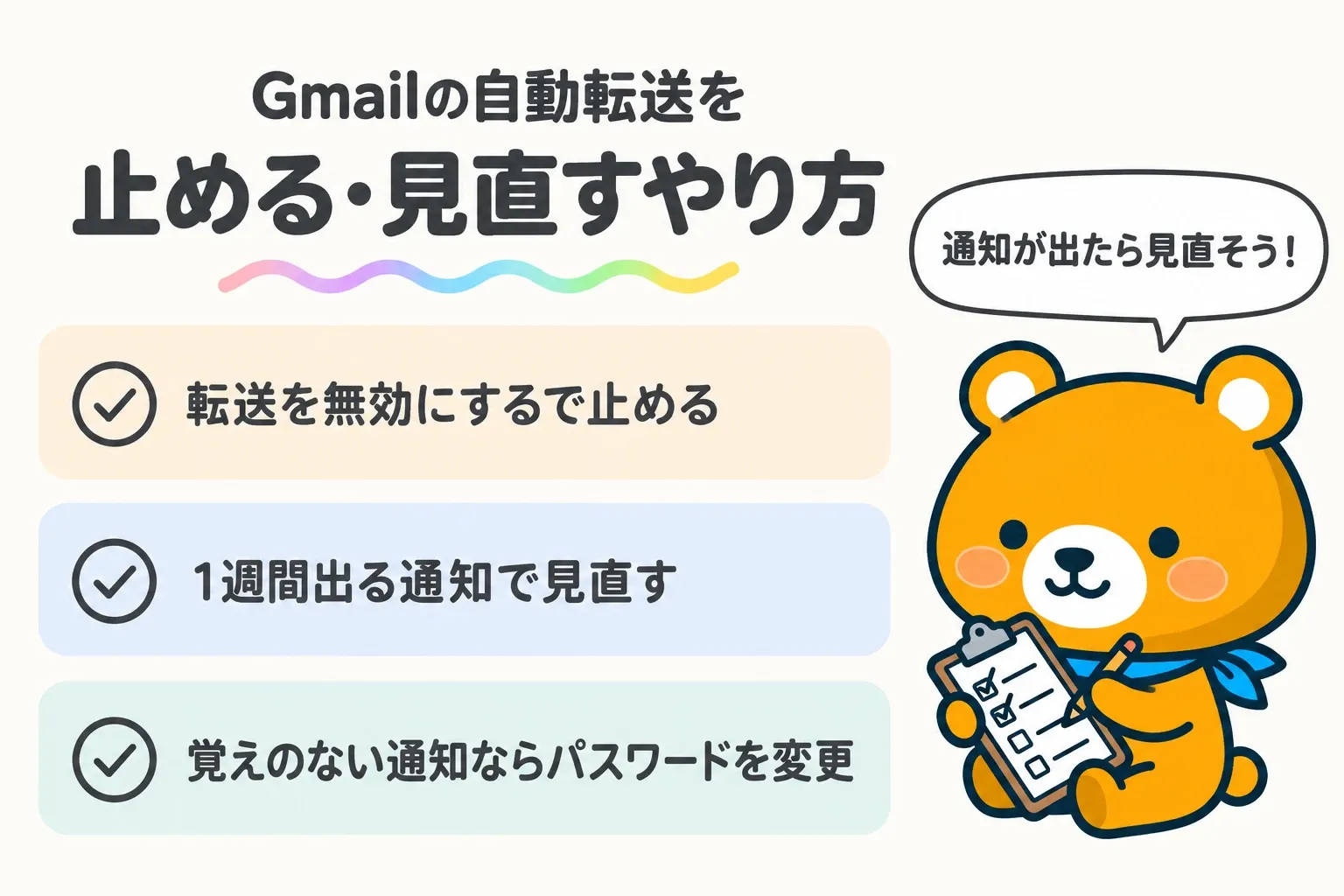
自動転送は、使わなくなったらすぐに止められます。Gmail ヘルプで示されている、自動転送を止める・見直すやり方は以下の3つです。
- 「転送を無効にする」で止める
- 1週間出る通知で転送の設定を見直す
- 設定していない転送の通知が出たらパスワードを変える
「転送を無効にする」で止める
パソコンでGmailを開き、メールを転送しているアカウントにログインします。開くのは、設定の「すべての設定を表示」の中の「メール転送と POP/IMAP」か「転送」のタブです。
「転送」の欄で「転送を無効にする」を押し、下部の「変更を保存」を押すと、自動転送が止まります。
フィルタで一部のメールを転送している場合は、設定の「フィルタとブロック中のアドレス」で転送のフィルタを探します。転送をやめる方法は、フィルタを「削除」で消すか「編集」で転送を外すかの2つです。Gmail ヘルプの「メールのフィルタルールの作成」では、編集の後に「続行」を押してから「フィルタを更新」か「OK」を押すとしています。
1週間出る通知で転送の設定を見直す
Gmail ヘルプでは、自動転送を設定すると、転送を有効にしてから1週間「メールを [メールアドレス] に転送しています」の通知が出るとしています。フィルタで一部のメールを転送している場合も、フィルタを設定してから1週間、受信トレイに通知が出ます。
通知は、転送が有効になっていることを知らせるためのものです。1週間が過ぎて通知が出なくなっても、転送は止まっていません。通知が出ている間に、転送先のアドレスや転送の条件が思ったとおりになっているかを見直しましょう。
設定していない転送の通知が出たらパスワードを変える
転送を設定していないのに、転送の通知が出た場合は注意が必要です。Gmail ヘルプでは、ほかの人がGmailのアカウントにアクセスした可能性があるため、すぐにパスワードを変えるとしています。
パスワードを変えたら、Gmailの設定のページで転送をオフにします。依頼主とのやり取りが入ったアカウントは、転送の設定を時々確かめておくと安心です。
Gmailの自動転送を使うときの注意点
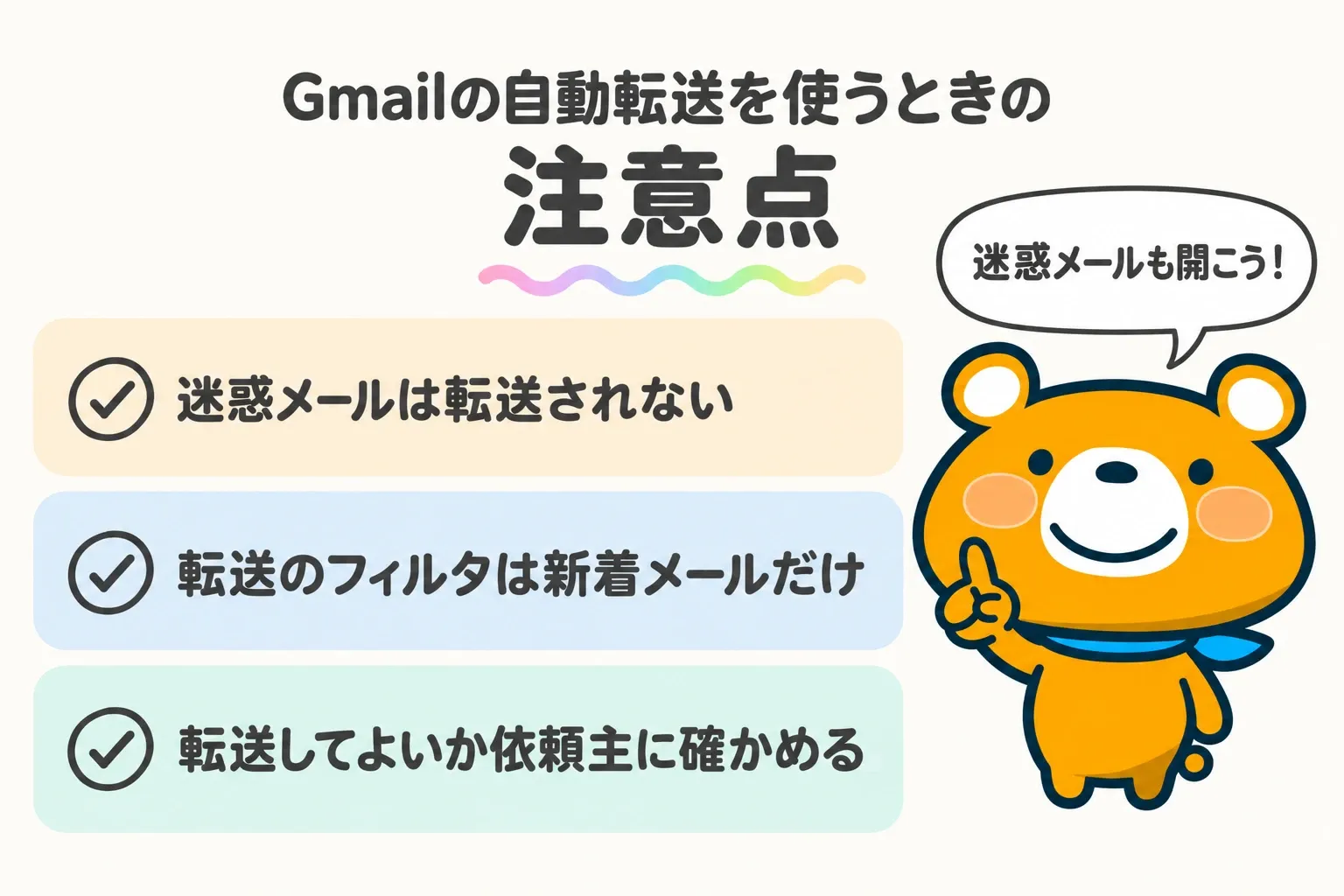
自動転送は便利な一方で、転送されないメールや、転送してよいかを考えるべきメールがあります。Gmailの自動転送を使うときの注意点は、以下の3つです。
- 迷惑メールは転送されない
- 転送のフィルタは新しく届くメールにだけ働く
- 依頼主のメールを転送してよいかを確かめる
迷惑メールは転送されない
Gmail ヘルプでは、自動転送で転送されるのは、迷惑メールを除くすべての新着メールとしています。依頼主のメールが「迷惑メール」に入ってしまうと、転送先には届きません。
届くはずの連絡が転送先に来ないときは、転送元のGmailの「迷惑メール」も開いて確かめましょう。
転送のフィルタは新しく届くメールにだけ働く
Gmail ヘルプの「メールのフィルタルールの作成」では、メールを転送するフィルタは新着メールにだけ適用されるとしています。フィルタを作る前に届いていたメールは、転送されません。
前から届いているメールは、転送元のGmailで開いて読みましょう。
依頼主のメールを転送してよいかを確かめる
依頼主から届くメールには、公開前の情報や取引の条件が書かれていることがあります。転送先を家族と使っているアドレスなどにする前に、依頼主との決まりで転送してよいかを確かめましょう。
Gmailの自動転送に関するよくある質問
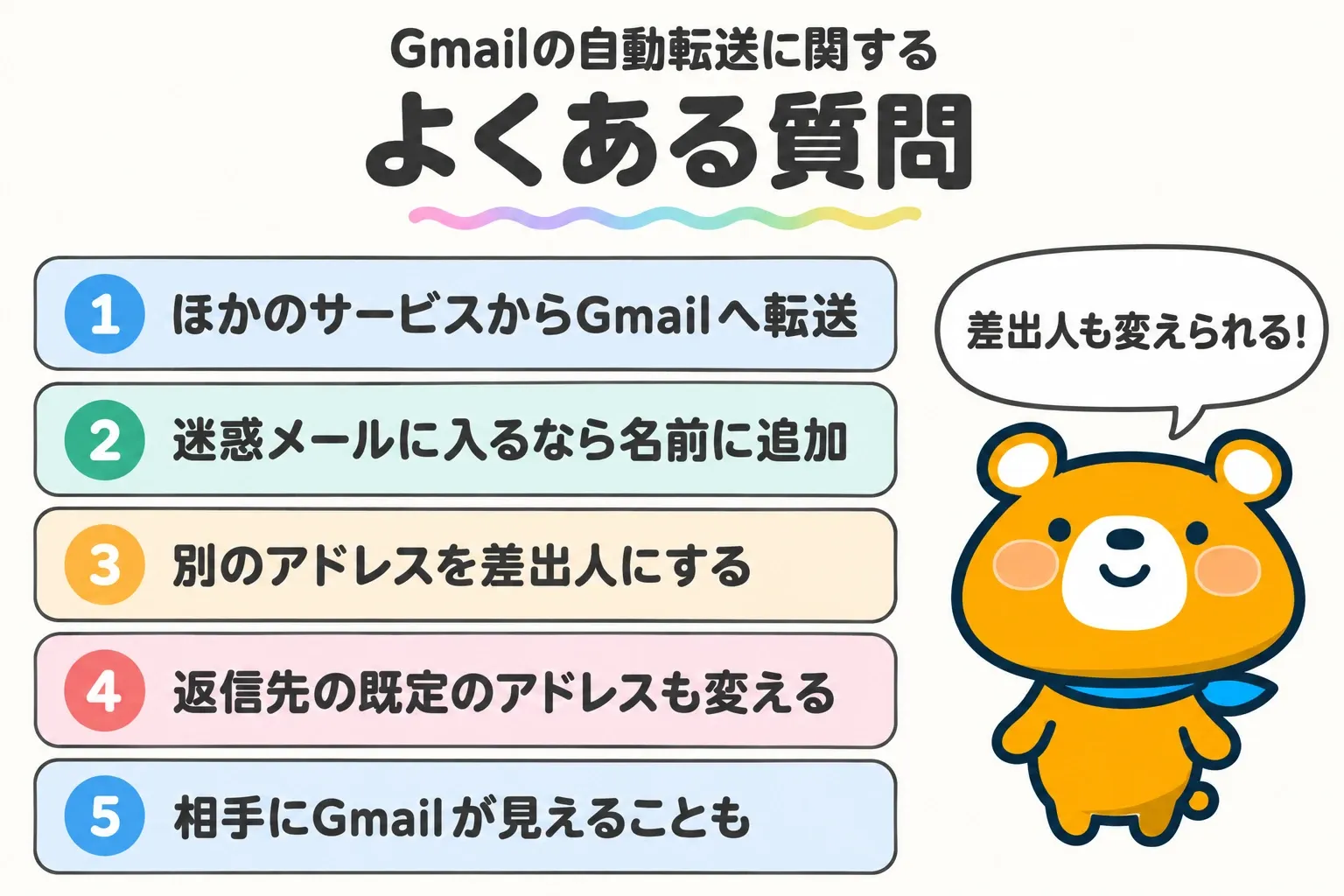
Gmailの自動転送を、質問の形でまとめます。Gmailの自動転送に関するよくある質問は、以下の5つです。
- ほかのメールサービスのメールをGmailで受け取るには?
- 転送されたメールが迷惑メールに入るときは?
- Gmailから別のアドレスを差出人にして送るには?
- 差出人を変えたのに返信がGmailに届くのは?
- 受信者にGmailのアドレスが見えるのは?
ほかのメールサービスのメールをGmailで受け取るには?
ほかのメールサービスで自動転送を設定し、Gmailのアドレスに転送するのが1つのやり方です。Gmail ヘルプの「Gmail でのサードパーティ メール アカウントのサポートの変更について」では、Gmail以外のサービスからGmailへの自動転送は変更の影響を受けないとしています。
同じページでは、2027年1月から、ウェブ版のGmailで他社のメールアカウントのメールをPOPで取り込む機能が終わるとしています。ほかのメールサービスのメールをPOPでGmailに取り込んでいる人は、転送のやり方に切り替えておくと安心です。
転送されたメールが迷惑メールに入るときは?
Gmail ヘルプの「メールを Gmail に転送するおすすめの方法」では、ほかのメールアカウントからGmailに転送したメールが、誤って迷惑メールやフィッシングに分けられることがあるとしています。防ぐやり方として挙げているのは、転送元にしている自分のGmail以外のアドレスを、Gmailの「アカウントとインポート」の「名前」に追加する方法です。
「名前」に他社のメールアドレスを足す設定は差出人を追加する機能と同じで、2027年1月から他社のアドレスでは使えなくなる予定です。
迷惑メールに入ってしまったメールは「迷惑メールではない」で除外します。迷惑メールの直し方は、Gmailの迷惑メールの記事で解説しています。
» Gmailの迷惑メールの設定方法|フリーランスが依頼主のメールを見落とさない手順
Gmailから別のアドレスを差出人にして送るには?
自分が持っているほかのアドレスを、Gmailから送るメールの差出人にすることも可能です。差出人を足す手順は、Gmail ヘルプの「別のアドレスやエイリアスからメールを送信する」に載っています。設定の「アカウントとインポート」の「名前」で「他のメール アドレスを追加」を押します。
学校用や仕事用のアカウントで必要なのは、SMTPサーバーとユーザー名、パスワードの入力です。最後に、追加したアドレスに届いた確認のメールのリンクを押すと使えるようになります。
同じページでは、2027年1月から、YahooやOutlookのような他社のメールアドレスを差出人にする機能が終わるとしています。ほかのGmailのアドレスやGoogle Workspaceのエイリアスは、2027年1月の後も差出人に使える仕組みです。
差出人と返信先の設定や「+」を付けたエイリアスの使い方は、Gmailのエイリアスの記事で解説しました。
» Gmailのエイリアスの使い方|フリーランスが仕事用のアドレスを分ける手順
差出人を変えたのに返信がGmailに届くのは?
Gmail ヘルプでは、差出人のアドレスだけを変えた場合、返信は初めの設定のまま元のGmailのアドレスに届くとしています。いつも別のアドレスで送るときは、差出人と返信先の既定のアドレスを両方とも変えることが必要です。
返信先は「アカウントとインポート」の「名前」でアドレスの横の「情報を編集」を押してから「別の返信先アドレスを指定」で追加します。
受信者にGmailのアドレスが見えるのは?
Gmail ヘルプでは、受信者がOutlookなどのメールサービスを使っている場合、Gmailのアドレスが別のアドレスの代理で送ったと表示されることがあるとしています。不在時の自動返信や自動返信のフィルタを設定しているときも、元のGmailのアドレスが受信者に表示されることがあります。
依頼主に見せるアドレスをそろえたいときは、送る前に自分あてにテストのメールを送り、差出人の表示を確かめておきましょう。
Gmailの自動転送は転送先を確かめて転送元にもメールを残しましょう
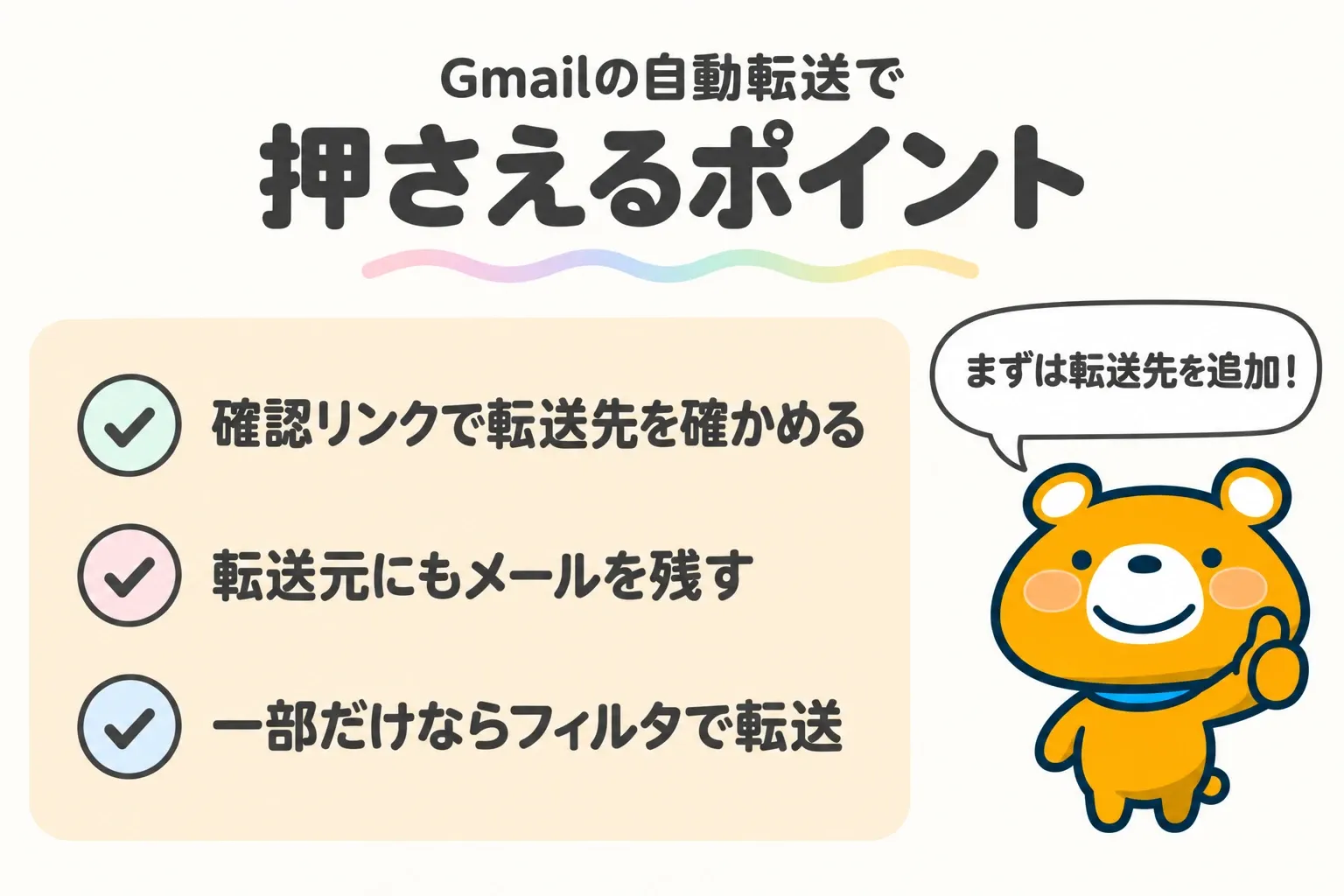
Gmailの自動転送は、Gmailに届いた新着メールを別のメールアドレスに自動で送る機能です。転送先のアドレスを追加して確認リンクで確かめてから「受信メールを次のアドレスに転送」を選んで保存すると使えます。Gmailの自動転送で押さえる内容は、以下の3つです。
- 転送先のアドレスは確認リンクで確かめてから転送を始める
- 転送元のGmailには「Gmail のメールを受信トレイに残す」でメールを残す
- 決まった依頼主のメールだけを送るときはフィルタの「転送する」を使う
まずは、Gmailの設定の「メール転送と POP/IMAP」を開き、転送先のアドレスを1つ追加してみましょう。
参考にしたページ(2026.10.25 確認)
「仕事術」の記事

フリーランスから正社員になる方法|転職活動の進め方と廃業届・健康保険の手続き
フリーランスから正社員を目指す方は必見!この記事では、転職活動の進め方と、廃業届や健康保険・年金の手続きを解説します。実は、フリーランスの期間は職務経歴書で仕事の経験として示せます。記事を読めば、応募から入社後までの流れがわかります。

個人事業主の銀行口座開設の手順と必要書類|事業用に分ける方法と屋号付き口座
仕事用の口座を作りたい個人事業主の方は必見!この記事では、事業用の銀行口座を開設する手順と必要書類、名義の決め方を解説します。実は、ふだん使いの個人口座を事業に使えない銀行があります。記事を読めば、口座を迷わず分けられます。

テクニカルライターになるには?未経験からの5ステップとスキル・役立つ資格
テクニカルライターを目指す方は必見!この記事では、未経験からのなり方5ステップと必要なスキル、役立つ資格を解説します。実は、テクニカルライターになるのに必須の資格はありません。記事を読めば、手順書の見本を作って応募する流れがわかります。

電子契約のやり方|業務委託の契約書が届いたときの確認・署名・保存の手順
業務委託の契約書が電子契約で届いて迷う方は必見!この記事では、確認・署名・保存の手順と注意点を解説します。実は、電子契約の画面はサービスごとに違っても、署名の前に確かめることは同じです。記事を読めば、署名と保存まで1人で進められます。