
Gmailのテンプレートの作り方|定型文を保存してメールに入れる手順と例文
記事を納品するたびに、あいさつ・用件・結びのほとんど同じ文面を、Gmailで一から打ち直していることがあります。決まった連絡を毎回手で書いていると、時間がかかるうえに、文面が少しずつ変わって言い回しや敬語がそろわなくなりがちです。
この記事では、Gmailのテンプレートを使えるようにする手順・テンプレートの作り方・テンプレートを入れて送る手順を解説します。Webライターが登録しておくと便利なテンプレートの例文もまとめました。もとにした資料は、Gmail ヘルプの「Gmail でテンプレートを作成する」のページです。
記事を読めば、よく送る連絡を定型文(テンプレート)として保存し、数回のクリックで呼び出して送れます。テンプレートはパソコンのGmailで設定を有効にしてから作ることが大切です。
Gmailのテンプレートを使えるようにする手順
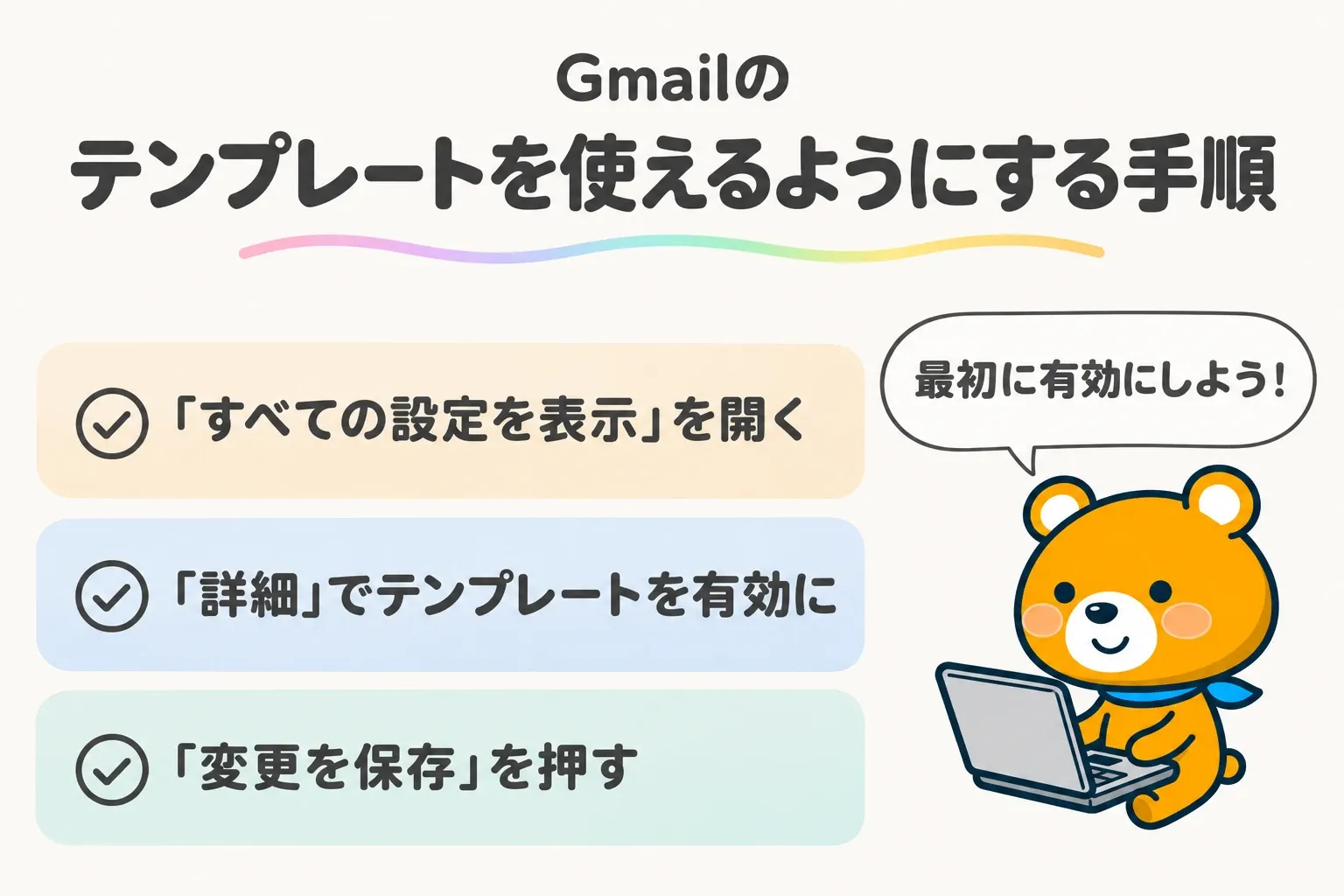
Gmailのテンプレートは、よく送るメールの文面を保存しておき、新しいメールに呼び出して使える機能です。最初の設定では使えない状態になっているので、パソコンのGmailで有効にしてから使います。Gmail ヘルプで示されている、テンプレートを有効にする手順は以下の3つです。
- 設定の「すべての設定を表示」を開く
- 「詳細」のタブで「テンプレート」を有効にする
- 下部の「変更を保存」を押す
設定の「すべての設定を表示」を開く
パソコンでGmailを開き、右上の設定のアイコンを押します。開いたクイック設定の上部にある「すべての設定を表示」をクリックしましょう。
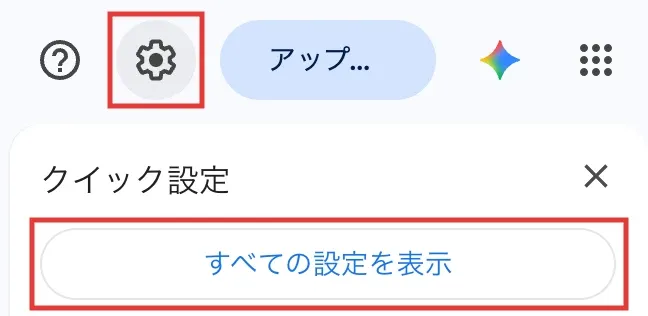
出典:Gmail の「クイック設定」(https://mail.google.com/)を加工して作成(撮影用のアカウントの画面の一部を切り取った)。赤い枠はWWSメディアが付けました(2026年11月2日の画面)。Gmail は Google LLC の商標です。
Gmail ヘルプでは、テンプレートを有効にして使えるのはパソコンだけとしています。スマートフォンのGmailアプリからは、設定もテンプレートの呼び出しもできません。
「詳細」のタブで「テンプレート」を有効にする
設定の画面の上部に並ぶタブから「詳細」を選びます。Gmail ヘルプでは「詳細設定」と書かれているタブです。
「テンプレート」の項目の横にある「有効にする」を選びましょう。
下部の「変更を保存」を押す
「有効にする」を選んだら、設定の画面の下にある「変更を保存」を押します。保存を押さずに画面を閉じると、テンプレートは有効になりません。
保存した後に新しいメールの作成画面を開いて「その他」のアイコンの中にテンプレートのメニューが出ていれば設定は完了です。
Gmailのテンプレートを作る手順
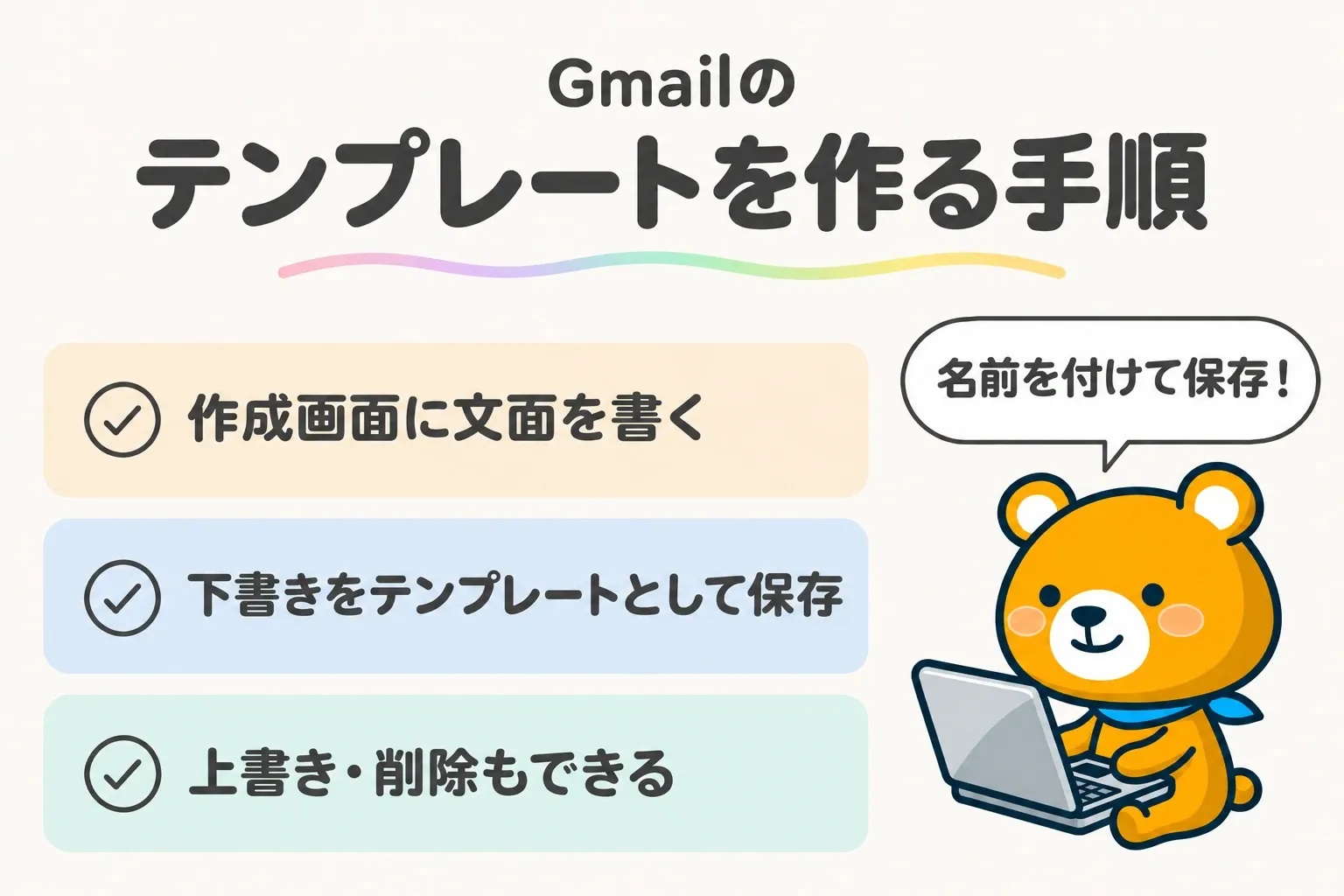
テンプレートは、新しいメールの作成画面に書いた文面を保存して作ります。Gmail ヘルプで示されている、テンプレートを作る・直す・消す手順は以下の3つです。
- 作成画面にテンプレートにする文面を書く
- 「その他」のアイコンから下書きをテンプレートとして保存する
- 作ったテンプレートを上書きする・削除する
作成画面にテンプレートにする文面を書く
左上の「作成」を押して、新しいメールの作成画面を開きます。本文の欄に、テンプレートとして残したい文面を書きましょう。
テンプレートにするのは、月に何度も送る連絡や、言い回しを毎回そろえたい連絡です。納品・修正の受付・請求書の送付は、依頼主や案件が変わっても文面の形がほとんど変わりません。
宛名・案件名・日付・本数のように毎回変わる所は「〇〇」のように入れ替える所がわかる書き方にしておきます。送る前に入れ替えを忘れても気づけるように、入れ替える所は目立つ記号にしておくと安心です。
Google Workspace ラーニング センターでは、テンプレートに署名を含めることもできるとしています。署名を毎回入れたいときは、Gmailの署名の設定で決めておく方法もあります。
» Gmailの署名の設定方法|フリーランスが依頼主へのメールに付ける署名の作り方
「その他」のアイコンから下書きをテンプレートとして保存する
作成画面の下にある、縦に3つの点が並んだ「その他」のアイコンを押します。開いたメニューの「テンプレート」から「下書きをテンプレートとして保存」を選んでから「新しいテンプレートとして保存」を押しましょう。

出典:Gmail の新規メッセージの画面(https://mail.google.com/)を加工して作成(撮影用のアカウントの画面の、下に並ぶボタンを切り取った)。赤い枠はWWSメディアが付けました(2026年11月2日の画面)。Gmail は Google LLC の商標です。
保存するときに、テンプレートの名前を付けます。「納品の連絡」「修正の受付」のように、メニューで見て用件がすぐわかる名前にしておくと、呼び出すときに迷いません。
作ったテンプレートを上書きする・削除する
保存したテンプレートを直したいときは、変更したいテンプレートを作成画面に挿入し、文面を直してから「その他」のアイコンの「テンプレート」を開きます。「下書きをテンプレートとして保存」を選んだら「テンプレートを上書きする」で直したいテンプレートを選んで「保存」を押す手順です。
要らなくなったテンプレートは「テンプレート」のメニューの「テンプレートを削除」から消せます。削除するテンプレートを選んで「削除」を押せば、作業は終わりです。
Gmail ヘルプでは、削除したテンプレートは復元できないとしています。似た名前のテンプレートが並んでいるときは、名前をよく見てから削除しましょう。
テンプレートを入れてメールを送る手順
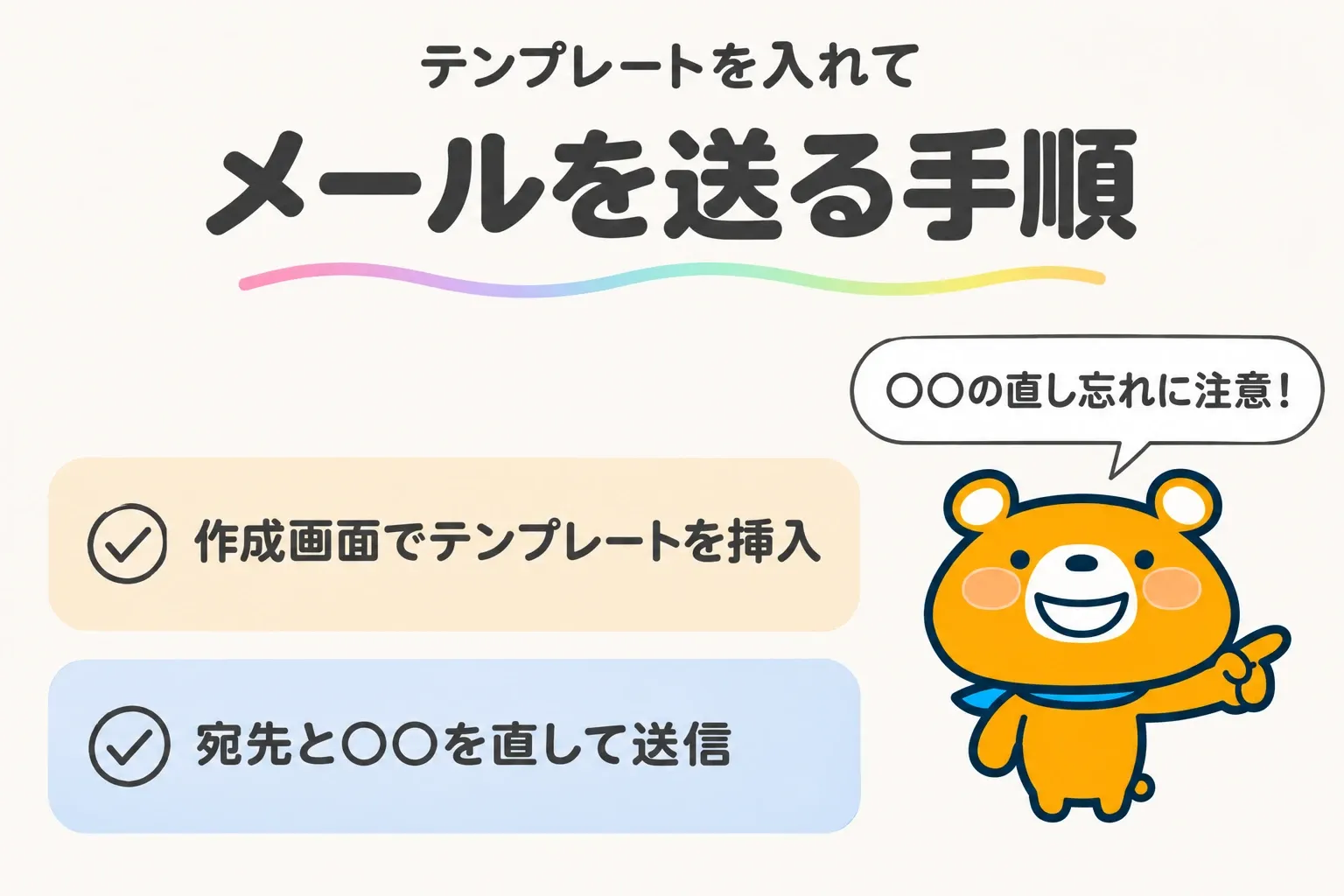
保存したテンプレートは、新しいメールの作成画面で呼び出して使います。Gmail ヘルプで示されている、テンプレートを入れてメールを送る手順は以下の2つです。
- 作成画面でテンプレートを挿入する
- 宛先と入れ替える所を直して送信する
作成画面でテンプレートを挿入する
新しいメールを書くときは、左上の「作成」から作成画面を開きます。下にある「その他」のアイコンから「テンプレート」を開いて「テンプレートを挿入」の下に並ぶテンプレートの名前を選びましょう。
選んだテンプレートの文面が、作成画面の本文に入ります。
宛先と入れ替える所を直して送信する
テンプレートを入れたら、宛先を入れ、本文の「〇〇」の所を今回の内容に入れ替えます。宛名・案件名・日付・本数などを入れ替え終えたら、残りの文章を書き足して「送信」を押す流れです。
テンプレートを使うと、文面を考える時間は減りますが、入れ替え忘れという新しい間違いが起きやすくなります。送る前に本文を上から読んで「〇〇」が残っていないかと、宛名が宛先の相手と合っているかを見直しましょう。
送った直後に入れ替え忘れに気づいたときは、送信の取り消しが間に合う場合があります。
» Gmailの送信取り消しのやり方|30秒に延ばす設定と取り消せないときの対処
Webライターが登録しておくと便利なテンプレートの例文
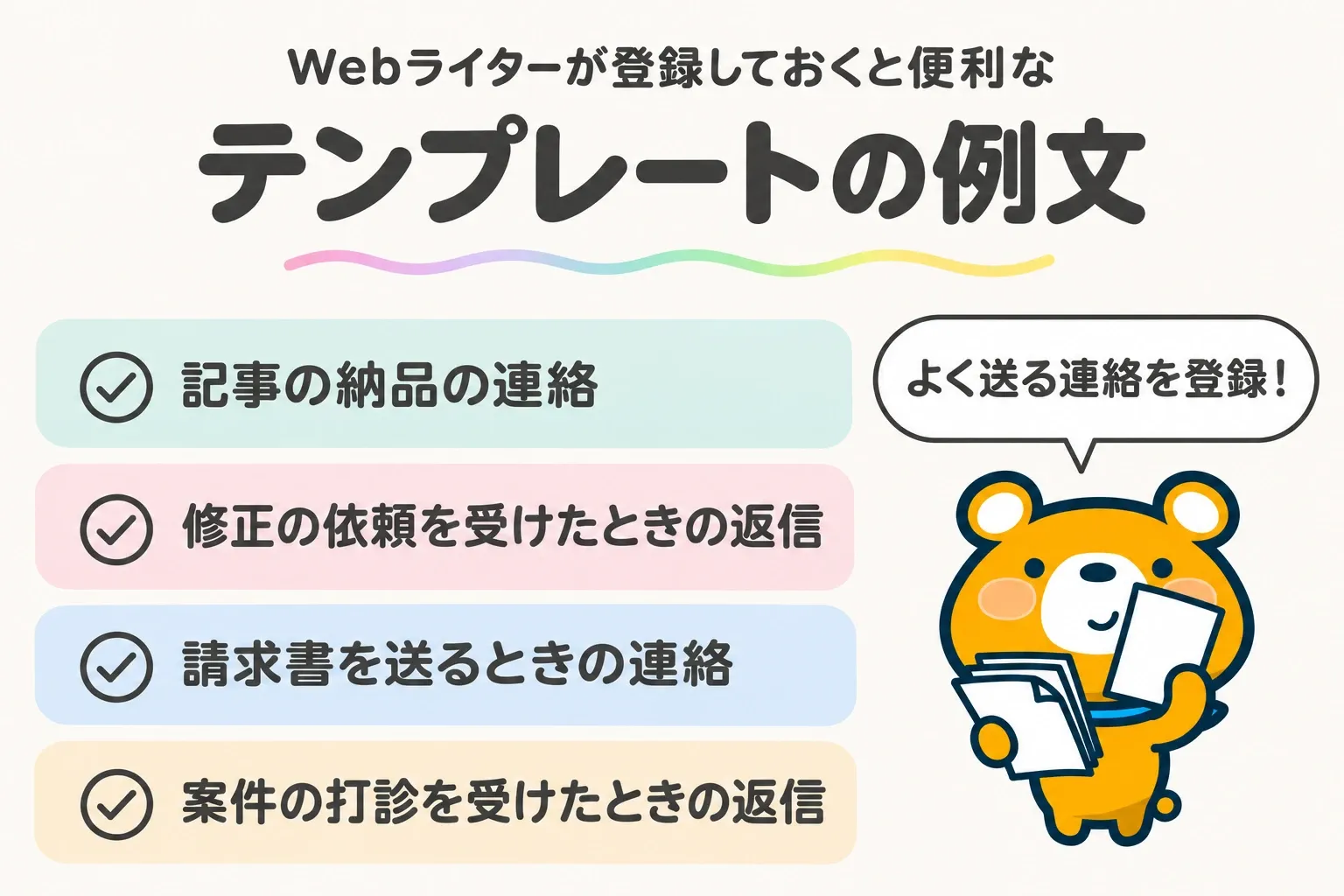
Webライターが依頼主に送るメールには、毎回ほとんど同じ形になる連絡があります。テンプレートにしておくと便利な例文は、以下の4つです。例文の〇〇の部分と山田花子は、自分の仕事の内容と名前に入れ替えてください。
- 記事の納品の連絡
- 修正の依頼を受けたときの返信
- 請求書を送るときの連絡
- 案件の打診を受けたときの返信
記事の納品の連絡
記事を書き終えて依頼主に納品するときの例文は、以下の表のとおりです。
| 項目 | 例文 |
|---|---|
| 宛名 | 株式会社〇〇 〇〇様 |
| あいさつ | いつもお世話になっております。Webライターの山田花子です |
| 用件 | ご依頼いただいた「〇〇」の記事〇本を納品いたします |
| 納品の内容 | 記事の原稿はGoogleドキュメントで作成し、以下のリンクから閲覧・コメントができるように共有しております |
| 原稿のURL | 〇〇(Googleドキュメントのリンク) |
| 確認のお願い | お手すきの際にご確認いただき、修正がございましたらお知らせください |
| 結び | 引き続き、よろしくお願いいたします |
テンプレートの名前は「納品の連絡」にしておくと、メニューで見つけやすくなります。原稿を添付で送るときは「納品の内容」の行を「原稿のファイル(Word)を添付しております」に変えた別のテンプレートを作っておくと便利です。
修正の依頼を受けたときの返信
依頼主から記事の修正の依頼が届いたときに、受け取ったことと直す日を伝える例文は、以下の表のとおりです。
| 項目 | 例文 |
|---|---|
| 宛名 | 株式会社〇〇 〇〇様 |
| あいさつ | お世話になっております。Webライターの山田花子です |
| 受け取り | 「〇〇」の記事の修正のご依頼をいただき、ありがとうございます。内容を確認いたしました |
| 予定 | 〇月〇日までに修正して、改めてご連絡いたします |
| 質問 | 修正の内容で確認したい点がございましたら、本日中にお伺いいたします |
| 結び | 引き続き、よろしくお願いいたします |
修正の依頼を受け取ったら、直し終える前に受け取りの返事を送っておくと、依頼主が待つ間の不安を減らせます。修正の指示の読み方と直し方は、以下の記事にまとめました。
» 赤入れとは?意味と朱入れとの違い・伝わる書き方と受けたときの直し方を解説!
請求書を送るときの連絡
月末などに請求書を送るときの例文は、以下の表のとおりです。
| 項目 | 例文 |
|---|---|
| 宛名 | 株式会社〇〇 〇〇様 |
| あいさつ | いつもお世話になっております。Webライターの山田花子です |
| 用件 | 〇月分の記事作成の報酬について、請求書をお送りいたします |
| 内容と金額 | 記事作成〇本、ご請求金額は〇〇円(税込)です |
| 支払期日 | 〇月〇日までに、請求書に記載の口座へお振り込みをお願いいたします |
| 結び | 今後とも、よろしくお願いいたします |
請求書のメールは、月・金額・本数・支払期日を毎回入れ替えるので、入れ替え忘れがいちばん困るメールです。場面ごとの請求書のメールの書き方は、以下の記事で解説しています。
» 請求書を送るメールの例文|フリーランスが依頼主に送る件名と本文の書き方
案件の打診を受けたときの返信
依頼主から新しい記事の依頼の打診が届き、引き受けるときの例文は、以下の表のとおりです。
| 項目 | 例文 |
|---|---|
| 宛名 | 株式会社〇〇 〇〇様 |
| あいさつ | お世話になっております。Webライターの山田花子です |
| お礼 | 「〇〇」の記事のご依頼をいただき、ありがとうございます |
| 返事 | ぜひ前向きに検討させていただきたく存じます |
| 確認したいこと | 文字数・納期・報酬の目安と、記事の書き方のルールがございましたら、お教えいただけますと幸いです |
| 結び | よろしくお願いいたします |
打診への返事は、条件を確かめる前に引き受けると決めてしまわず、文字数や納期などの条件を聞く形にしておきます。報酬の条件を相談したいときの書き方は、以下の記事にまとめました。
» Webライターの単価交渉のやり方|例文と切り出すタイミング・断られたときの返し方
Gmailのテンプレートに関するよくある質問
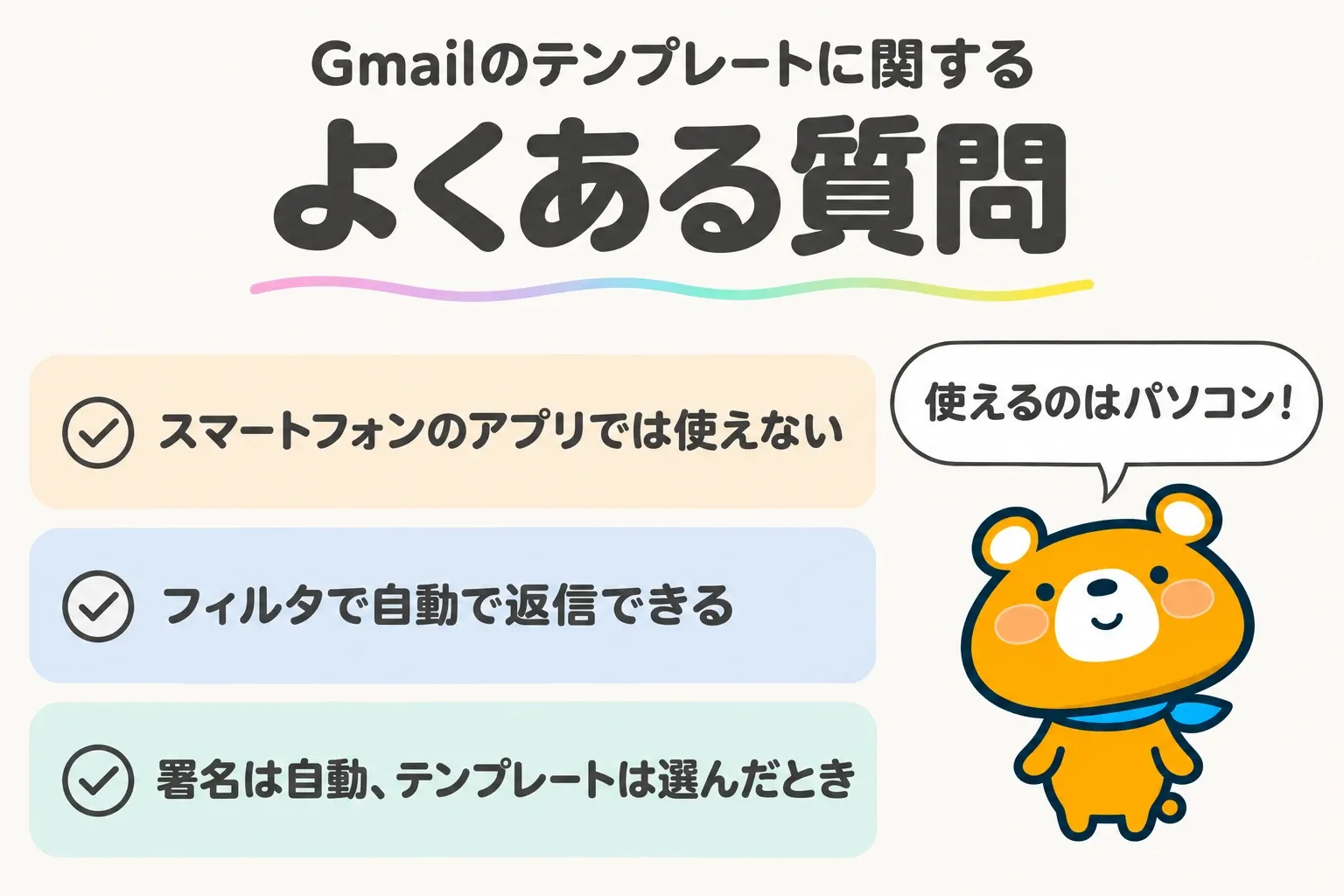
Gmailのテンプレートを、質問の形でまとめます。Gmailのテンプレートに関するよくある質問は、以下の3つです。
- スマートフォンのアプリでもテンプレートを使える?
- 決まったメールに自動で返信できる?
- 署名とテンプレートはどう使い分ける?
スマートフォンのアプリでもテンプレートを使える?
スマートフォンのGmailアプリでは、テンプレートを使えません。Google Workspace ラーニング センターでも、メールのテンプレートを使えるのはウェブ版のGmailだけで、Gmailのモバイルアプリでは使えないとしています。
外出先でよく送る文面があるときは、パソコンでテンプレートを使って下書きを作っておき、スマートフォンの下書きから送る方法があります。
決まったメールに自動で返信できる?
フィルタとテンプレートを組み合わせると、条件に合うメールにテンプレートを自動で返信できます。パソコンのGmailで、検索ボックスの検索オプションのアイコンを押して条件を入れてから「フィルタを作成」を押しましょう。
処理の選択肢で「テンプレートを送信」のチェックボックスをオンにして、送るテンプレートを選んでから「フィルタを作成」を押す手順です。Gmail ヘルプでは、テンプレートを自動返信として送るにはフィルタを作る必要があるとしています。フィルタの作り方は、以下の記事で解説しています。
» Gmailのフィルタの設定方法|フリーランスが依頼主ごとにメールを振り分ける手順
署名とテンプレートはどう使い分ける?
署名は、設定に応じて新規のメールや返信の最後に名前や連絡先を自動で入れる機能です。テンプレートは、用件ごとに決まった本文を呼び出して入れる機能で、使う場面を自分で選びます。
署名は設定した新規のメールや返信に自動で入り、テンプレートは選んだときに本文に入る点が違います。名前・屋号・連絡先は署名に入れ、納品・修正・請求のように用件ごとに変わる本文はテンプレートにする使い分けがおすすめです。署名を入れたテンプレートを使うときは、自動で入る署名と二重になっていないかを見ておきましょう。
Gmailのテンプレートで決まった連絡を早く正確に送りましょう
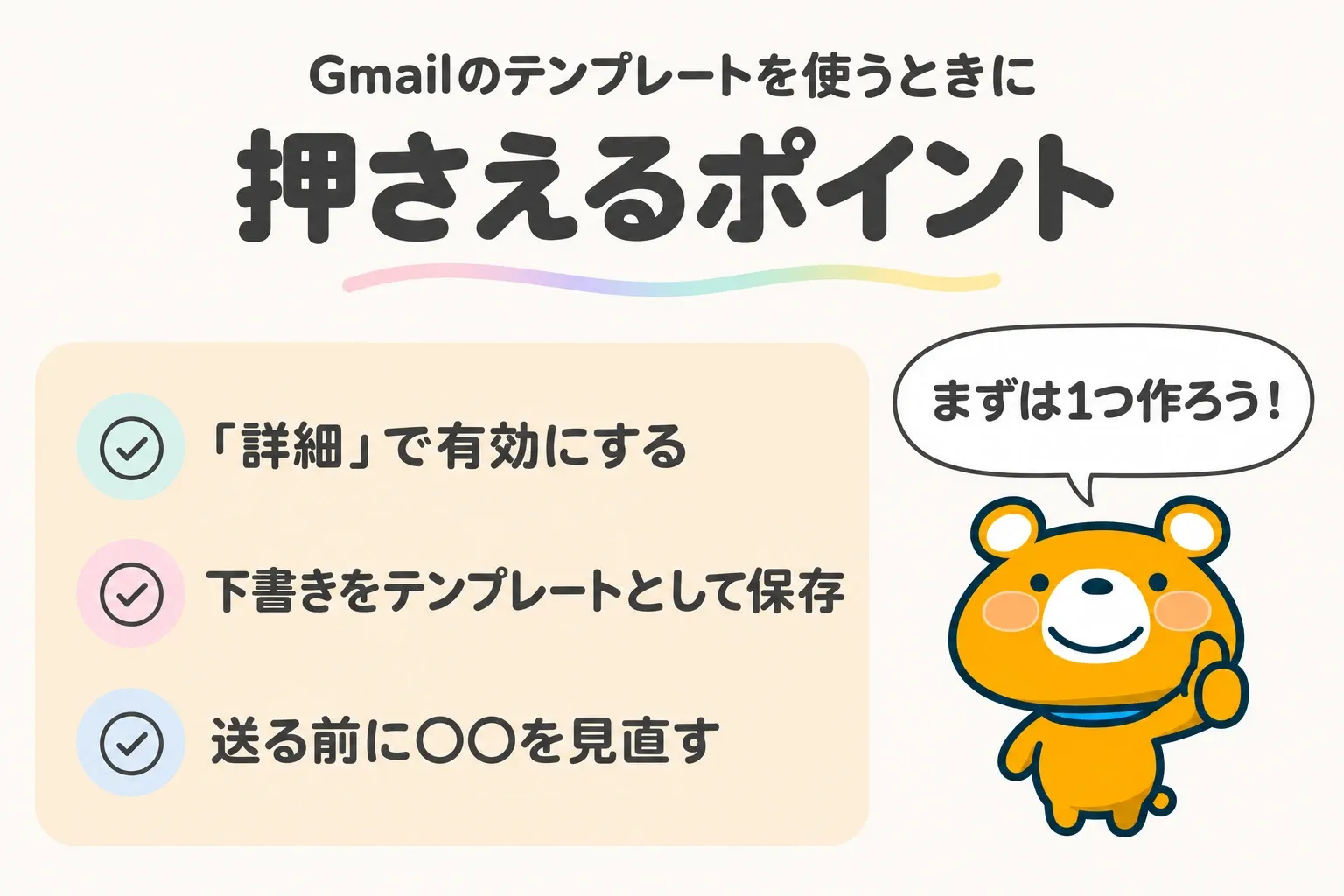
Gmailのテンプレートは、よく送るメールの文面を保存して、新しいメールに呼び出せる機能です。パソコンのGmailで設定を有効にしてから使います。Gmailのテンプレートを使うときに押さえる内容は、以下の3つです。
- 「すべての設定を表示」の「詳細」で「テンプレート」を有効にして「変更を保存」を押す
- 作成画面の「その他」のアイコンから、下書きをテンプレートとして保存する・挿入する
- 挿入した後は、宛先と「〇〇」の所を入れ替えたかを見直してから送る
まずは、次に送る納品の連絡の文面を1つ、テンプレートとして保存してみましょう。
参考にしたページ(2026.11.08 確認)
「仕事術」の記事

フリーランスから正社員になる方法|転職活動の進め方と廃業届・健康保険の手続き
フリーランスから正社員を目指す方は必見!この記事では、転職活動の進め方と、廃業届や健康保険・年金の手続きを解説します。実は、フリーランスの期間は職務経歴書で仕事の経験として示せます。記事を読めば、応募から入社後までの流れがわかります。

個人事業主の銀行口座開設の手順と必要書類|事業用に分ける方法と屋号付き口座
仕事用の口座を作りたい個人事業主の方は必見!この記事では、事業用の銀行口座を開設する手順と必要書類、名義の決め方を解説します。実は、ふだん使いの個人口座を事業に使えない銀行があります。記事を読めば、口座を迷わず分けられます。

テクニカルライターになるには?未経験からの5ステップとスキル・役立つ資格
テクニカルライターを目指す方は必見!この記事では、未経験からのなり方5ステップと必要なスキル、役立つ資格を解説します。実は、テクニカルライターになるのに必須の資格はありません。記事を読めば、手順書の見本を作って応募する流れがわかります。

電子契約のやり方|業務委託の契約書が届いたときの確認・署名・保存の手順
業務委託の契約書が電子契約で届いて迷う方は必見!この記事では、確認・署名・保存の手順と注意点を解説します。実は、電子契約の画面はサービスごとに違っても、署名の前に確かめることは同じです。記事を読めば、署名と保存まで1人で進められます。