
Gmailの署名の設定方法|フリーランスが依頼主へのメールに付ける署名の作り方
依頼主とのメールのやり取りが増えてきて、Gmailに署名を付けたいものの、設定のしかたが分からないフリーランスのWebライターは多いです。署名を設定しないまま送ると、毎回名前や連絡先を打つ手間がかかったり、書き忘れたりしかねません。
この記事では、Gmailの署名の仕組み・パソコンとスマートフォンでの設定方法・署名の使い分け・画像や書式の注意点・よくある質問を解説します。もとにした資料は、Gmail ヘルプの署名の作り方とトラブルシューティングのページです。
記事を読めば、Gmailで依頼主へのメールに付ける署名を設定できます。署名を設定するときは、パソコンとスマートフォンのアプリの両方で署名を確かめ、仕事用の連絡先を載せることが大切です。
Gmailの署名はメールの末尾に自動で付く連絡先などの文
Gmailの署名は、連絡先の情報などをまとめた文で、メールの末尾にフッターとして自動で付きます。Gmail ヘルプの「Gmail の署名を作成する」で示されている、署名の主な決まりは以下の表のとおりです。
| 項目 | 内容 |
|---|---|
| 長さ | 最大10,000字(画像も含めて数える) |
| 複数の署名 | 新規のメールと返信のメールで既定の署名を分けたり、メールごとに選んだりできる |
| 送信元のアドレス | 別のアドレスから送るときは、アドレスごとに署名を付けられる |
| スマートフォンのアプリ | アプリから送るメールだけに表示するモバイル署名を設定できる |
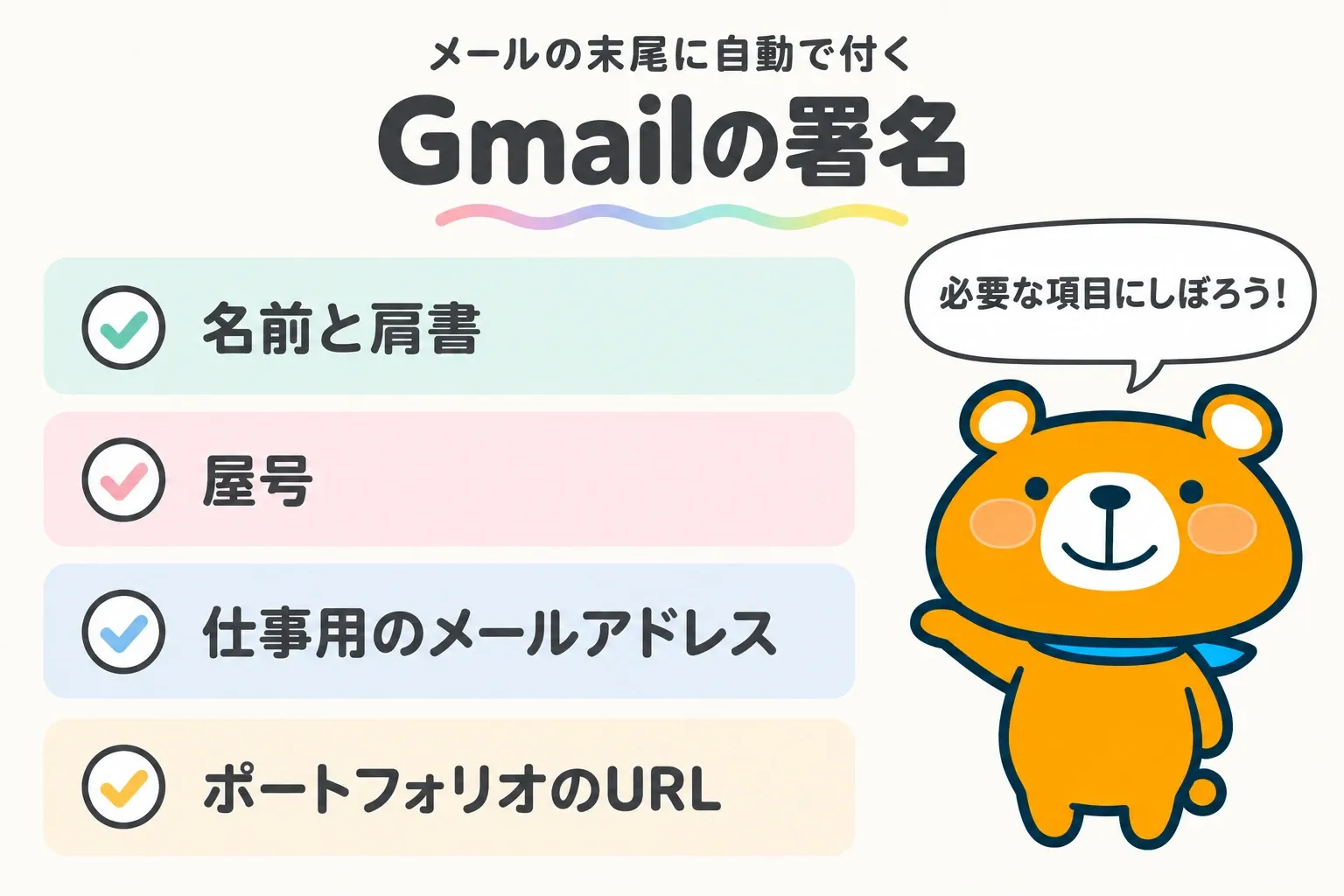
フリーランスのWebライターが依頼主に送るメールの署名には、以下のような項目を入れておくと、相手が連絡先を探す手間を減らせます。
| 署名に入れる項目 | 入れる内容 |
|---|---|
| 名前と肩書 | 本名かペンネームと、Webライターなどの肩書 |
| 屋号 | 屋号を使っている場合 |
| メールアドレス | 仕事用のメールアドレス |
| ポートフォリオ | 実績をまとめたページのURL |
上の項目で作った署名の例は、以下の表のとおりです。表の1行が、署名の1行にあたります。
| 署名の行 | 新規の依頼主へのメール | やり取りが続いたときの返信 |
|---|---|---|
| 1行目 | 山田花子(Webライター) | 山田花子 |
| 2行目 | メール:hanako@example.com | hanako@example.com |
| 3行目 | ポートフォリオ:https://example.com/portfolio | (なし) |
署名の行が多すぎると、メールの本文より目立ってしまうため、必要な項目にしぼることが大切です。電話番号や住所は、依頼主に伝えてよい範囲だけにしておくと安心です。名刺に載せる項目の考え方は、フリーランスの名刺の記事にまとめました。
» フリーランスの名刺の作り方|Webライターが載せる項目と作る手順・注意点
署名に載せる仕事用のメールアドレスをGmailで作るやり方は、Gmailのアカウントの記事で解説しています。
» Gmailのアカウントの作り方|副業やフリーランスが仕事用のアドレスを作る手順
パソコンでGmailの署名を作る手順
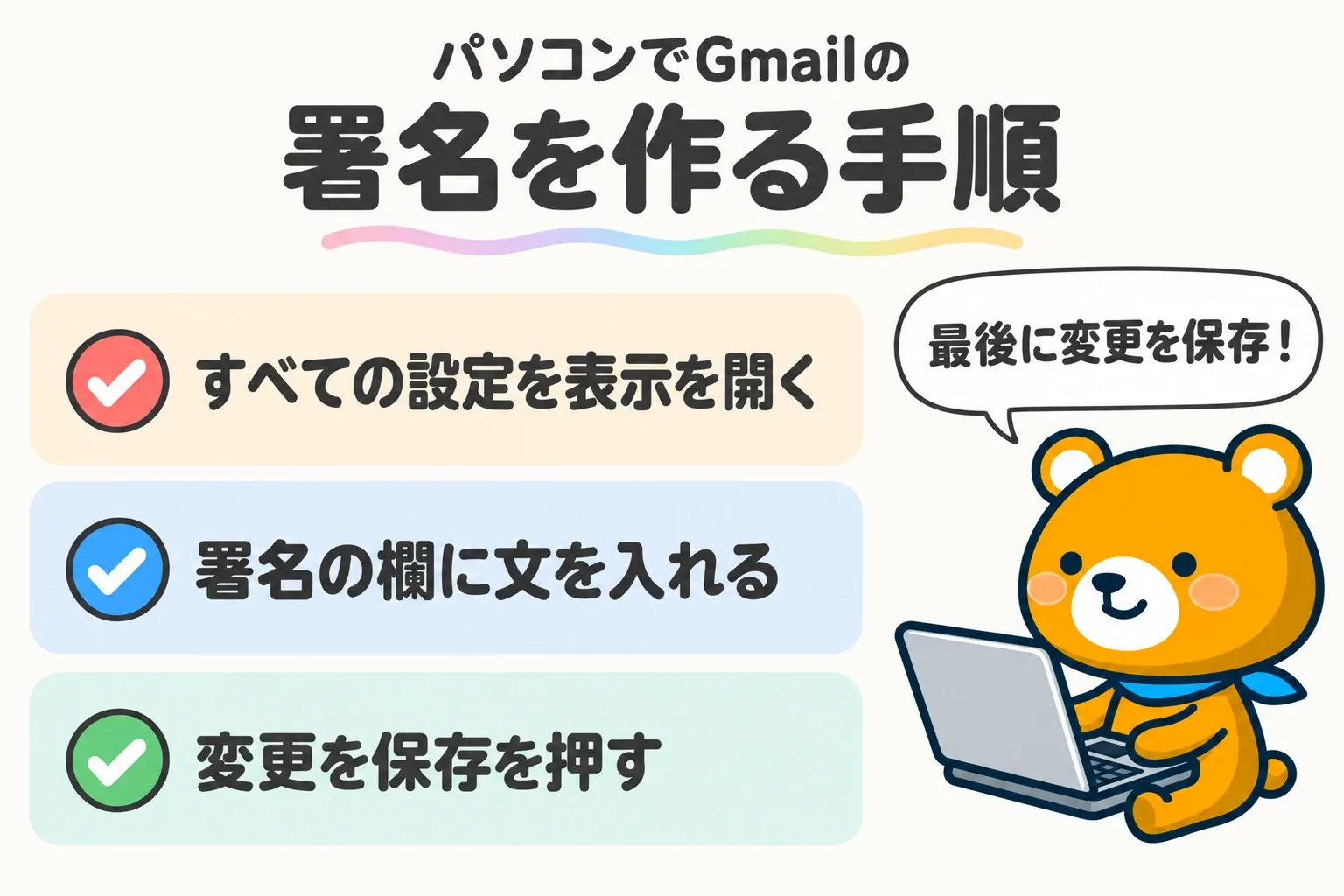
署名は、パソコンでGmailの設定の画面を開いて作ります。Gmail ヘルプのパソコン向けのページの手順をまとめると、署名を作る手順は以下の3つです。
- 設定のアイコンから「すべての設定を表示」を開く
- 「署名」の欄に署名の文を入れる
- ページの下の「変更を保存」を押す
設定のアイコンから「すべての設定を表示」を開く
最初に、パソコンのブラウザでGmailを開きます。右上の設定のアイコンを押して「すべての設定を表示」を選びます。
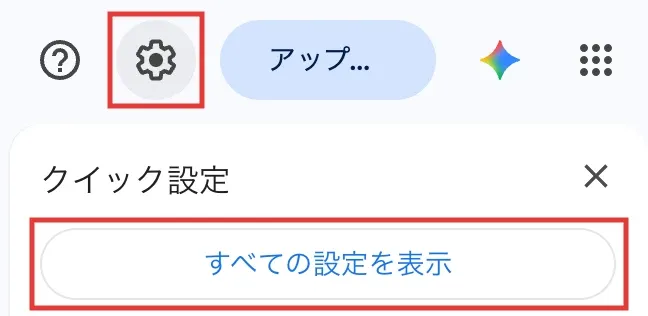
出典:Gmail の「クイック設定」(https://mail.google.com/)を加工して作成(撮影用のアカウントの画面の一部を切り取った)。赤い枠はWWSメディアが付けました(2026年11月2日の画面)。Gmail は Google LLC の商標です。
「署名」の欄に署名の文を入れる
「全般」のタブで「署名」までスクロールし、署名の欄に文を入れます。Gmail ヘルプでは、必要に応じて画像を足したり書式を変えたりして、メールの体裁を整えられるとしています。
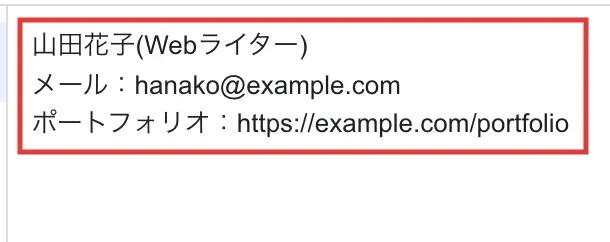
出典:Gmail の「設定」の「全般」のタブ(https://mail.google.com/mail/u/0/#settings/general)を加工して作成(撮影用のアカウントで、この記事の表の例の署名を入れた画面の、署名の欄を切り取った)。赤い枠はWWSメディアが付けました(2026年11月2日の画面)。Gmail は Google LLC の商標です。
署名を複数作る場合は、署名ごとに名前を付けておくと、後で選ぶときに迷いません。依頼主向けの長い署名と、やり取りが続いたとき向けの短い署名を分けておくと便利です。Gmail ヘルプでは、画像も字数に数えられるため、エラーが出たときは画像のサイズを変えるよう勧めています。
ページの下の「変更を保存」を押す
署名の文を入れたら、ページの下の「変更を保存」を押します。保存しないまま設定の画面を閉じると、入れた署名は残りません。

出典:Gmail の「設定」の「全般」のタブ(https://mail.google.com/mail/u/0/#settings/general)を加工して作成(撮影用のアカウントの画面の、ページの下のボタンを切り取った)。赤い枠はWWSメディアが付けました(2026年11月2日の画面)。Gmail は Google LLC の商標です。
保存した後は、新しいメールを作って、署名が思ったとおりに表示されるかを見ておきましょう。
依頼主へのメールを決めた時刻に送るやり方は、Gmailの予約送信の記事にまとめました。
» Gmailの予約送信のやり方|フリーランスが依頼主へのメールを時刻指定で送る手順
スマートフォンのGmailアプリで署名を作る手順
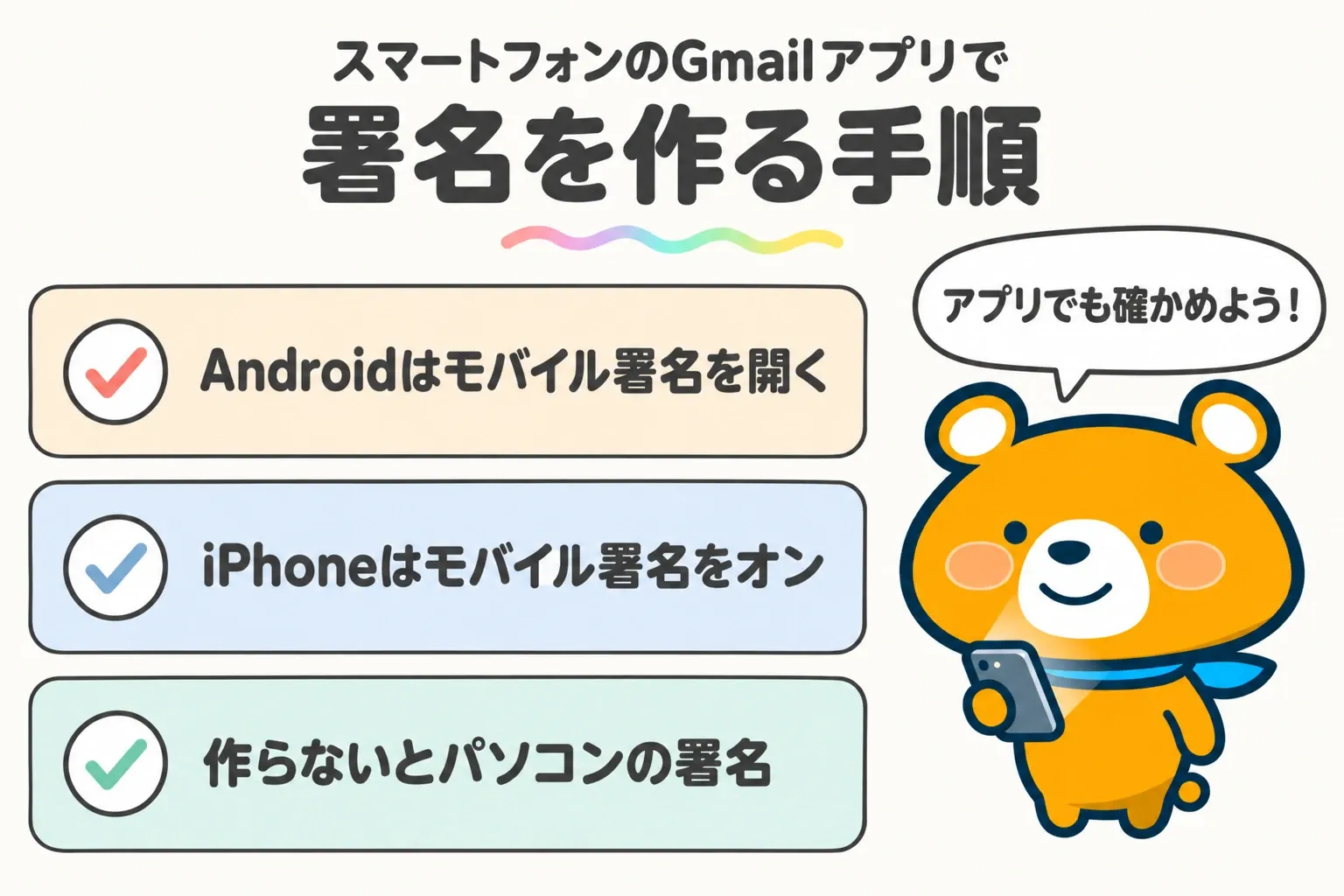
スマートフォンのGmailアプリでは、アプリから送るメールだけに表示する「モバイル署名」を設定できます。Gmail ヘルプのAndroidとiPhoneのページで示されている、スマートフォンで署名を作るときのポイントは以下の3つです。
- Androidは設定からモバイル署名を開く
- iPhoneは署名設定でモバイル署名をオンにする
- アプリで作らないとパソコンの署名が使われる
Androidは設定からモバイル署名を開く
AndroidのGmailアプリでは、左上のメニューのアイコンを押し、下にスクロールして「設定」を押します。署名を付けるGoogleアカウントを選んで「モバイル署名」を押し、署名の文を入れて「OK」を押します。
パソコンで作った署名とは別の署名をアプリ用に作れるため、スマートフォンから送るときだけ短い署名にすることも可能です。
iPhoneは署名設定でモバイル署名をオンにする
iPhoneやiPadのGmailアプリでは、左上のメニューのアイコンから「設定」を開きます。「作成と返信」の「署名設定」を押して「モバイル署名」をオンにし、署名を入れることが必要です。
Gmail ヘルプでは、保存するには戻るのアイコンを押すとしています。アプリで複数のアカウントを使っている場合は、アカウントごとに設定することが必要です。
アプリで作らないとパソコンの署名が使われる
Gmail ヘルプでは、Gmailアプリで署名を作らない場合は、新しいメールにはパソコンで作った署名が使われるとしています。スマートフォンから依頼主に送ることが多い人は、アプリでも署名を確かめておくことが必要です。
モバイル署名を作ると、アプリから送るメールにはモバイル署名が付き、パソコンから送るメールにはパソコンの署名が付きます。
Gmailの署名を使い分けて直すやり方
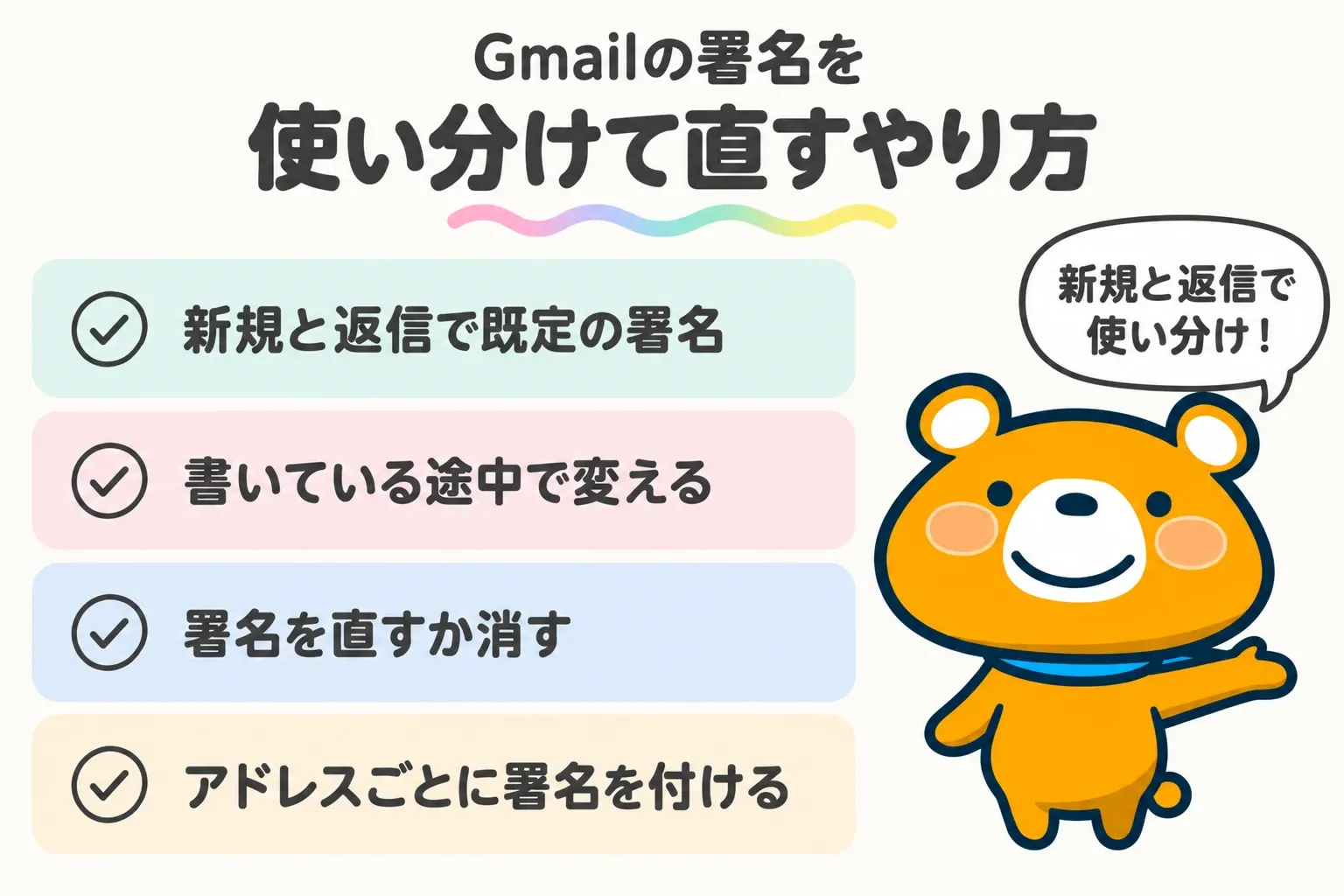
パソコンのGmailでは、署名を複数作って、メールに合わせて使い分けられます。Gmail ヘルプで示されている内容をもとにすると、署名を使い分けて直すやり方は以下の4つです。
- 新規と返信で既定の署名を決める
- メールを書いている途中で署名を変える
- 署名を直すか消す
- 送信元のアドレスごとに署名を付ける
新規と返信で既定の署名を決める
Gmail ヘルプでは、新規のメールや返信のメールに、既定の署名を指定できるとしています。新規のメールには連絡先をすべて載せた署名、返信のメールには短い署名のように分けることが可能です。
署名とは別に、納品や請求のように決まった本文を保存して呼び出す機能もあります。決まった連絡の文面を保存する手順は、以下の記事で解説しています。
» Gmailのテンプレートの作り方|定型文を保存してメールに入れる手順と例文
メールを書いている途中で署名を変える
メールを書いている途中で署名を変えるときは、画面の下にある署名を挿入するアイコンを押します。依頼主ごとに屋号や肩書を変えたいときも、作っておいた署名から選べます。
依頼主から届くメールを依頼主ごとに振り分けるやり方は、Gmailのフィルタの記事にまとめました。
» Gmailのフィルタの設定方法|フリーランスが依頼主ごとにメールを振り分ける手順
署名を直すか消す
署名を直すときは「すべての設定を表示」の「全般」で「署名」までスクロールし、直す署名を押して文を変えます。署名の名前を変えるときは、編集のアイコンを押すことが必要です。
署名を消すときは、消す署名を押して削除のアイコンを選びます。直した後も消した後も、ページの下の「変更を保存」を押すことが必要です。
送信元のアドレスごとに署名を付ける
「アカウントとインポート」の「名前」に別のアドレスを入れて、アカウントにある別のアドレスからメールを送る場合は、アドレスごとに違う署名を付けられます。Gmail ヘルプでは、設定の画面で署名の欄の上にあるプルダウンからアドレスを選ぶとしています。
プルダウンが表示されない場合は「アカウントとインポート」のタブを開いて「名前」にアドレスが書かれているかを確かめることが必要です。
別のアドレスを「名前」に追加するやり方と、2027年1月から他社のメールアドレスを差出人にする機能が終わる変更は、Gmailの自動転送の記事のよくある質問で解説しています。
» Gmailの自動転送の設定方法|フリーランスがメールを別のアドレスで受け取る手順
Gmailの署名がうまく表示されないときの直し方
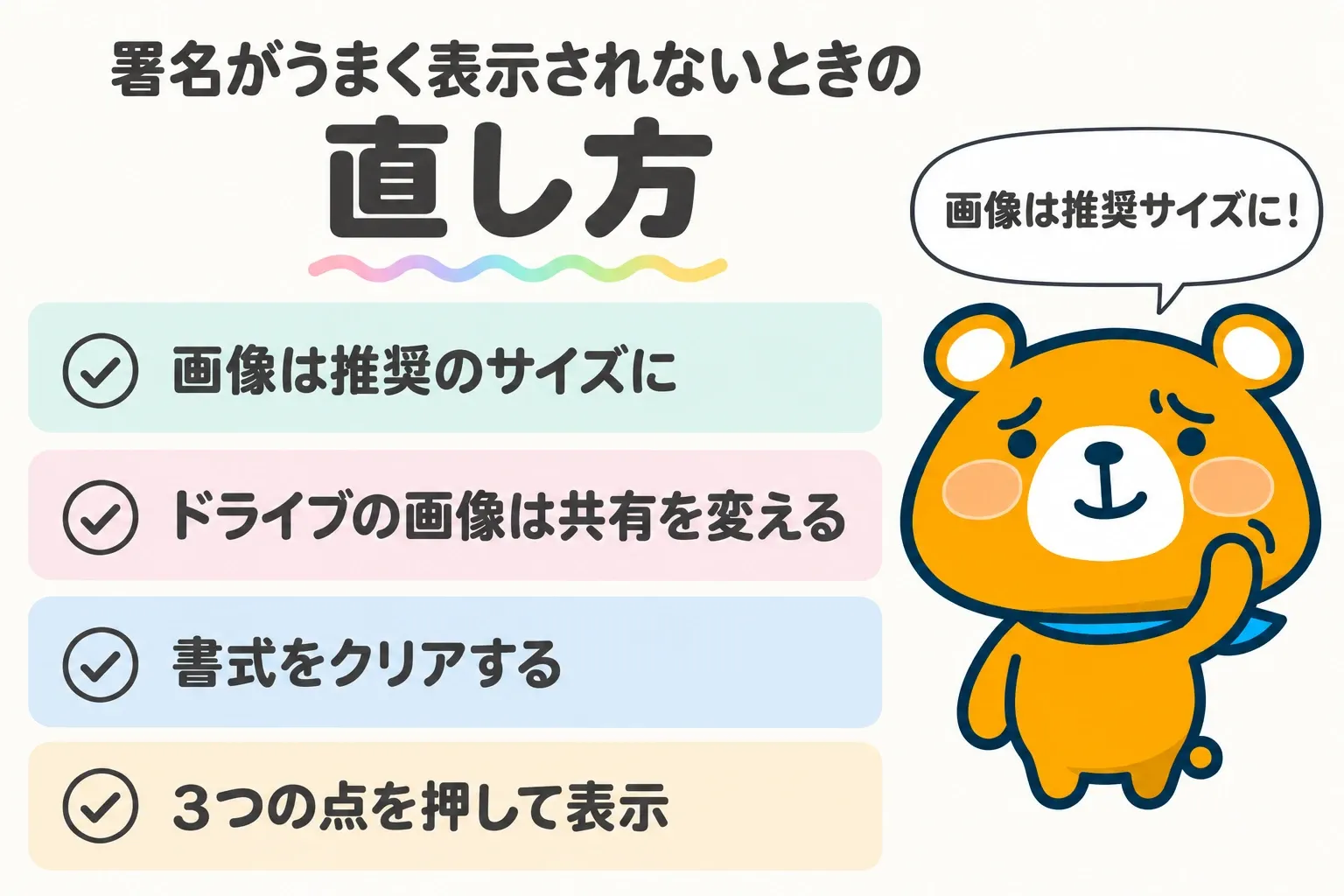
署名に画像を入れたり書式を付けたりすると、思ったとおりに表示されないことがあります。Gmail ヘルプの「Gmail の署名に関する問題のトラブルシューティング」で示されている、主な直し方は以下の4つです。
- 画像は推奨のサイズにする
- Googleドライブの画像は共有の設定を変える
- 書式が崩れるときは書式をクリアする
- 署名が3つの点で隠れたら表示を広げる
画像は推奨のサイズにする
署名に画像を入れる場合は、縦70〜100ピクセル、横300〜400ピクセルの画像が勧められています。署名に入れる画像の上限は、縦100ピクセル・横1,000ピクセルです。
画像を入れた後に編集の画面で画像を選ぶと「小」「中」「大」「元のサイズ」からサイズを選べます。Gmail ヘルプでは、署名にアップロードする前に、パソコンやスマートフォンで画像のサイズを変える方法も挙げています。Googleドキュメントでサイズを変えた画像を、コピーして署名に貼り付けることも可能です。
Googleドライブの画像は共有の設定を変える
Googleドライブにある画像を署名に使うには、署名に使う画像ファイルの共有の設定を変えることが必要です。Gmail ヘルプでは、画像の「リンクを取得」で「リンクを知っている全員」に変えて「閲覧者」を選ぶとしています。リンクを知っている人なら誰でも画像を見られるようになるため、公開してよい画像だけを使いましょう。
署名に使った画像をGoogleドライブから消すと、署名に画像が表示されなくなります。署名に使う画像は、ほかの資料と分けて保存しておくと安心です。
仕事用や学校用のアカウントでURLからしか画像を入れられない場合は、共有の設定を変えられないため、管理者に一般公開での共有を頼みます。
» Googleドライブの使い方|Webライターが資料の保存と記事の納品に使う手順
書式が崩れるときは書式をクリアする
署名の書式が正しく表示されないときや、署名に余分な文字が出るときは、署名の書式を消します。Gmail ヘルプでは、署名の欄で署名を選び、書式をクリアするアイコンを押すとしています。
署名の画像が大きすぎることも、書式が正しく表示されない原因の1つです。Gmailの一部のバージョンは、太字や斜体などの書式に対応していません。依頼主の環境で崩れないよう、署名の書式は少なめにしておくと安心です。
署名が3つの点で隠れたら表示を広げる
送ったメールで署名の代わりに3つの点が表示されるときは、メールの一番下までスクロールして、短縮されたコンテンツを表示するアイコンを押します。Gmail ヘルプでは、メールの本文と署名は2つのダッシュで区切られているとしています。
自分あてに送ったメールで署名を見るときも、3つの点を押すと署名が表示される仕組みです。
Gmailの署名の設定に関するよくある質問
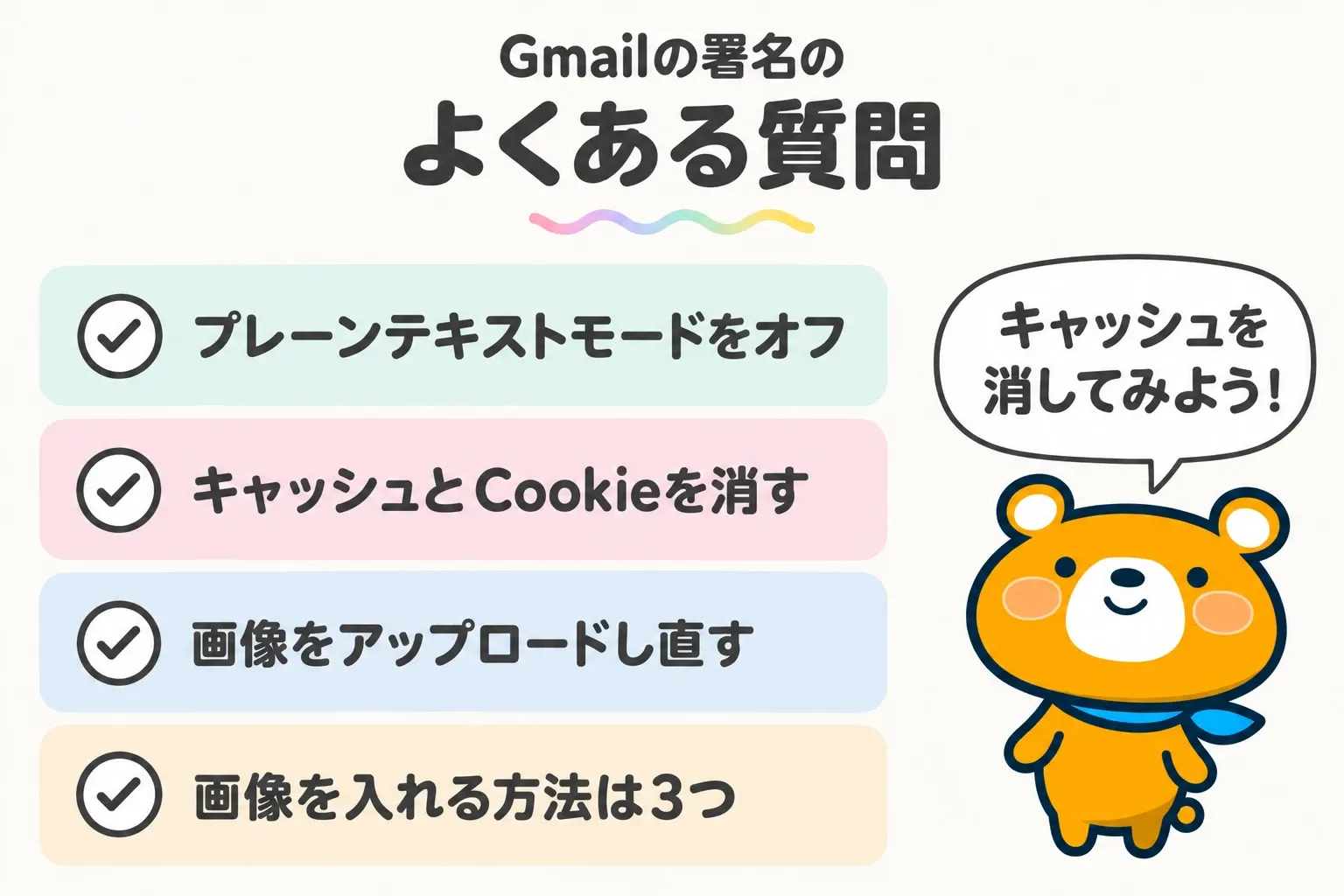
Gmailの署名の設定を、質問の形でまとめます。Gmailの署名の設定に関するよくある質問は、以下の4つです。
- 署名に書式を付けられないときは?
- 署名の画像をアップロードできないときは?
- 署名の画像が壊れて表示されるときは?
- 署名に画像を入れる方法は?
署名に書式を付けられないときは?
署名の欄の上に「書式なし」と表示されるときは、プレーン テキスト モードをオフにします。Gmail ヘルプでは「作成」を押し、作成画面の右下にあるアイコンから「プレーン テキスト モード」のチェックを外すとしています。
署名の画像をアップロードできないときは?
画像をアップロードできないときは、ブラウザのキャッシュを消したり、mail.google.comのCookieを消したりします。Gmail ヘルプでは、Chromeのシークレット ウィンドウや別のブラウザでアップロードする方法も挙げています。
Gmailですべての Cookie を許可したり、Googleドライブにある画像の共有の権限を変えたりすることも、解決策の1つです。Chromeでは「設定」の「プライバシーとセキュリティ」から、mail.google.comを「常に Cookie を使用できるサイト」に追加します。
署名の画像が壊れて表示されるときは?
署名の画像が疑問符や壊れた画像のアイコンで表示されるときは、署名の画像を消してから、もう一度アップロードします。Gmail ヘルプでは、推奨のサイズの画像を使うことも挙げています。
署名に画像を入れる方法は?
署名に画像を入れる方法は、一般公開されている画像のURLを入れる方法・Googleドライブから選ぶ方法・端末からアップロードする方法の3つです。画像は、パソコンのGmailの「すべての設定を表示」にある署名の欄で入れます。Gmail ヘルプでは、1つの方法で入れられない場合は、ほかの2つの方法を試すよう勧めています。
Gmailの署名は仕事用の連絡先を入れてパソコンとアプリの表示を確かめましょう
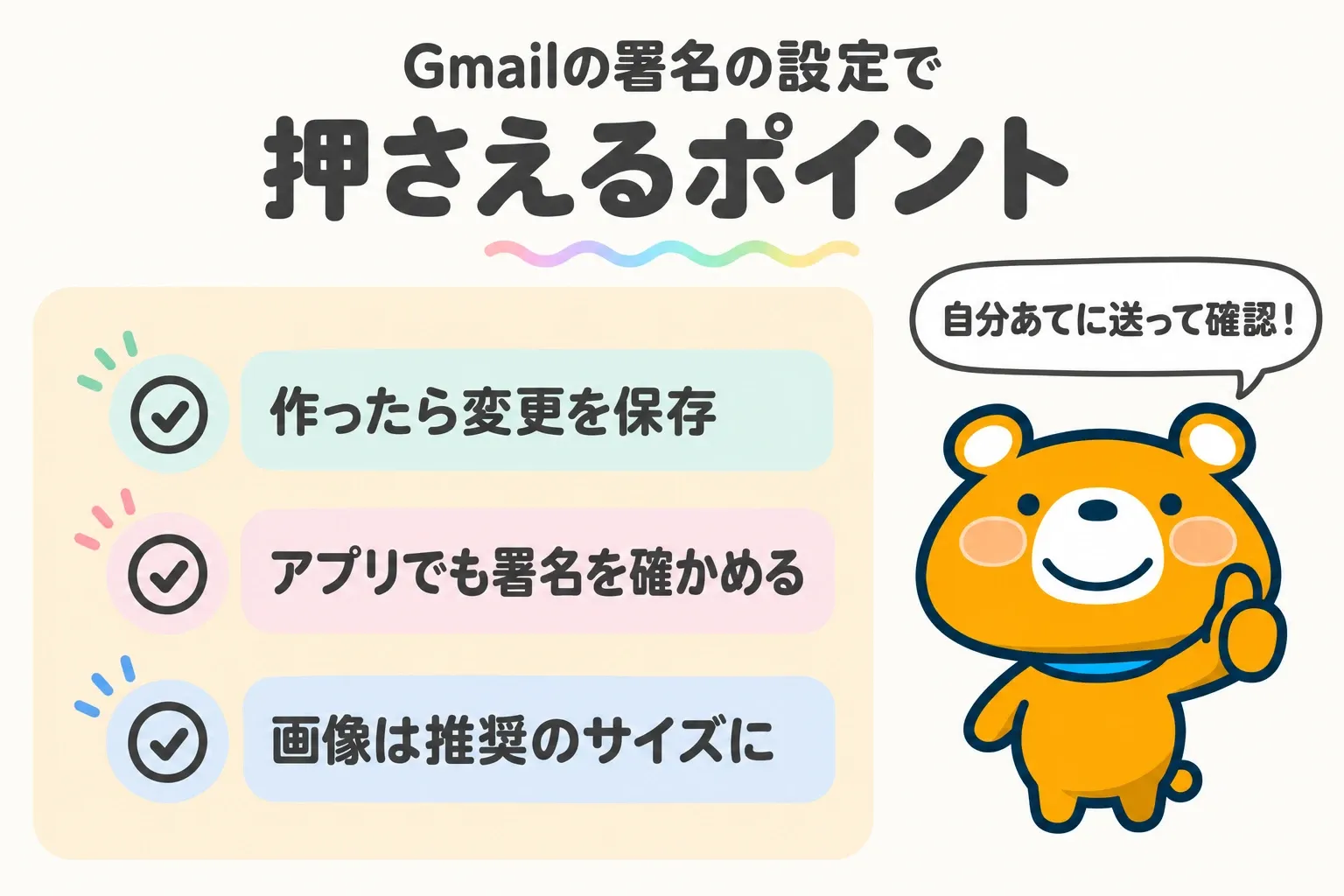
Gmailの署名は、メールの末尾に自動で付く連絡先などの文です。パソコンでは「すべての設定を表示」の「署名」で作り、スマートフォンのアプリではモバイル署名を設定します。Gmailの署名の設定で押さえる内容は、以下の3つです。
- パソコンで署名を作ったら、ページの下の「変更を保存」を押す
- スマートフォンのアプリでも署名を確かめ、必要ならモバイル署名を作る
- 画像は推奨のサイズにして、書式は少なめにする
まずは、名前と仕事用のメールアドレスを入れた短い署名を作り、自分あてに送って表示を確かめましょう。
参考にしたページ(2026.10.25 確認)
「仕事術」の記事

フリーランスから正社員になる方法|転職活動の進め方と廃業届・健康保険の手続き
フリーランスから正社員を目指す方は必見!この記事では、転職活動の進め方と、廃業届や健康保険・年金の手続きを解説します。実は、フリーランスの期間は職務経歴書で仕事の経験として示せます。記事を読めば、応募から入社後までの流れがわかります。

個人事業主の銀行口座開設の手順と必要書類|事業用に分ける方法と屋号付き口座
仕事用の口座を作りたい個人事業主の方は必見!この記事では、事業用の銀行口座を開設する手順と必要書類、名義の決め方を解説します。実は、ふだん使いの個人口座を事業に使えない銀行があります。記事を読めば、口座を迷わず分けられます。

テクニカルライターになるには?未経験からの5ステップとスキル・役立つ資格
テクニカルライターを目指す方は必見!この記事では、未経験からのなり方5ステップと必要なスキル、役立つ資格を解説します。実は、テクニカルライターになるのに必須の資格はありません。記事を読めば、手順書の見本を作って応募する流れがわかります。

電子契約のやり方|業務委託の契約書が届いたときの確認・署名・保存の手順
業務委託の契約書が電子契約で届いて迷う方は必見!この記事では、確認・署名・保存の手順と注意点を解説します。実は、電子契約の画面はサービスごとに違っても、署名の前に確かめることは同じです。記事を読めば、署名と保存まで1人で進められます。