
Gmailの添付ファイルの容量は25MBまで|大きいファイルを送る方法
記事に使う写真をまとめて送るときや、何本分もの原稿のファイルを一度に納品するときに、Gmailの添付ファイルの容量が気になることがあります。容量の上限を知らないまま送ると、依頼主が開けない形で届いたり、送れずに作業が止まったりしかねません。
この記事では、Gmailで送れる添付ファイルの容量・ファイルを添付する手順・25MBを超えるファイルをGoogleドライブで送る手順・容量を小さくする方法を解説します。もとにした資料は、Gmail ヘルプの「Gmail のメールにファイルを添付して送信する」と「Google ドライブのファイルを Gmail に添付する」のページです。
記事を読めば、ファイルの大きさに合った送り方を選んで、依頼主に届けられます。個人のGmailで添付できるのは合計25MBまでで、超えるファイルはGoogleドライブのリンクで送ることが基本です。
Gmailで送れる添付ファイルの容量は25MBまで
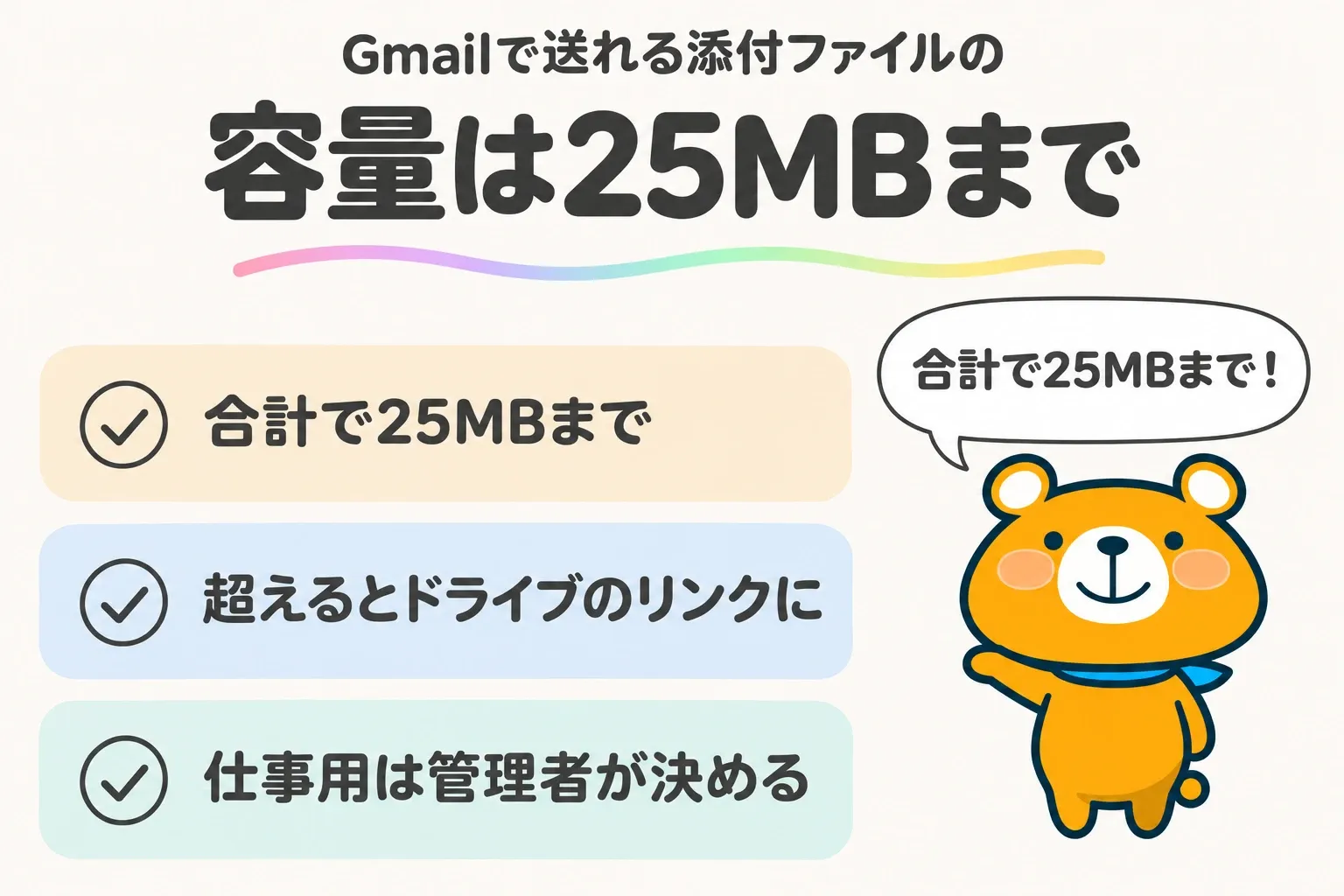
Gmailで1通のメールに添付できるファイルの大きさには、上限があります。Gmail ヘルプの「Gmail のメールにファイルを添付して送信する」で示されている、添付ファイルの容量の決まりは以下の表のとおりです。
| 項目 | 内容 |
|---|---|
| 個人用のGmailのアカウント | 添付できるのは最大25MB。複数のファイルを添付するときは合計で25MBまで |
| 仕事用・学校用のアカウント | 送信と受信の上限は、Google Workspaceの管理者が設定する |
| 合計が上限を超えたとき | 添付ファイルが自動的に削除され、Googleドライブのリンクとしてメールに追加される |
| 添付できないファイル | 実行ファイル(拡張子が.exeのファイルなど)や、Gmailがブロックする形式のファイル |
25MBは、1つのファイルの大きさではなく、1通のメールに付けるファイルの合計です。添付できる大きさの上限と、メールを保存しておける保存容量は、別の決まりとして考えましょう。写真を何枚も添付すると、1枚ずつは小さくても合計で上限を超えることがあります。
Webライターが添付で送ることが多いのは、原稿のファイル・記事に使う画像・請求書のPDFです。原稿や請求書は1つずつなら上限に届きにくい一方で、写真をまとめて送るときは合計の大きさに注意しましょう。
Gmailでファイルを添付して送る手順
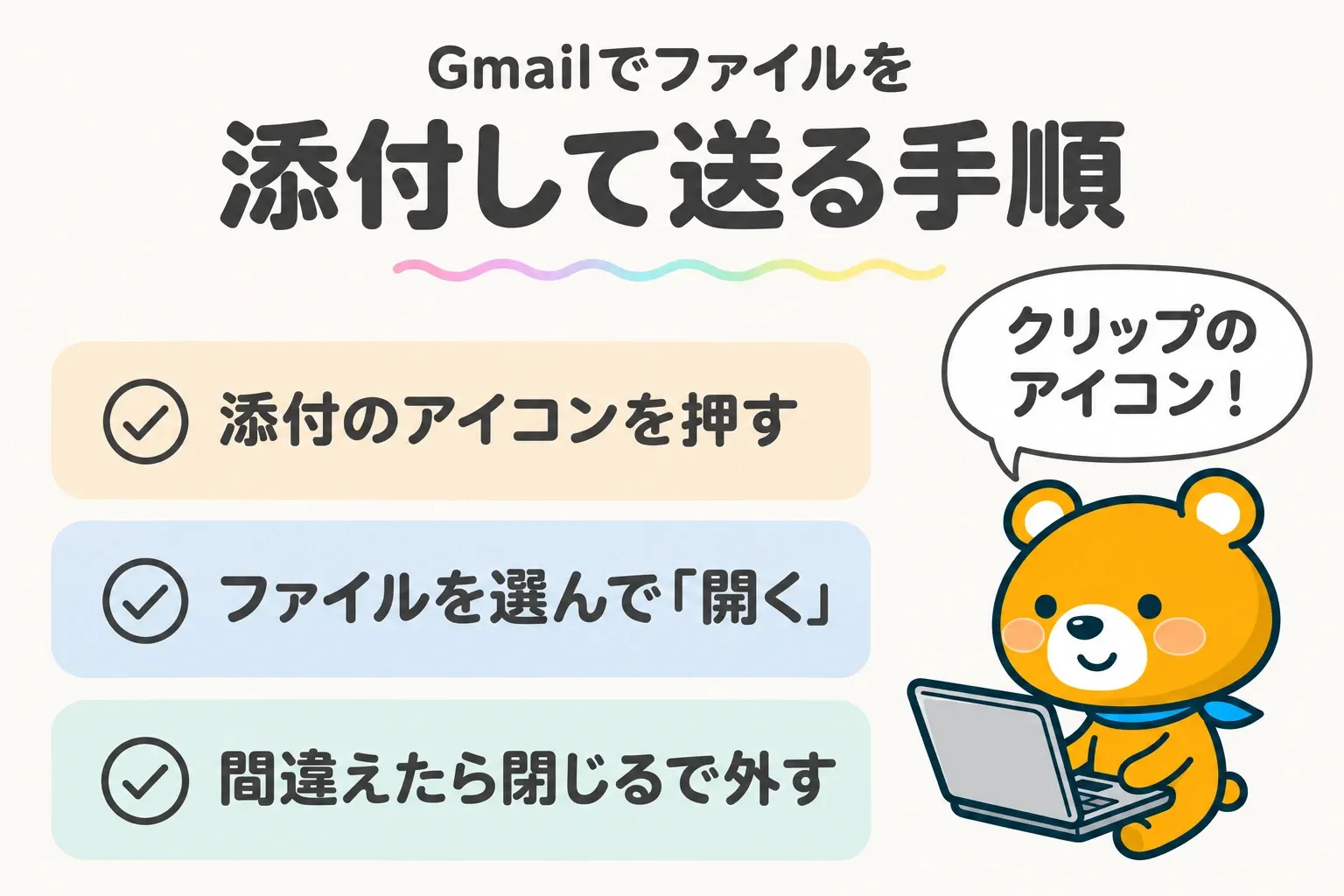
ファイルの合計が25MBまでなら、メールに添付して送れます。Gmail ヘルプで示されている、パソコンのGmailでファイルを添付して送る手順と、間違えたときの外し方は以下の3つです。
- 作成画面の添付のアイコンを押す
- 添付するファイルを選んで「開く」を押す
- 間違えて添付したファイルを外す
作成画面の添付のアイコンを押す
パソコンでGmailを開き、左上の「作成」を押して新しいメールの画面を開きます。画面の下に並ぶアイコンのうち、クリップの形をしたものが添付のアイコンです。

出典:Gmail の新規メッセージの画面(https://mail.google.com/)を加工して作成(撮影用のアカウントの画面の、下に並ぶボタンを切り取った)。赤い枠はWWSメディアが付けました(2026年11月2日の画面)。Gmail は Google LLC の商標です。
添付のアイコンを押すと、パソコンの中のファイルを選ぶ画面が開きます。作成画面にファイルを直接ドラッグして入れることも可能です。
添付するファイルを選んで「開く」を押す
ファイルを選ぶ画面で添付したいファイルを選んで「開く」を押します。添付したファイルは、作成画面の本文の下に、ファイル名と一緒に表示される仕組みです。
依頼主に送るファイルの名前は、案件名・記事の番号・日付などを入れて、開かなくても中身がわかる名前にしておきましょう。本文にも、添付したファイルの名前と数を書いておくと、受け取った相手がファイルの漏れに気づけます。
間違えて添付したファイルを外す
添付したファイルを外すときは、添付したファイル名の右にある閉じるアイコンを押します。送る前に外せば、相手に届くことはありません。
別の案件のファイルや、修正前の原稿を添付してしまうのは、よくある間違いの1つです。送信を押す前に、添付したファイルの名前を本文と見比べておくと防げます。送った後に間違いに気づいたときは、送信を取り消せる時間のうちに取り消しましょう。
» Gmailの送信取り消しのやり方|30秒に延ばす設定と取り消せないときの対処
25MBを超えるファイルをGoogleドライブで送る手順
25MBを超えるファイルは、Googleドライブに置いて、ファイルのリンクをメールで送ります。パソコンの中のファイルを添付して自動でリンクにする方法と、ドライブに保存済みのファイルを選んで入れる方法があります。
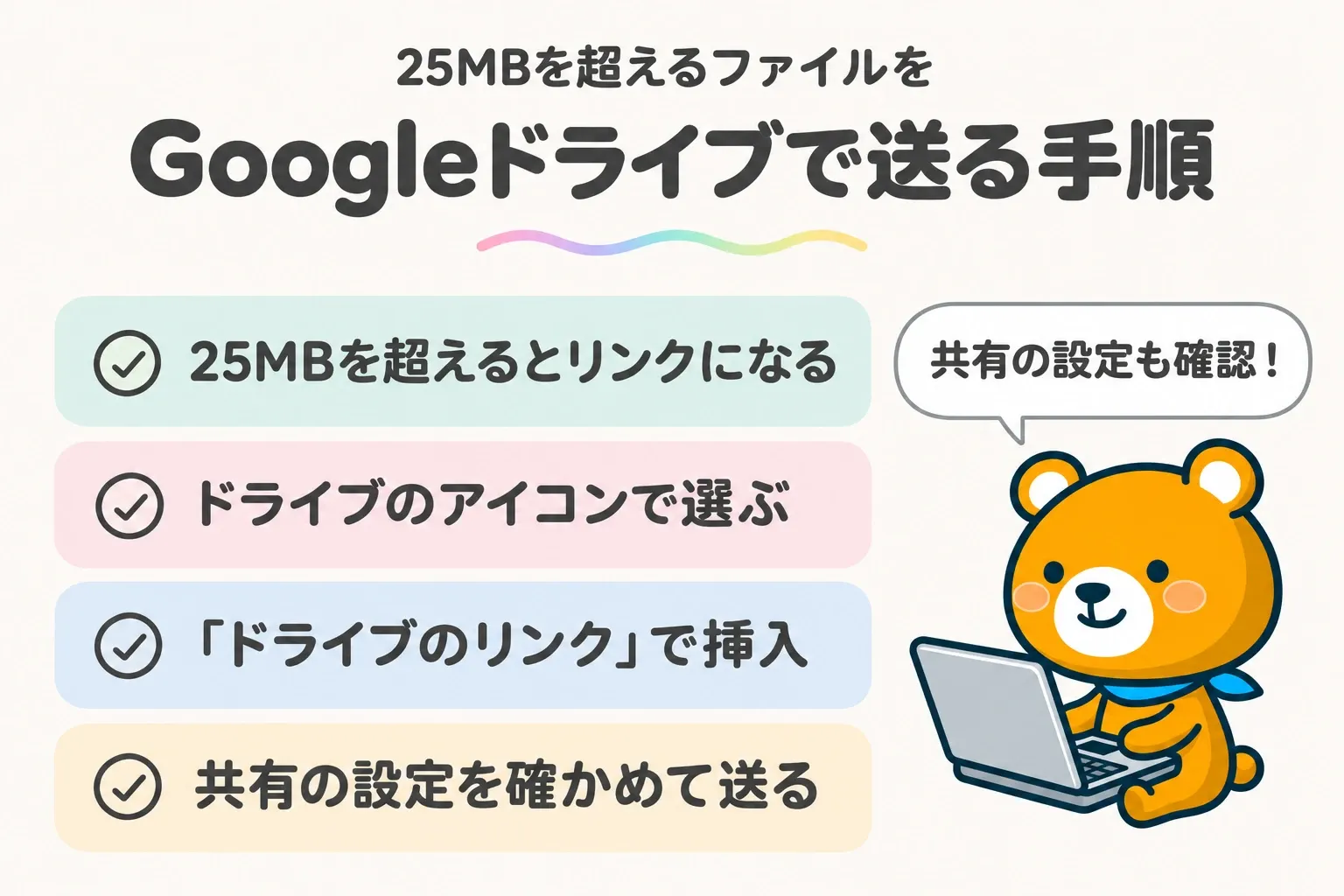
Gmail ヘルプの「Google ドライブのファイルを Gmail に添付する」で示されている、ドライブを使って送るときに知っておくことと手順は、以下の4つです。
- 25MBを超えるファイルを添付するとドライブのリンクになる
- 作成画面のドライブのアイコンからファイルを選ぶ
- 「ドライブのリンク」か「添付ファイル」を選んで挿入する
- 共有の設定を確かめてから送信する
25MBを超えるファイルを添付するとドライブのリンクになる
個人用のGmailでは、添付ファイルの合計が25MBを超えるとファイルは添付されず、Googleドライブのリンクが自動的にメールの中に追加されます。添付のアイコンから大きなファイルを選んだときも、ドライブのリンクとして送られる仕組みです。
ドライブのリンクとして送るファイルは、Googleドライブにアップロードされます。受け取った相手は、メールの中のリンクを開いてファイルを見ることになります。
作成画面のドライブのアイコンからファイルを選ぶ
すでにGoogleドライブに置いてあるファイルを送るときは、作成画面の下にあるドライブを使ってファイルを挿入するアイコンを押します。三角の形をしたアイコンです。

出典:Gmail の新規メッセージの画面(https://mail.google.com/)を加工して作成(撮影用のアカウントの画面の、下に並ぶボタンを切り取った)。赤い枠はWWSメディアが付けました(2026年11月2日の画面)。Gmail は Google LLC の商標です。
アイコンを押すと、Googleドライブのファイルを選ぶ画面が開きます。送りたいファイルを選びましょう。パソコンの中にしかないファイルは、添付のアイコンから選ぶと、25MBを超えたときにドライブのリンクとして送られます。
Googleドライブにファイルをアップロードする手順と、依頼主ごとにフォルダを分ける使い方は、以下の記事で解説しています。
» Googleドライブの使い方|Webライターが資料の保存と記事の納品に使う手順
「ドライブのリンク」か「添付ファイル」を選んで挿入する
ファイルを選んだら、画面の下でファイルの送り方を選びます。Gmail ヘルプで示されている、2つの送り方の違いは以下の表のとおりです。
| 送り方 | 向いているファイル |
|---|---|
| ドライブのリンク | Googleドキュメント・スプレッドシート・スライド・フォームで作ったファイルなど、ドライブに保存されているファイル |
| 添付ファイル | Googleドキュメント・スプレッドシート・スライド・フォーム以外で作ったファイル |
送り方を選んだら「挿入」を押します。Googleドキュメントで書いた原稿を送るときは「ドライブのリンク」を選ぶ形です。「添付ファイル」で入れる場合も、添付の合計が25MBに収まるかを見ておきましょう。
共有の設定を確かめてから送信する
Googleドライブのファイルをメールに入れると、Gmailは受信者にファイルを見る権限があるかを確かめます。権限がない場合は、送信の前に共有の設定を変えるように求められます。
共有の設定で「リンクを知っている全員」を選んだファイルは、Googleアカウントがない受信者でも見ることが可能です。ただし、メールが転送されたときは、転送された人にも同じ権限が付く点に注意が必要です。
ファイルをメールの受信者だけに見せたいときは、設定を変えるように求められた画面で「その他のオプション」を選びます。受信者だけに限ると、受信者がGoogleアカウントを持っていない場合などにファイルを開けない点も覚えておきましょう。
添付ファイルの容量を小さくする方法
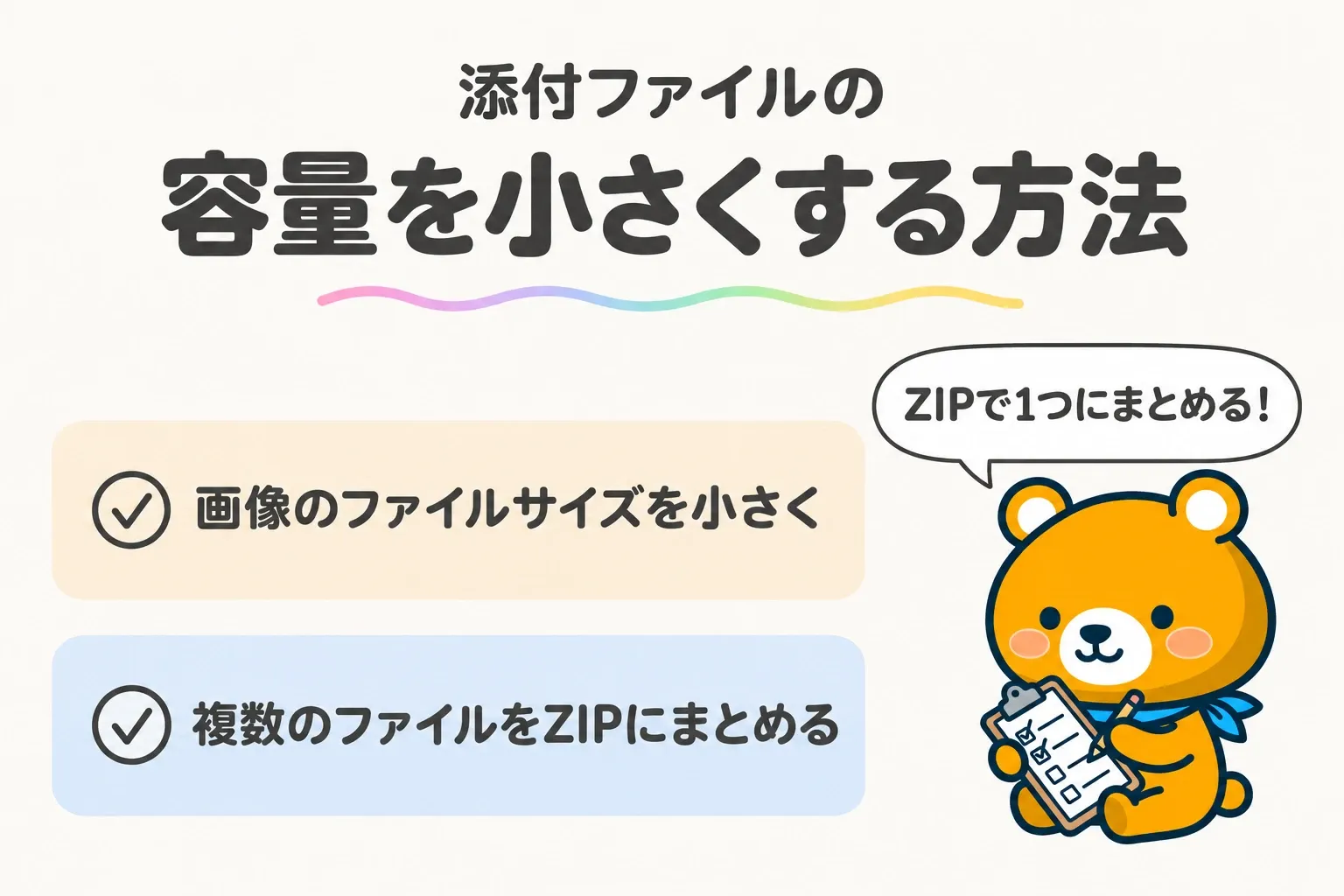
ドライブのリンクではなく添付で送ってほしいと依頼主に言われたときは、ファイルの容量を小さくして25MBに収めます。Macで添付ファイルの容量を小さくする方法は、以下の2つです。
- Macのプレビューで画像のファイルサイズを小さくする
- MacのFinderで複数のファイルをZIPにまとめる
Macのプレビューで画像のファイルサイズを小さくする
記事に使う写真が大きいときは、画像のファイルサイズを小さくしてから添付します。Macでは、プレビューで画像を開いて「ツール」のメニューの「サイズを調整」を選ぶのが最初の操作です。「画像を再サンプル」を選んだうえで「解像度」に今より小さい値を入れると、ファイルサイズが小さくなります。新しいファイルサイズは、画面の下に表示される仕組みです。
幅と高さを小さくしても、ファイルサイズは小さくなります。ただし、依頼主が記事に使う画像の大きさを決めている場合は、指定より小さくしないようにしましょう。
MacのFinderで複数のファイルをZIPにまとめる
ファイルがいくつもあるときは、ZIPの形式にまとめて1つのファイルにすると送りやすくなります。Macでは、Finderでファイルやフォルダを選び、Controlキーを押したままクリックして「圧縮」を選びます。
複数の項目をまとめて圧縮したときのファイル名は「アーカイブ.zip」です。依頼主にわかるように、案件名を入れた名前に変えてから添付しましょう。まとめた後は、ファイルの大きさを見ておくことが大切です。25MBを超えているときは、Googleドライブのリンクで送るか、送り方を依頼主に相談します。
ZIPのファイルの中に、Gmailがブロックする形式のファイルが入っていると、添付できません。パスワードで保護したZIPのファイルの中に、さらに圧縮したファイルが入っている場合もブロックされます。
Gmailでファイルを送るときの注意点
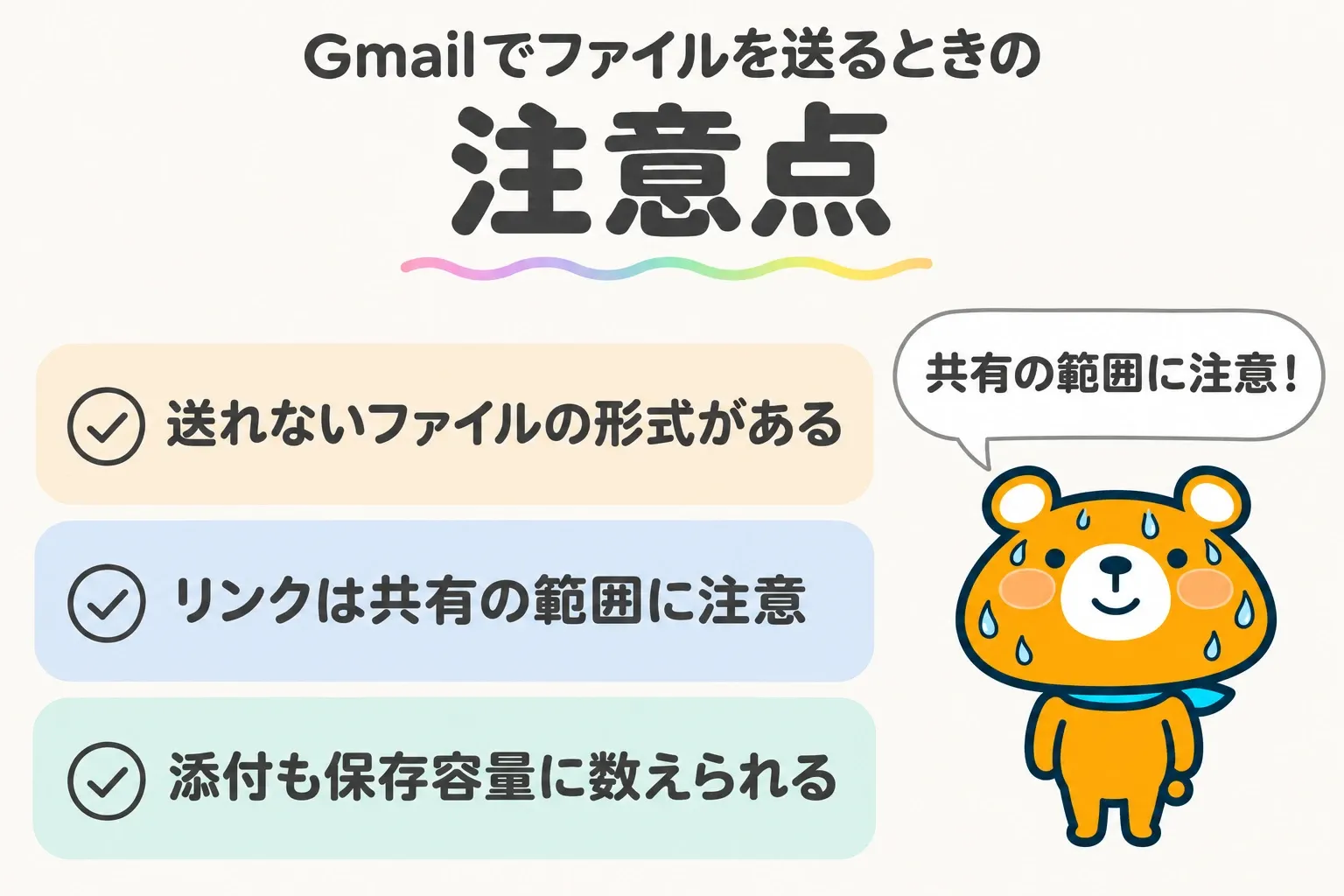
ファイルの送り方を間違えると、依頼主がファイルを開けなかったり、見せたくない人にまでファイルが見えたりします。Gmailでファイルを送るときの注意点は、以下の3つです。
- 送れないファイルの形式がある
- リンクで送ったファイルは共有の範囲に気をつける
- 添付ファイルも保存容量に数えられる
送れないファイルの形式がある
Gmailでは、ウイルスを防ぐために、実行ファイルなどの決まった形式のファイルを添付できません。Gmail ヘルプの「Gmail でブロックされるファイルの種類」では、.exe・.bat・.dmg・.jsなどの拡張子を挙げています。
ブロックされる形式は、ZIPなどで圧縮していても添付できません。添付できない形式のファイルを送る必要があるときは、ヘルプで案内されているとおり、Googleドライブに置いてドライブのファイルとして送る方法があります。
リンクで送ったファイルは共有の範囲に気をつける
ドライブのリンクで送ったファイルは、共有の設定によって、メールの受信者以外も開ける状態になります。「リンクを知っている全員」にしたファイルは、メールが転送されると、転送された人も同じ権限で開けます。
依頼主の社外秘の資料や、公開前の記事の原稿を送るときは、受信者だけに見せる設定を選びましょう。納品が終わった後に共有を外すかどうかも、依頼主の指示に合わせて決めます。
添付ファイルも保存容量に数えられる
Gmail ヘルプでは、添付ファイルはGoogleの保存容量に数えられるとしています。保存容量はGoogleドライブ・Googleフォト・Gmailで分け合っていて、上限に達すると添付ファイルの送受信ができなくなります。
ドライブのリンクで送ったファイルも、Googleドライブにアップロードされているので、保存容量を使う点は同じです。大きなファイルを何度も送る人は、ときどき保存容量を見直しておくと安心です。
» Gmailの容量の確認と空け方|フリーランスがメールを受け取れなくなる前の手順
Gmailの添付ファイルに関するよくある質問
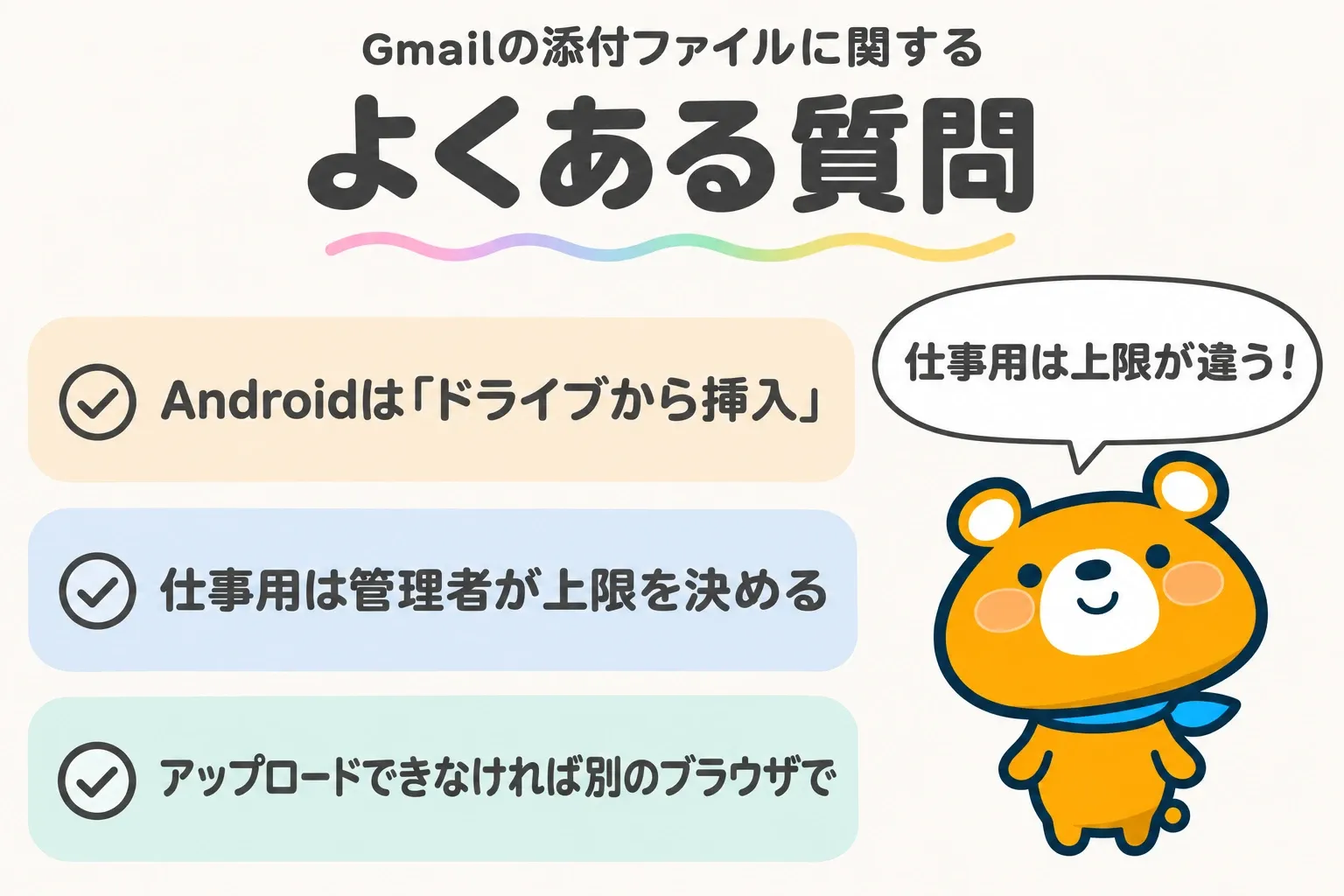
Gmailの添付ファイルを、質問の形でまとめます。Gmailの添付ファイルに関するよくある質問は、以下の3つです。
- AndroidのGmailアプリからGoogleドライブのファイルを送れる?
- 仕事用のアカウントでも25MBまで?
- 添付ファイルをアップロードできないときは?
AndroidのGmailアプリからGoogleドライブのファイルを送れる?
AndroidのGmailアプリでは、作成画面で添付のアイコンをタップして「ドライブから挿入」を選ぶと、Googleドライブのファイルを送れます。送りたいファイルをタップして「選択」を押し、送信のアイコンをタップしましょう。
Gmail Goのアプリでは、ドライブのファイルを添付して送ることはできません。ドライブのリンクをコピーして、メールに貼り付けて送ります。
仕事用のアカウントでも25MBまで?
仕事用や学校用のアカウントでは、添付ファイルの送信と受信の上限を、Google Workspaceの管理者が設定します。Google Workspaceの更新情報(2026年2月)では、Enterprise Plusのプランで、管理者が設定すれば50MBまでのファイルを直接添付できるようになったとしています。
依頼主から仕事用のアカウントを渡されて使っているときに気をつけたいのは、上限が個人用のGmailと違う場合があることです。送れないときは、依頼主の管理者に上限を聞きましょう。
添付ファイルをアップロードできないときは?
パソコンで添付ファイルをアップロードできないときは、対応するブラウザを使っているかを見て、別のブラウザで添付してみます。ブラウザのプロキシを設定している場合は、無効にして試すのが、Gmail ヘルプで案内されている手順です。
ファイルがGoogleドライブにアップロードされずに送信できないこともあります。原因は、保存容量の不足やインターネットの回線が遅いことなどです。添付したファイルを外すか、付け直してから送りましょう。
Gmailで大きいファイルを送るときはGoogleドライブのリンクを使いましょう
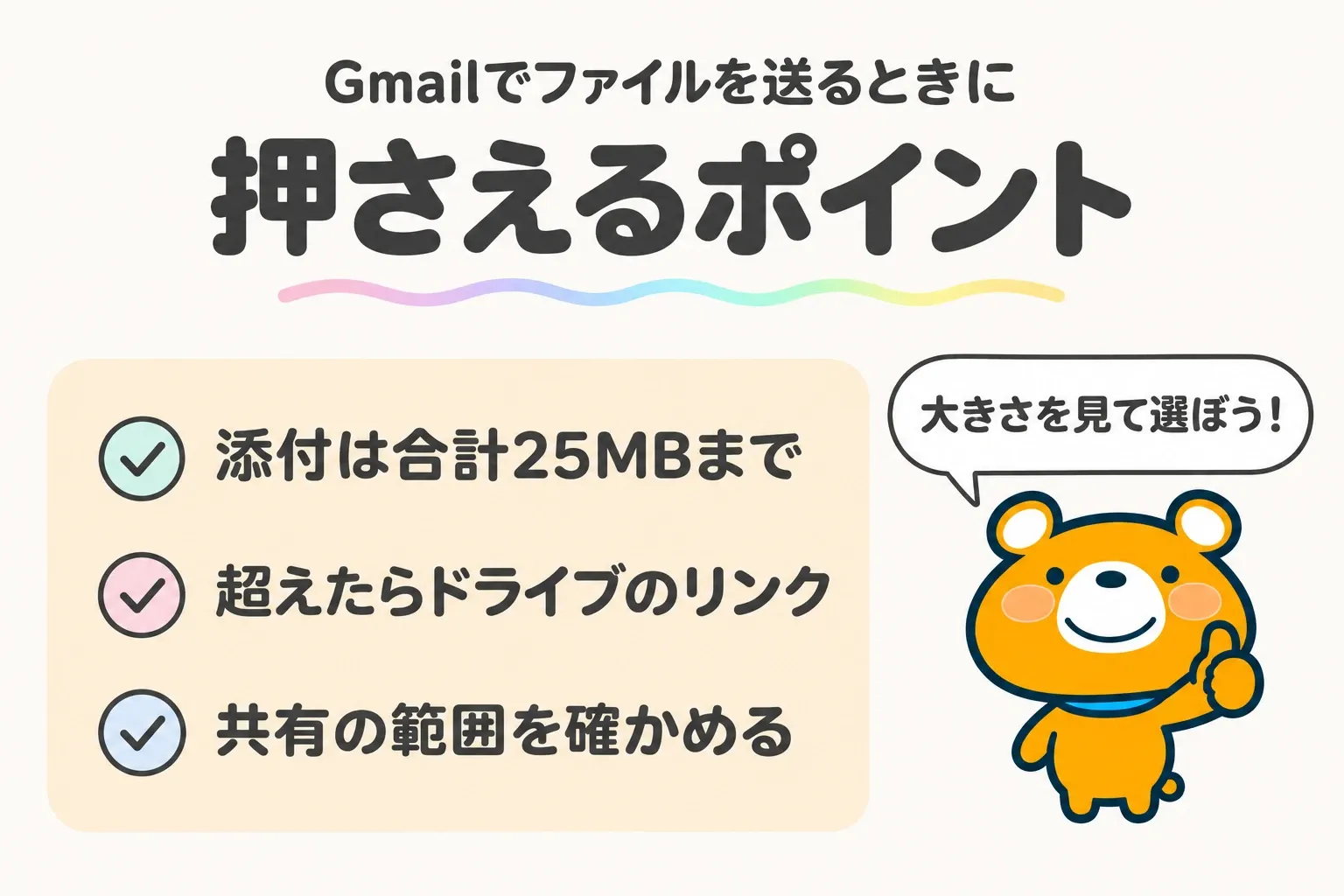
Gmailで添付できるファイルは、個人用のアカウントなら合計25MBまでです。25MBを超えるファイルは、Googleドライブのリンクで送ります。Gmailでファイルを送るときに押さえる内容は、以下の3つです。
- 添付ファイルは合計25MBまでで、超えると自動でGoogleドライブのリンクになる
- ドライブのファイルを送るときは、受信者に見る権限があるかと共有の範囲を確かめる
- 添付で送りたいときは、画像を小さくするかZIPにまとめ、25MBに収まったかを見てから添付する
まずは、送りたいファイルの大きさを確かめてから、添付で送るかGoogleドライブのリンクで送るかを決めましょう。
参考にしたページ(2026.11.08 確認)
- Gmail ヘルプ「Gmail のメールにファイルを添付して送信する」(パソコン)
- Gmail ヘルプ「Gmail のメールにファイルを添付して送信する」(Android)
- Gmail ヘルプ「Google ドライブのファイルを Gmail に添付する」(パソコン)
- Gmail ヘルプ「Google ドライブのファイルを Gmail に添付する」(Android)
- Gmail ヘルプ「Gmail でブロックされるファイルの種類」
- Google Workspace Updates「Sending larger attachments in Gmail: New 50MB limits for Enterprise Plus customers」(2026年2月)
- プレビューユーザガイド「Macの「プレビュー」で画像を切り取る/サイズ変更する/回転する」
- Macユーザガイド「Macでファイルやフォルダを圧縮する/解凍する」
「仕事術」の記事

フリーランスから正社員になる方法|転職活動の進め方と廃業届・健康保険の手続き
フリーランスから正社員を目指す方は必見!この記事では、転職活動の進め方と、廃業届や健康保険・年金の手続きを解説します。実は、フリーランスの期間は職務経歴書で仕事の経験として示せます。記事を読めば、応募から入社後までの流れがわかります。

個人事業主の銀行口座開設の手順と必要書類|事業用に分ける方法と屋号付き口座
仕事用の口座を作りたい個人事業主の方は必見!この記事では、事業用の銀行口座を開設する手順と必要書類、名義の決め方を解説します。実は、ふだん使いの個人口座を事業に使えない銀行があります。記事を読めば、口座を迷わず分けられます。

テクニカルライターになるには?未経験からの5ステップとスキル・役立つ資格
テクニカルライターを目指す方は必見!この記事では、未経験からのなり方5ステップと必要なスキル、役立つ資格を解説します。実は、テクニカルライターになるのに必須の資格はありません。記事を読めば、手順書の見本を作って応募する流れがわかります。

電子契約のやり方|業務委託の契約書が届いたときの確認・署名・保存の手順
業務委託の契約書が電子契約で届いて迷う方は必見!この記事では、確認・署名・保存の手順と注意点を解説します。実は、電子契約の画面はサービスごとに違っても、署名の前に確かめることは同じです。記事を読めば、署名と保存まで1人で進められます。