
Google Meetの使い方|フリーランスが依頼主と打ち合わせをする手順
依頼主からGoogle Meetでの打ち合わせを提案されたものの、会議の開き方や参加のしかたが分からず戸惑うことがあります。使い方を知らないまま当日を迎えると、会議に入れなかったり、資料の画面をうまく見せられなかったりしかねません。
この記事では、Google Meetでできること・会議の開き方・参加のしかた・画面の共有・注意点・よくある質問を解説します。もとにした資料は、Google Meet ヘルプのパソコン向けのページと、Google Workspace ラーニング センターです。
記事を読めば、Google Meetで依頼主との打ち合わせを開いたり、参加したりできます。Google Meetを使うときは、前もってマイクとカメラを許可し、会議のリンクを参加者だけに送ることが大切です。
Google MeetはGoogleアカウントで使えるビデオ会議のサービス
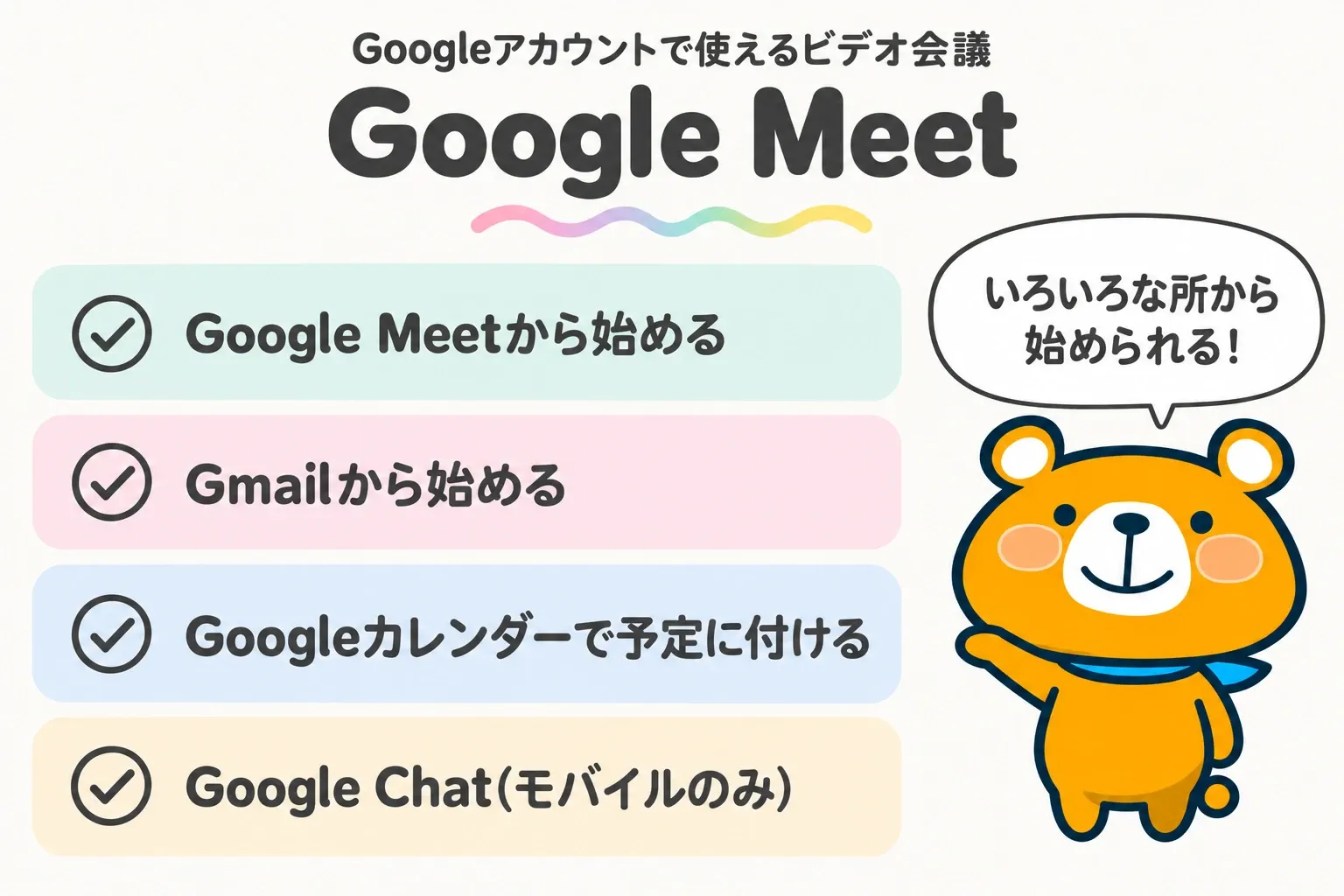
Google Meetは、Googleアカウントでビデオ会議を開いたり、参加したりできるサービスです。Google Meet ヘルプで示されている、ビデオ会議を始められる場所は以下の表のとおりです。
| 始める場所 | 内容 |
|---|---|
| Google Meet | 「新しい会議」から会議を作る |
| Gmail | 画面の左側にあるMeetのアイコンから会議を作る |
| Googleカレンダー | 予定にビデオ会議のリンクを付ける |
| Google Chat | モバイルのみ |
Google Meet ヘルプでは、個人のGoogleアカウントで開いた会議には、すべてのGoogleアカウントの人が参加できるとしています。依頼主の会社のアカウントで開かれた会議は、依頼主の管理者の設定で参加できる人が決まる仕組みです。
フリーランスのWebライターは、記事の打ち合わせや取材のインタビューなどにGoogle Meetを使えます。打ち合わせの予定の管理は、Googleカレンダーの使い方の記事にまとめました。
» Googleカレンダーの使い方|フリーランスが納期と打ち合わせを管理する手順
録画を使えるプランと、取材や打ち合わせを録画して後で聞き直す手順は、以下の記事で解説しています。
» Google Meetの録画のやり方|フリーランスが打ち合わせや取材を残す手順
Google Meetで会議を開く手順
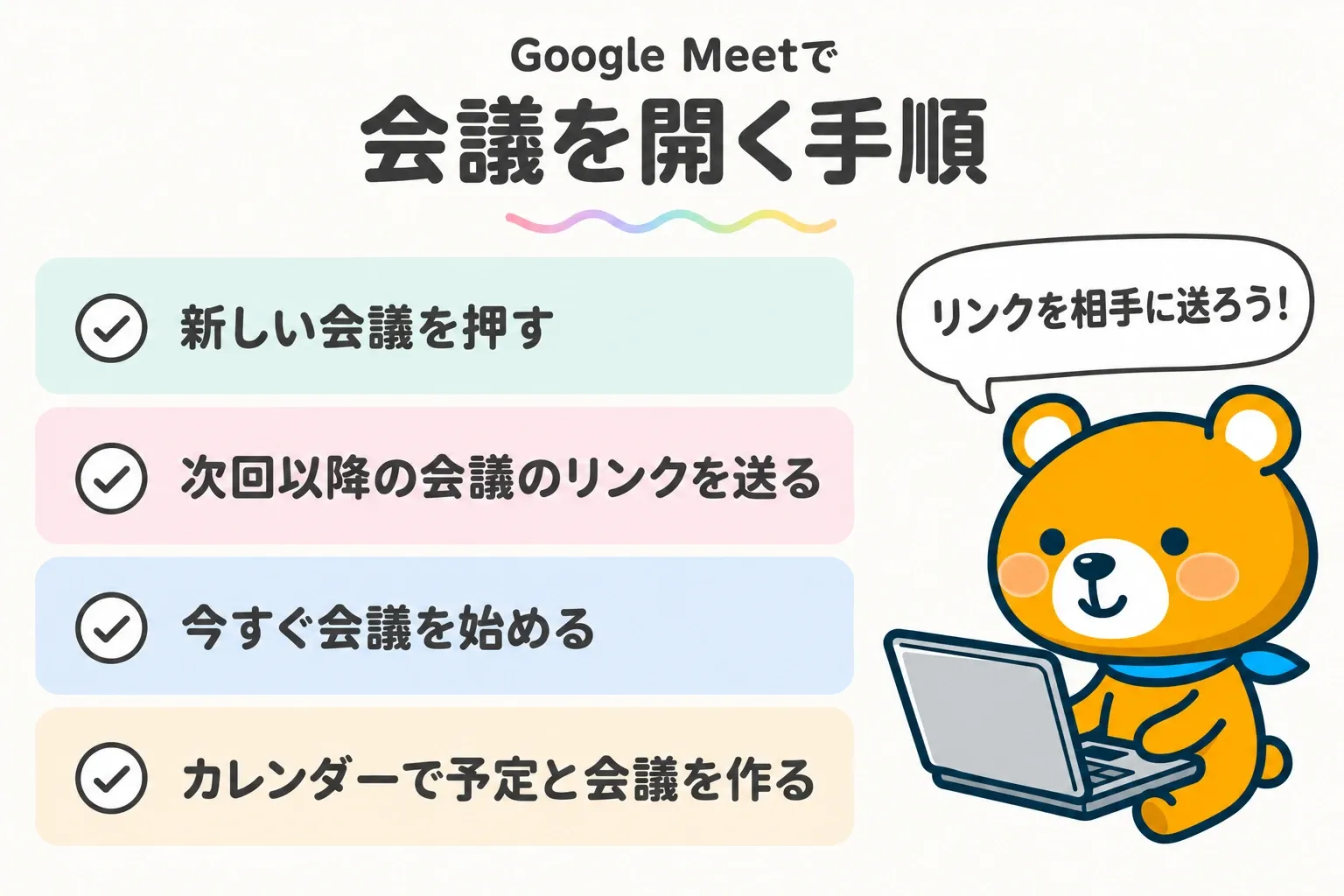
自分から打ち合わせを開くときは、Google MeetかGoogleカレンダーで会議を作ります。Google Meet ヘルプでは「新しい会議」を押した後に、次回以降の会議を作るか今すぐ始めるかを選ぶとしています。ヘルプに沿って、会議を開く手順を以下の4つにまとめました。
- Google Meetを開いて「新しい会議」を押す
- 次回以降の会議を作ってリンクを送る
- 今すぐ会議を始める
- Googleカレンダーで予定と会議を作る
Google Meetを開いて「新しい会議」を押す
最初に、パソコンでGoogle Meetを開いて「新しい会議」を押します。ボタンは、画面では「新規」と表示されています。表示される選び方から、次回以降の会議を作るか今すぐ会議を始めるかを選ぶ流れです。
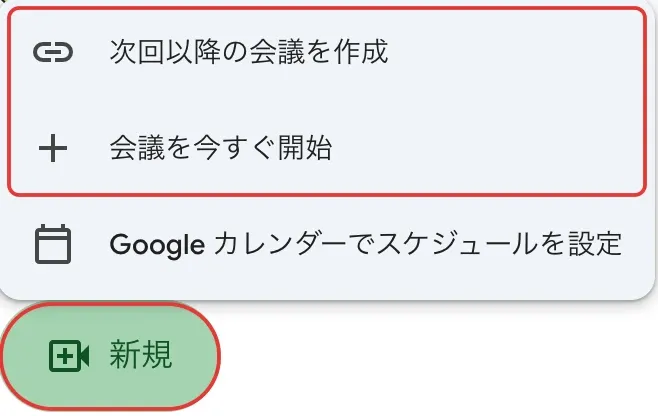
出典:Google Meet(https://meet.google.com/)を加工して作成(撮影用のアカウントの画面で、ホームの真ん中にある「新規」のボタンを押したときに出る一覧を切り取った)。赤い枠はWWSメディアが付けました(2026年11月2日の画面)。Google Meet は Google LLC の商標です。
Google Meet ヘルプでは、会議コードの有効期限を確かめておくと、期限の切れたコードで参加しようとすることを防げるとしています。
次回以降の会議を作ってリンクを送る
打ち合わせ用のリンクを先に用意するときは「新しい会議」から次回以降の会議を作ります。作った会議のリンクをコピーして、日時と一緒にメールやチャットで参加者に送ることが必要です。
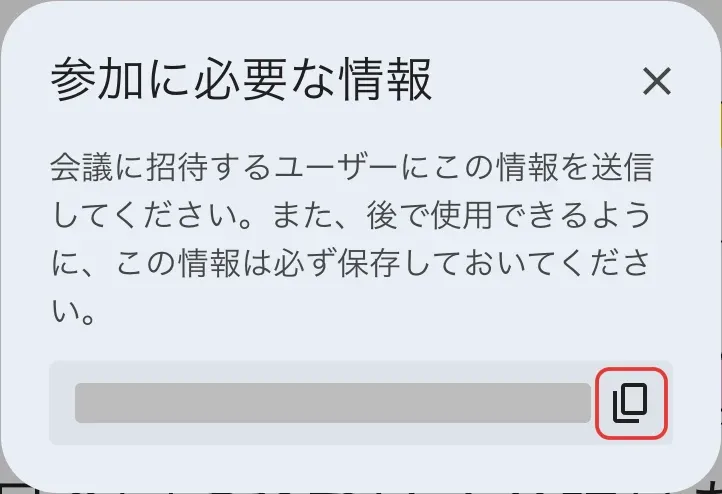
出典:Google Meet(https://meet.google.com/)を加工して作成(撮影用のアカウントの画面で、「次回以降の会議を作成」を選んだときに出る画面を切り取った。会議のリンクは灰色で隠した)。赤い枠はWWSメディアが付けました(2026年11月2日の画面)。Google Meet は Google LLC の商標です。
当日は、リンクをブラウザに貼り付けるか「会議コードまたはリンクを入力」の欄に入れて「参加」を押すと、会議を始められます。
今すぐ会議を始める
依頼主とすぐに話したいときは、新しい会議を作って、作った会議に続けて入ります。会議に入った後に、会議のリンクを相手に送ることが必要です。会議に入ると「会議の準備が整いました」の画面が出て、会議のリンクをコピーできます。
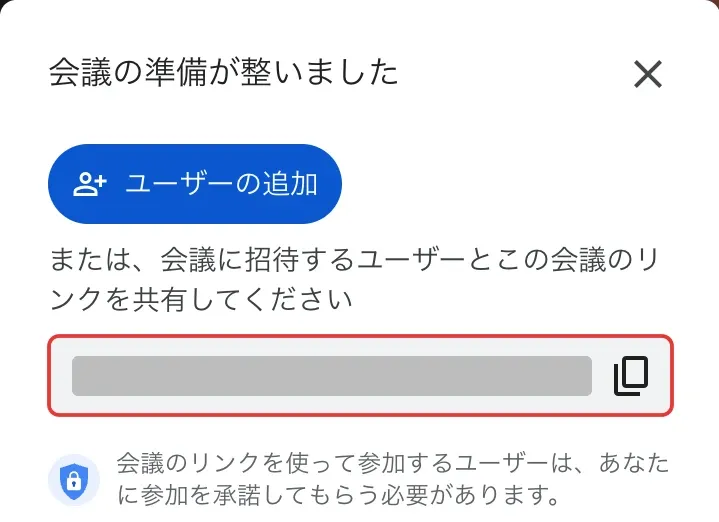
出典:Google Meet(https://meet.google.com/)を加工して作成(撮影用のアカウントで「会議を今すぐ開始」を選んで会議に入ったときに出る画面を切り取った。会議のリンクは灰色で隠し、下の参加中のアカウントの行は切り取りの外にした)。赤い枠はWWSメディアが付けました(2026年11月2日の画面)。Google Meet は Google LLC の商標です。
Gmailから始める場合は、画面の左側にあるMeetのアイコンから「新しい会議」を押します。「招待状を送信」を押すと、会議のリンクのコピーやメールでの送信が可能です。
Googleカレンダーで予定と会議を作る
日時の決まった打ち合わせは、Googleカレンダーで予定を作るときにビデオ会議のリンクを付けておくと、参加者が予定から入れます。
Google Meet ヘルプでは、Googleカレンダーの「作成」から「予定」を選ぶ手順を示しています。会議のリンクを付けるボタンは「Google Meet のビデオ会議を追加」です。予定名と日時を入れ、ゲストを追加して保存します。
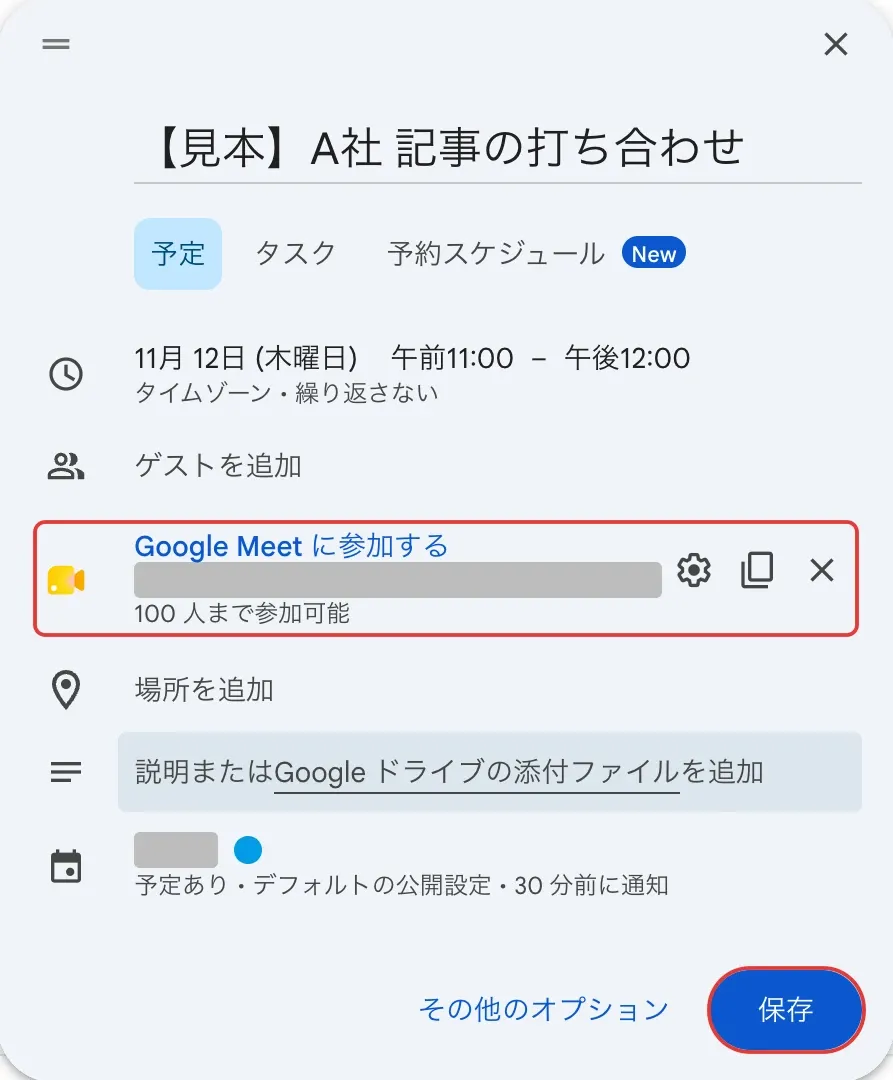
出典:Google カレンダー(https://calendar.google.com/)を加工して作成(撮影用のアカウントで見本の予定の入力画面を開き、「Google Meet のビデオ会議を追加」を押したところを切り取った。会議のリンクとカレンダーの名前(撮影用のアカウントの名前)は灰色で隠した)。赤い枠はWWSメディアが付けました(2026年11月2日の画面)。Google カレンダー・Google Meet は Google LLC の商標です。
ゲストに知らせるときは、保存の後に「送信」を選ぶことが必要です。Google Meet ヘルプでは、快適に使うために、Google MeetとGoogleカレンダーを一緒に使うよう勧めています。
打ち合わせの日程を相手に選んでもらい、予約にGoogle Meetの会議を付けるやり方は、以下の記事にまとめました。
» Googleカレンダーの予約スケジュールの使い方|日程を相手に選んでもらう手順
Googleカレンダーでは、主催者向けの設定で、会議に参加できる人や参加のしかたを会議ごとに決められます。定期的に繰り返す会議は、最初の会議と同じ設定が続く決まりです。
Google Meetの会議に参加する手順
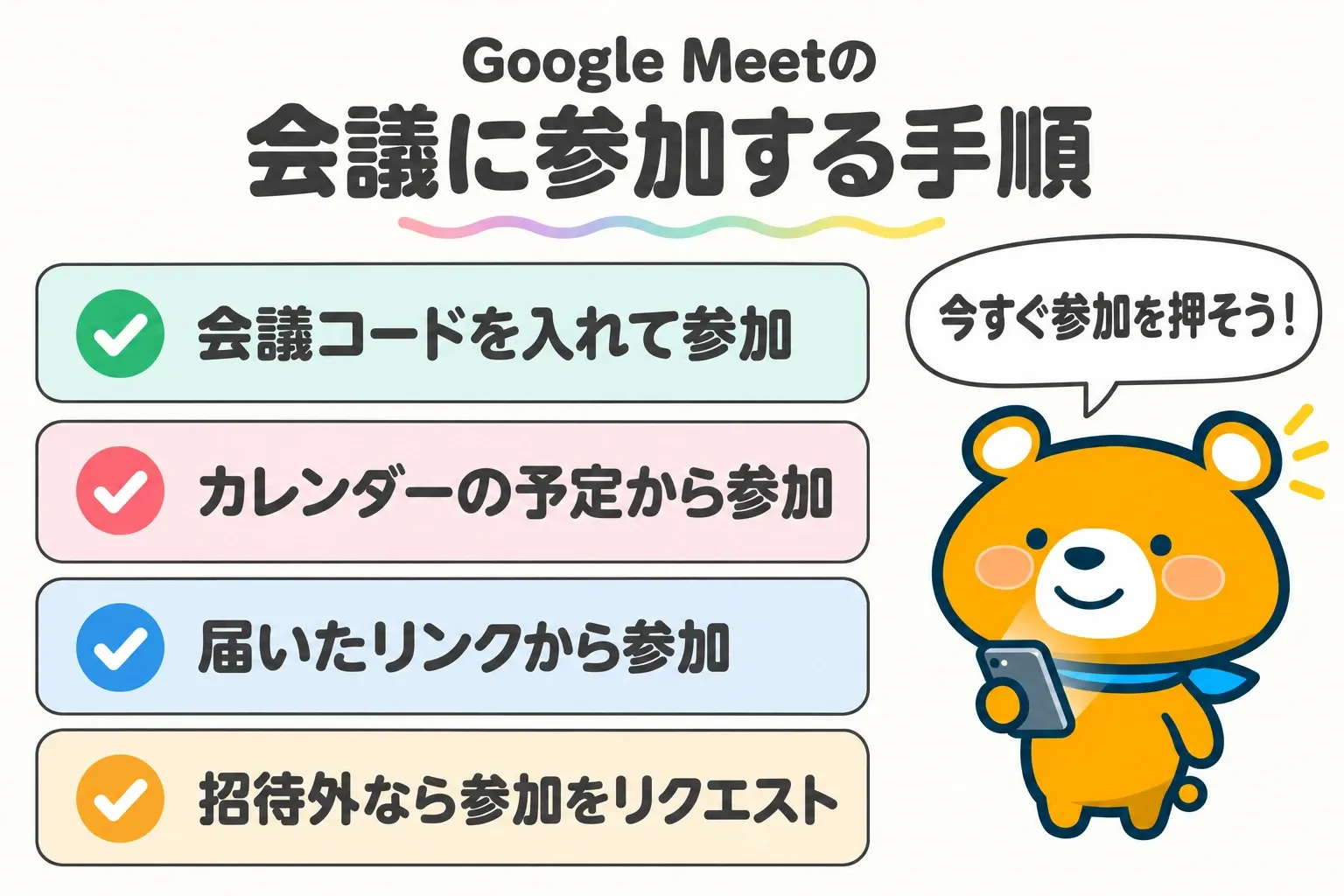
依頼主から会議に招かれたときは、届いたリンクや予定から参加します。Google Meet ヘルプの「会議に参加する」で示されている、会議に参加する主な方法は以下の4つです。
- 会議コードを入れて参加する
- Googleカレンダーの予定から参加する
- 届いたリンクから参加する
- 招待されていないときは参加をリクエストする
会議コードを入れて参加する
パソコンでmeet.google.comを開き、会議コードを入れて「参加」を押します。Google Meet ヘルプの手順では、予定のリストに会議があるときは、リストから選んでもかまいません。
表示された画面で「今すぐ参加」を押すと、会議に入れます。

出典:Google Meet(https://meet.google.com/)を加工して作成(撮影用のアカウントの画面の、上の「会議コードまたはリンクを入力」の欄と「参加」「新規」のボタンを切り取った)。赤い枠はWWSメディアが付けました(2026年11月2日の画面)。Google Meet は Google LLC の商標です。
Googleカレンダーの予定から参加する
Googleカレンダーに会議の予定が入っているときは、予定を選んで「Google Meet に参加する」を押します。会議の予定を前もってカレンダーに入れておけば、当日にリンクを探す手間はかかりません。
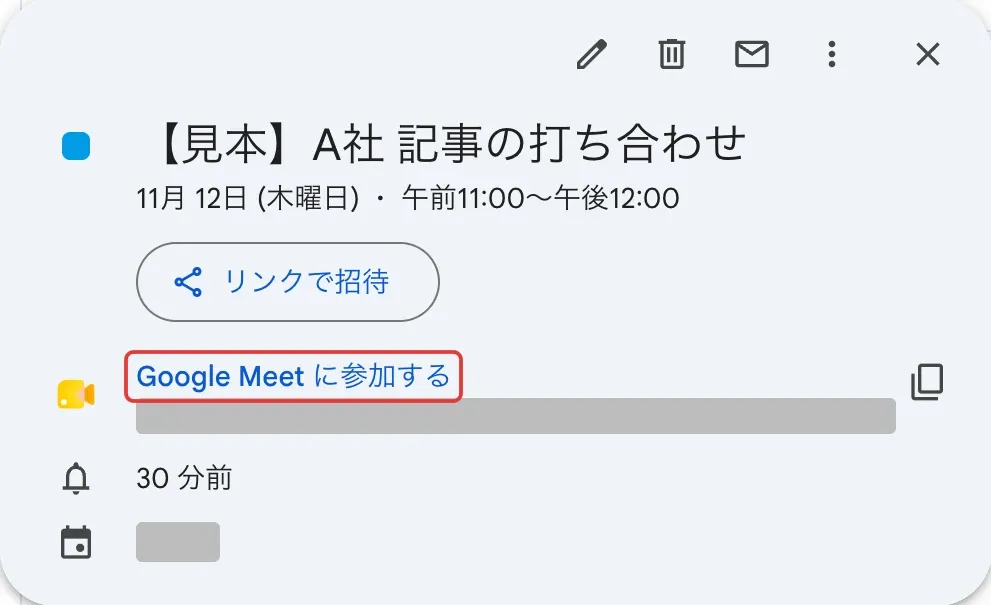
出典:Google カレンダー(https://calendar.google.com/)を加工して作成(撮影用のアカウントで保存した見本の予定を押したときに出る画面を切り取った。会議のリンクとカレンダーの名前(撮影用のアカウントの名前)は灰色で隠した)。赤い枠はWWSメディアが付けました(2026年11月2日の画面)。Google カレンダー・Google Meet は Google LLC の商標です。
届いたリンクから参加する
メールやチャットで会議のリンクが届いたときは、リンクを押して参加します。Google Workspace ラーニング センターでは、会議のスケジュールを決めていない臨時の会議でも、リンクから参加できるとしています。
リンクを押した後も、表示された画面で「今すぐ参加」を押すまでは会議に入っていない点に注意が必要です。
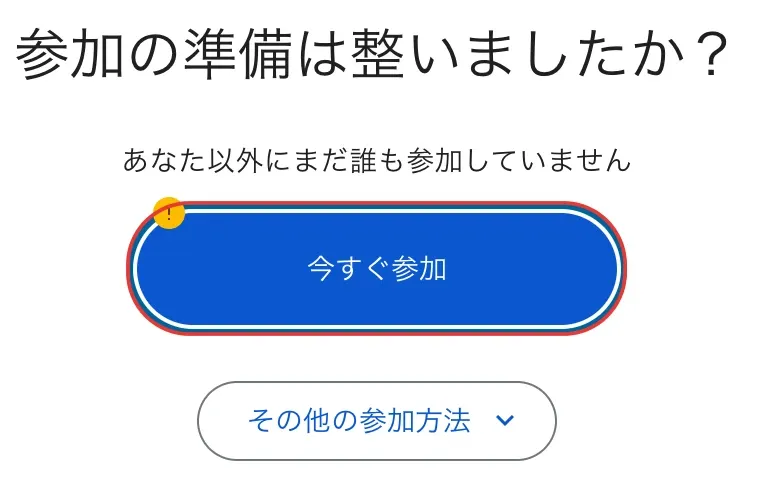
出典:Google Meet(https://meet.google.com/)を加工して作成(撮影用のアカウントで作った会議のリンクを開いたときの画面の右側を切り取った。撮影に使ったパソコンにはマイクとカメラがつながっていない(ボタンの左上の黄色の印は、画面にそのまま出ていたもの)。「今すぐ参加」は押していない)。赤い枠はWWSメディアが付けました(2026年11月2日の画面)。Google Meet は Google LLC の商標です。
招待されていないときは参加をリクエストする
Googleカレンダーの招待状に入っていない人は、参加をリクエストして、主催者などに承認してもらうことが必要な場合があります。Google Workspace ラーニング センターでは、リクエストせずに参加できるのは、カレンダーの招待状に書かれている参加者に限られるとしています。
Google Meet ヘルプで示されている会議へのアクセスの種類は「公開」「信頼済み」「制限あり」の3つです。個人のGoogleアカウントでは「制限あり」を選べず、画面の「公開」の表示は「オープン」です。「公開」の会議には、リンクを知っている人ならリクエストせずに参加できます。
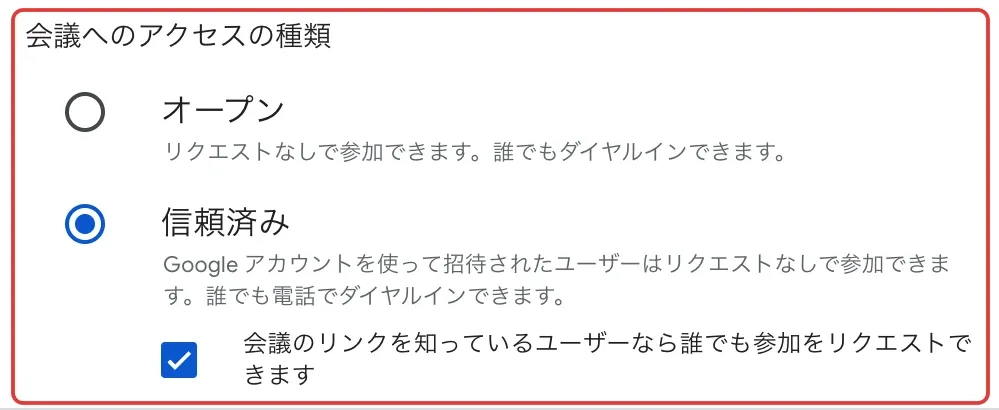
出典:Google カレンダー(https://calendar.google.com/)を加工して作成(撮影用のアカウント(個人のGoogleアカウント)で予定の入力画面を開き、Google Meet の「ビデオ通話オプション」の「会議へのアクセス」にある「会議へのアクセスの種類」の部分を切り取った。設定は変えていない)。赤い枠はWWSメディアが付けました(2026年11月2日の画面)。Google カレンダー・Google Meet は Google LLC の商標です。
Googleアカウントにログインしていない人も、参加をリクエストします。依頼主から届いたリンクで入れないときは、依頼主に承認を頼みましょう。
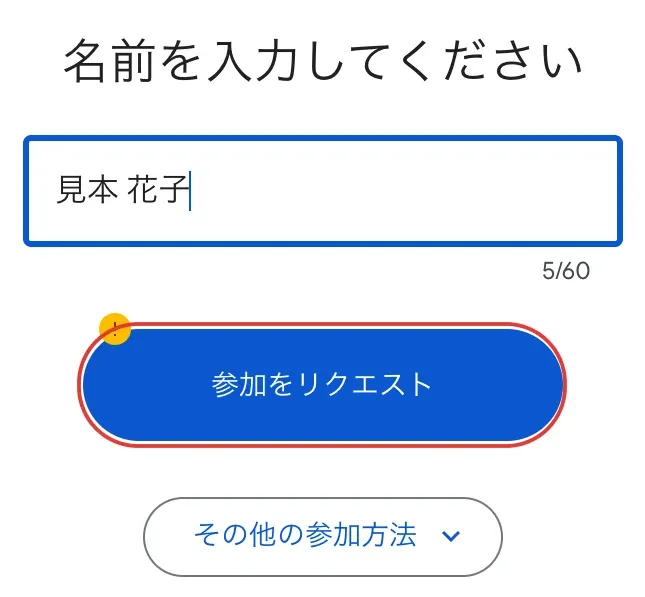
出典:Google Meet(https://meet.google.com/)を加工して作成(撮影用のアカウントで作った会議のリンクを、ログインしていない別の窓で開いたときの画面の右側を切り取った。名前は見本で、「参加をリクエスト」は押していない)。赤い枠はWWSメディアが付けました(2026年11月2日の画面)。Google Meet は Google LLC の商標です。
Google Meetで画面を共有するやり方
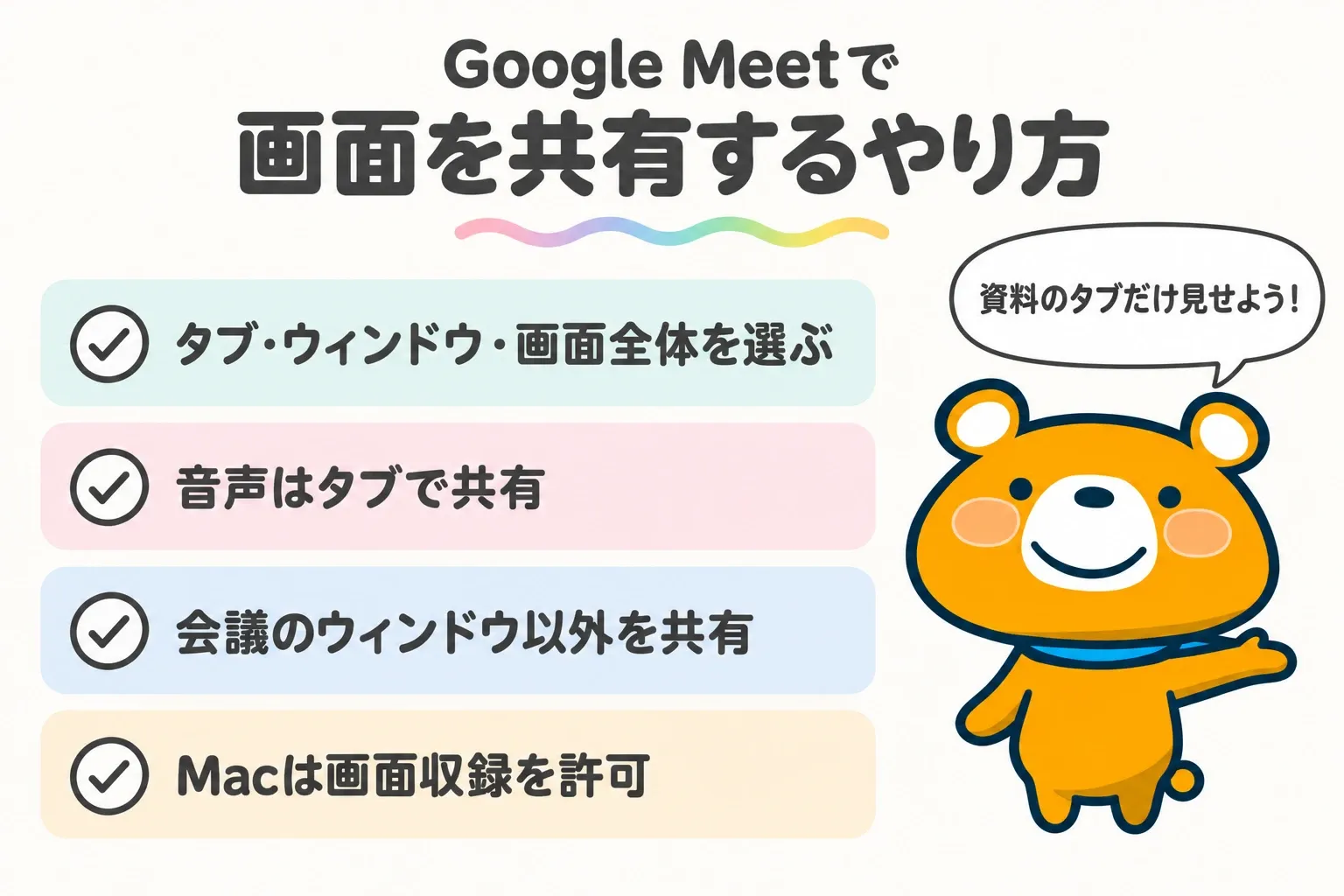
打ち合わせで構成案や記事の画面を見せるときは、画面を共有します。Google Meet ヘルプの「ビデオ会議中にプレゼンテーションを行う」をもとにすると、画面を共有するときに押さえる点は以下の4つです。
- 画面共有のアイコンから共有する範囲を選ぶ
- 動画の音声はタブで共有する
- 会議のウィンドウ以外を共有する
- Macでは画面収録の許可を出す
画面共有のアイコンから共有する範囲を選ぶ
会議に入ったら、画面の下にある画面共有のアイコンを押します。共有する範囲は「タブ」「ウィンドウ」「画面全体」から選び、選んだら「共有」を押す流れです。
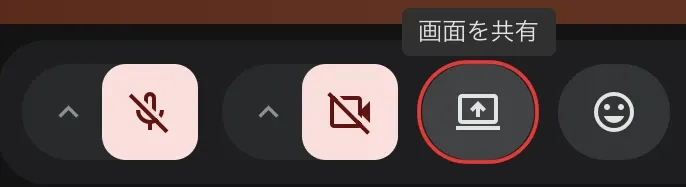
出典:Google Meet(https://meet.google.com/)を加工して作成(撮影用のアカウントで会議に入ったときの画面の、下のボタンの並びの左側を切り取った。「画面を共有」の表示は、アイコンにカーソルを合わせたときのもの。画面の共有はしていない)。赤い枠はWWSメディアが付けました(2026年11月2日の画面)。Google Meet は Google LLC の商標です。
Google Meet ヘルプでは、会議中に一度に共有できる画面は10面までとしています。画面を共有している間も、カメラがオンなら自分の映像が参加者に表示されます。共有された画面を見る側も、縮小と拡大のアイコンで、画面の大きさを変えて見ることが可能です。
共有をやめるときは、Meetのウィンドウで「画面共有を停止」を押します。
動画の音声はタブで共有する
画面と一緒に音声を共有するときは、タブを共有して「タブの音声も共有する」をオンにします。Google Meet ヘルプでは、Chromeのタブを共有すると、タブの音声も初めの設定で共有されるとしています。
ウィンドウや画面全体を共有している場合に音声も共有するには「システム音声も共有する」を有効にすることが必要です。ヘルプでは、システム音声の共有が使えない場合は、タブから音声を共有できるとしています。
会議のウィンドウ以外を共有する
Google Meet ヘルプでは、画面を共有するときは、会議のウィンドウではなく新しいウィンドウや特定のタブを共有するよう勧めています。会議のウィンドウを共有すると、画面が合わせ鏡のように続けて表示される場合がある点に注意が必要です。
見せる資料だけを開いたタブを共有すると、ほかの依頼主の資料やメールを誤って見せる心配も減らせます。
Macでは画面収録の許可を出す
macOS Sequoiaに更新したMacでは、初めて画面を共有するときに、Google Chromeの許可を求める表示が出ることがあります。表示が出たら「許可」を選ぶことが必要です。
最初の表示を見逃した場合は、Macのシステム設定で、Google Chromeに画面録画とシステム音声録音のアクセスを許可します。
Google Meetを使うときの注意点
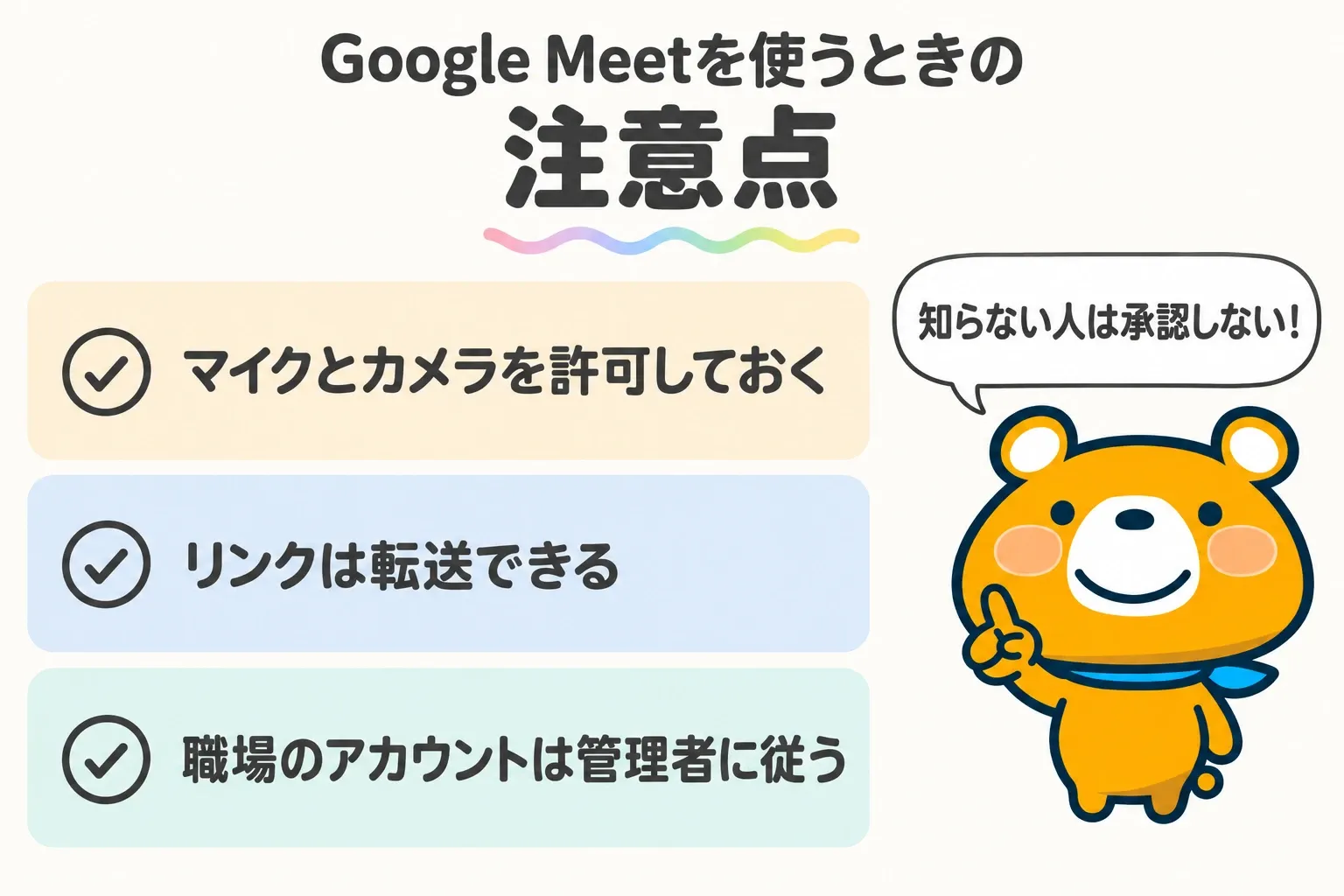
Google Meetは、リンクを知っている人が参加をリクエストできるため、扱いに気をつける点があります。Google Meetを使うときの注意点は、以下の3つです。
- 初めて使う前にマイクとカメラを許可する
- 会議のリンクはほかの人に転送できる
- 職場のアカウントは管理者の設定に従う
初めて使う前にマイクとカメラを許可する
Google Meet ヘルプでは、初めて会議に参加する前に、マイクとカメラへのアクセスを許可するよう求めています。会議の中では、マイクのアイコンとカメラのアイコンで、オンとオフを切り替えられます。
参加する前の控え室で「画面共有」を押すと、コンパニオン モードで参加することになり、マイクとスピーカーが使えません。打ち合わせの前に自分だけで会議を開いて、カメラの映像が映るかと、マイクとスピーカーが使えるかを確かめておくと安心です。
会議のリンクはほかの人に転送できる
Google Meet ヘルプでは、ゲストは会議のリンクをほかの人に転送できるとしています。個人のGoogleアカウントで開いた会議の場合、招待されていない人の参加を承認できる人は、会議を作った本人だけです。
知らない人から参加のリクエストが届いたときは、承認しないようにしましょう。
職場のアカウントは管理者の設定に従う
依頼主の会社のアカウントで開かれた会議では、参加できる人を依頼主の管理者が決めています。Google Meet ヘルプでは、管理者が組織の中の人だけ参加できるように設定を変えられるとしています。
依頼主から届いたリンクで入れないときは、管理者の設定の可能性もあるため、依頼主に連絡することが必要です。
Google Meetの使い方に関するよくある質問
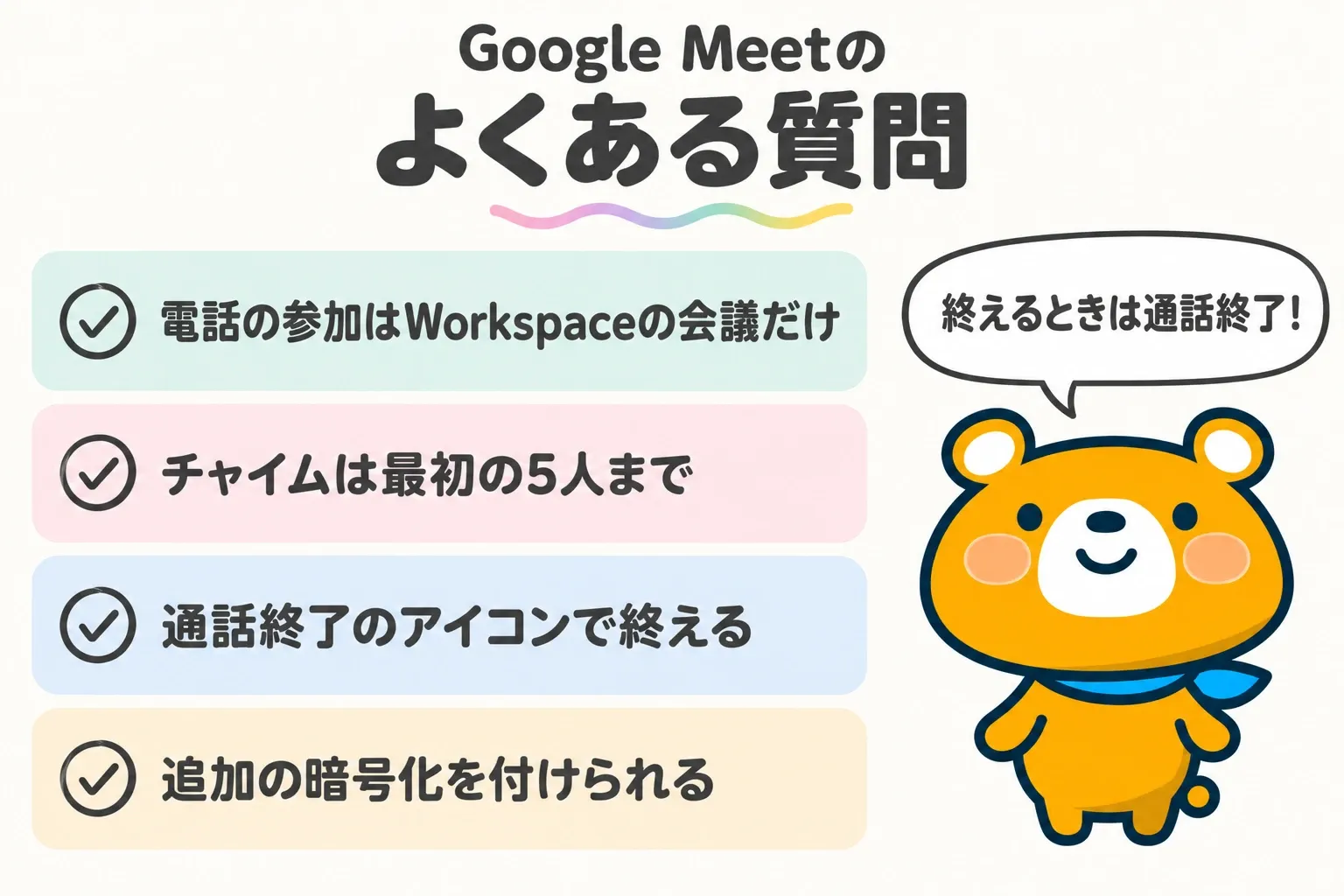
Google Meetの使い方を、質問の形でまとめます。Google Meetの使い方に関するよくある質問は、以下の4つです。
- 電話で参加できる?
- 人が参加したときに音は鳴る?
- 会議を終えるには?
- 会議に追加の暗号化を付けられる?
電話で参加できる?
電話でのダイヤルインで参加できるのは、Google Workspaceの人が主催する会議に限られます。Google Meet ヘルプでは、管理者がダイヤルインの機能を有効にした場合にだけ、参加用の電話番号が付くとしています。
電話で参加するときの通話料金は、通常の料金です。
人が参加したときに音は鳴る?
会議に人が参加すると、最初の5人まではチャイムの音が鳴ります。6人目からは、音の鳴らない通知が届く仕組みです。
会議を終えるには?
会議を終えるときは、画面の下にある赤い通話終了のアイコンを押します。カーソルを合わせると「通話から退出」と表示されるので、迷ったときの目印にしましょう。Gmailから始めた会議でも、通話終了のアイコンで会議を出られます。
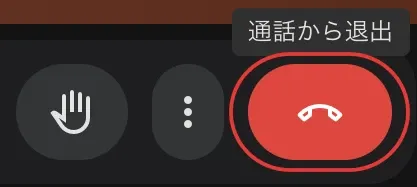
出典:Google Meet(https://meet.google.com/)を加工して作成(撮影用のアカウントで会議に入ったときの画面の、下のボタンの並びの右側を切り取った。「通話から退出」の表示は、アイコンにカーソルを合わせたときのもの)。赤い枠はWWSメディアが付けました(2026年11月2日の画面)。Google Meet は Google LLC の商標です。
会議に追加の暗号化を付けられる?
Google Meetで新しい会議を作るときは、ビデオ通話のオプションで追加の暗号化を付けられます。Google Meet ヘルプでは「google.com による暗号化を追加する」をオンにするとしています。
Google Meetは会議のリンクを参加者だけに送って打ち合わせに使いましょう
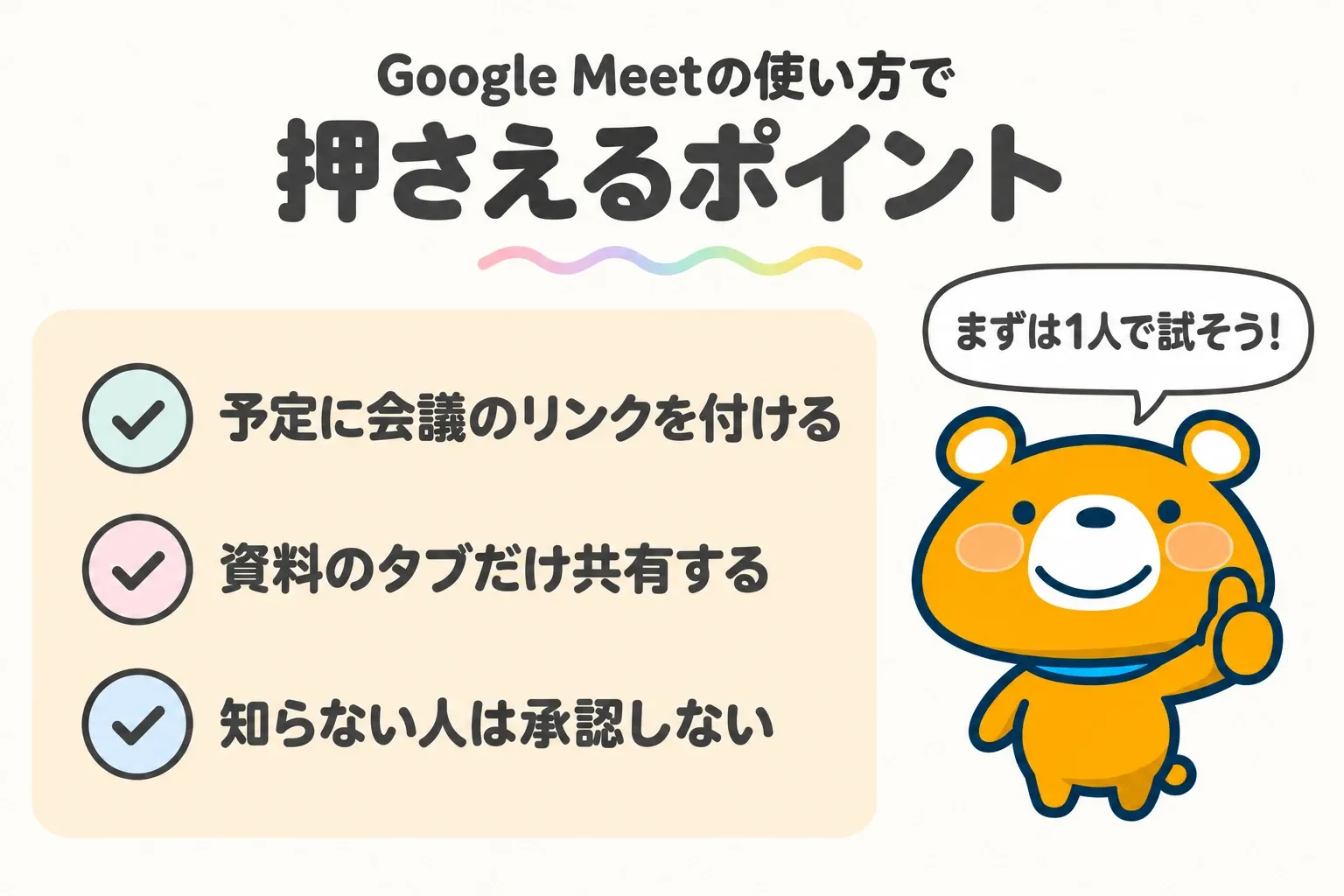
Google Meetを使うと、Googleアカウントでビデオ会議を開いたり参加したりできます。会議はGoogle MeetやGoogleカレンダーで作り、参加者は届いたリンクや予定から入ります。Google Meetの使い方で押さえる内容は、以下の3つです。
- 日時の決まった打ち合わせは、Googleカレンダーの予定に会議のリンクを付ける
- 画面を共有するときは、見せる資料だけを開いたタブを選ぶ
- 初めて使う前にマイクとカメラを許可し、知らない人の参加は承認しない
まずは、自分だけで新しい会議を開いて、マイクとカメラが動くかを確かめてみましょう。
参考にしたページ(2026.11.02 確認)
「仕事術」の記事

フリーランスから正社員になる方法|転職活動の進め方と廃業届・健康保険の手続き
フリーランスから正社員を目指す方は必見!この記事では、転職活動の進め方と、廃業届や健康保険・年金の手続きを解説します。実は、フリーランスの期間は職務経歴書で仕事の経験として示せます。記事を読めば、応募から入社後までの流れがわかります。

個人事業主の銀行口座開設の手順と必要書類|事業用に分ける方法と屋号付き口座
仕事用の口座を作りたい個人事業主の方は必見!この記事では、事業用の銀行口座を開設する手順と必要書類、名義の決め方を解説します。実は、ふだん使いの個人口座を事業に使えない銀行があります。記事を読めば、口座を迷わず分けられます。

テクニカルライターになるには?未経験からの5ステップとスキル・役立つ資格
テクニカルライターを目指す方は必見!この記事では、未経験からのなり方5ステップと必要なスキル、役立つ資格を解説します。実は、テクニカルライターになるのに必須の資格はありません。記事を読めば、手順書の見本を作って応募する流れがわかります。

電子契約のやり方|業務委託の契約書が届いたときの確認・署名・保存の手順
業務委託の契約書が電子契約で届いて迷う方は必見!この記事では、確認・署名・保存の手順と注意点を解説します。実は、電子契約の画面はサービスごとに違っても、署名の前に確かめることは同じです。記事を読めば、署名と保存まで1人で進められます。