
GoogleドキュメントのPDF変換|Webライターが記事をPDFで渡す手順
Googleドキュメントで書いた記事やポートフォリオを、PDFにして依頼主に渡したいのに、やり方が分からず迷うことがあります。PDFにする手順を知らないと、渡す形式の指定に応えられず、納品や応募が遅れかねません。
この記事では、GoogleドキュメントをPDFにする手順と注意点、PDFを文書に変換するやり方を解説します。もとにした資料は、Google ドキュメント エディタ ヘルプとGoogle ドライブ ヘルプのページです。
記事を読めば、Googleドキュメントのファイルを、相手が求める形式で渡せます。PDFにするときは「ファイル」の「ダウンロード」から形式を選び、ダウンロードした後にファイルを開いて中身を確かめることが大切です。
GoogleドキュメントのファイルはPDFでダウンロードできる
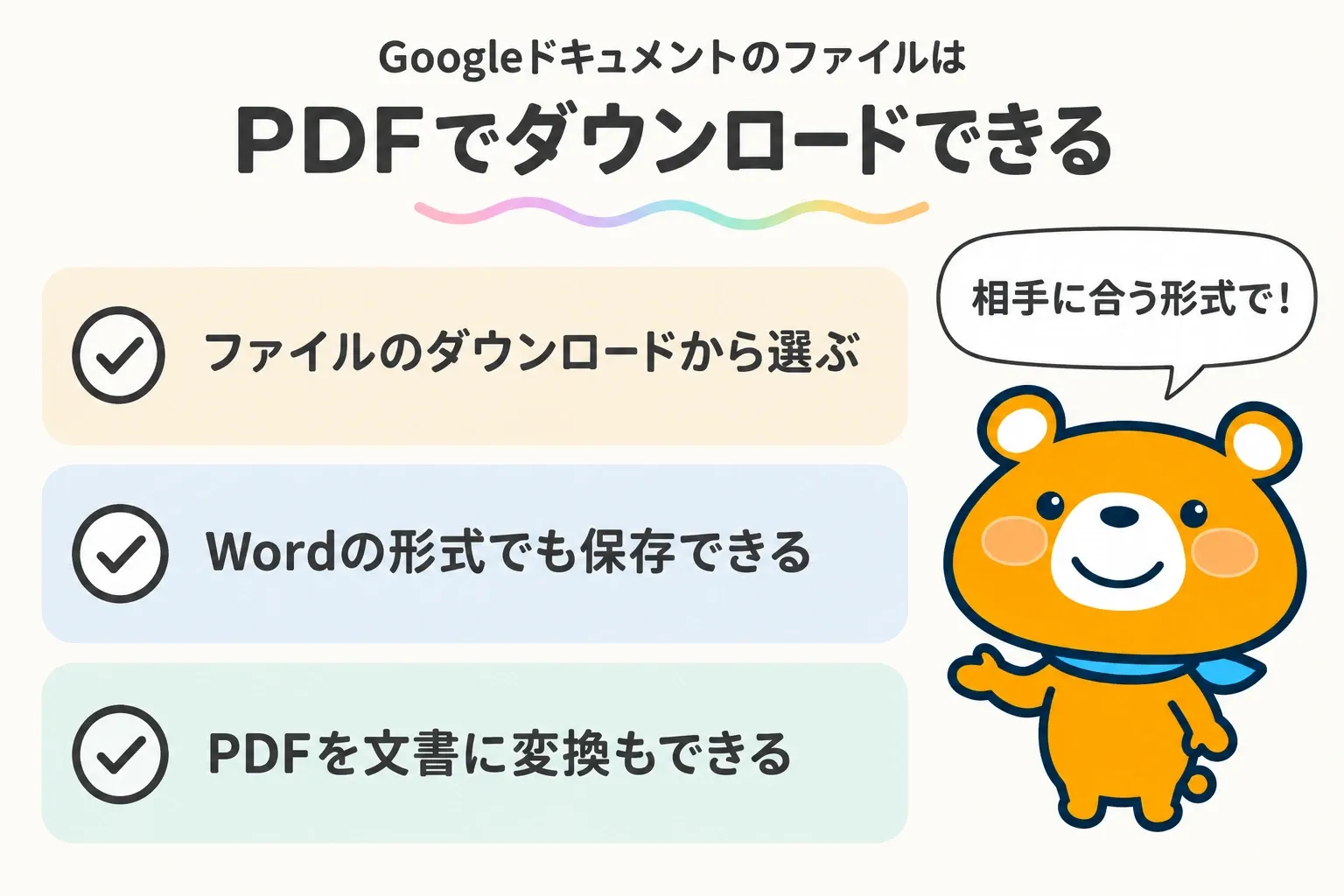
Googleドキュメントで作ったファイルは、PDFの形式でパソコンにダウンロードできます。Google ドキュメント エディタ ヘルプとGoogle ドライブ ヘルプで示されている、PDF変換の主な決まりは以下の表のとおりです。
| 項目 | 内容 |
|---|---|
| PDFにする場所 | 上部の「ファイル」→「ダウンロード」 |
| 選べる形式の例 | PDFドキュメント(.pdf)、Microsoft Word(.docx) |
| 大きなファイル | Chromeでは「印刷」の「PDFに保存」で保存できる |
| FirefoxやSafari | 「印刷」を押すとPDFのファイルが自動でダウンロードされる |
| PDFから文書へ | Googleドライブの「アプリで開く」→「Googleドキュメント」で変換できる |
Google ドライブ ヘルプでは、ドキュメント・スプレッドシート・スライドのファイルを、PDF・Word・PowerPoint・JPEGなどの形式で保存できるとしています。ドキュメントで選ぶ形式の例は、表にあるPDFとWordです。
Webライターなら、記事の原稿・ポートフォリオ・請求書のように、相手に読んでもらうファイルを渡すときに使えます。Googleドキュメントで記事を書いて納品する流れは、Googleドキュメントの使い方の記事にまとめました。
» Googleドキュメントの使い方|Webライターが記事を書いて納品する手順
GoogleドキュメントをPDFでダウンロードする手順
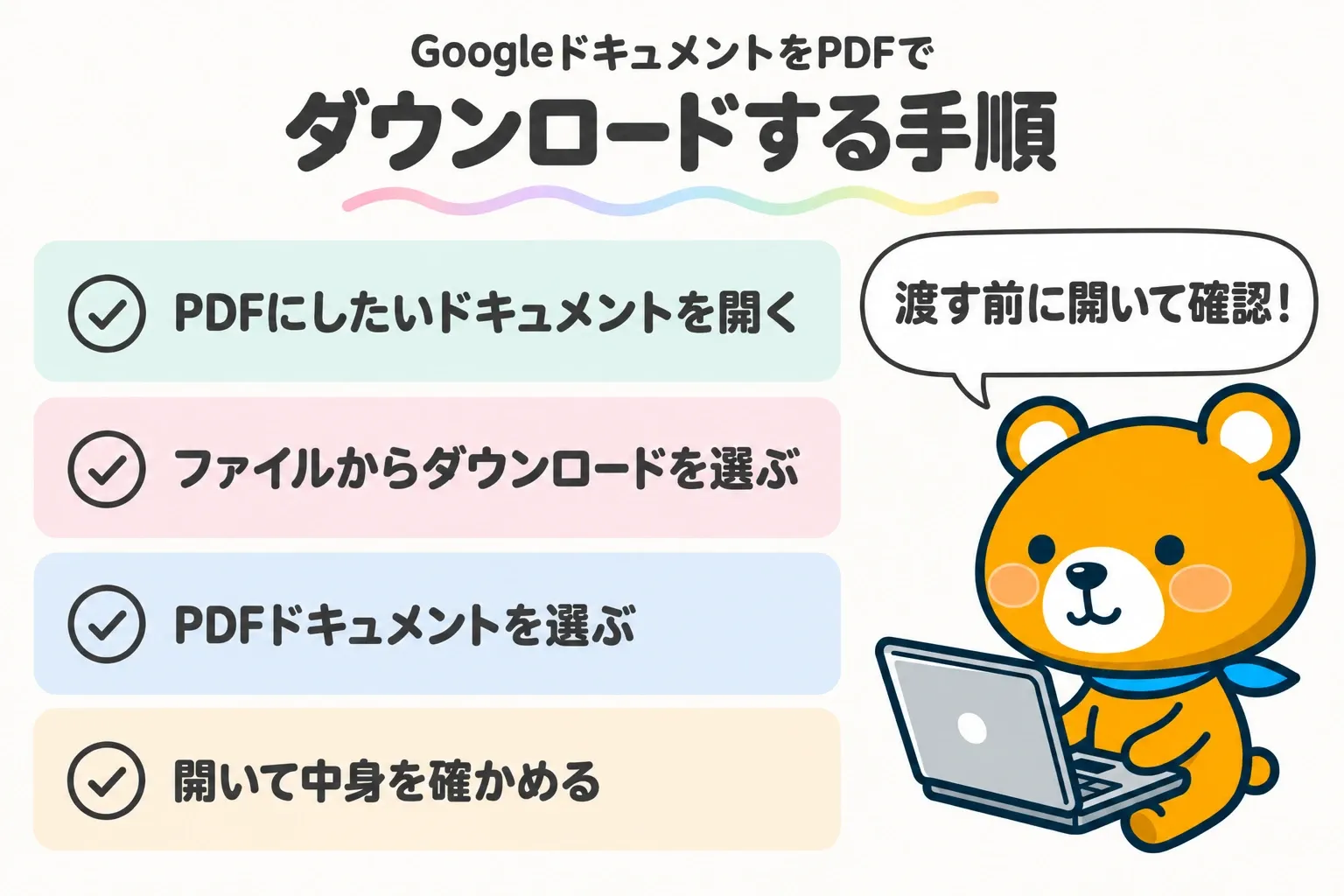
PDFにするときは、Googleドキュメントのファイルを開いて「ファイル」のメニューから形式を選びます。手順は、パソコンのブラウザで操作する場合のものです。Google ドキュメント エディタ ヘルプの手順をまとめると、PDFでダウンロードする手順は以下の4つです。
- PDFにしたいドキュメントを開く
- 上部の「ファイル」から「ダウンロード」を選ぶ
- 「PDFドキュメント(.pdf)」を選ぶ
- ダウンロードしたファイルを開いて確かめる
PDFにしたいドキュメントを開く
最初に、パソコンのブラウザでGoogleドキュメントのホーム画面を開き、PDFにしたいドキュメントを押して開きます。Googleドライブから開くことも可能です。
依頼主に渡すファイルは、ダウンロードの前にファイル名を整えておくと安心です。ファイル名は、上部の名前を押して新しい名前を入れ、Enterキーを押すと変えられます。
上部の「ファイル」から「ダウンロード」を選ぶ
次に、ドキュメントの上部にある「ファイル」を押してから「ダウンロード」を選びます。表示された一覧に、ダウンロードできるファイルの形式が並ぶ仕組みです。
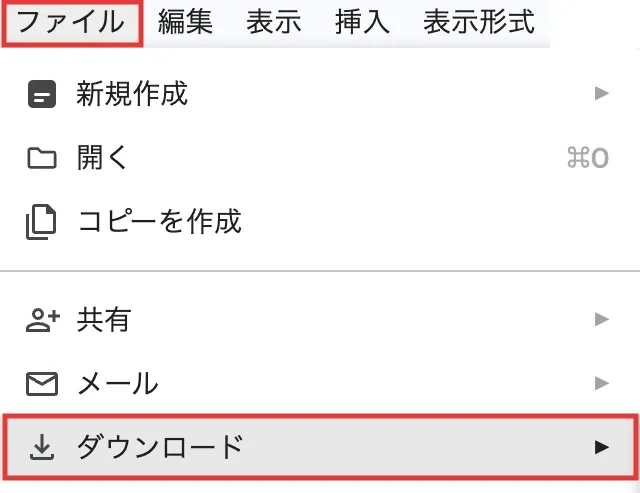
出典:Google ドキュメントの編集画面(https://docs.google.com/)を加工して作成(撮影用のアカウントで作った見本のドキュメントの画面の、メニューの名前の行と、ファイルのメニューの上の部分を切り取って上下に並べた)。赤い枠はWWSメディアが付けました(2026年11月2日の画面)。Google ドキュメントは Google LLC の商標です。
「PDFドキュメント(.pdf)」を選ぶ
一覧から「PDFドキュメント(.pdf)」を選ぶと、ファイルがパソコンにダウンロードされます。Wordの形式で渡したいときに選ぶのは「Microsoft Word(.docx)」です。
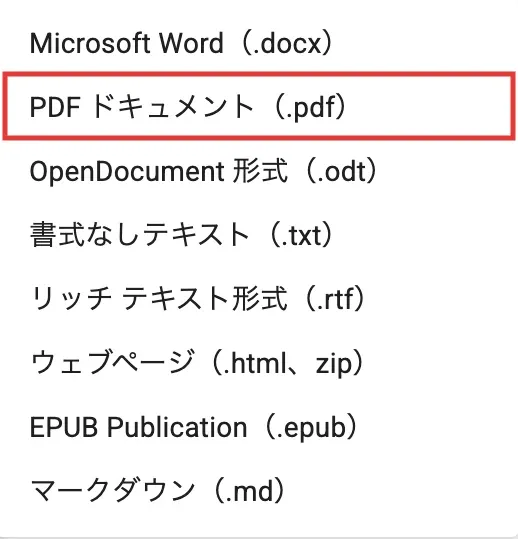
出典:Google ドキュメントの編集画面(https://docs.google.com/)を加工して作成(撮影用のアカウントで作った見本のドキュメントの画面の、ダウンロードの横に出る一覧を切り取った。ダウンロードはしていない)。赤い枠はWWSメディアが付けました(2026年11月2日の画面)。Google ドキュメントは Google LLC の商標です。
依頼主から渡す形式を指定されているときは、指定された形式を選びましょう。
ダウンロードしたファイルを開いて確かめる
ダウンロードが終わったら、パソコンに保存されたPDFのファイルを開きます。見出しや表、画像がドキュメントと同じ並びになっているかを、渡す前に確かめておくと安心です。
ページの区切りで表や画像が分かれていないかも、あわせて見ておきましょう。確かめたPDFは、依頼主が指定した方法で渡します。
印刷の画面からPDFに保存するやり方
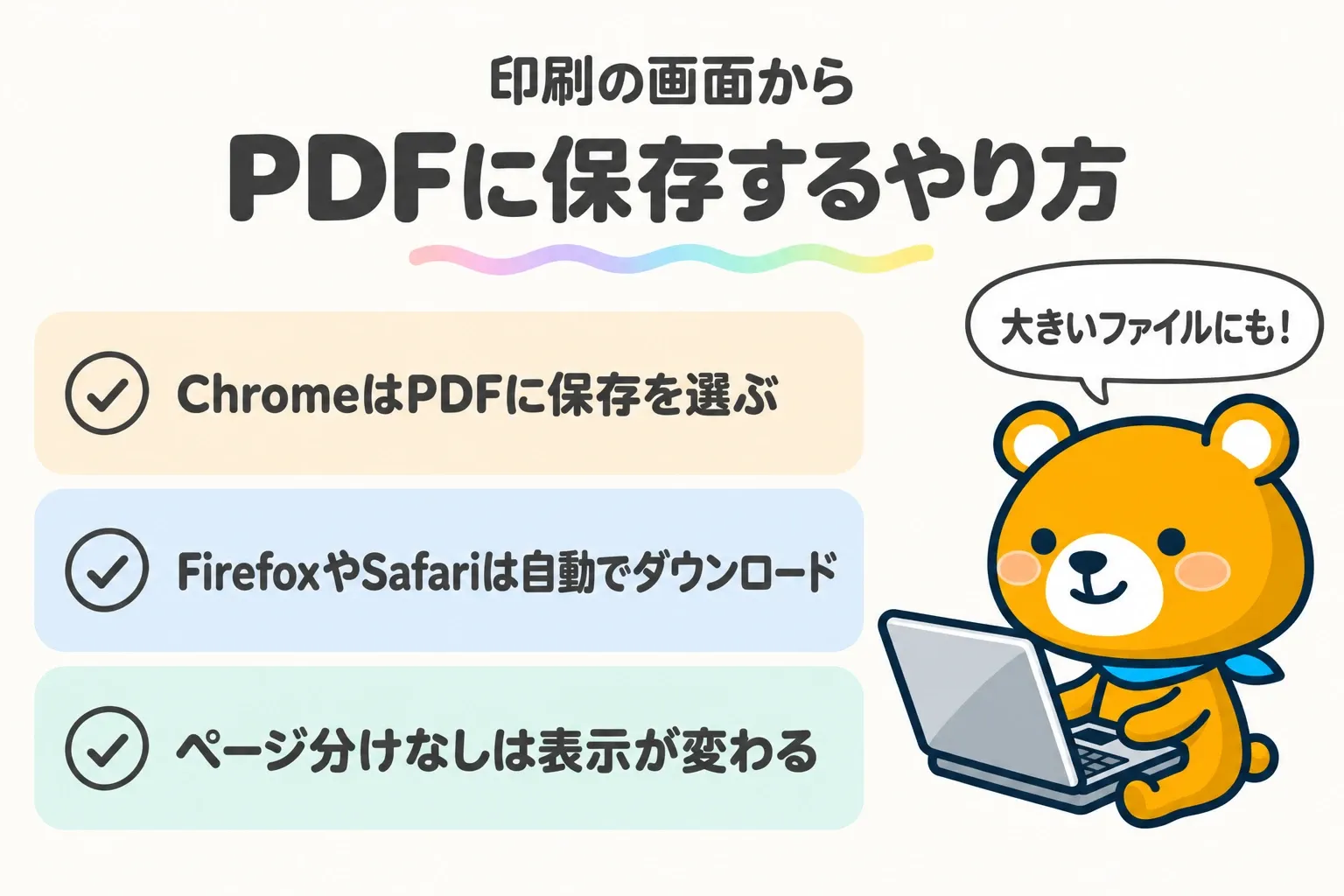
ダウンロードのほかに、印刷の画面からPDFに保存するやり方もあります。Google ドキュメント エディタ ヘルプで示されている、印刷の画面からPDFに保存するときの操作と注意点は、以下の3つです。
- Chromeでは送信先に「PDFに保存」を選ぶ
- FirefoxやSafariでは「印刷」でPDFがダウンロードされる
- ページ分けなしのドキュメントは表示が変わることがある
Chromeでは送信先に「PDFに保存」を選ぶ
Google ドキュメント エディタ ヘルプでは、Chromeでサイズの大きいドキュメントをPDFでダウンロードするやり方として、印刷の画面を使う手順を挙げています。上部の「ファイル」から「印刷」を押し、左側の「送信先」で「PDFに保存」を選んで「保存」を押す流れです。
文字数の多い記事や、画像を多く入れた資料をPDFにするときに使えます。
FirefoxやSafariでは「印刷」でPDFがダウンロードされる
FirefoxやSafariでドキュメントを開いている場合は「ファイル」から「印刷」を押すと、PDFのファイルが自動でダウンロードされます。紙に印刷するときは、ダウンロードしたPDFを開いてからPDFを見るソフトの「ファイル」で「印刷」を選びます。
ページ分けなしのドキュメントは表示が変わることがある
ページ分けなしの形式のドキュメントも、印刷やPDFへの保存ができます。Google ドキュメント エディタ ヘルプで示されている、ページ分けなしの形式で印刷するときの決まりは以下のとおりです。
- 画像は、ページの幅に合わせて自動で調整される
- 幅の広い表は、ページの幅に合わせて縮小される
- 以前にページ分けありの形式だったときのヘッダー・フッター・透かし・脚注は、表示されなくても印刷される
印刷した後の見た目を整えたいときは、ページ分けありの形式に切り替えてからPDFにします。
スプレッドシートの表をPDFにする手順は、以下の記事にまとめました。
» スプレッドシートをPDFにする方法|Webライターが表や見積もりを渡す手順
PDFをGoogleドキュメントに変換するやり方
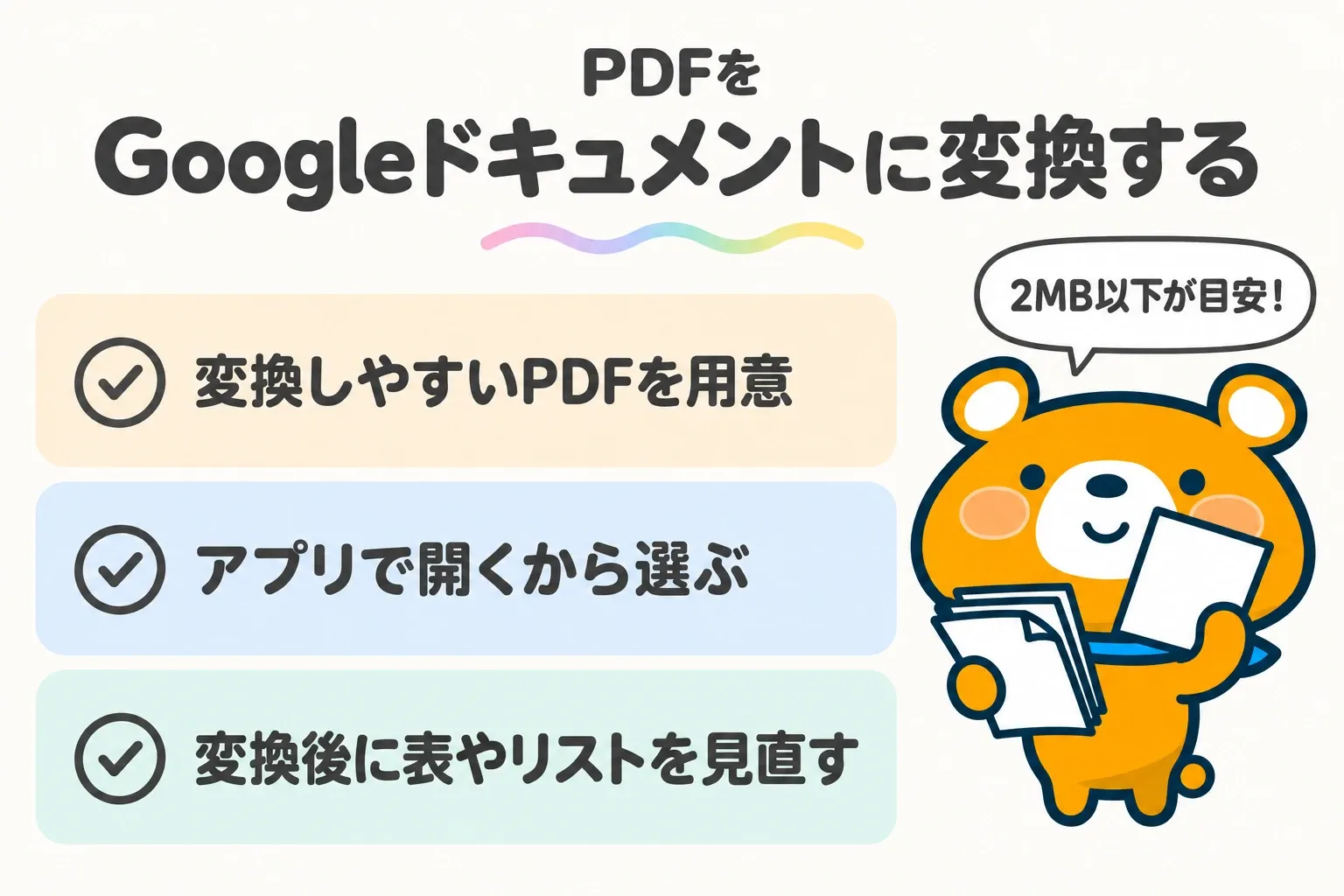
受け取ったPDFは、Googleドライブを使ってGoogleドキュメントに変換できます。Google ドライブ ヘルプの「PDF や写真のファイルをテキストに変換する」をもとにすると、PDFを変換する手順は以下の3つです。
- 変換しやすいPDFを用意する
- ドライブで「アプリで開く」から「Googleドキュメント」を選ぶ
- 変換した後に表やリストを見直す
変換しやすいPDFを用意する
Google ドライブ ヘルプで示されている、変換に向いているファイルの条件は以下の表のとおりです。
| 項目 | 内容 |
|---|---|
| 形式 | PDF(複数のページのもの)か、写真のファイル(.jpeg、.png、.gif) |
| ファイルのサイズ | 2MB以下 |
| 解像度 | 文字の高さが10ピクセル以上 |
| 向き | 正しい向き(傾いている場合は回転させてからアップロードする) |
| フォント | ArialやTimes New Romanのような一般的なフォント |
| 画質 | 明るさが均一で、コントラストがはっきりしたシャープな画像 |
ドキュメントの言語は、Googleドライブが自動で検出します。日本語も、変換に対応する言語に含まれています。
ドライブで「アプリで開く」から「Googleドキュメント」を選ぶ
パソコンでGoogleドライブを開き、変換したいPDFを右クリックします。「アプリで開く」から「Googleドキュメント」を押すと、PDFの中の文章がGoogleドキュメントに入る仕組みです。
パソコンやメールで受け取ったPDFは、先にGoogleドライブへのアップロードが必要です。アップロードのやり方は、Googleドライブの使い方の記事で解説しています。
» Googleドライブの使い方|Webライターが資料の保存と記事の納品に使う手順
依頼主から届いた資料の文章を、記事の構成づくりの参考に読み直したいときに使えます。
変換した後に表やリストを見直す
Google ドライブ ヘルプでは、太字・斜体・フォントのサイズ・フォントの種類・改行は通常は保たれるとしています。一方で、リスト・表・列・脚注・巻末の注は、検出されない可能性があります。
変換した文書を使う前に、元のPDFと見比べて、表や箇条書きが崩れていないかを確かめましょう。数字や固有名詞が正しく読み取られているかも、1つずつ見比べることが大切です。
GoogleドキュメントのPDF変換で気をつけること
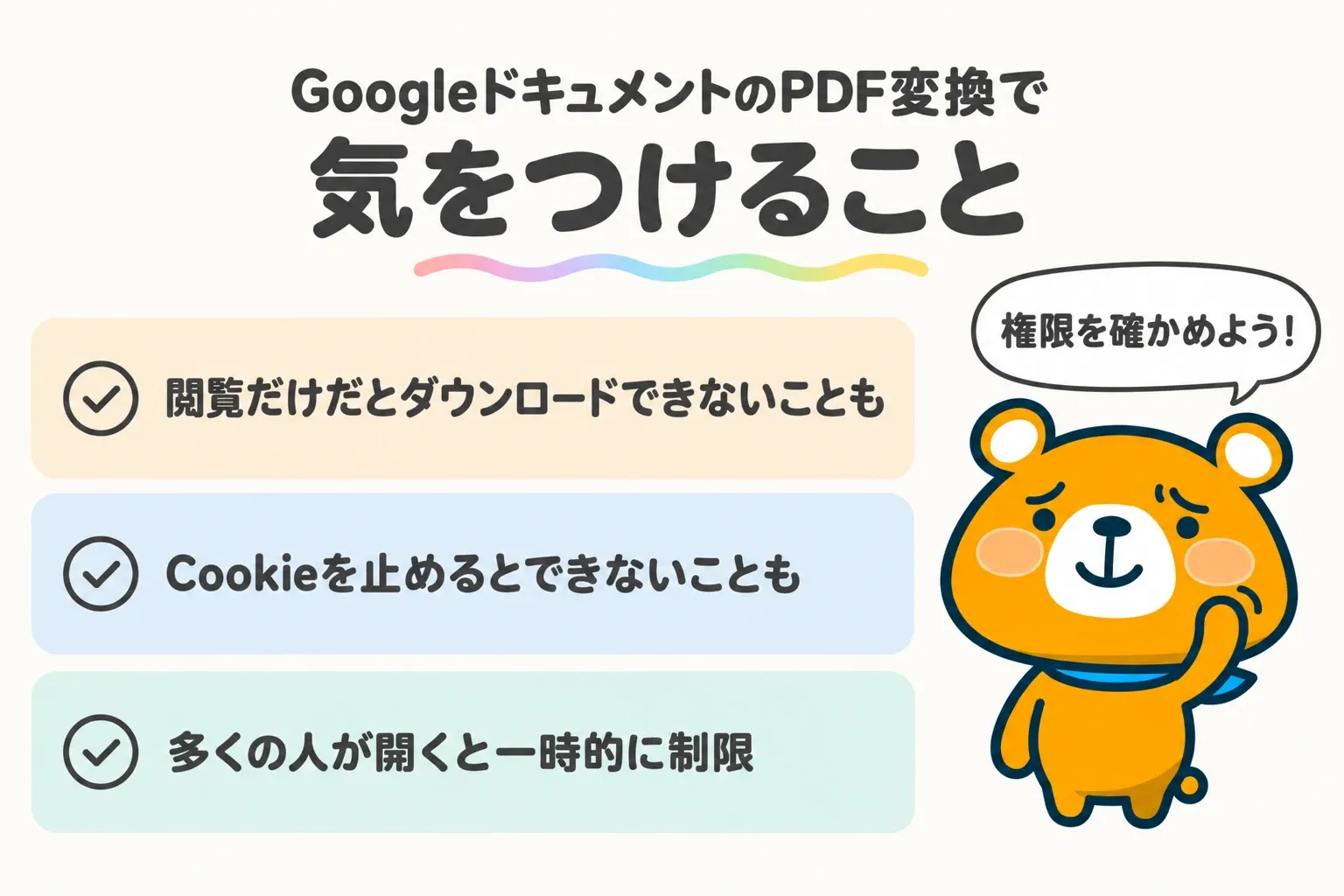
PDFにするときは、ファイルの権限やブラウザの設定でダウンロードできないことがあります。GoogleドキュメントのPDF変換で気をつけることは、以下の3つです。
- 閲覧の権限だけのファイルはダウンロードできないことがある
- サードパーティのCookieを止めるとダウンロードできない場合がある
- 多くの人が開いたファイルは一時的にダウンロードできないことがある
閲覧の権限だけのファイルはダウンロードできないことがある
Google ドライブ ヘルプでは、ファイルをダウンロードできない場合、ファイルのオーナーがコメントや閲覧の権限だけを持つ人の印刷・ダウンロード・コピーを止めている可能性があるとしています。依頼主から共有されたファイルをPDFにできないときは、オーナーの依頼主に設定を確かめてもらいましょう。
サードパーティのCookieを止めるとダウンロードできない場合がある
Google ドライブ ヘルプでは、ウェブ版のドライブはGoogleの安全なダウンロードのサーバーとの通信にサードパーティのCookieを使うとしています。ChromeでサードパーティのCookieを止めていると、Googleドライブからダウンロードできなくなることがあります。
Cookieを止めたままダウンロードしたい人は、ドライブ(drive.google.com)だけにサードパーティのCookieを許可しましょう。
設定の画面は、Chromeのアドレスバーに「chrome://settings/cookies」と入れると開きます。許可するサイトは「サードパーティ Cookie の使用が許可されているサイト」の「追加」から足します。
多くの人が開いたファイルは一時的にダウンロードできないことがある
短い間に多くの人が閲覧やダウンロードをしたファイルでは「このファイルを最近閲覧またはダウンロードしたユーザーが多すぎます」と表示されることがあります。Google ドライブ ヘルプでは、制限は一時的なもので、通常は24時間以内に戻るとしています。
すぐに必要な場合は「共有アイテム」でファイルを右クリックして「コピーを作成」を選んでから「マイドライブ」にできたコピーをダウンロードする流れです。
GoogleドキュメントのPDF変換に関するよくある質問
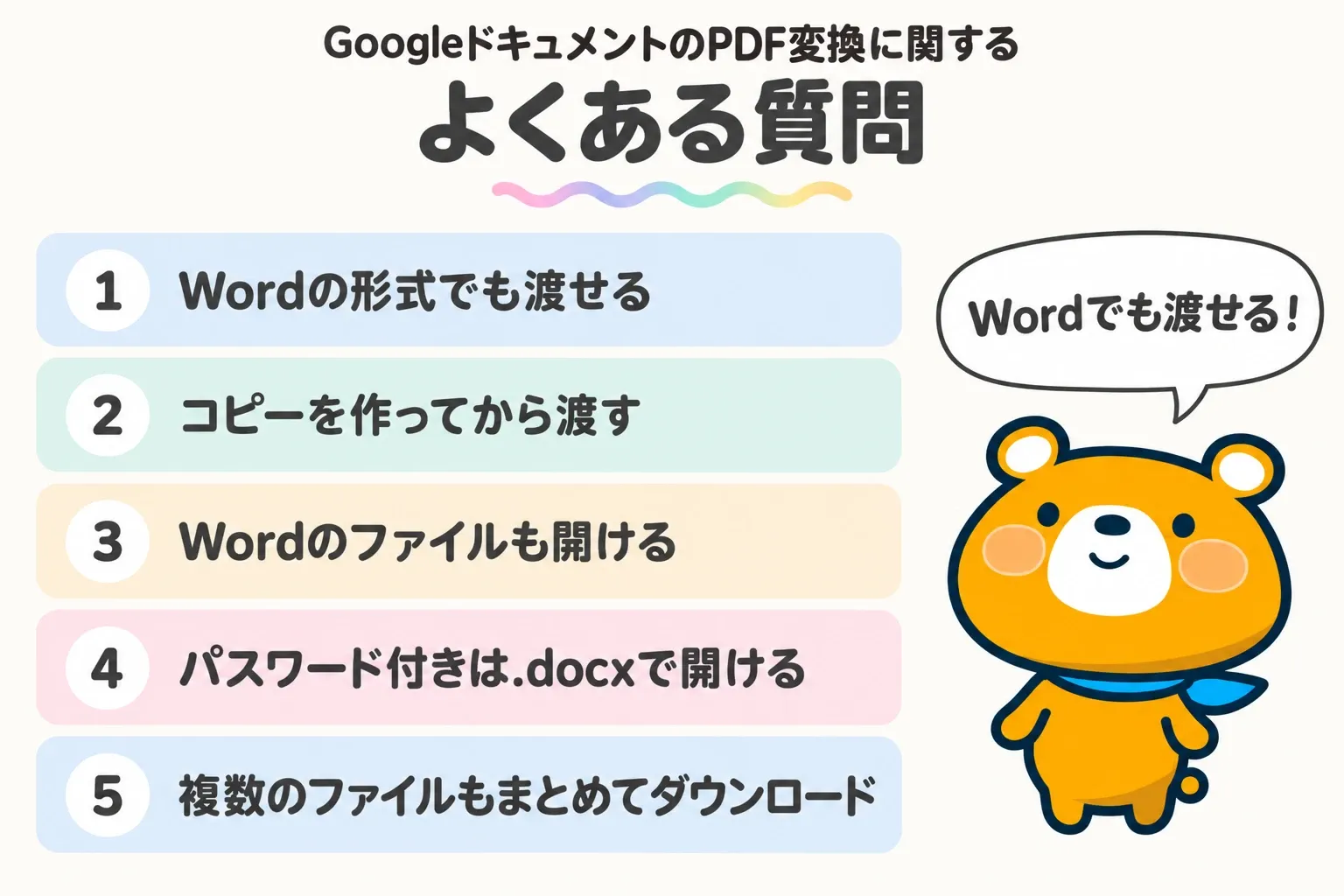
GoogleドキュメントのPDF変換を、質問の形でまとめます。GoogleドキュメントのPDF変換に関するよくある質問は、以下の5つです。
- Wordのファイルとして渡せる?
- コピーを作ってから渡すには?
- WordのファイルをGoogleドキュメントで開ける?
- パスワード付きのWordのファイルは開ける?
- 複数のファイルをまとめてダウンロードするには?
Wordのファイルとして渡せる?
Googleドキュメントのファイルは、Wordの形式で渡すことも可能です。「ファイル」の「ダウンロード」で「Microsoft Word(.docx)」を選ぶと、Wordのファイルとしてパソコンに保存されます。
Google ドキュメント エディタ ヘルプでは、Office の形式で保存し直せるのは、ドキュメントなら.docxとしています。
コピーを作ってから渡すには?
PDFをダウンロードしても、元のドキュメントはGoogleドライブに残ります。元の文章を残したまま、渡す用に書き直したいときは、コピーを作ってから直しましょう。ドキュメントを開いて「ファイル」から「コピーを作成」を押し、ファイル名と保存先を決めて「OK」を押す流れです。
コメントもコピーしたいときは「コメントと提案をコピーする」を選びます。依頼主に渡すファイルでは、自分用のメモのコメントが残っていないかを確かめておくと安心です。
WordのファイルをGoogleドキュメントで開ける?
Wordのファイルは、Googleドライブでダブルクリックすると、Googleドキュメントで開けます。Google ドキュメント エディタ ヘルプでは、Googleドキュメントに変換できる形式として、.doc・.docx・.html・.txt・.rtf・.odtなどを挙げています。
Wordのファイルに入っているマクロは使えず、埋め込まれたグラフや動画は画像に変わる仕組みです。
パスワード付きのWordのファイルは開ける?
パスワードで保護されたWordのファイルは、開くときにパスワードを入れる画面が表示されます。読み取り専用で開くのは「プレビュー」で、編集できる状態で開くのは「編集」です。
Google ドキュメント エディタ ヘルプでは、編集できる状態で開くとパスワードはすべての利用者のファイルから外れるとしています。パスワードで開く機能は.docxの形式で使え、.docのような以前の形式では使えません。
複数のファイルをまとめてダウンロードするには?
Googleドライブのまとめてのダウンロードは、PDFに変換する操作とは別です。Googleドライブで、Macならcommandキー、WindowsならCtrlキーを押しながらファイルを選びます。選んだら右クリックして「ダウンロード」を押すと、まとめてダウンロードできます。
Googleドキュメントのファイルを1つずつPDFにしたいときは、ファイルを開いて「ファイル」の「ダウンロード」から形式を選びましょう。
GoogleドキュメントはPDFでダウンロードして中身を確かめてから渡しましょう
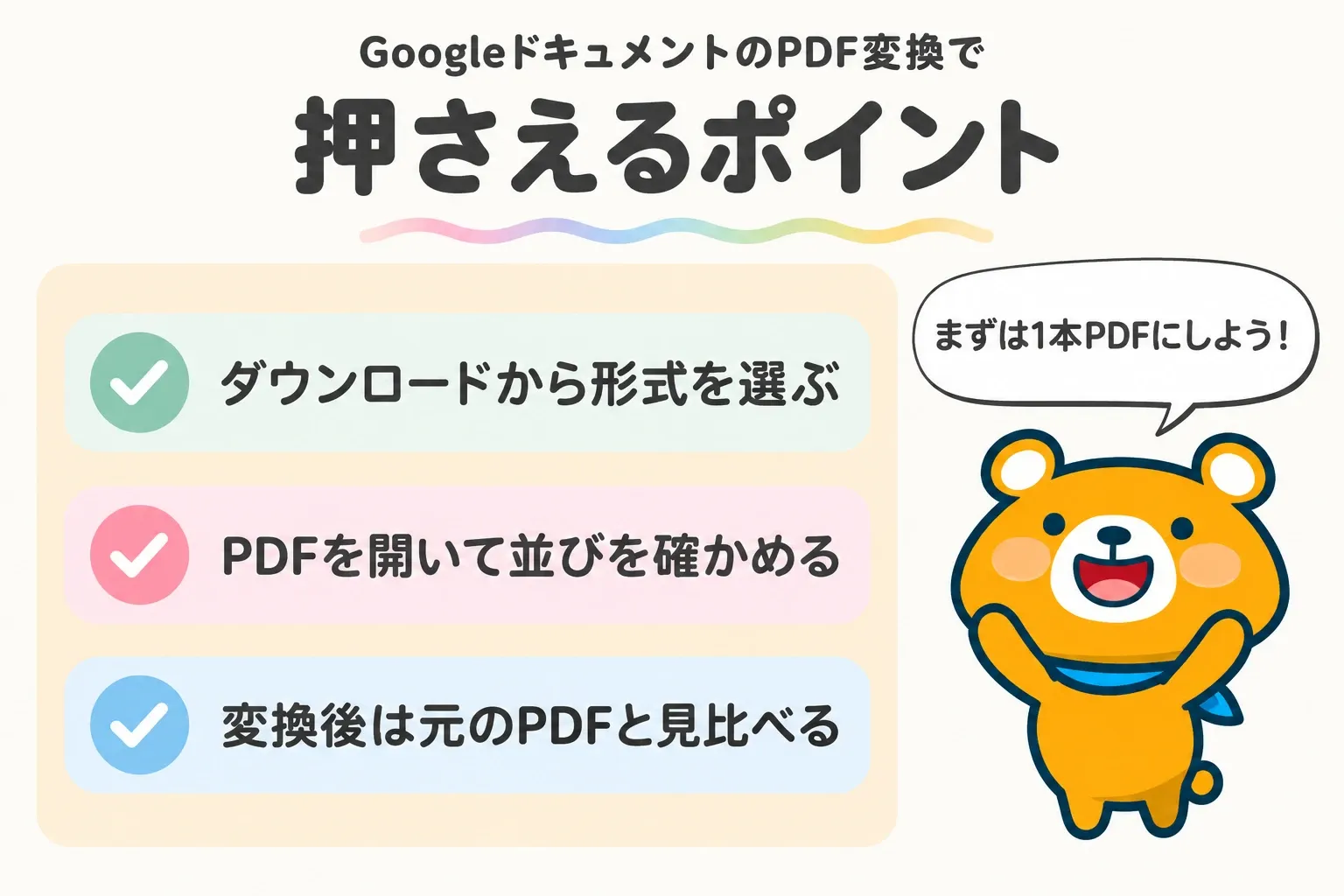
GoogleドキュメントのPDF変換は「ファイル」の「ダウンロード」から「PDFドキュメント(.pdf)」を選ぶ方法が基本です。大きなファイルはChromeの印刷の画面から「PDFに保存」で保存でき、受け取ったPDFはGoogleドライブでGoogleドキュメントに変換できます。GoogleドキュメントのPDF変換で押さえる内容は、以下の3つです。
- 「ファイル」の「ダウンロード」から、相手が求める形式を選ぶ
- ダウンロードしたPDFを開いて、表や画像の並びを確かめる
- PDFを文書に変換したときは、表やリストを元のPDFと見比べる
まずは、次に渡す記事のドキュメントを開いて「ファイル」の「ダウンロード」からPDFにしてみましょう。
参考にしたページ(2026.10.25 確認)
「仕事術」の記事

フリーランスから正社員になる方法|転職活動の進め方と廃業届・健康保険の手続き
フリーランスから正社員を目指す方は必見!この記事では、転職活動の進め方と、廃業届や健康保険・年金の手続きを解説します。実は、フリーランスの期間は職務経歴書で仕事の経験として示せます。記事を読めば、応募から入社後までの流れがわかります。

個人事業主の銀行口座開設の手順と必要書類|事業用に分ける方法と屋号付き口座
仕事用の口座を作りたい個人事業主の方は必見!この記事では、事業用の銀行口座を開設する手順と必要書類、名義の決め方を解説します。実は、ふだん使いの個人口座を事業に使えない銀行があります。記事を読めば、口座を迷わず分けられます。

テクニカルライターになるには?未経験からの5ステップとスキル・役立つ資格
テクニカルライターを目指す方は必見!この記事では、未経験からのなり方5ステップと必要なスキル、役立つ資格を解説します。実は、テクニカルライターになるのに必須の資格はありません。記事を読めば、手順書の見本を作って応募する流れがわかります。

電子契約のやり方|業務委託の契約書が届いたときの確認・署名・保存の手順
業務委託の契約書が電子契約で届いて迷う方は必見!この記事では、確認・署名・保存の手順と注意点を解説します。実は、電子契約の画面はサービスごとに違っても、署名の前に確かめることは同じです。記事を読めば、署名と保存まで1人で進められます。