
Googleトレンドの使い方|Webライターが記事のネタとキーワードを調べる手順

記事のテーマやキーワードを選ぶとき、多くの人が検索しているのか、今も関心が続いているのかがわからずに迷うことがあります。人気が落ちている言葉で記事を書くと、時間をかけても読まれにくくなりかねません。
この記事では、Googleトレンドの仕組み・人気の調べ方・グラフの見方・記事づくりへの使い方・注意点・よくある質問を解説します。もとにした資料は、Googleのトレンド ヘルプ・Google 検索セントラル・キーワードプランナーとGoogleトレンドを解説したGoogleの記事です。
記事を読めば、記事に使うキーワードの人気の動きを確かめて、記事の候補を絞れます。Googleトレンドを使うときは、グラフの数字を検索の回数ではなく検索の割合をもとにした0〜100の数字として読み、関連キーワードと季節の動きまで見ることが大切です。
Googleトレンドはキーワードの人気の動きをグラフで調べられるGoogleのツール
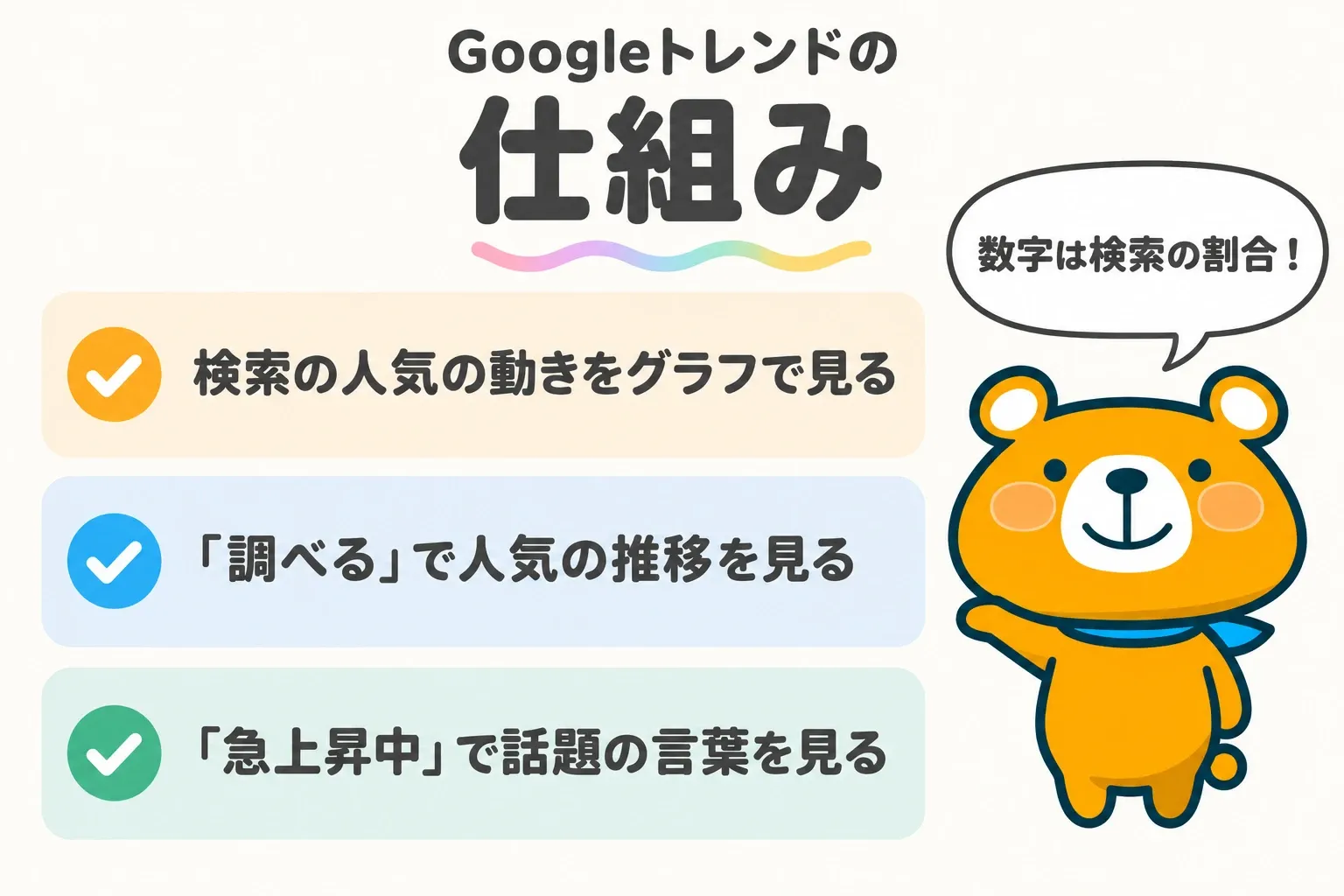
Googleトレンドを使うと、特定のキーワードやトピックが、いつ・どの地域でよく検索されているかを調べられます。Google 検索セントラルでは、GoogleとYouTubeの検索を集計・匿名化・分類し、ランダムに抜き出したサンプルを使っているとしています。
Googleトレンドで主に使うページは、[調べる]と[急上昇中]の2つです。Google 検索セントラルとトレンド ヘルプで示されている2つのページの違いは、以下の表のとおりです。
| ページ | わかること |
|---|---|
| [調べる] | 入力したキーワードの人気の推移・地域別の人気・関連キーワード |
| [急上昇中] | 今、通常より多く検索されている言葉と関連するニュース |
Googleトレンドのホームページからは、2つのページのほかに[Year in Search:検索で振り返る]も開けます。記事のキーワードを調べるときに主に使うページは、[調べる]です。
Googleトレンドのグラフは、検索の回数ではなく、検索の需要が時間とともにどう変わったかを表します。Googleの「初めてでも分かる、キーワード プランナーと Google トレンドの使い方」では、検索ボリュームと検索トレンドを別の意味を持つ言葉として区別しています。検索ボリュームはどれだけ検索されたかを示し、検索トレンドは需要の変化を示す言葉です。
検索ボリュームの調べ方は、検索ボリュームの記事にまとめました。
» 検索ボリュームとは?調べ方3つと目安・キーワード選びでの使い方と注意点
Googleトレンドでキーワードの人気を調べるやり方
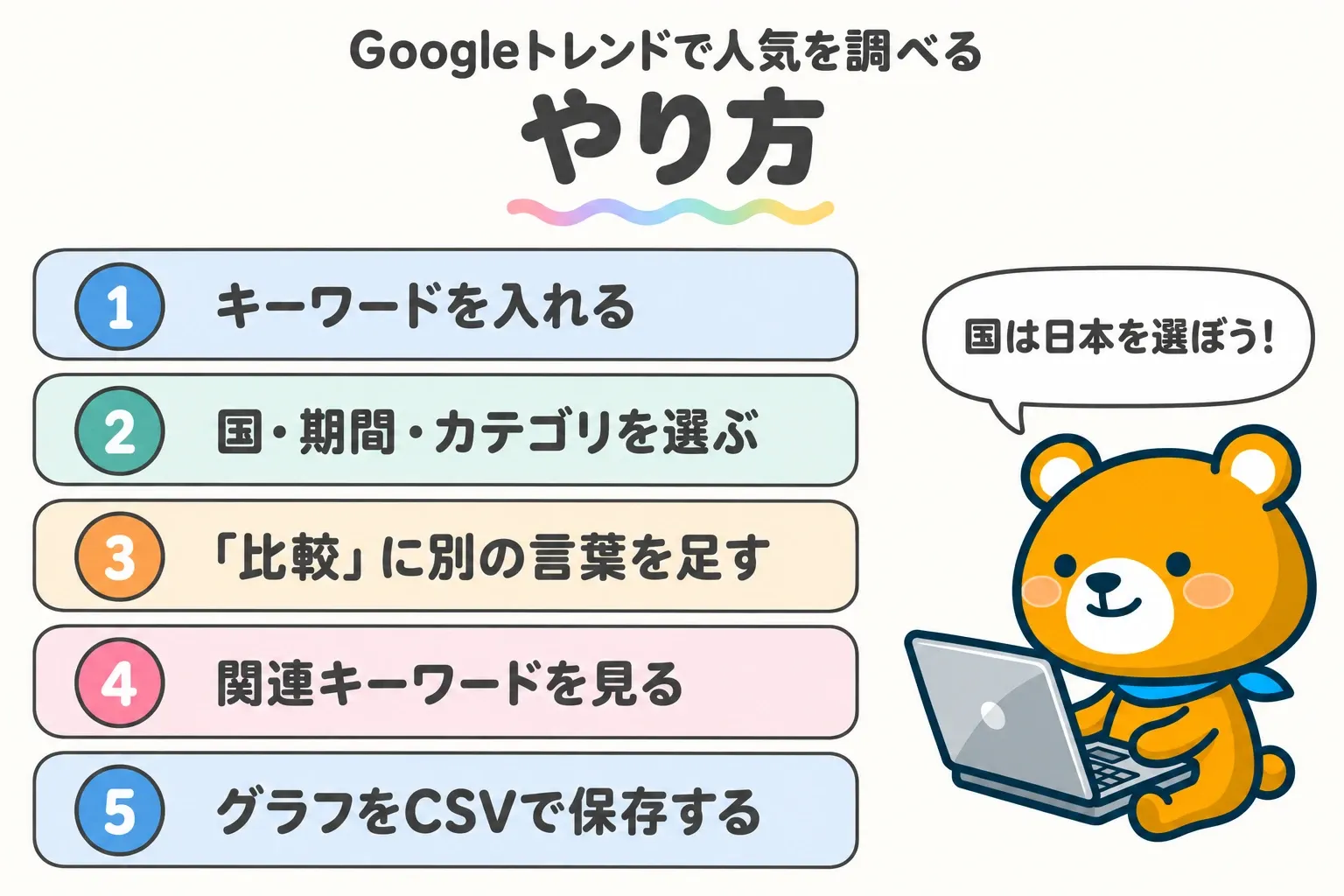
Googleトレンドの[調べる]では、キーワードを入れて条件を選び、グラフと関連キーワードを見る順番で調べます。トレンド ヘルプに沿うと、Googleトレンドでキーワードの人気を調べるやり方は、以下の5つです。
- Googleトレンドを開いてキーワードを入れる
- 国・期間・カテゴリを選ぶ
- [比較]に別のキーワードを足す
- 関連キーワードを見る
- グラフをCSVで保存する
Googleトレンドを開いてキーワードを入れる
最初に、Googleトレンド(trends.google.co.jp)を開いて、検索ボックスに調べたいキーワードを入れます。キーワードを入れた後に開くページが[調べる]で、人気の推移のグラフが表示される仕組みです。
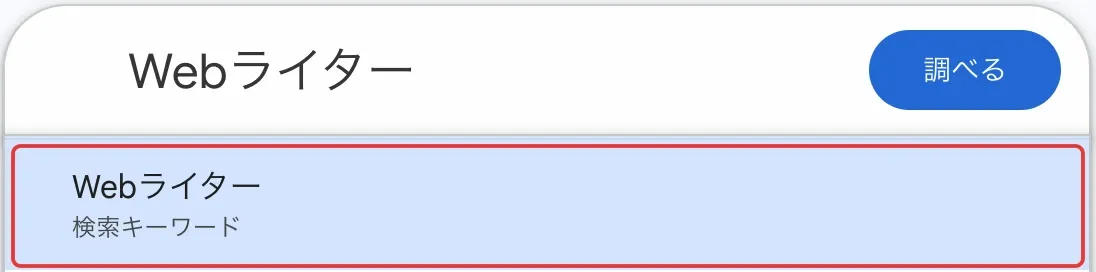
出典:Google トレンド(https://trends.google.co.jp/)を加工して作成(撮影用のアカウントの画面で、ホームの検索ボックスに「Webライター」と入れたところを切り取った。2つ目の候補は切り取りの外にした)。赤い枠はWWSメディアが付けました(2026年11月2日の画面)。Google は Google LLC の商標です。
2026年11月2日の時点では、[調べる]の画面の見出しは「検索トレンドを調べる」です。画面の上の「従来の [探索] に戻る」を押すと、前の形の画面も開けます。前の形の画面には、まもなく使えなくなることを知らせる英語の案内が出ていました。
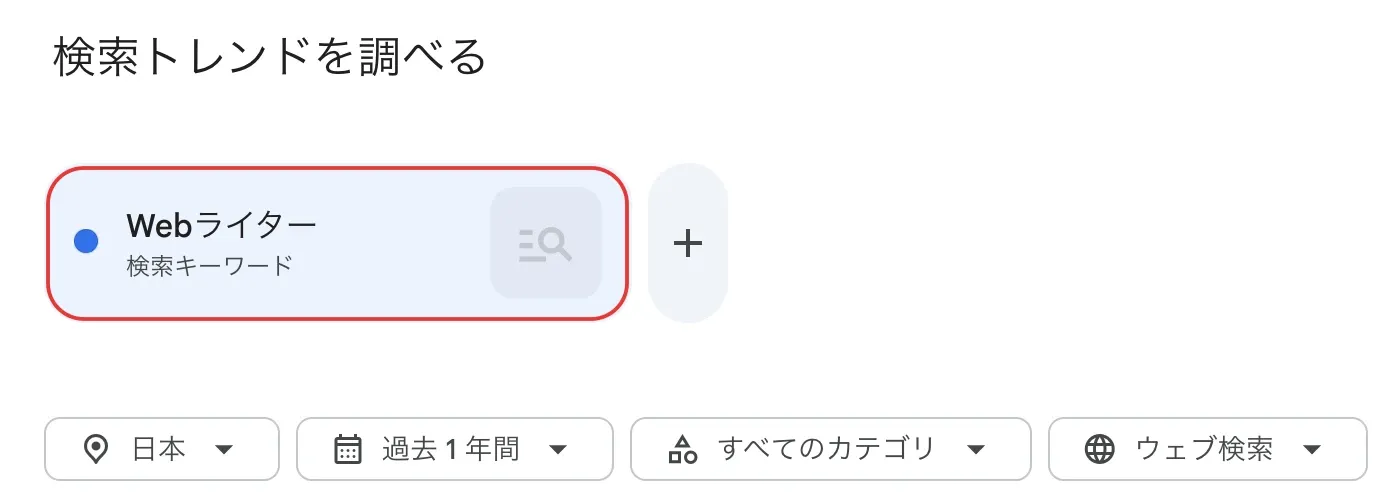
出典:Google トレンド(https://trends.google.co.jp/)を加工して作成(撮影用のアカウントで「Webライター」を調べたときの[調べる]の画面の上の部分を切り取った)。赤い枠はWWSメディアが付けました(2026年11月2日の画面)。Google は Google LLC の商標です。
言葉を入れると、検索キーワードの下にトピックの候補が表示されます。トレンド ヘルプでは、1つのキーワードを入れた場合は、キーワードを含む検索の結果が表示されるとしています。
キーワードを引用符で囲むと、結果の対象は語句が同じ並びで入った検索です。ヘルプの例では、“バナナ サンドイッチ” と入れると「おいしいバナナ サンドイッチ」は含まれますが「サンドイッチ バナナ」は含まれません。
国・期間・カテゴリを選ぶ
次に、調べたい国・期間・カテゴリを選んで、結果を絞り込みます。Google 検索セントラルでは、[調べる]のページで、地域・期間・カテゴリ・Googleのサービスごとにキーワードの人気を確かめられるとしています。
日本の読者に向けた記事なら、国は日本に設定しておくと安心です。カテゴリは、検索ボックスの下にある[すべてのカテゴリ]から選ぶ仕組みです。同じ言葉に複数の意味がある場合は、カテゴリを選ぶと記事のテーマに近い意味の検索に絞れます。

出典:Google トレンド(https://trends.google.co.jp/)を加工して作成([調べる]の画面の、国・期間・カテゴリの欄を切り取った)。赤い枠はWWSメディアが付けました(2026年11月2日の画面)。Google は Google LLC の商標です。
[比較]に別のキーワードを足す
人気を比べたいキーワードがあれば、[比較]のボックスに別のキーワードを足します。グラフに2つ目の線が加わり、どちらの言葉がよく検索されているかがわかります。
2026年11月2日の時点の[調べる]の画面で比べるキーワードを足すときは、キーワードの右にある「+」を押しましょう。
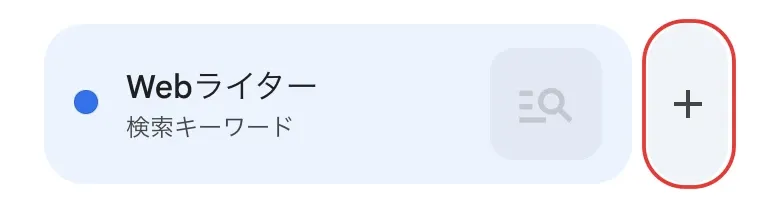
出典:Google トレンド(https://trends.google.co.jp/)を加工して作成([調べる]の画面の、キーワードの部分を切り取った)。赤い枠はWWSメディアが付けました(2026年11月2日の画面)。Google は Google LLC の商標です。

出典:Google トレンド(https://trends.google.co.jp/)を加工して作成(「+」を押して「ライター」を足した後の、キーワードの部分を切り取った。比べたグラフは、撮影のときには数字が出ていなかったので入れていない)。赤い枠はWWSメディアが付けました(2026年11月2日の画面)。Google は Google LLC の商標です。
トレンド ヘルプで示されている、一度に比べられるキーワードのグループの数は最大8個(従来の探索の画面では最大5個)です。ヘルプでは、つづりの違うキーワードや類義語の結果は表示されないとしています。言い方が違う言葉は、1つずつ足して比べることが必要です。
関連キーワードを見る
グラフを見たら、ページの下にある関連キーワードのセクションも見ます。トレンド ヘルプで示されている関連キーワードの表示は、以下の表の2種類です。
| 表示 | 内容 |
|---|---|
| 上位の検索キーワード | 同じ検索のセッションで、入力したキーワードと一緒に最も多く検索された言葉 |
| 注目キーワード | 選んだ期間に、直前の期間と比べて大きく増えた言葉(増加率を表示) |
Google 検索セントラルでは、プルダウンで[人気]か[注目]を選んで表示を切り替えるとしています。注目キーワードの増加率が5,000%を超える言葉には、パーセントの代わりに「急激増加」と表示されます。
2026年11月2日の時点の[調べる]の画面では、関連キーワードの場所は「よく検索される語句」の下です。表は「上位の語句」と「増加傾向の語句」の2つに分かれています。
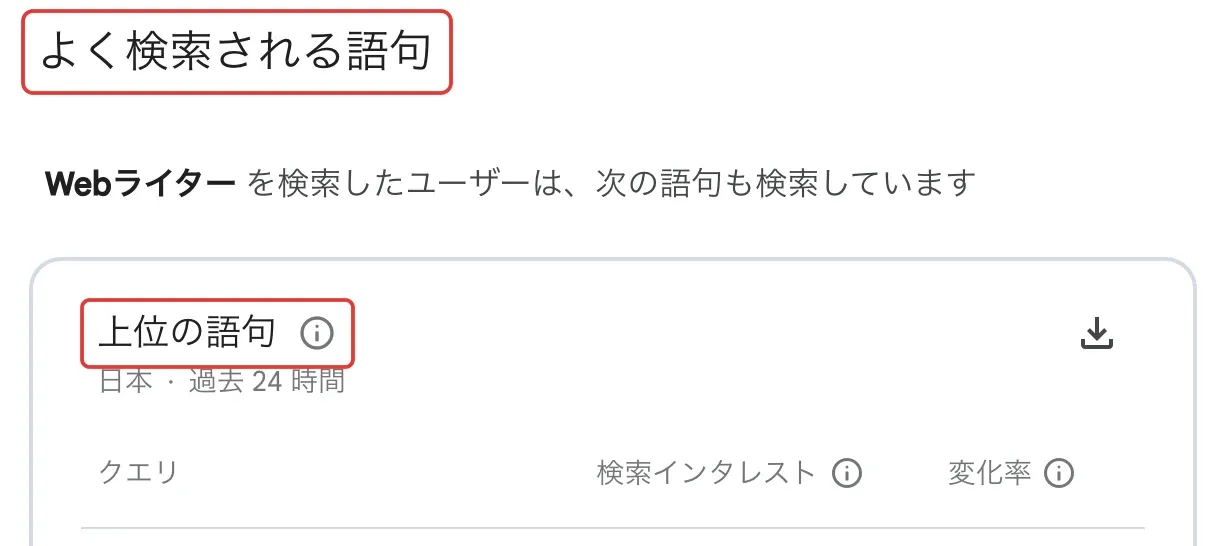
出典:Google トレンド(https://trends.google.co.jp/)を加工して作成(ホームの候補から開いた[調べる]の画面の「よく検索される語句」の左側を切り取った。期間は、開いたときの「過去 24 時間」のまま)。赤い枠はWWSメディアが付けました(2026年11月2日の画面)。Google は Google LLC の商標です。
関連キーワードは、読者が一緒に知りたい内容を探す手がかりになり、見出しの候補を考えるときにも役立つ情報です。
グラフをCSVで保存する
調べた結果を後で見返したいときは、グラフをCSVのファイルで保存します。グラフの右上にある[ダウンロード]をクリックすると、CSVのファイルとして書き出せます。
書き出したファイルは、Googleスプレッドシートなどの表計算のアプリで開くことが可能です。トレンド ヘルプでは、検索データの正規化は特定のキーワードの時間と場所で行うとしています。別々に調べたグラフの数字は基準が違うため、並べただけでは人気の大きさを比べられません。人気の大きさを比べたい言葉は、同じ画面の[比較]に足して調べましょう。
表計算のアプリの使い方は、スプレッドシートの記事にまとめました。
» スプレッドシートの使い方|Webライターが案件と売上を管理する表の作り方と関数
Googleトレンドのグラフと数字の見方
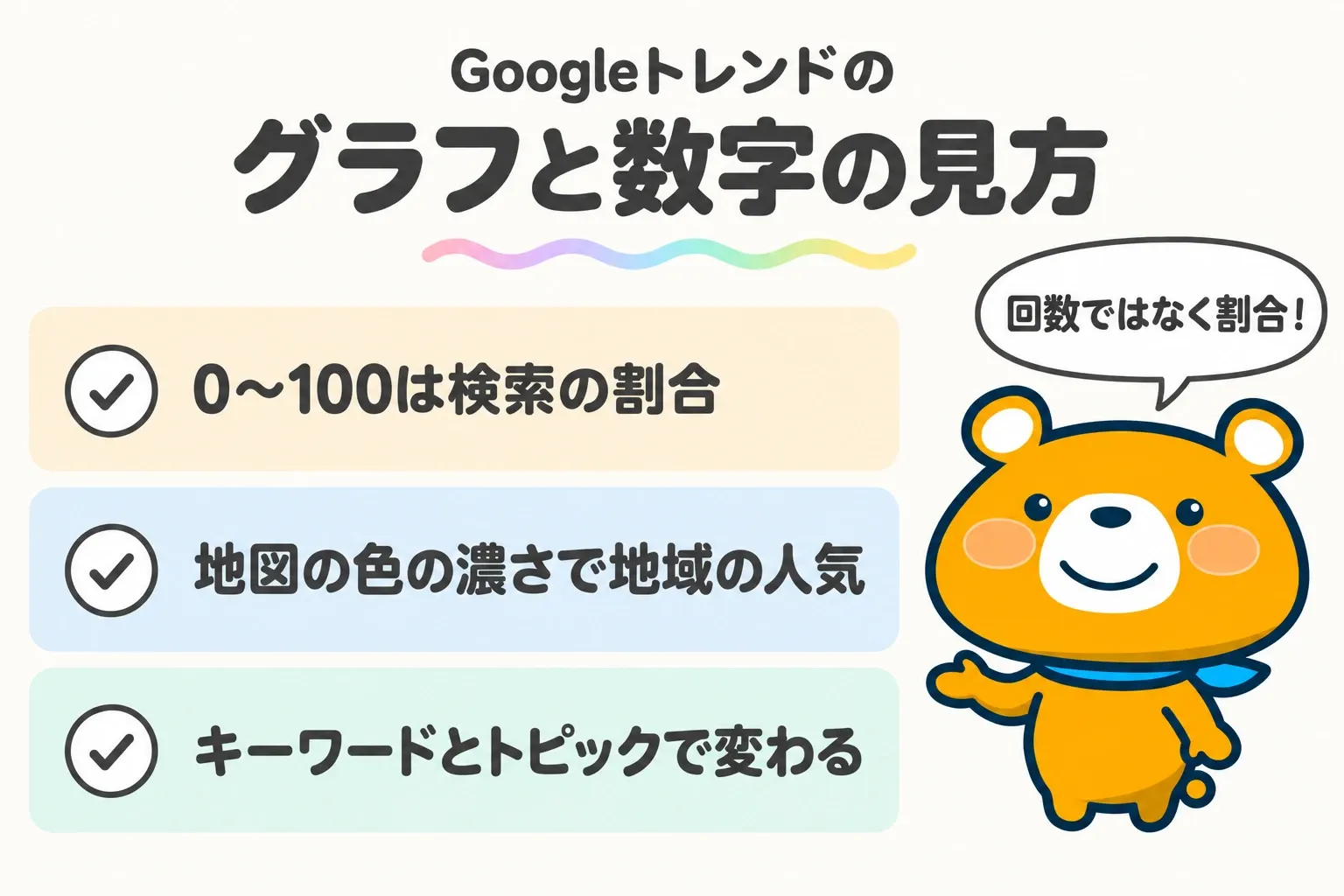
Googleトレンドの数字は、検索の回数ではなく、ほかの検索と比べた人気の大きさを表します。Googleトレンドのグラフと数字を見るときに押さえる点は、以下の3つです。
- 0〜100の数字は検索の割合を表す
- 地図の色の濃さで地域ごとの人気がわかる
- キーワードとトピックで結果が変わる
0〜100の数字は検索の割合を表す
グラフの0〜100の数字は、地域と期間の中で、キーワードがどのくらいの割合で検索されたかをもとに調整した数字です。トレンド ヘルプでは、データの点ごとに対象の地域と期間の検索の合計数で割り、0〜100の範囲に調整するとしています。50と表示されても、検索全体の50%が検索したという意味ではありません。
割合で表す理由は、検索の多い地域がいつも上位に並ぶことを防ぐためです。異なる地域で数字が同じでも、検索の回数の合計まで同じとは限りません。
地図の色の濃さで地域ごとの人気がわかる
キーワードを調べると、キーワードがよく使われている地域を示す地図が表示されます。トレンド ヘルプでは、色の濃い地域ほど、キーワードで検索されている可能性が高いとしています。
地図に色が付いていない地域でも、人気がゼロとは限りません。ほかの地域の方が人気が高いため、色が付いていないこともあります。地域に関係する記事を書くときは、地図の右に並ぶ地域のランキングも見ておきましょう。
キーワードとトピックで結果が変わる
Googleトレンドでは、調べる言葉をキーワードかトピックのどちらかで選べます。トレンド ヘルプに沿って、キーワードとトピックの違いを以下の表にまとめました。
| 種類 | 結果に含まれる検索 |
|---|---|
| キーワード | 選んでいる言語で、入力した言葉を含む検索(つづりの違いや類義語は含まない) |
| トピック | 言語を問わず、同じ意味を持つ言葉のまとまりの検索 |
Google 検索セントラルでは、トピックには打ち間違いや別の呼び方も含まれるとしています。入力した言い方どおりの検索を比べたいときは、キーワードを選んで調べましょう。
Webライターが記事づくりにGoogleトレンドを使う方法
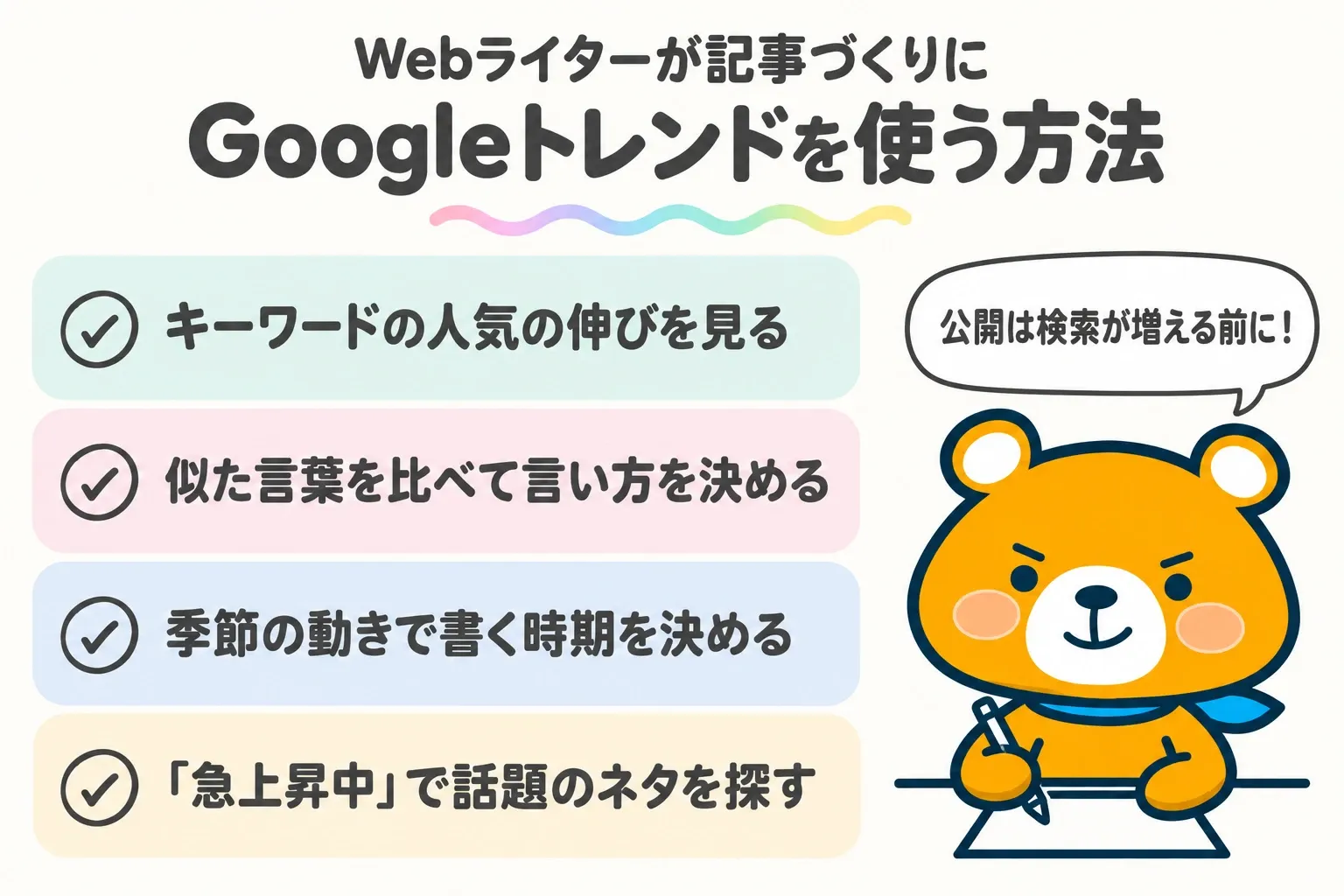
Googleトレンドは、記事のテーマ選びから公開の時期まで、記事づくりのいろいろな場面で使えます。Webライターが記事づくりにGoogleトレンドを使う方法は、以下の4つです。
- 記事のキーワードの人気が伸びているかを見る
- 似た言葉を比べて記事で使う言い方を決める
- 季節の動きに合わせて書く時期を決める
- [急上昇中]から話題のネタを探す
記事のキーワードの人気が伸びているかを見る
書く前に、記事のキーワードの人気が伸びているか、落ちているかをグラフで見ます。Google 検索セントラルでは、キーワードの関心が上がっているかを調べると、競争相手の少ない関心の高い言葉が見つかるとしています。同じページの勧めのとおり、すでにあるコンテンツも確かめて、取り上げることが読者の役に立つかを考えましょう。
期間を数年に広げれば、一時的に話題になった言葉か、長く検索され続けている言葉かの見分けが可能です。Googleの「初めてでも分かる、キーワード プランナーと Google トレンドの使い方」では、検索トレンドを知ると需要が一時的なものか長期的な流行かがわかるとしています。
似た言葉を比べて記事で使う言い方を決める
同じ意味の言葉が複数あるときは、[比較]で並べて、よく検索されている言い方を確かめます。読者がよく使う言い方をタイトルや見出しに入れると、読者が探している記事だと伝わりやすいです。
日本語と英語の言葉を合わせた人気を見たいときは、2つの言葉を「+」でつないで入れます。トレンド ヘルプにある例は「ねこ + cat」で、日本語と英語の検索を合わせた結果が表示されます。言い方ごとの人気を比べるときは、[比較]に1つずつ足しましょう。
季節の動きに合わせて書く時期を決める
毎年同じ時期に人気が上がる言葉は、検索が増える少し前に記事を公開すると読まれやすくなります。Google 検索セントラルでは、人々が検索し始める少し前に良質なコンテンツを掲載できるよう、前もって計画できるとしています。
Googleの「初めてでも分かる、キーワード プランナーと Google トレンドの使い方」にある「クリスマス ギフト」の例は、9月から検索が緩やかに上がって10〜12月に一気に増える動きです。季節のある記事を依頼されたときは、過去数年のグラフで山の時期を確かめて、公開や書き直しの時期を決めましょう。
[急上昇中]から話題のネタを探す
今話題になっている言葉は、[急上昇中]のページで探します。トレンド ヘルプでは、[急上昇中]のデータはおよそ10分ごとに更新され、4時間以内・24時間以内・48時間以内・過去7日間から期間を選べるとしています。
ただし、話題になっていることだけを理由に記事のテーマを決めるのは避けましょう。Google 検索セントラルでは、トピックがビジネスとユーザーに合っているかを確かめることを勧めています。
記事にすると決めた言葉の新しい記事やニュースをメールで受け取るやり方は、Googleアラートの記事で解説しました。
» Googleアラートの設定方法|Webライターがニュースをメールで受け取る手順
Googleトレンドを使うときの注意点
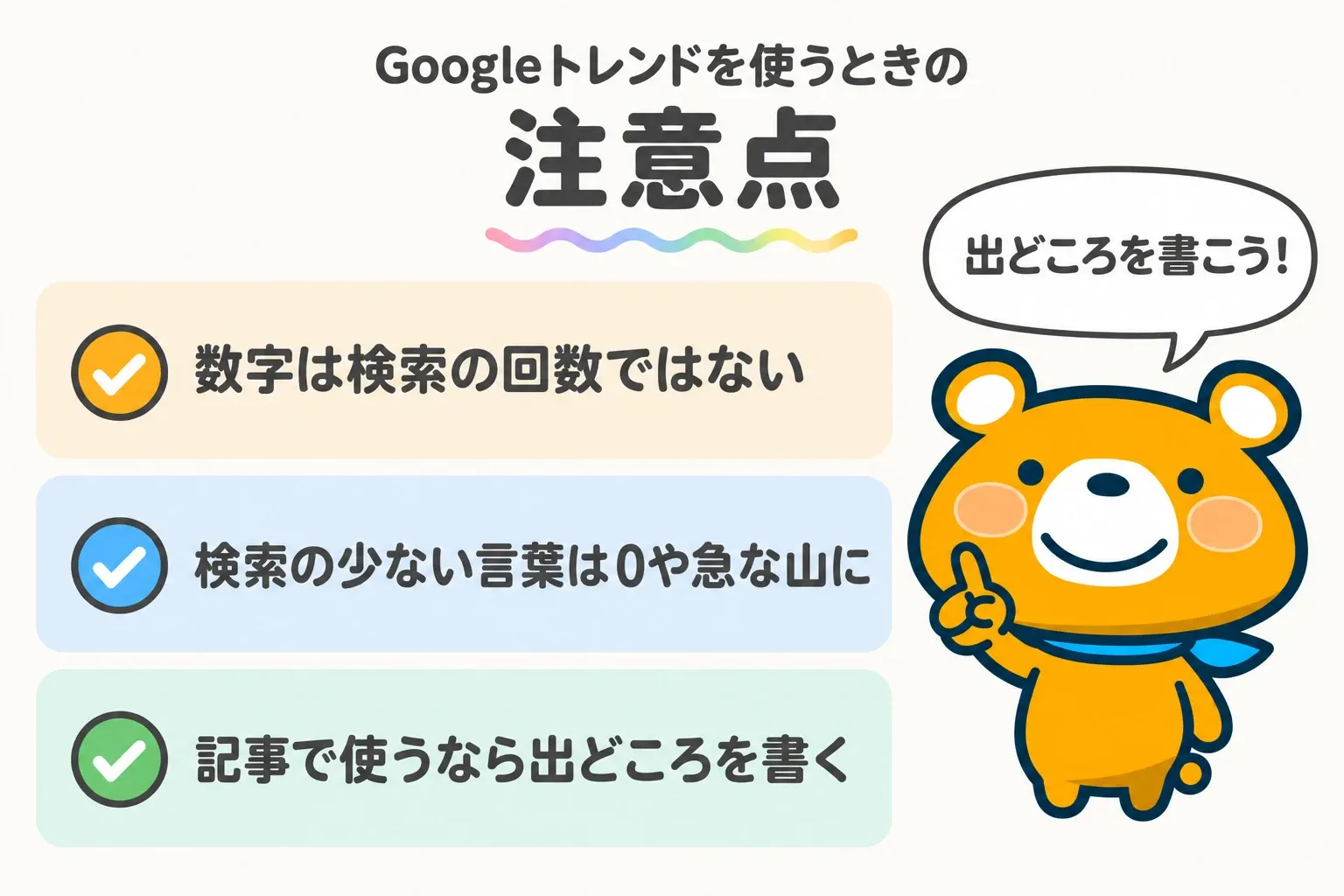
Googleトレンドのデータは検索の回数を数えたものではないため、使い方を誤ると判断を間違えかねません。Googleトレンドを使うときの注意点は、以下の3つです。
- グラフの数字は検索の回数ではない
- 検索の少ないキーワードは0や急な山になる
- データを記事で使うときは出どころを書く
グラフの数字は検索の回数ではない
Googleトレンドの[調べる]のグラフでは、キーワードが月に何回検索されたかはわかりません。グラフの0〜100の数字は、検索の割合を表すためです。
Googleの「初めてでも分かる、キーワード プランナーと Google トレンドの使い方」では、検索された回数を確かめる道具としてキーワードプランナーを挙げてGoogleトレンドとは役割が違うとしています。記事のキーワードを決めるときは、キーワードプランナーなどで検索の回数の目安を調べ、Googleトレンドで人気の動きを見る使い分けが必要です。
Google 広告 ヘルプの「キーワード プランナーの予測について」では、検索ボリュームのデータは概数としています。2つの道具を組み合わせると、検索の多さと人気の向きの両方を確かめられます。
検索の少ないキーワードは0や急な山になる
検索する人がほとんどいないキーワードは、グラフに「0」と表示されます。トレンド ヘルプでは、データの対象は人気のあるキーワードに限られるため、検索ボリュームの小さいキーワードは「0」と表示されるとしています。「0」は、検索が1回もなかったという意味ではありません。検索の少ないキーワードでは、1回だけ急に高くなる山が出る場合もあるため、注意が必要です。
トレンド ヘルプでは、プライバシーを守るために統計的なノイズを加えているため、明らかな1回限りの急増は実際の検索の証拠とは見なせないとしています。人気の大きさは、食べ物や天気などのよく検索される言葉と比べて判断しましょう。
データを記事で使うときは出どころを書く
Googleトレンドのグラフや数字を記事に載せるときは、データの出どころを書くことが必要です。トレンド ヘルプでは、データを再利用する場合は、情報がGoogleに帰属することを引用で示すよう求めています。
トレンド ヘルプにある例では、スクリーンショットに「データソース:Google トレンド(https://www.google.com/trends)」を添えます。Google広告とは別のデータのため、2つを一緒に引用しないようにしましょう。
グラフの画面を撮るやり方は、Windowsのスクリーンショットの記事で解説しました。
» Windowsのスクリーンショットのやり方|Webライターが画面を撮る手順
Googleトレンドの使い方に関するよくある質問
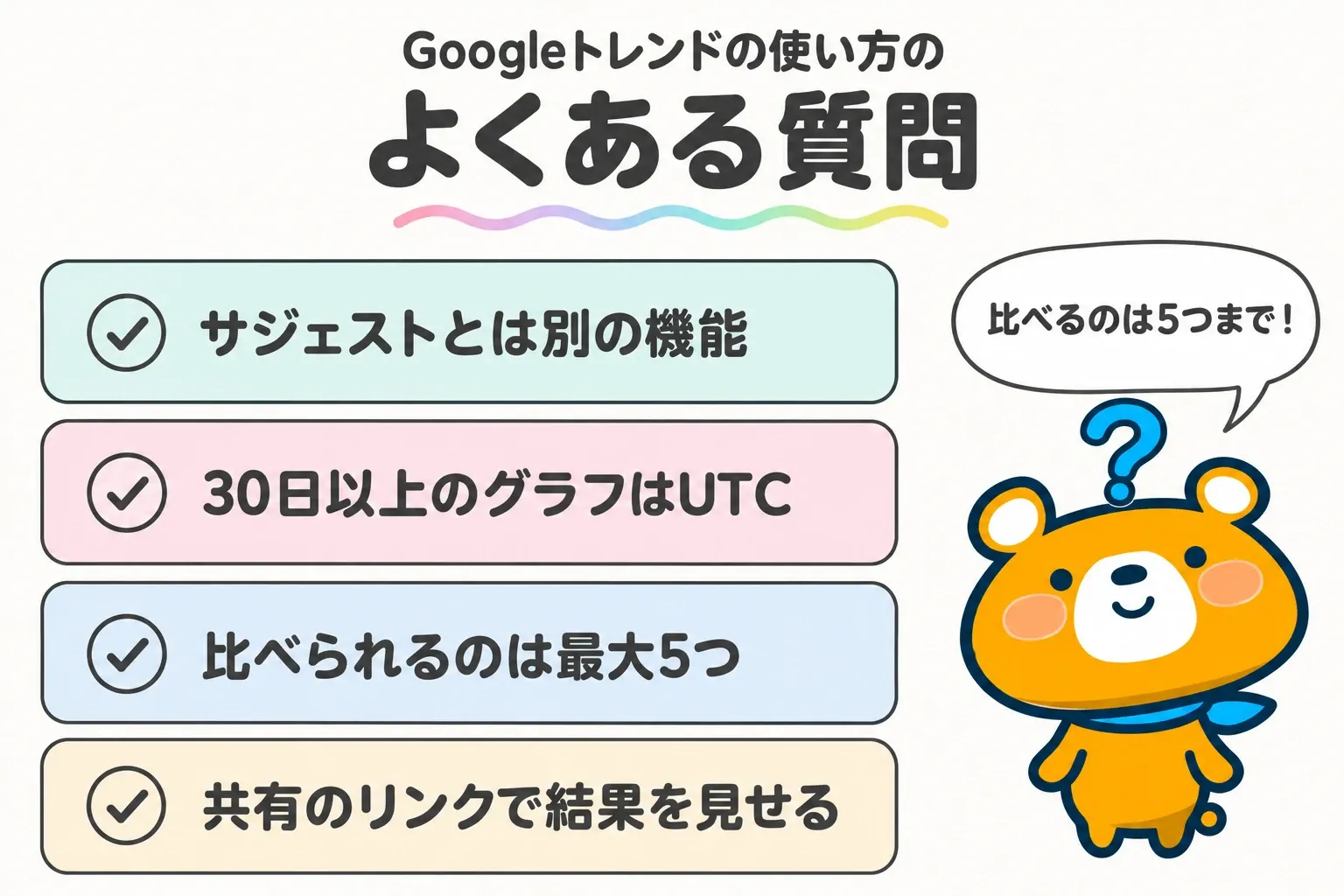
Googleトレンドの使い方を、質問の形でまとめます。Googleトレンドの使い方に関するよくある質問は、以下の4つです。
- Googleトレンドとサジェストの違いは?
- グラフの時間はどの時間帯で表示される?
- 比べられるキーワードはいくつまで?
- 調べた結果をほかの人に見せる方法は?
Googleトレンドとサジェストの違いは?
サジェスト(オートコンプリート)は検索の候補を出すGoogle検索の機能で、Googleトレンドでは検索の人気の動きを調べます。トレンド ヘルプでは、サジェストは削除のポリシーの対象で、特定のトピックの最も人気のある言葉を表すとは限らないとしています。
サジェストの調べ方と記事への活かし方は、サジェストキーワードの記事にまとめました。
» サジェストキーワードとは?表示される仕組みと調べ方・記事への活かし方を解説!
グラフの時間はどの時間帯で表示される?
グラフの時間帯は、表示する期間の長さによって変わります。トレンド ヘルプでは、期間が30日以上のグラフは協定世界時(UTC)、7日以内のグラフはブラウザやデバイスに設定した地域の時間帯を使うとしています。
ヘルプで示されている7日以内のグラフのデータは、通常、1時間ごとなどの1日より細かい単位です。1日の中で検索が増える時間を調べるときは、7日以内の期間を選び、ブラウザやパソコンのタイムゾーンが日本になっているかも確かめましょう。
比べられるキーワードはいくつまで?
トレンド ヘルプでは、一度に比べられるキーワードのグループを最大8個、1つのグループに入れられるキーワードを最大50個としています。従来の探索の画面では、グループは最大5個、1つのグループのキーワードは最大25個です。
[急上昇中]のページでも、チェックボックスをオンにして[比較]をクリックすると、最大5つの言葉を比べることが可能です。比べられる数より多い言葉を分けて調べたときは、グループごとに数字の基準が違うため、すべての言葉の順位までは決められません。
調べた結果をほかの人に見せる方法は?
調べた結果は、ページの右上にある共有のアイコンからリンクを送ると、ほかの人にも見てもらえます。トレンド ヘルプでは、グラフの右上にある埋め込みのアイコンから、Webページにグラフを埋め込むHTMLのコードも取得できるとしています。
ただし、埋め込みはすべてのグラフで使えるわけではありません。依頼主にキーワードを選んだ理由を伝えるときは、共有のリンクを送るか、CSVのファイルを渡しましょう。
Googleトレンドでキーワードの人気の動きを確かめてから記事を書きましょう
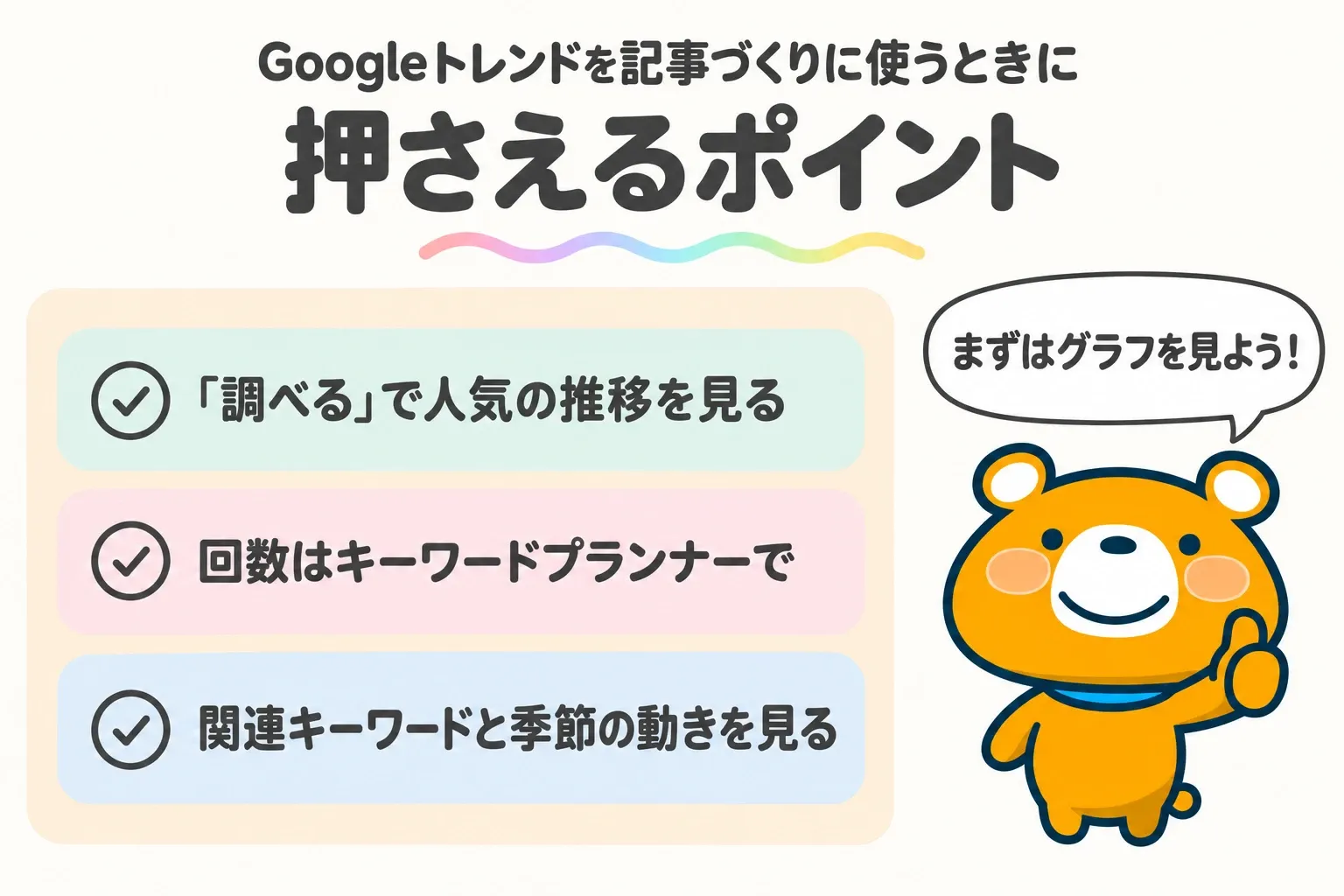
Googleトレンドを使うと、キーワードの人気の推移・地域・関連キーワードを調べられます。グラフの数字は検索の回数ではなく、検索の割合をもとにした0〜100の数字のため、検索の回数はほかの道具で調べて組み合わせることが必要です。Googleトレンドを記事づくりに使うときに押さえる内容は、以下の3つです。
- [調べる]でキーワードを入れ、国・期間・カテゴリを選んで人気の推移を見る
- 0〜100の数字は人気の割合で、検索の回数はキーワードプランナーなどで調べる
- 関連キーワードと季節の動きから、見出しの候補と書く時期を決める
まずは、次に書く記事のキーワードをGoogleトレンドに入れて、過去数年のグラフを見てみましょう。
参考にしたページ(2026.10.29 確認)
- トレンド ヘルプ「Google トレンドを使ってみる」
- トレンド ヘルプ「Google トレンドでの検索キーワードの比較」
- トレンド ヘルプ「地域別の検索結果を調べる」
- トレンド ヘルプ「関連キーワードを検索する」
- トレンド ヘルプ「トレンドのデータのエクスポート、埋め込み、引用を行う」
- トレンド ヘルプ「トレンドをカテゴリ別に絞り込む」
- トレンド ヘルプ「急上昇中の検索クエリを調べる」
- トレンド ヘルプ「Google トレンドのデータに関するよくある質問」
- Google 検索セントラル「Google トレンドを使ってみる」
- Google「初めてでも分かる、キーワード プランナーと Google トレンドの使い方」
- Google 広告 ヘルプ「キーワード プランナーの予測について」
「SEOライティング」の記事

ブログの収益化のやり方|収入を得る5つの方法と始める手順・審査の準備
ブログの収益化のやり方を知りたい方は必見!この記事では、収入を得る5つの方法、収益化の手順、AdSenseの審査の準備、注意点を解説します。実は、先に紹介する商品を決めると書く記事が決まります。記事を読めば、ブログの収益化を始められます。

GA4の使い方|Webライターが書いた記事の読まれ方をレポートで見る手順
GA4の使い方を知りたいWebライターの方は必見!この記事では、依頼主のGA4を見る準備、記事ごとの読まれ方の見方、読者が来た場所の見方、注意点を解説します。実は、閲覧者の権限でも数字は見られます。記事を読めば、記事の読まれ方がわかります。

ラッコキーワードの使い方|Webライターがサジェストと関連キーワードを調べる手順
ラッコキーワードの使い方を知りたい方は必見!この記事では、サジェストと関連キーワードの調べ方、結果の見方、記事での使い方を解説します。実は、無料のフリープランでも週50クレジットまで使えます。記事を読めば、構成や見出しに使う語句を選べます。
サーチコンソールの使い方|登録の手順と検索パフォーマンス・URL検査の見方
サーチコンソールの使い方を知りたい方は必見!この記事では、登録の手順とレポートの見方、URL検査ツールの使い方を解説します。実は、依頼主のデータも権限をもらえば見られます。記事を読めば、記事が検索された語句とクリック数を調べられます。