
Googleアラートの設定方法|Webライターがニュースをメールで受け取る手順
担当するジャンルのニュースや依頼主の業界の動きを、毎日検索して追うのは手間がかかります。調べるのを忘れると、記事に書いた情報が古いまま残りかねません。
この記事では、Googleアラートの仕組み・作る手順・オプションの選び方・Webライターが登録するトピックの例・直し方と止め方・よくある質問を解説します。もとにした資料は、Google 検索 ヘルプの「アラートの作成」と、Googleアラートの画面です。
記事を読めば、Googleアラートで担当するジャンルの新しい情報をメールで受け取れます。トピックを入れて頻度とソースを選び、届いたメールの数を見て設定を直すことが大切です。
Googleアラートは新しい検索結果をメールで知らせるGoogleのサービス
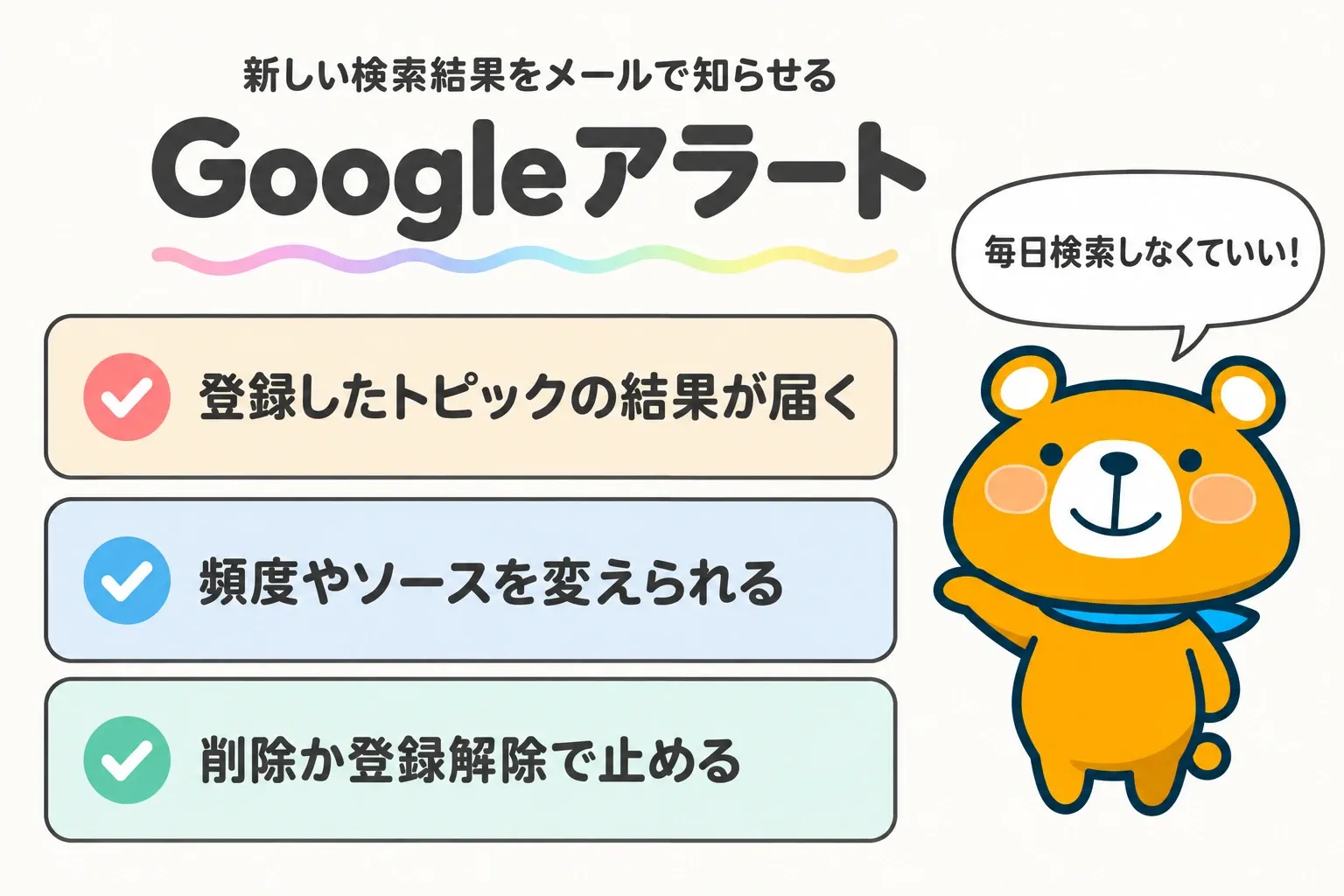
Googleアラートは、Google 検索で特定のトピックの新しい検索結果が見つかったときに、メールで知らせるサービスです。Google 検索 ヘルプとGoogleアラートの画面で示されている、Googleアラートの主な決まりは以下の表のとおりです。
| 項目 | 内容 |
|---|---|
| 知らせる内容 | 登録したトピックの新しい検索結果 |
| 知らせる方法 | メール |
| トピックの例 | 特定のニュースや製品、自分の名前に触れたコンテンツ |
| 変えられる設定 | 頻度・ソース・言語・地域・件数・受け取るアカウント |
| 止め方 | 削除のアイコンか、メールの下の「登録解除」 |
Google 検索 ヘルプでは、アラートを作ると、条件に一致する検索結果が見つかるたびにメールが届くとしています。決まった言葉を毎日検索しなくても、新しい情報を受け取れる仕組みです。メールが届く間隔はオプションの頻度で決まり、条件に合う新しい検索結果がなければメールは届きません。
届いたメールで気になる情報を見つけたら、元のページを開いて中身を読みましょう。情報の出どころを見て記事に使うかを決めるやり方は、Webライターのリサーチの記事で解説しました。
» Webライターのリサーチのやり方|記事を書く前の調べ方の手順と情報源の選び方
Googleアラートを作る手順
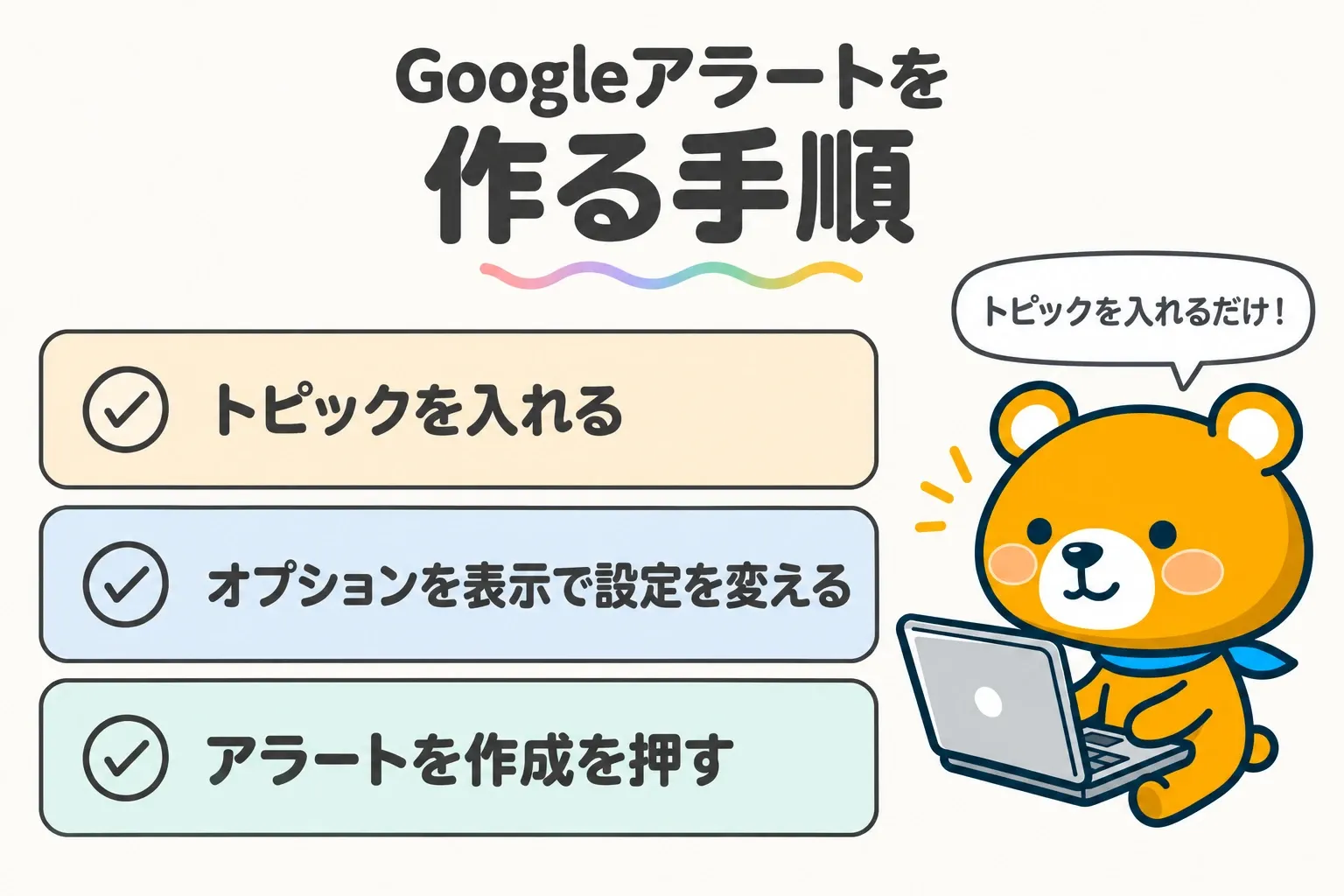
Googleアラートは、Googleアラートのページでトピックを入れて作ります。Google 検索 ヘルプで示されている、アラートを作る手順は以下の3つです。
- Googleアラートを開いてトピックを入れる
- 「オプションを表示」で設定を変える
- 「アラートを作成」を押す
Googleアラートを開いてトピックを入れる
まず、ブラウザでGoogleアラート(google.com/alerts)を開きます。上部にあるボックスに、フォローしたいトピックを入れましょう。
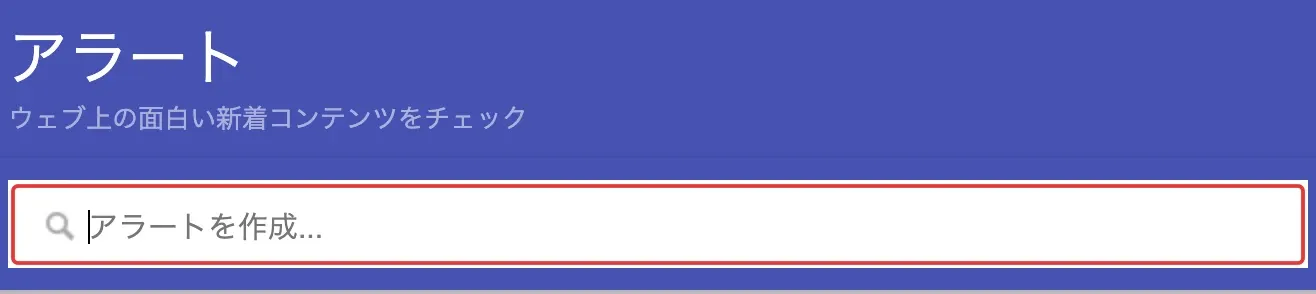
出典:Google アラート(https://www.google.com/alerts)を加工して作成(撮影用のアカウントの画面の、上の見出しとトピックを入れる欄を切り取った。下の「Me on the Web」(撮影用のアカウントの名前とメールアドレス)は切り取りの外にした)。赤い枠はWWSメディアが付けました(2026年11月2日の画面)。Google は Google LLC の商標です。
Google 検索 ヘルプでは、アラートが届かないときは、ログインしているアカウントを画面の上のGoogle バーで見るよう案内しています。仕事の情報を受け取るアラートは、仕事用のGoogleアカウントでログインしてから作ると、私用のメールと混ざりません。
「オプションを表示」で設定を変える
設定を変えるときは「オプションを表示」を押します。Google 検索 ヘルプで示されている、変えられる設定は以下の表のとおりです。
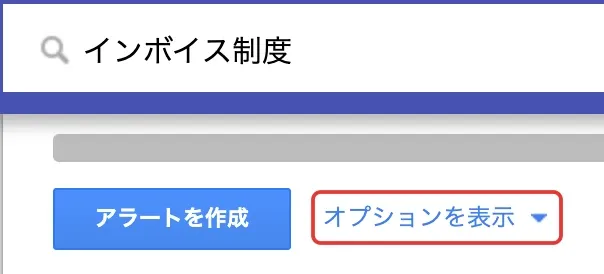
出典:Google アラート(https://www.google.com/alerts)を加工して作成(撮影用のアカウントで、トピックの欄に見本の「インボイス制度」を入れたところを切り取った。メールの届け先を書いた行(撮影用のアカウントのメールアドレス)は灰色で隠した。下に出たアラートのプレビュー(ほかのサイトの記事の見出しと抜粋)は切り取りの外にした)。赤い枠はWWSメディアが付けました(2026年11月2日の画面)。Google は Google LLC の商標です。
| 設定 | 内容 |
|---|---|
| 頻度 | 通知を受け取る頻度 |
| ソース | 表示するサイトの種類 |
| 言語 | 表示する検索結果の言語 |
| 地域 | 情報を入手したい地域 |
| 件数 | 表示する検索結果の件数 |
| 配信先 | アラートを受け取るアカウント |
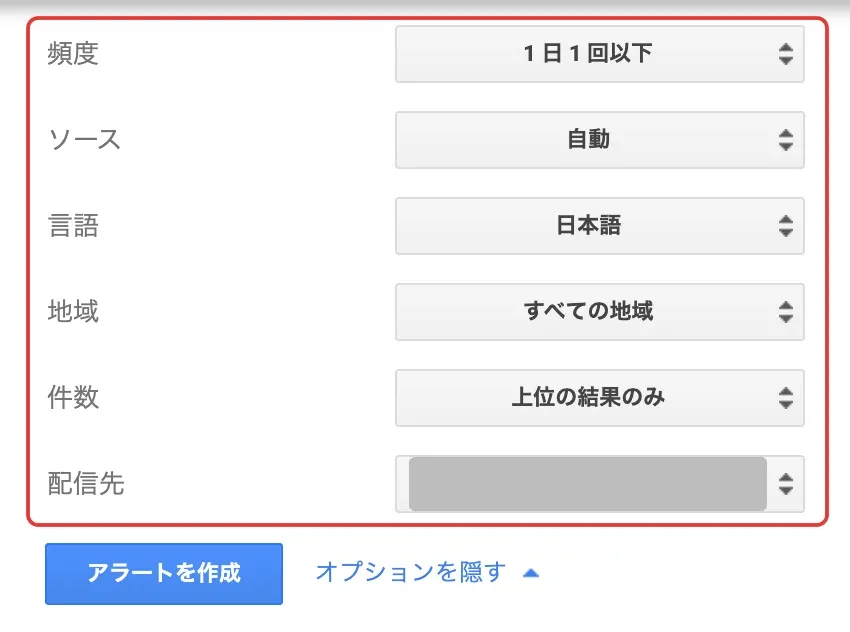
出典:Google アラート(https://www.google.com/alerts)を加工して作成(見本のトピックで「オプションを表示」を押したところを切り取った。配信先(撮影用のアカウントのメールアドレス)は灰色で隠した。設定は変えていない)。赤い枠はWWSメディアが付けました(2026年11月2日の画面)。Google は Google LLC の商標です。
オプションを開かずに作ることもできます。
「アラートを作成」を押す
設定を決めたら「アラートを作成」を押します。Google 検索 ヘルプでは、条件に一致する検索結果が見つかるたびに、メールが届くようになるとしています。
作ったアラートは、Googleアラートのページの「マイ アラート」に並ぶ仕組みです。「マイ アラート」でアラートを押すと、アラートの検索結果を見ることが可能です。
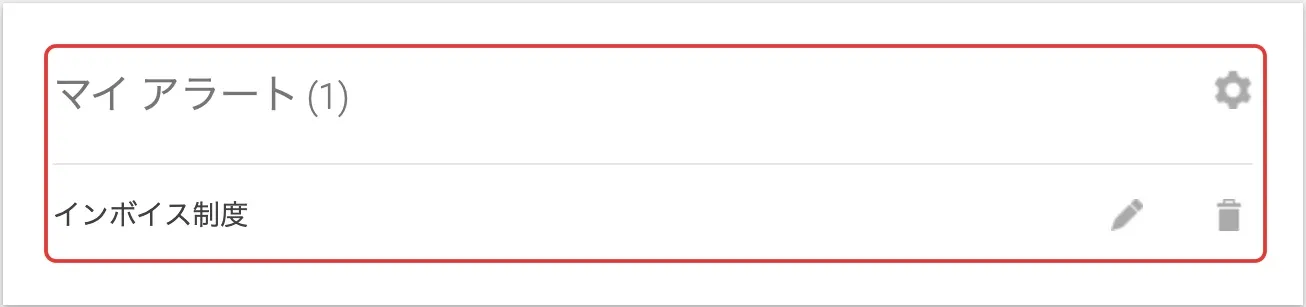
出典:Google アラート(https://www.google.com/alerts)を加工して作成(撮影用のアカウントで見本のアラート(インボイス制度)を作った後の「マイ アラート」を切り取った。見本のアラートは、撮影の後に削除した)。赤い枠はWWSメディアが付けました(2026年11月2日の画面)。Google は Google LLC の商標です。
Googleアラートのオプションの選び方
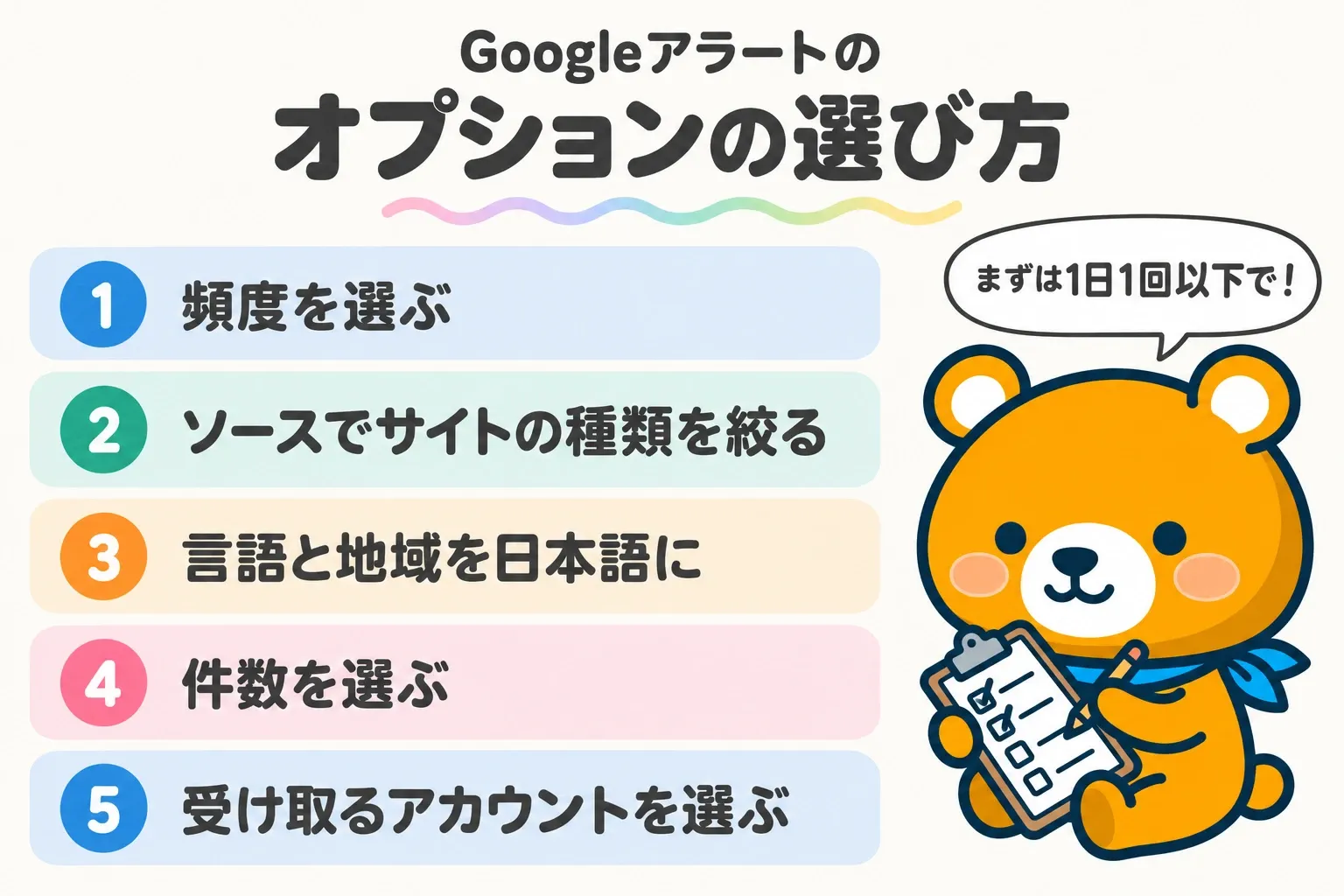
オプションを選ぶと、届くメールの数や中身を変えられます。Googleアラートのオプションの選び方は、以下の5つです。
- 頻度は「その都度」「1日1回以下」「週1回以下」から選ぶ
- ソースで表示するサイトの種類を絞る
- 言語と地域で日本語の結果に絞る
- 件数は「上位の結果のみ」か「すべての結果」を選ぶ
- 受け取るアカウントを選ぶ
頻度は「その都度」「1日1回以下」「週1回以下」から選ぶ
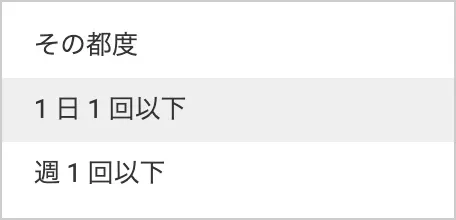
頻度では、メールを受け取る間隔を選びます。Googleアラートの画面で選べるのは「その都度」「1日1回以下」「週1回以下」の3つで、初めの設定は「1日1回以下」です。
出典:Google アラート(https://www.google.com/alerts)を加工して作成(頻度の欄を押したときの一覧を切り取った)。(2026年11月2日の画面)。Google は Google LLC の商標です。
「その都度」は新しい結果が見つかるたびに届くので、メールが多くなりやすい設定です。最初は「1日1回以下」で作り、届く数を見て変えると、受信トレイが埋まりにくくなります。
ソースで表示するサイトの種類を絞る
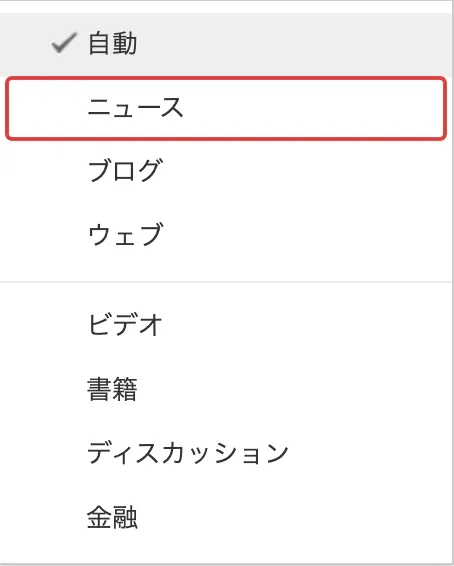
ソースでは、表示するサイトの種類を選びます。Googleアラートの画面で選べるソースは、自動・ニュース・ブログ・ウェブ・ビデオ・書籍・ディスカッション・金融です。
業界のニュースだけを追いたいときは「ニュース」を選ぶと、ほかの種類のページが混ざりにくくなります。
出典:Google アラート(https://www.google.com/alerts)を加工して作成(ソースの欄を押したときの一覧を切り取った。ソースは変えていない)。赤い枠はWWSメディアが付けました(2026年11月2日の画面)。Google は Google LLC の商標です。
言語と地域で日本語の結果に絞る
言語では表示する検索結果の言語を、地域では情報を入手したい地域を選びます。どちらも「すべての言語」「すべての地域」のほかに、言語や国を1つ選ぶことが可能です。
日本語のページを受け取りたいときは、言語を「日本語」にします。日本語の画面で作ると、言語は初めから「日本語」になっています。地域は情報を集めたい国を選ぶ項目で、海外の情報も集めたいときは「すべての地域」のままにしておきましょう。
件数は「上位の結果のみ」か「すべての結果」を選ぶ
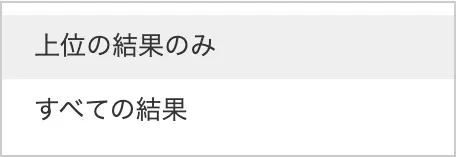
件数では、表示する検索結果の件数を選びます。Googleアラートの画面で選べるのは「上位の結果のみ」と「すべての結果」の2つです。
出典:Google アラート(https://www.google.com/alerts)を加工して作成(件数の欄を押したときの一覧を切り取った)。(2026年11月2日の画面)。Google は Google LLC の商標です。
「すべての結果」にすると届く件数が増えやすいため、トピックが広いときは「上位の結果のみ」から試しましょう。
受け取るアカウントを選ぶ
アラートを受け取るアカウントも、オプションの「配信先」で選べます。仕事用と私用のGoogleアカウントを分けているときは、仕事用のアカウントでログインしてから作り、オプションで届け先を確かめておきましょう。
仕事用のGoogleアカウントを作るやり方は、Gmailのアカウントの記事で解説しました。
» Gmailのアカウントの作り方|副業やフリーランスが仕事用のアドレスを作る手順
Webライターが登録するトピックの例
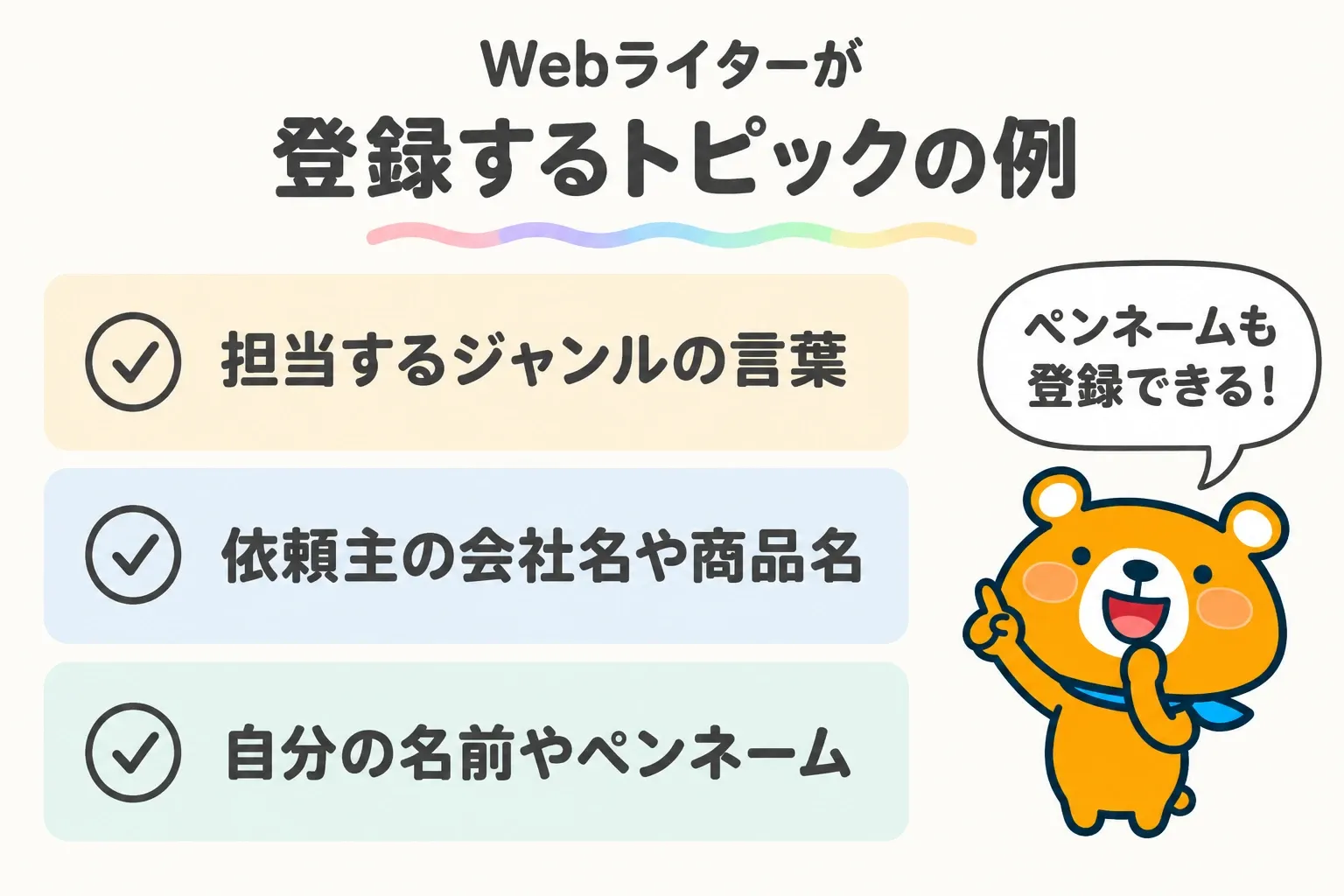
Googleアラートのトピックには、追いかけたい言葉を入れます。Google 検索 ヘルプの例をもとにした、Webライターが登録するトピックの例は以下の3つです。
- 担当するジャンルの言葉
- 依頼主の会社名や商品名
- 自分の名前やペンネーム
担当するジャンルの言葉
Google 検索 ヘルプでは、特定のニュースや製品の情報を受け取る例を挙げています。担当するジャンルの言葉を登録すると、記事のテーマの新しい情報を、毎日検索しなくても見つけることが可能です。税金の記事なら「インボイス制度」、AIの記事なら「生成AI」のように、記事のテーマの言葉を入れます。
登録する前に同じ言葉をGoogle検索で調べ、検索バーの下の「ニュース」のフィルタで結果を見ておくと、届く情報の見当がつきます。
制度の改正や新しいサービスの開始の知らせが届いたら、書いた記事の内容が古くなっていないかを見直しましょう。アラートで関係する情報がすべて届くとは限らないため、大事な情報は発信元のページでも確かめることが大切です。
依頼主の会社名や商品名
依頼主の会社名や商品名を登録すると、依頼主に関する新しい記事やニュースが届きます。依頼主の新しい取り組みを知っておくと、打ち合わせの話題や記事の構成を考える材料になります。ソースを「ニュース」にすると、依頼主に関するニュースの記事に絞って受け取ることが可能です。
案件が終わって追う必要がなくなった依頼主のアラートは、削除して整理しましょう。
自分の名前やペンネーム
Google 検索 ヘルプでは、自分の名前に言及しているコンテンツの情報を受け取る例も挙げています。ペンネームや屋号を登録すると、名前が載ったページが新しく見つかったときに知らせが届きます。
同姓同名の人が載ったページが届くこともあるため、自分が書いた記事かを確かめることが必要です。自分が書いた記事のページが見つかったら、ポートフォリオに載せる実績を見直しましょう。
Googleアラートを直す・止めるやり方
作ったアラートは、後から設定を直したり削除したりできます。Google 検索 ヘルプで示されている、アラートを直す・止めるやり方は以下の3つです。
- 編集のアイコンで設定を直す
- 設定のアイコンで受け取り方を変える
- 削除のアイコンか「登録解除」で止める
編集のアイコンで設定を直す
Googleアラートのページで、直したいアラートの横にある編集のアイコンを押します。オプションが表示されないときは「オプションを表示」を押します。設定を変えたら「アラートを更新」を押す流れです。
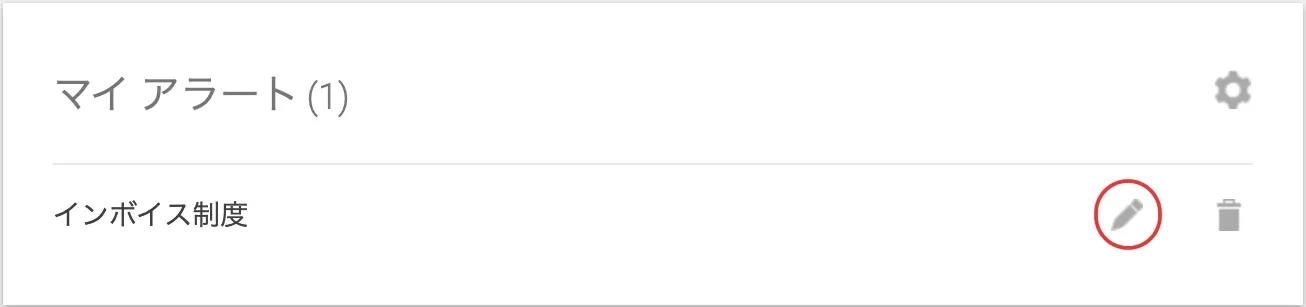
出典:Google アラート(https://www.google.com/alerts)を加工して作成(撮影用のアカウントの「マイ アラート」の、見本のアラートの行を切り取った)。赤い枠はWWSメディアが付けました(2026年11月2日の画面)。Google は Google LLC の商標です。
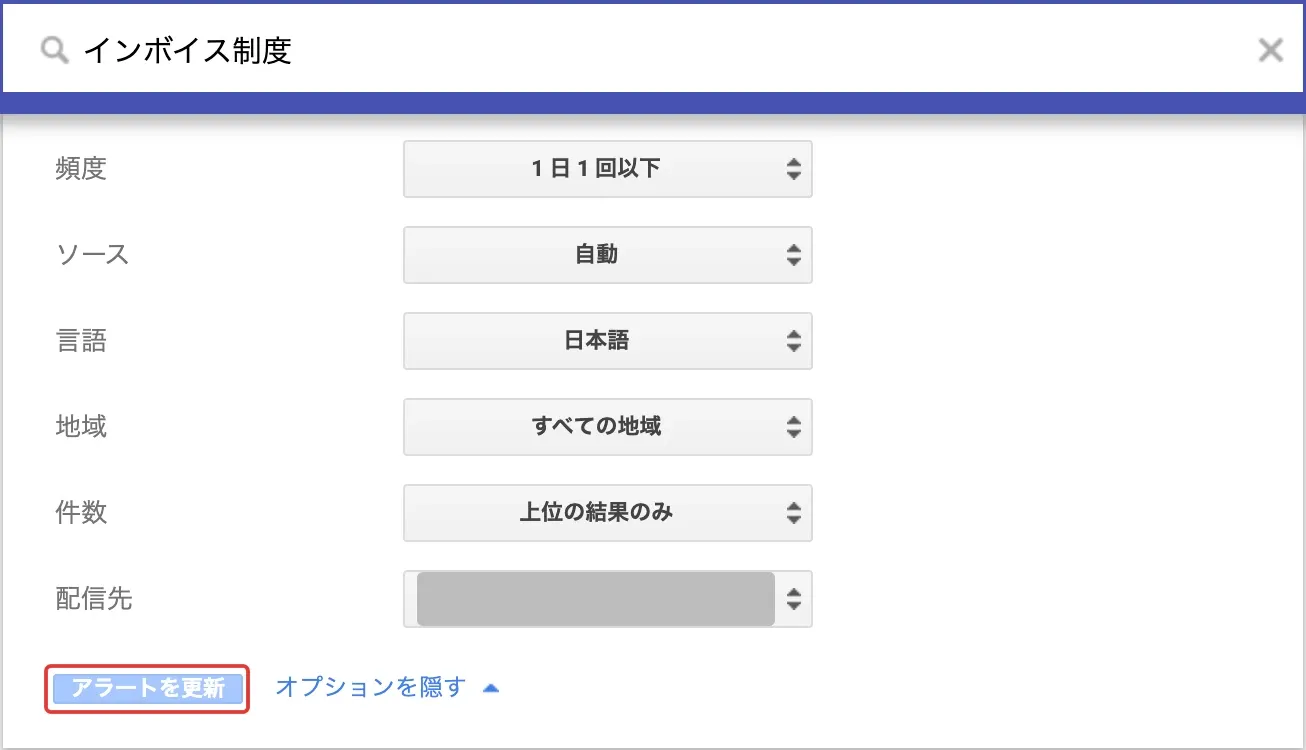
出典:Google アラート(https://www.google.com/alerts)を加工して作成(見本のアラートの編集のアイコンを押したところを切り取った。配信先は灰色で隠した。設定は変えておらず、「アラートを更新」は押していない(設定を変えていないので、ボタンは薄い色で表示されている))。赤い枠はWWSメディアが付けました(2026年11月2日の画面)。Google は Google LLC の商標です。
届くメールが多すぎるときは、頻度を「週1回以下」にするか、件数を「上位の結果のみ」に直しましょう。
設定のアイコンで受け取り方を変える
アラートを受け取る方法を変えるときは、Googleアラートのページで設定のアイコンを押します。設定したいオプションをオンにして「保存」を押すと、受け取り方が変わります。選べるのは、通知を受け取る時間を決める「配信時間」と、すべてのアラートの通知を1通のメールにまとめる「ダイジェスト」です。
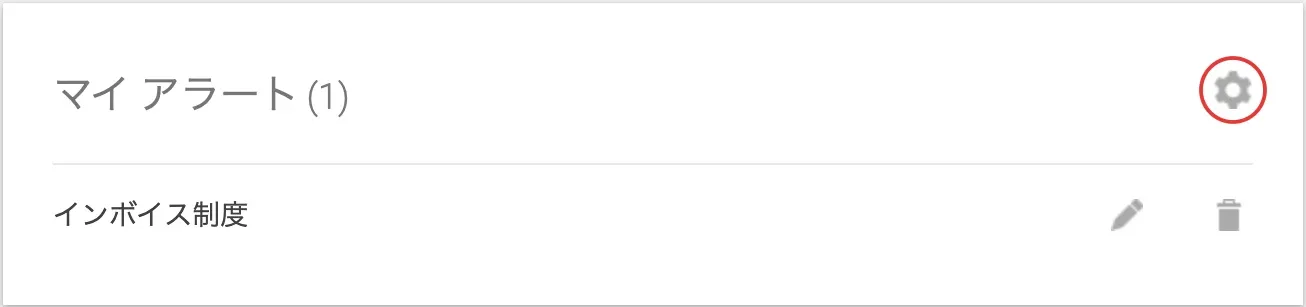
出典:Google アラート(https://www.google.com/alerts)を加工して作成(撮影用のアカウントの「マイ アラート」の部分を切り取った)。赤い枠はWWSメディアが付けました(2026年11月2日の画面)。Google は Google LLC の商標です。
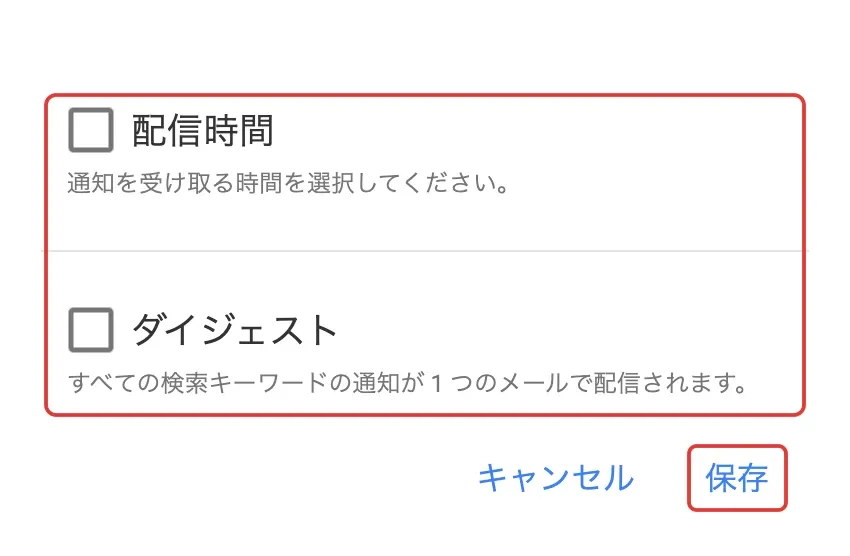
出典:Google アラート(https://www.google.com/alerts)を加工して作成(設定のアイコンを押したときの画面を切り取った。設定は変えておらず、「保存」は押していない)。赤い枠はWWSメディアが付けました(2026年11月2日の画面)。Google は Google LLC の商標です。
削除のアイコンか「登録解除」で止める
要らなくなったアラートは、削除したいアラートの横にある削除のアイコンを押して消します。確認の画面は出ずに、すぐに消える仕組みです。届いたアラートのメールの下にある「登録解除」を押して、アラートを削除することも可能です。
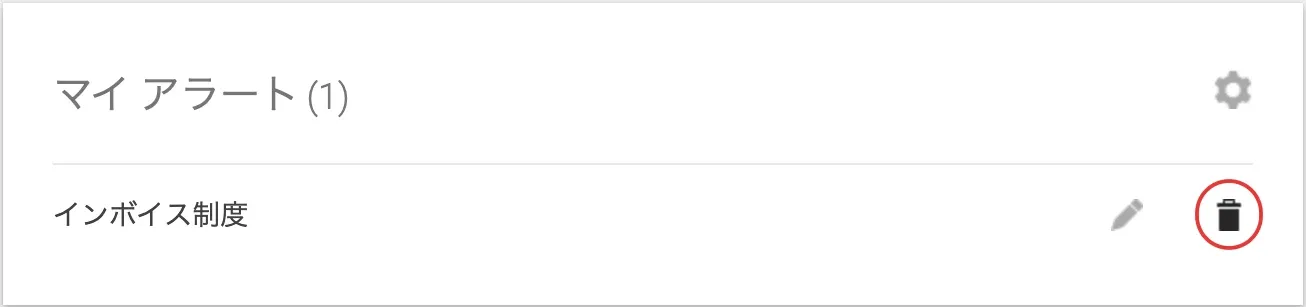
出典:Google アラート(https://www.google.com/alerts)を加工して作成(撮影用のアカウントの「マイ アラート」の見本のアラートの行を、削除のアイコンにカーソルを合わせたときに切り取った。撮った後に削除のアイコンを押して、見本のアラートを削除した)。赤い枠はWWSメディアが付けました(2026年11月2日の画面)。Google は Google LLC の商標です。
Googleアラートに関するよくある質問
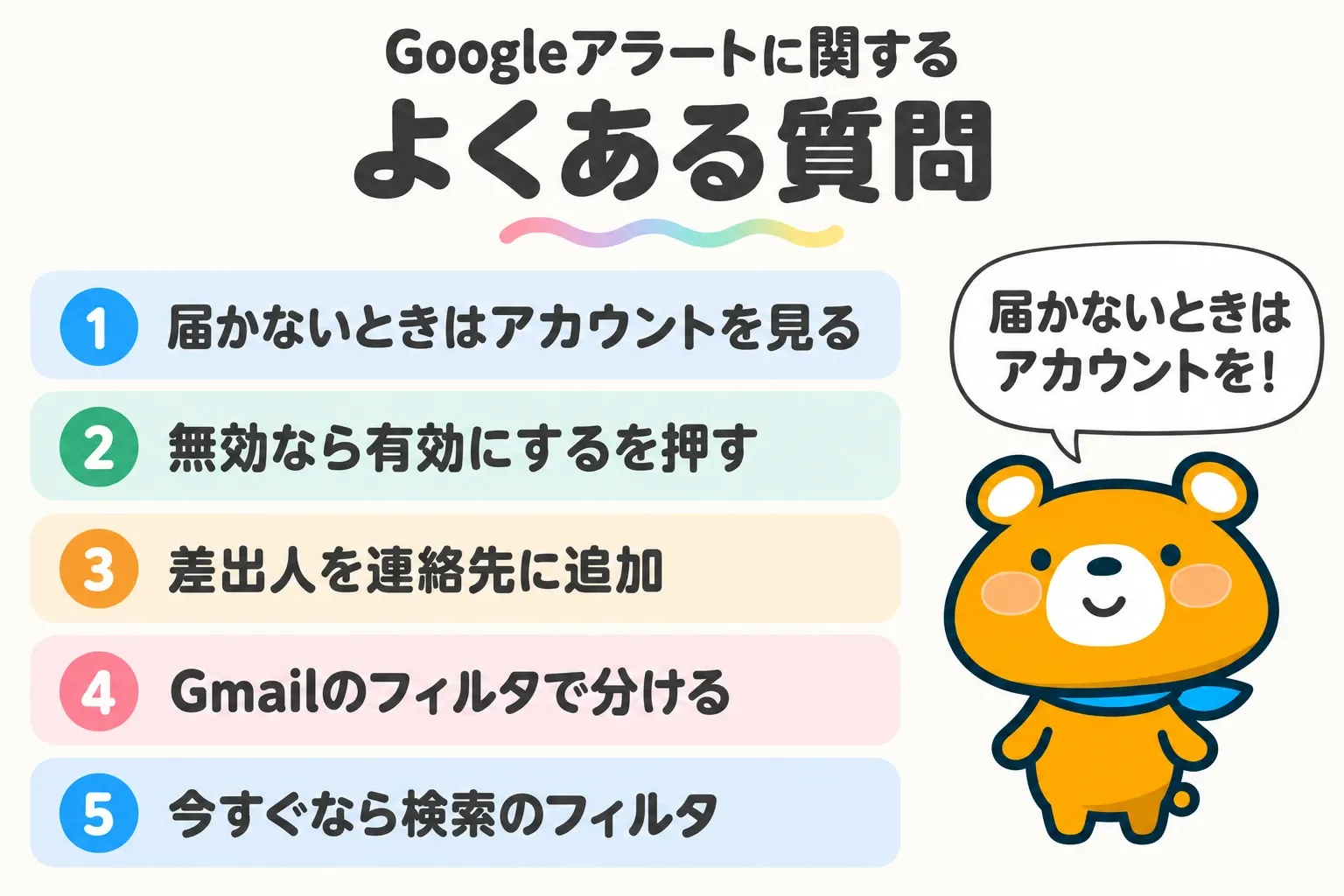
Googleアラートの使い方を、質問の形でまとめます。Googleアラートに関するよくある質問は、以下の5つです。
- アラートのメールが届かないときは?
- アラートが無効になっていると出たら?
- 迷惑メールに入るのを防ぐには?
- アラートのメールを受信トレイと分けるには?
- 今すぐ新しい情報を見たいときは?
アラートのメールが届かないときは?
Google 検索 ヘルプでは、まずGoogleアラートのページで、ログインしているアカウントを確かめるよう案内しています。アカウントが違うときは、プロフィール画像から「ログアウト」を押し、正しいアカウントでログインし直しましょう。
ヘルプでは、受信トレイが容量不足になっていないかも見るよう挙げています。Gmailの容量の見方は、Gmailの容量の記事で解説しました。
» Gmailの容量の確認と空け方|フリーランスがメールを受け取れなくなる前の手順
アラートが無効になっていると出たら?
Googleアラートのページに、アラートが無効になっているという内容のメッセージが出たときは「有効にする」を押します。「オプションを表示」を押すと、届け先のメールアドレスと設定を見られます。
迷惑メールに入るのを防ぐには?
Google 検索 ヘルプでは、Gmailを使っている場合は googlealerts-noreply@google.com を連絡先に追加するよう案内しています。連絡先に足すやり方と、迷惑メールに入ったメールを戻すやり方は、迷惑メールの記事で解説しました。
» Gmailの迷惑メールの設定方法|フリーランスが依頼主のメールを見落とさない手順
アラートのメールを受信トレイと分けるには?
Gmailのフィルタを使うと、アラートのメールにラベルを付けて、受信トレイと分けられます。ラベルを付けるだけではメールは受信トレイにも残るため、受信トレイから外すときは「受信トレイをスキップ(アーカイブする)」にもチェックを入れます。差出人で絞り込むフィルタの作り方は、Gmailのフィルタの記事で解説しました。
» Gmailのフィルタの設定方法|フリーランスが依頼主ごとにメールを振り分ける手順
今すぐ新しい情報を見たいときは?
アラートのメールを待たずに新しい情報を見たいときは、Google検索のフィルタを使います。Google 検索 ヘルプでは、検索すると検索バーの下にフィルタが出て、ニュースや動画などの種類に絞り込めるとしています。
検索ボックスの下にある「ツール」から「検索オプション」を開くと、細かい条件を決めて検索することも可能です。ヘルプでは、出てくるフィルタと並ぶ順番は、検索した言葉によって変わるとしています。
同じヘルプでは、日付の前に after: を付けると、特定の日付より後に最終更新されたドキュメントを検索できるとしています。たとえば インボイス制度 after:2026/10/01 と入れると、2026年10月1日より後に最終更新されたページが対象です。
ヘルプでは、演算子と後ろに続く言葉の間にスペースを入れないとしていて、after: と日付は続けて入れます。記事に使うときは、元のページの公開日や更新日も確かめましょう。
Googleアラートは担当ジャンルの言葉を登録して頻度とソースを選びましょう
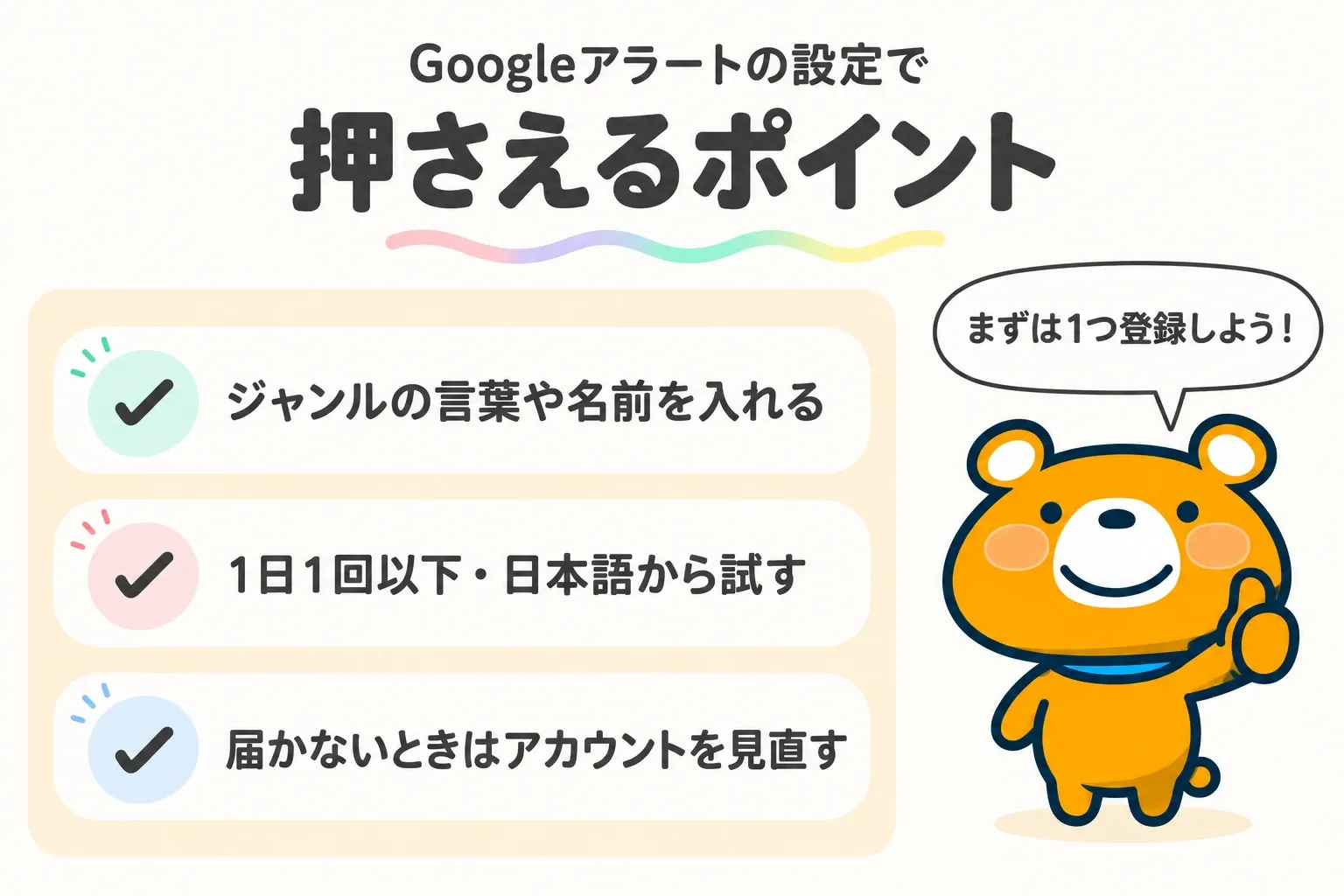
Googleアラートは、Google 検索で登録したトピックの新しい検索結果が見つかったときに、メールで知らせるサービスです。Googleアラートのページでトピックを入れ「オプションを表示」で頻度・ソース・言語・地域・件数・受け取るアカウントを選んで作ります。Googleアラートの設定で押さえる内容は、以下の3つです。
- 担当するジャンルの言葉や依頼主の会社名、自分の名前をトピックに入れる
- 頻度は「1日1回以下」、言語と地域は「日本語」「日本」から試す
- 届かないときは、ログインしているアカウントと迷惑メールのフォルダを見直す
まずは、担当するジャンルの言葉を1つ登録して、届くメールを見てみましょう。
参考にしたページ(2026.11.02 確認)
「仕事術」の記事

フリーランスから正社員になる方法|転職活動の進め方と廃業届・健康保険の手続き
フリーランスから正社員を目指す方は必見!この記事では、転職活動の進め方と、廃業届や健康保険・年金の手続きを解説します。実は、フリーランスの期間は職務経歴書で仕事の経験として示せます。記事を読めば、応募から入社後までの流れがわかります。

個人事業主の銀行口座開設の手順と必要書類|事業用に分ける方法と屋号付き口座
仕事用の口座を作りたい個人事業主の方は必見!この記事では、事業用の銀行口座を開設する手順と必要書類、名義の決め方を解説します。実は、ふだん使いの個人口座を事業に使えない銀行があります。記事を読めば、口座を迷わず分けられます。

テクニカルライターになるには?未経験からの5ステップとスキル・役立つ資格
テクニカルライターを目指す方は必見!この記事では、未経験からのなり方5ステップと必要なスキル、役立つ資格を解説します。実は、テクニカルライターになるのに必須の資格はありません。記事を読めば、手順書の見本を作って応募する流れがわかります。

電子契約のやり方|業務委託の契約書が届いたときの確認・署名・保存の手順
業務委託の契約書が電子契約で届いて迷う方は必見!この記事では、確認・署名・保存の手順と注意点を解説します。実は、電子契約の画面はサービスごとに違っても、署名の前に確かめることは同じです。記事を読めば、署名と保存まで1人で進められます。